Samla in OSA-svar
Visa OSA på din evenemangssida, låt gästerna svara för hela sitt sällskap och följ eller registrera varje svar.
Gästerna svarar på din evenemangssida, för sig själva och sina medföljande, utan app och utan konto. Bara gäster på din lista kan svara. Om du vill bygga upp listan, se Bygg upp din gästlista.
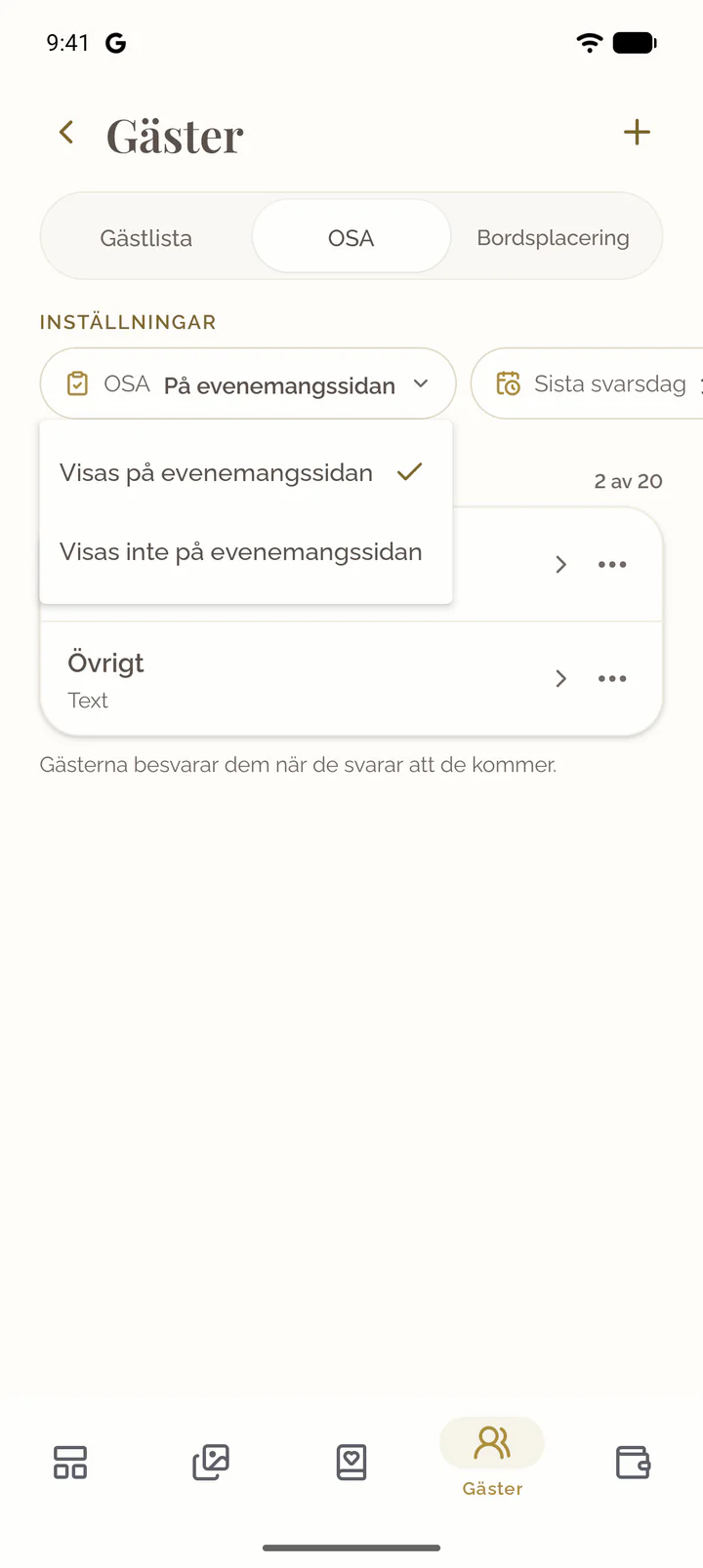
Visa OSA på evenemangssidan
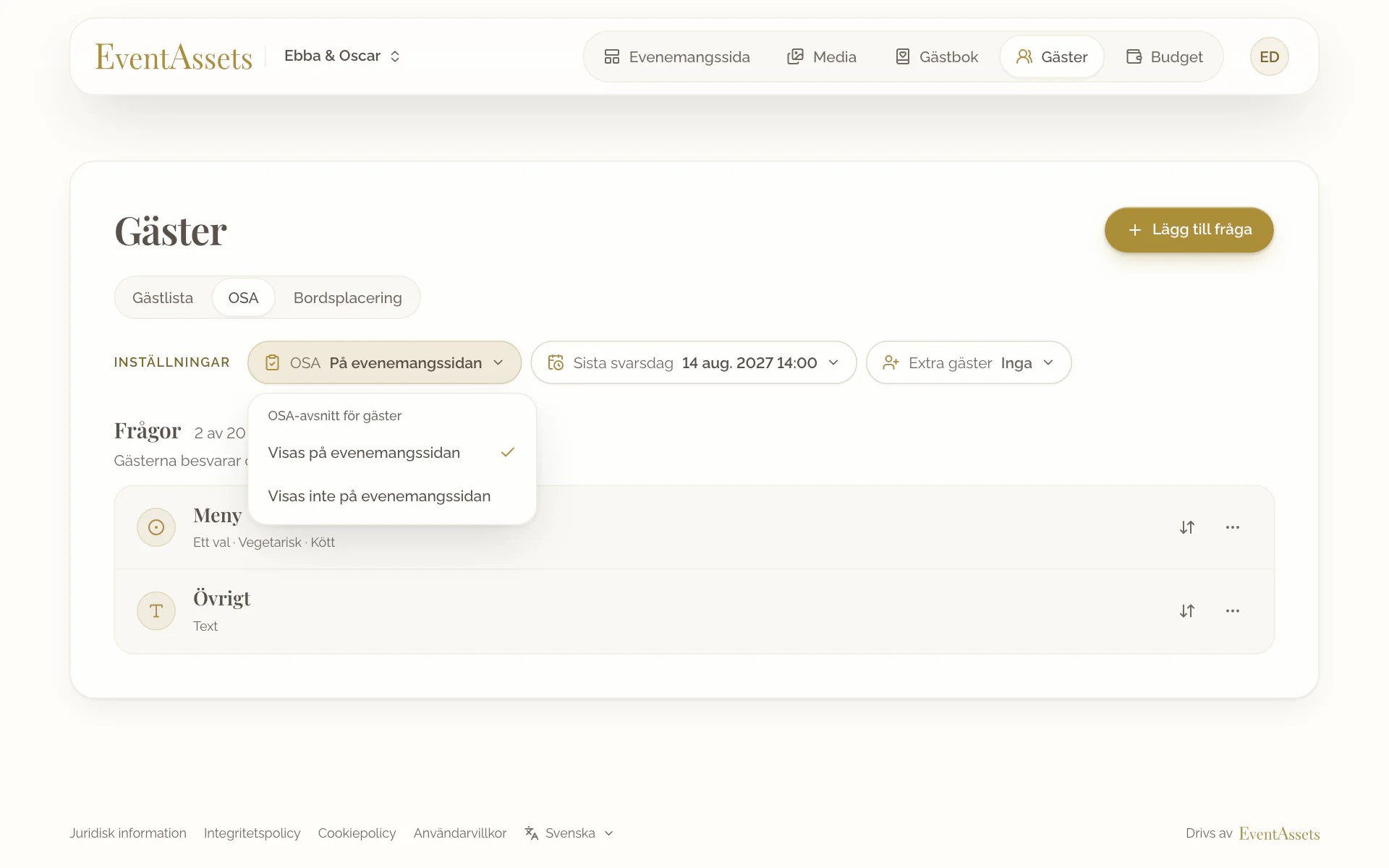
- Öppna fliken Gäster och vyn OSA.
- Välj inställningen OSA.
- Välj Visas på evenemangssidan.
- Öppna fliken Gäster och vyn OSA.
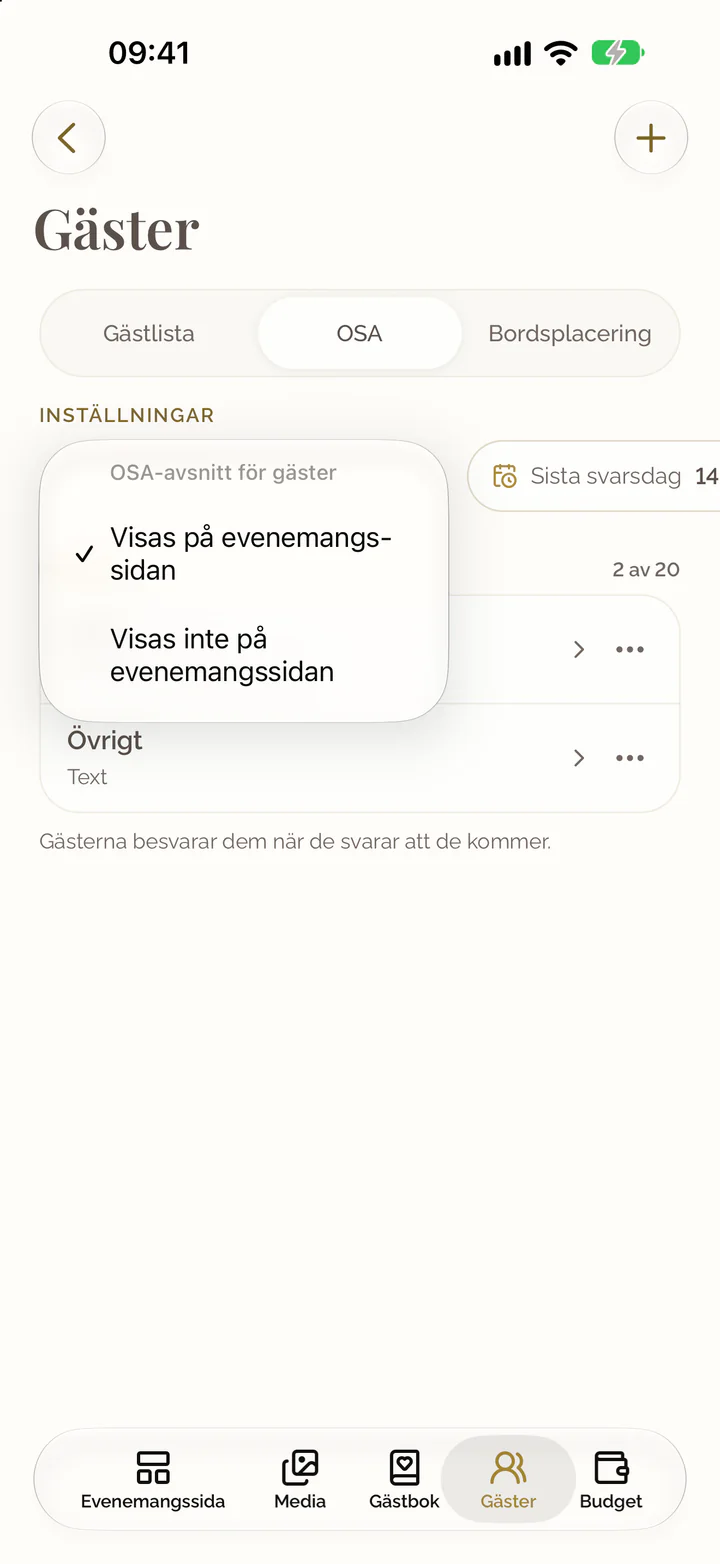
- Tryck på inställningen OSA.
- Välj Visas på evenemangssidan.
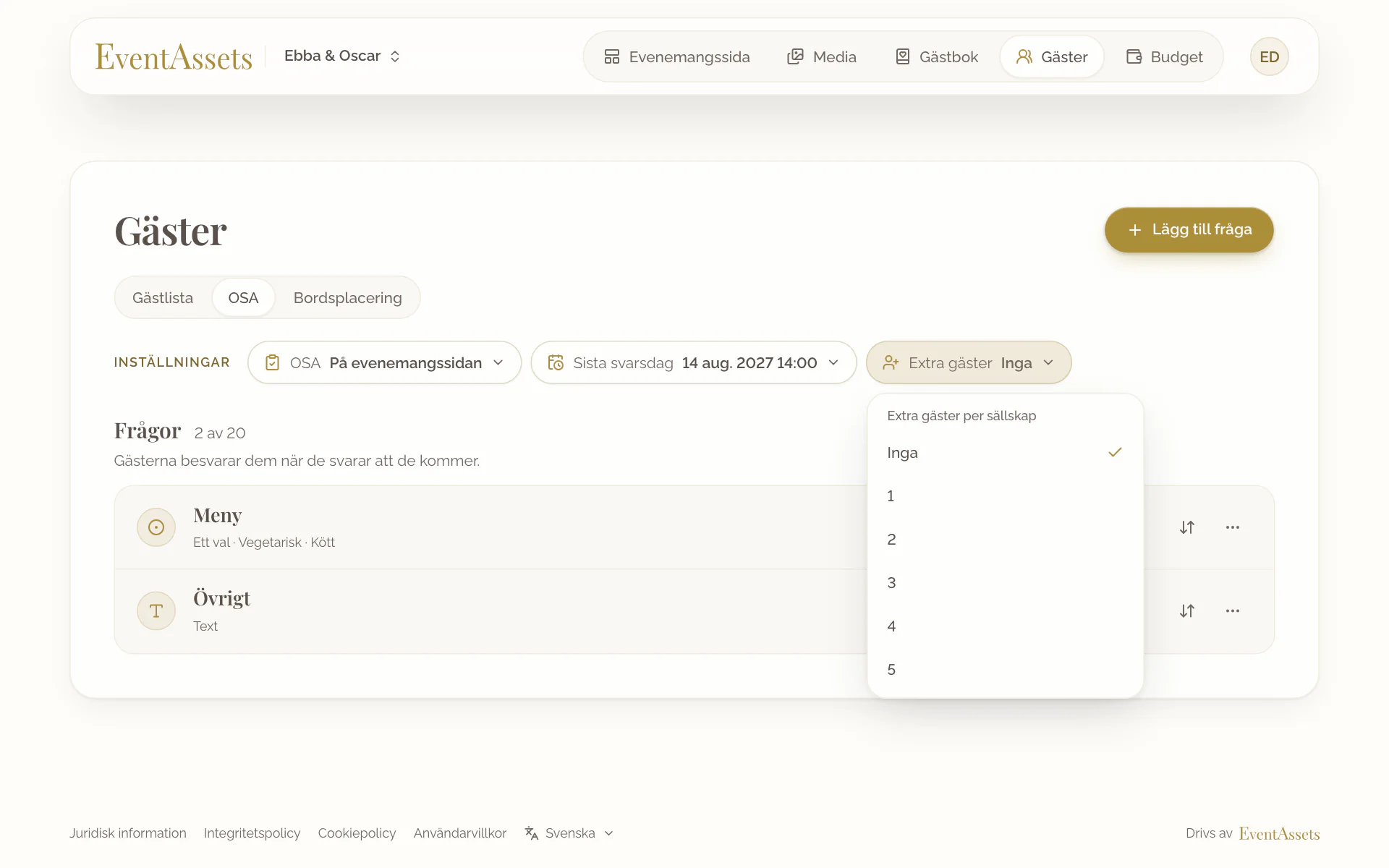
Låt gästerna ta med extra gäster
- Öppna fliken Gäster och vyn OSA.
- Välj inställningen Extra gäster.
- Välj hur många personer varje sällskap får lägga till.
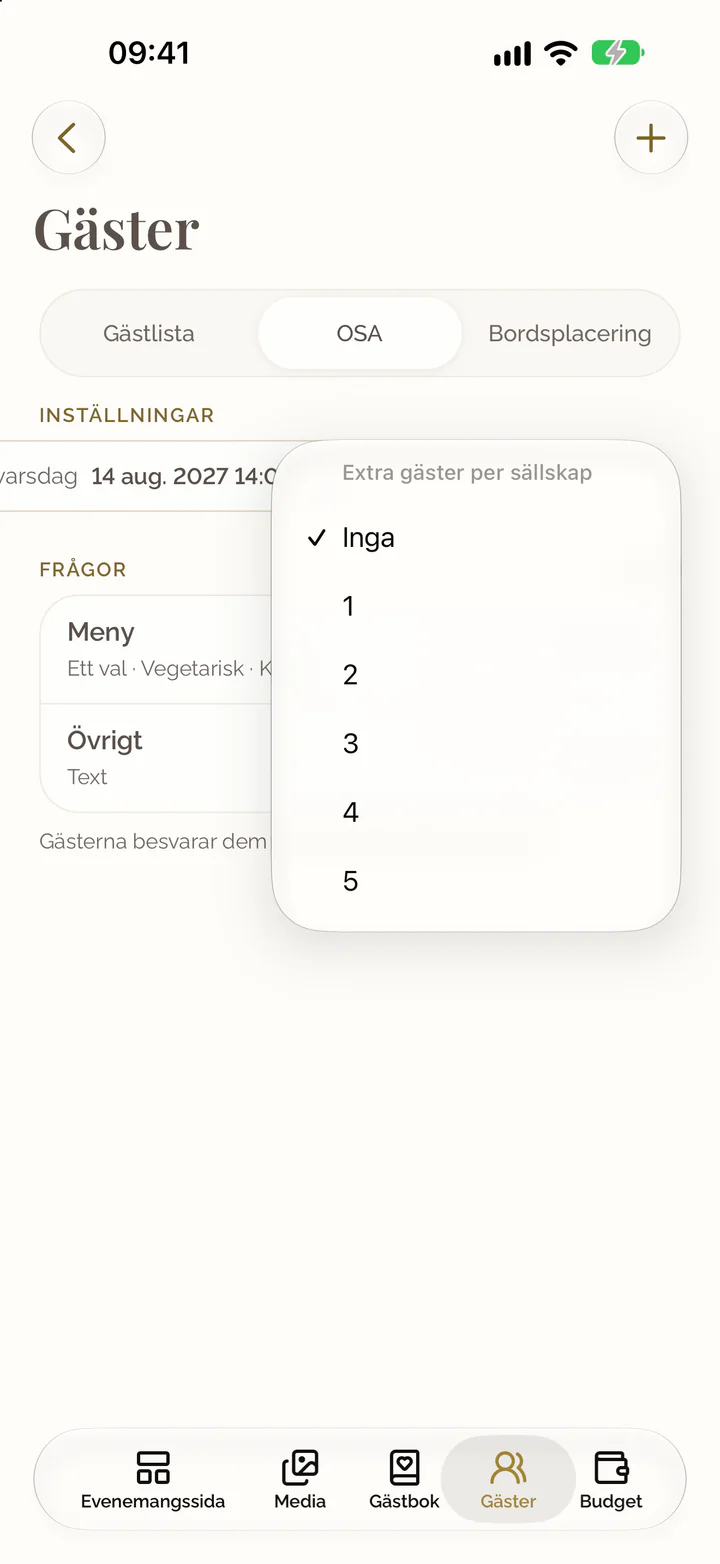
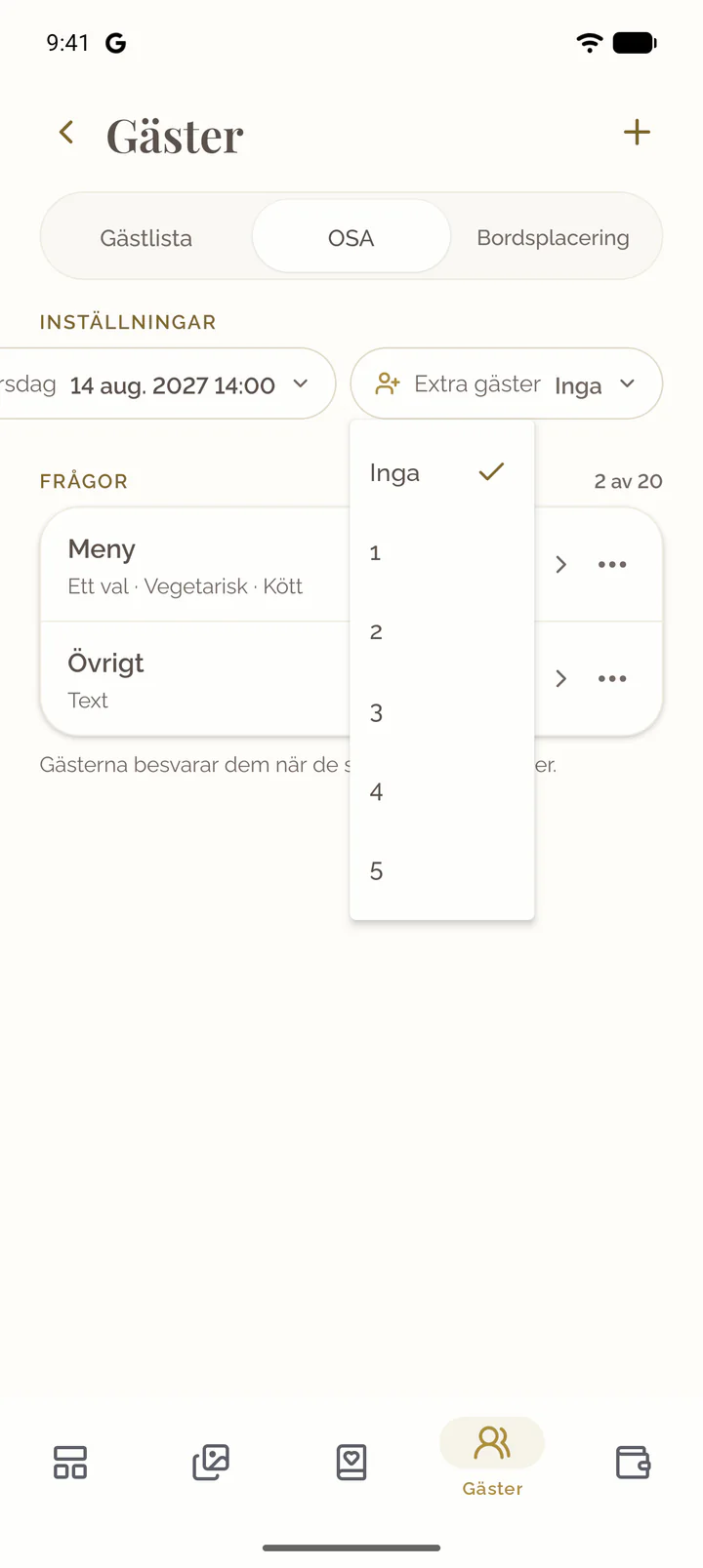
- Öppna fliken Gäster och vyn OSA.
- Svep raden med inställningar till slutet.
- Tryck på inställningen Extra gäster.
- Välj hur många personer varje sällskap får lägga till.
Så hittar gästerna sitt namn
- Gästerna öppnar evenemangssidan och väljer Hitta ditt namn under OSA.
- De skriver sitt namn, och gästlistan visar deras sällskap.
- De väljer sig själva.
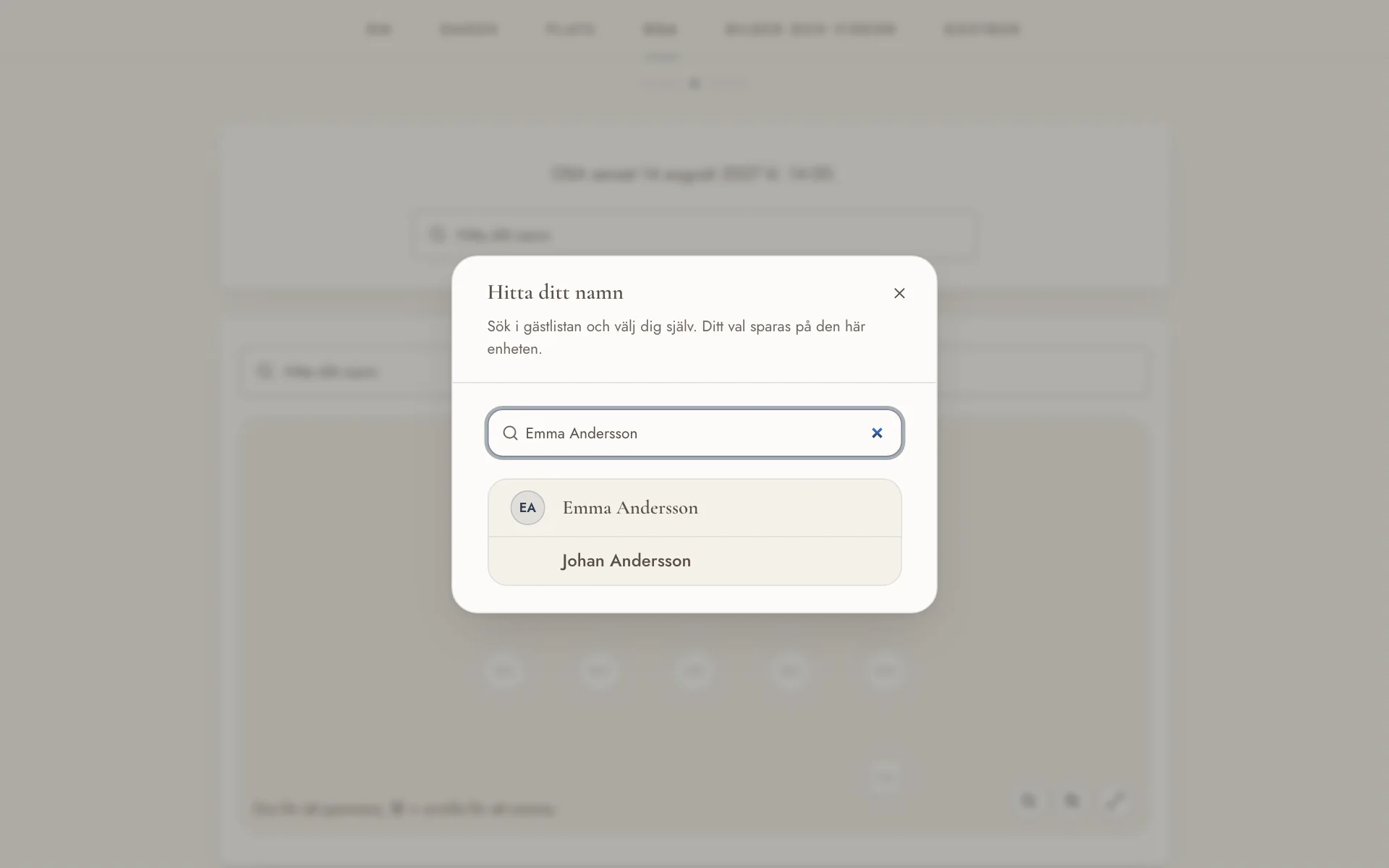
Gästerna väljer sitt namn på webben. Fliken Evenemangssida visar avsnittet så som de ser det: tryck på Hitta ditt namn och välj en gäst för att svara för gästens sällskap.
Så svarar gästerna
- För varje person i sitt sällskap som inte har svarat ännu väljer gästerna Markera som kommer eller Markera som kommer inte.
- Om du ställer frågor besvarar de dem och väljer Spara svar.
- Om sällskapet får ta med extra gäster väljer de Lägg till en extra gäst, anger namnet, besvarar dina frågor och väljer Lägg till extra gäst.
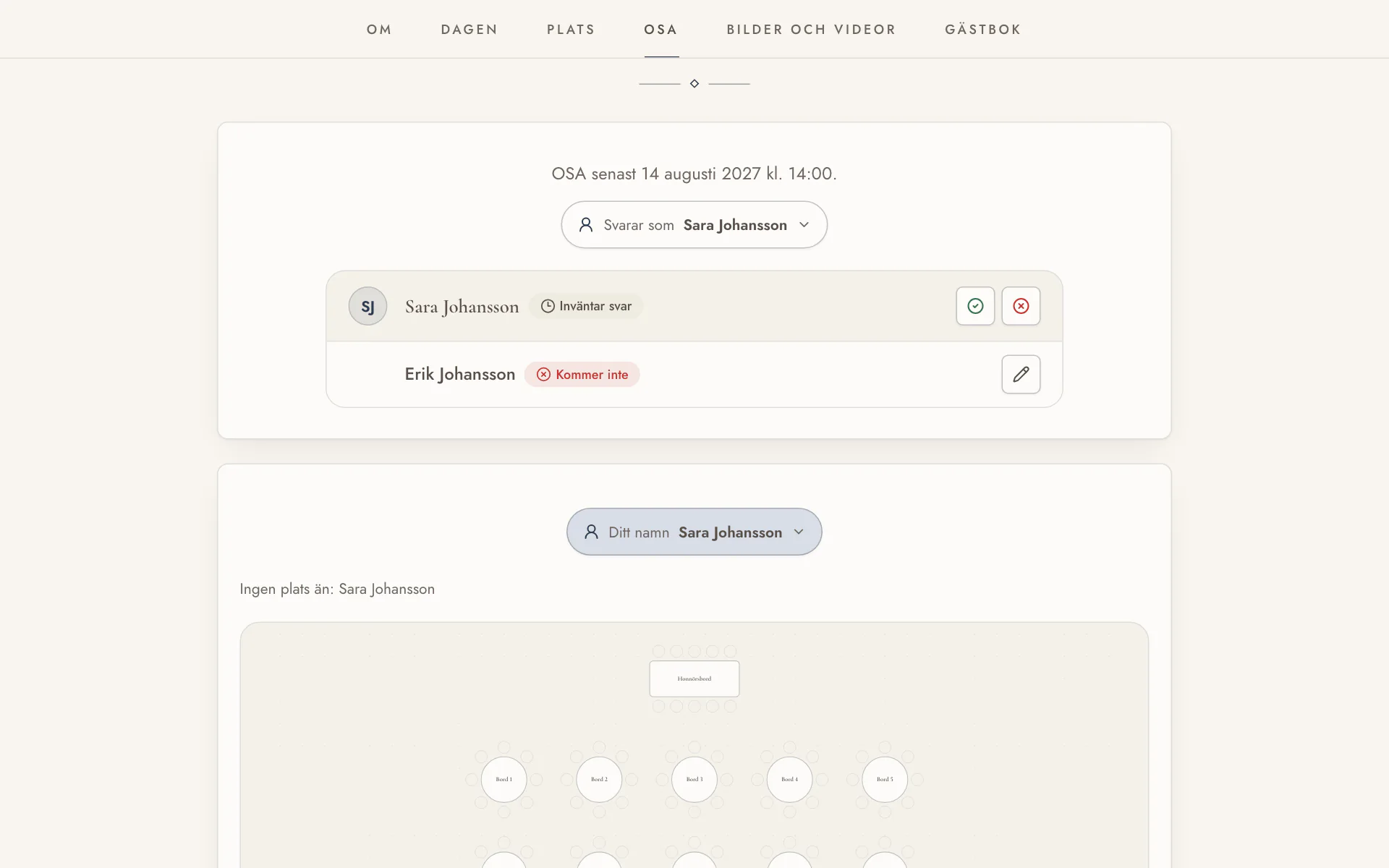
Gästerna svarar på webben. Om du själv vill registrera ett svar, se nedan.
Registrera ett svar själv
- Öppna fliken Gäster i evenemanget.
- Välj Markera som kommer eller Markera som kommer inte på en gäst som inte har svarat. På en telefon öppnar du gästens meny först.
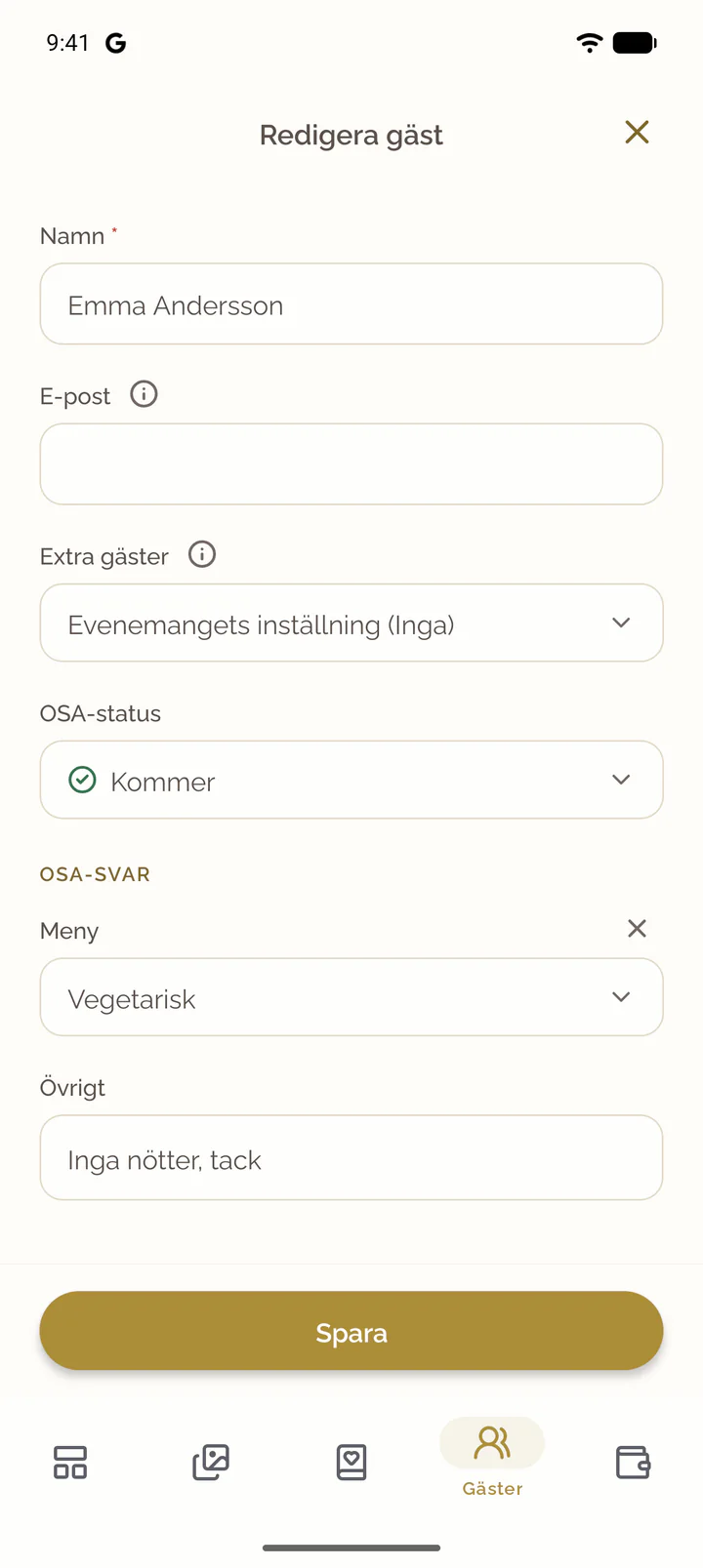
- Om du vill ändra ett svar eller fylla i svar på frågorna öppnar du gästens meny och väljer Redigera.
- Ange OSA-status och svaren och välj sedan Spara.
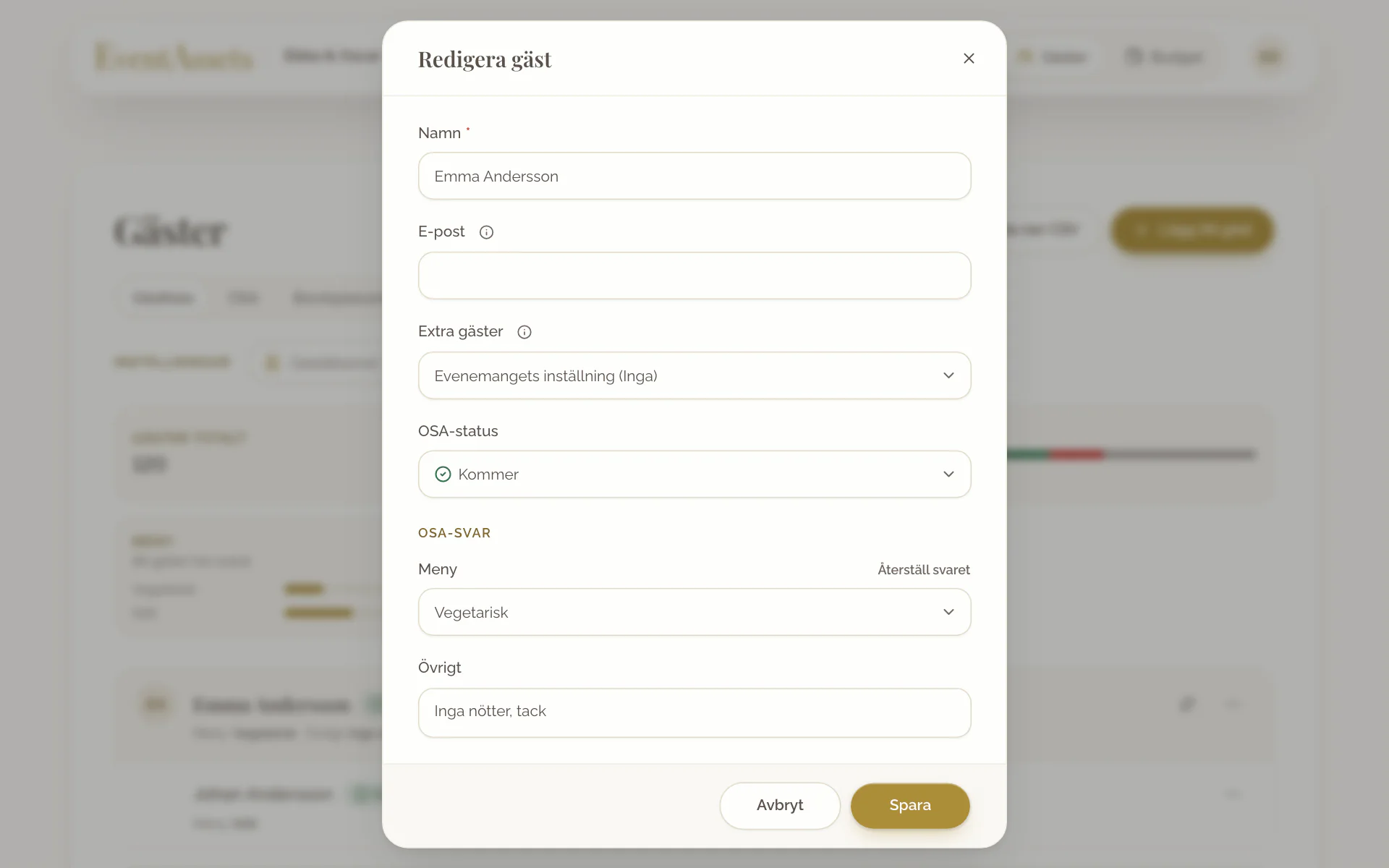
- Öppna fliken Gäster i evenemanget.
- Öppna menyn i slutet av raden för en gäst som inte har svarat och tryck på Markera som kommer eller Markera som kommer inte. På en bred skärm finns båda direkt på raden.
- Om du vill ändra ett svar eller fylla i svar på frågorna trycker du på gästen.
- Ange OSA-status och svaren och tryck sedan på Spara.
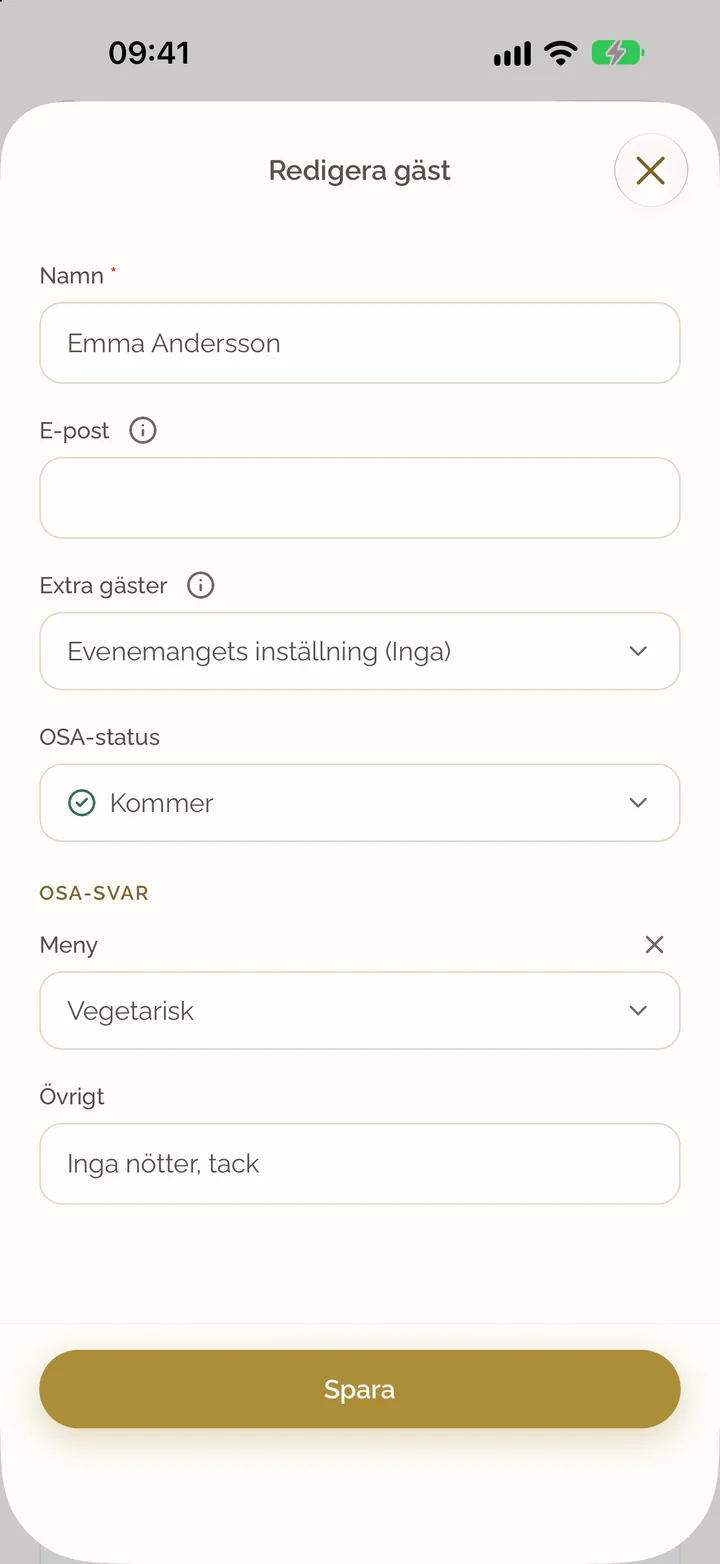
Följa svaren
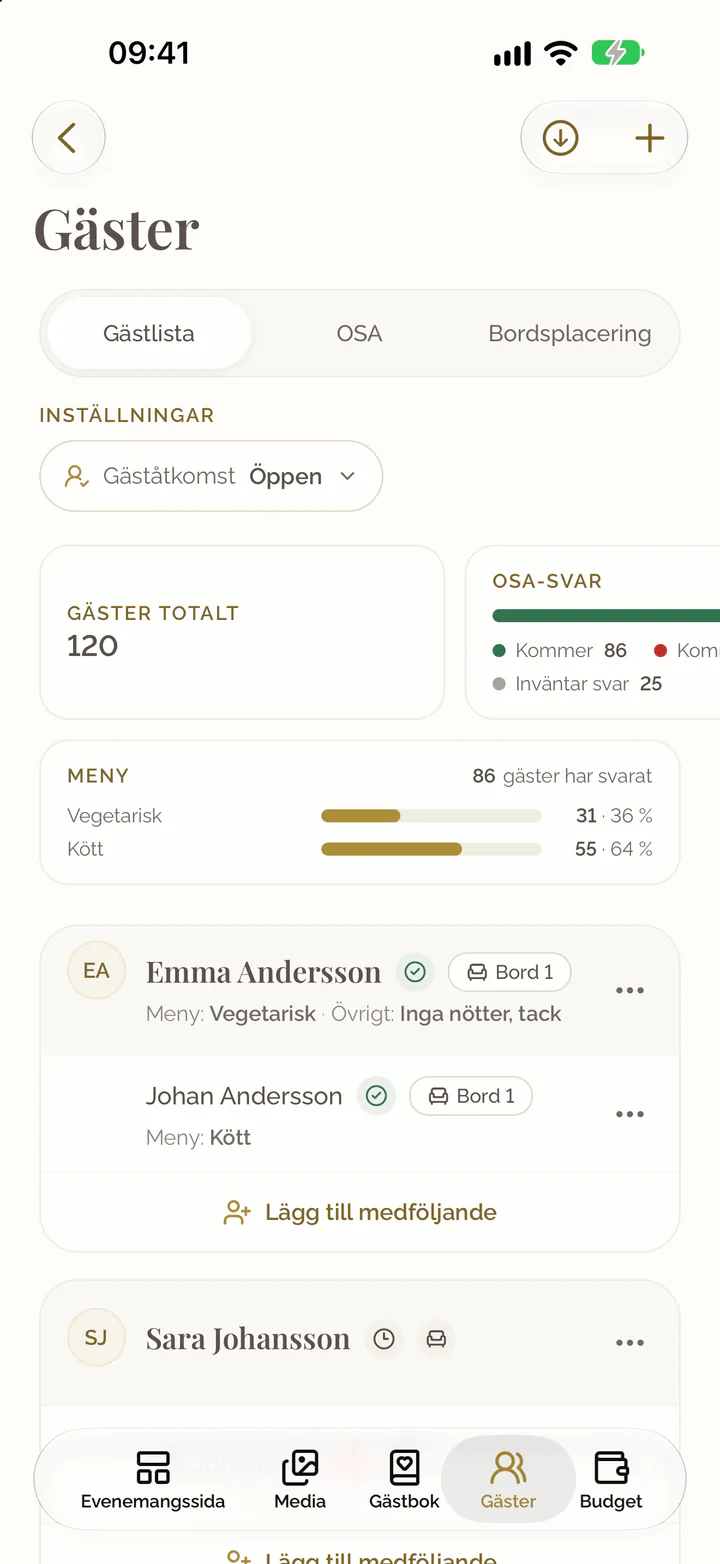
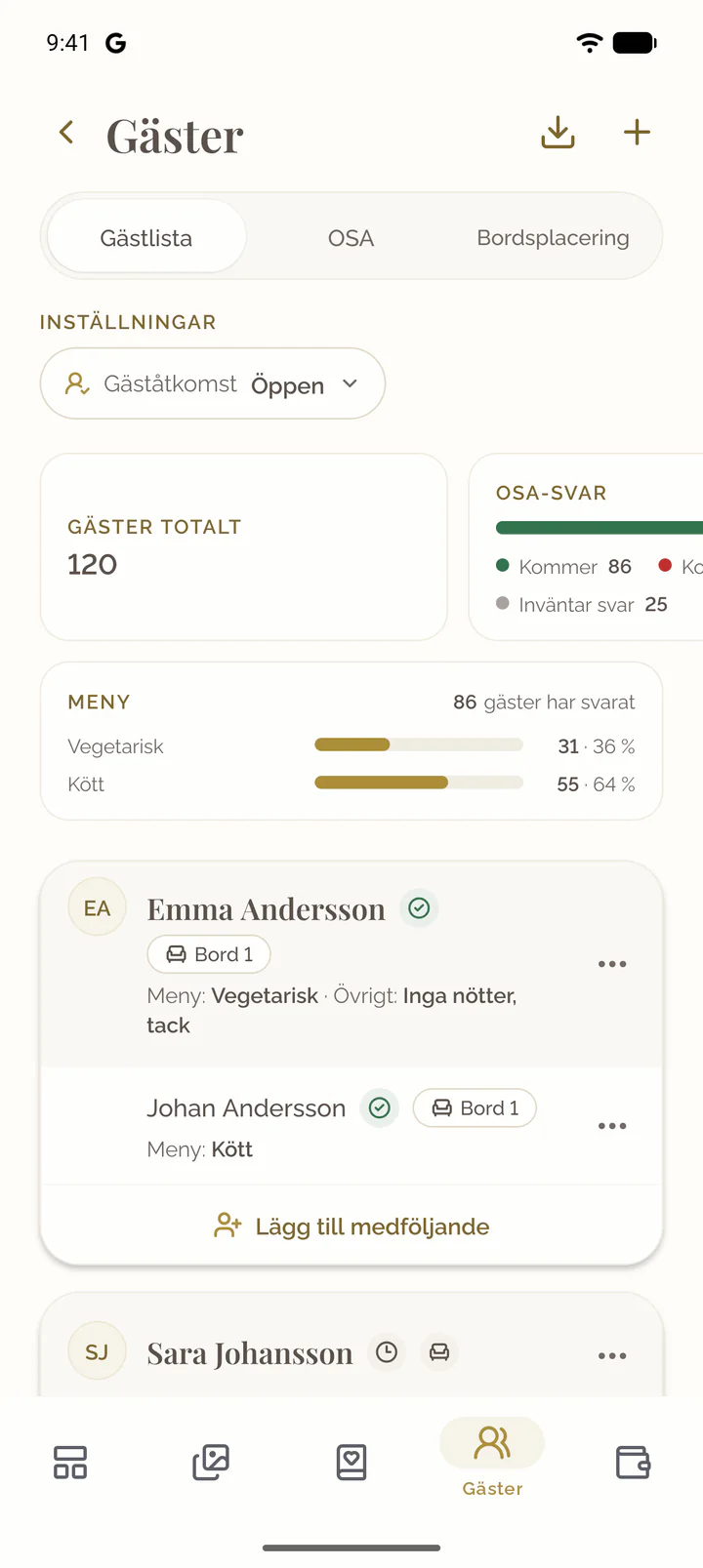
Rutorna ovanför listan visar Gäster totalt och, under OSA-svar, hur många gäster som har status Kommer, Kommer inte och Inväntar svar. Varje gäst har sina svar på sin rad.
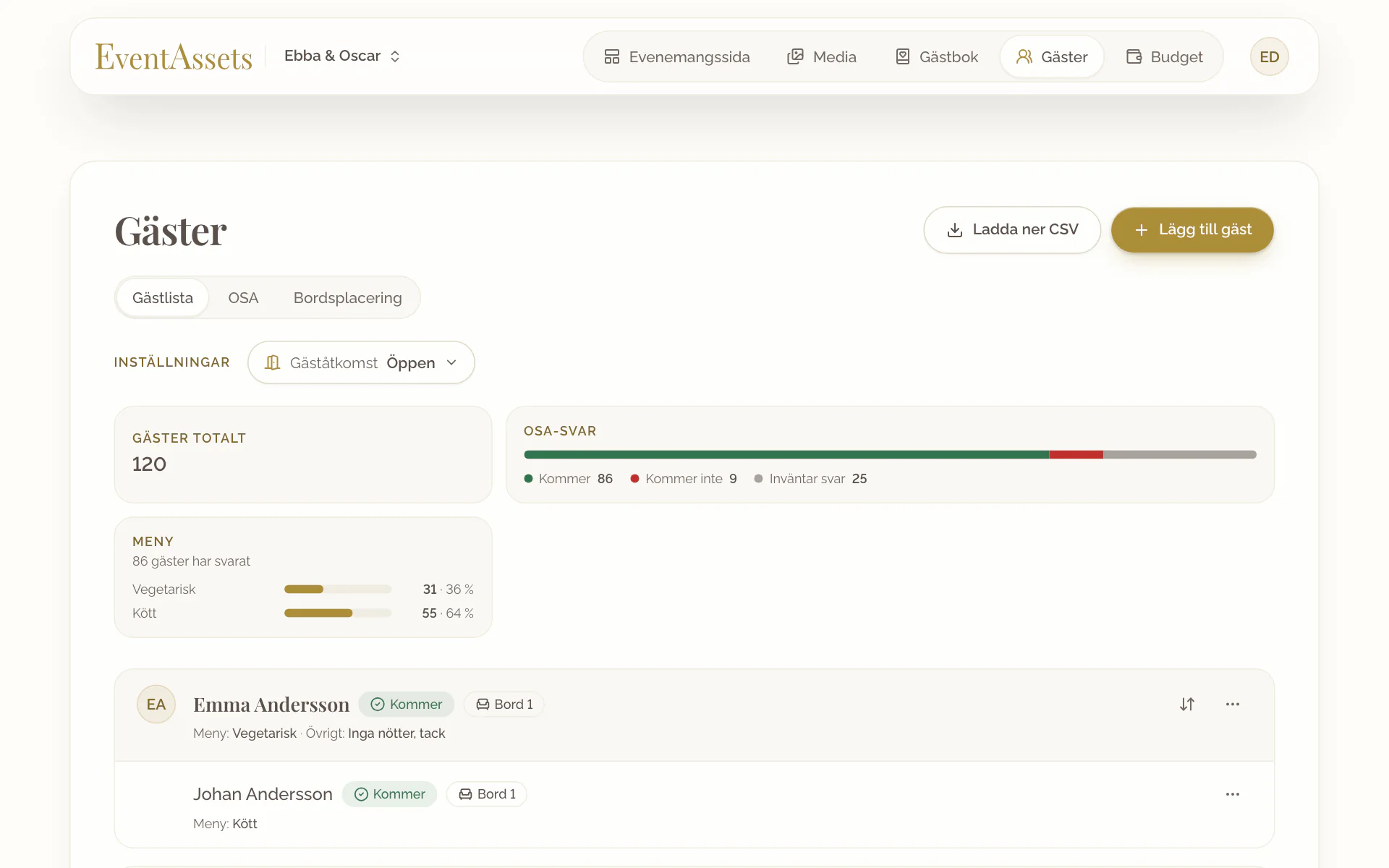
Rutorna ovanför listan visar Gäster totalt och, under OSA-svar, hur många gäster som har status Kommer, Kommer inte och Inväntar svar. Svep raden med rutor för att se alla. Varje gäst har sina svar på sin rad.