
Blok ekleme ve kısımları düzenleme
Sayfanıza metin, alıntı, geri sayım, sorular ve yanıtlar, bağlantılar veya fotoğraflar ekleyin; bunları düzenleyin, taşıyın ve adlandırdığınız kısımlara ayırın.
Platforma göre adımlar
Etkinlik sayfasında bölümlerin yanında kendi eklediğiniz bloklar da bulunur: Metin, Alıntı, Geri sayım, Sorular ve yanıtlar, Bağlantılar, Fotoğraflar ve Ayırıcı. Bölümler ve bloklar kısımlarda durur; konuklar kısımları sekme olarak açar veya tek bir sayfada aşağı doğru okur.
Blok ekleme
- Etkinliğin Etkinlik sayfası sekmesini açın.
- Yeni bloğun ardından geleceği bloğun üzerine gelin ve altındaki artıyı seçin, örneğin Hakkında sonrasına ekle. Sayfanın sonundaki Sayfaya ekle sayfanın sonuna ekler.
- Blok türünü seçin.
- Formu doldurun ve Kaydet düğmesini seçin. Geri sayım ve ayırıcı hemen eklenir.
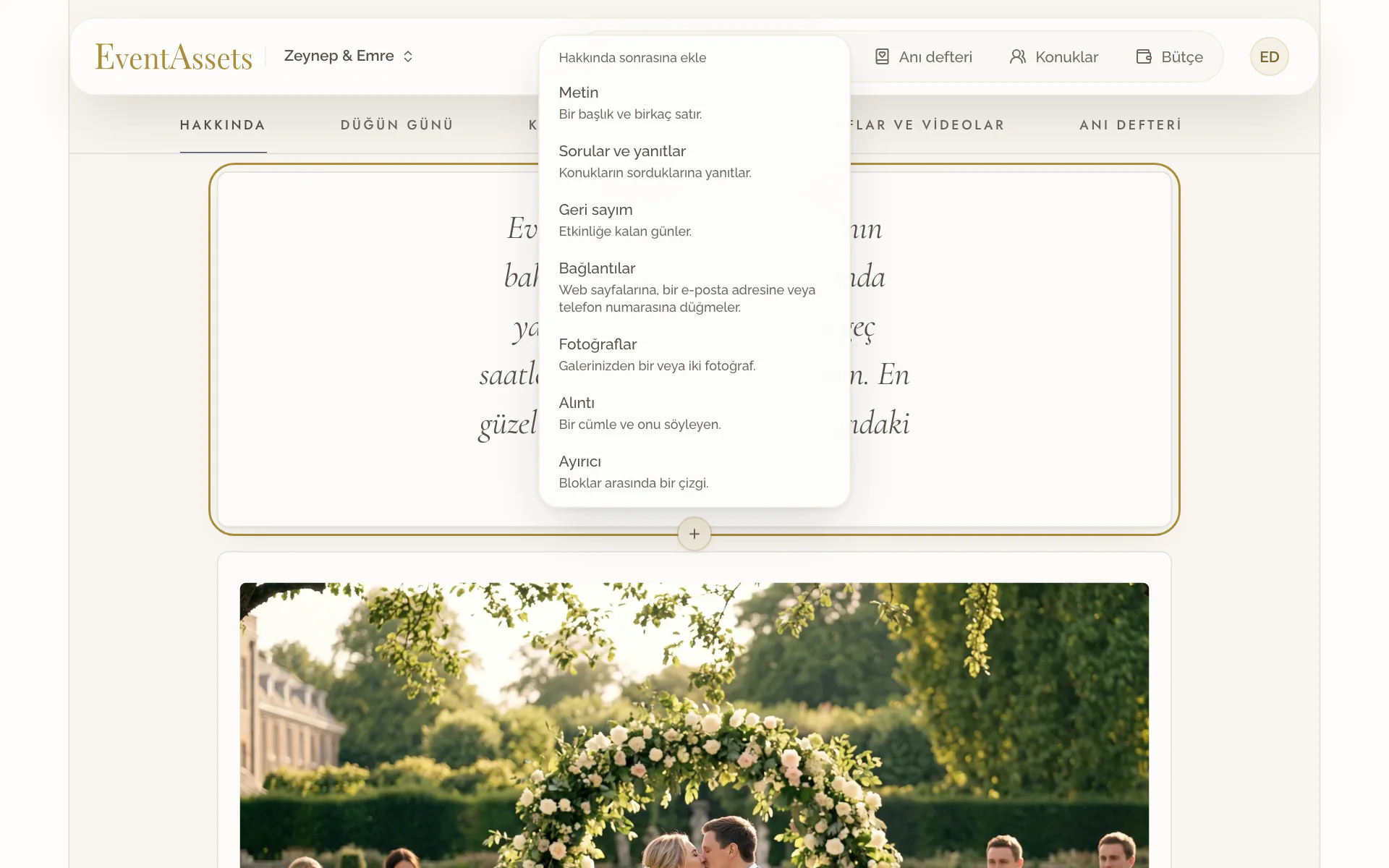
- Etkinliğin Etkinlik sayfası sekmesini açın.
- Yeni bloğun ardından geleceği bloktaki üç noktayı, ardından onun sonrasına ekleyen seçeneği seçin, örneğin Hakkında sonrasına ekle. Sayfanın sonundaki Sayfaya ekle sayfanın sonuna ekler.
- Blok türünü seçin.
- Formu doldurun ve Kaydet düğmesini seçin. Geri sayım ve ayırıcı hemen eklenir.
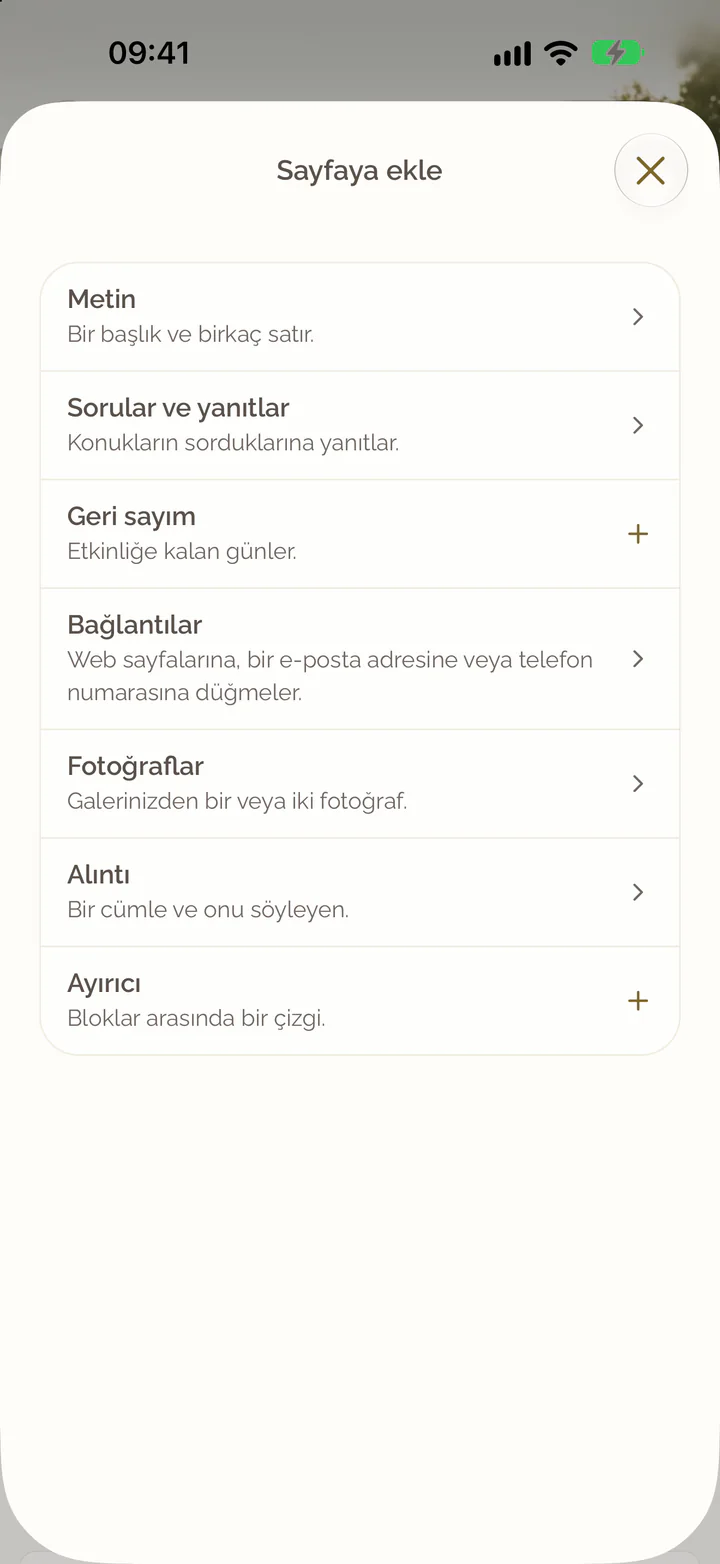
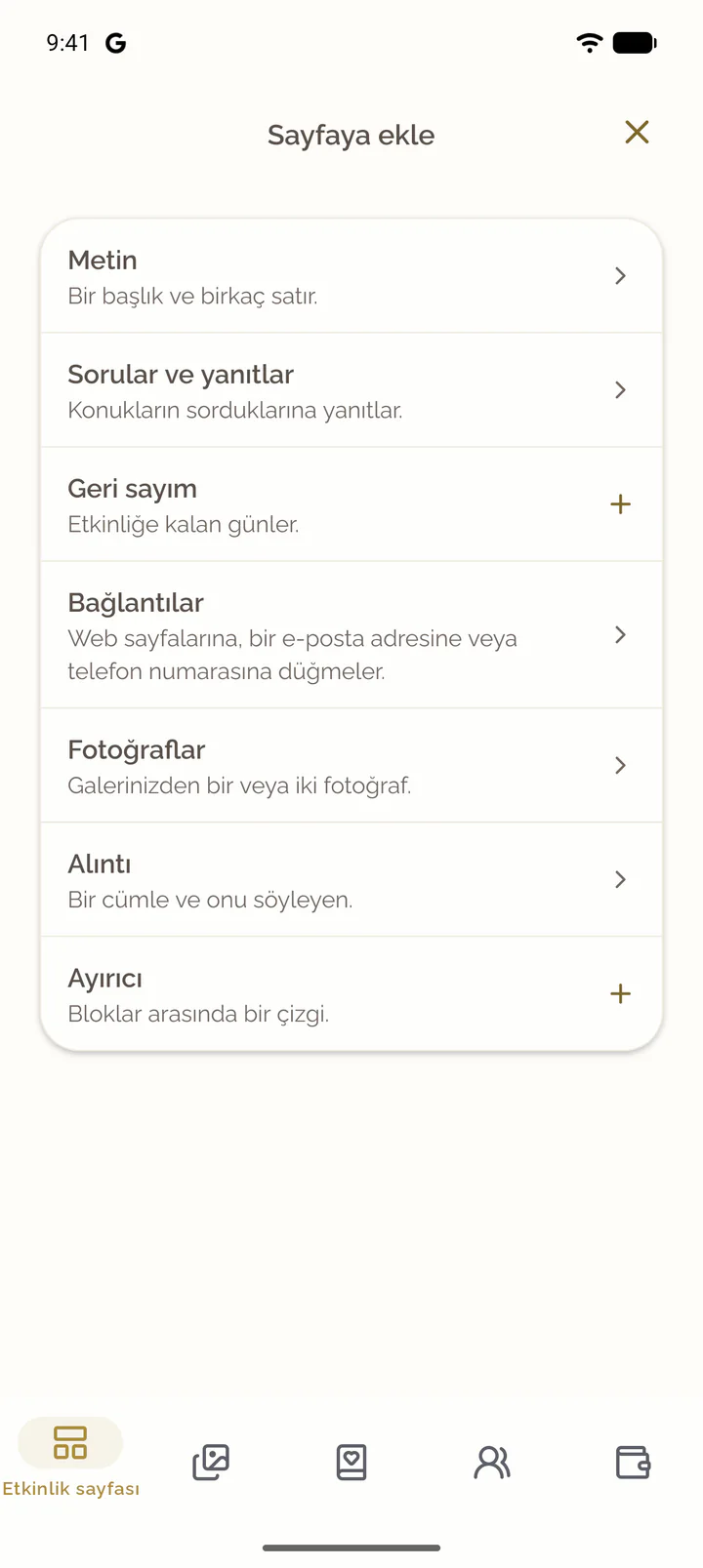
Blok düzenleme
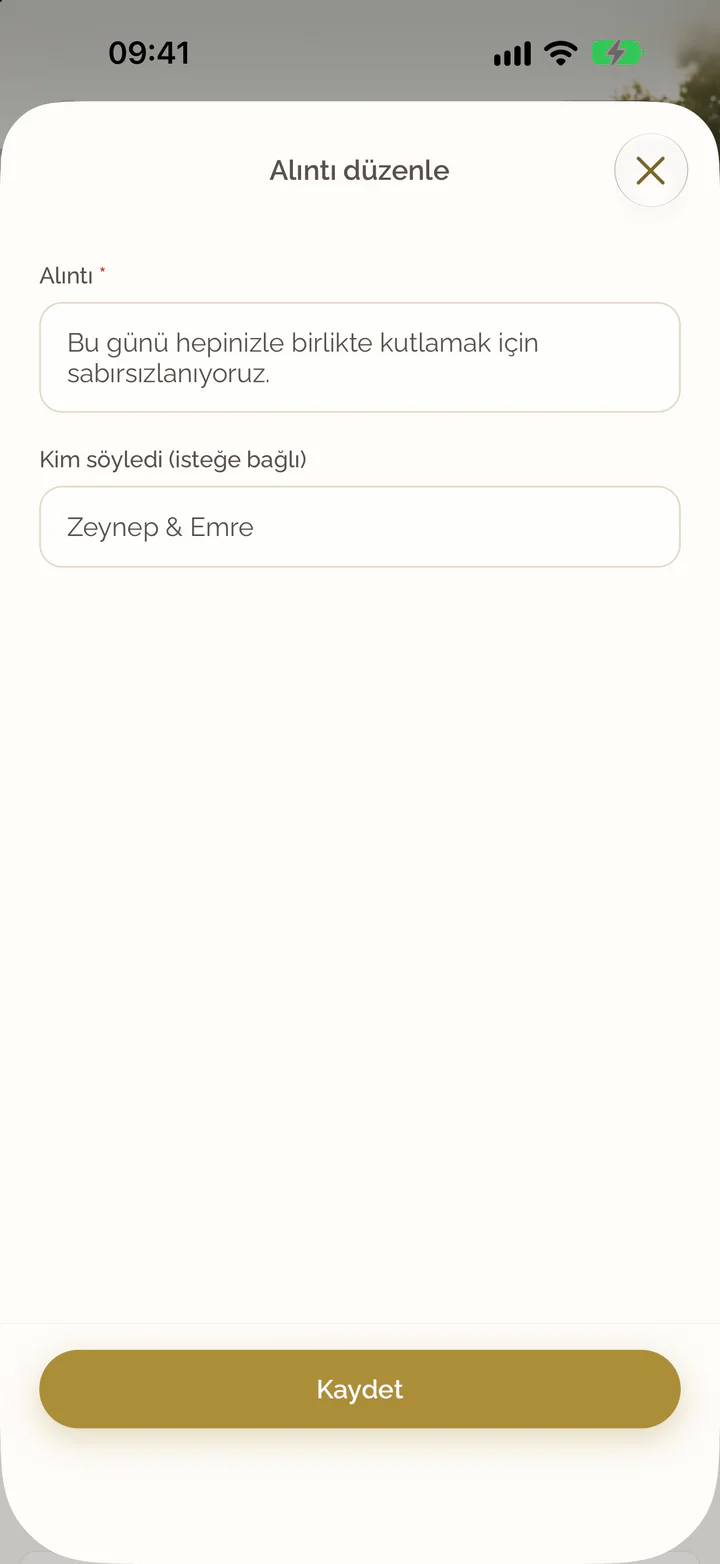
- Bloğun üzerine gelin ve araç çubuğundaki kalemi seçin, örneğin Alıntı düzenle.
- Alanlarını değiştirin.
- Kaydet düğmesini seçin.
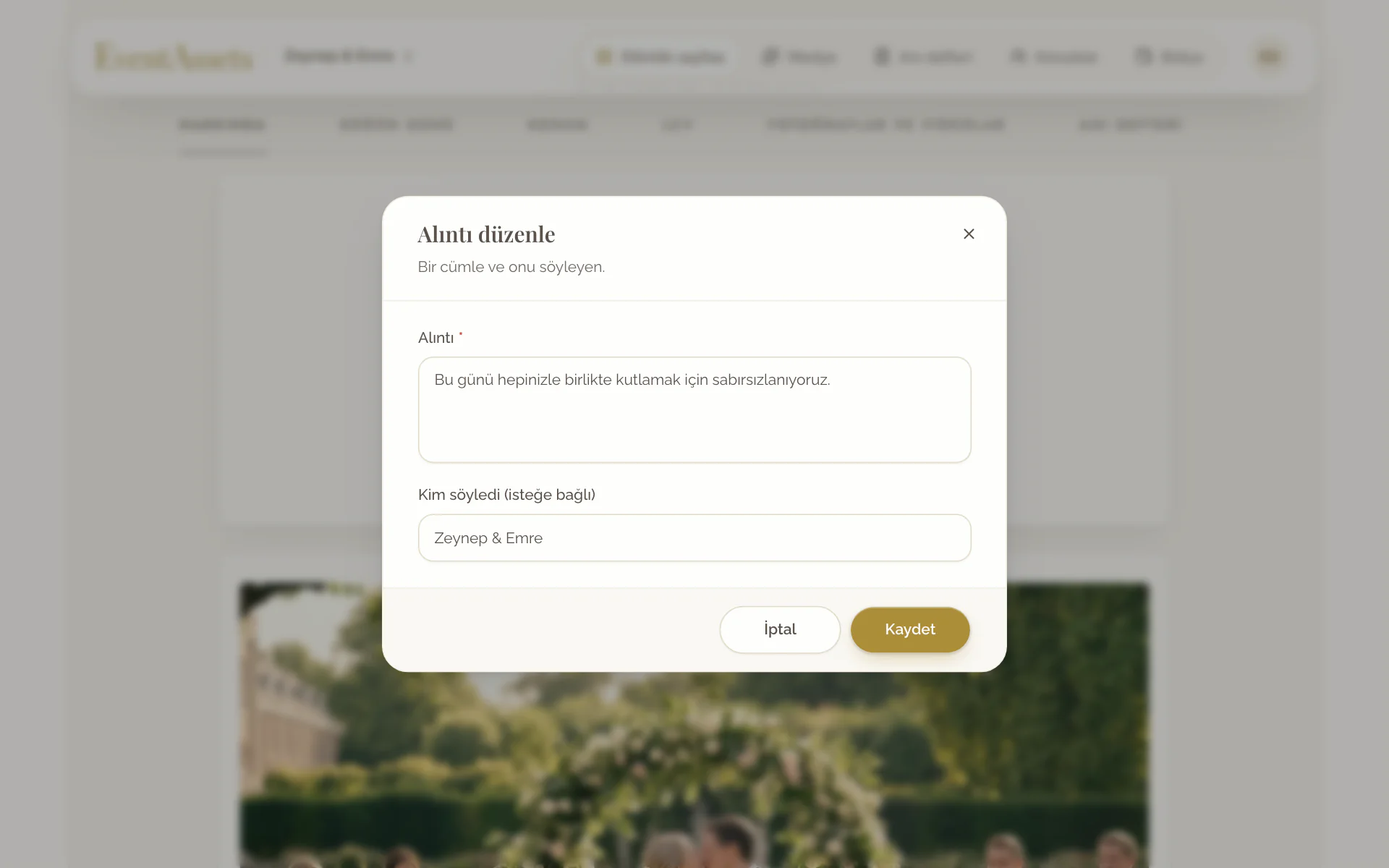
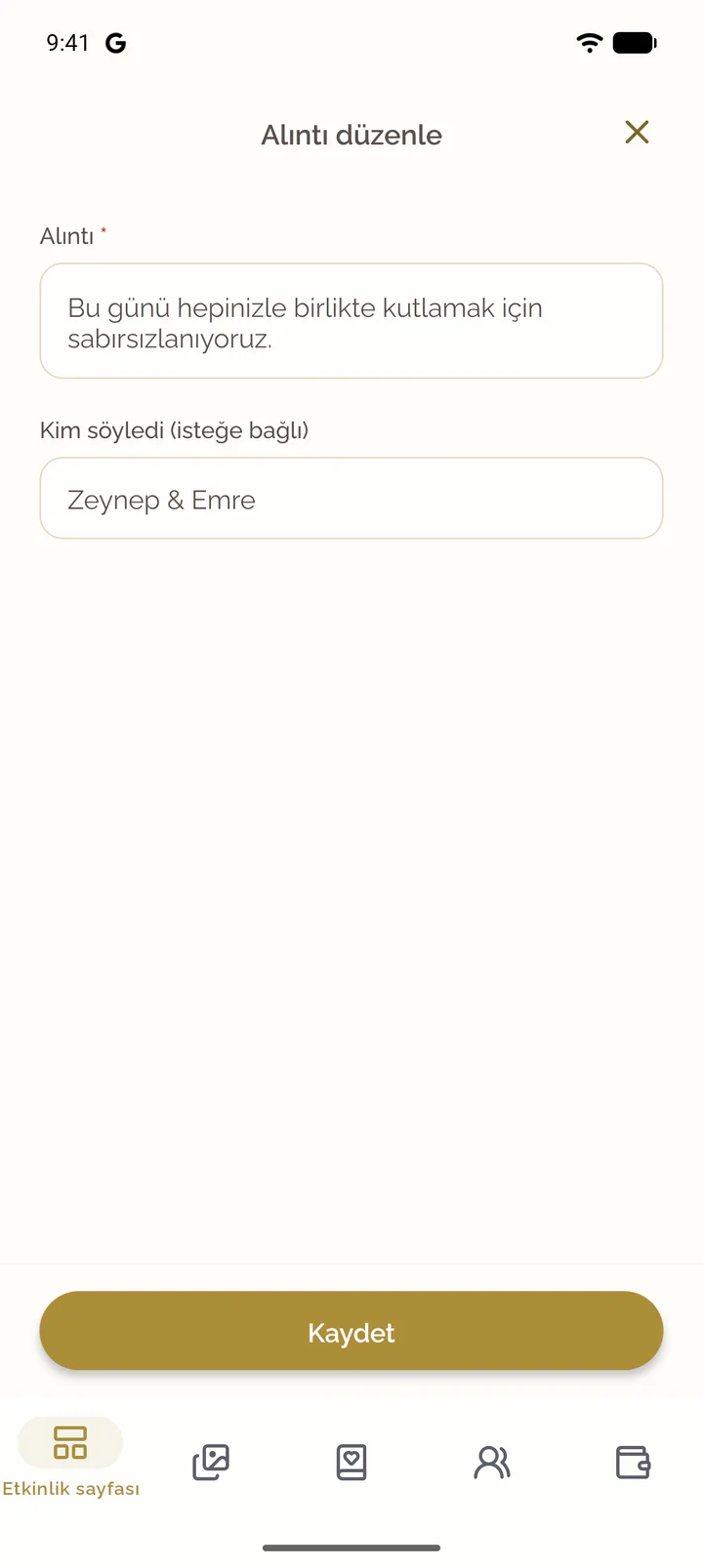
- Bloktaki üç noktayı, ardından onu düzenleyen seçeneği seçin, örneğin Alıntı düzenle.
- Alanlarını değiştirin.
- Kaydet düğmesini seçin.
Bloğu taşıma, gizleme veya silme
- Bloğun üzerine gelin. Araç çubuğundaki Yukarı taşı ve Aşağı taşı bloğu bir sıra kaydırır.
- İşlemlerini açın, örneğin Alıntı için işlemler.
- Kısma taşı seçeneğini ve bir kısmı, Etkinlik sayfasından gizle seçeneğini veya bloğu silen seçeneği seçin, örneğin Alıntı sil.
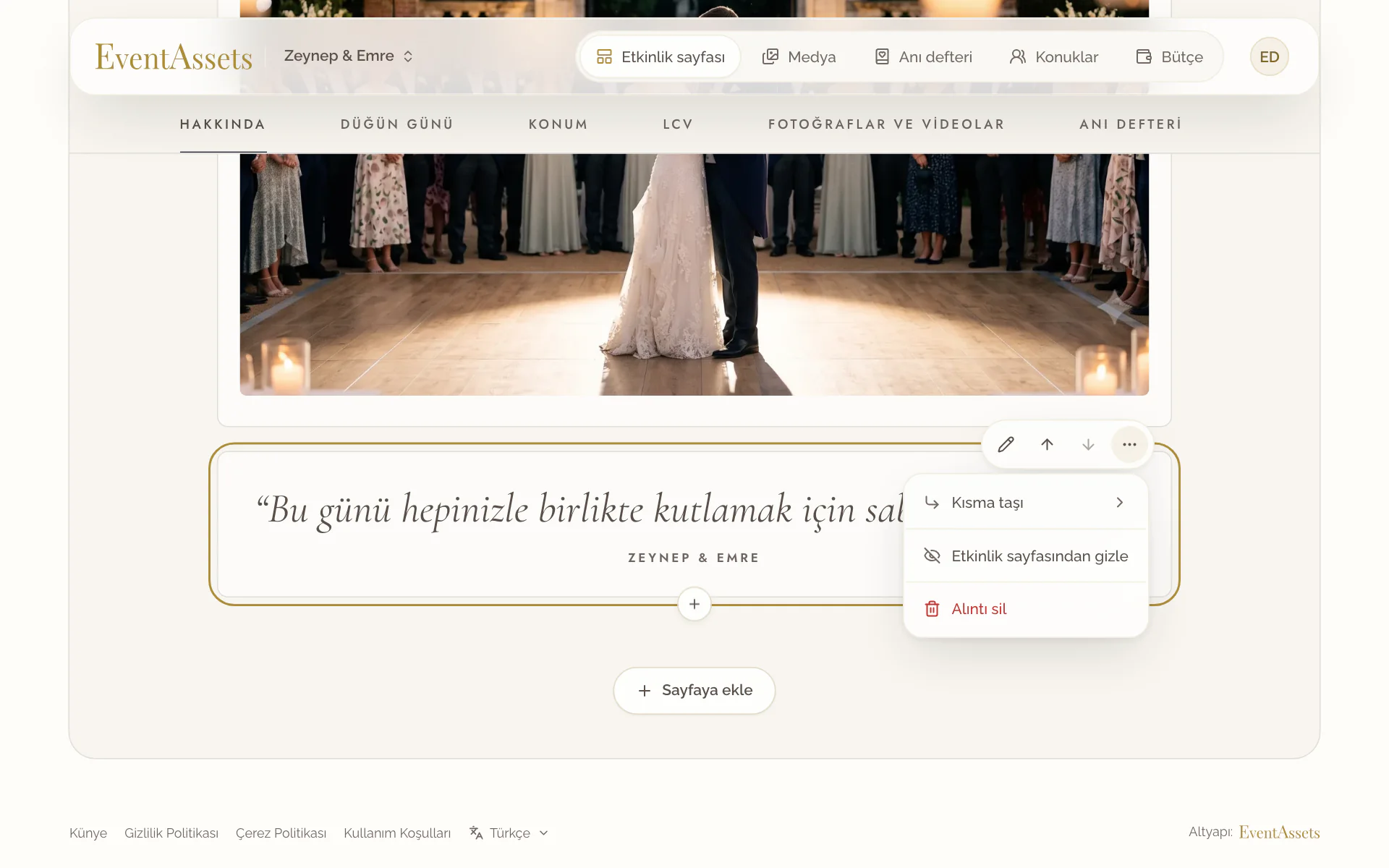
- Bloktaki üç noktayı seçin.
- Bloğu bir sıra kaydırmak için Yukarı taşı veya Aşağı taşı seçeneğini ya da Kısma taşı seçeneğini ve bir kısmı seçin.
- Etkinlik sayfasından gizle seçeneğini veya bloğu silen seçeneği seçin, örneğin Alıntı sil, ve Sil ile onaylayın.
Kısımları adlandırma ve düzenleme
Bir kısım, siz ona bir ad verene kadar ilk bölümünün adını taşır.
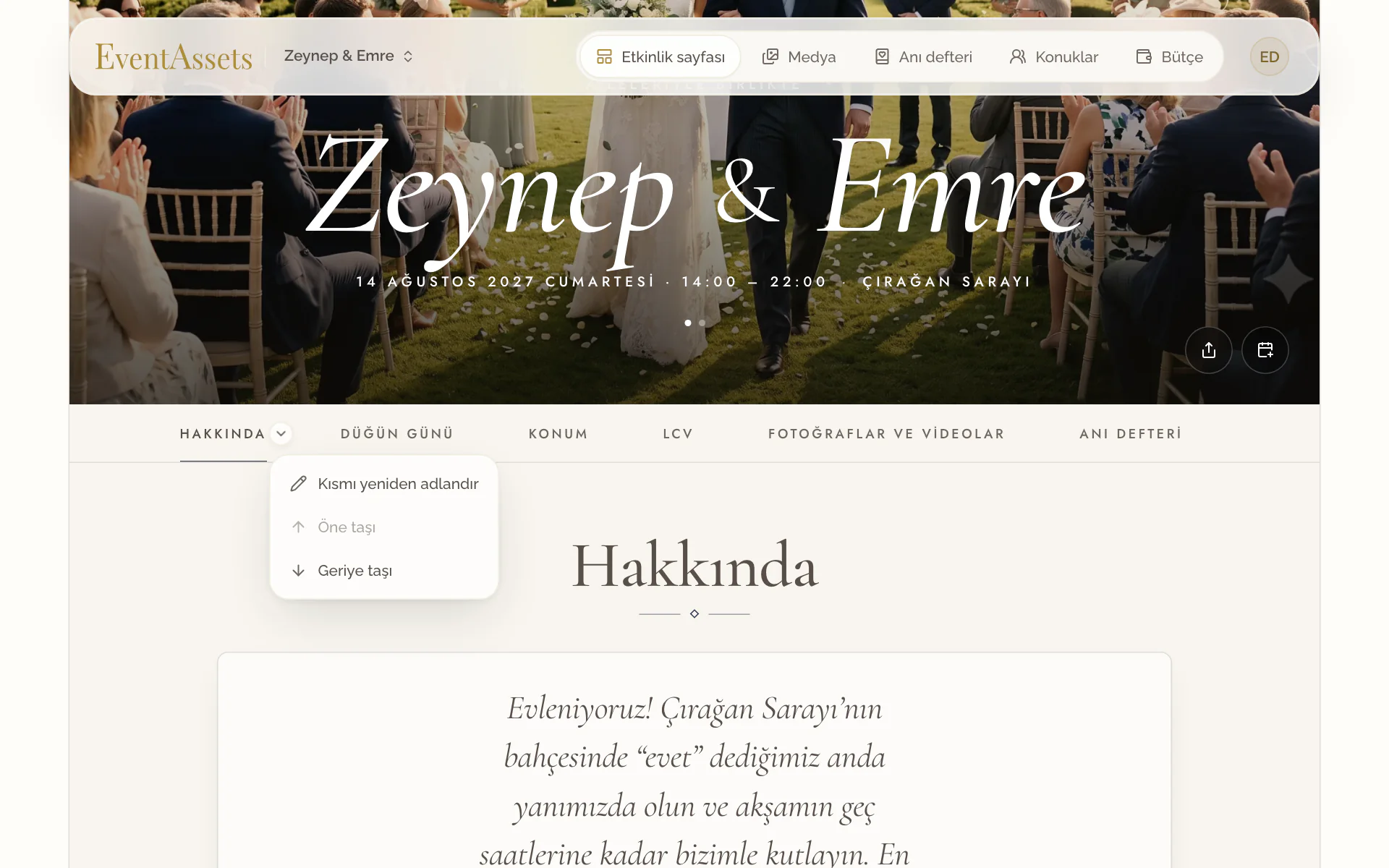
- Kısmın işlemlerini adının bulunduğu yerde açın, örneğin Hakkında için işlemler.
- Kısmı yeniden adlandır seçeneğini seçin, adı yazın ve Kaydet düğmesini seçin.
- Kısımlar arasındaki yerini değiştirmek için Öne taşı veya Geriye taşı seçeneğini seçin.
- Etkinlik sayfasının çubuğunda kısmın adını basılı tutun; sayfada çubuk yoksa kısmın başlığını basılı tutun.
- Kısmı yeniden adlandır seçeneğini seçin, adı yazın ve Kaydet düğmesini seçin.
- Kısımlar arasındaki yerini değiştirmek için Öne taşı veya Geriye taşı seçeneğini seçin.
Bir değişikliği geri alma
- Son değişikliği geri almak için sayfanın üstündeki Geri al düğmesini seçin.
- Değişikliği yeniden yapmak için Yinele düğmesini seçin.
- Kapağın üst kısmındaki üç noktayı seçin.
- Son değişikliği geri almak için Geri al, yeniden yapmak için Yinele seçeneğini seçin.