
Şablon seçme ve etkinlik sayfanızı tasarlama
Etkinlik sayfanız için bir şablon seçip önce kendi sayfanızda deneyin, renkleri ve yazı tiplerini ayarlayın, kısımların sekmelerde olup olmayacağını seçin.
Platforma göre adımlar
Şablon, etkinlik sayfasının nasıl görüneceğini belirler: kapakların nerede duracağını, adın nasıl dizileceğini ve kısımların birbirini nasıl izleyeceğini. Sayfadaki içerikten hiçbir şeyi değiştirmez.
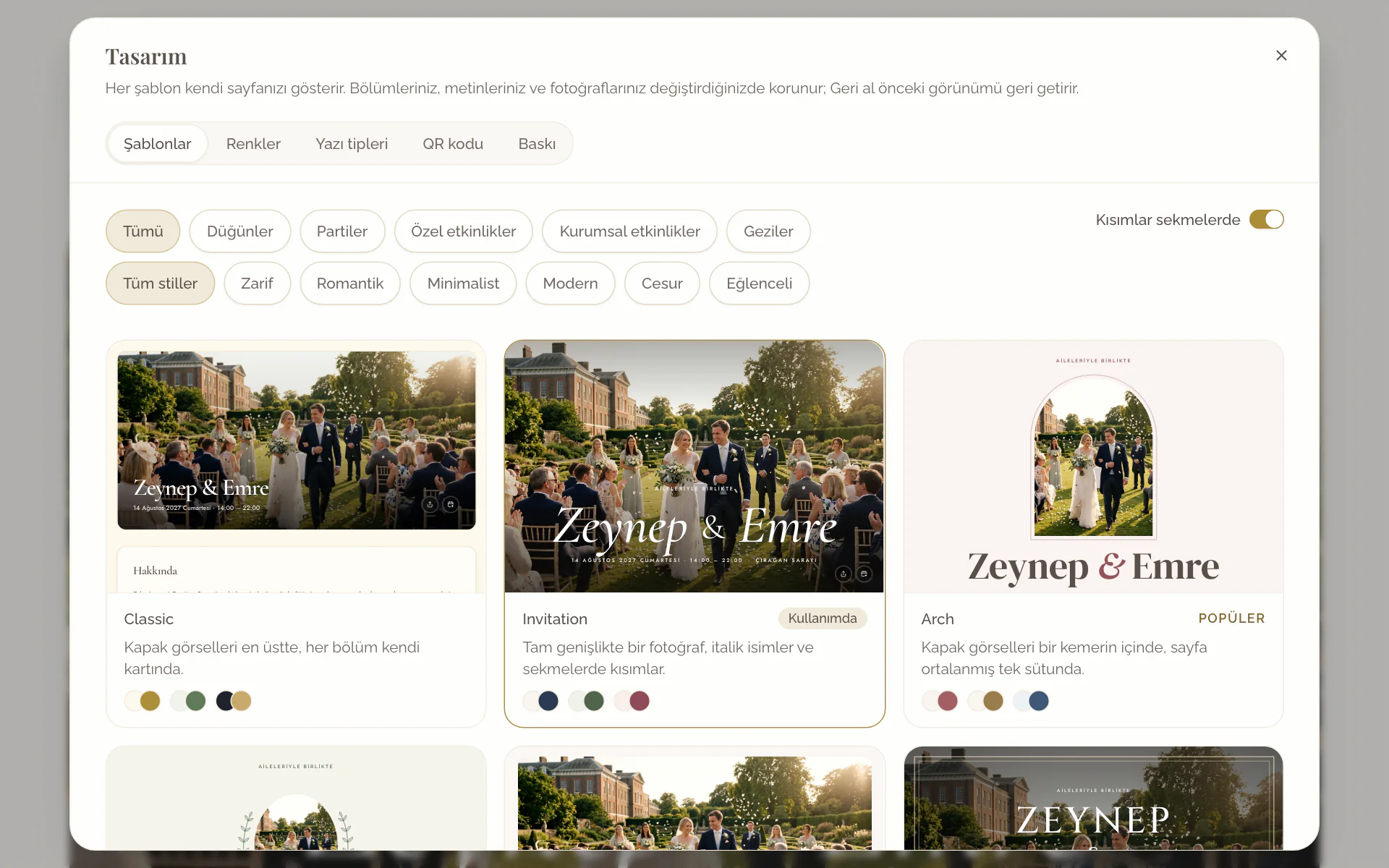
Tasarım penceresini açma
- Etkinliğin Etkinlik sayfası sekmesini açın.
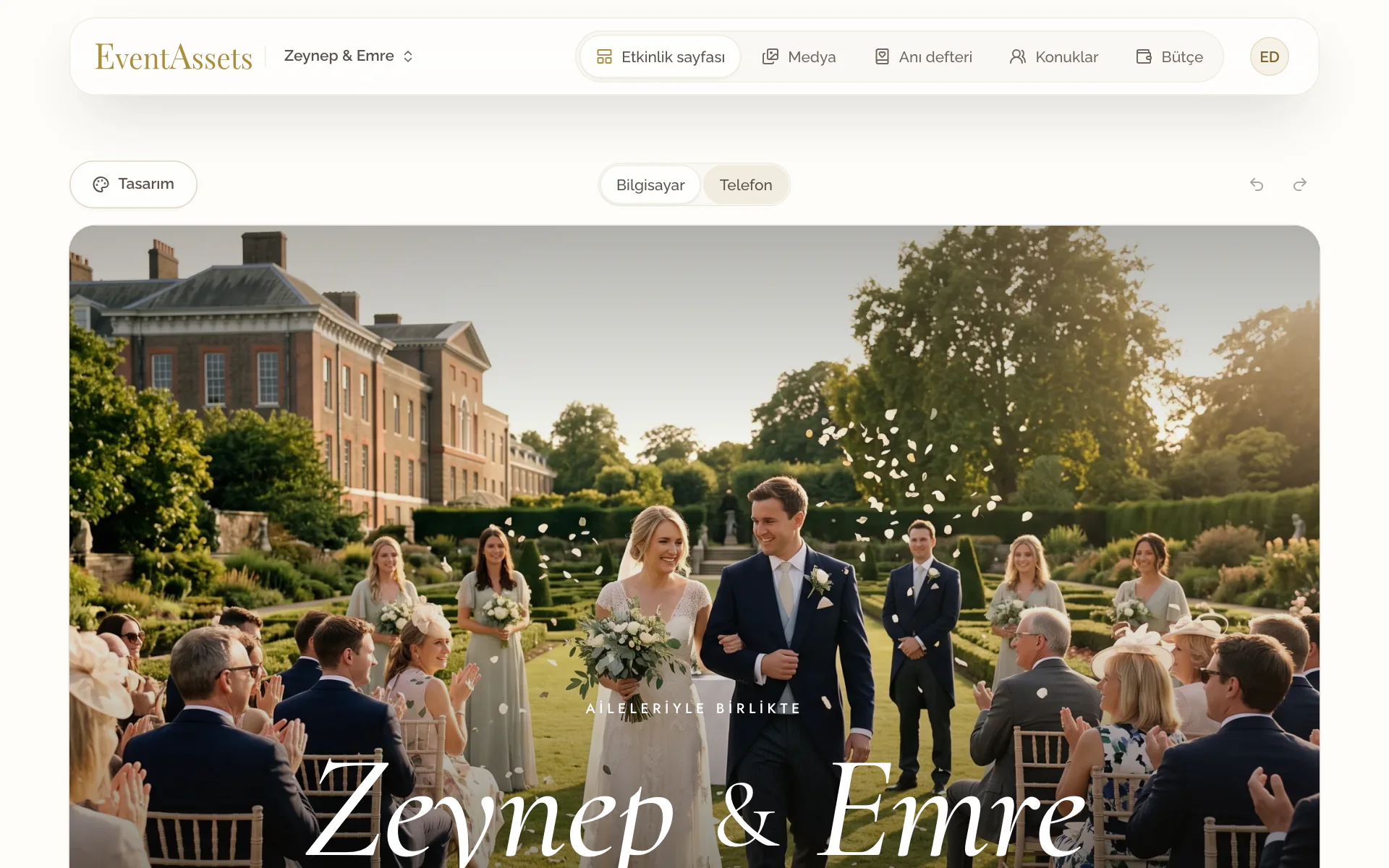
- Sayfanın üstündeki Tasarım düğmesini seçin.
- Bir sekme seçin: Şablonlar, Renkler, Yazı tipleri, QR kodu veya Baskı.
- Etkinliğin Etkinlik sayfası sekmesini açın.
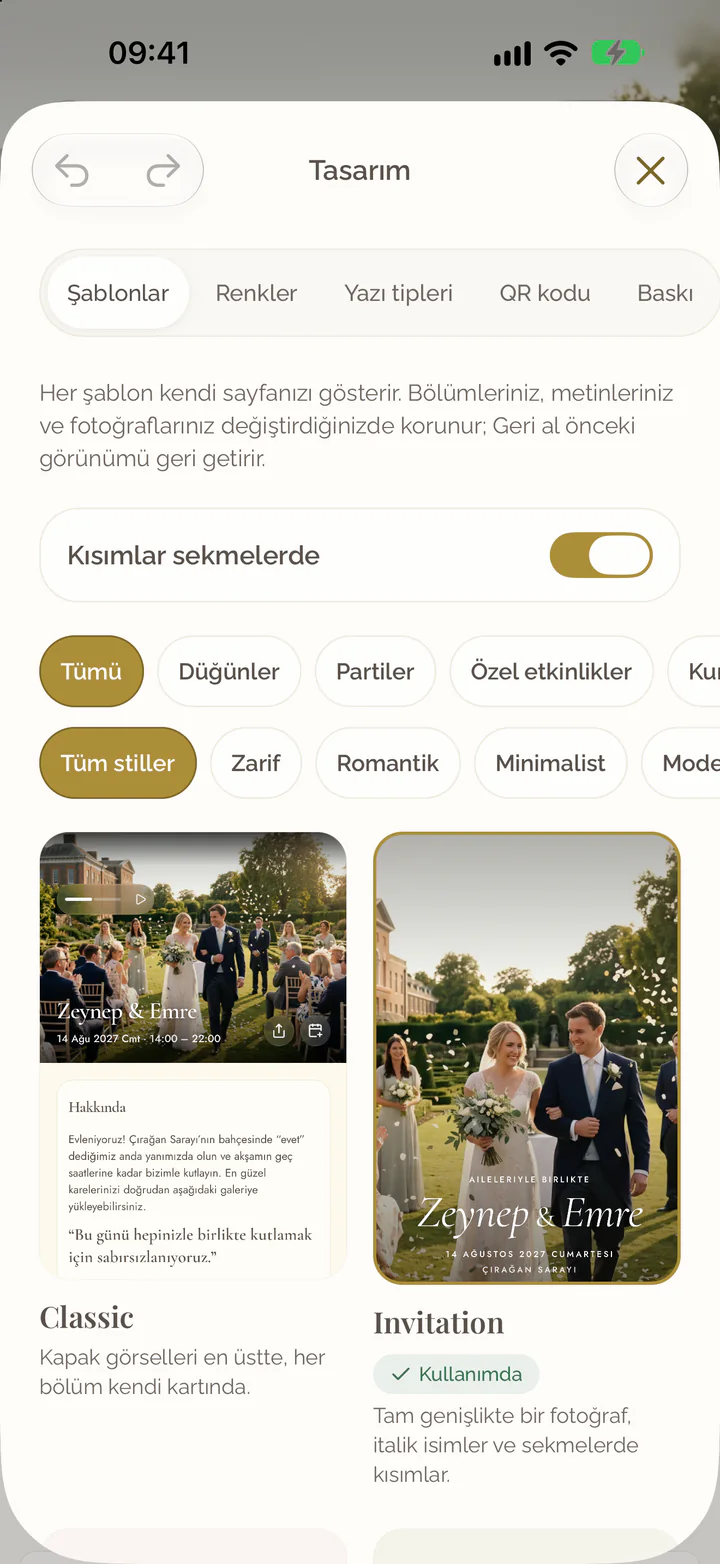
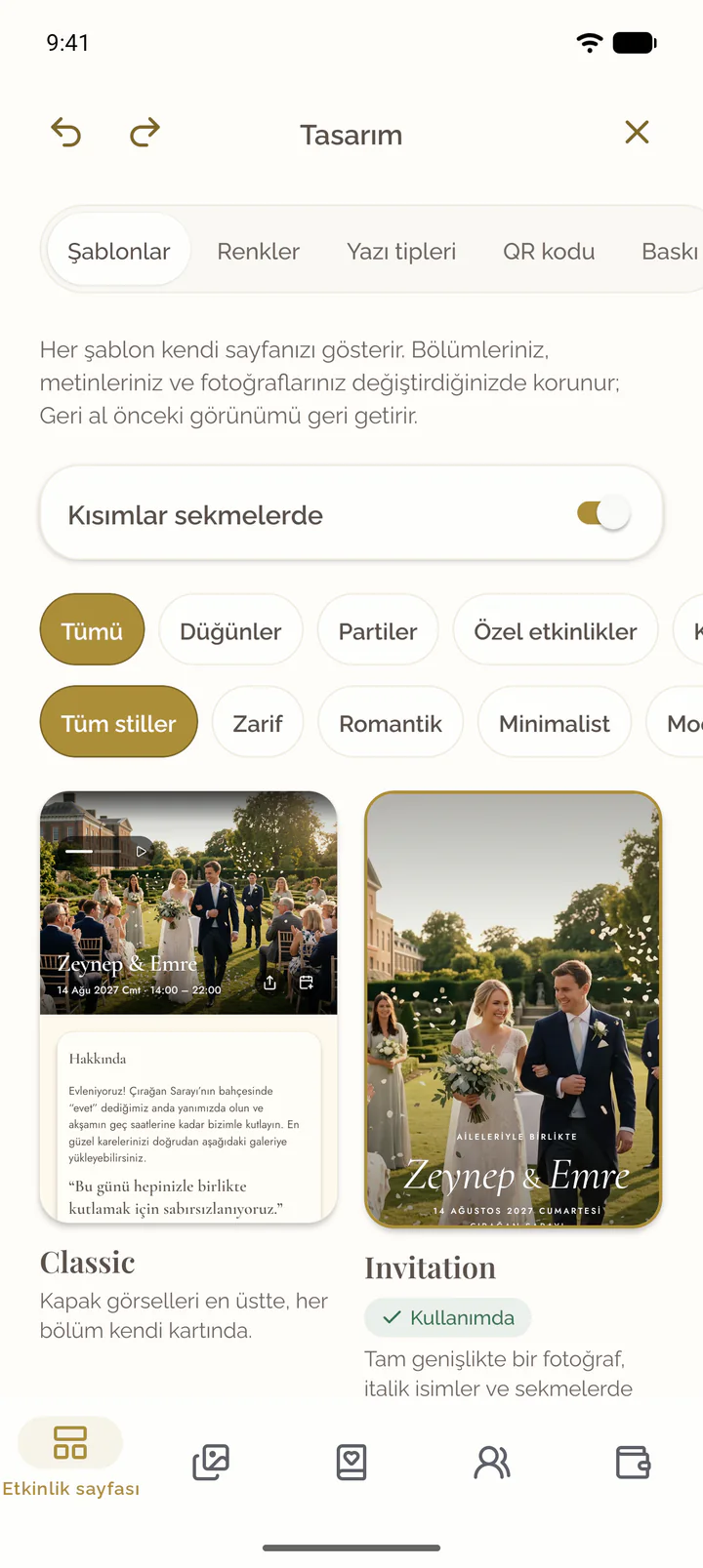
- Kapağın üst kısmındaki üç noktayı, ardından Tasarım seçeneğini seçin.
- Bir sekme seçin: Şablonlar, Renkler, Yazı tipleri, QR kodu veya Baskı.
Şablon seçme
- Şablonlar altında, isterseniz şablonları Etkinlik türü ve Stil ile daraltın.
- Bir şablon seçin. İletişim kutusu kapanır ve sayfanız bu şablonda görünür; konuklarınız için henüz hiçbir şey değişmemiştir.
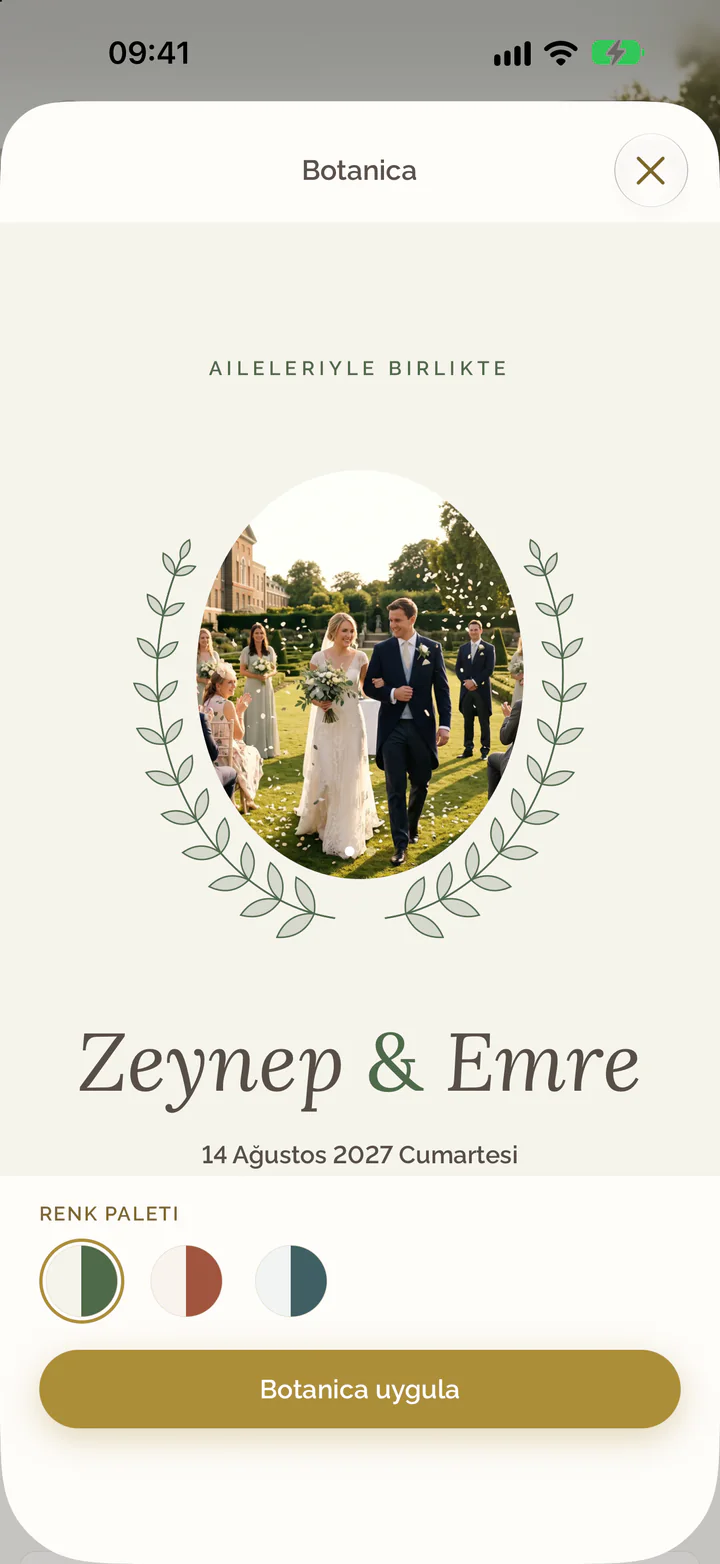
- Alttaki çubukta şablonun paletlerinden birini seçin.
- Şablonu uygulayan düğmeyi seçin, örneğin Botanica uygula. İptal sayfayı olduğu gibi bırakır, Şablonlar diğer şablonlara döner.
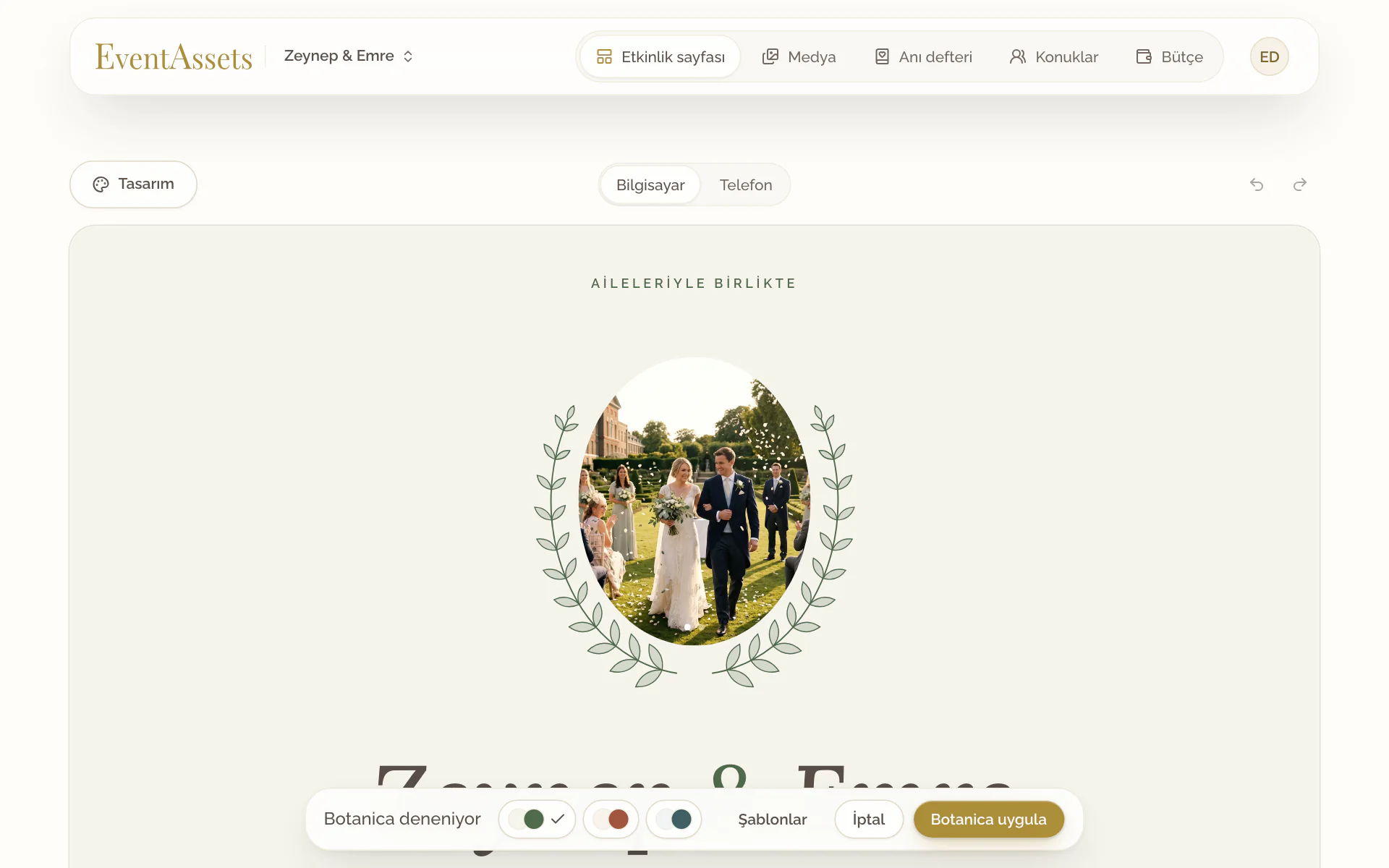
- Şablonlar altında, isterseniz şablonları Etkinlik türü ve Stil ile daraltın.
- Bir şablona dokunun. Sayfanız bu şablonda açılır; konuklarınız için henüz hiçbir şey değişmemiştir.
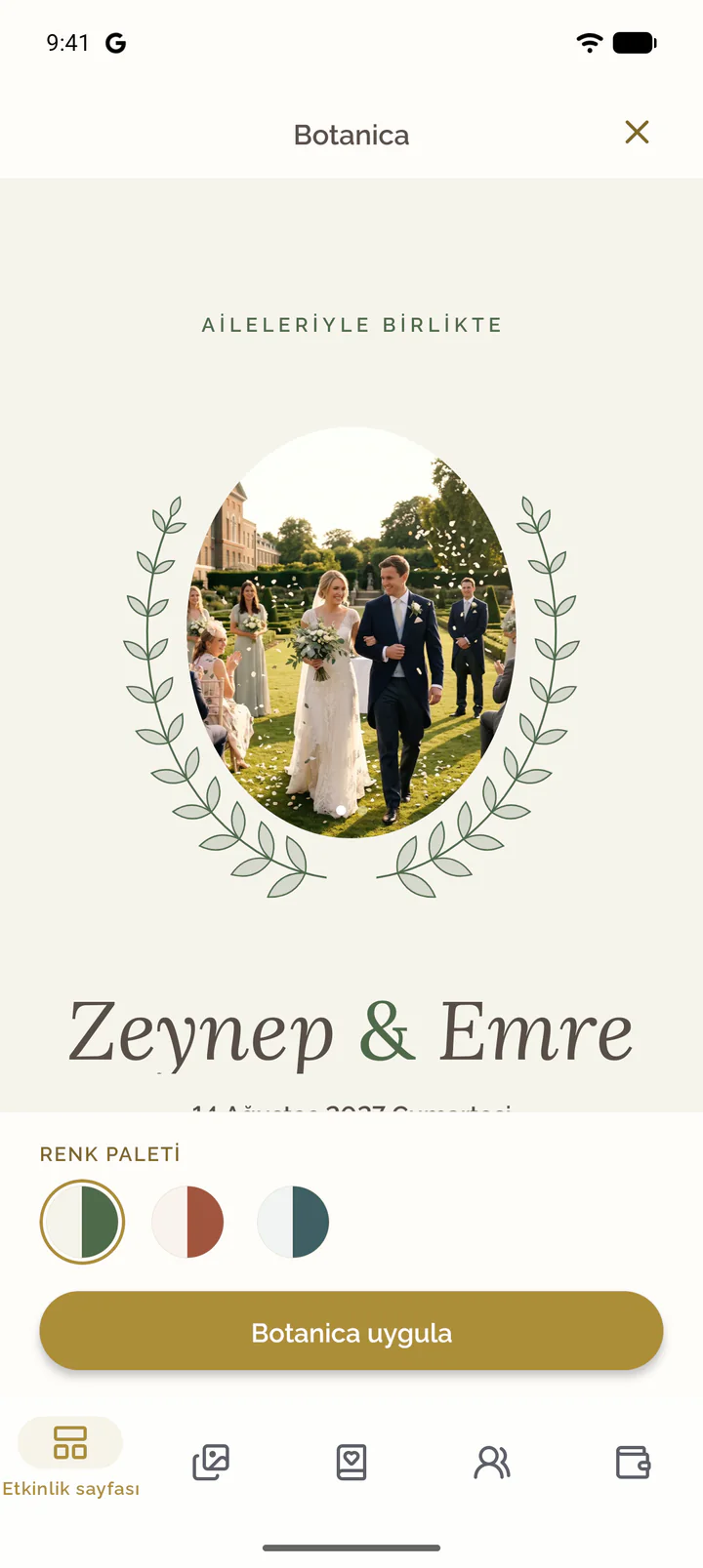
- Şablonun paletlerinden birini seçin.
- Şablonu uygulayan düğmeyi seçin, örneğin Botanica uygula.
Renkleri seçme
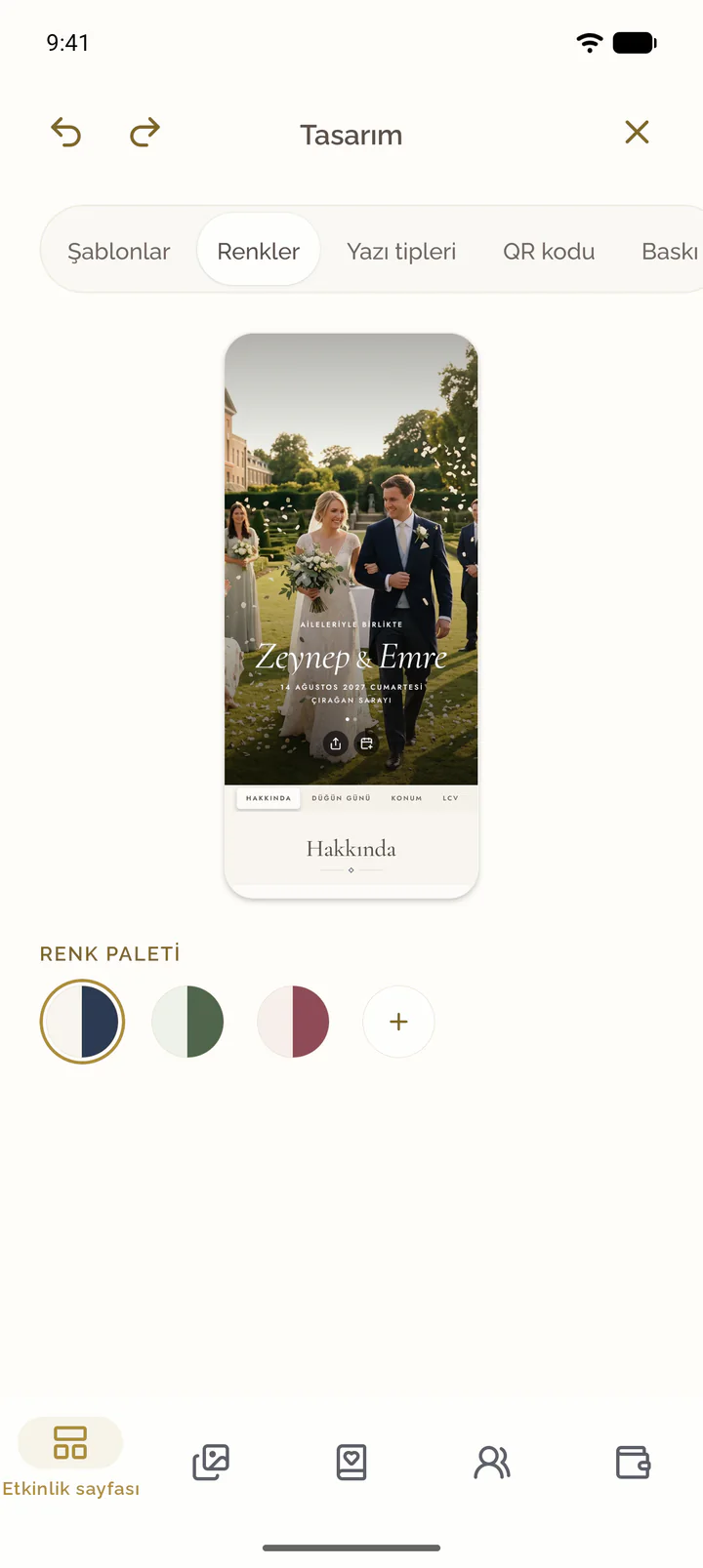
- Renkler altında şablonun paletlerinden birini seçin.
- Kendi renkleriniz için satırın sonundaki Özel renkler seçeneğini seçin.
- Arka plan ve Ana renk ayarlarını yapın.
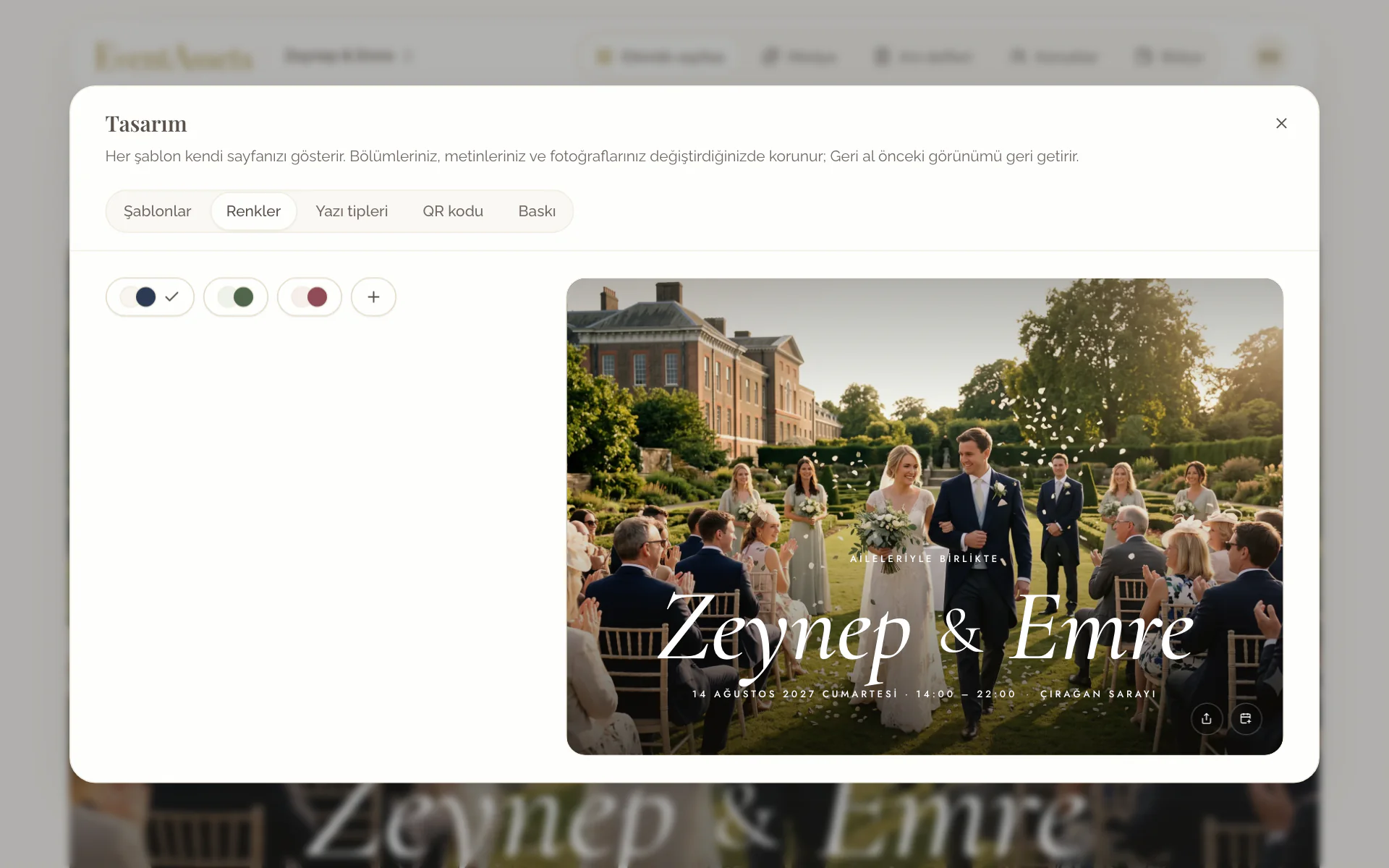
- Renkler altında şablonun paletlerinden birini seçin.
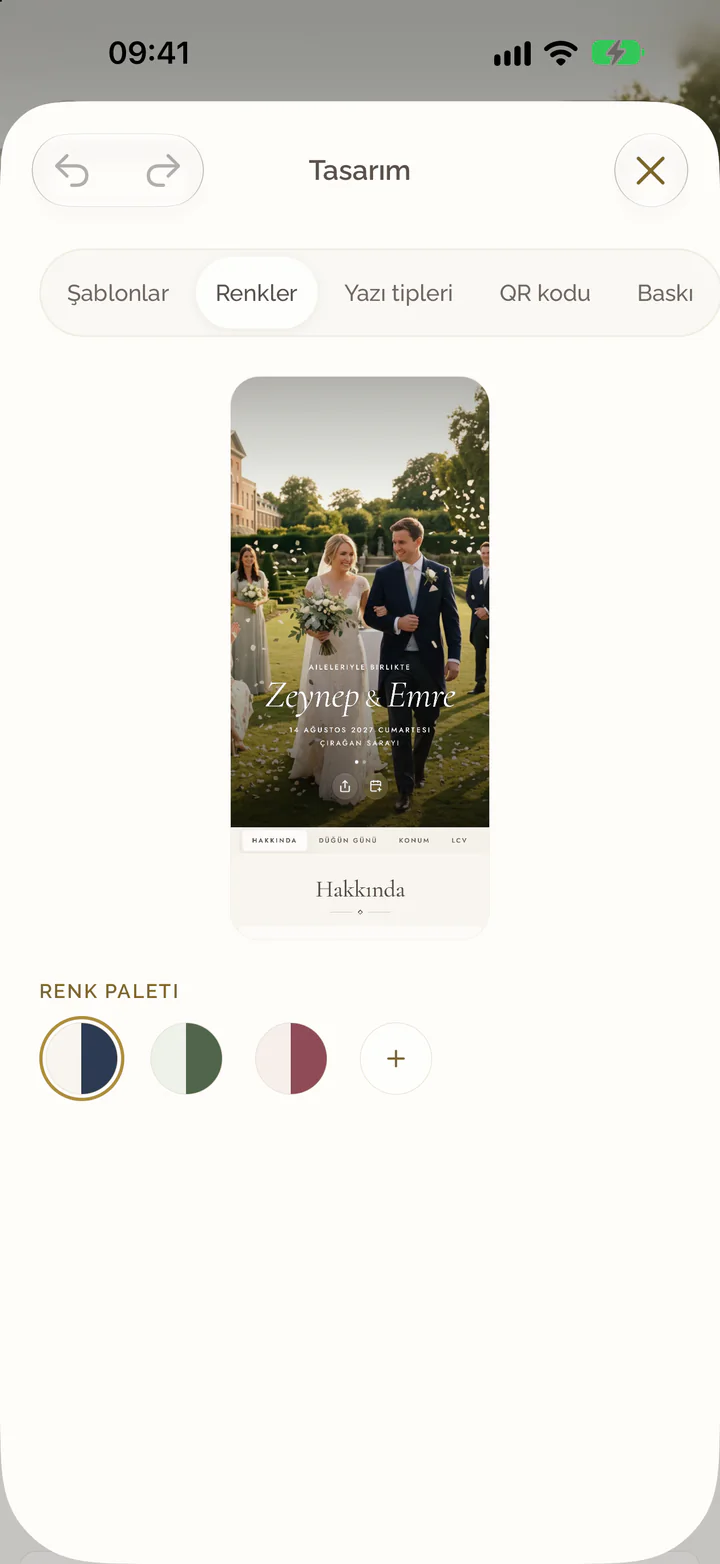
- Kendi renkleriniz için satırın sonundaki Özel renkler seçeneğini seçin.
- Arka plan ve Ana renk ayarlarını yapın.
Yazı tiplerini seçme
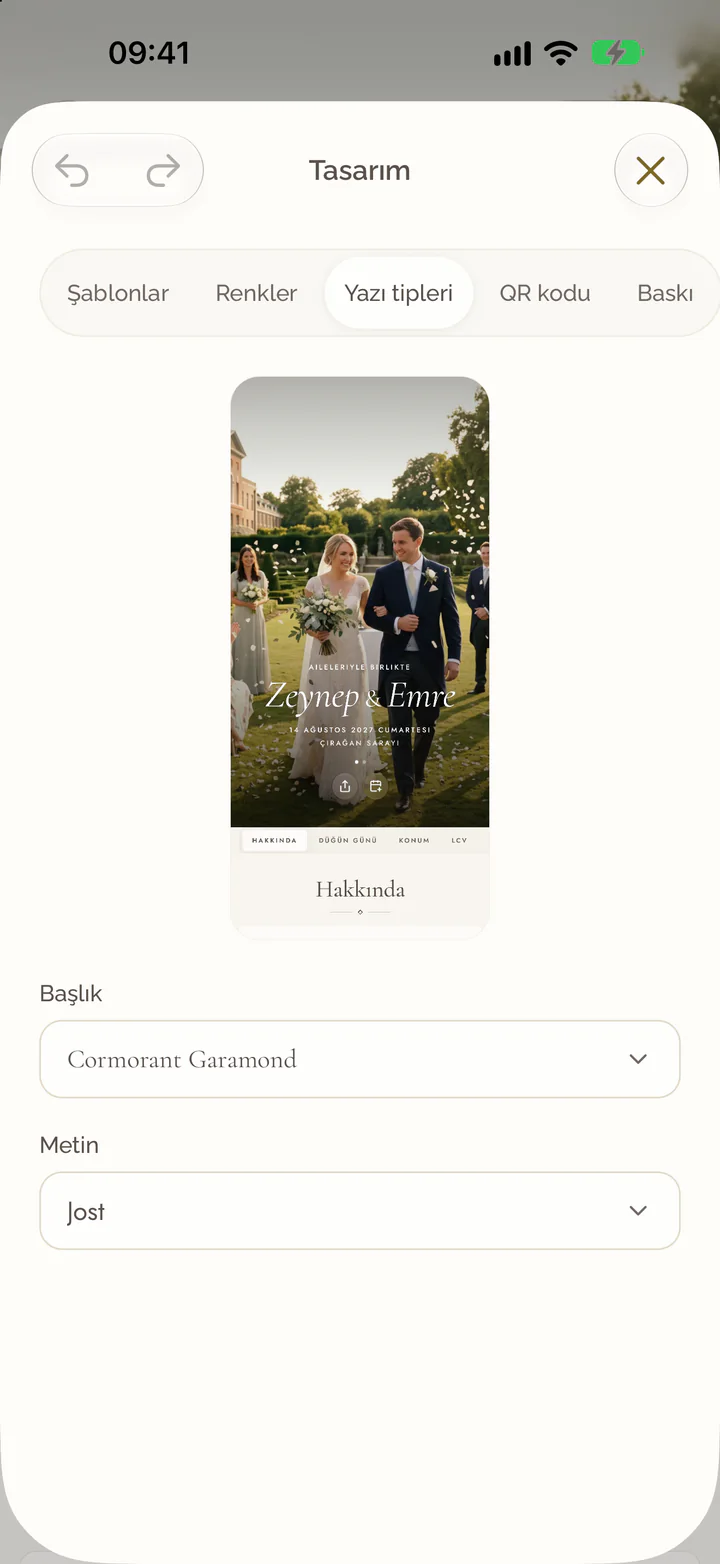
- Yazı tipleri altında Başlık için bir yazı tipi seçin.
- Metin için bir yazı tipi seçin.
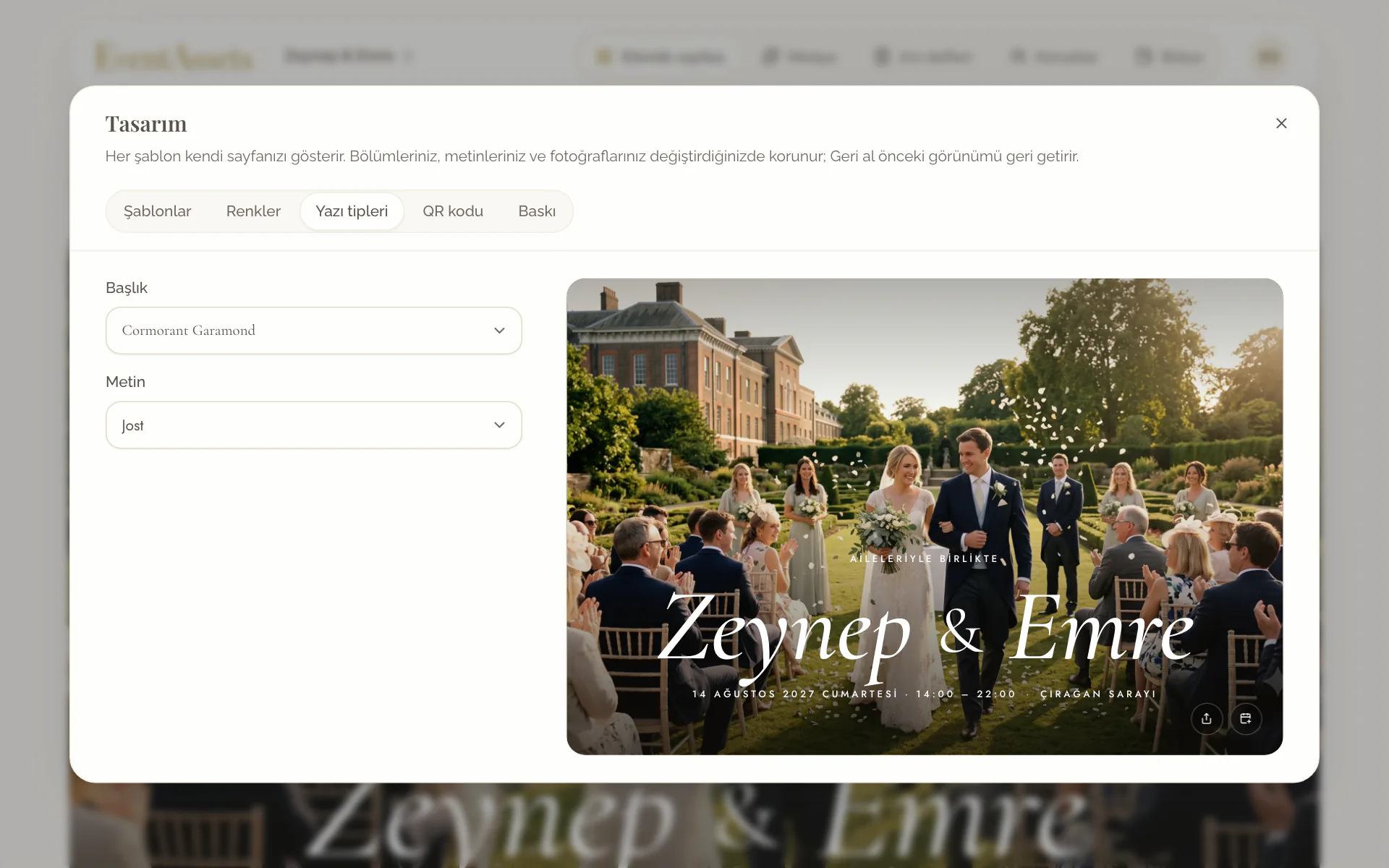
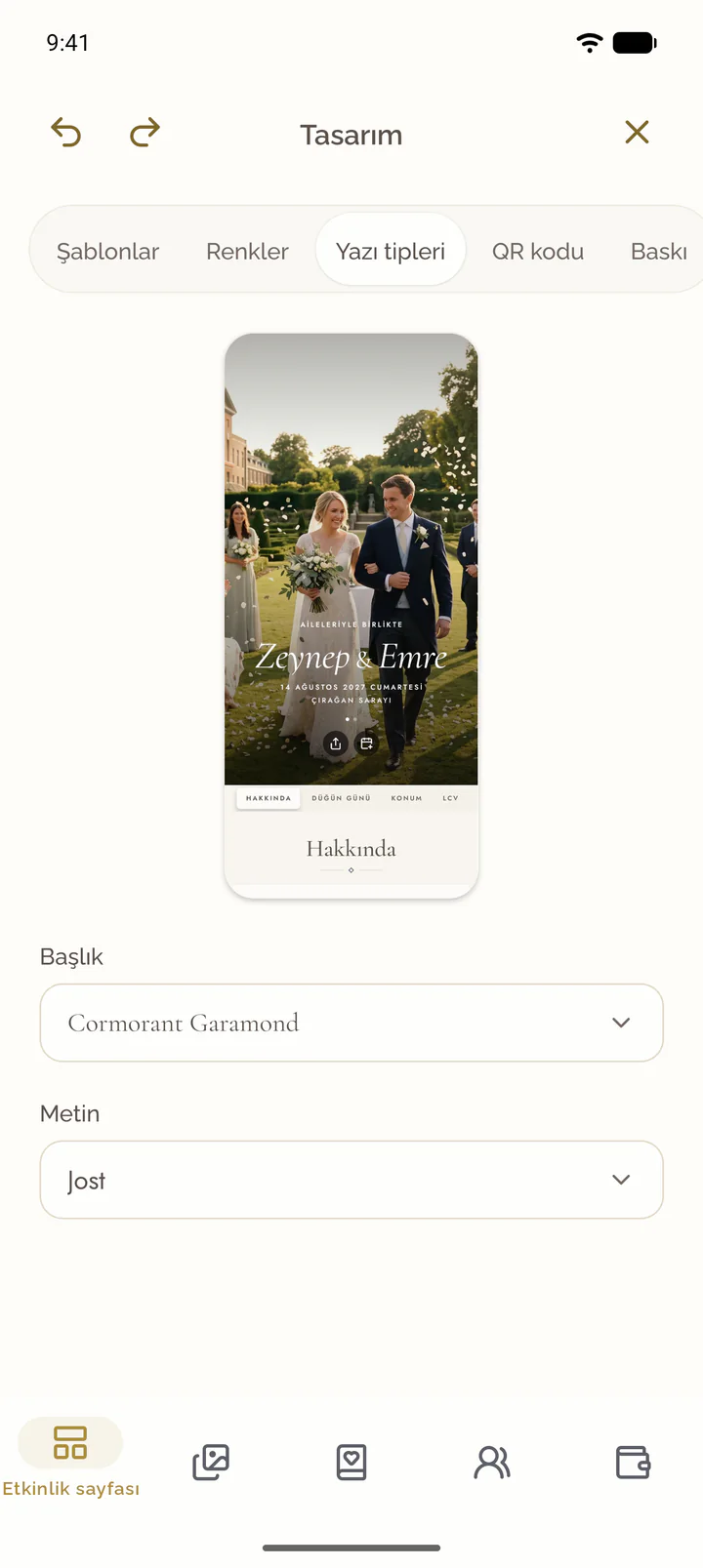
- Yazı tipleri altında Başlık için bir yazı tipi seçin.
- Metin için bir yazı tipi seçin.
Kısımları sekmelere veya tek bir sayfaya yerleştirme
- Sayfanın üstündeki Tasarım düğmesini seçin.
- Şablonlar altında Kısımlar sekmelerde seçeneğini açın veya kapatın.
- Kapağın üst kısmındaki üç noktayı, ardından Tasarım seçeneğini seçin.
- Şablonlar altında Kısımlar sekmelerde seçeneğini açın veya kapatın.
Bir değişikliği geri alma
- Son değişikliği geri almak için sayfanın üstündeki Geri al düğmesini seçin.
- Değişikliği yeniden yapmak için Yinele düğmesini seçin.
- Kapağın üst kısmındaki üç noktayı seçin.
- Son değişikliği geri almak için Geri al, yeniden yapmak için Yinele seçeneğini seçin.
Tasarım ekranında iki ok, ekranın üst kısmında durur.