
QR kodlu kartları ve tabelaları yazdırma
Etkinlik sayfanızla uyumlu bir kart ya da tabela seçin, boyutunu, sözlerini ve dilini belirleyin, ardından matbaa için ya da evde yazdırmak üzere indirin.
Platforma göre adımlar
Baskı tasarımı, etkinliğinizin QR kodunu taşıyan bir kart ya da tabeladır; sayfanızın yazı tipleriyle ve siz kartlar için başka renkler seçene kadar sayfanızın renkleriyle çizilir. Kodu, sayfanın tasarımın hazırlandığı bölümünü açar: galeriyi, anı defterini, LCV formunu, oturma planını ya da sayfanın kendisini.
Baskı tasarımlarını açma
- Etkinliğin Etkinlik sayfası sekmesini açın.
- Sayfanın üstündeki Tasarım düğmesini seçin.
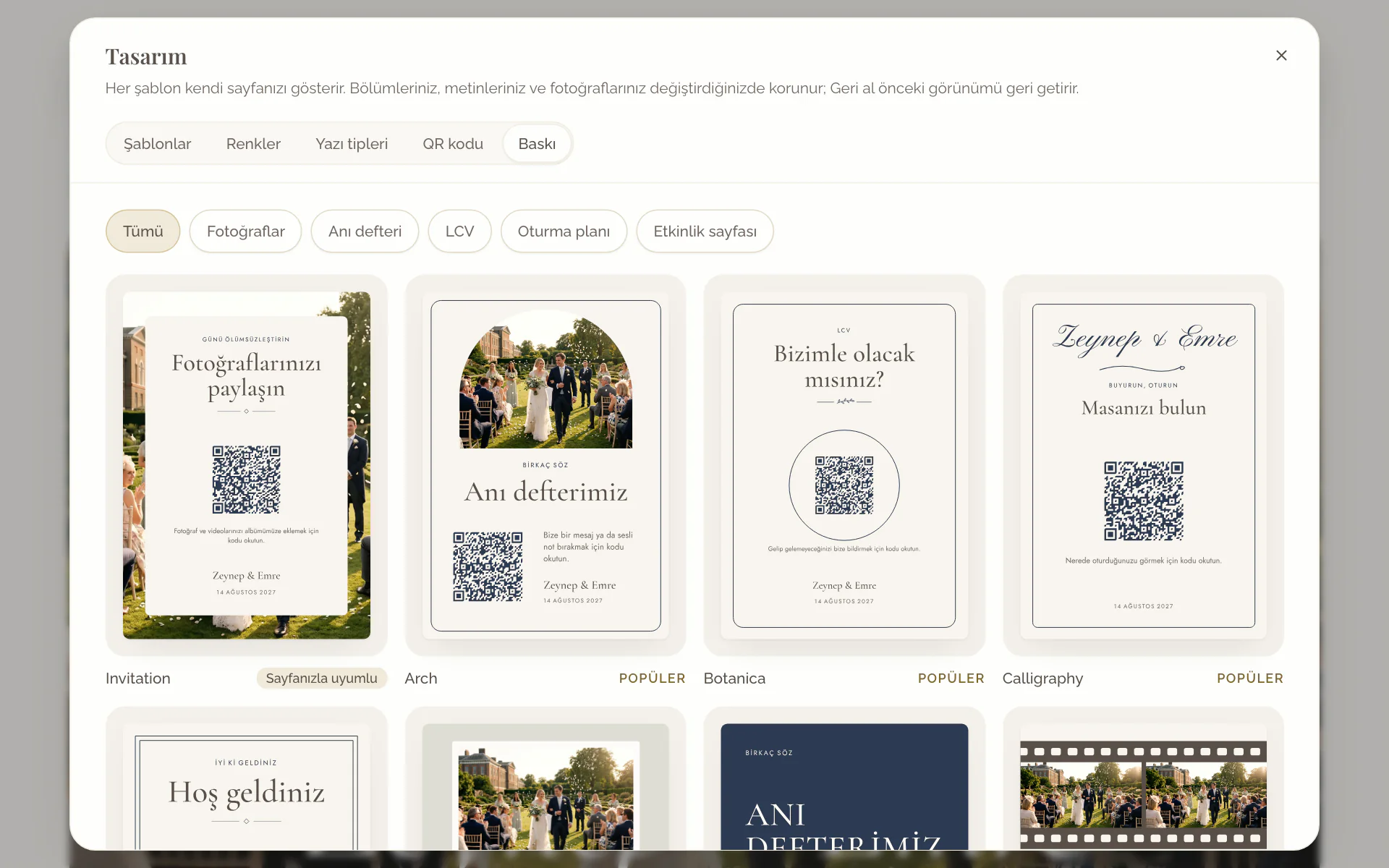
- Baskı sekmesini seçin.
Paylaş penceresindeki Baskı tasarımları da aynı yere götürür.
- Etkinliğin Etkinlik sayfası sekmesini açın.
- Kapağın üst kısmındaki üç noktayı, ardından Tasarım seçeneğini seçin.
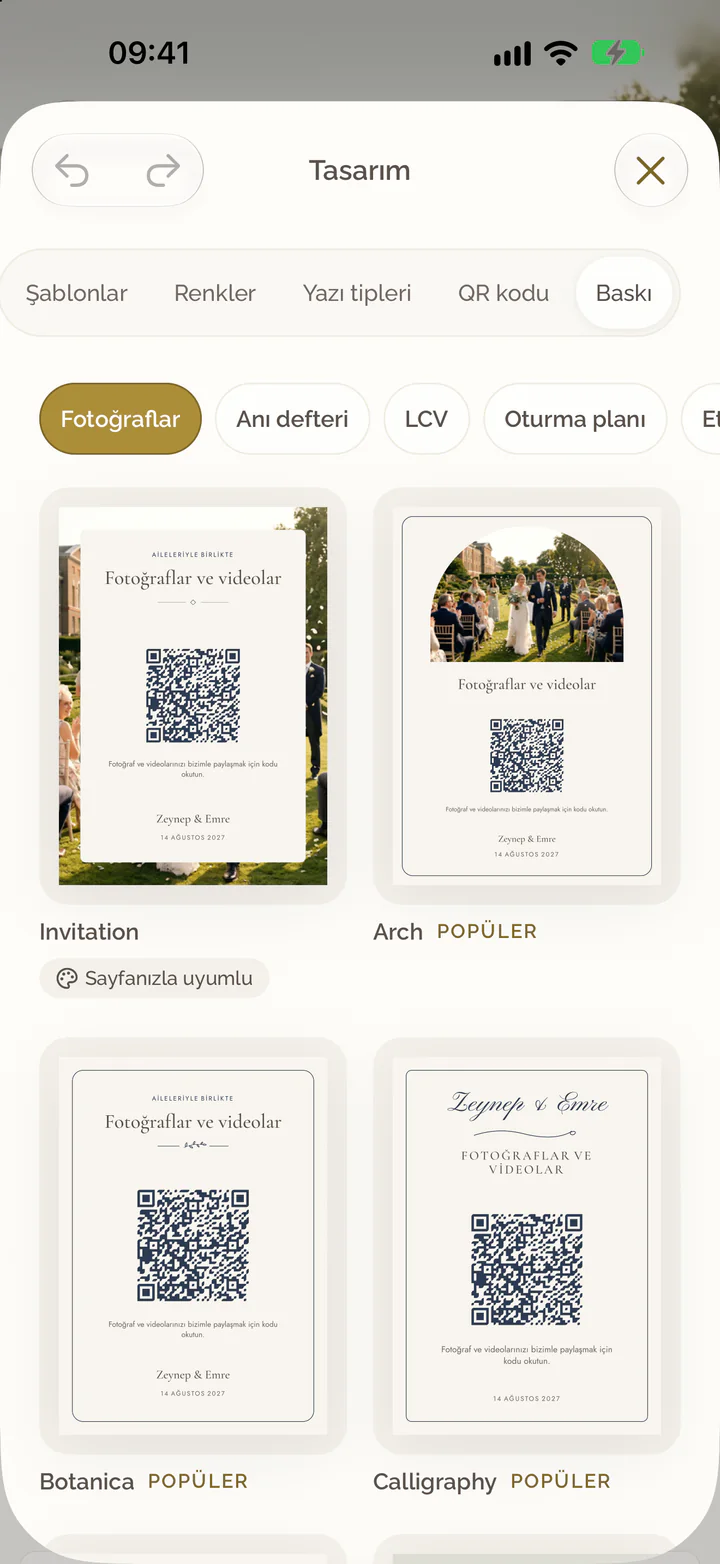
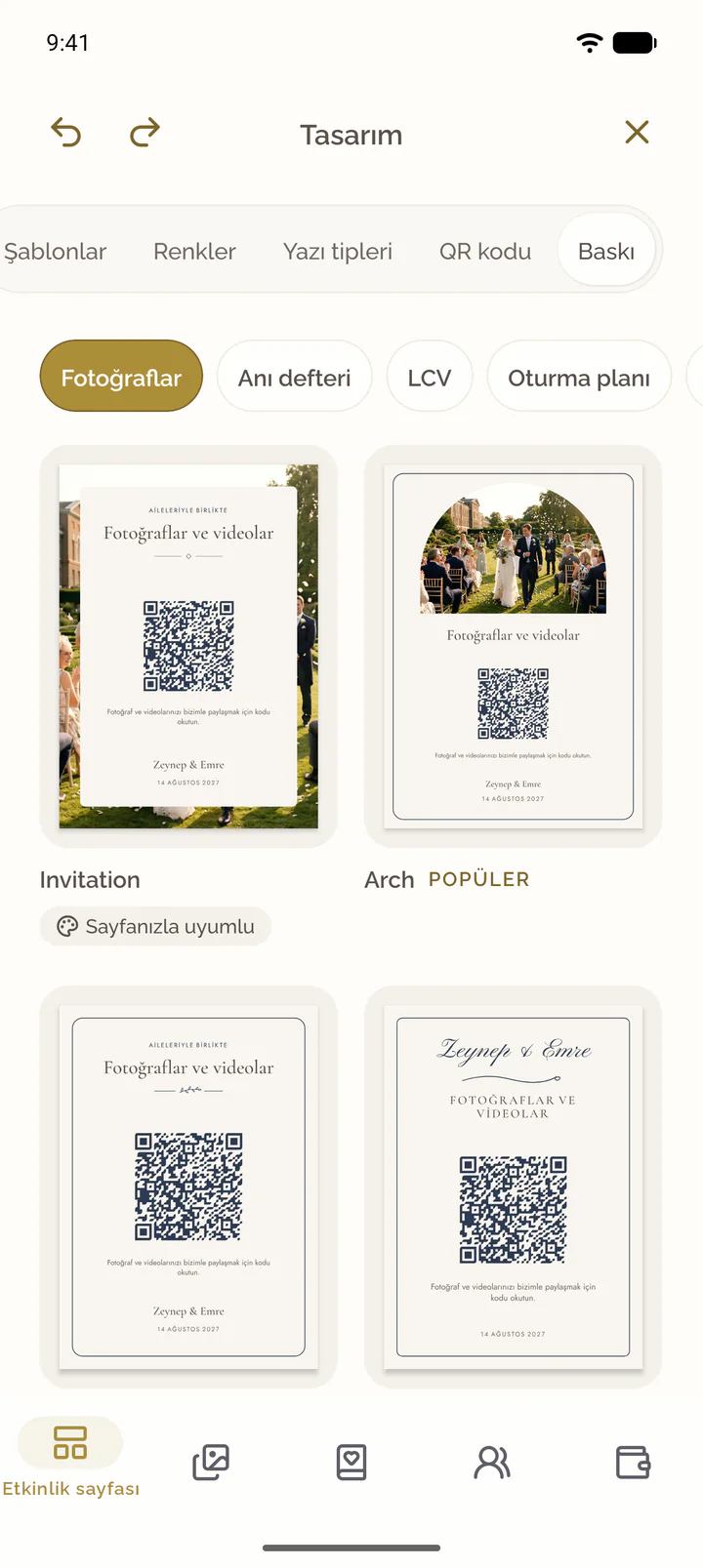
- Baskı sekmesini seçin.
Paylaş ekranındaki Baskı tasarımları da aynı yere götürür.
Bir tasarım seçme
- Tasarımları her amaç için sırayla görmek üzere Tümü seçili kalsın ya da kartların amacını seçin: Fotoğraflar, Anı defteri, LCV, Oturma planı veya Etkinlik sayfası.
- Bir tasarım seçin.
- Tasarımları her amaç için sırayla görmek üzere Tümü seçili kalsın ya da kartların amacını seçin: Fotoğraflar, Anı defteri, LCV, Oturma planı veya Etkinlik sayfası.
- Bir tasarım seçin.
Amacı, boyutu ve sözleri seçme
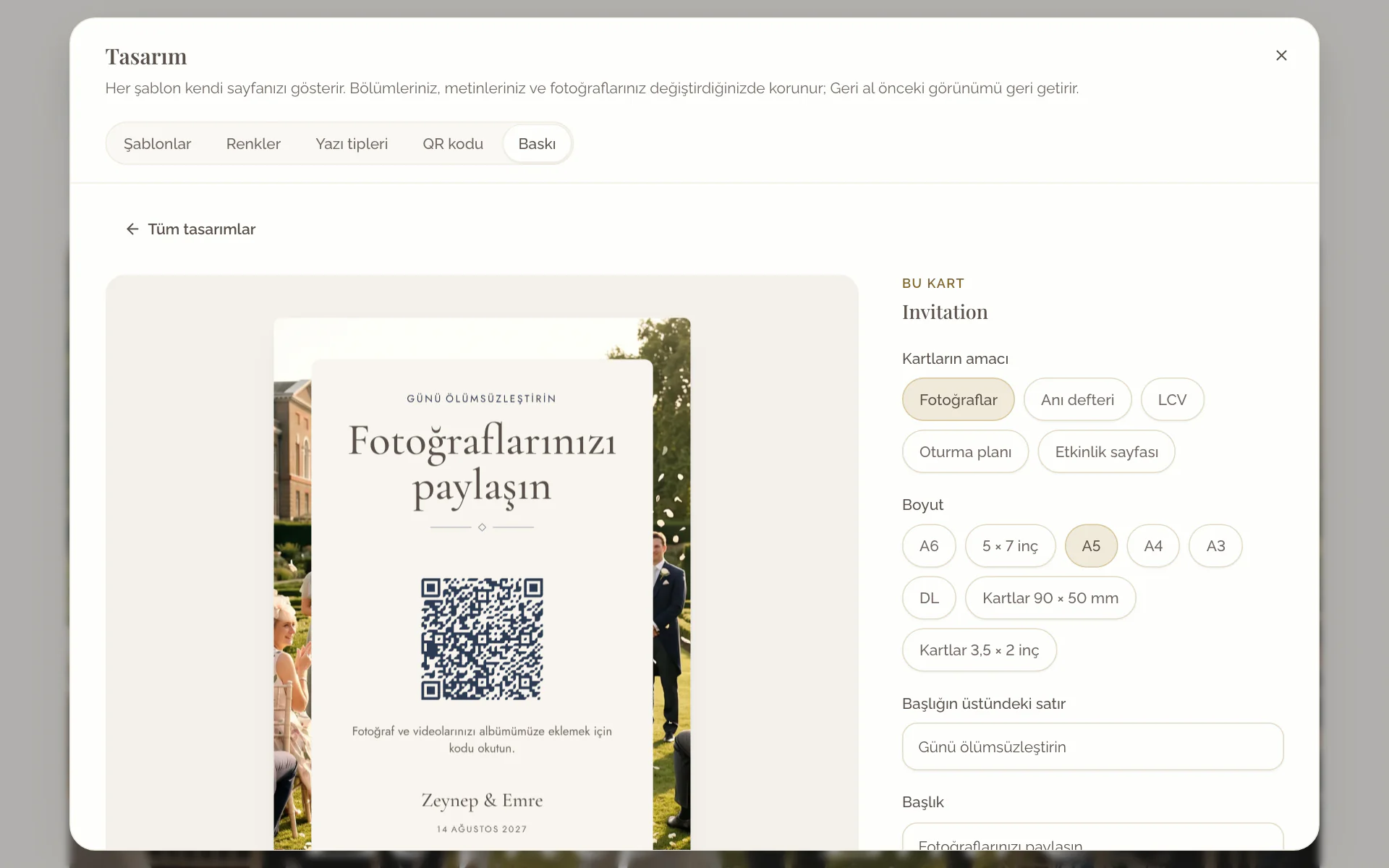
- Kartların amacı altında bu kartın amacını seçin.
- Boyut altında bir boyut seçin. Küçük kartların (Kartlar 90 × 50 mm, Kartlar 3,5 × 2 inç) iki yüzü vardır: kartın altındaki Ön yüz ve Arka yüz her birini gösterir.
- Başlığın üstündeki satır, Başlık ve Kodun altındaki satır alanlarına kendi sözlerinizi yazın. Her alan basılacak olanı gösterir; boşalttığınız bir alandan hiçbir şey basılmaz.
- Bizim sözlerimizi geri getirmek için Metinleri sıfırla seçeneğini seçin.
- Kartların amacı altında bu kartın amacını seçin.
- Boyut altında bir boyut seçin. Küçük kartların (Kartlar 90 × 50 mm, Kartlar 3,5 × 2 inç) iki yüzü vardır: kartın altındaki Ön yüz ve Arka yüz her birini gösterir.
- Başlığın üstündeki satır, Başlık ve Kodun altındaki satır alanlarına kendi sözlerinizi yazın. Her alan basılacak olanı gösterir; boşalttığınız bir alandan hiçbir şey basılmaz.
- Bizim sözlerimizi geri getirmek için Metinleri sıfırla seçeneğini seçin.
Tüm kartların renklerini, fotoğrafını ve dilini ayarlama
- Tüm kartlar altında Arka plan ve Ana renk ayarlarını yapın.
- Sayfanızın renklerine dönmek için Etkinlik sayfasına sıfırla seçeneğini seçin.
- Fotoğraf altında Fotoğraf yok, Kapak görseli veya Özel görsel seçeneğini seçin.
- Özel görsel seçiliyken Görsel yükle düğmesini seçin. Kaldır görseli kaldırır.
- Kartların dili altında, kartların basılacağı dili seçin.
- Tüm kartlar altında Arka plan ve Ana renk ayarlarını yapın.
- Sayfanızın renklerine dönmek için Etkinlik sayfasına sıfırla seçeneğini seçin.
- Fotoğraf altında Fotoğraf yok, Kapak görseli veya Özel görsel seçeneğini seçin.
- Özel görsel seçiliyken Görsel yükle düğmesini seçin ve fotoğraf arşivini veya kamerayı seçin. Kaldır görseli kaldırır.
- Kartların dili altında, kartların basılacağı dili seçin.
İndirme ve yazdırma
- İndir seçeneğini seçin.
- Matbaa için PDF, Evde basmak için PDF (A4), Evde basmak için PDF (Letter) veya Görsel (PNG) seçeneğini seçin.
- Hepsini yazdırmadan önce basılı kodu bir telefonla tarayın.
- Dosyayı paylaş seçeneğini seçin.
- Matbaa için PDF, Evde basmak için PDF (A4), Evde basmak için PDF (Letter) veya Görsel (PNG) seçeneğini seçin.
- Dosyayı kaydedin, yazdırın ya da telefondaki uygulamalardan birine aktarın; hepsini yazdırmadan önce basılı kodu başka bir telefonla tarayın.