
Pedir tarjetas impresas
Pida impresas las tarjetas y los carteles de su evento y recíbalos en casa: elija tamaño, papel y cantidad, pague, siga el pedido o cancélelo antes de una hora.
Cualquier diseño para imprimir también puede pedirse impreso: como tarjetas de visita de 90 × 50 mm o de 3,5 × 2 pulg., impresas a doble cara, o como tarjetas A6, DL, A5 y A4, impresas por una cara. Normalmente se imprimen cerca de su destino y se envían a su domicilio. Cómo elegir un diseño, su texto y sus colores se explica en Imprimir tarjetas y carteles con código QR.
Pedir impresiones de una tarjeta
- Abra la pestaña Página del evento del evento.
- Seleccione Diseño sobre la página y, después, Impresión.
- Seleccione un diseño y elija su tamaño y su texto.
- Seleccione Pedir impresiones.
- Abra la pestaña Página del evento del evento.
- Seleccione el icono de la paleta en la parte superior de la portada y, después, Impresión.
- Seleccione un diseño y elija su tamaño y su texto.
- Seleccione Pedir impresiones.
Elegir el papel y la cantidad
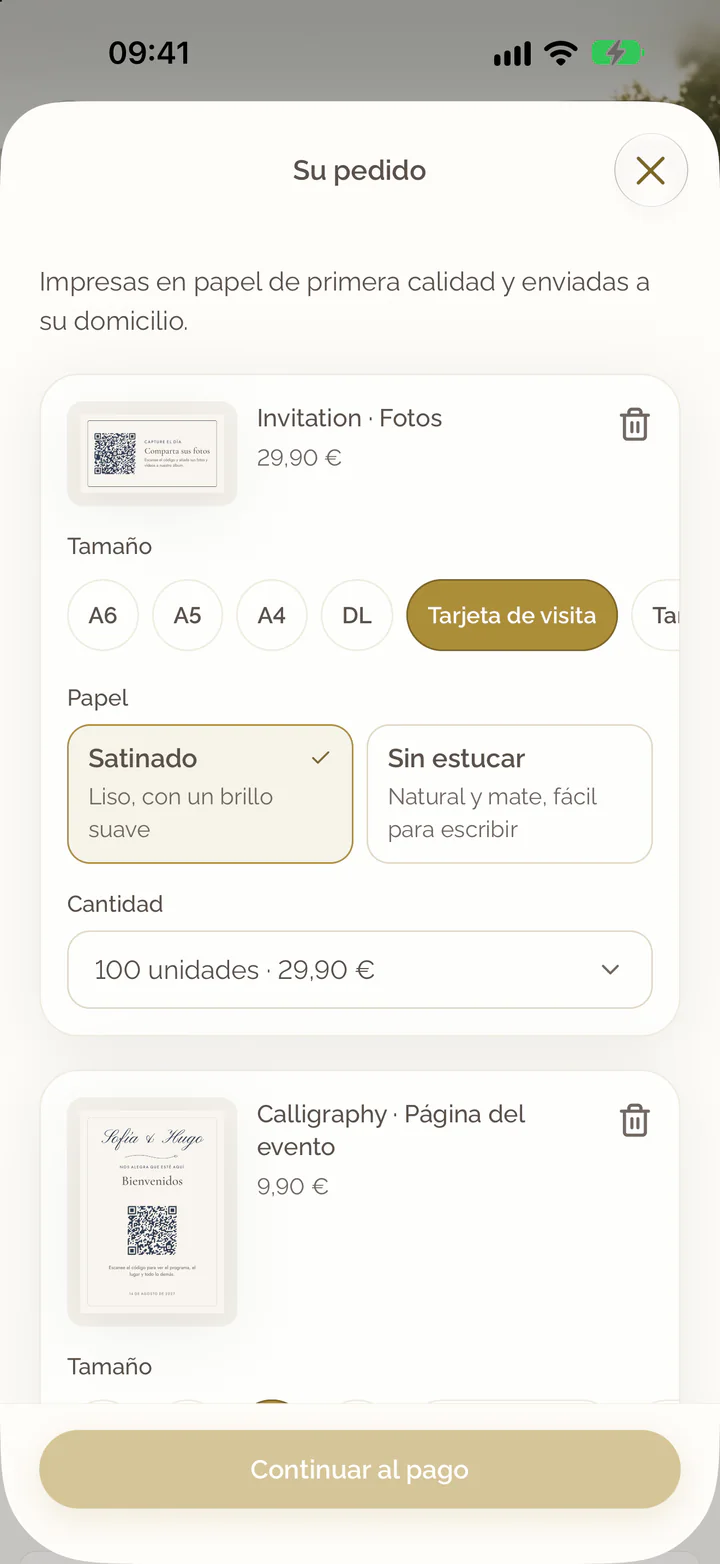
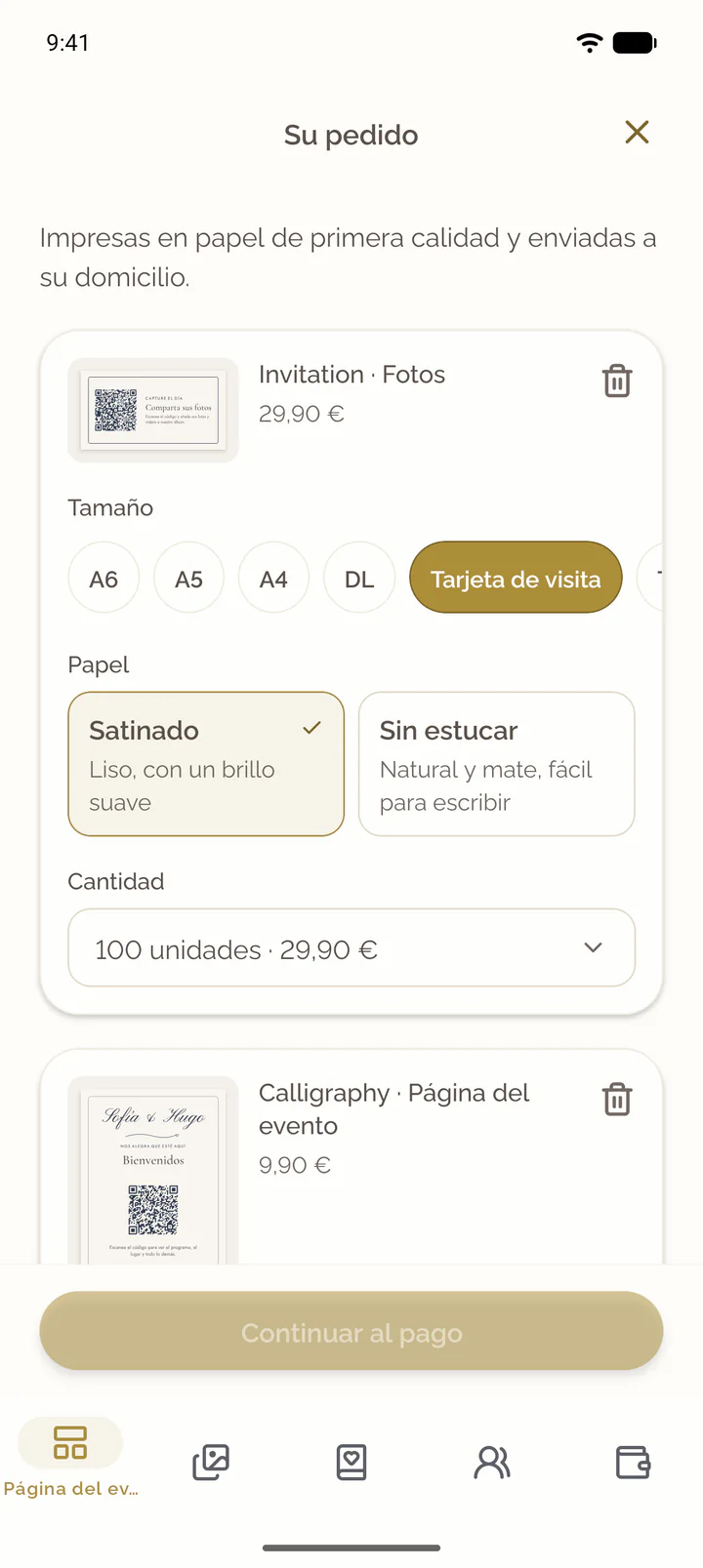
- En Su pedido, elija el tamaño de cada tarjeta y su papel: Satinado o Sin estucar.
- En Cantidad, elija cuántas impresiones quiere.
- Para pedir también otro diseño, seleccione Añadir otra tarjeta, elija el diseño y seleccione Pedir impresiones.
- Para quitar una tarjeta del pedido, seleccione la papelera junto a su nombre.
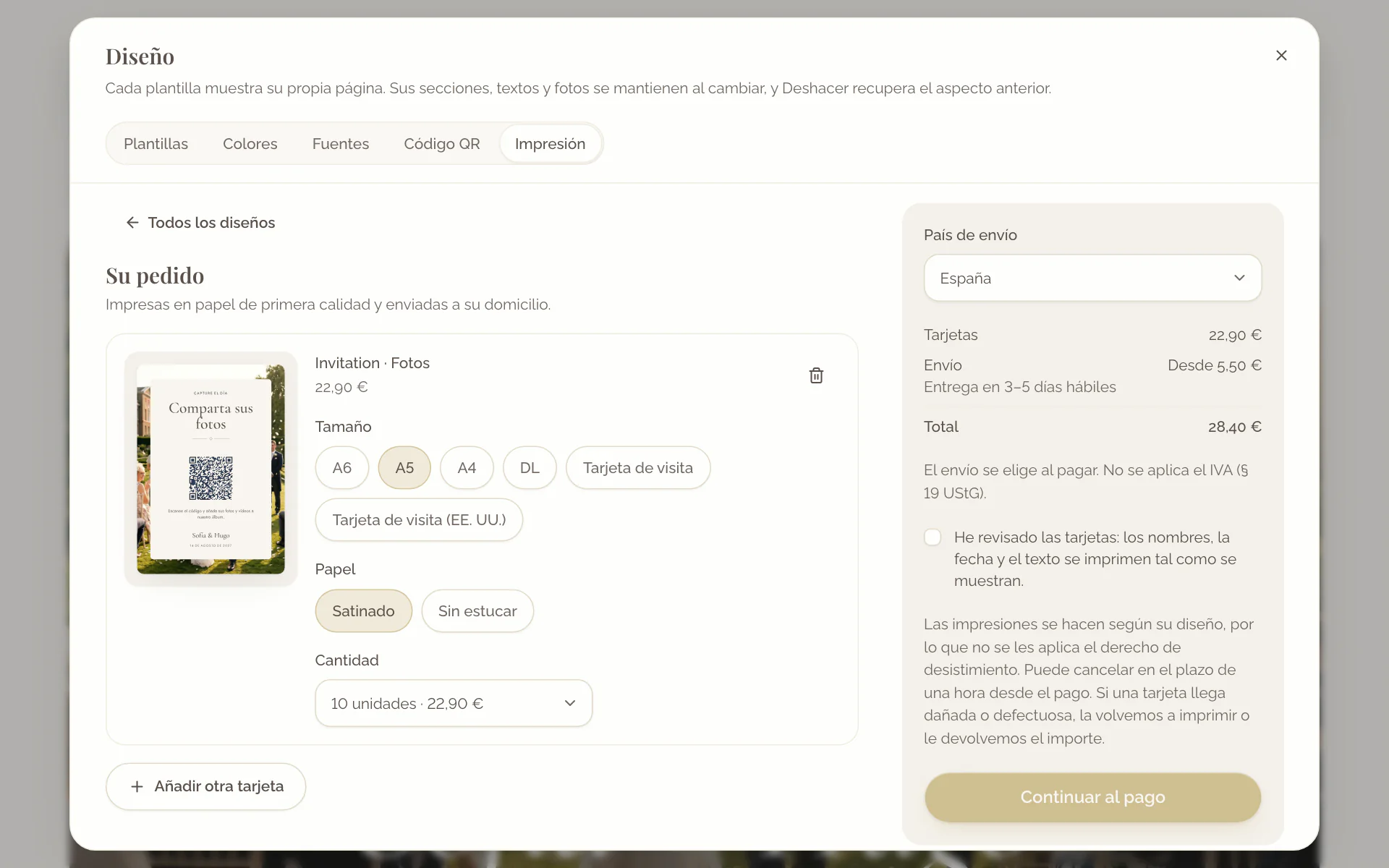
- En Su pedido, elija el tamaño de cada tarjeta y su papel: Satinado o Sin estucar.
- En Cantidad, elija cuántas impresiones quiere.
- Para pedir también otro diseño, seleccione Añadir otra tarjeta, elija el diseño y seleccione Pedir impresiones.
- Para quitar una tarjeta del pedido, seleccione la papelera junto a su nombre.
Pagar el pedido
- En País de envío, elija el país al que van las tarjetas.
- Revise cada tarjeta y marque He revisado las tarjetas: los nombres, la fecha y el texto se imprimen tal como se muestran.
- Seleccione Continuar al pago.
- En la página de pago, introduzca la dirección, elija el envío, acepte las condiciones y pague.
- Seleccione País de envío y elija el país al que van las tarjetas.
- Revise cada tarjeta y marque He revisado las tarjetas: los nombres, la fecha y el texto se imprimen tal como se muestran.
- Seleccione Continuar al pago.
- En la página de pago, introduzca la dirección, elija el envío, acepte las condiciones y pague. Al terminar, vuelve a la app.
Seguir el pedido
- Abra el menú de la cuenta en el encabezado y seleccione Mi cuenta.
- Seleccione Pedidos.
- Seleccione un pedido para ver en qué punto está, la dirección de envío, sus tarjetas y sus importes.
- Cuando las tarjetas se hayan enviado, seleccione Seguir el paquete si la empresa de transporte lo rastrea.
- Seleccione Mi cuenta en la parte inferior de la pantalla.
- Seleccione Pedidos.
- Seleccione un pedido para ver en qué punto está, la dirección de envío, sus tarjetas y sus importes.
- Cuando las tarjetas se hayan enviado, seleccione Seguir el paquete si la empresa de transporte lo rastrea.
Cancelar un pedido
- Abra el pedido en Mi cuenta, en Pedidos.
- Seleccione Cancelar pedido y confirme.
- Abra el pedido en Mi cuenta, en Pedidos.
- Seleccione Cancelar pedido y confirme.
Si algo no está bien en sus tarjetas
Si las tarjetas llegan dañadas o defectuosas, o si un paquete no llega, escriba a hi@eventassets.com lo antes posible, con su número de pedido y fotos de las tarjetas y de su embalaje. Volvemos a imprimir las tarjetas afectadas o le devolvemos lo que pagó por ellas.