
Ajouter des blocs et organiser les chapitres
Ajoutez texte, citation, compte à rebours, questions et réponses, liens ou photos à votre page, modifiez-les, déplacez-les et regroupez la page en chapitres.
Étapes pour
Outre ses sections, la page de l’événement contient des blocs que vous ajoutez vous-même : Texte, Citation, Compte à rebours, Questions et réponses, Liens, Photos et Séparateur. Sections et blocs se trouvent dans des chapitres, que les invités ouvrent comme des onglets ou lisent sur une seule page.
Ajouter un bloc
- Ouvrez l’onglet Page de l’événement de votre événement.
- Survolez le bloc que le nouveau doit suivre et sélectionnez le plus en dessous, par exemple Ajouter après À propos. Ajouter à la page, à la fin de la page, ajoute le bloc à la fin.
- Choisissez le type de bloc.
- Remplissez le formulaire et sélectionnez Enregistrer. Un compte à rebours et un séparateur sont ajoutés immédiatement.
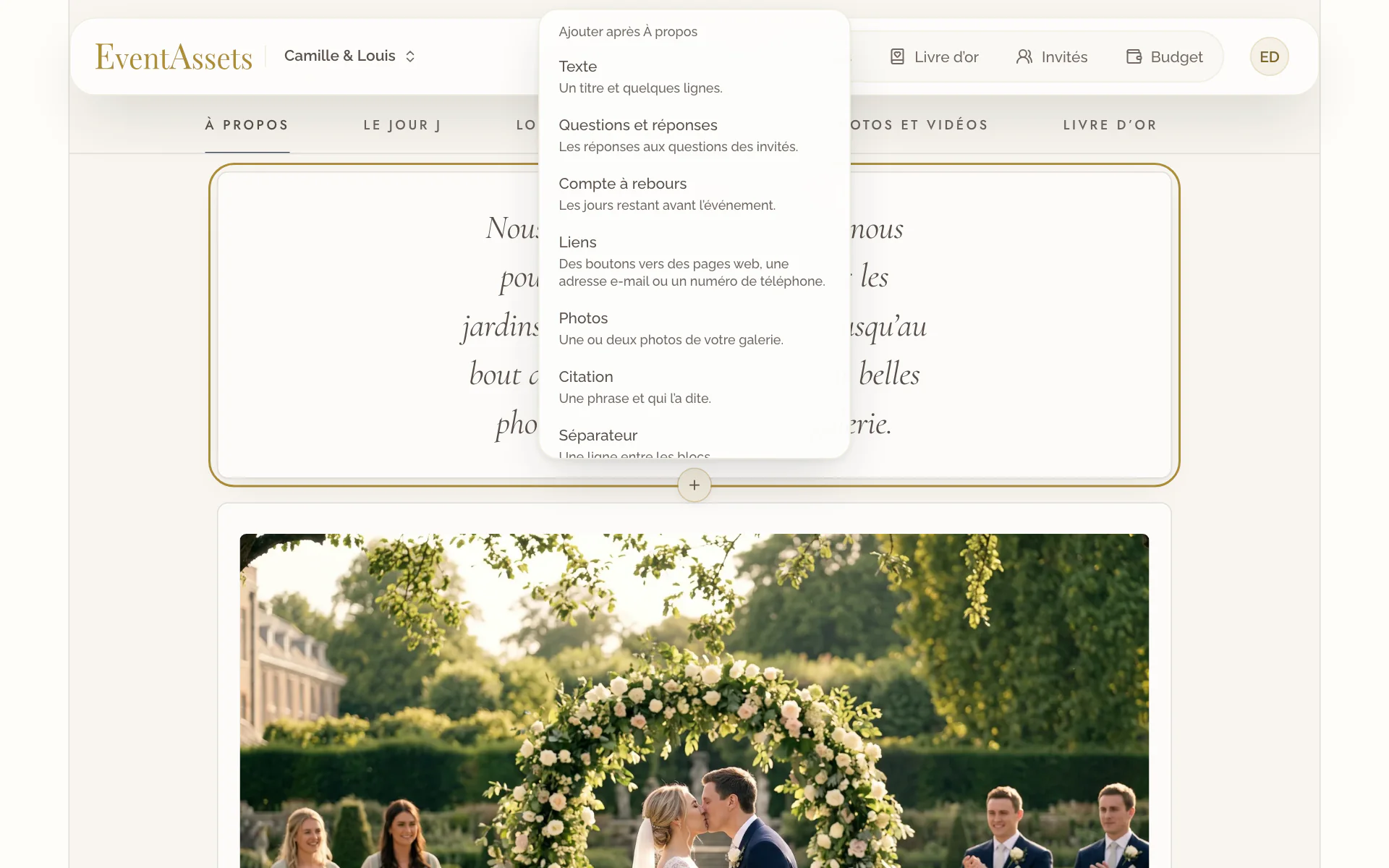
- Ouvrez l’onglet Page de l’événement de votre événement.
- Sélectionnez les trois points sur le bloc que le nouveau doit suivre, puis l’entrée qui ajoute après lui, par exemple Ajouter après À propos. Ajouter à la page, à la fin de la page, ajoute le bloc à la fin.
- Choisissez le type de bloc.
- Remplissez le formulaire et sélectionnez Enregistrer. Un compte à rebours et un séparateur sont ajoutés immédiatement.
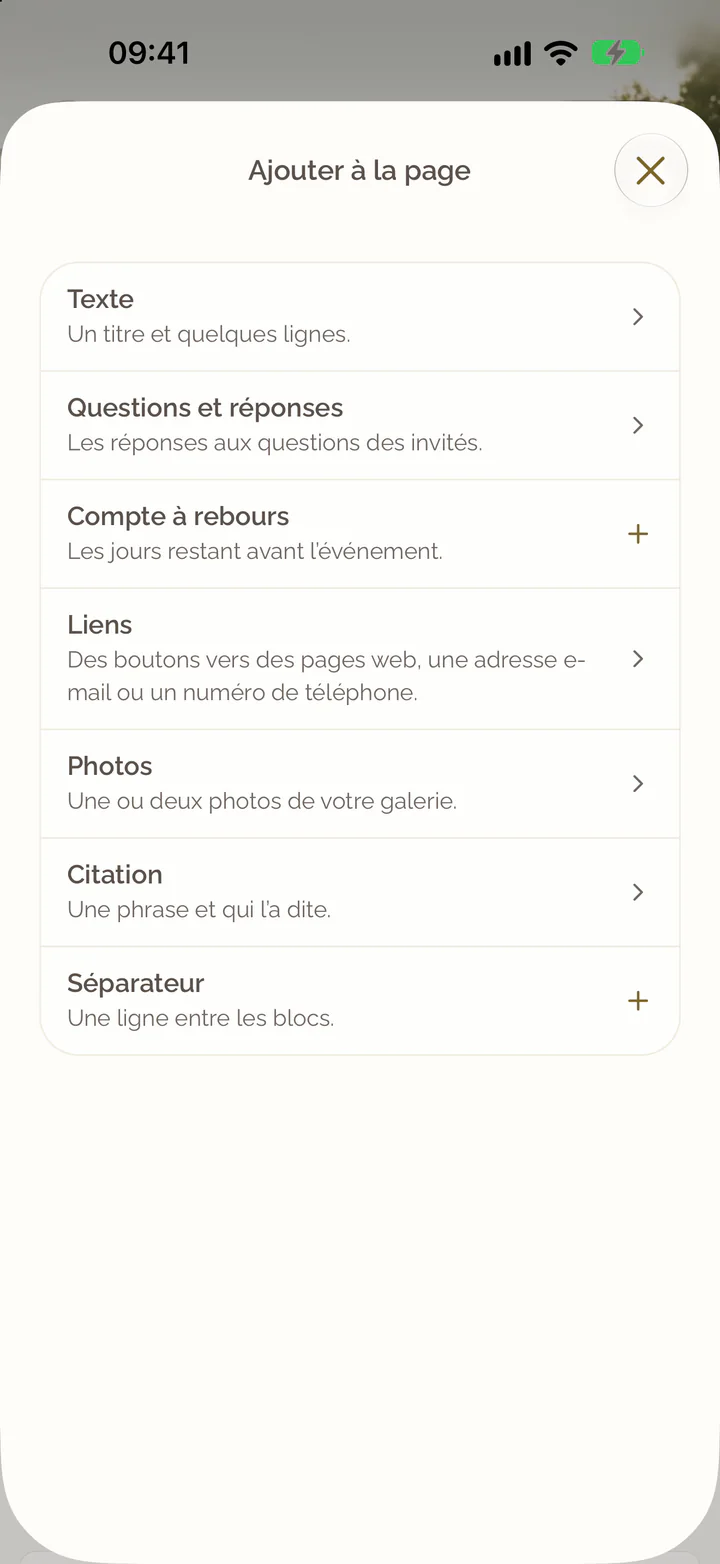
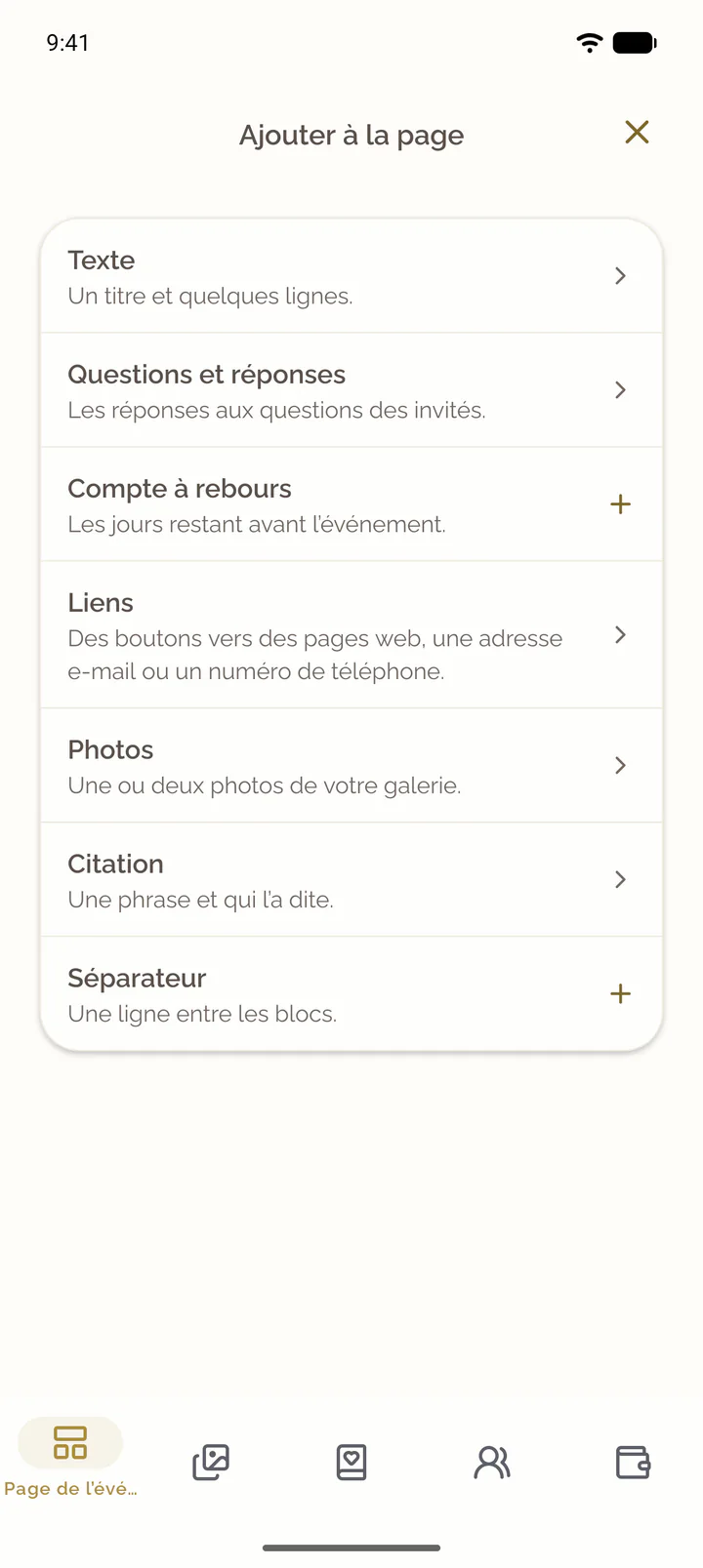
Modifier un bloc
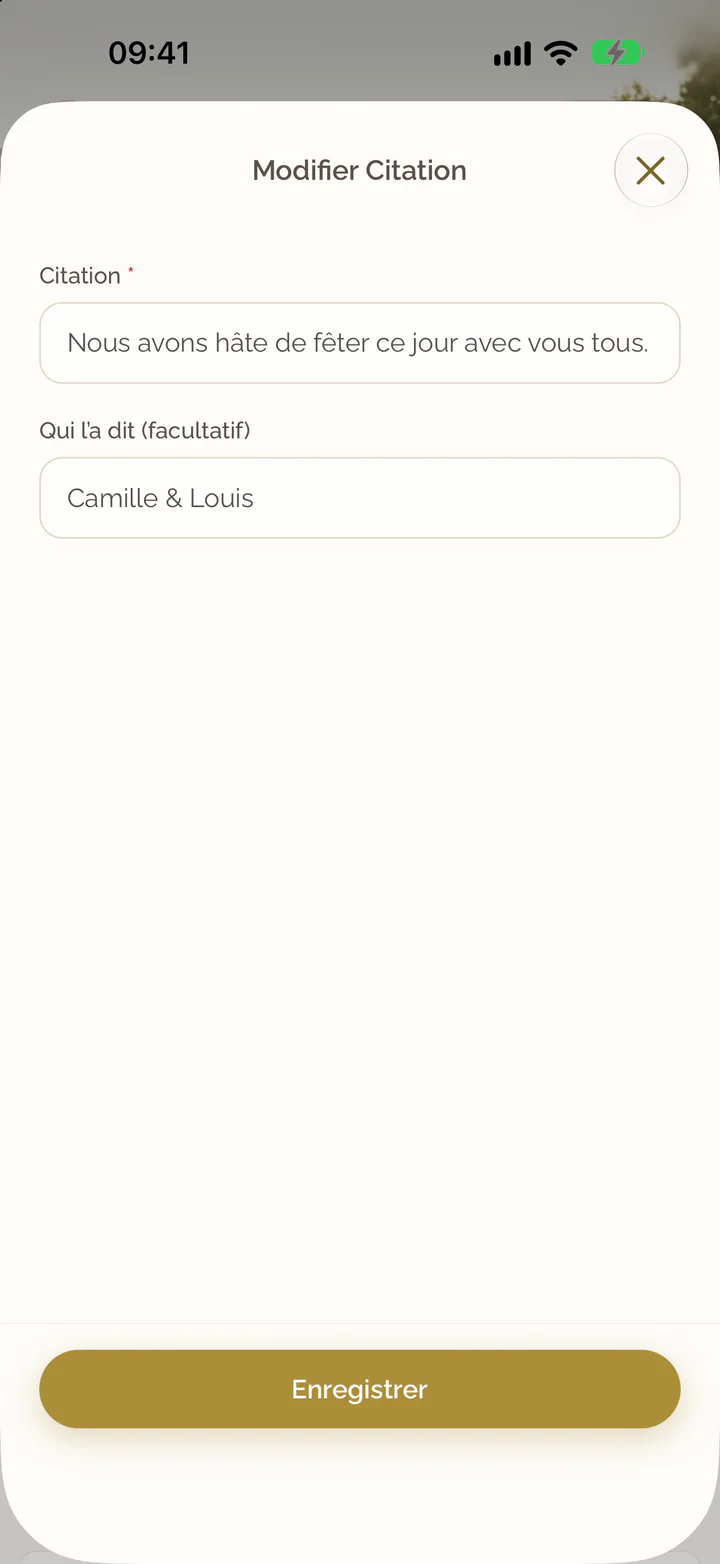
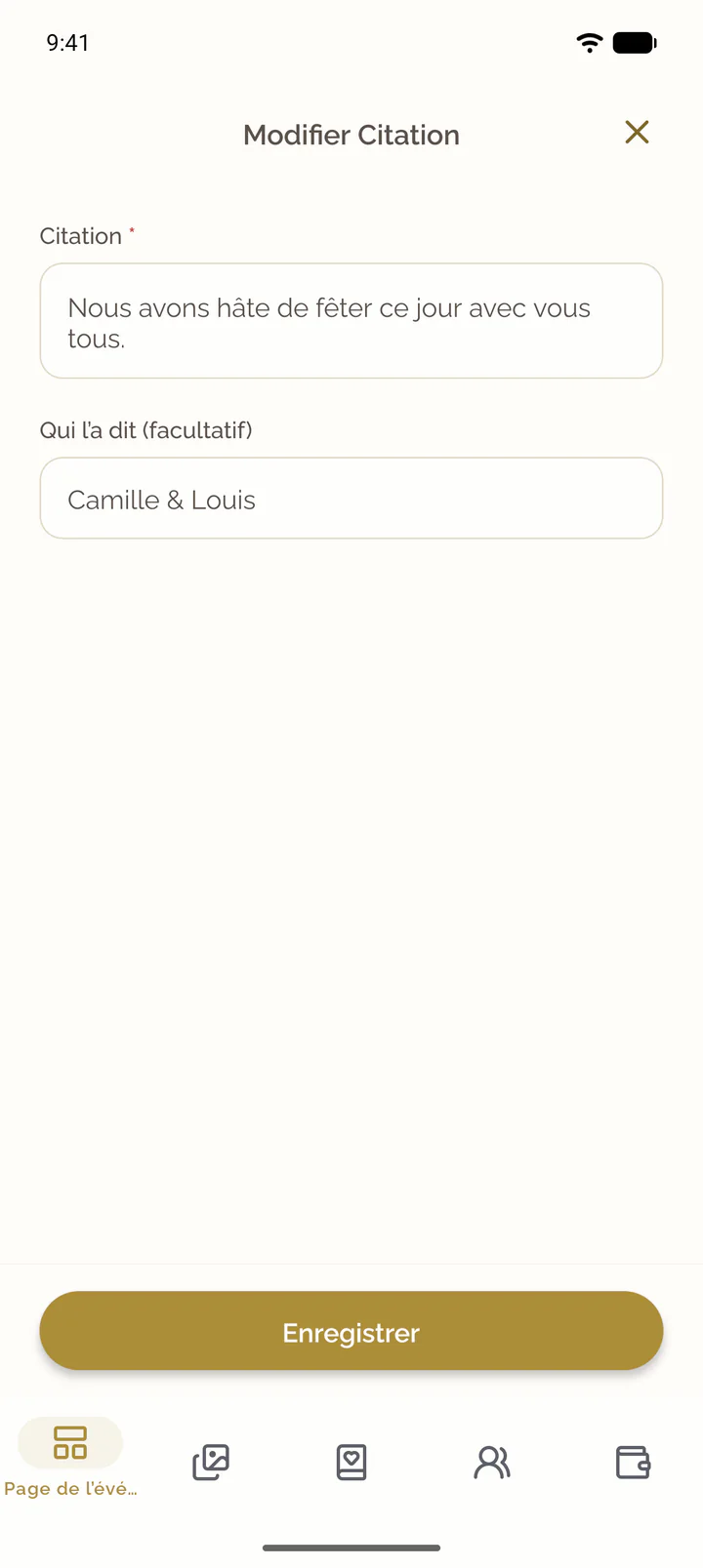
- Survolez le bloc et sélectionnez le crayon dans sa barre d’outils, par exemple Modifier Citation.
- Modifiez ses champs.
- Sélectionnez Enregistrer.
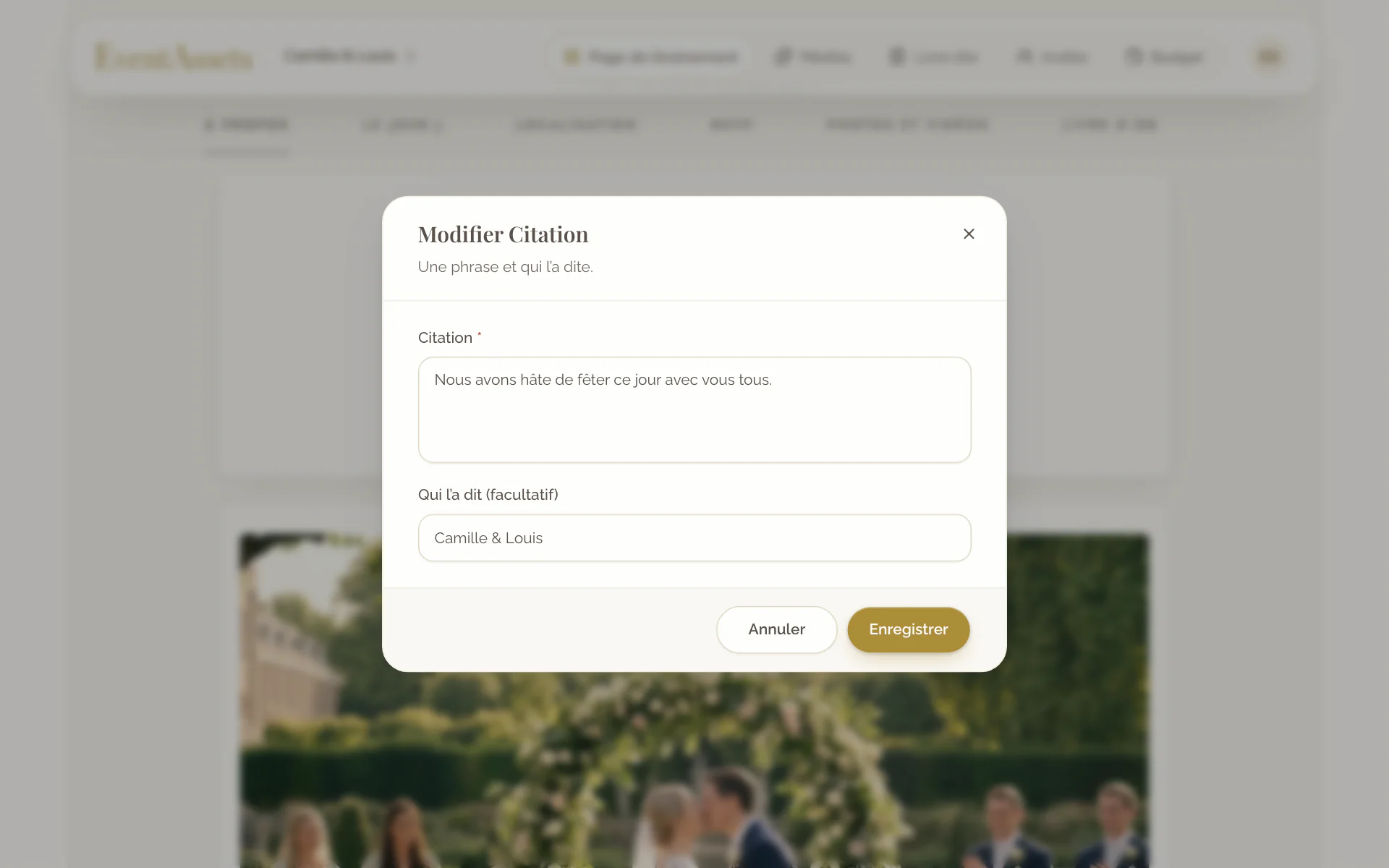
- Sélectionnez les trois points sur le bloc, puis l’entrée qui le modifie, par exemple Modifier Citation.
- Modifiez ses champs.
- Sélectionnez Enregistrer.
Déplacer, masquer ou supprimer un bloc
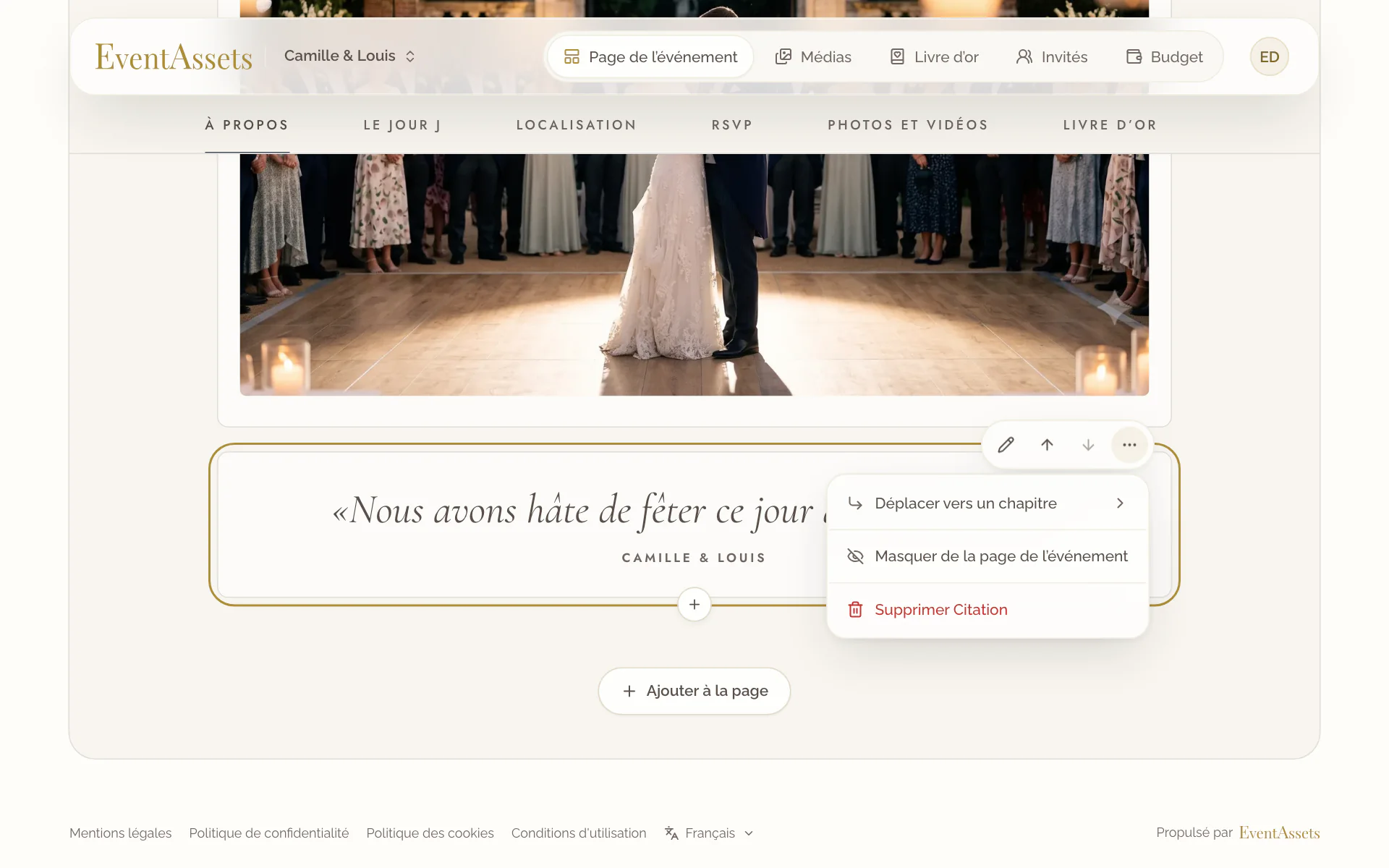
- Survolez le bloc. Déplacer vers le haut et Déplacer vers le bas dans sa barre d’outils le déplacent d’une place.
- Ouvrez ses actions, par exemple Actions pour Citation.
- Sélectionnez Déplacer vers un chapitre et un chapitre, Masquer de la page de l’événement, ou l’entrée qui le supprime, par exemple Supprimer Citation.
- Sélectionnez les trois points sur le bloc.
- Sélectionnez Déplacer vers le haut ou Déplacer vers le bas pour le déplacer d’une place, ou Déplacer vers un chapitre et un chapitre.
- Sélectionnez Masquer de la page de l’événement, ou l’entrée qui le supprime, par exemple Supprimer Citation, et confirmez avec Supprimer.
Nommer et organiser les chapitres
Un chapitre porte le nom de sa première section tant que vous ne lui en avez pas donné un.
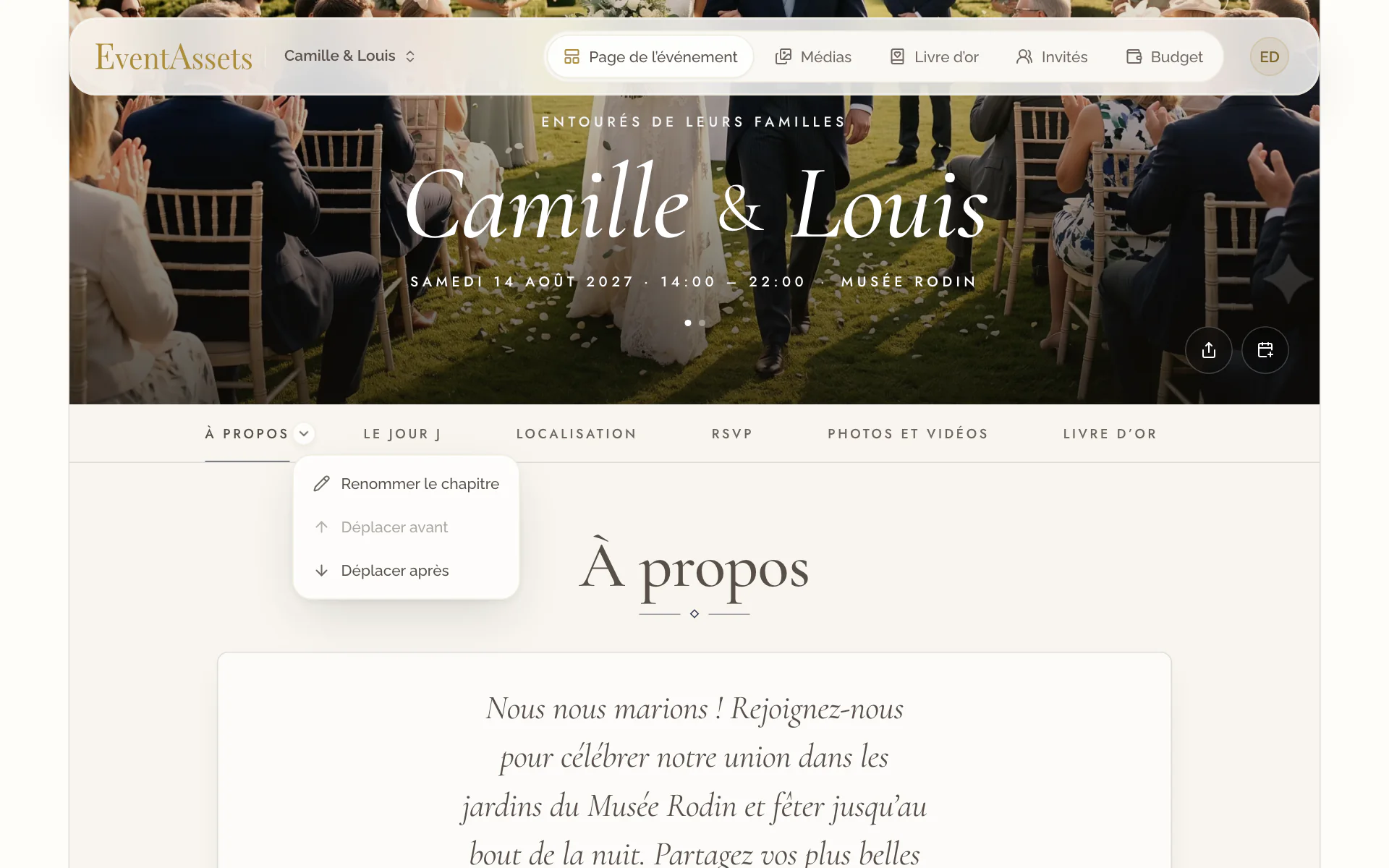
- Ouvrez les actions du chapitre, là où figure son nom, par exemple Actions pour À propos.
- Sélectionnez Renommer le chapitre, saisissez le nom et sélectionnez Enregistrer.
- Sélectionnez Déplacer avant ou Déplacer après pour changer sa place parmi les chapitres.
- Maintenez le doigt sur le nom du chapitre dans la barre de la page de l’événement ou, si la page n’a pas de barre, sur son titre.
- Sélectionnez Renommer le chapitre, saisissez le nom et sélectionnez Enregistrer.
- Sélectionnez Déplacer avant ou Déplacer après pour changer sa place parmi les chapitres.
Annuler une modification
- Sélectionnez Annuler la modification au-dessus de la page pour revenir sur la dernière modification.
- Sélectionnez Rétablir pour la refaire.
- Sélectionnez les trois points en haut de la couverture.
- Sélectionnez Annuler la modification pour revenir sur la dernière modification, Rétablir pour la refaire.