
Choisir un modèle et personnaliser la page de l’événement
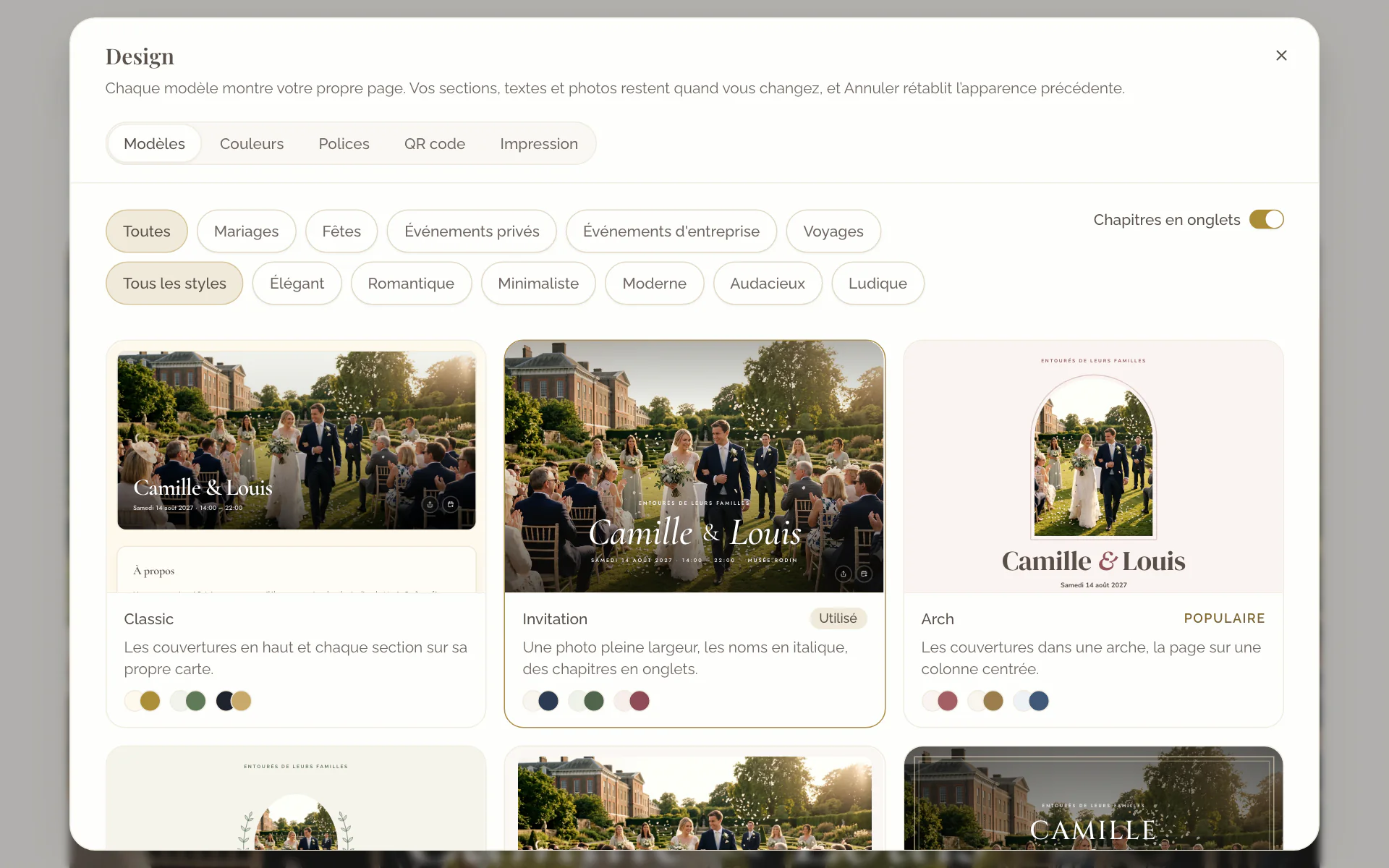
Choisissez un modèle pour la page de votre événement, essayez-le sur votre page, réglez couleurs et polices, et décidez si les chapitres sont en onglets.
Étapes pour
Un modèle décide de l’apparence de la page de l’événement : où se placent les couvertures, comment le nom est composé et comment ses chapitres se succèdent. Il ne change rien à ce qui figure sur la page.
Ouvrir Design
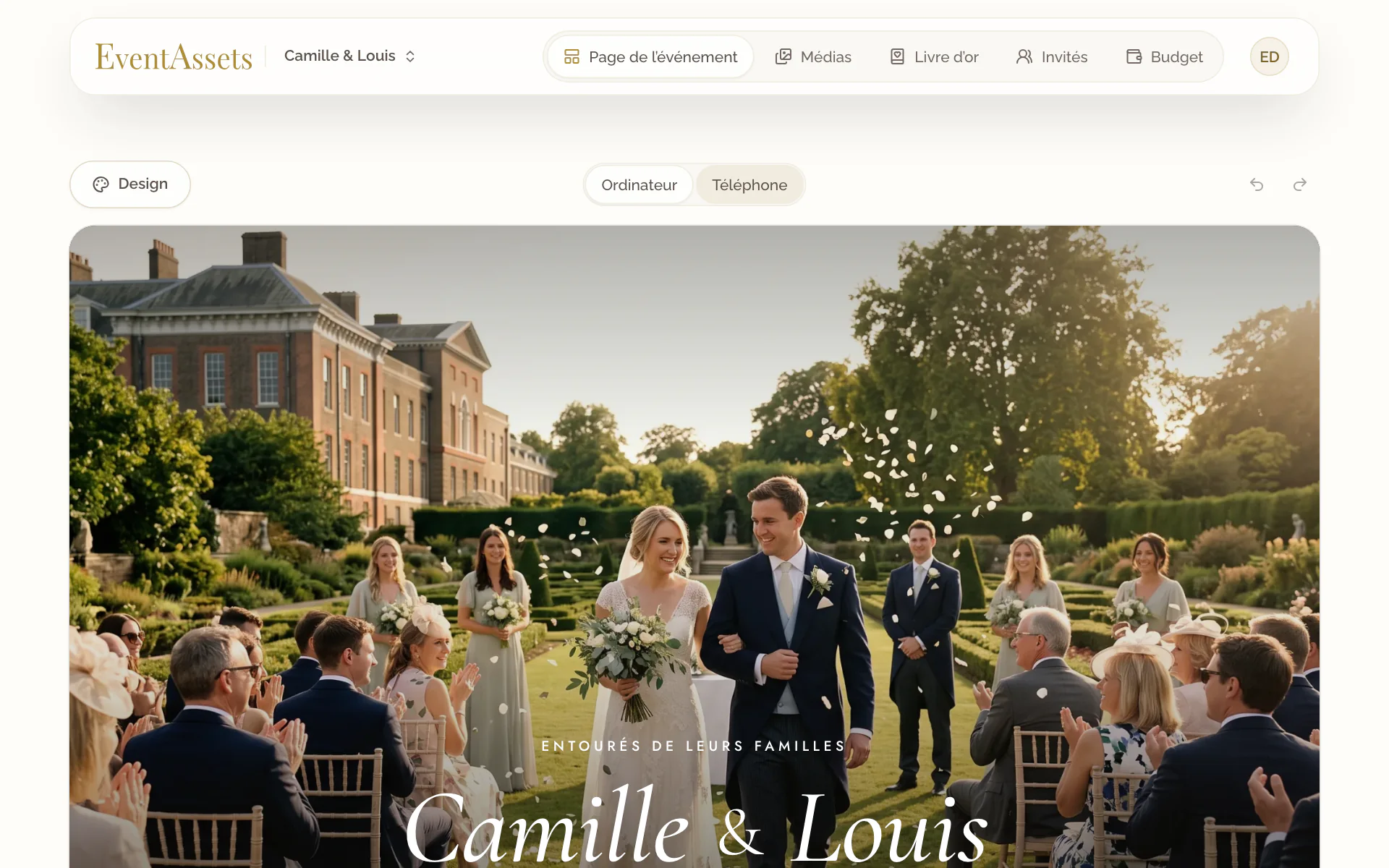
- Ouvrez l’onglet Page de l’événement de votre événement.
- Sélectionnez Design au-dessus de la page.
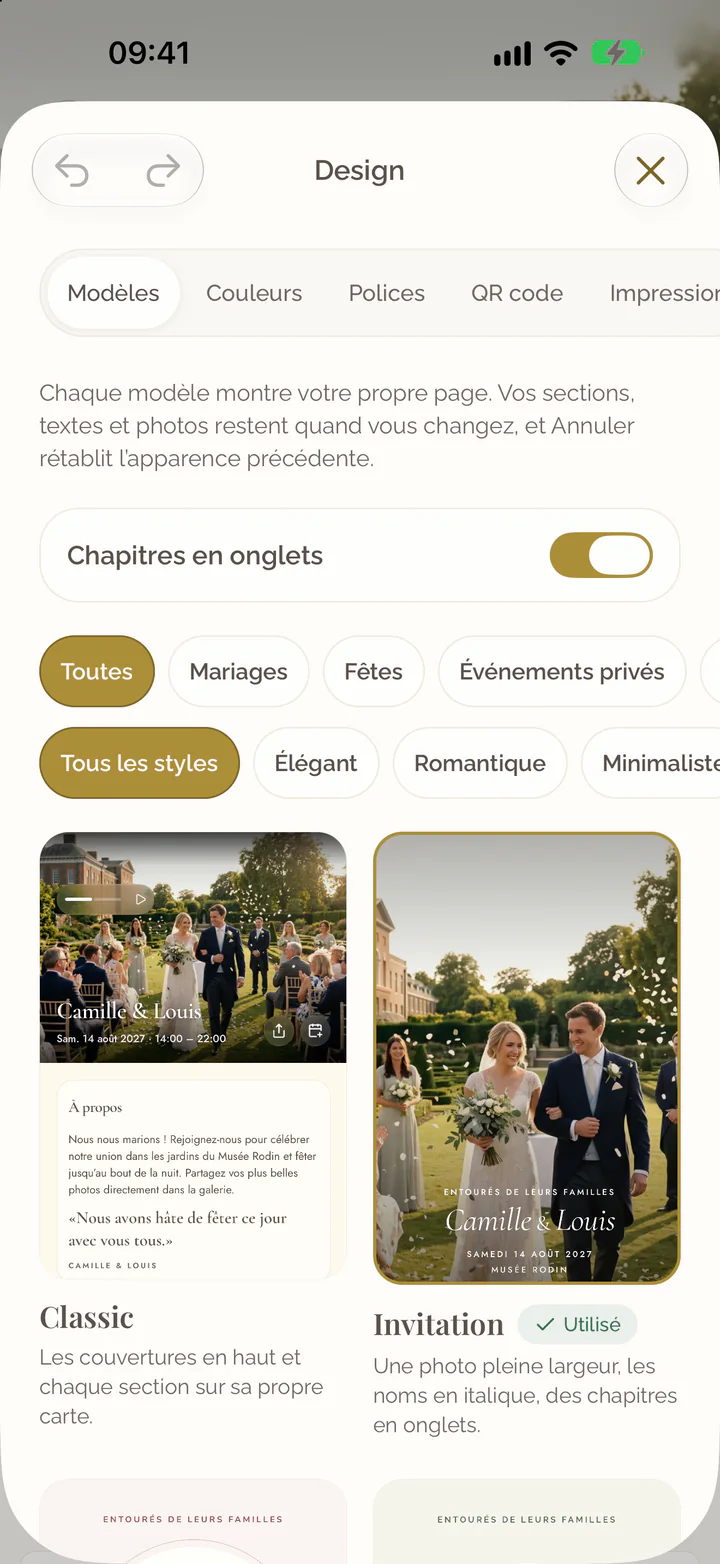
- Choisissez une partie : Modèles, Couleurs, Polices, QR code ou Impression.
- Ouvrez l’onglet Page de l’événement de votre événement.
- Sélectionnez les trois points en haut de la couverture, puis Design.
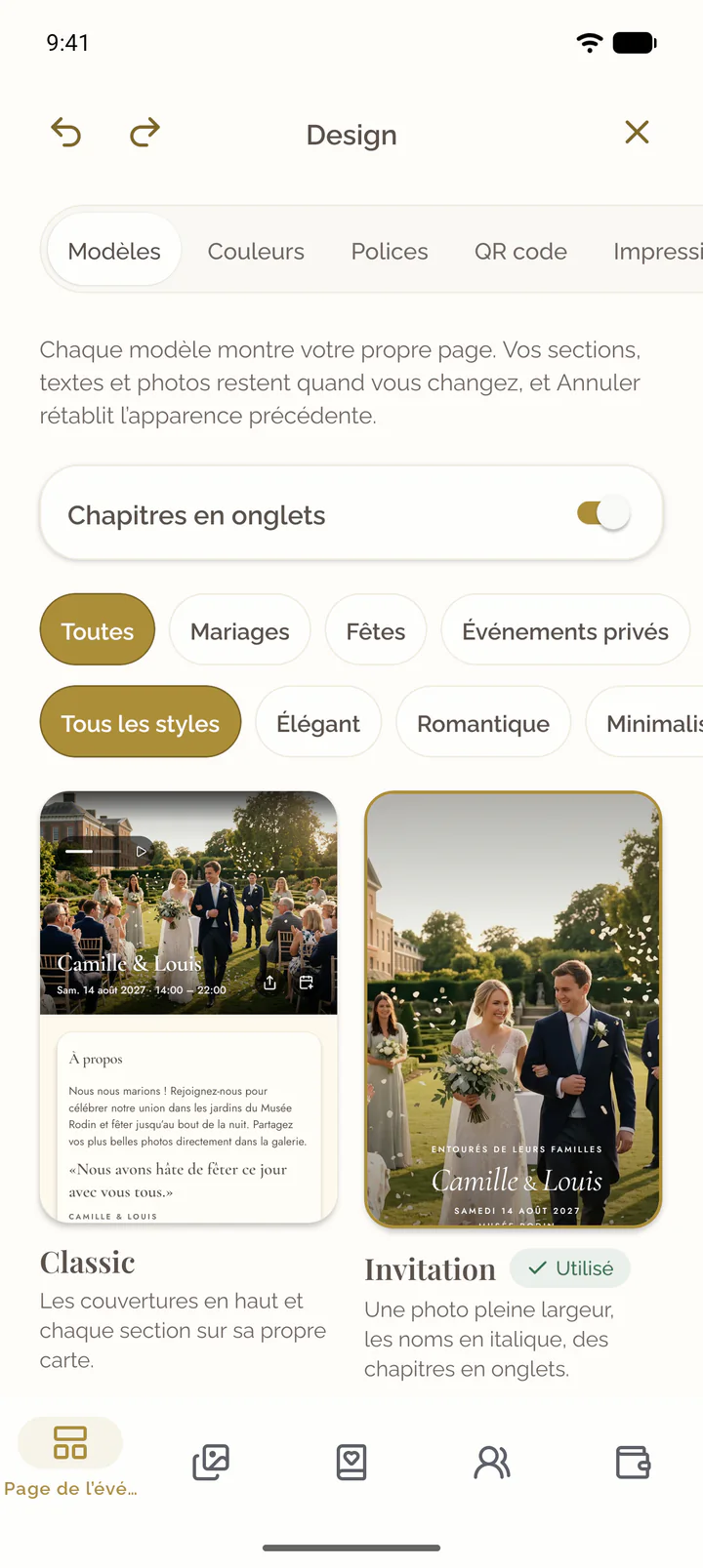
- Choisissez une partie : Modèles, Couleurs, Polices, QR code ou Impression.
Choisir un modèle
- Sous Modèles, affinez les modèles avec Occasion et Style si vous le souhaitez.
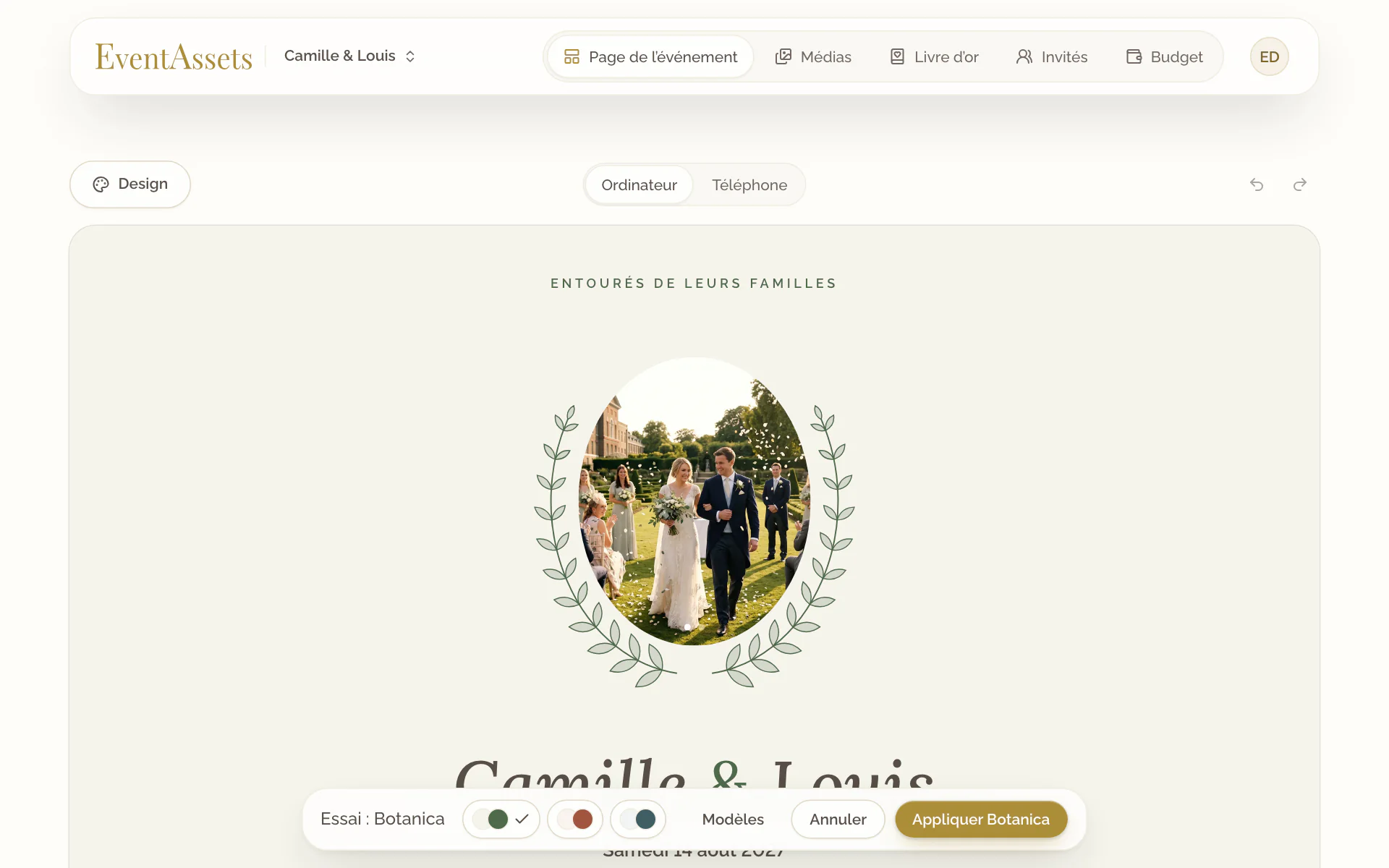
- Sélectionnez un modèle. La fenêtre se ferme et votre page s’affiche dans ce modèle ; rien n’a encore changé pour vos invités.
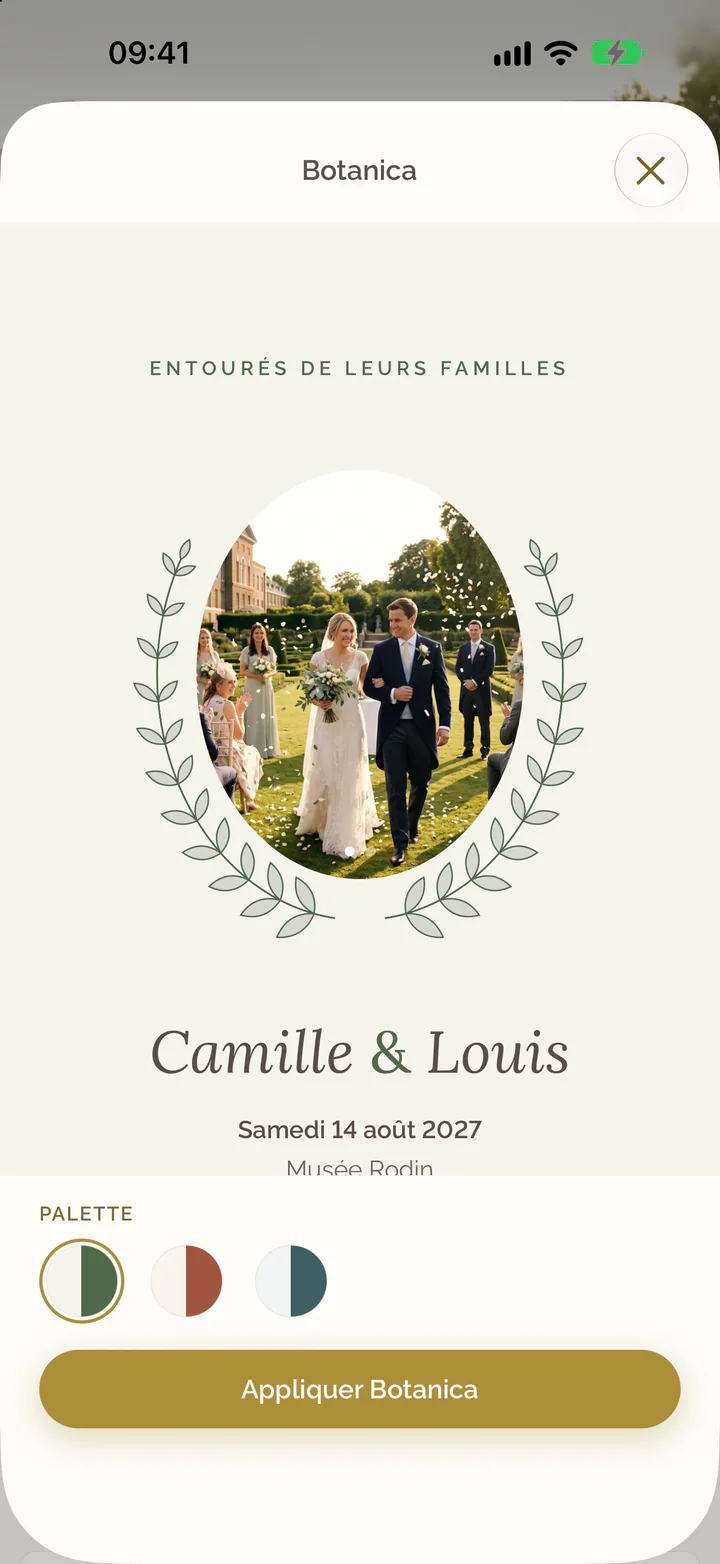
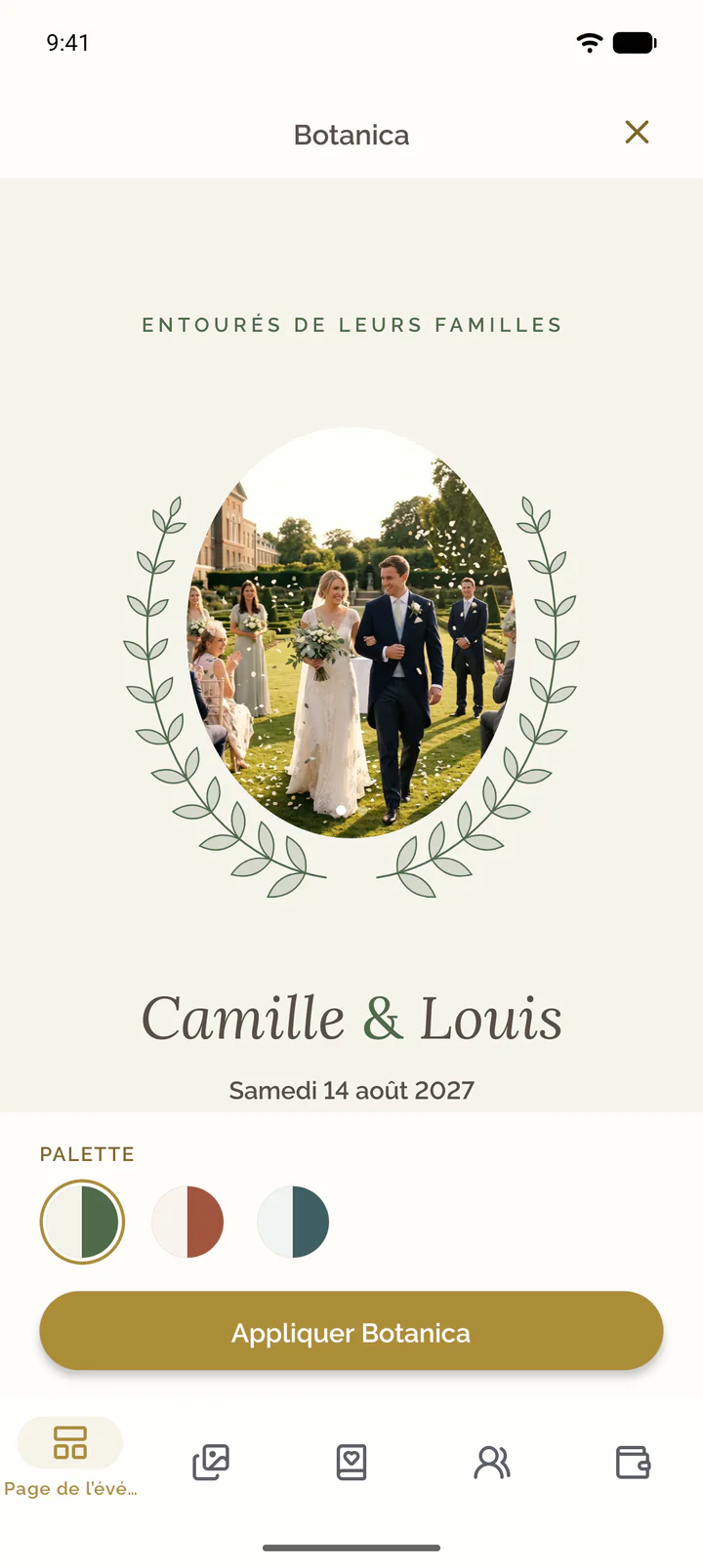
- Dans la barre en bas, sélectionnez l’une de ses palettes.
- Sélectionnez le bouton qui l’applique, par exemple Appliquer Botanica. Annuler laisse la page telle qu’elle était, Modèles revient aux autres modèles.
- Sous Modèles, affinez les modèles avec Occasion et Style si vous le souhaitez.
- Touchez un modèle. Votre page s’ouvre dans ce modèle ; rien n’a encore changé pour vos invités.
- Sélectionnez l’une de ses palettes.
- Sélectionnez le bouton qui l’applique, par exemple Appliquer Botanica.
Choisir les couleurs
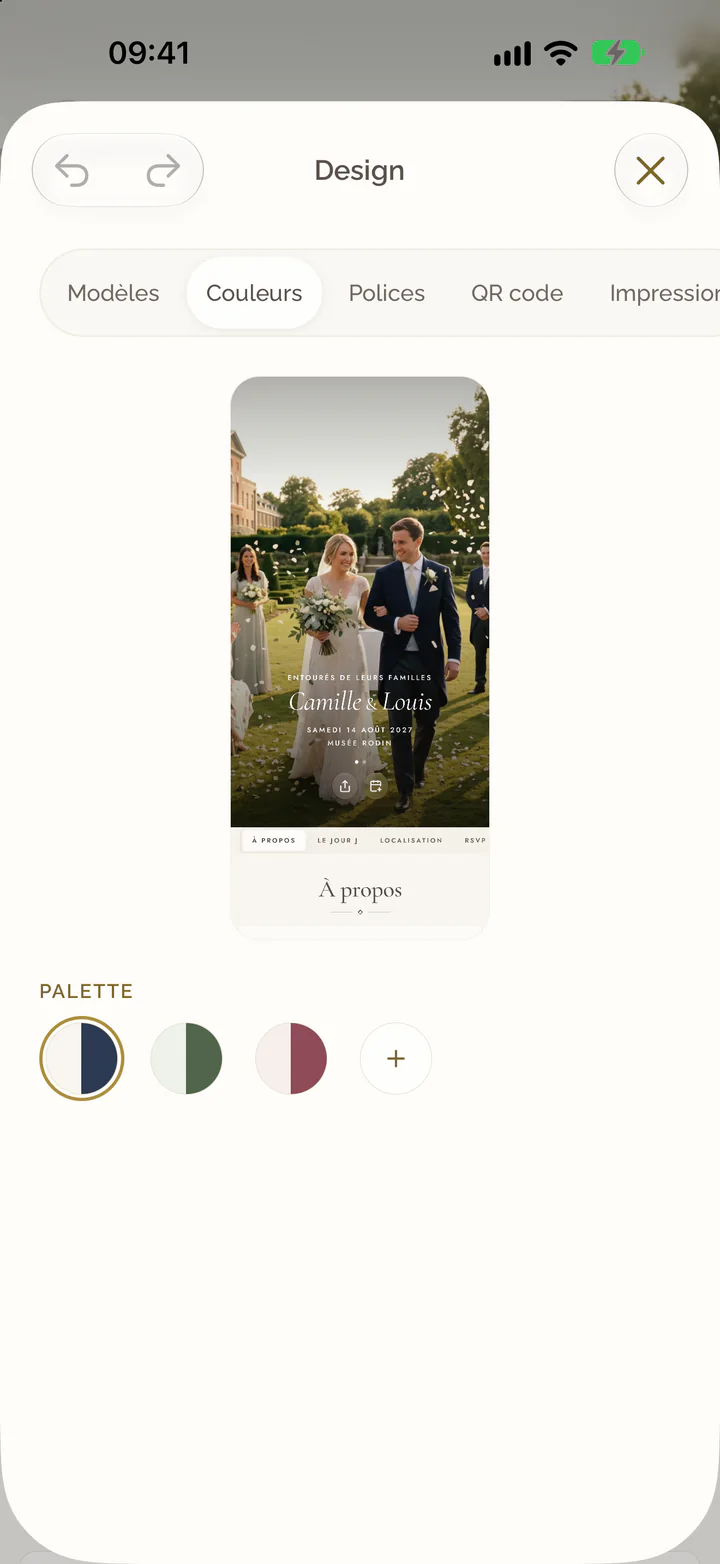
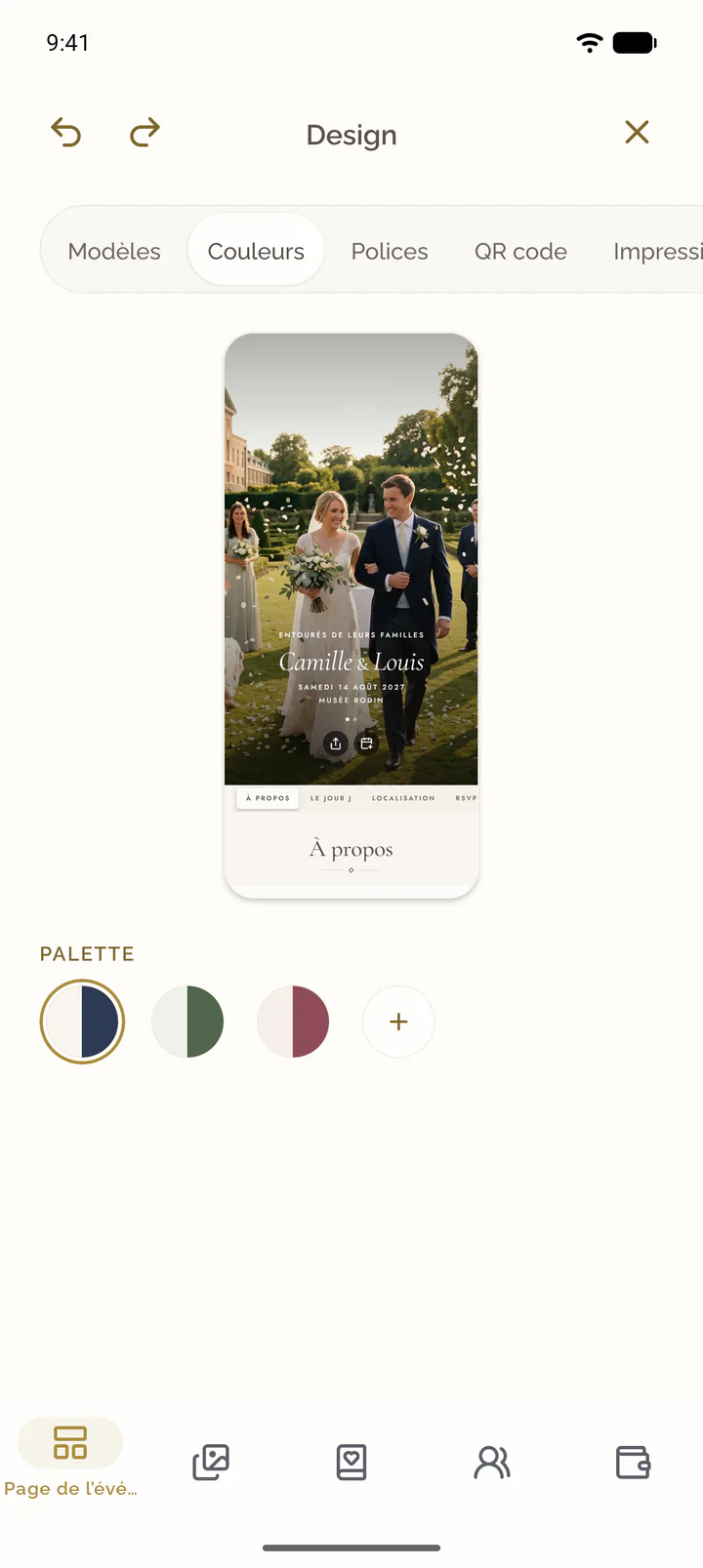
- Sous Couleurs, sélectionnez l’une des palettes du modèle.
- Pour des couleurs à vous, sélectionnez Couleurs personnalisées au bout de la rangée.
- Définissez Fond et Principal.
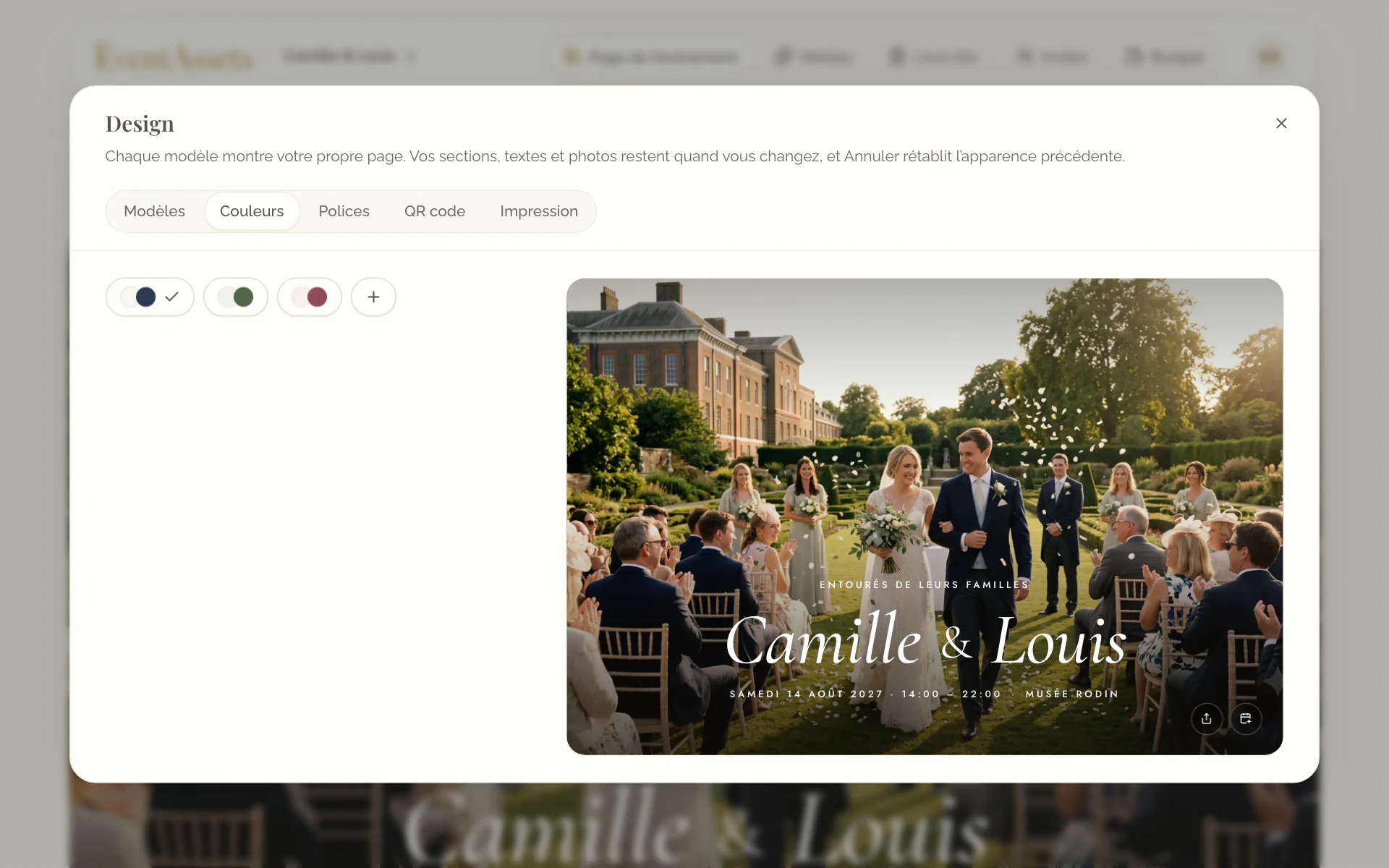
- Sous Couleurs, sélectionnez l’une des palettes du modèle.
- Pour des couleurs à vous, sélectionnez Couleurs personnalisées au bout de la rangée.
- Définissez Fond et Principal.
Choisir les polices
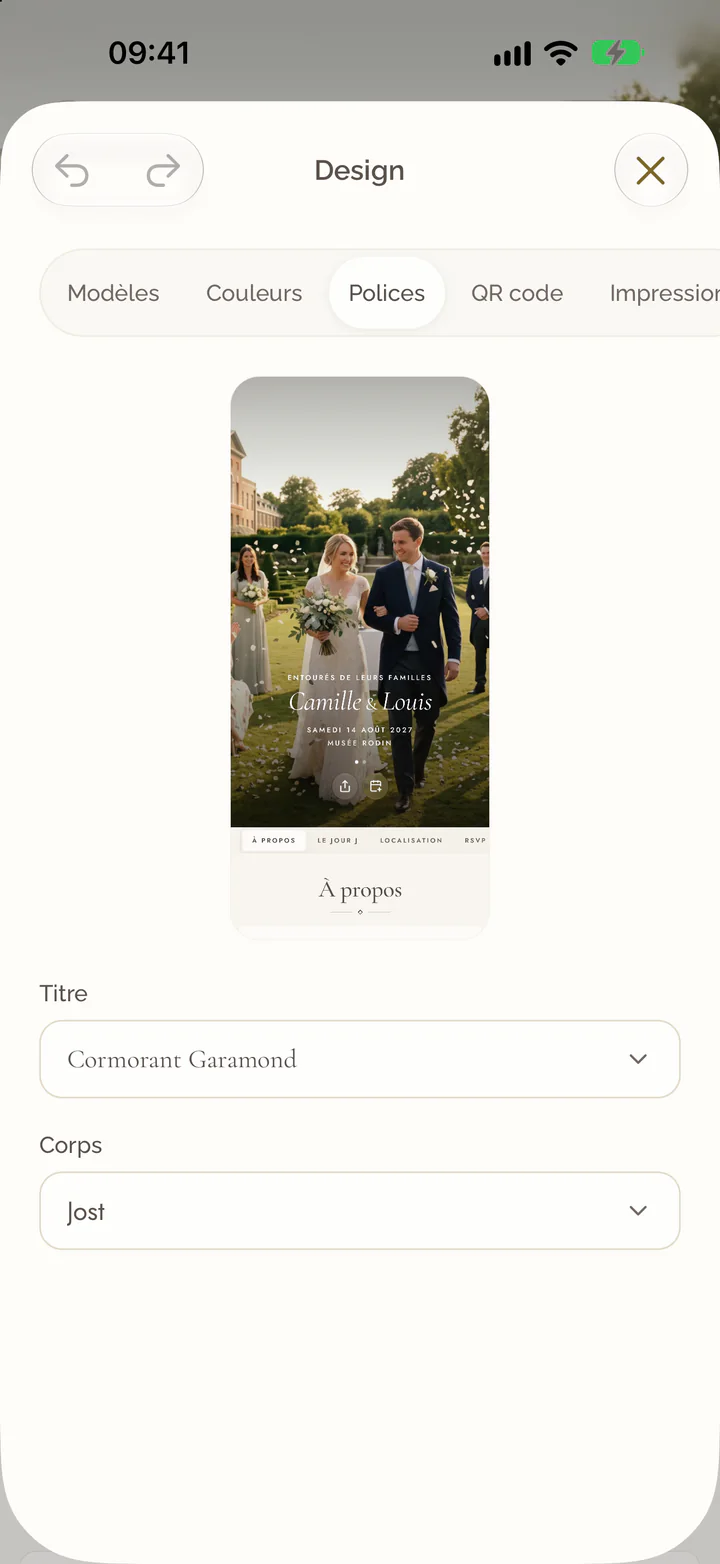
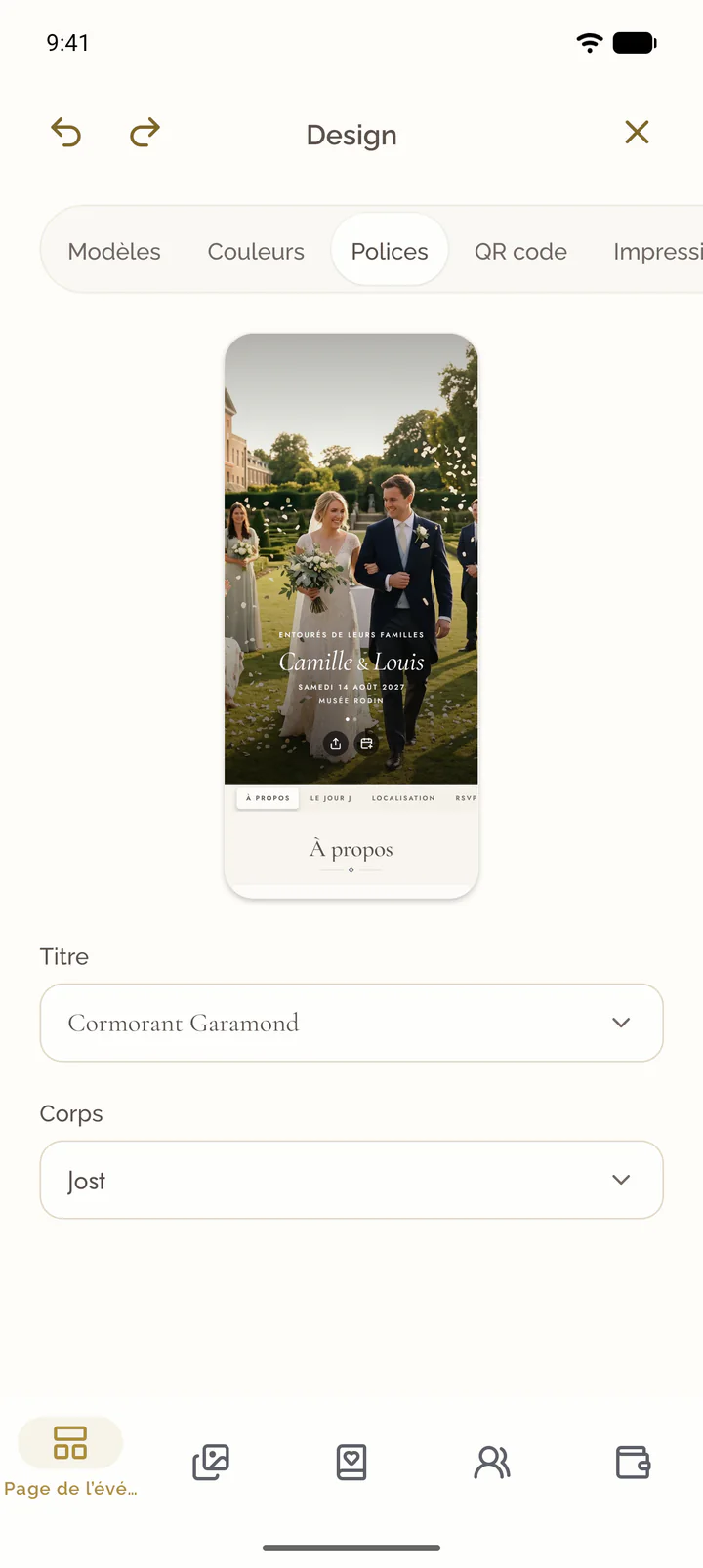
- Sous Polices, choisissez Titre.
- Choisissez Corps.
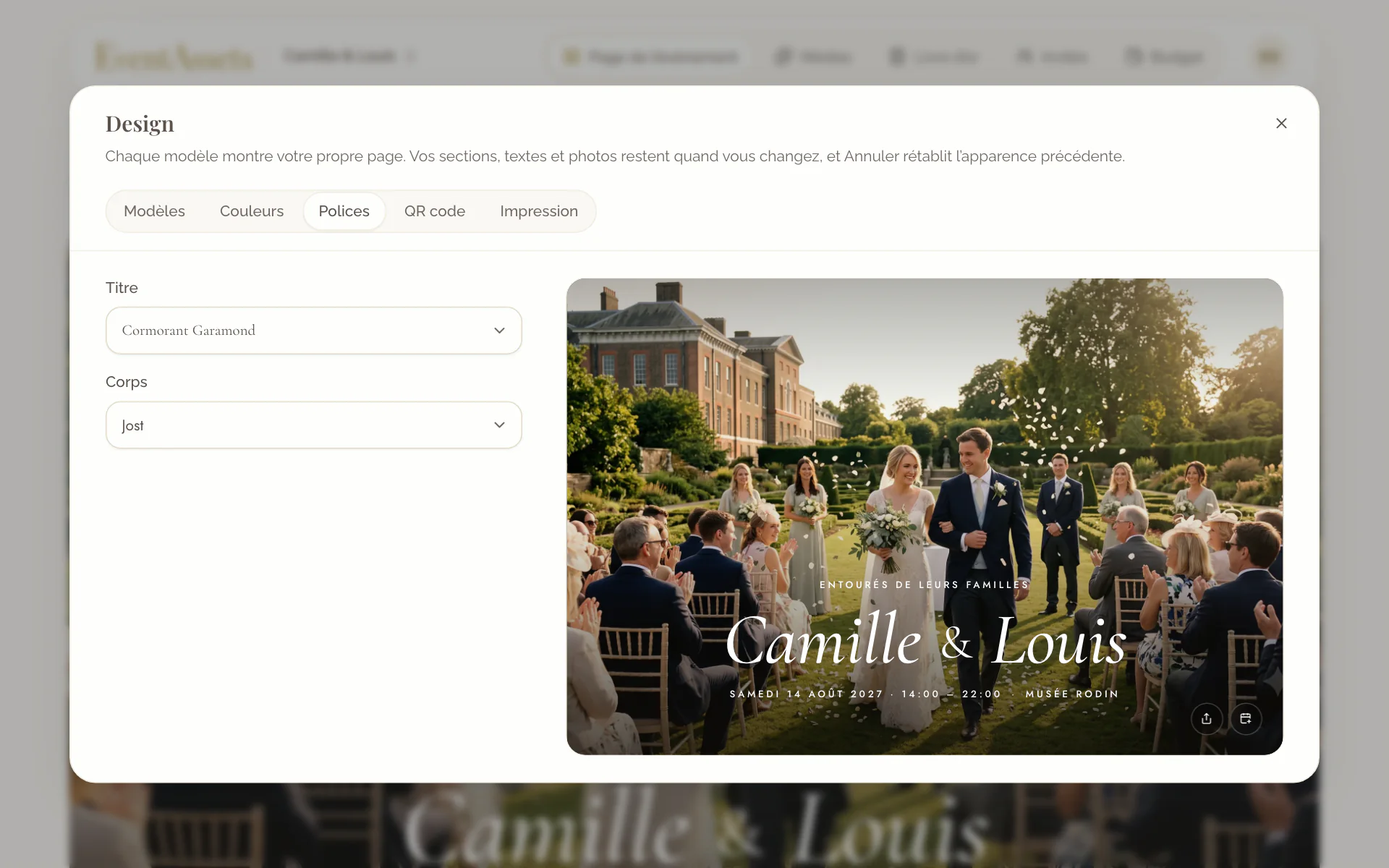
- Sous Polices, choisissez Titre.
- Choisissez Corps.
Mettre les chapitres en onglets ou sur une seule page
- Sélectionnez Design au-dessus de la page.
- Sous Modèles, activez ou désactivez Chapitres en onglets.
- Sélectionnez les trois points en haut de la couverture, puis Design.
- Sous Modèles, activez ou désactivez Chapitres en onglets.
Annuler une modification
- Sélectionnez Annuler la modification au-dessus de la page pour revenir sur la dernière modification.
- Sélectionnez Rétablir pour la refaire.
- Sélectionnez les trois points en haut de la couverture.
- Sélectionnez Annuler la modification pour revenir sur la dernière modification, Rétablir pour la refaire.
Dans Design, les deux flèches se trouvent en haut de l’écran.