
Imprimer des cartes et panneaux avec QR code
Choisissez une carte ou un panneau assorti à votre page d’événement, réglez format, mots et langue, et téléchargez-le pour un imprimeur ou pour chez vous.
Étapes pour
Un modèle à imprimer est une carte ou un panneau avec le QR code de votre événement, dessiné dans les polices de votre page et dans ses couleurs, tant que vous n’en choisissez pas d’autres pour les cartes. Son code ouvre la partie de la page pour laquelle il est conçu : la galerie, le livre d’or, le RSVP, le plan de table ou la page elle-même.
Ouvrir les modèles à imprimer
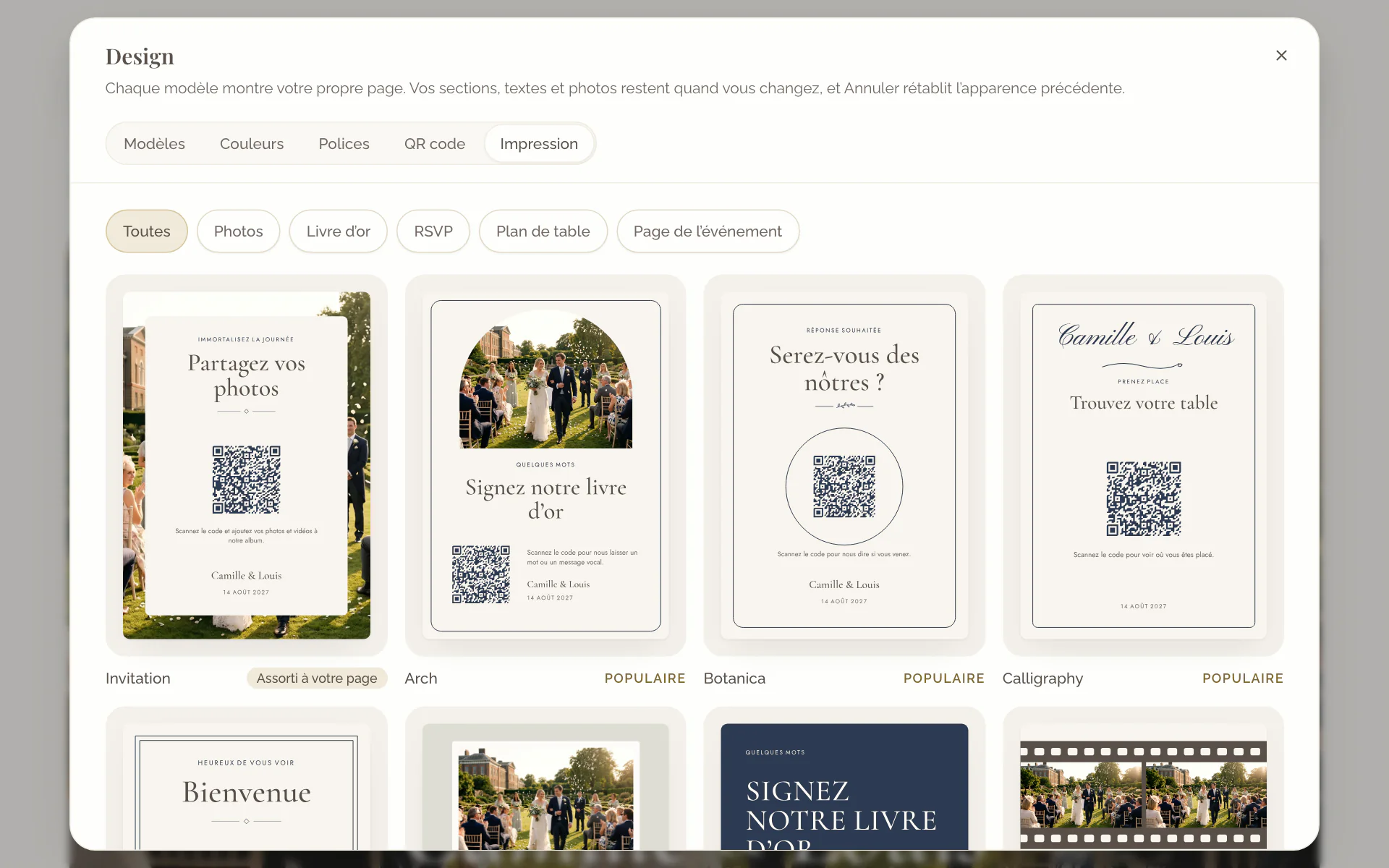
- Ouvrez l’onglet Page de l’événement de votre événement.
- Sélectionnez Design au-dessus de la page.
- Sélectionnez Impression.
Modèles à imprimer, dans Partager, mène au même endroit.
- Ouvrez l’onglet Page de l’événement de votre événement.
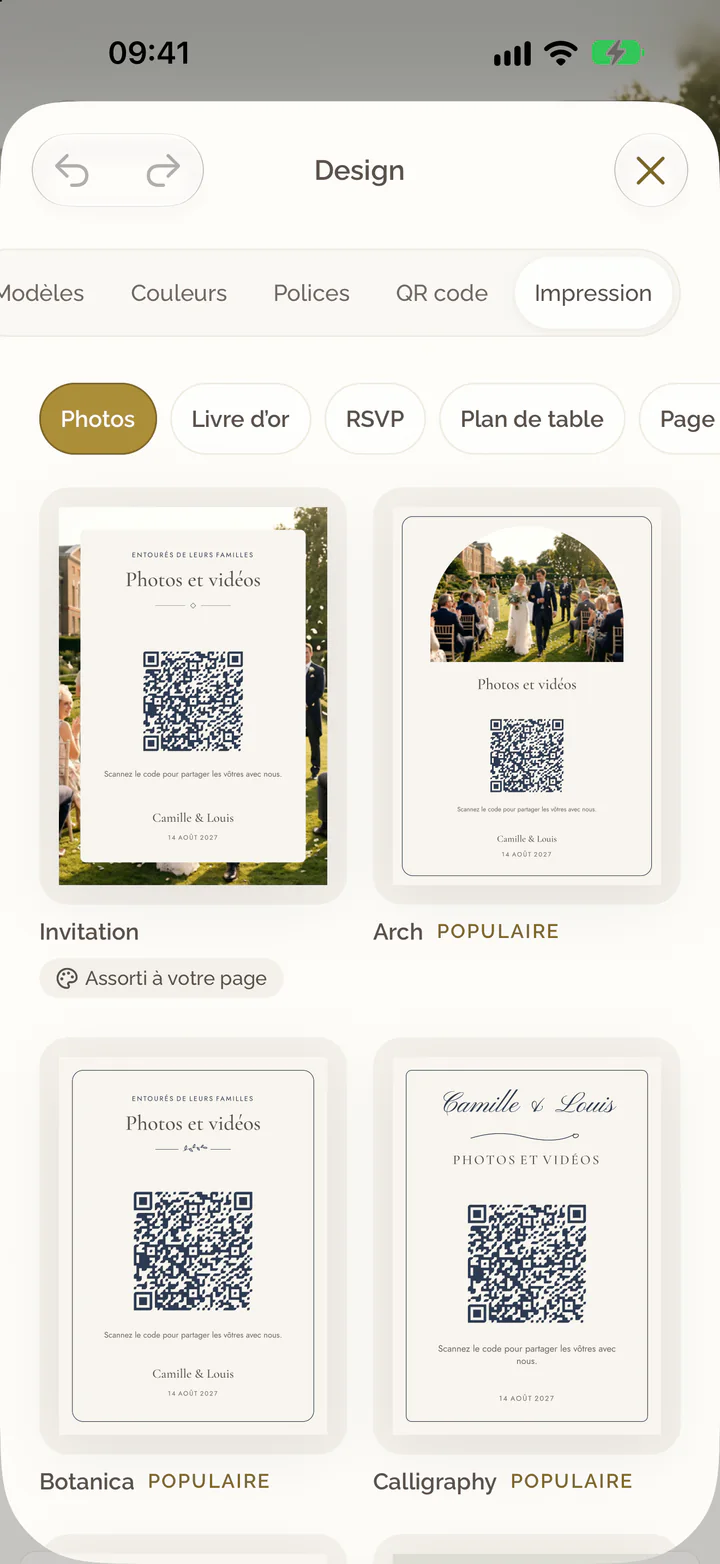
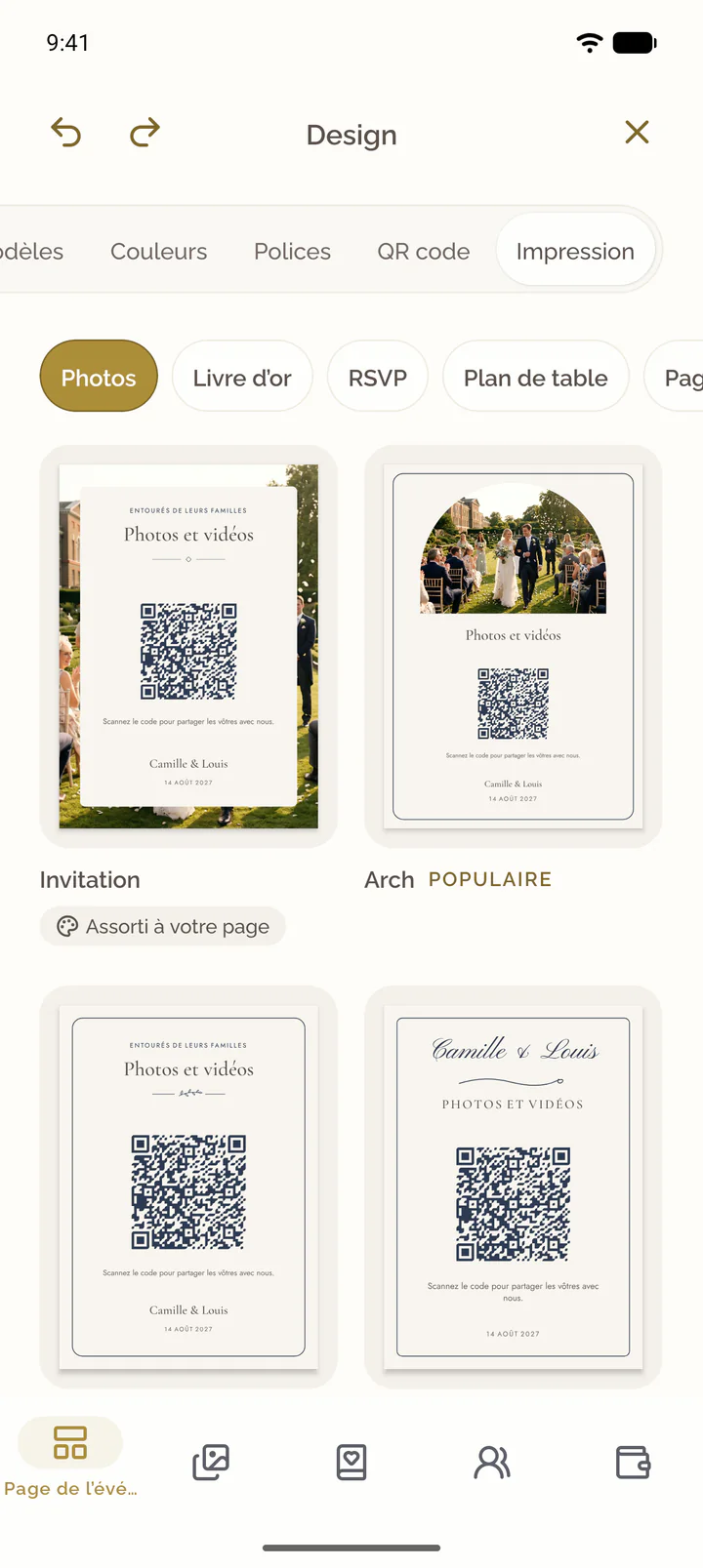
- Sélectionnez les trois points en haut de la couverture, puis Design.
- Sélectionnez Impression.
Modèles à imprimer, dans Partager, mène au même endroit.
Choisir un modèle
- Laissez Toutes sélectionné pour voir les modèles pour chaque usage à tour de rôle, ou choisissez à quoi servent les cartes : Photos, Livre d’or, RSVP, Plan de table ou Page de l’événement.
- Sélectionnez un modèle.
- Laissez Toutes sélectionné pour voir les modèles pour chaque usage à tour de rôle, ou choisissez à quoi servent les cartes : Photos, Livre d’or, RSVP, Plan de table ou Page de l’événement.
- Sélectionnez un modèle.
Choisir l’usage, le format et les mots
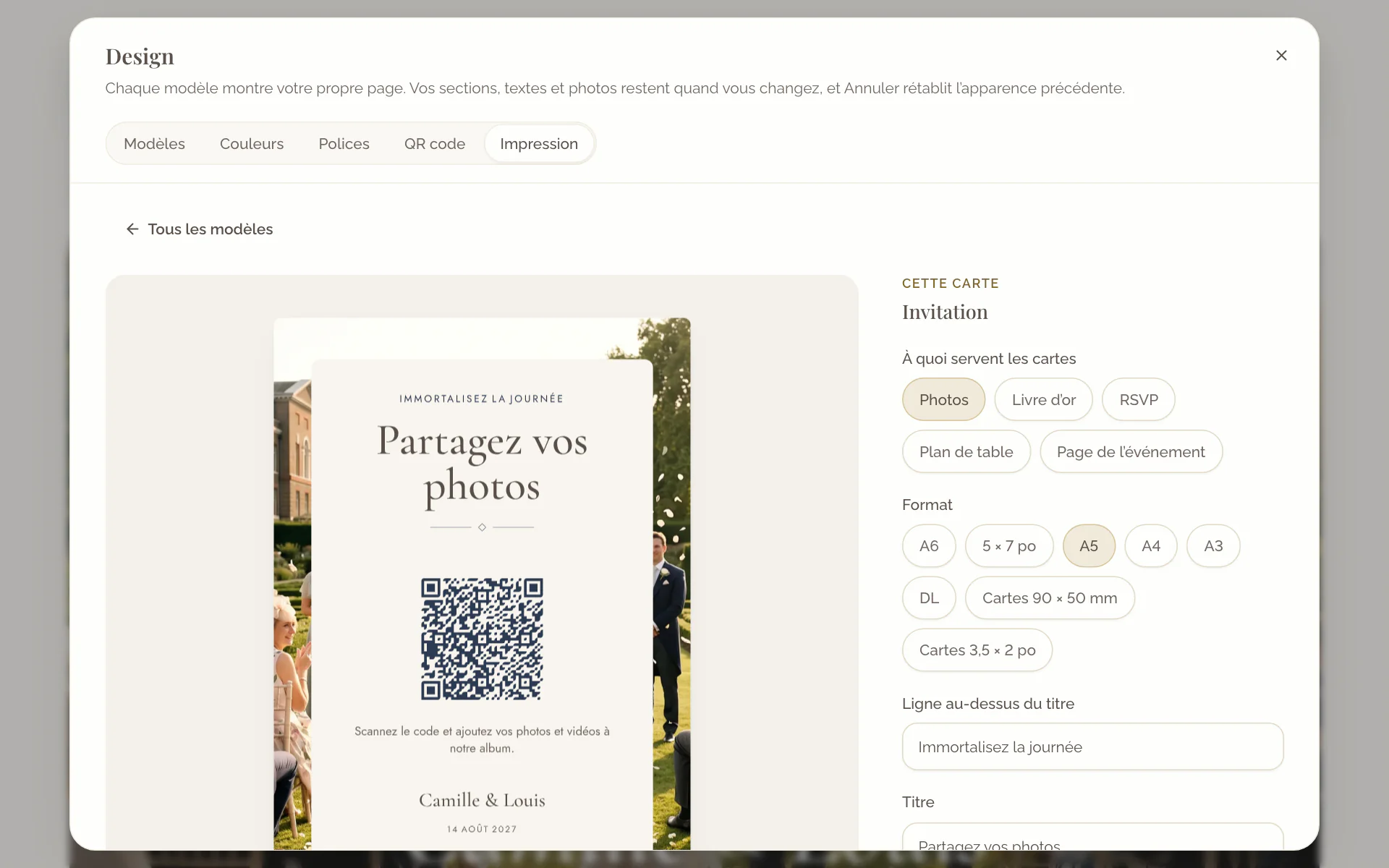
- Sous À quoi servent les cartes, choisissez à quoi sert cette carte.
- Sous Format, choisissez un format. Les petites cartes (Cartes 90 × 50 mm, Cartes 3,5 × 2 po) ont deux faces : Recto et Verso, sous la carte, affichent chacune d’elles.
- Écrivez vos propres mots dans Ligne au-dessus du titre, Titre et Ligne sous le code. Chaque champ affiche ce qui est imprimé ; un champ que vous videz n’imprime rien.
- Pour retrouver nos mots, sélectionnez Rétablir les textes.
- Sous À quoi servent les cartes, choisissez à quoi sert cette carte.
- Sous Format, choisissez un format. Les petites cartes (Cartes 90 × 50 mm, Cartes 3,5 × 2 po) ont deux faces : Recto et Verso, sous la carte, affichent chacune d’elles.
- Écrivez vos propres mots dans Ligne au-dessus du titre, Titre et Ligne sous le code. Chaque champ affiche ce qui est imprimé ; un champ que vous videz n’imprime rien.
- Pour retrouver nos mots, sélectionnez Rétablir les textes.
Régler les couleurs, la photo et la langue de toutes les cartes
- Sous Toutes les cartes, définissez Fond et Principal.
- Pour revenir aux couleurs de votre page, sélectionnez Rétablir selon la page de l’événement.
- Sous Photo, choisissez Aucune photo, Couverture de l’événement ou Image personnalisée.
- Avec Image personnalisée, sélectionnez Importer une image. Supprimer retire l’image.
- Sous Langue des cartes, choisissez la langue dans laquelle les cartes sont imprimées.
- Sous Toutes les cartes, définissez Fond et Principal.
- Pour revenir aux couleurs de votre page, sélectionnez Rétablir selon la page de l’événement.
- Sous Photo, choisissez Aucune photo, Couverture de l’événement ou Image personnalisée.
- Avec Image personnalisée, sélectionnez Importer une image et choisissez la photothèque ou l’appareil photo. Supprimer retire l’image.
- Sous Langue des cartes, choisissez la langue dans laquelle les cartes sont imprimées.
Télécharger et imprimer
- Sélectionnez Télécharger.
- Choisissez PDF pour un imprimeur, PDF à imprimer chez soi (A4), PDF à imprimer chez soi (Letter) ou Image (PNG).
- Scannez le code imprimé avec un téléphone avant de tout imprimer.
- Sélectionnez Partager le fichier.
- Choisissez PDF pour un imprimeur, PDF à imprimer chez soi (A4), PDF à imprimer chez soi (Letter) ou Image (PNG).
- Enregistrez le fichier, imprimez-le ou transmettez-le à l’une des applications du téléphone, et scannez le code imprimé avec un autre téléphone avant de tout imprimer.