Créer un événement
Créez un événement en quatre étapes : nom, date, ce que vos invités peuvent faire et apparence. Voyez ce qui est déjà configuré et retrouvez vos événements.
Créer l’événement
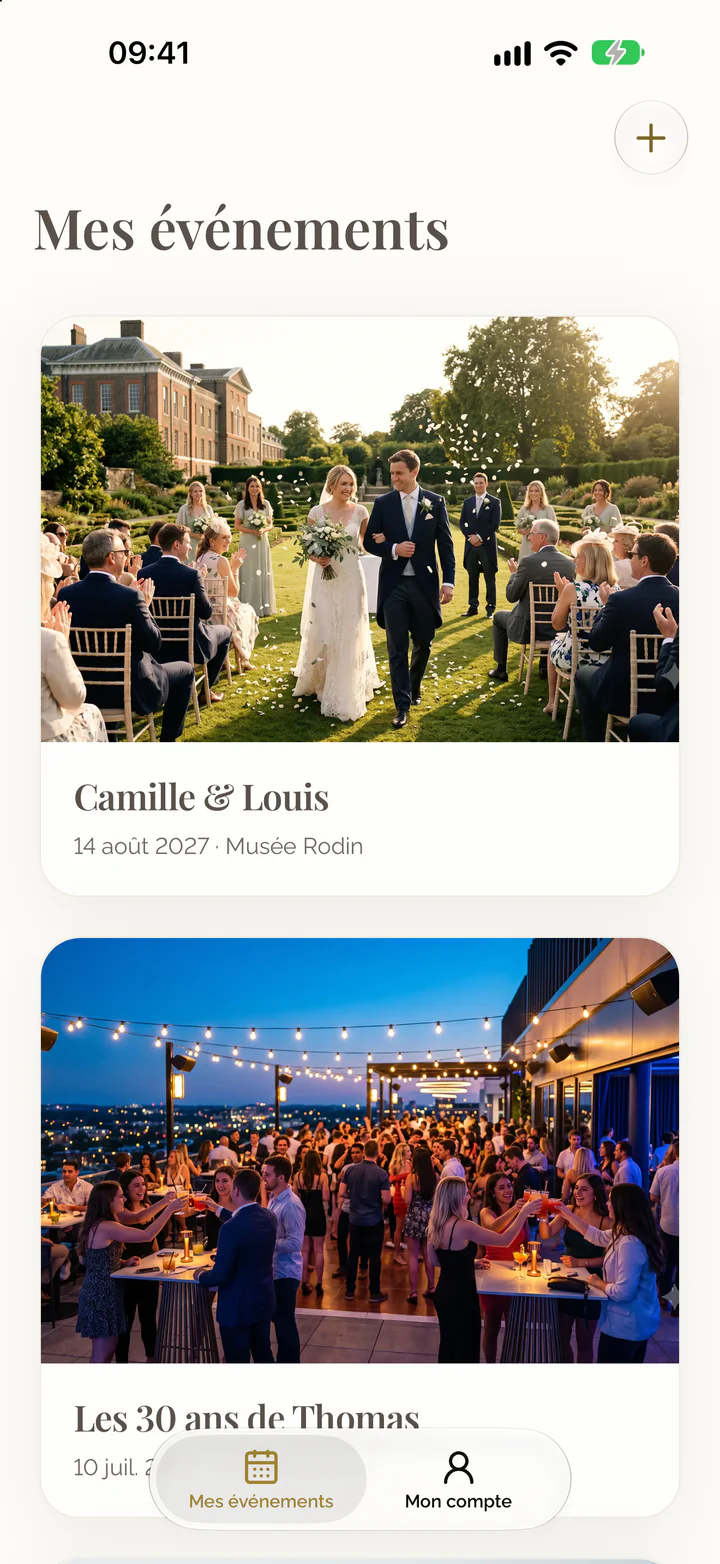
- Ouvrez Mes événements et sélectionnez Créez votre événement.
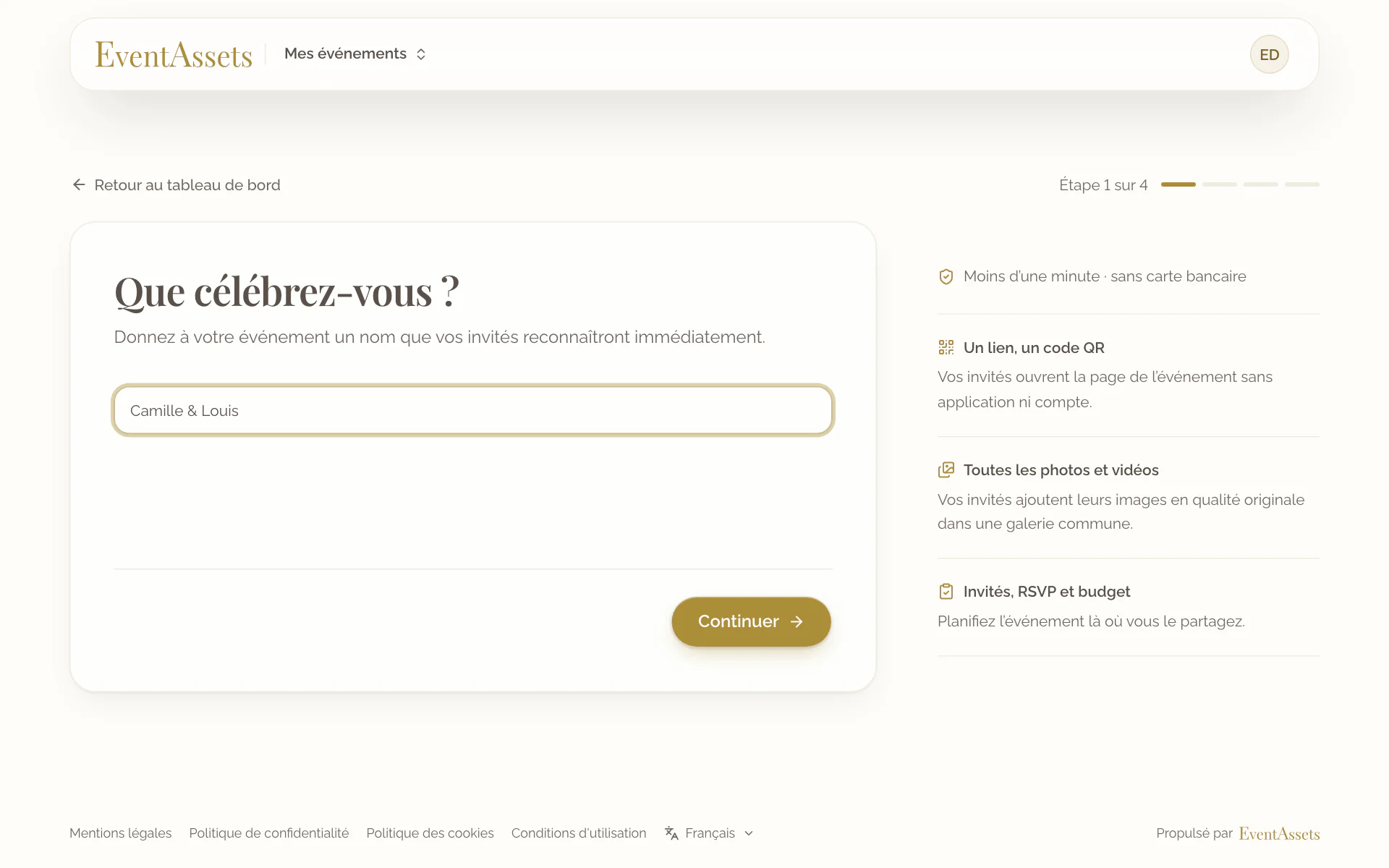
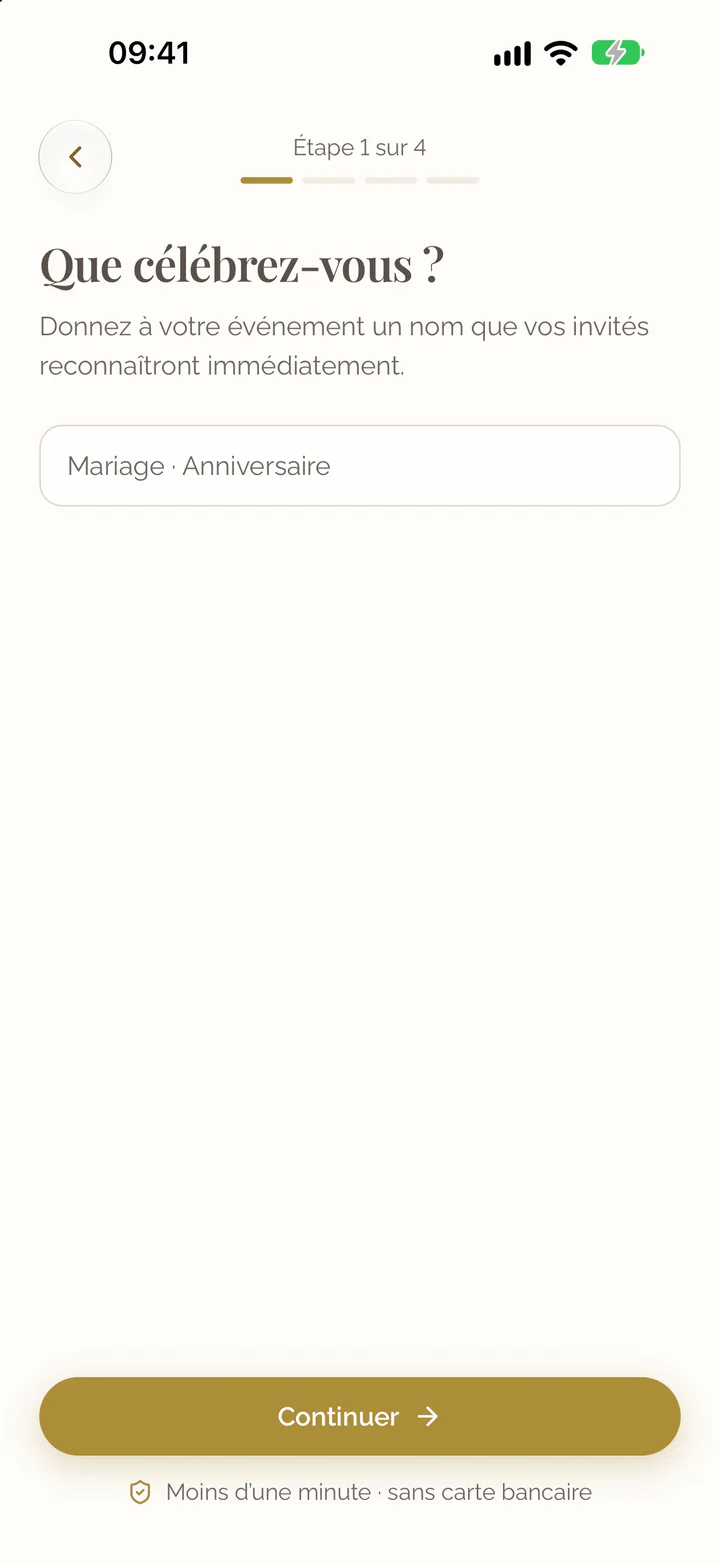
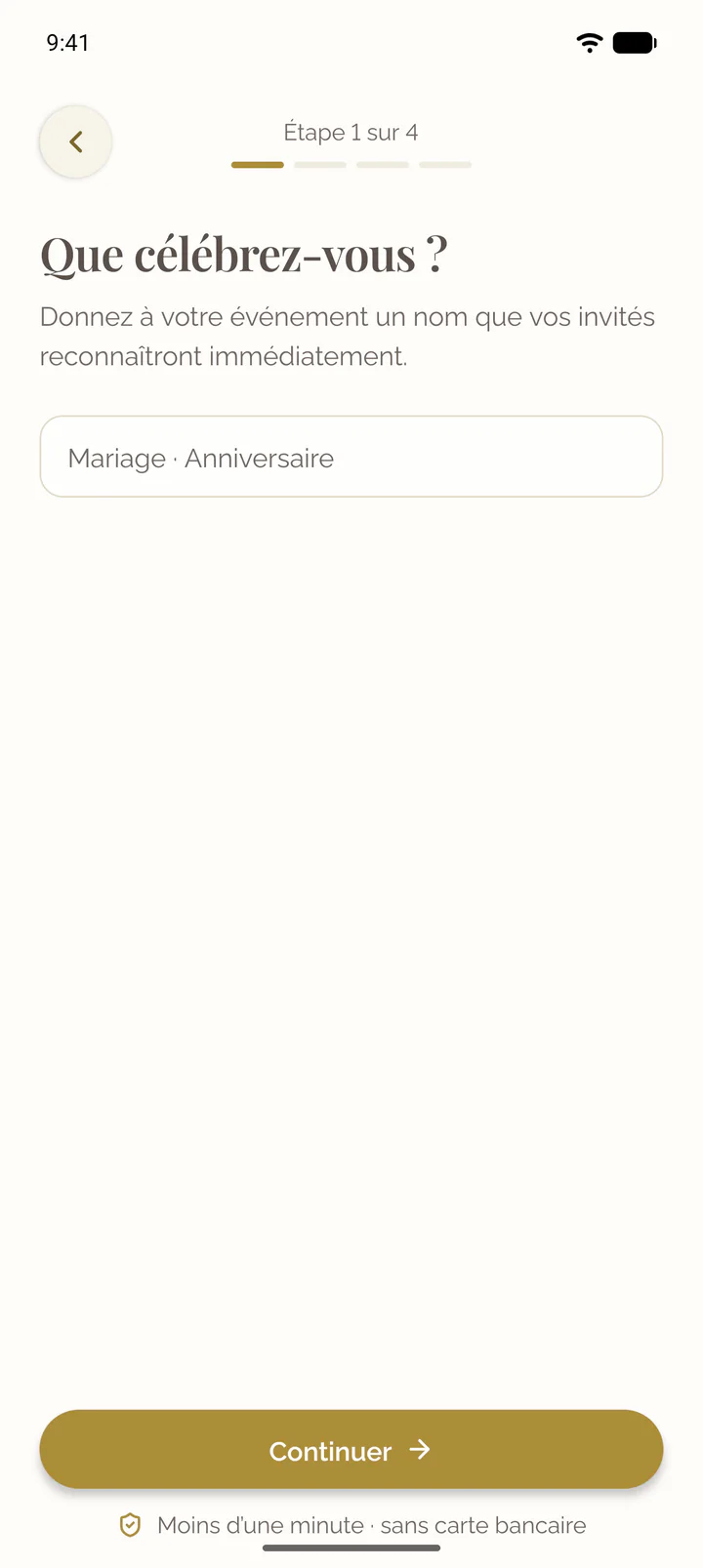
- Sous Que célébrez-vous ?, saisissez le nom de l’événement et sélectionnez Continuer.
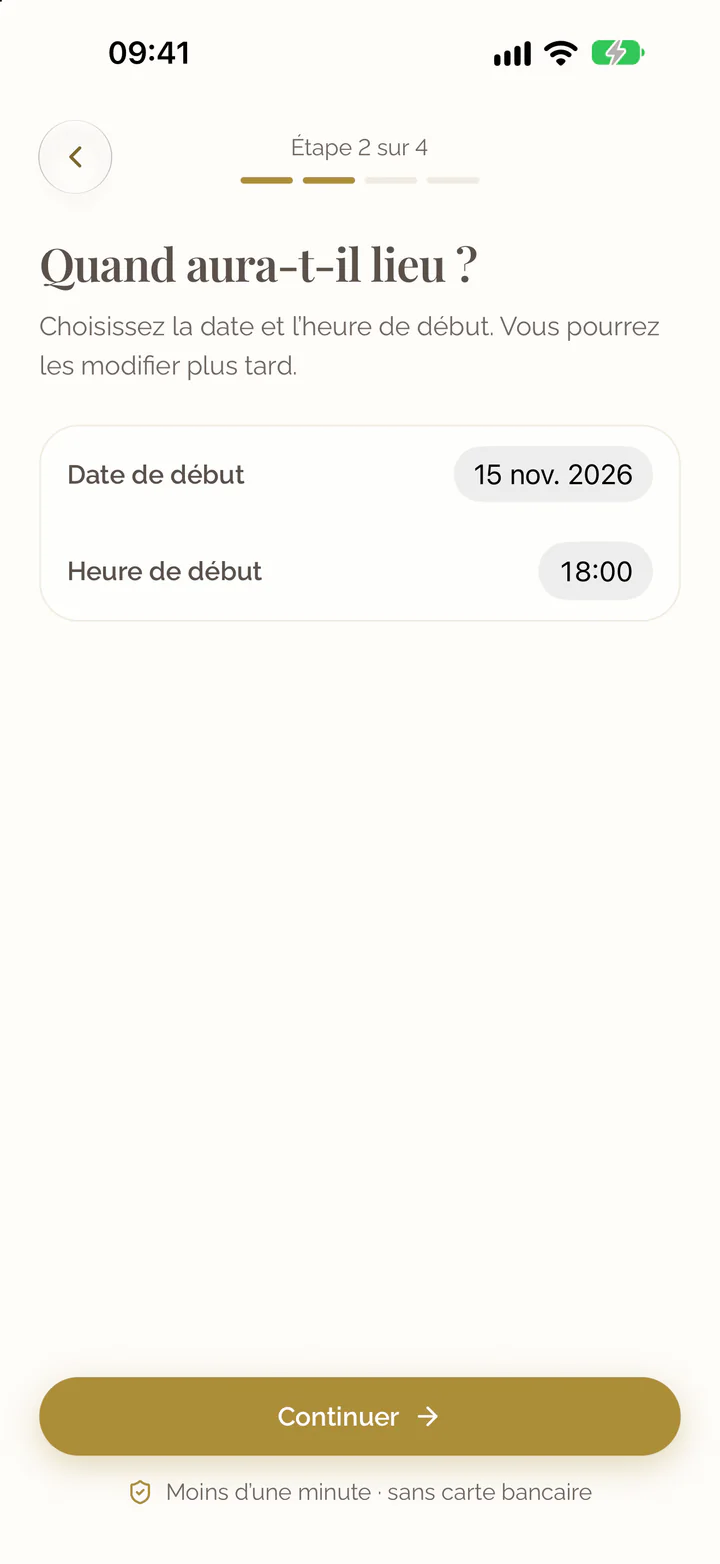
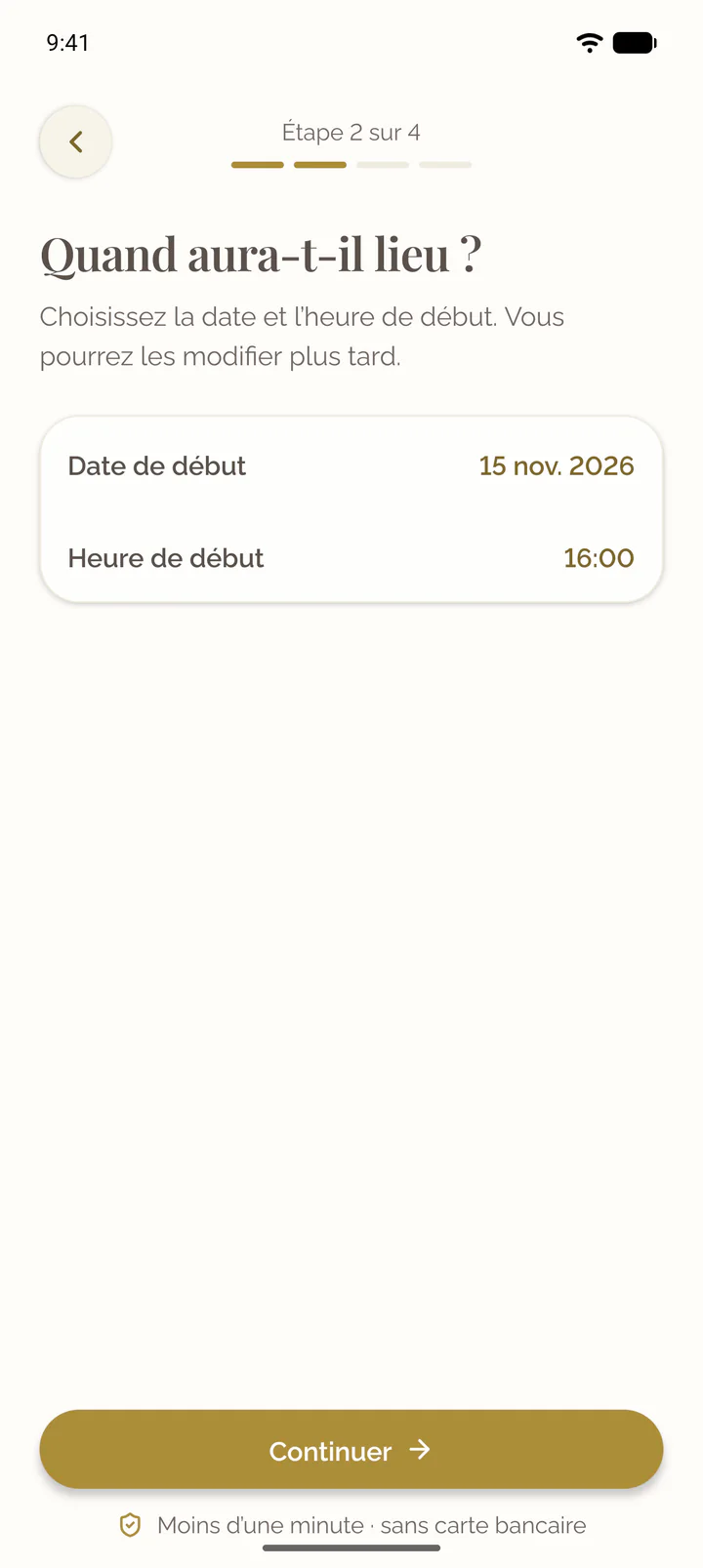
- Sous Quand aura-t-il lieu ?, choisissez la date et l’heure de début, puis sélectionnez Continuer.
- Sous Que peuvent faire vos invités ?, désactivez ce dont cet événement n’a pas besoin, puis sélectionnez Continuer.
- Sous Choisissez une apparence, sélectionnez un modèle, puis l’une de ses palettes à côté de son nom, en bas.
- Sélectionnez Créez votre événement.
- L’événement s’ouvre sur sa page. Sur Votre événement est prêt, sélectionnez Suivant pour une courte visite, ou Ignorer la visite.
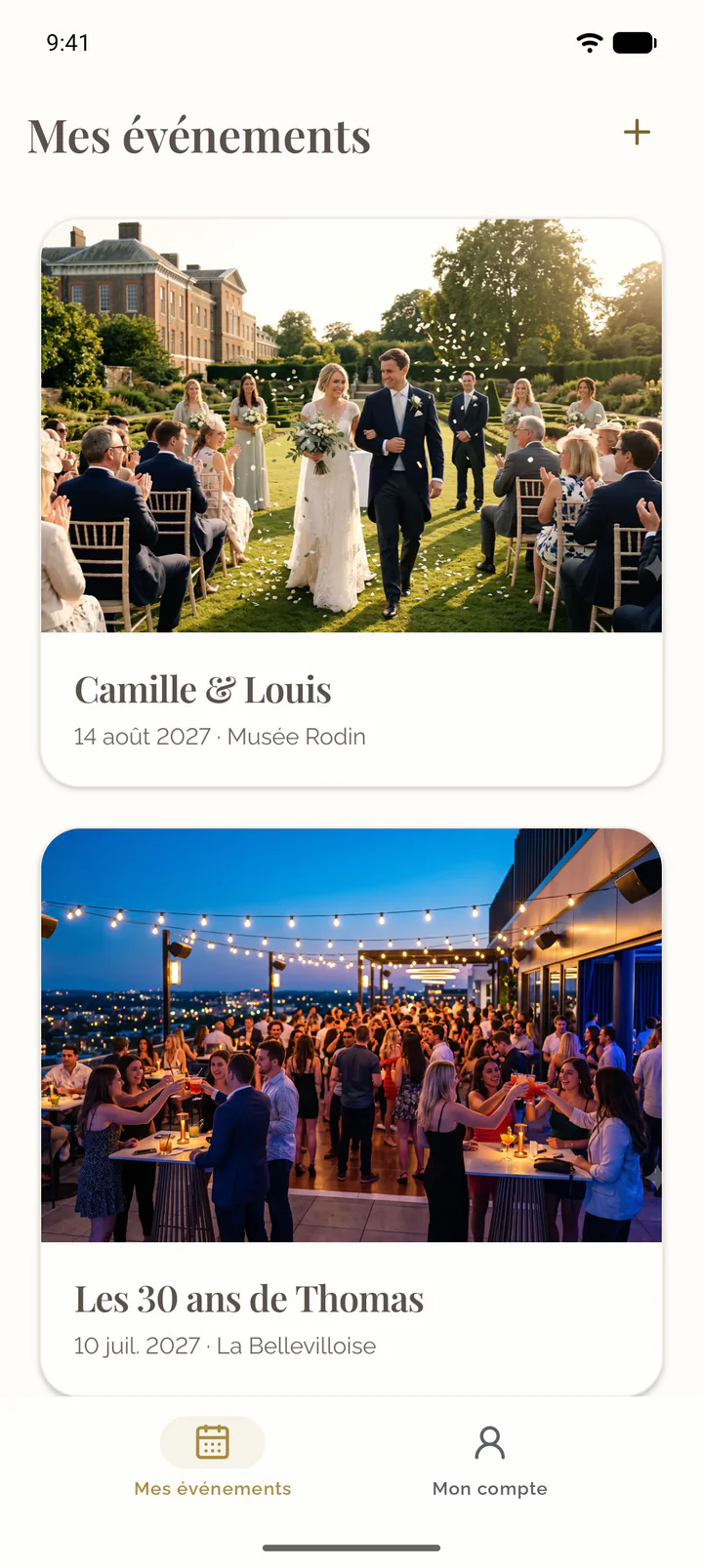
- Ouvrez Mes événements et sélectionnez le bouton plus dans l’en-tête.
- Sous Que célébrez-vous ?, saisissez le nom de l’événement et sélectionnez Continuer.
- Sous Quand aura-t-il lieu ?, choisissez la date et l’heure de début, puis sélectionnez Continuer.
- Sous Que peuvent faire vos invités ?, désactivez ce dont cet événement n’a pas besoin, puis sélectionnez Continuer.
- Sous Choisissez une apparence, sélectionnez un modèle, puis l’une de ses palettes.
- Sélectionnez Créez votre événement.
- Sur Votre événement est prêt, sélectionnez Personnaliser votre événement pour ouvrir l’événement.
Un premier événement peut être commencé avec Créer mon premier événement avant la connexion. L’application est disponible sur l’App Store et sur Google Play, voir L’application EventAssets.
Choisir ce que vos invités peuvent faire
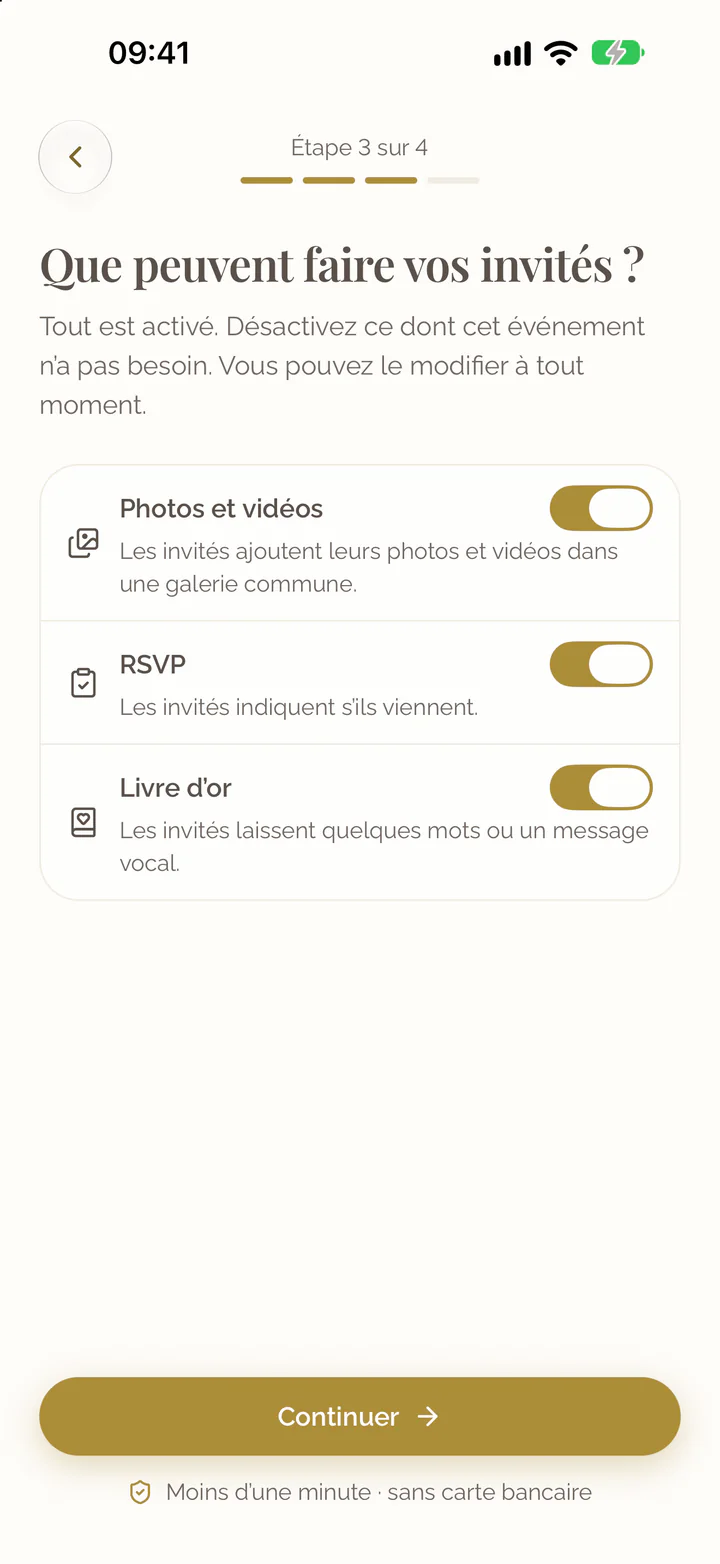
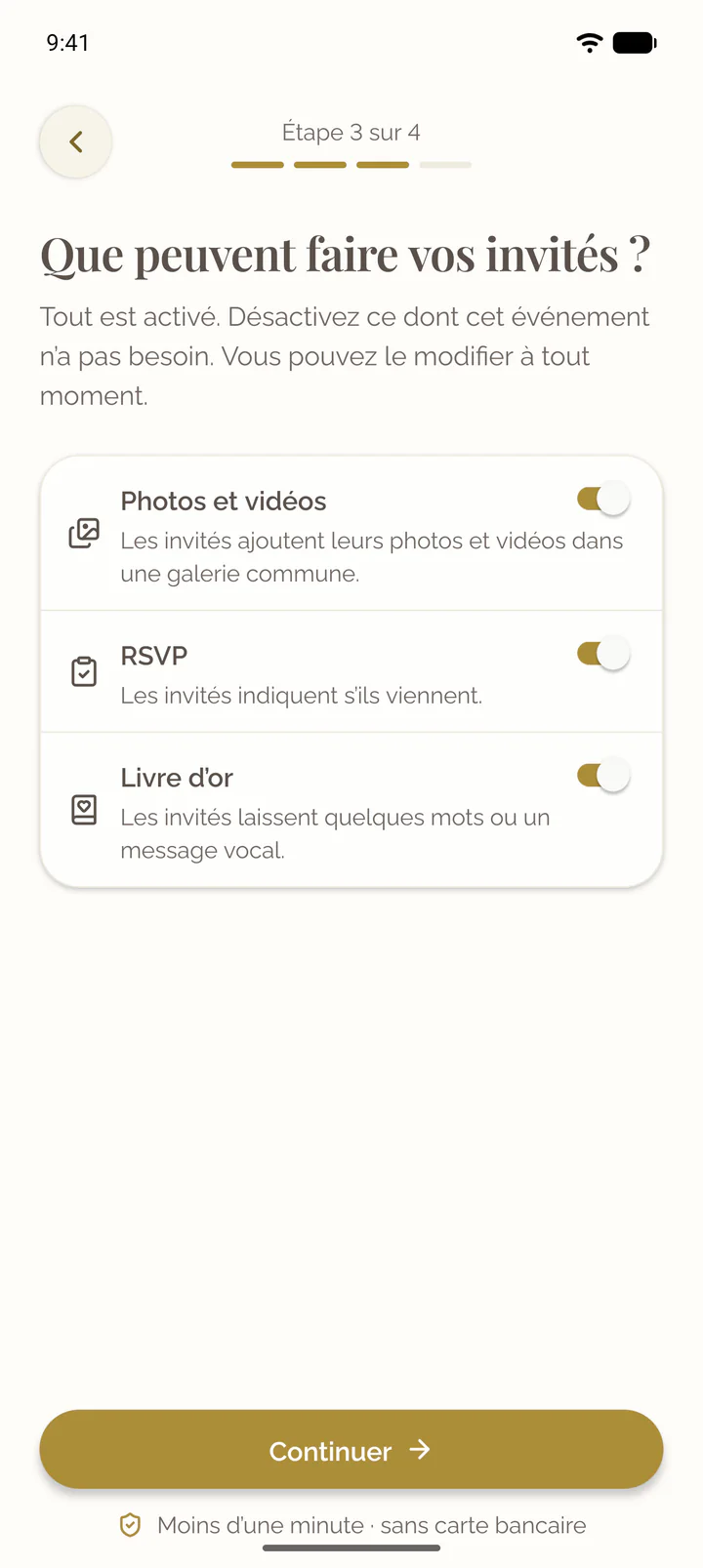
La troisième étape nomme trois fonctionnalités : Photos et vidéos, RSVP et Livre d’or. Chacune de celles qui restent activées est une section de la nouvelle page de l’événement.
- Sous Que peuvent faire vos invités ?, lisez ce que chaque fonctionnalité apporte à vos invités.
- Désactivez une fonctionnalité dont l’événement n’a pas besoin.
- Sélectionnez Continuer.
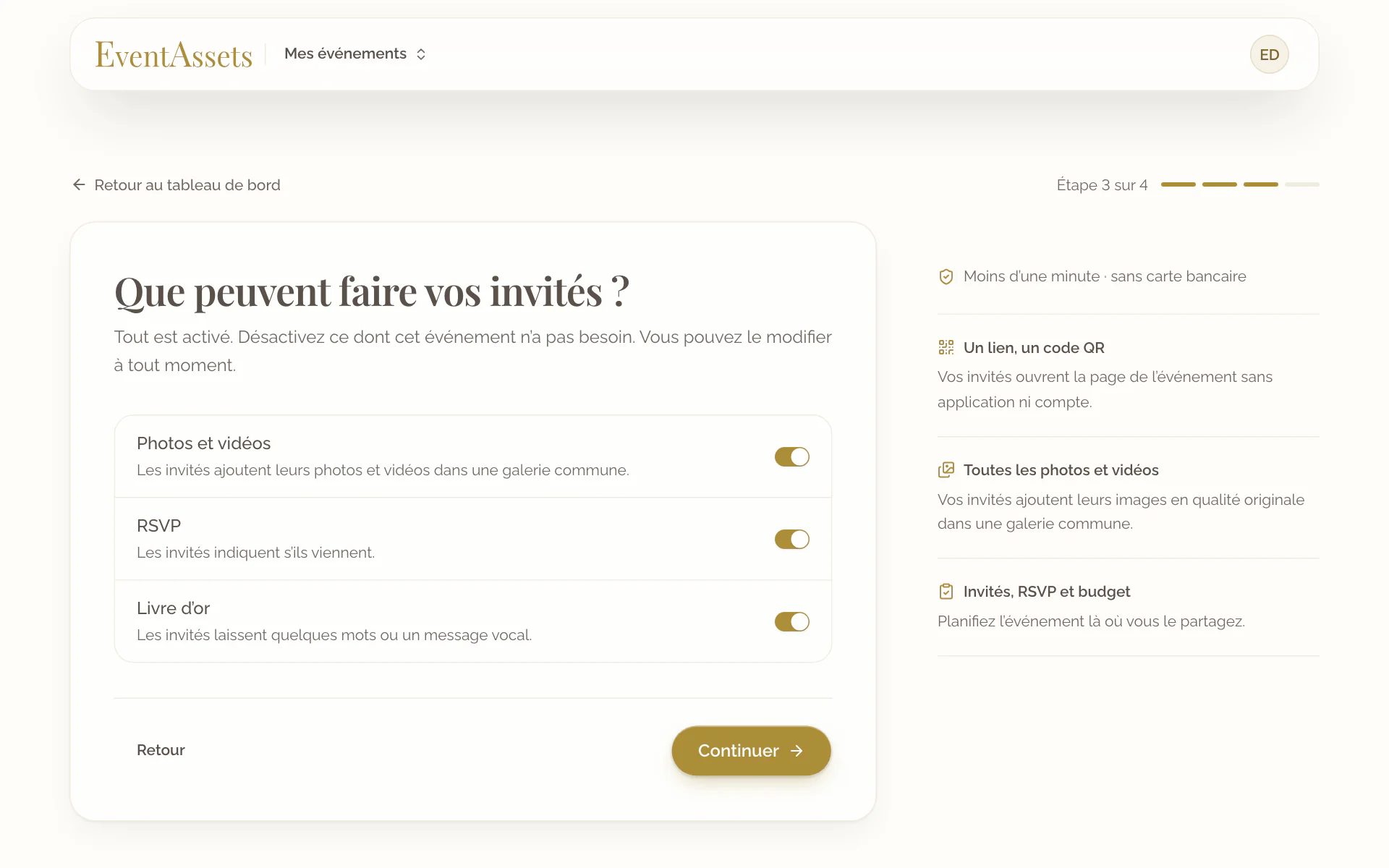
- Sous Que peuvent faire vos invités ?, lisez ce que chaque fonctionnalité apporte à vos invités.
- Désactivez une fonctionnalité dont l’événement n’a pas besoin.
- Sélectionnez Continuer.
Choisir une apparence
La dernière étape montre votre événement dans chaque modèle. Les photos des aperçus sont des exemples jusqu’à ce que vous ajoutiez vos propres couvertures.
- Sous Choisissez une apparence, affinez les modèles avec Occasion et Style si vous le souhaitez.
- Sélectionnez un modèle.
- Sélectionnez l’une de ses palettes à côté de son nom, en bas.
- Sélectionnez Créez votre événement.
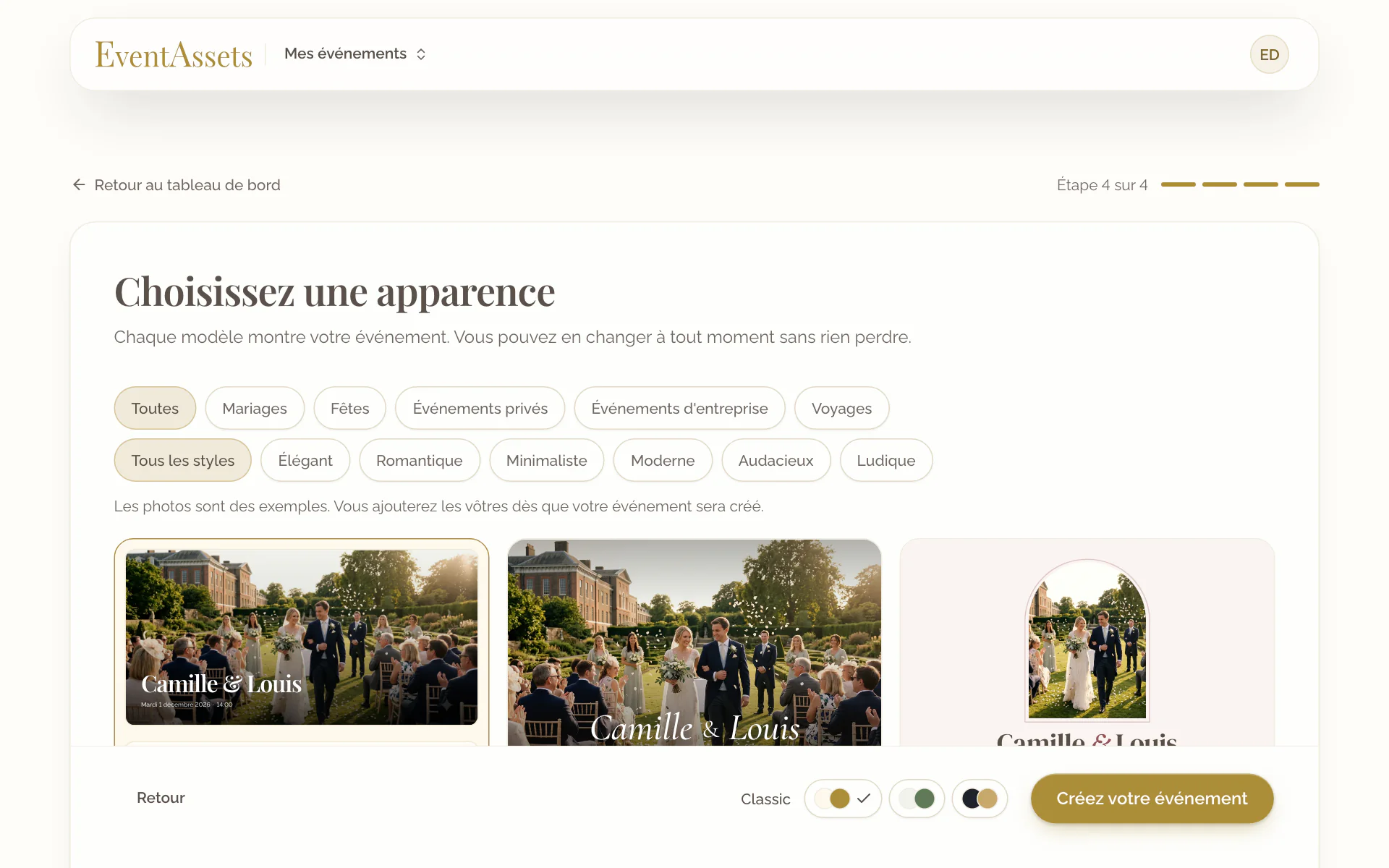
- Sous Choisissez une apparence, affinez les modèles avec Occasion et Style si vous le souhaitez.
- Sélectionnez un modèle.
- Sélectionnez l’une de ses palettes.
- Sélectionnez Créez votre événement.
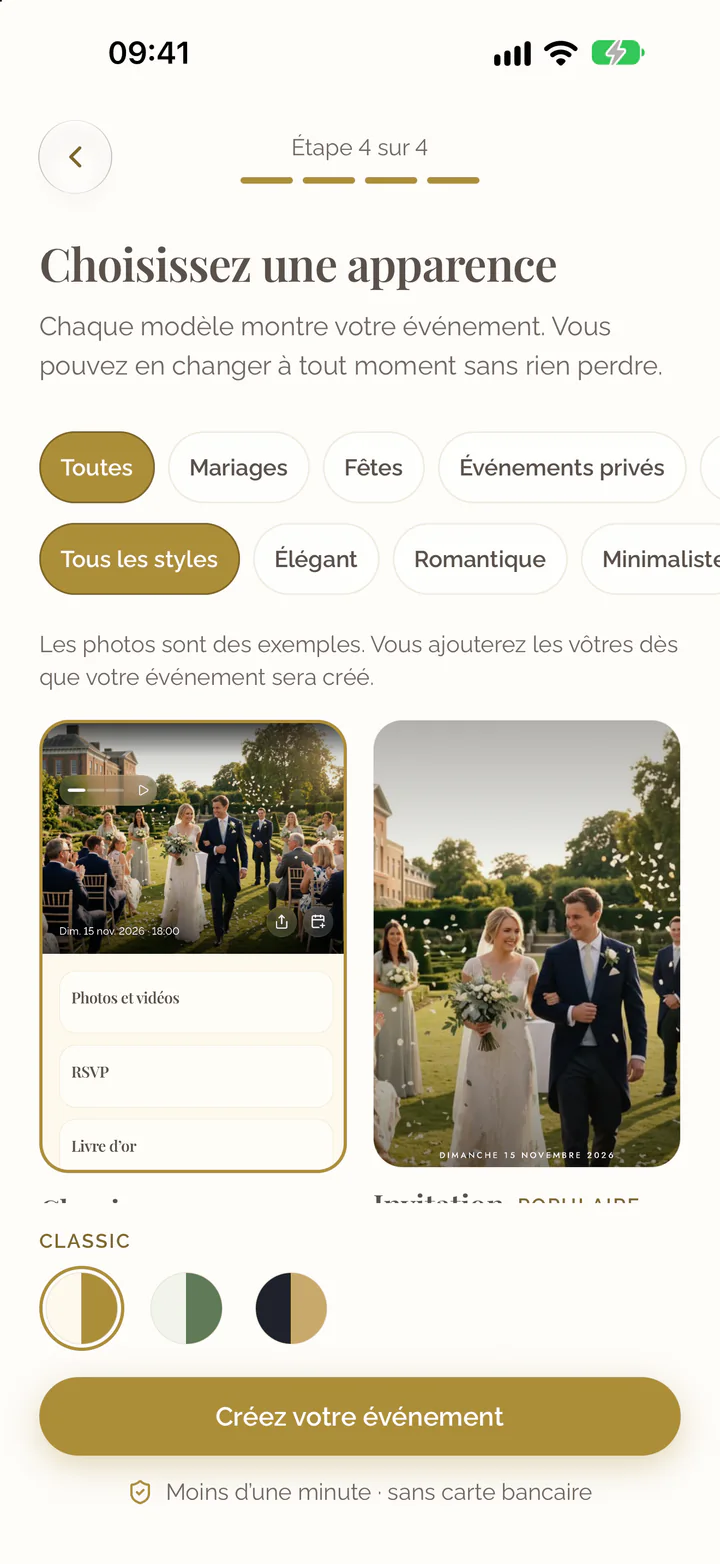
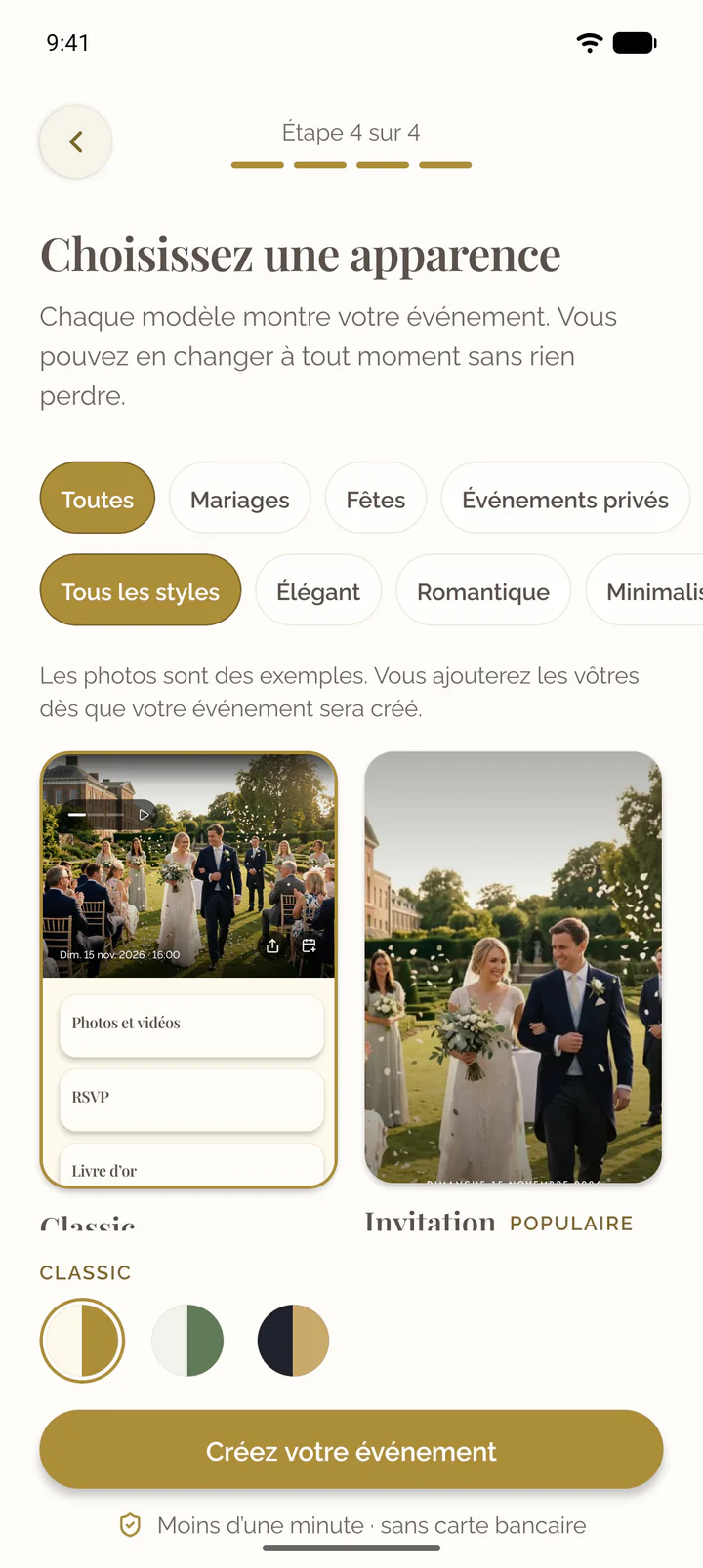
Créer un événement pour une date passée
Un événement qui a déjà eu lieu a besoin d’un moment à partir duquel les invités peuvent importer.
- Suivez les étapes ci-dessus et choisissez la date de l’événement.
- Sous la date, réglez Date de début du téléversement et Heure de début du téléversement sur un moment à venir.
- Sélectionnez Continuer et terminez les étapes restantes.
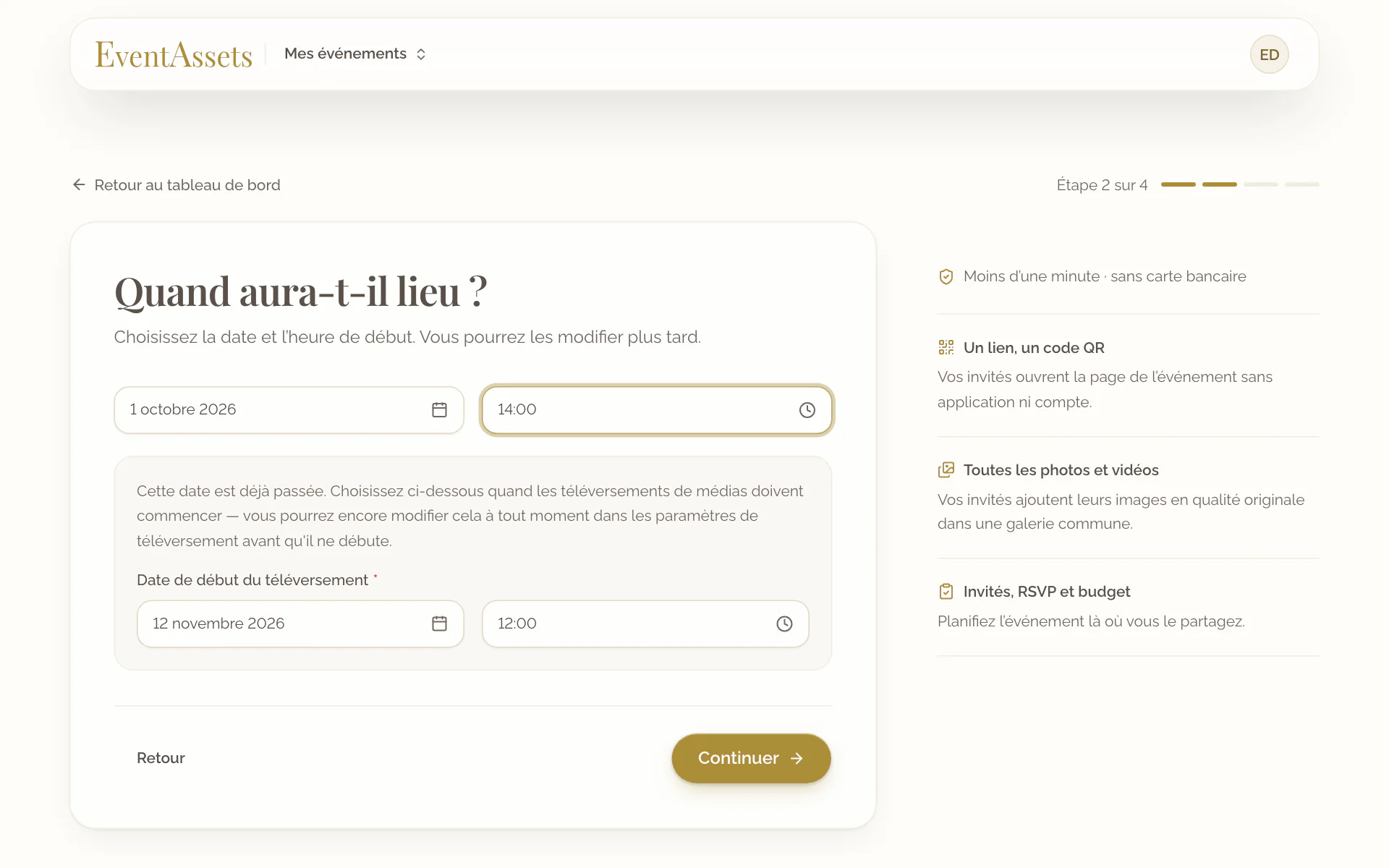
- Suivez les étapes ci-dessus et choisissez la date de l’événement.
- Sous la date, réglez Date de début du téléversement et Heure de début du téléversement sur un moment à venir.
- Sélectionnez Continuer et terminez les étapes restantes.
Ce qui est configuré pour vous
Un nouvel événement démarre avec ces paramètres. Chacun peut être modifié dans l’onglet indiqué.
- La page de l’événement porte le modèle et la palette que vous avez choisis (Page de l’événement, Design).
- Chaque fonctionnalité que vous avez laissée activée est une section de la page de l’événement : Importation des invités et Galerie en tant que Photos et vidéos (Médias), RSVP (Invités, vue RSVP), et Écrire et enregistrer et Messages en tant que livre d’or (Livre d’or).
- Une fonctionnalité que vous avez désactivée ne figure pas sur la page de l’événement. Elle s’ajoute plus tard avec Visible sur la page de l’événement dans son onglet, ou avec Ajouter à la page.
- Nouvelles importations est réglé sur Affichage immédiat (Médias).
- Début d’importation correspond au début de l’événement (Médias).
- La Date limite du RSVP correspond au début de l’événement (Invités, vue RSVP).
- Nouveaux messages est réglé sur Affichage immédiat (Livre d’or).
- À propos, Programme et Localisation s’ajoutent quand vous en avez besoin, voir Organiser, masquer et afficher les sections.
Retrouver vos événements
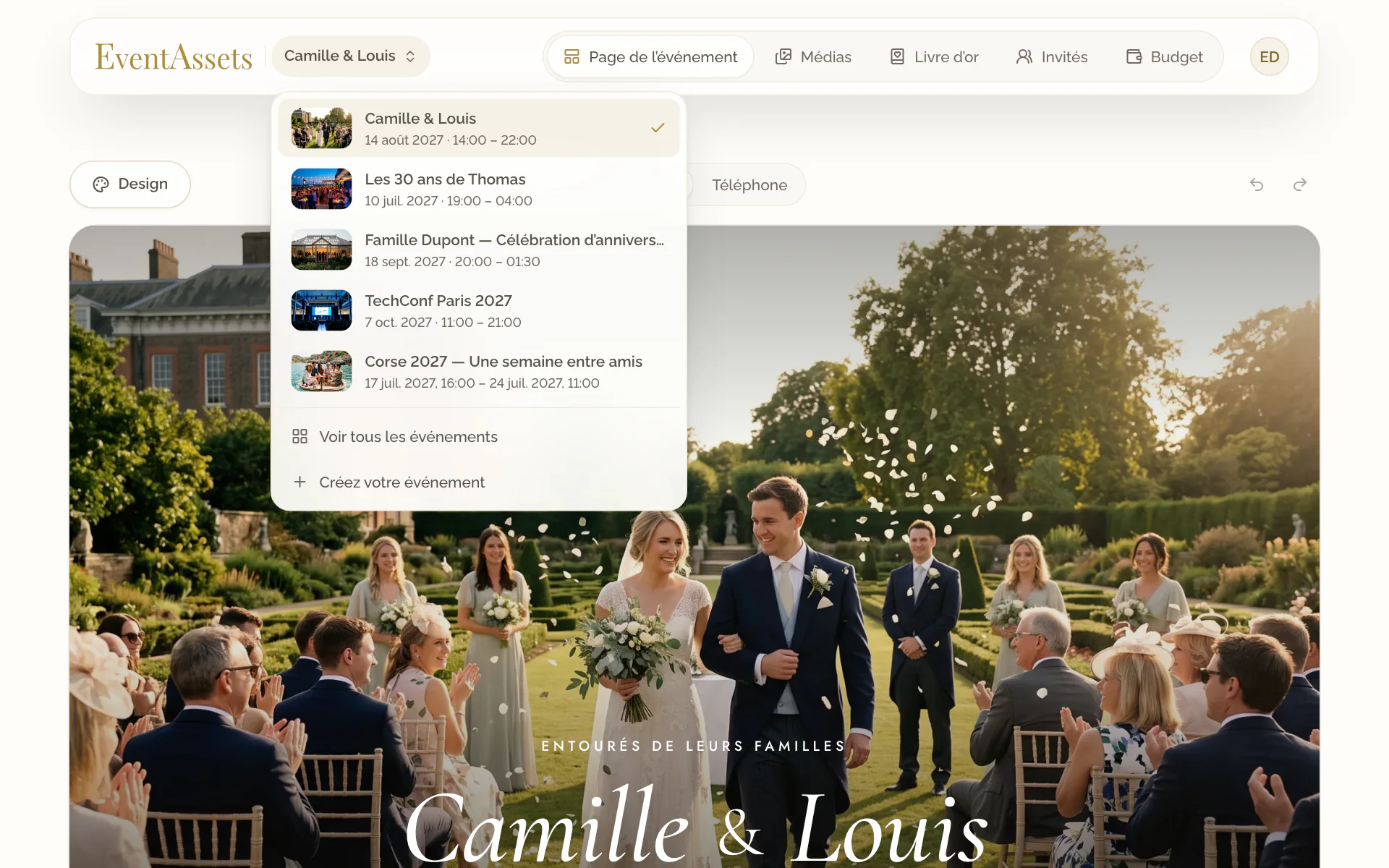
- Sélectionnez le nom de l’événement dans l’en-tête. Sur un téléphone, ouvrez d’abord le menu.
- Choisissez un événement dans la liste ou sélectionnez Voir tous les événements.
- Sur Mes événements, sélectionnez Charger plus d'événements si un événement plus ancien n’y figure pas.
- Ouvrez l’application. Elle démarre sur Mes événements.
- Depuis un événement, sélectionnez le bouton de retour en haut à gauche de la couverture pour revenir à la liste.
- Faites défiler la liste vers le bas. Les événements plus anciens se chargent quand vous arrivez à la fin.