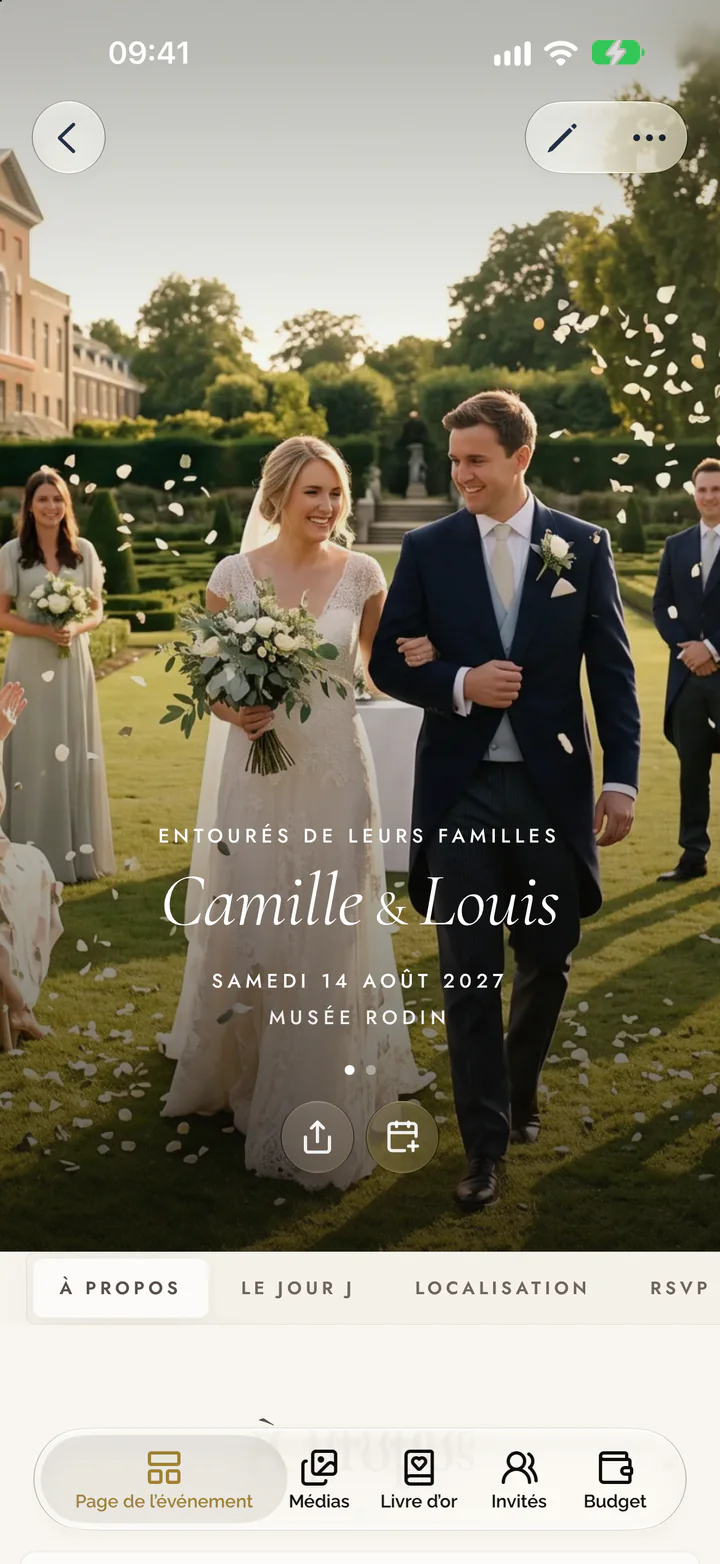
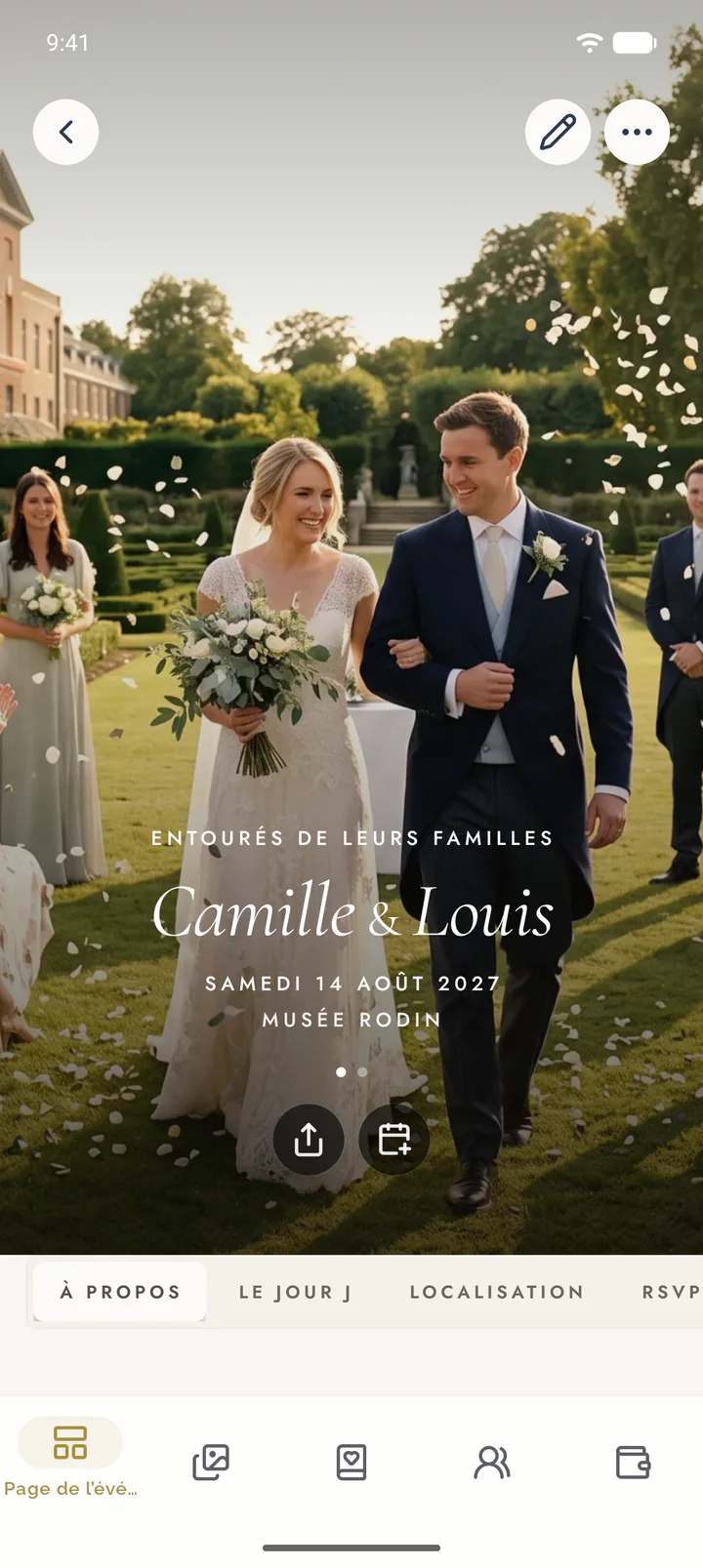
Partager la page de votre événement
Voyez la page telle que vos invités la découvrent, puis partagez-la avec un lien ou un QR code, sans application ni compte pour vos invités.
Étapes pour
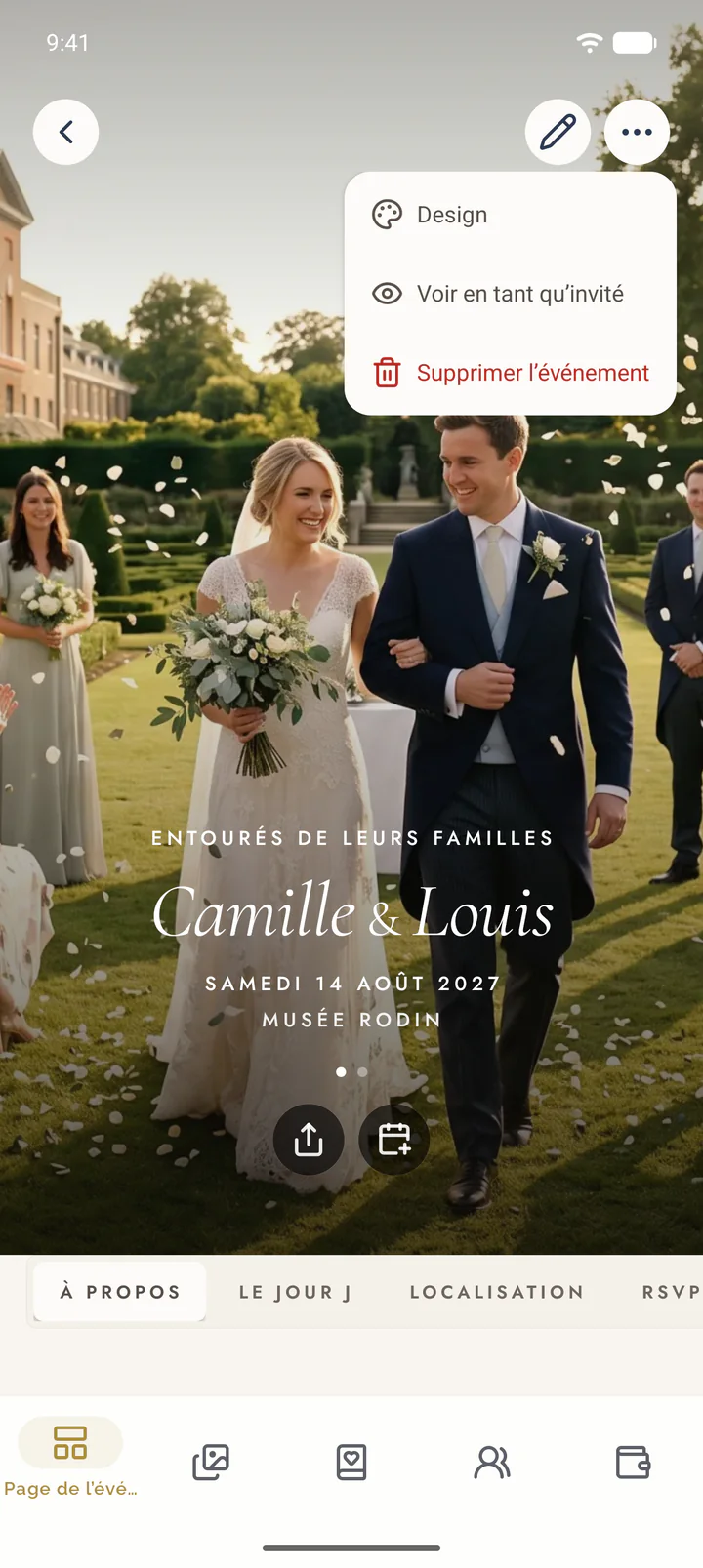
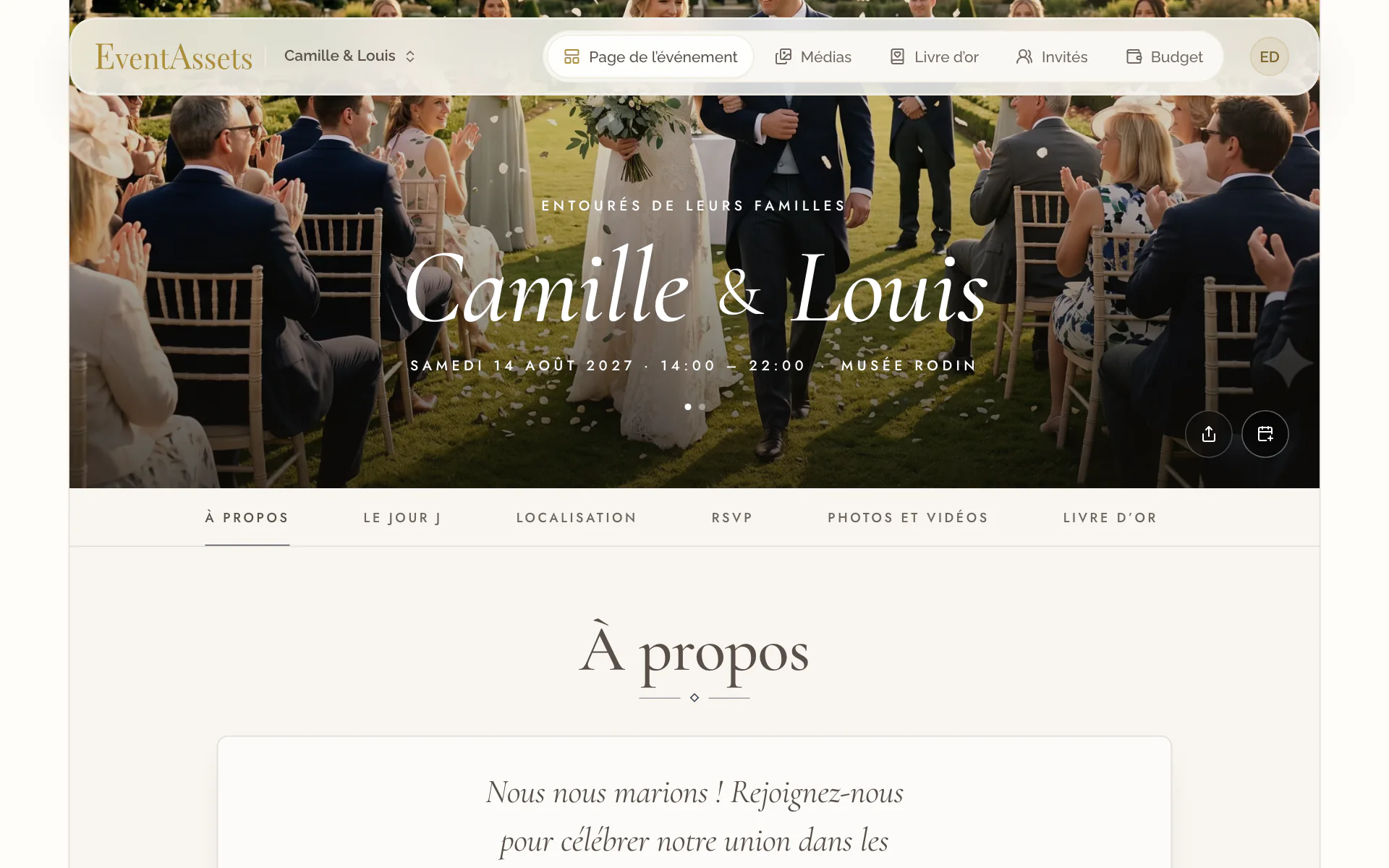
Voir la page comme vos invités
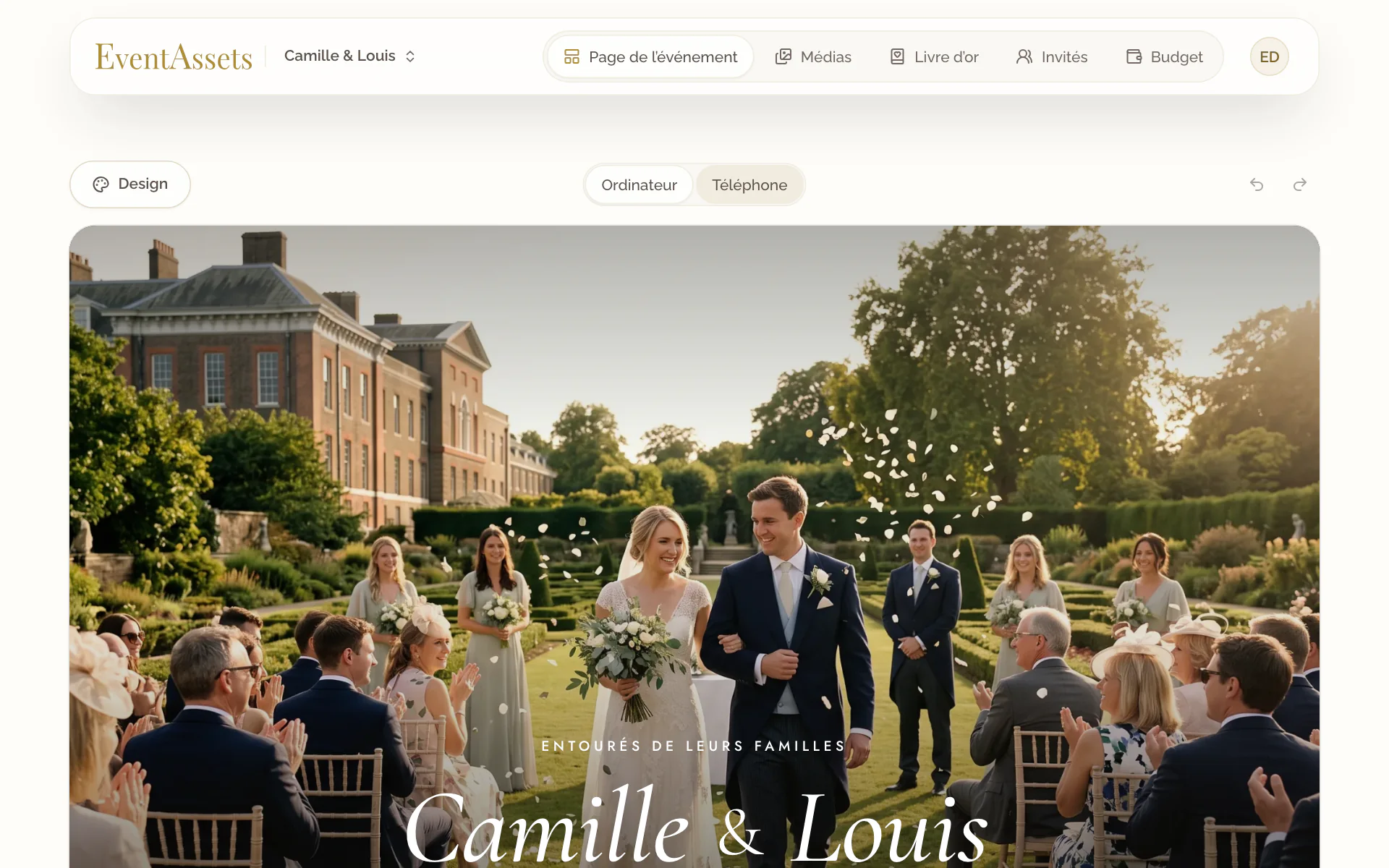
- Ouvrez l’onglet Page de l’événement de votre événement. La page s’y affiche telle que vos invités la découvrent, entourée de vos outils.
- Dans une fenêtre large, sélectionnez Téléphone au-dessus de la page pour la voir à la largeur d’un téléphone, et Ordinateur pour revenir.
- Repérez ce qui est signalé comme masqué : une section ou un bloc que vous avez masqué garde sa place pour vous, et vos invités ne le voient pas.
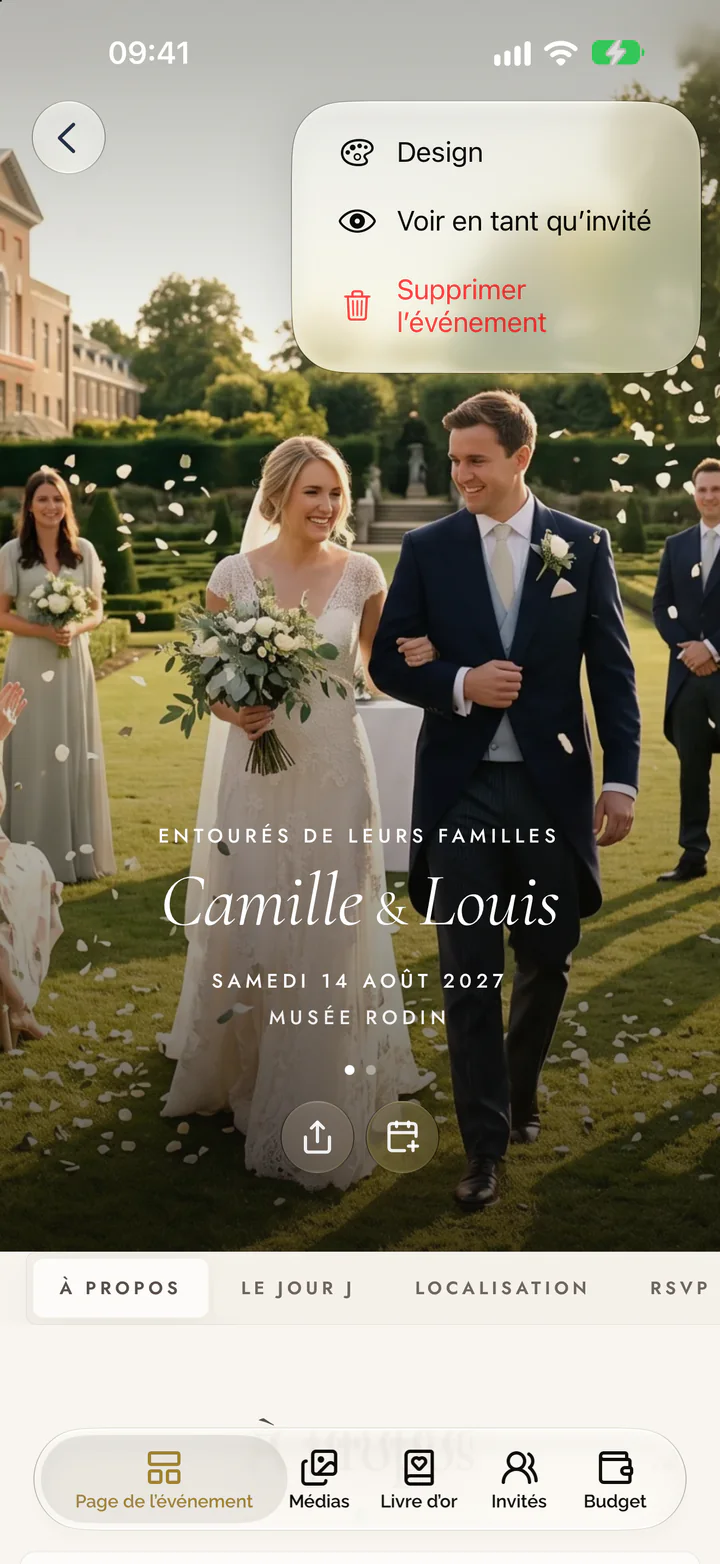
- Ouvrez l’onglet Page de l’événement de votre événement.
- Sélectionnez le bouton aux trois points en haut de la couverture, puis Voir en tant qu’invité.
- La page s’ouvre dans le navigateur, comme vos invités la liront. Revenez dans l’application pour continuer la modification.
Partager le lien
- Ouvrez l’onglet Page de l’événement de votre événement.
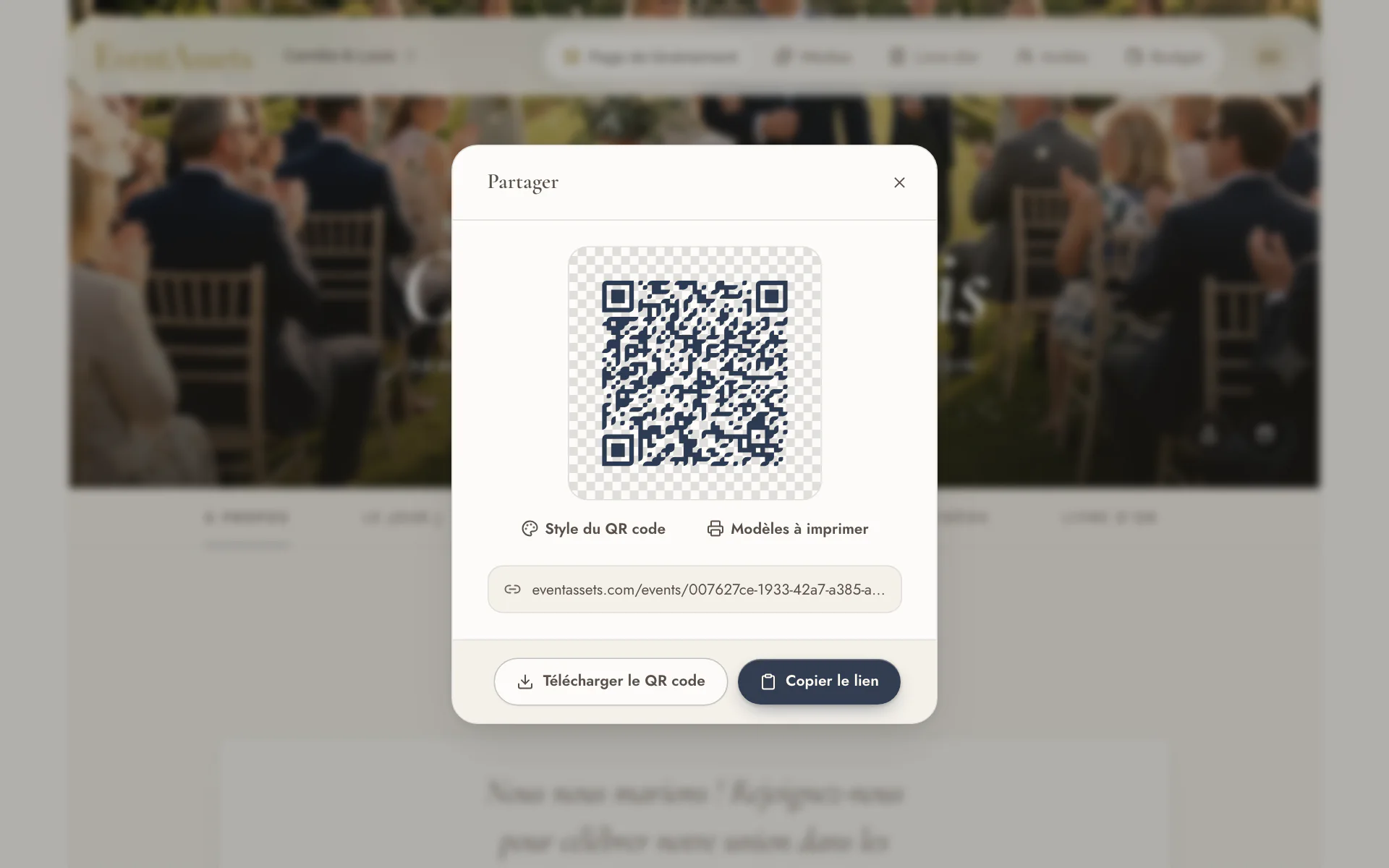
- Sélectionnez Partager en bas de la couverture.
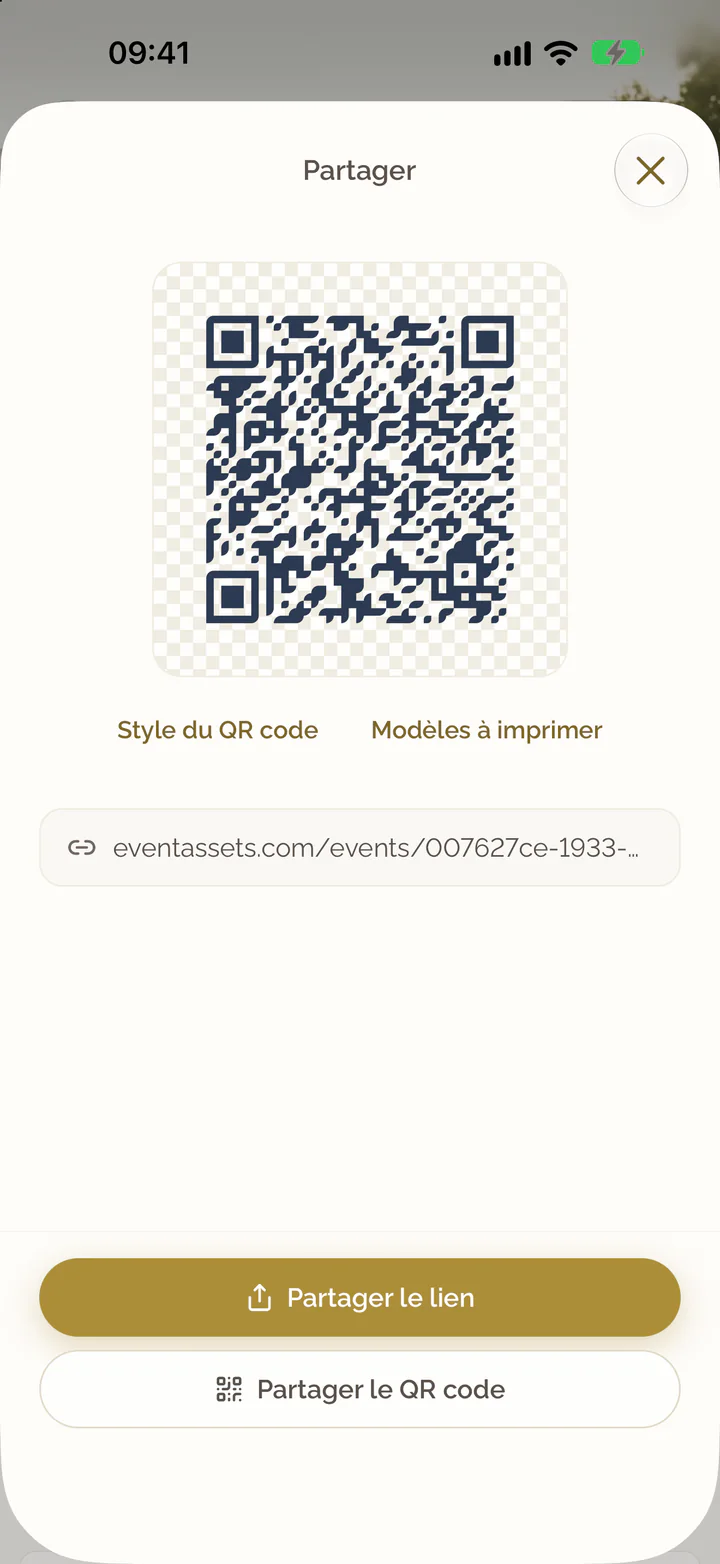
- Sélectionnez Copier le lien. Un téléphone affiche à sa place Partager le lien et propose les applications qui l’envoient.
- Collez le lien dans un message, un e-mail ou une invitation.
- Ouvrez l’onglet Page de l’événement de votre événement.
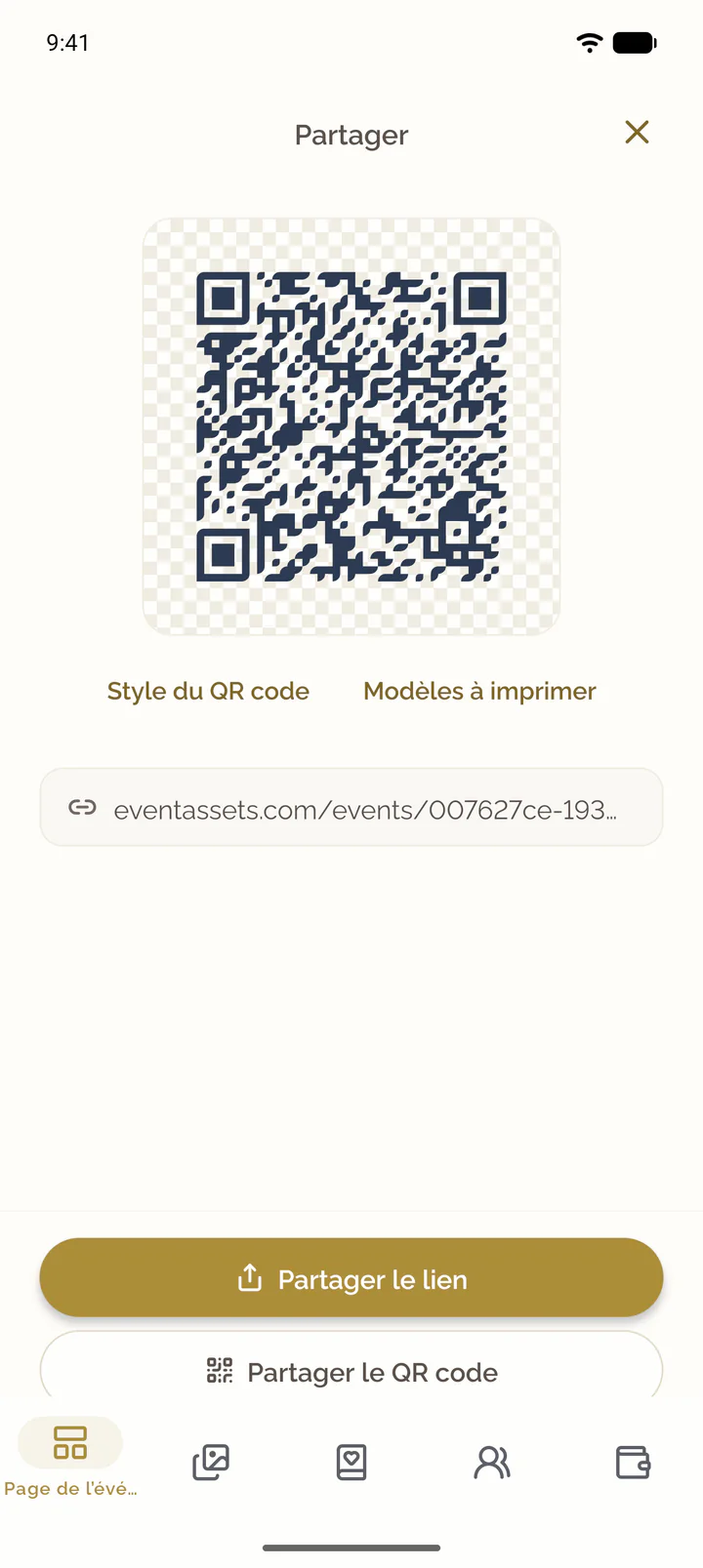
- Sélectionnez le bouton de partage en bas de la couverture.
- Sélectionnez Partager le lien.
- Choisissez l’application qui envoie le lien : un message, un e-mail ou une note.
Partager le QR code
- Sélectionnez Partager en bas de la couverture.
- Sélectionnez Télécharger le QR code.
- Placez l’image sur une invitation, un panneau ou un écran.
- Sélectionnez le bouton de partage en bas de la couverture.
- Sélectionnez Partager le QR code.
- Enregistrez l’image ou envoyez-la, puis placez-la sur une invitation, un panneau ou un écran.
Permettre aux invités de noter la date
Les invités trouvent Ajouter au calendrier en bas de la couverture, à côté de Partager. L’entrée contient le nom de l’événement, sa date et son heure, la description, l’adresse et le lien vers la page de l’événement.
- Vérifiez le nom, la date et l’heure, voir Configurer et personnaliser votre événement.
- Vérifiez la description et l’adresse, voir Ajouter une section « À propos » à votre événement et Ajouter un lieu à votre événement.
- Partagez la page.
- Vérifiez le nom, la date et l’heure, voir Configurer et personnaliser votre événement.
- Vérifiez la description et l’adresse, voir Ajouter une section « À propos » à votre événement et Ajouter un lieu à votre événement.
- Partagez la page.