
Ordinare i biglietti stampati
Faccia stampare biglietti e cartelli del Suo evento e li riceva a casa: scelga formato, carta e quantità, paghi, segua l’ordine o lo annulli entro un’ora.
Ogni modello da stampare si può anche ordinare già stampato: come biglietti da visita da 90 × 50 mm o da 3,5 × 2 pollici, stampati fronte e retro, oppure come biglietti A6, DL, A5 e A4, stampati su un lato. Di norma vengono stampati vicino alla destinazione e arrivano a casa Sua. Come scegliere un modello, i suoi testi e i suoi colori è spiegato in Stampare biglietti e cartelli con codice QR.
Ordinare la stampa di un biglietto
- Nell’evento, apra la scheda Pagina dell’evento.
- Selezioni Design sopra la pagina, quindi Stampa.
- Selezioni un modello, poi ne scelga il formato e i testi.
- Selezioni Ordina la stampa.
- Nell’evento, apra la scheda Pagina dell’evento.
- Selezioni l’icona della tavolozza in alto sulla copertina, quindi Stampa.
- Selezioni un modello, poi ne scelga il formato e i testi.
- Selezioni Ordina la stampa.
Scegliere la carta e la quantità
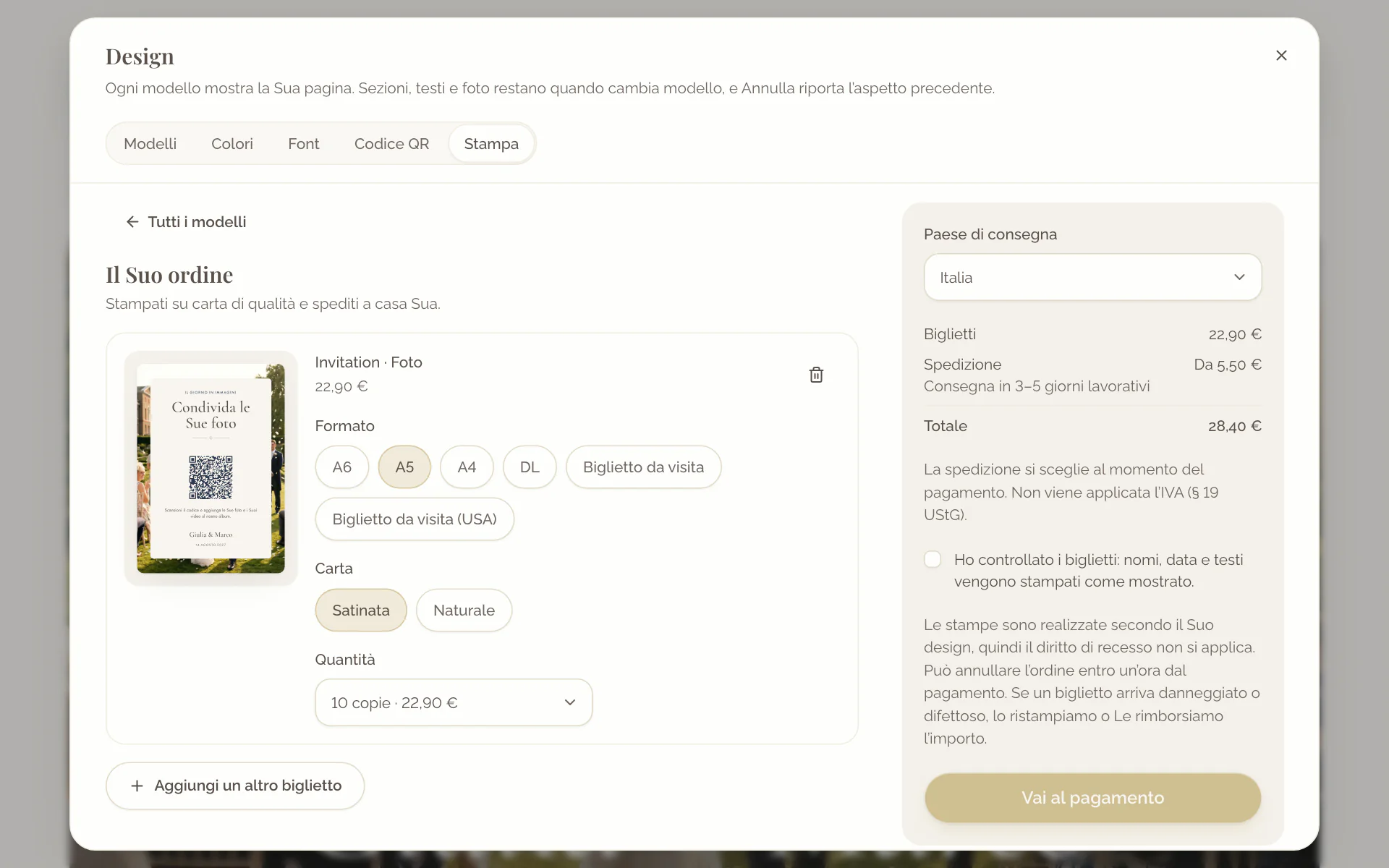
- In Il Suo ordine, scelga il formato di ogni biglietto e la sua carta: Satinata o Naturale.
- In Quantità, scelga quante copie.
- Per ordinare anche un altro modello, selezioni Aggiungi un altro biglietto, scelga il modello e selezioni Ordina la stampa.
- Per togliere un biglietto dall’ordine, selezioni il cestino accanto al suo nome.
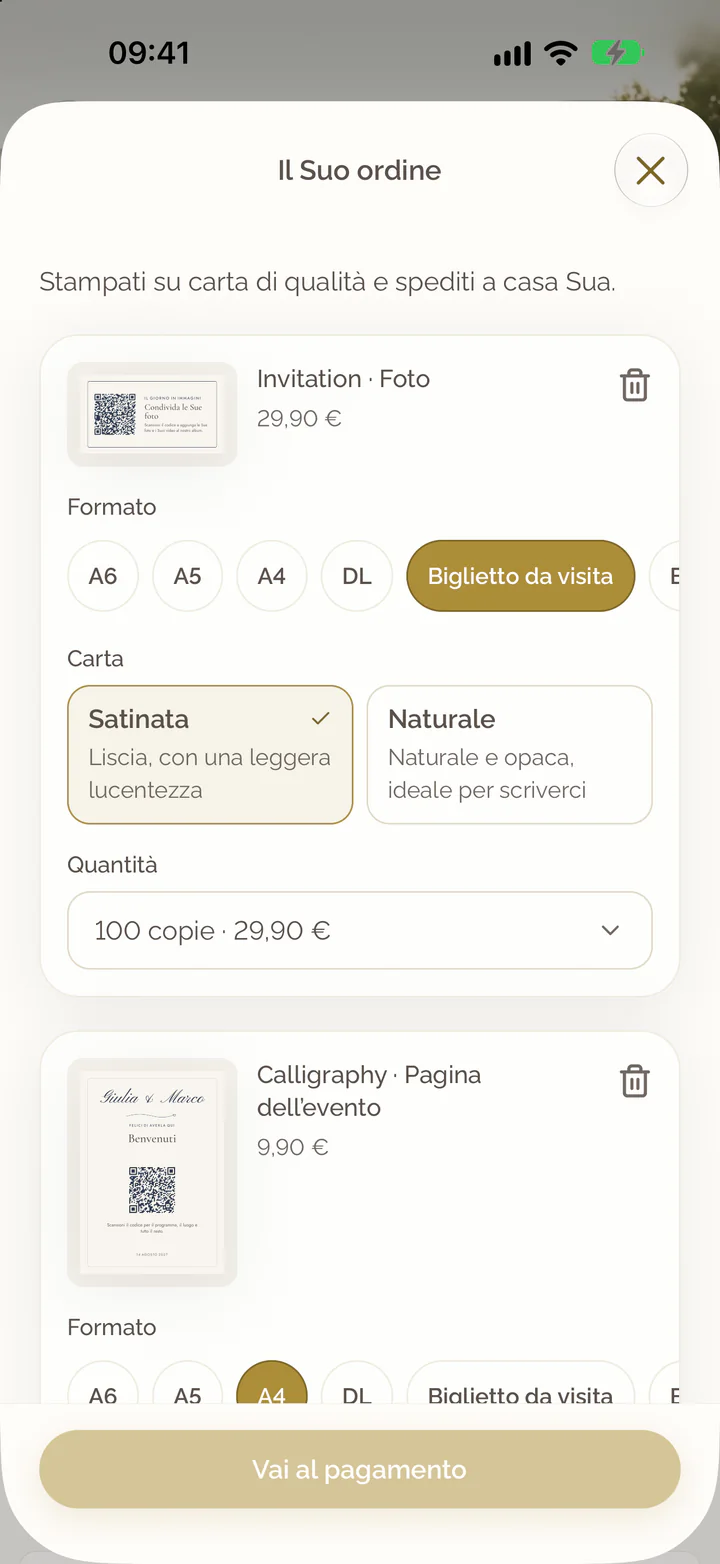
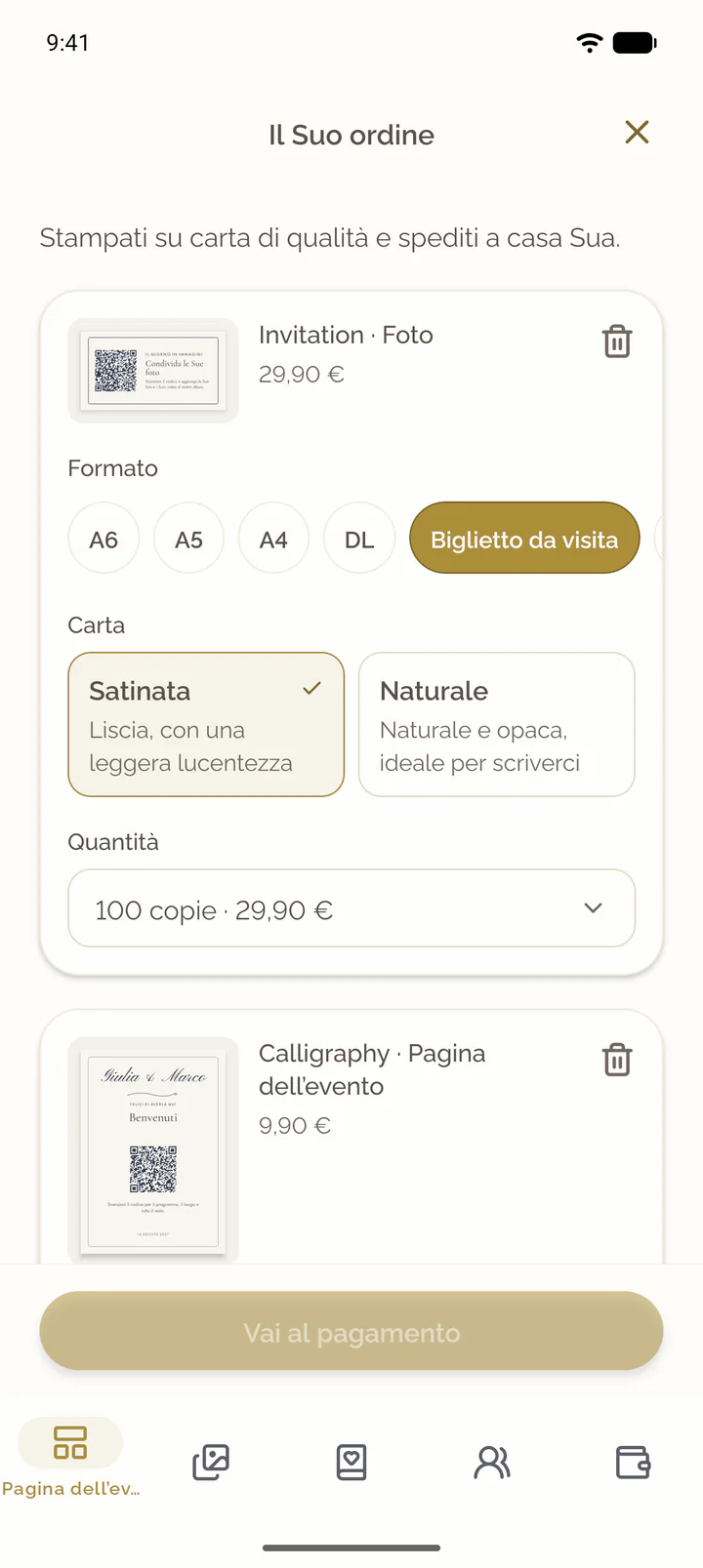
- In Il Suo ordine, scelga il formato di ogni biglietto e la sua carta: Satinata o Naturale.
- In Quantità, scelga quante copie.
- Per ordinare anche un altro modello, selezioni Aggiungi un altro biglietto, scelga il modello e selezioni Ordina la stampa.
- Per togliere un biglietto dall’ordine, selezioni il cestino accanto al suo nome.
Pagare l’ordine
- In Paese di consegna, scelga il Paese in cui vanno spediti i biglietti.
- Controlli ogni biglietto, poi spunti Ho controllato i biglietti: nomi, data e testi vengono stampati come mostrato.
- Selezioni Vai al pagamento.
- Nel checkout, inserisca l’indirizzo, scelga la spedizione, accetti le condizioni e paghi.
- Selezioni Paese di consegna e scelga il Paese in cui vanno spediti i biglietti.
- Controlli ogni biglietto, poi spunti Ho controllato i biglietti: nomi, data e testi vengono stampati come mostrato.
- Selezioni Vai al pagamento.
- Nel checkout, inserisca l’indirizzo, scelga la spedizione, accetti le condizioni e paghi. Al termine torna nell’app.
Seguire l’ordine
- Apra il menu dell’account nell’intestazione, poi selezioni Il mio account.
- Selezioni Ordini.
- Selezioni un ordine per vedere a che punto è, l’indirizzo di consegna, i biglietti e gli importi.
- Quando i biglietti sono stati spediti, selezioni Segui il pacco se il corriere lo traccia.
- Selezioni Il mio account in fondo allo schermo.
- Selezioni Ordini.
- Selezioni un ordine per vedere a che punto è, l’indirizzo di consegna, i biglietti e gli importi.
- Quando i biglietti sono stati spediti, selezioni Segui il pacco se il corriere lo traccia.
Annullare un ordine
- Apra l’ordine in Il mio account, alla voce Ordini.
- Selezioni Annulla ordine, poi confermi.
- Apra l’ordine in Il mio account, alla voce Ordini.
- Selezioni Annulla ordine, poi confermi.
Se qualcosa non va con i biglietti
Se i biglietti arrivano danneggiati o difettosi, o se un pacco non arriva, scriva a hi@eventassets.com il prima possibile, con il numero d’ordine e le foto dei biglietti e del loro imballaggio. Ristampiamo i biglietti interessati o Le rimborsiamo quanto ha pagato per essi.