
セクションを並べ替え、表示・非表示を切り替える
イベントページにセクションを追加して並べ替え、まだゲストに見せたくないものを非表示にし、不要になったものを削除できます。
表示する手順
イベントページのセクションには2種類あります。概要、スケジュール、会場は、ページに直接書き込むコンテンツです。写真と動画、出欠、座席、ゲストブックは、それぞれのタブで管理する機能を表示します。
概要、スケジュール、会場を追加する
- イベントのイベントページタブを開きます。
- 追加したいセクションの名前が書かれたカードを探します。
- 追加を選び、フォームに入力します。
- イベントのイベントページタブを開きます。
- ページの最後までスクロールし、追加したいセクションの名前が書かれた行を探します。
- 行をタップし、フォームに入力します。
順番を変える
- イベントのイベントページタブを開きます。
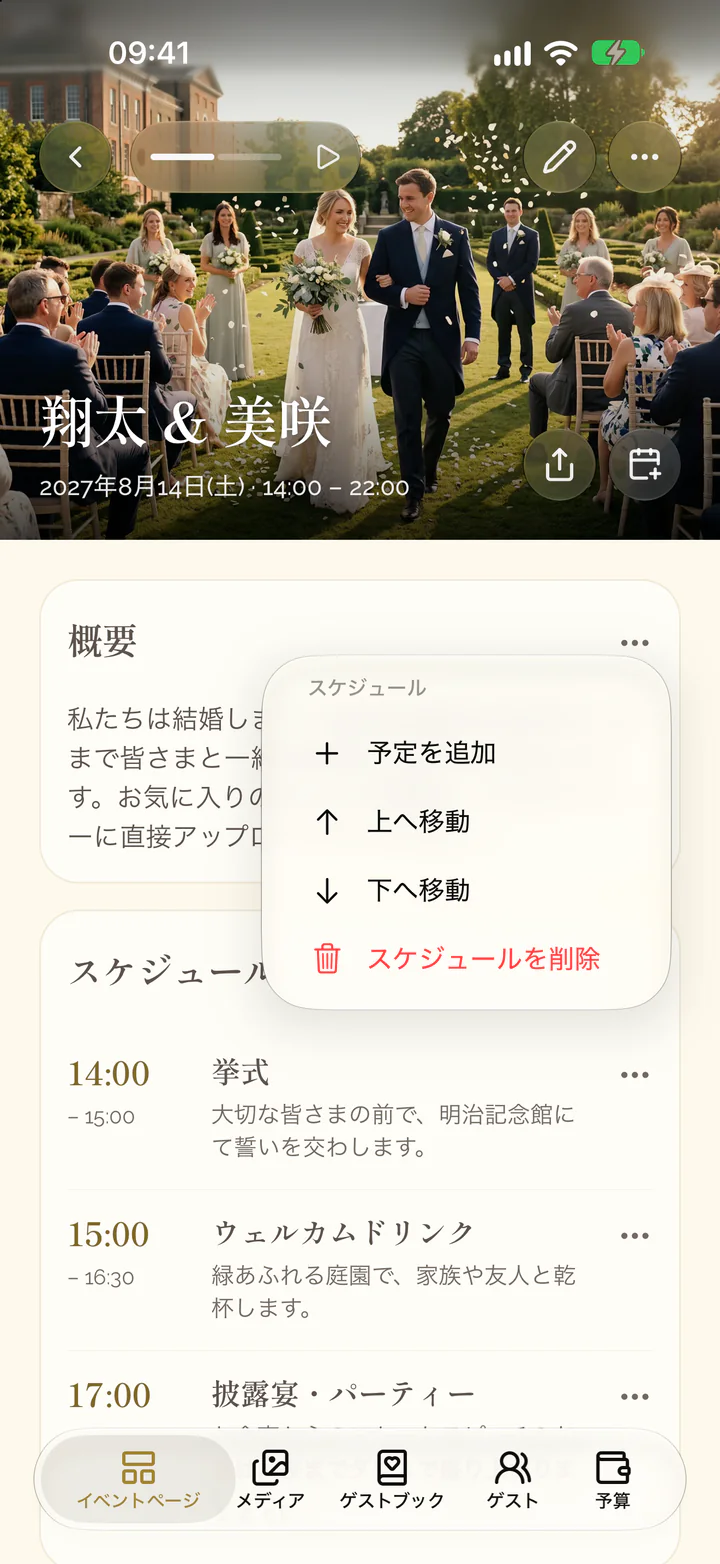
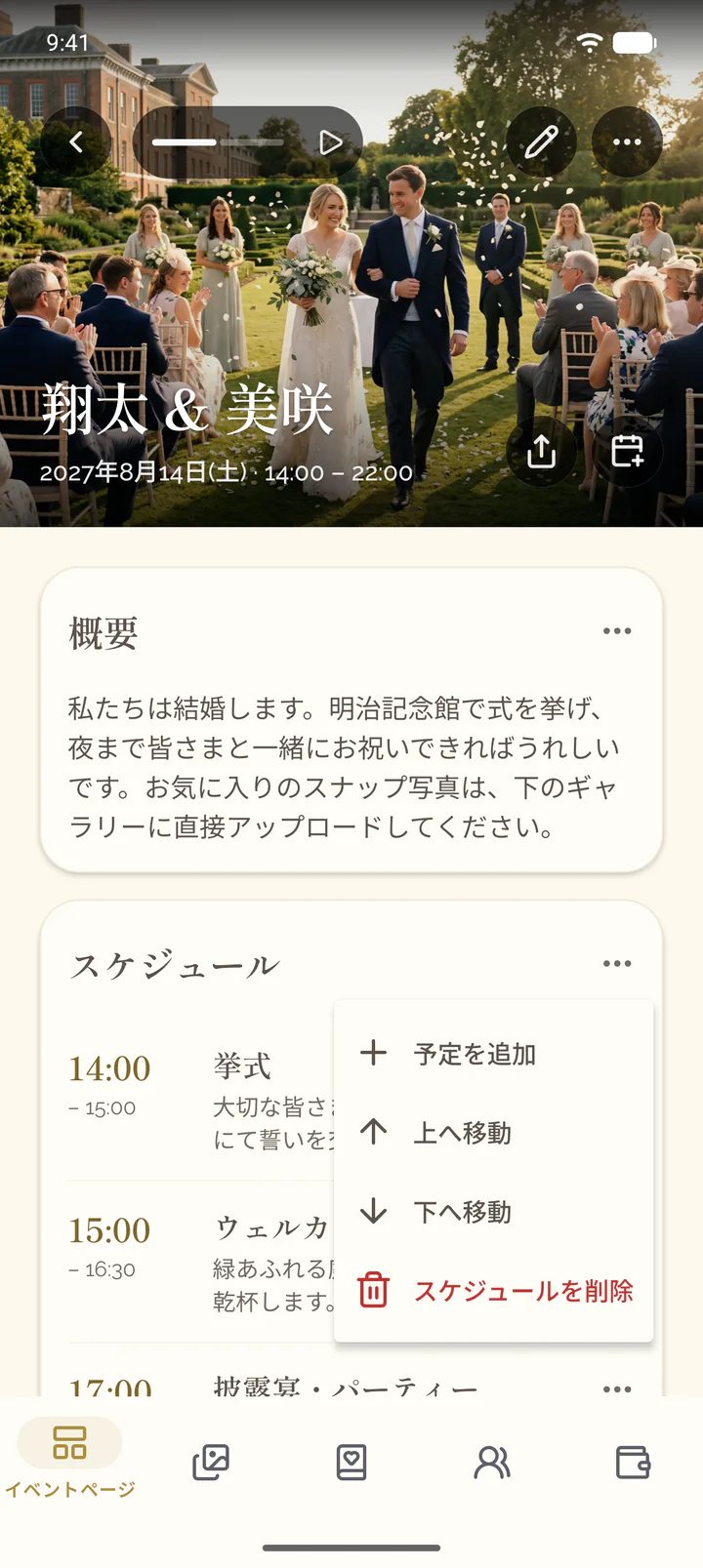
- セクションの操作を開きます(例:スケジュールの操作)。
- 上へ移動または下へ移動を選びます。
パソコンでは、メニューの代わりにセクションにハンドルがあります。セクションをドラッグして移動します。
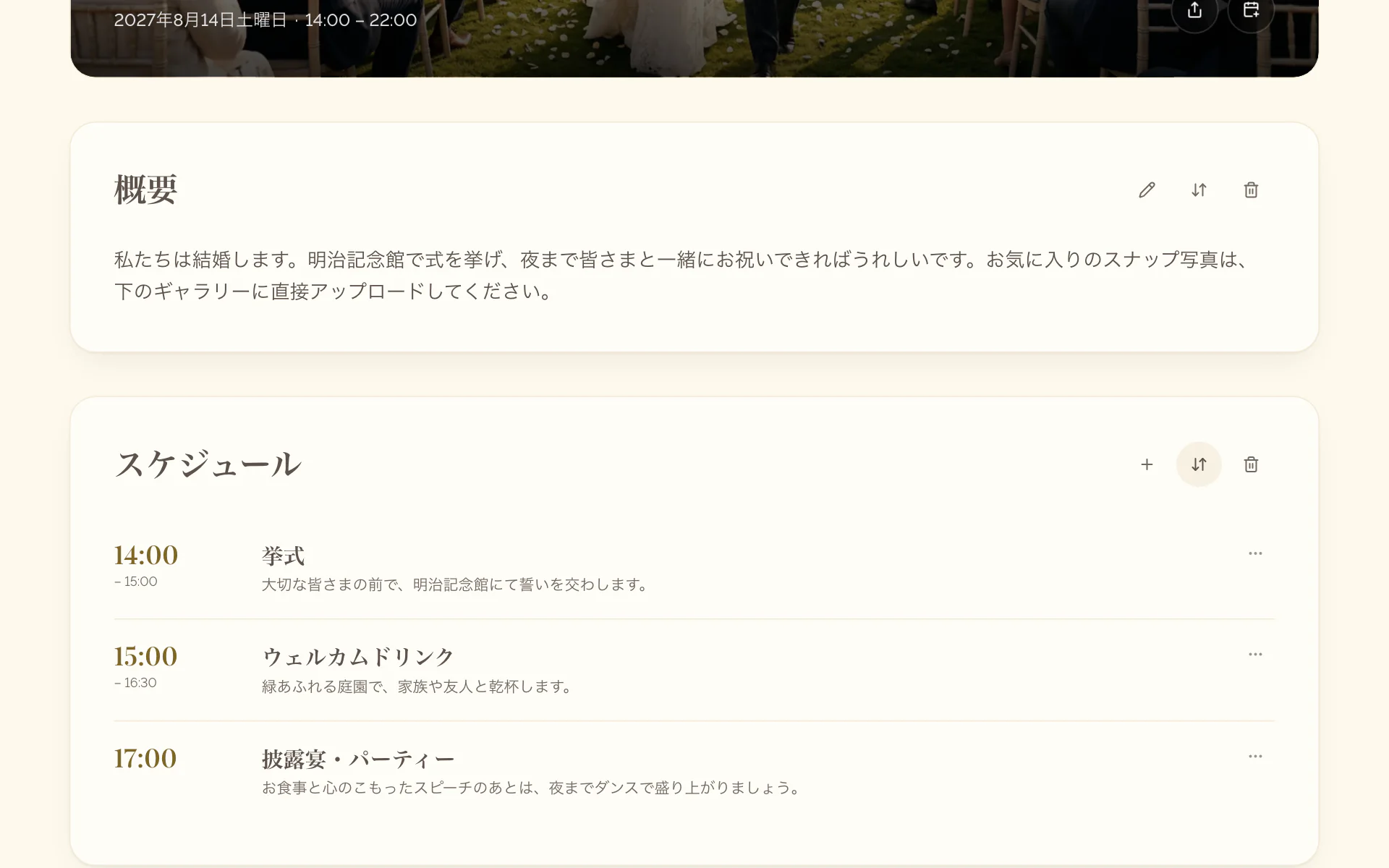
- イベントのイベントページタブを開きます。
- セクションのカードにある三点アイコンを選びます。
- 上へ移動または下へ移動を選びます。
機能のセクションを非表示にする
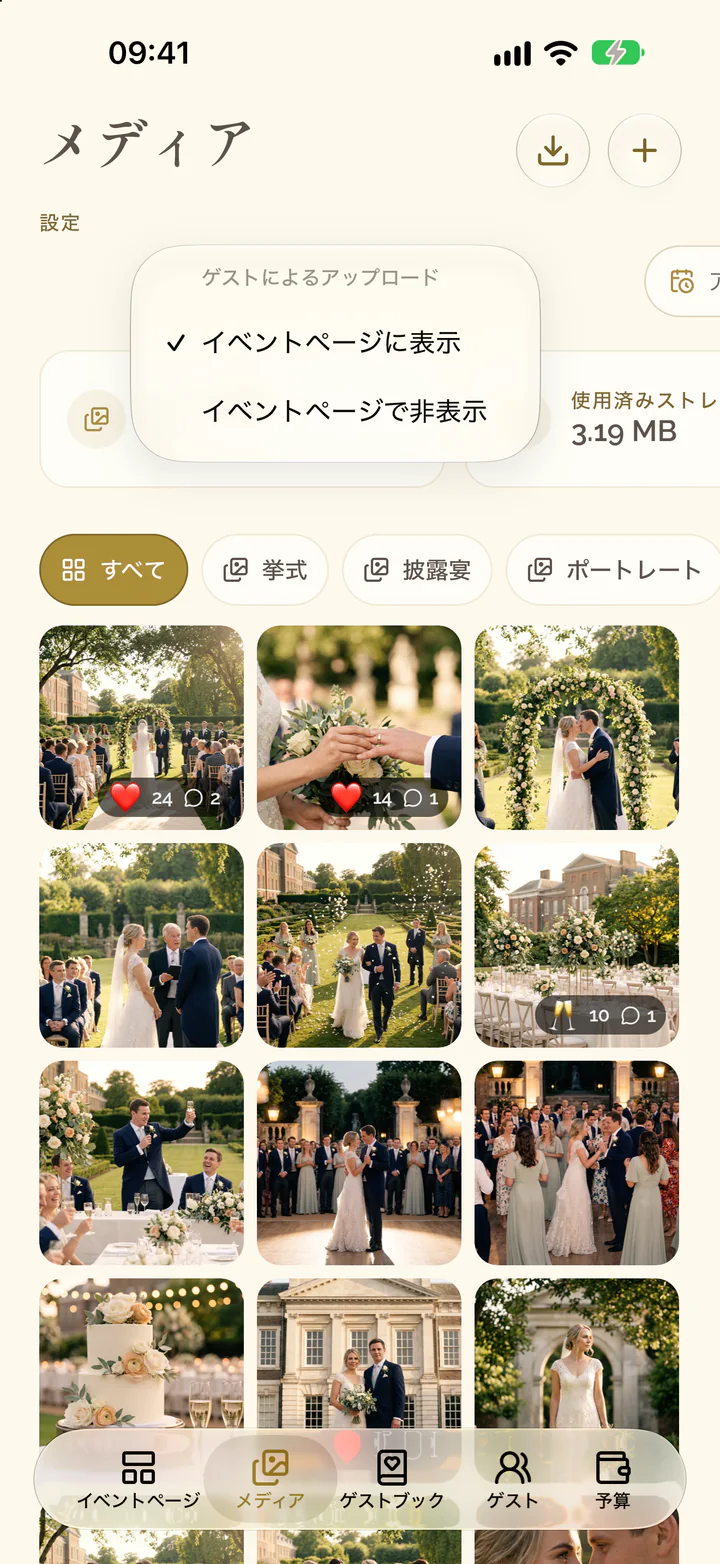
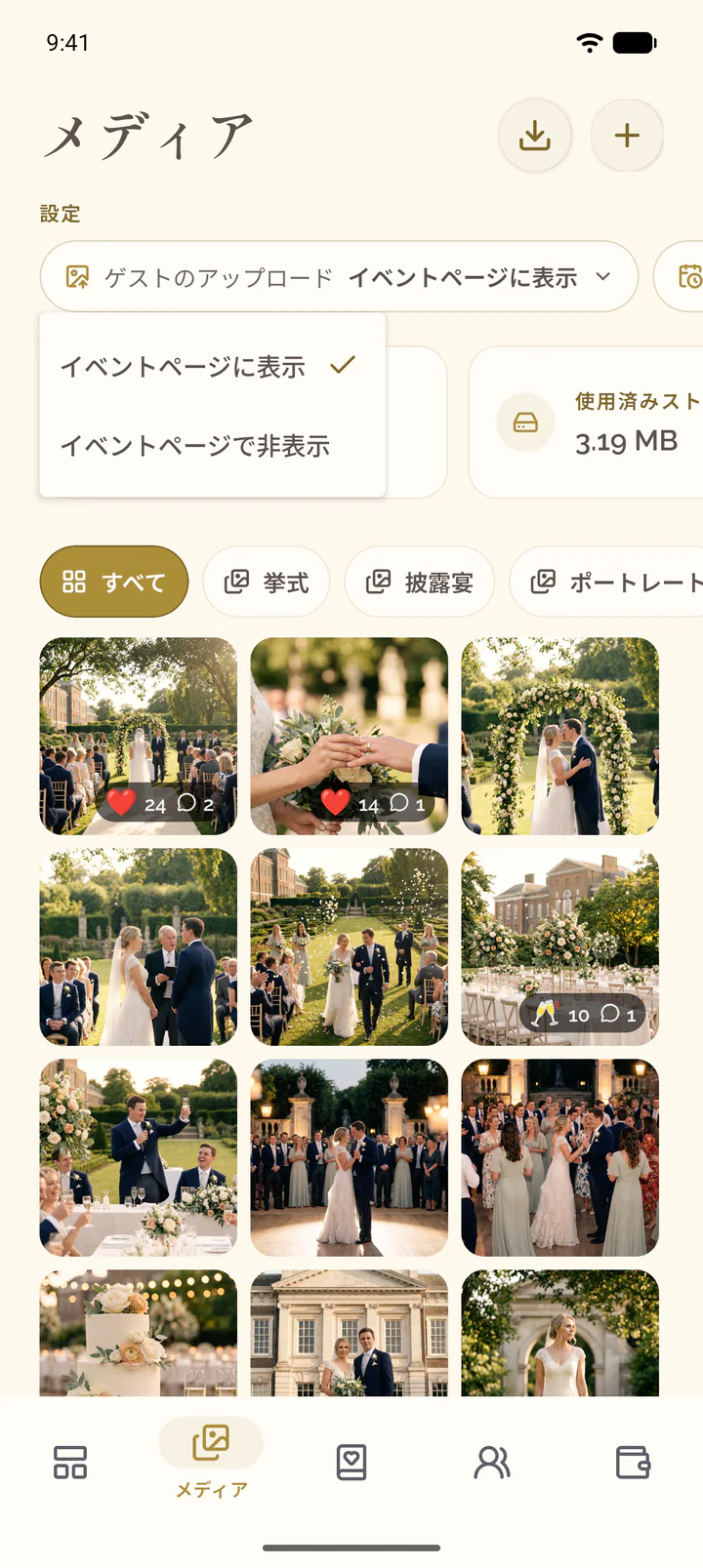
- セクションを管理するタブを開きます。写真と動画はメディア、ゲストブックはゲストブック、出欠と座席はゲストの出欠または座席ビューです。
- 対象の部分を示す設定を選びます(例:ゲストのアップロード、ギャラリー、書き込みと録音)。
- イベントページで非表示を選びます。
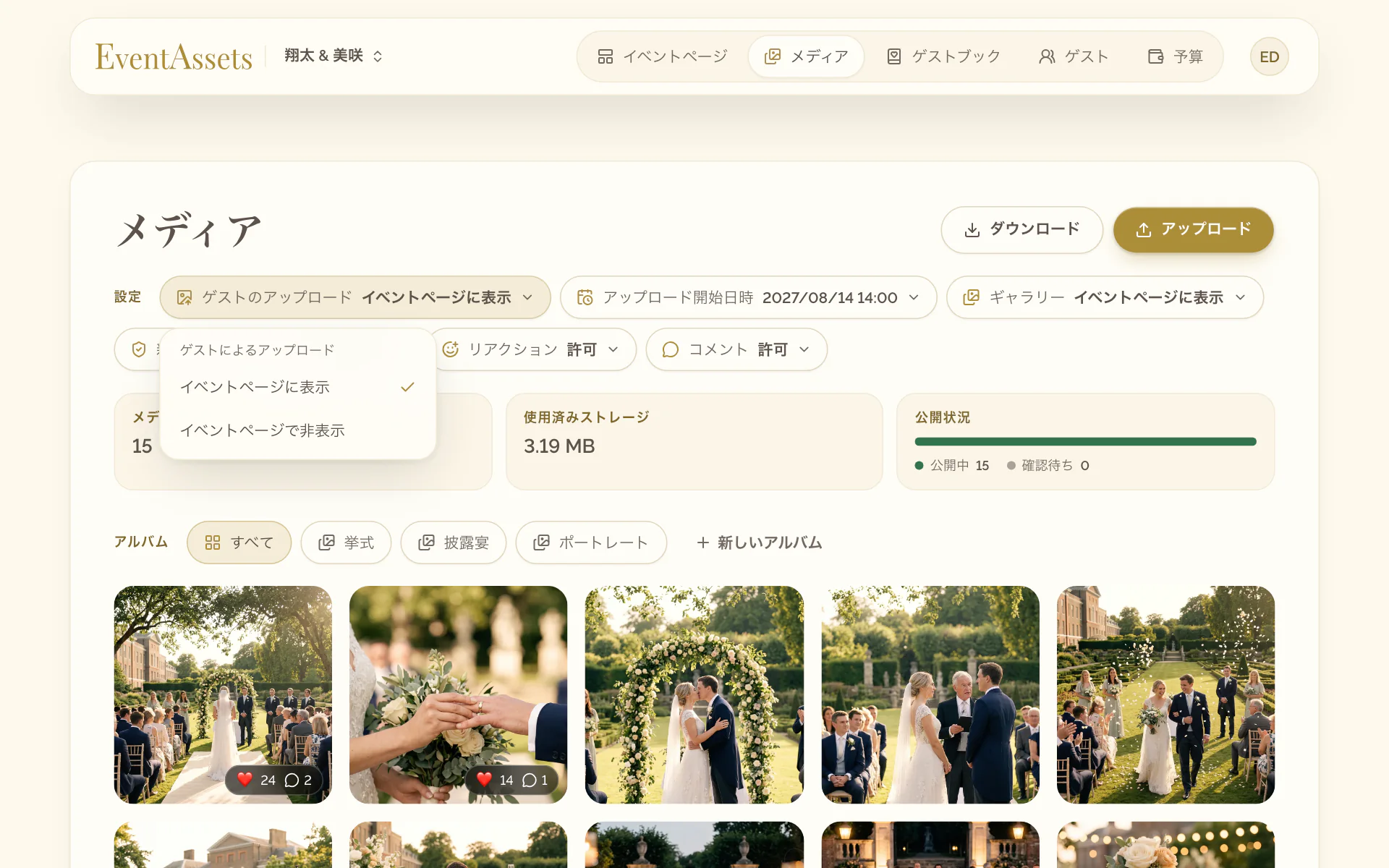
- セクションを管理するタブを開きます。写真と動画はメディア、ゲストブックはゲストブック、出欠と座席はゲストの出欠または座席ビューです。
- 対象の部分を示す設定を選びます(例:ゲストのアップロード、ギャラリー、書き込みと録音)。
- イベントページで非表示を選びます。
イベントページでも、セクションの三点アイコンからイベントページで非表示にするを選べます。
非表示のセクションを再び表示する
- イベントのイベントページタブを開きます。
- 非表示のセクションのカードを探します。
- イベントページに表示を選びます。
- イベントのイベントページタブを開きます。
- ページの最後までスクロールし、非表示のセクションの行を探します。
- 行をタップします。セクションがすぐにページに再表示されます。
概要、スケジュール、会場を削除する
- イベントのイベントページタブを開きます。
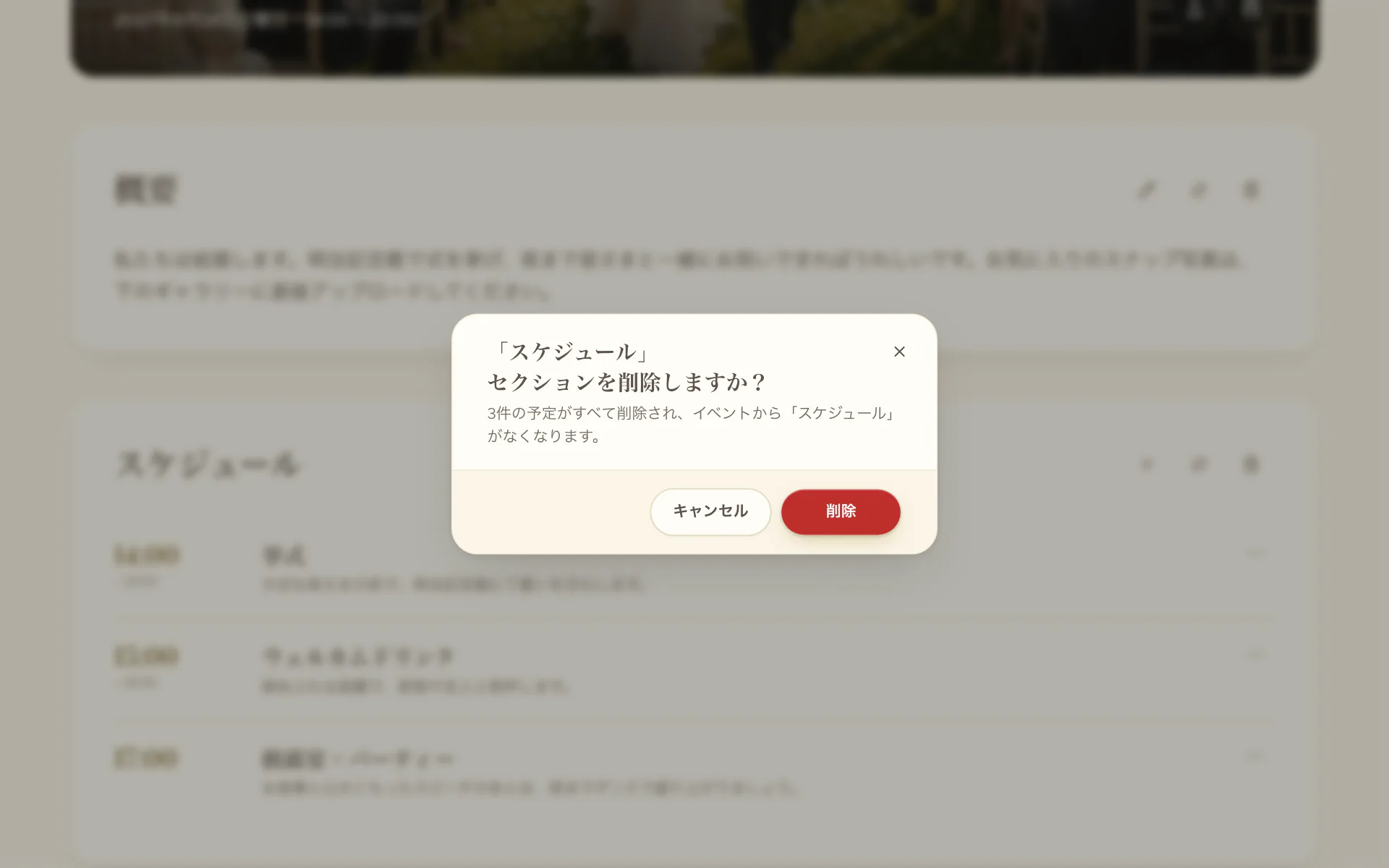
- セクションの操作を開き、削除の項目を選びます(例:スケジュールを削除)。
- 削除で確定します。
- イベントのイベントページタブを開きます。
- セクションのカードにある三点アイコンを選び、削除の項目を選びます(例:スケジュールを削除)。
- 確認画面でも、セクション名の入ったボタンスケジュールを削除で確定します。
ご自身にのみ表示される内容
写真と動画、出欠、座席、ゲストブックの上部には、鍵のアイコンが付いた行があり、適用されているルールが表示されます。たとえば、ゲストがいつからアップロードできるか、メッセージを公開前に確認するかなどです。メディアで管理、ゲストブックで管理、ゲストで管理から、設定のあるタブに移動できます。
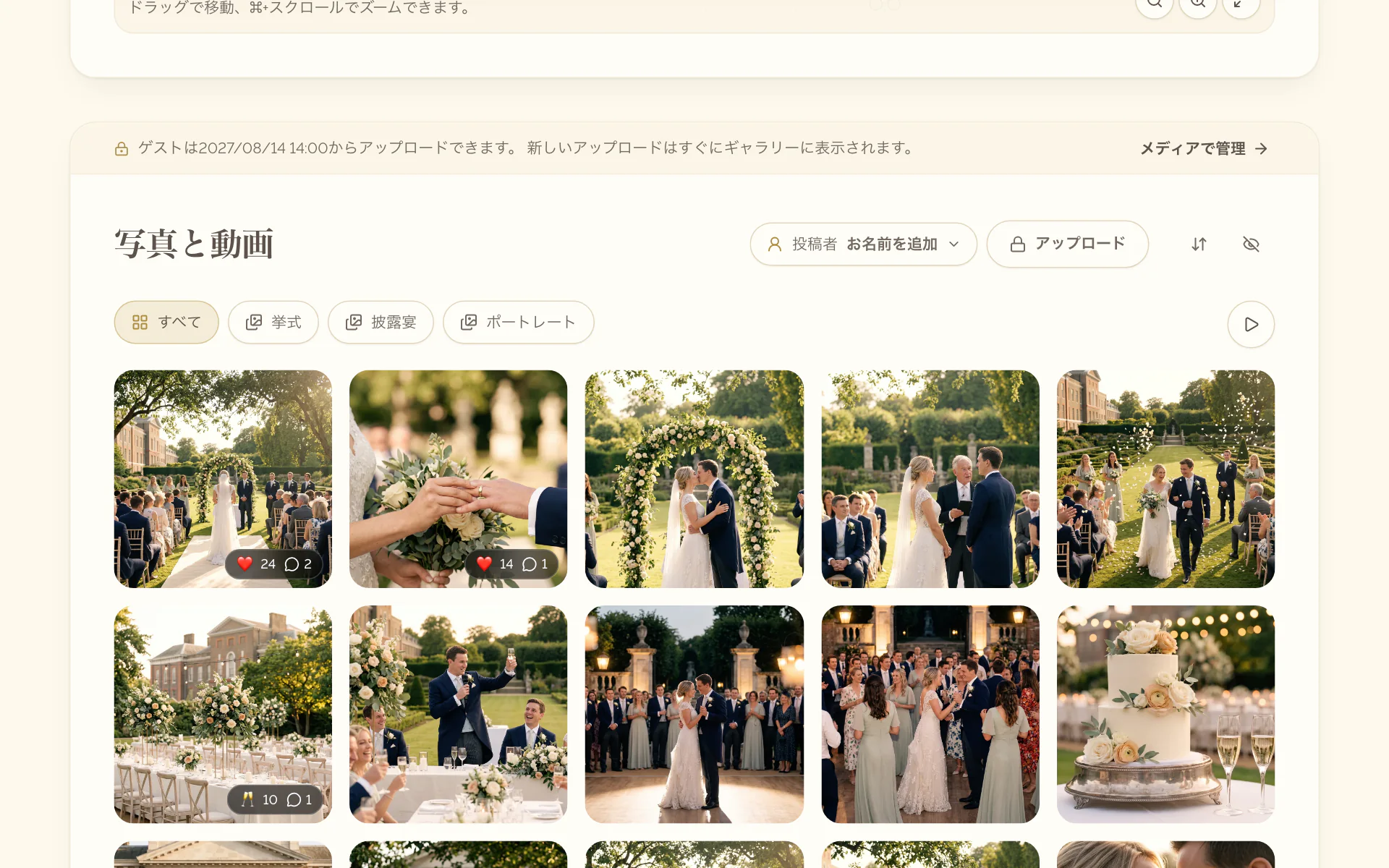
写真と動画、出欠、座席、ゲストブックのカードの上部には、鍵のアイコンが付いた行があり、適用されているルールが表示されます。たとえば、ゲストがいつからアップロードできるか、メッセージを公開前に確認するかなどです。行をタップすると、設定のあるタブが開きます。