イベントを設定してデザインを整える
イベントの名前と日付を変更し、カバー画像を追加して、イベントページのフォントと色を選べます。
表示する手順
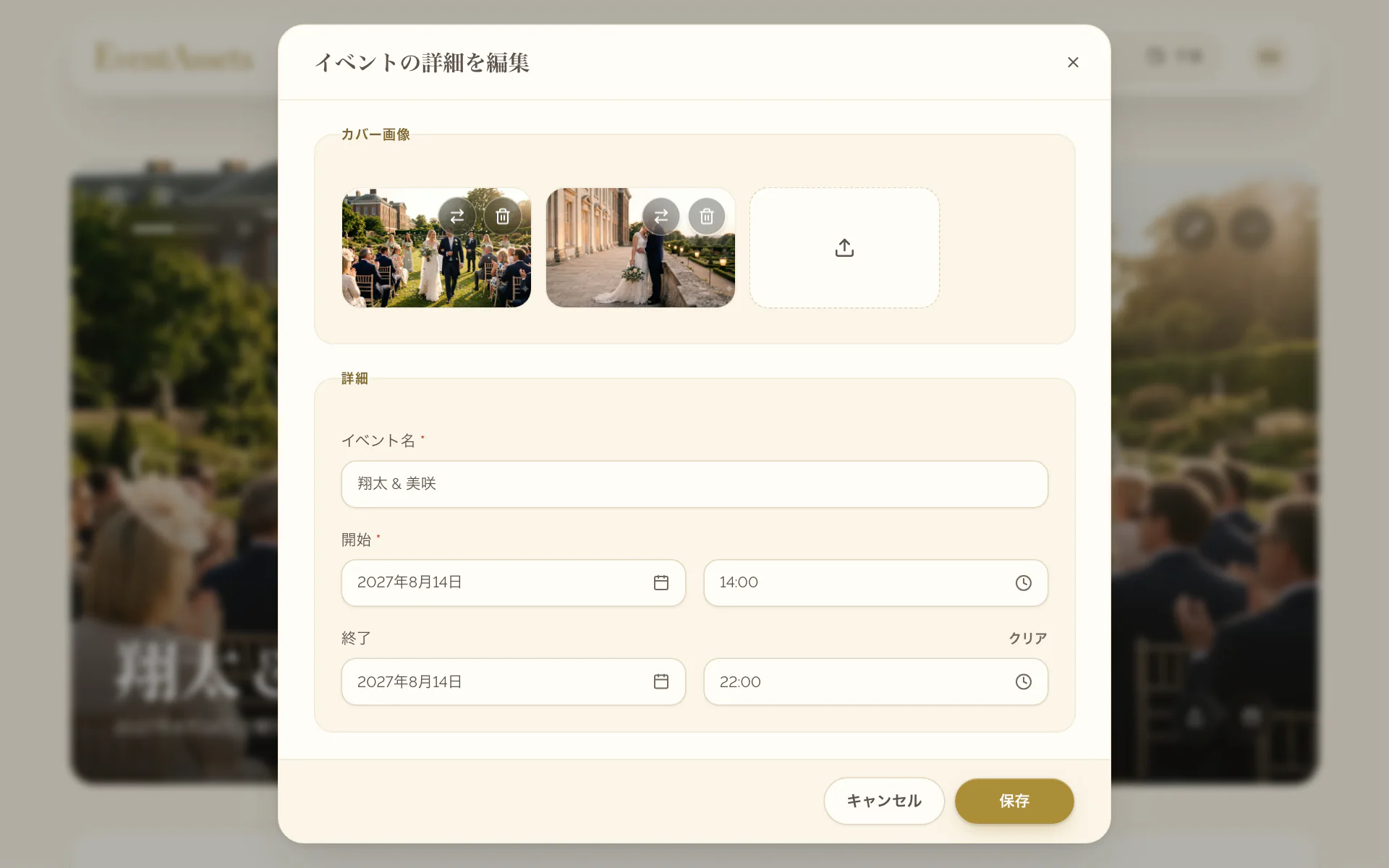
名前、開始、終了を変更する
- イベントのイベントページタブを開きます。
- カバー画像の上部にあるイベントの詳細を編集を選びます。
- 詳細で、イベント名、開始、終了を変更します。クリアを選ぶと終了日時が削除されます。
- 保存を選びます。
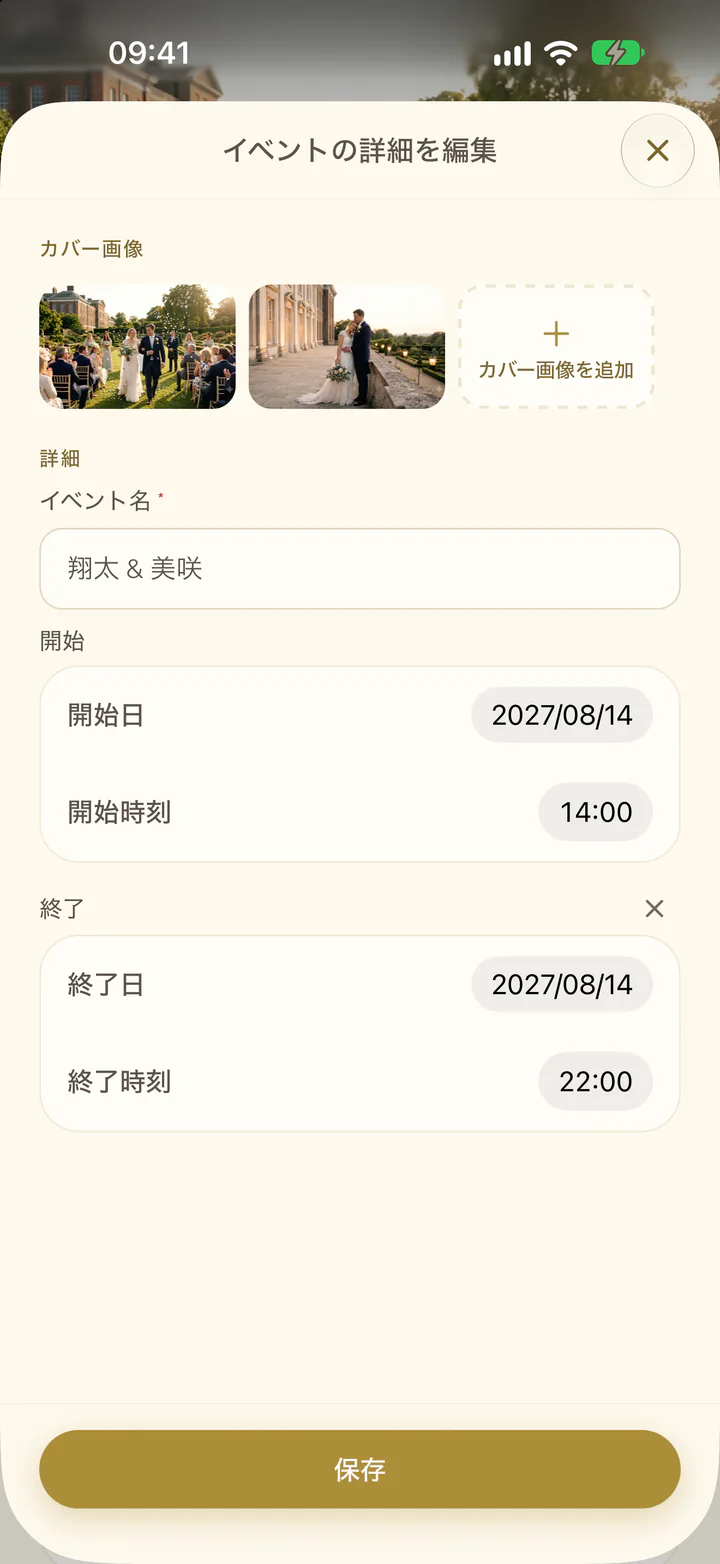
- イベントのイベントページタブを開きます。
- カバー画像の上部にある鉛筆アイコンを選びます。
- 詳細で、イベント名または開始を変更します。終了時刻を追加で終了日時を設定し、終了時刻を削除で削除します。
- 保存を選びます。
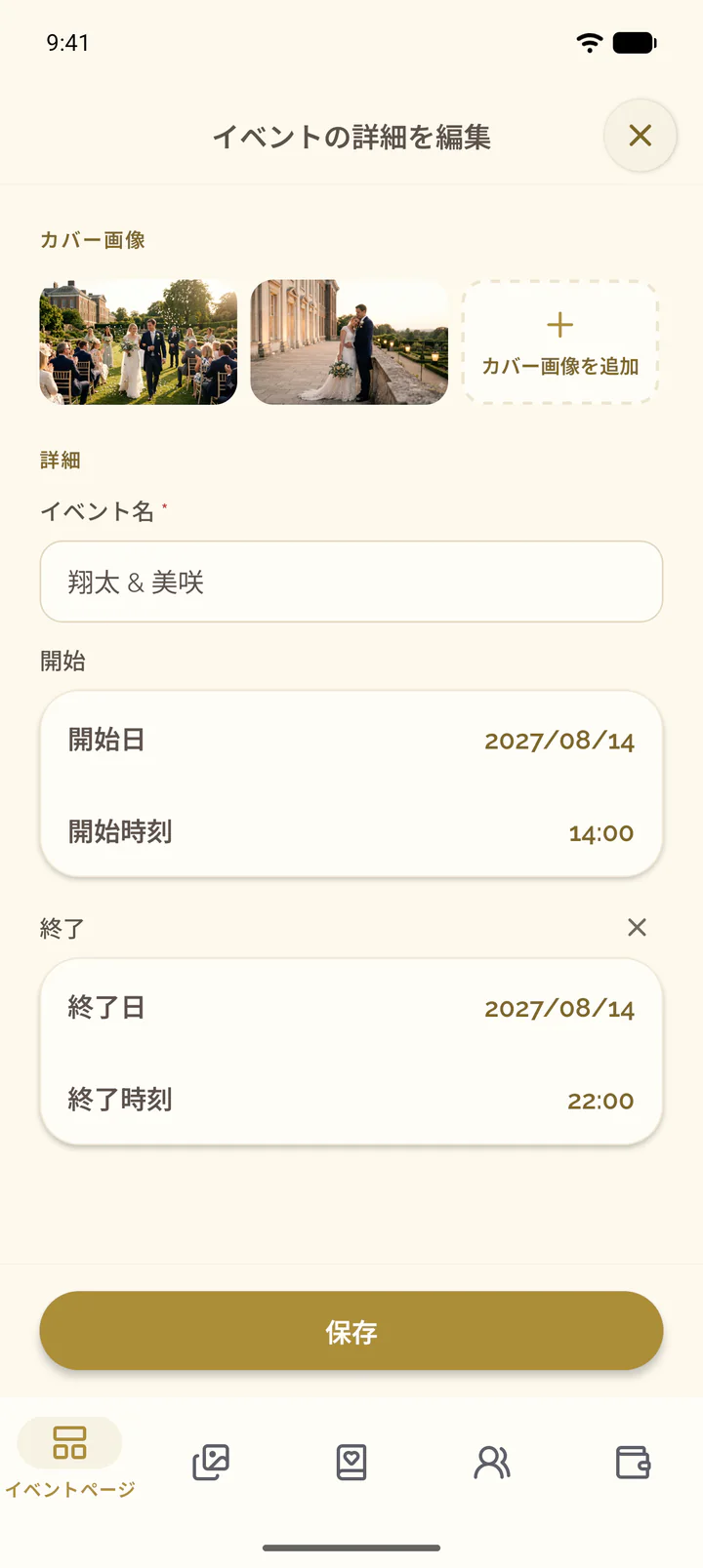
カバー画像を追加する
- カバー画像の上部にあるイベントの詳細を編集を選びます。
- カバー画像で、並びの最後にあるタイルファイルをアップロードを選びます。
- 画像を選びます。
- 画像をドラッグしてカバーに表示する範囲を決めます。スライダーで拡大できます。
- カバー画像をアップロードを選びます。
- カバー画像の上部にある鉛筆アイコンを選びます。
- カバー画像でカバー画像を追加を選びます。
- ライブラリから選択または写真や動画を撮影を選びます。
- 画像をドラッグしてカバーに表示する範囲を決めます。2本の指で拡大できます。
- カバー画像をアップロードを選びます。
カバー画像を並べ替える・削除する
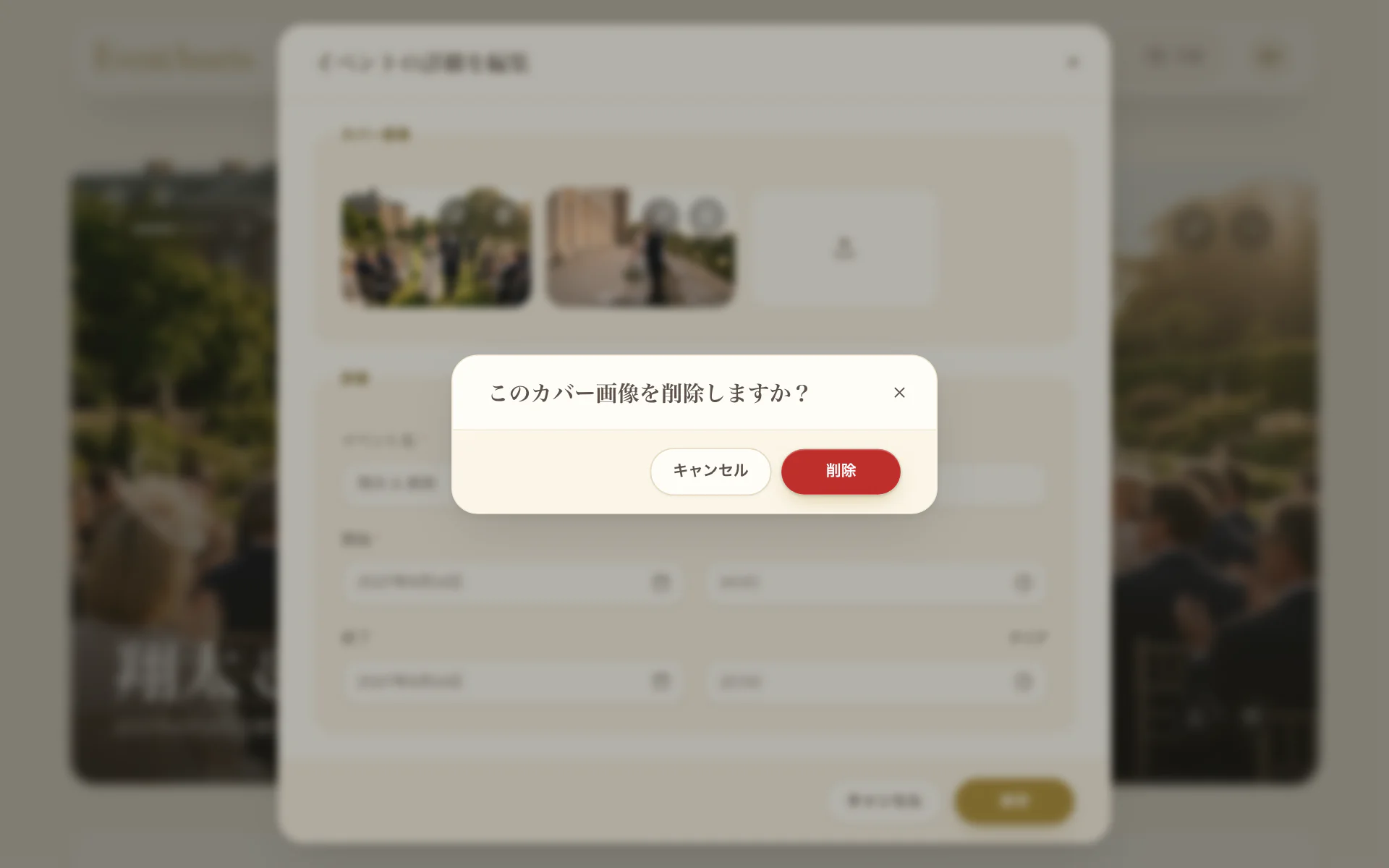
- カバー画像の上部にあるイベントの詳細を編集を選びます。
- カバー画像をハンドルでドラッグして、新しい位置に移動します。
- カバー画像を削除するには、その画像の削除を選び、確定します。
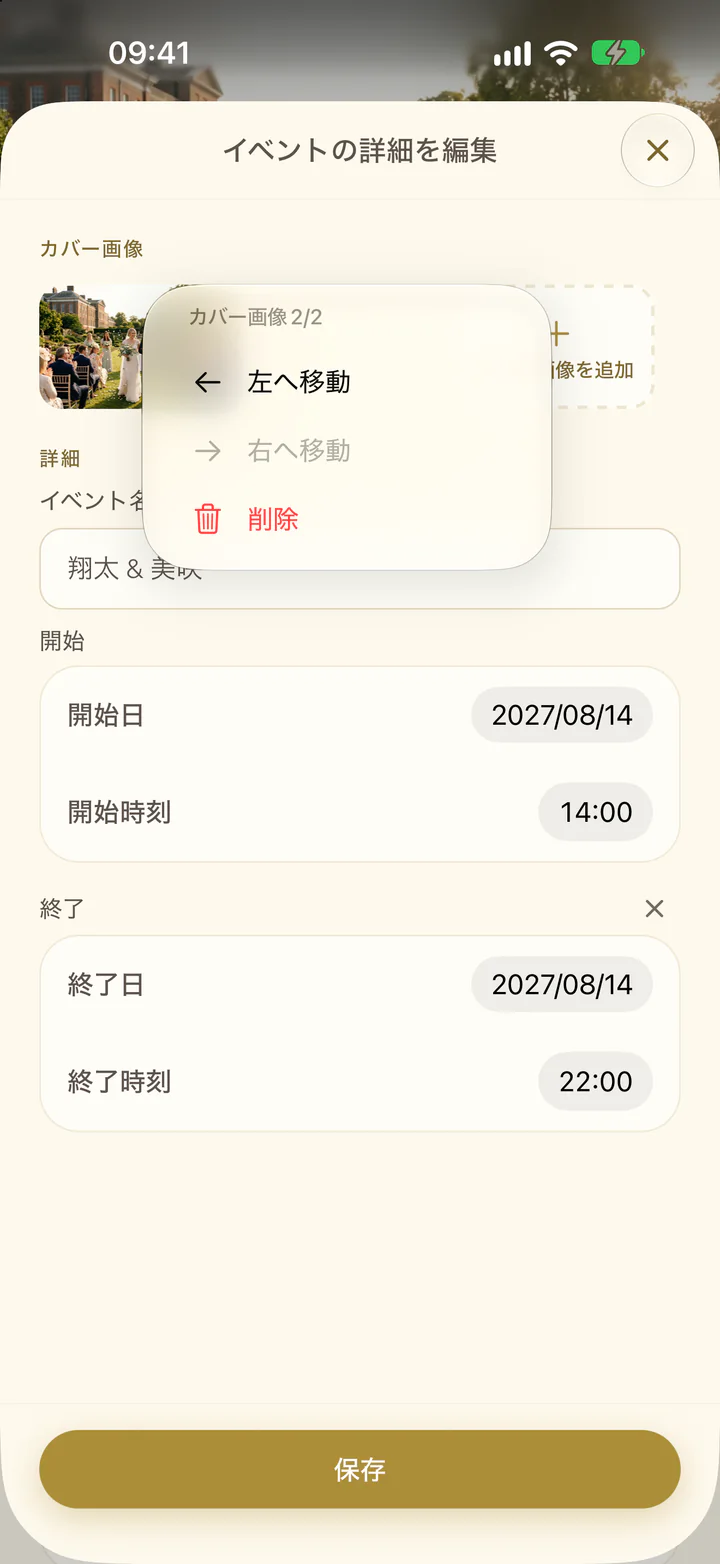
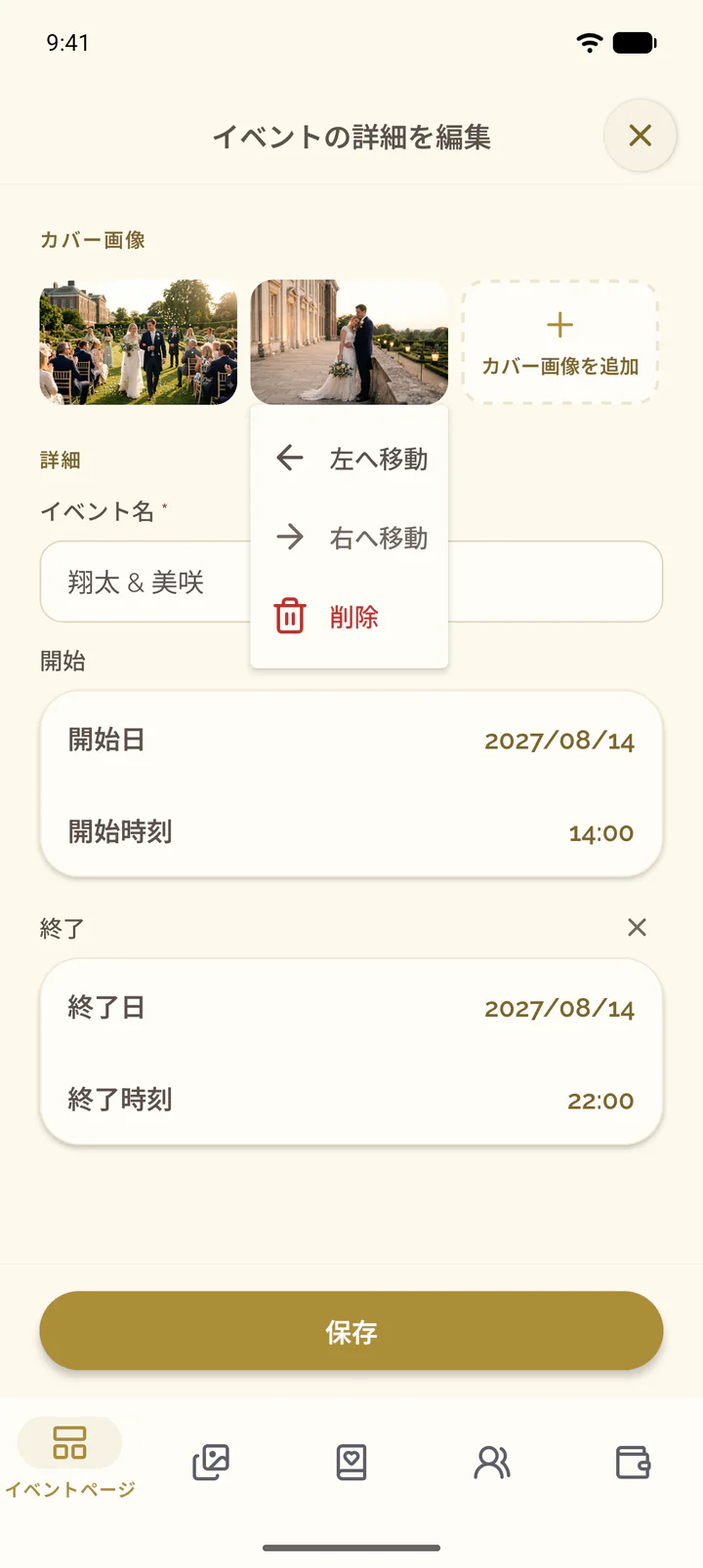
- カバー画像の上部にある鉛筆アイコンを選びます。
- カバー画像をタップし、左へ移動または右へ移動を選びます。
- カバー画像を削除するには、同じメニューで削除を選び、確定します。
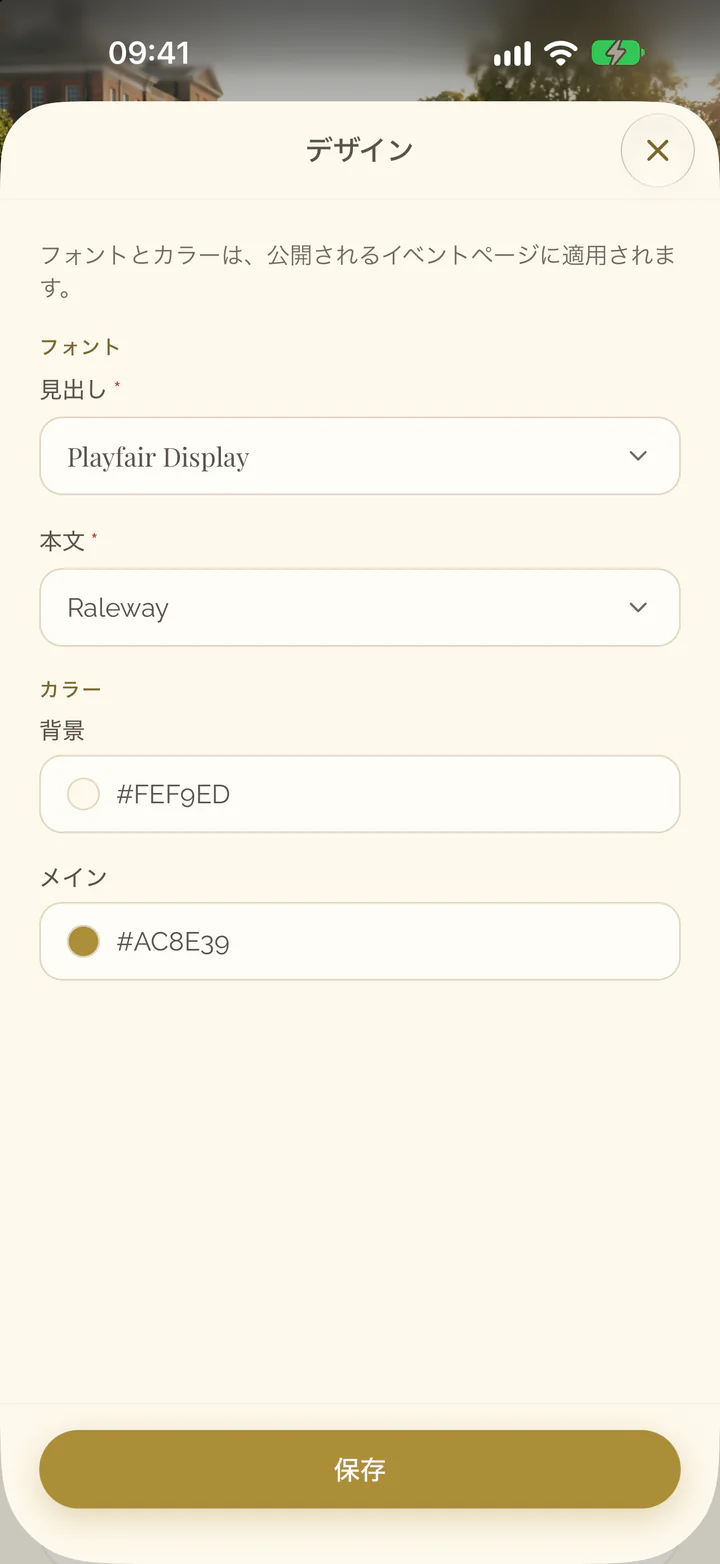
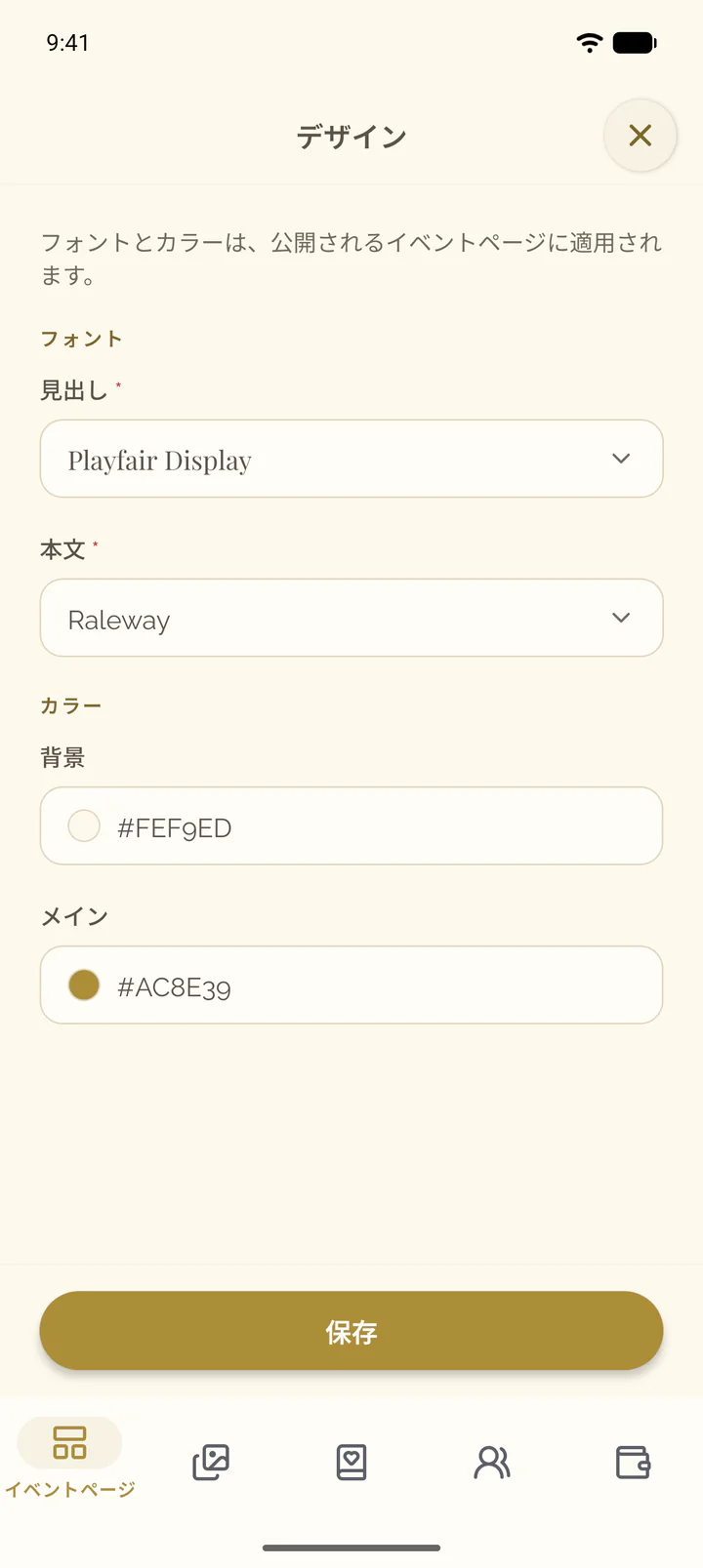
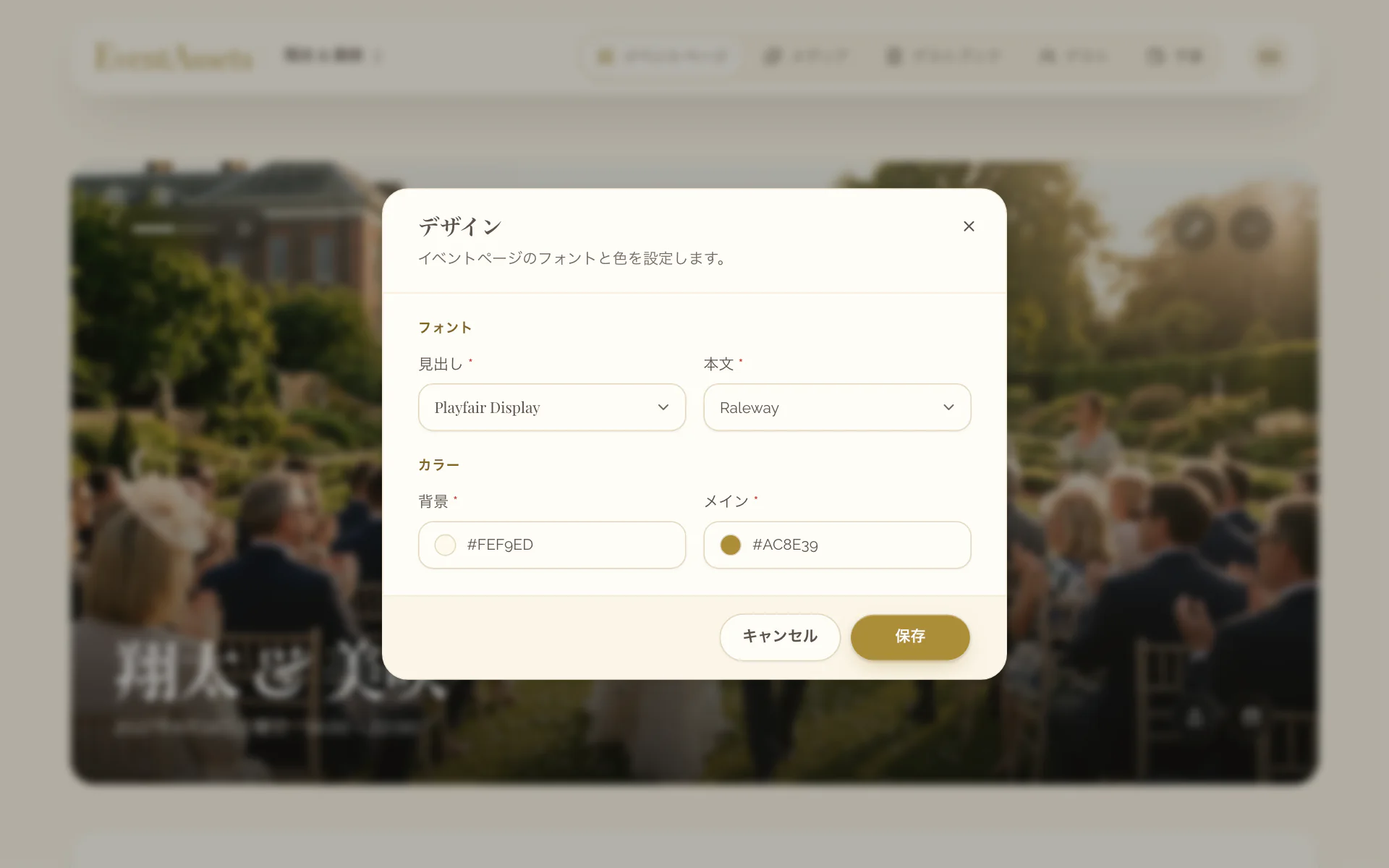
フォントと色を選ぶ
- カバー画像の上部にあるその他を選び、デザインを選びます。
- フォントで、見出しと本文を選びます。
- カラーで、背景とメインを設定します。
- 保存を選びます。
- カバー画像の上部にある三点アイコンを選び、デザインを選びます。
- フォントで、見出しと本文を選びます。
- カラーで、背景とメインを設定します。
- 保存を選びます。