
出欠の質問と回答期限を設定し、回答をエクスポートする
ゲストに独自の質問をし、回答できる期限を設定して、すべての回答を含むゲストリストをエクスポートできます。
表示する手順
質問と回答期限はゲストタブの出欠ビューに、エクスポートはゲストリストビューにあります。
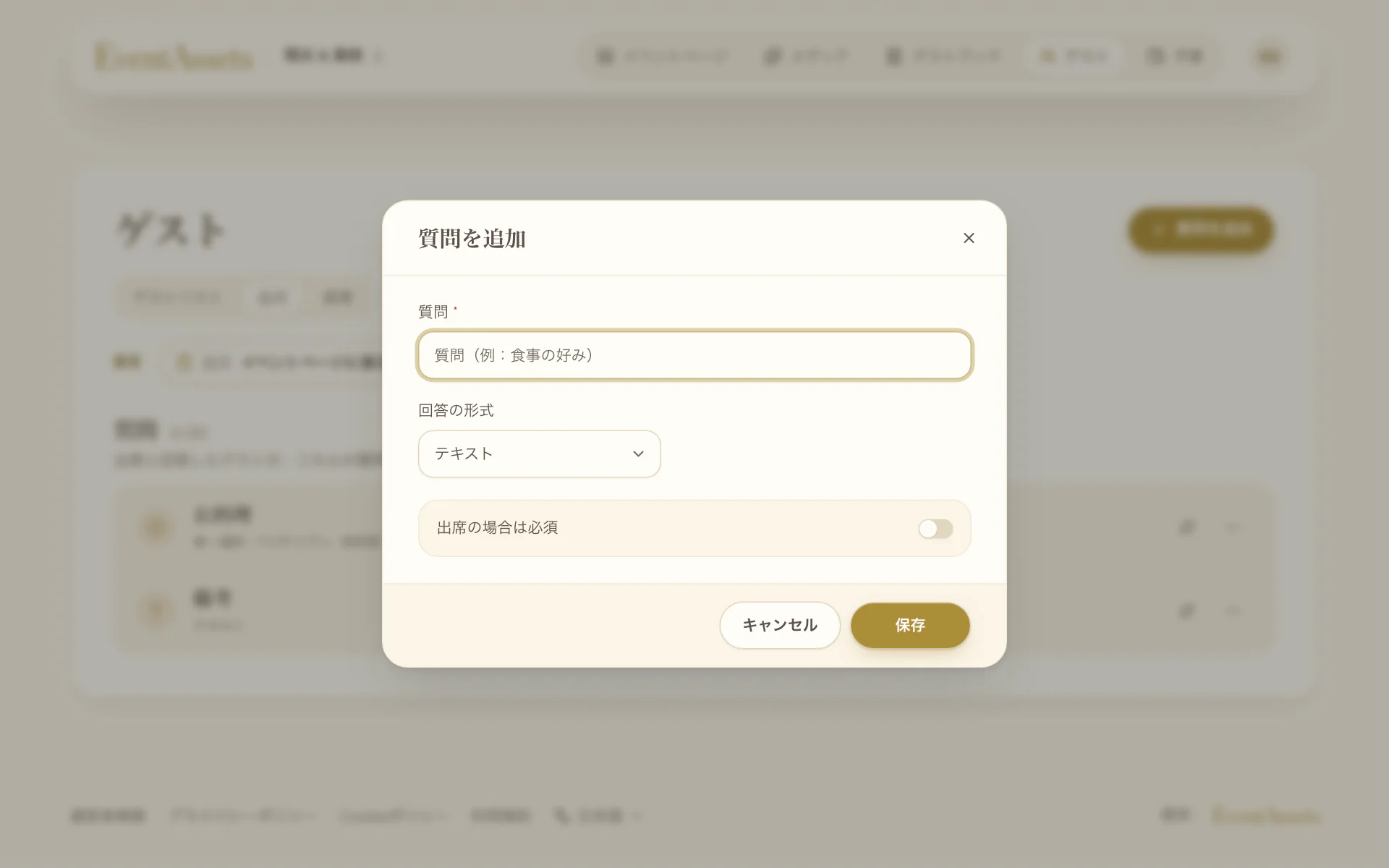
質問を追加する
- ゲストタブを開き、出欠ビューを開きます。
- 質問を追加を選びます。
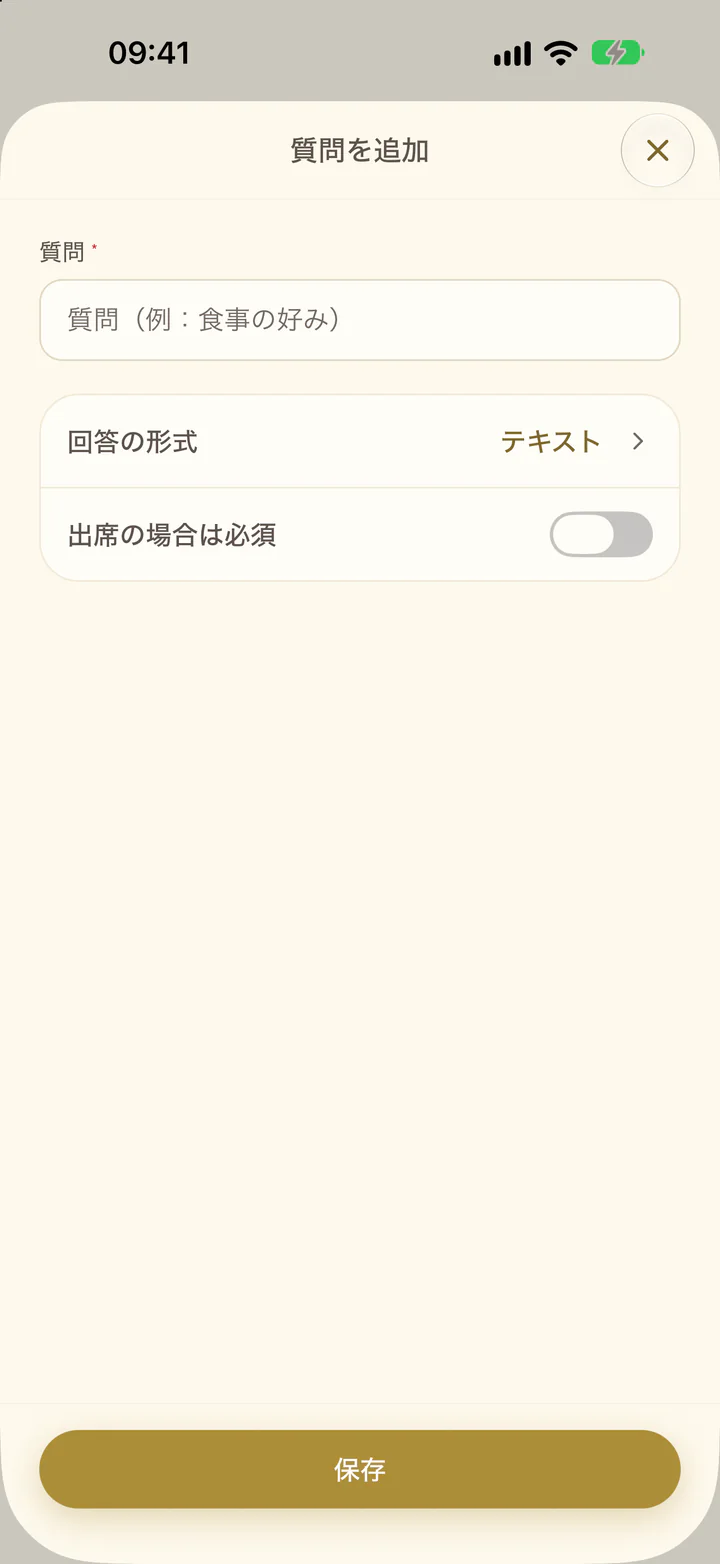
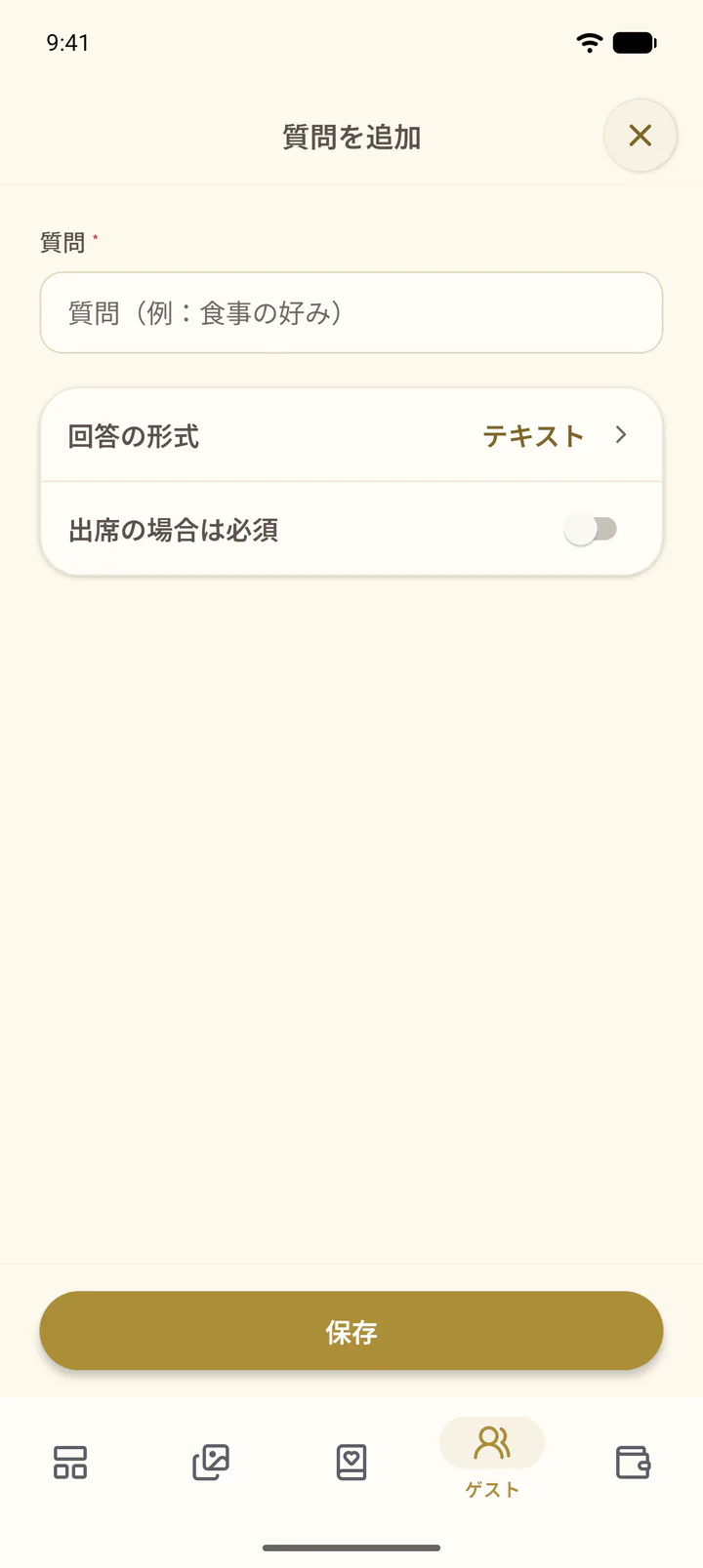
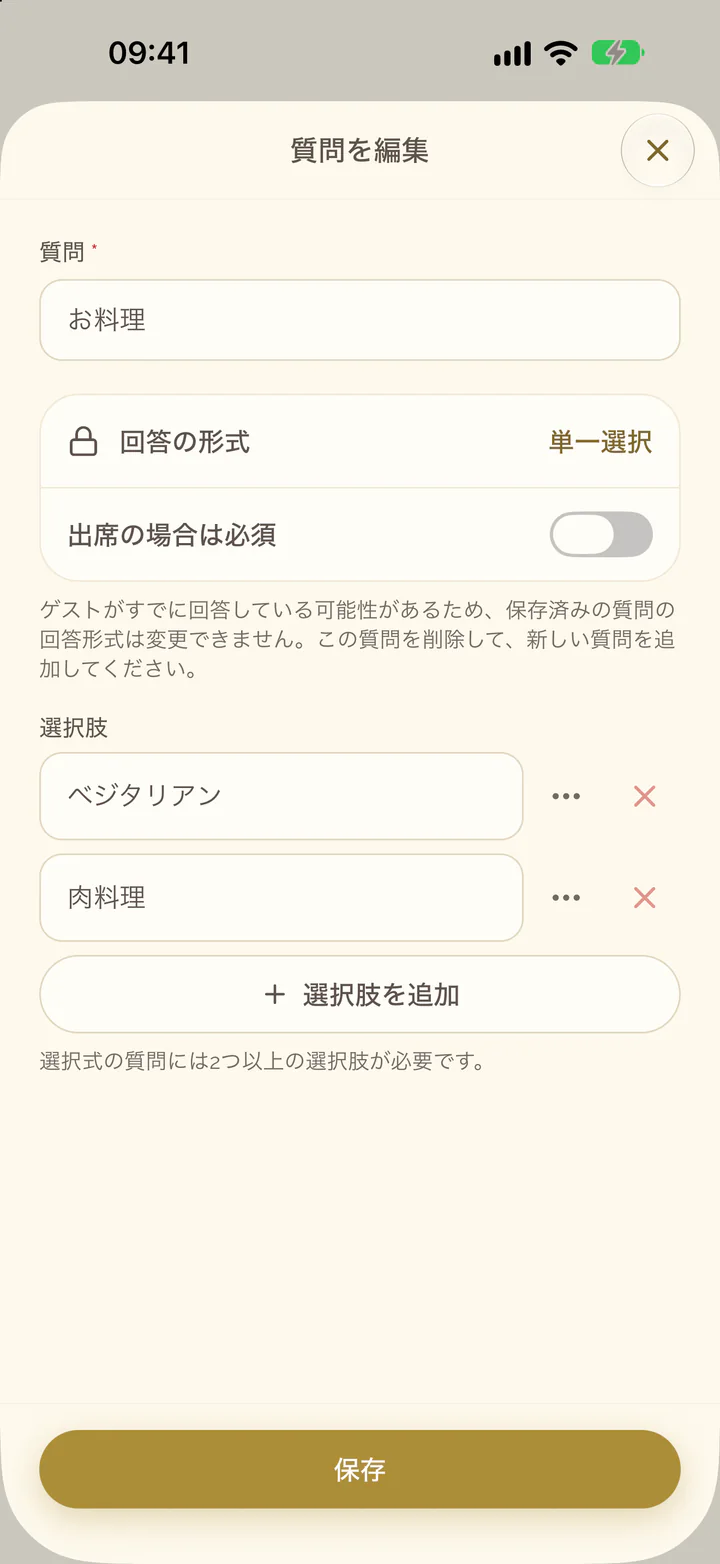
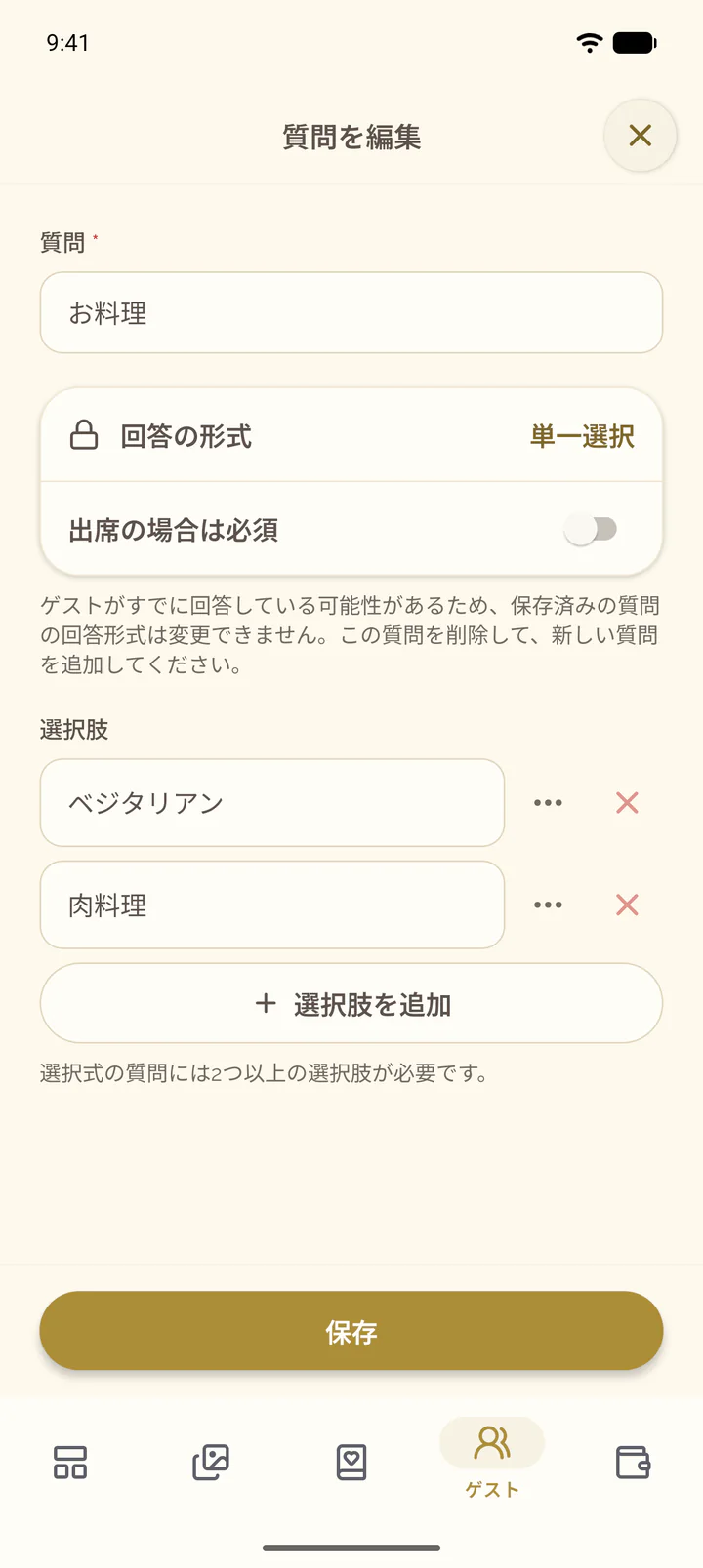
- 質問を入力し、回答の形式を選びます(テキスト、数値、単一選択、複数選択)。
- 選択式の場合は、選択肢にゲストが選べる項目を入力します。選択肢を追加で行を追加できます。
- ゲストに必ず回答してほしい場合は、出席の場合は必須をオンにします。
- 保存を選びます。
- ゲストタブを開き、出欠ビューを開きます。
- 画面上部のプラスボタンを選びます。
- 質問を入力し、回答の形式を選びます(テキスト、数値、単一選択、複数選択)。
- 選択式の場合は、選択肢にゲストが選べる項目を入力します。選択肢を追加で行を追加できます。
- ゲストに必ず回答してほしい場合は、出席の場合は必須をオンにします。
- 保存を選びます。
質問を編集・並べ替える
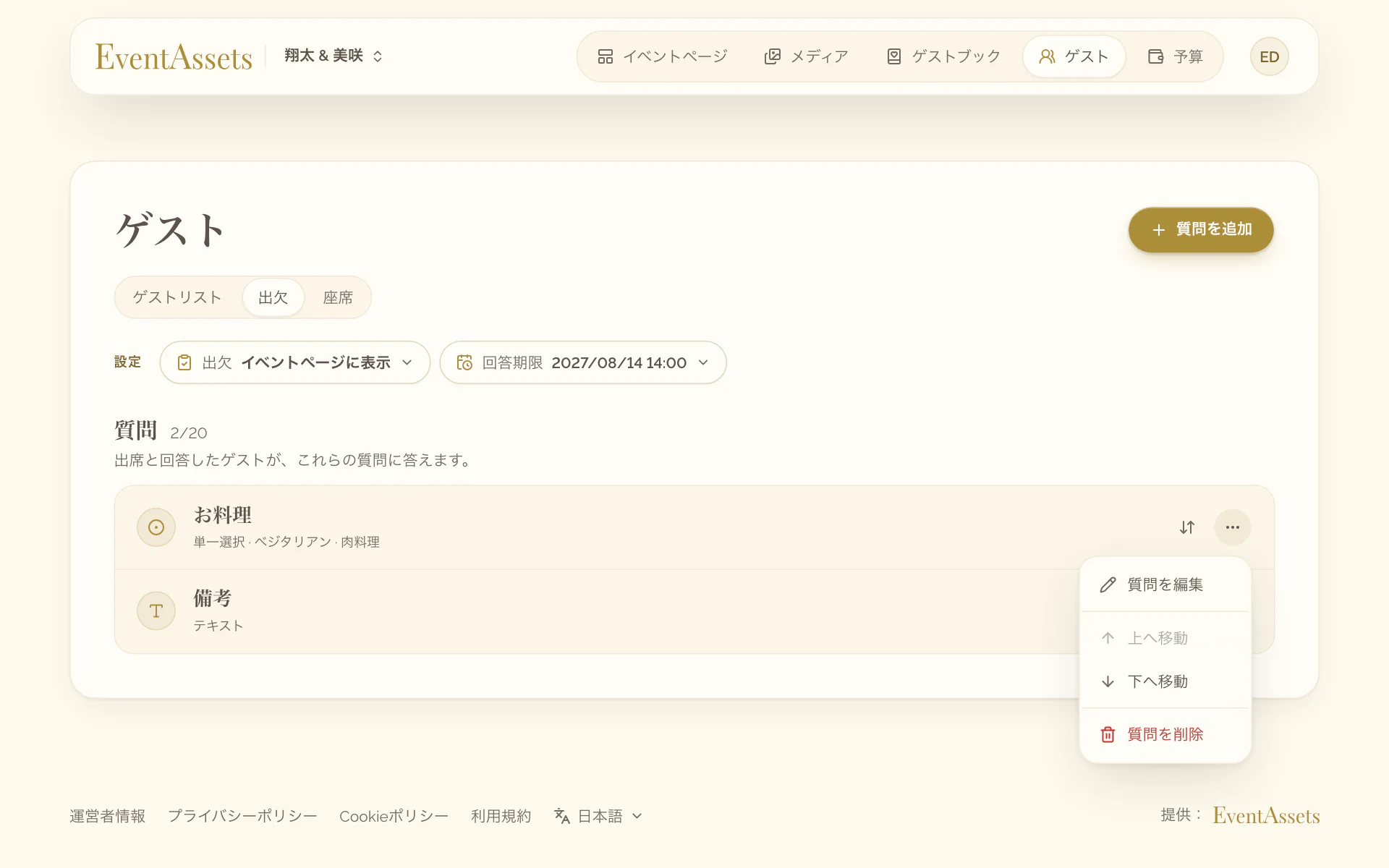
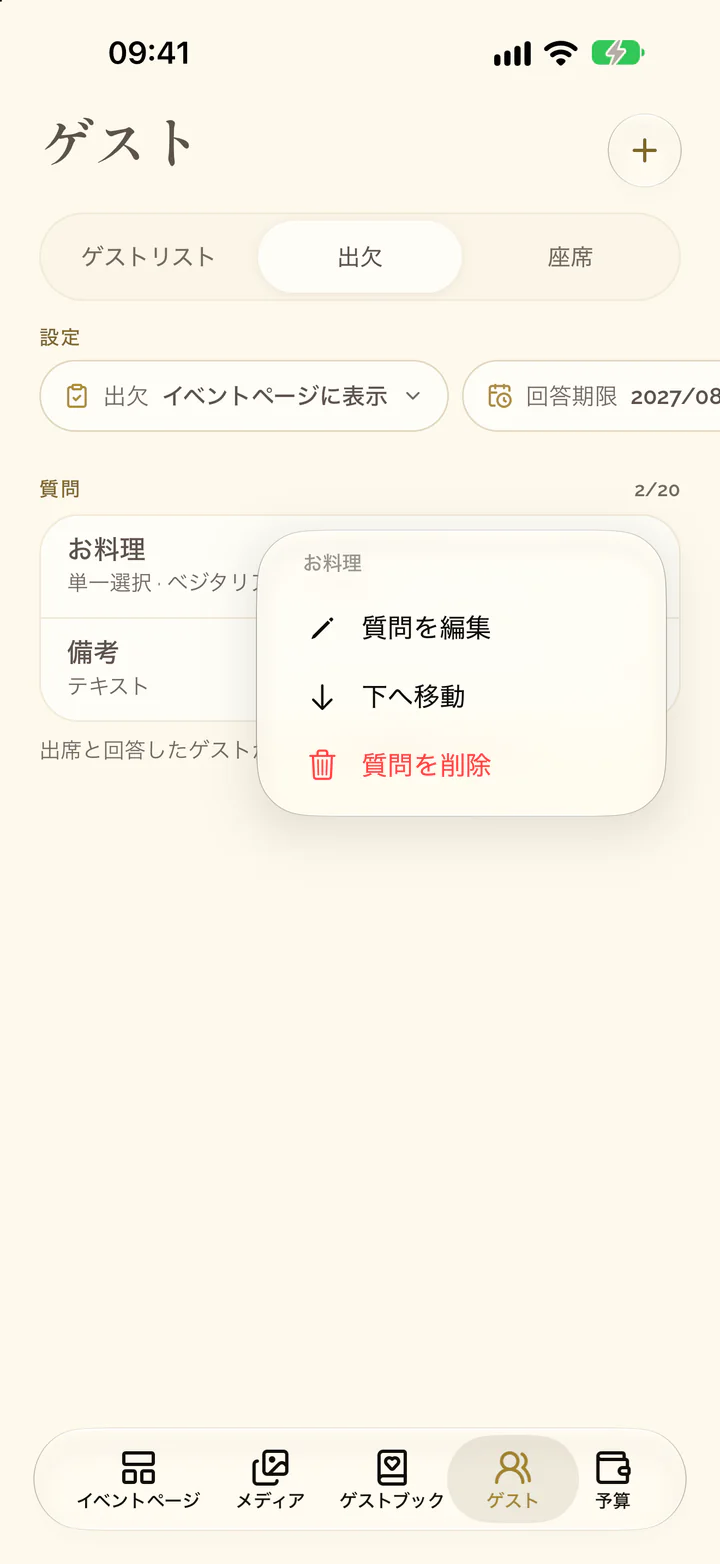
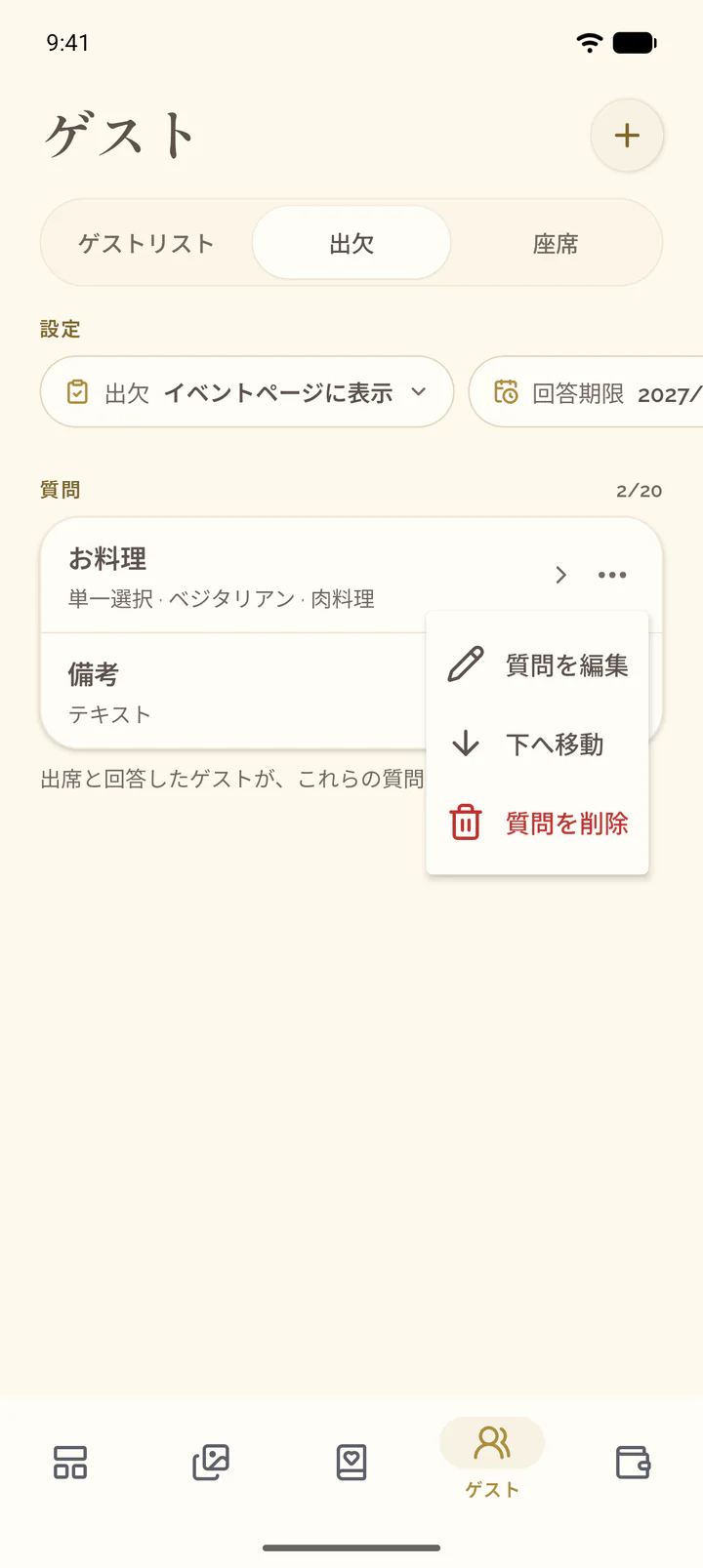
- 質問のメニューを開きます(例:お料理の操作)。
- 質問を編集を選び、質問や選択肢を変更して、保存を選びます。
- ゲストに表示される順番を変えるには、上へ移動または下へ移動を選びます。
- 質問を選びます。
- 質問や選択肢を変更し、保存を選びます。
- ゲストに表示される順番を変えるには、行の端にあるメニューを開き、上へ移動または下へ移動を選びます。
質問を削除する
- 質問のメニューを開きます。
- 質問を削除を選び、確定します。
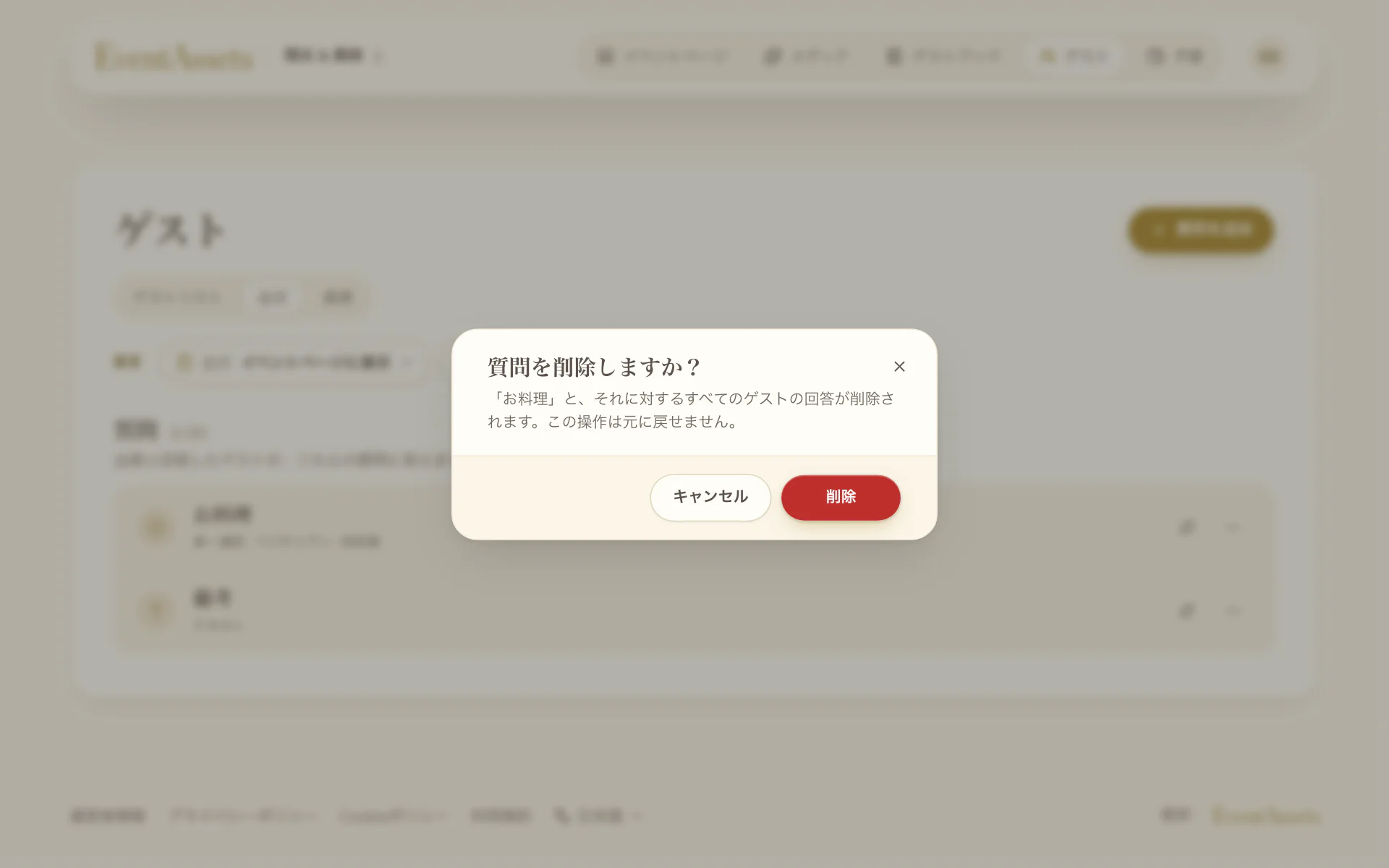
- 質問の行の端にあるメニューを開きます。
- 質問を削除を選び、確定します。
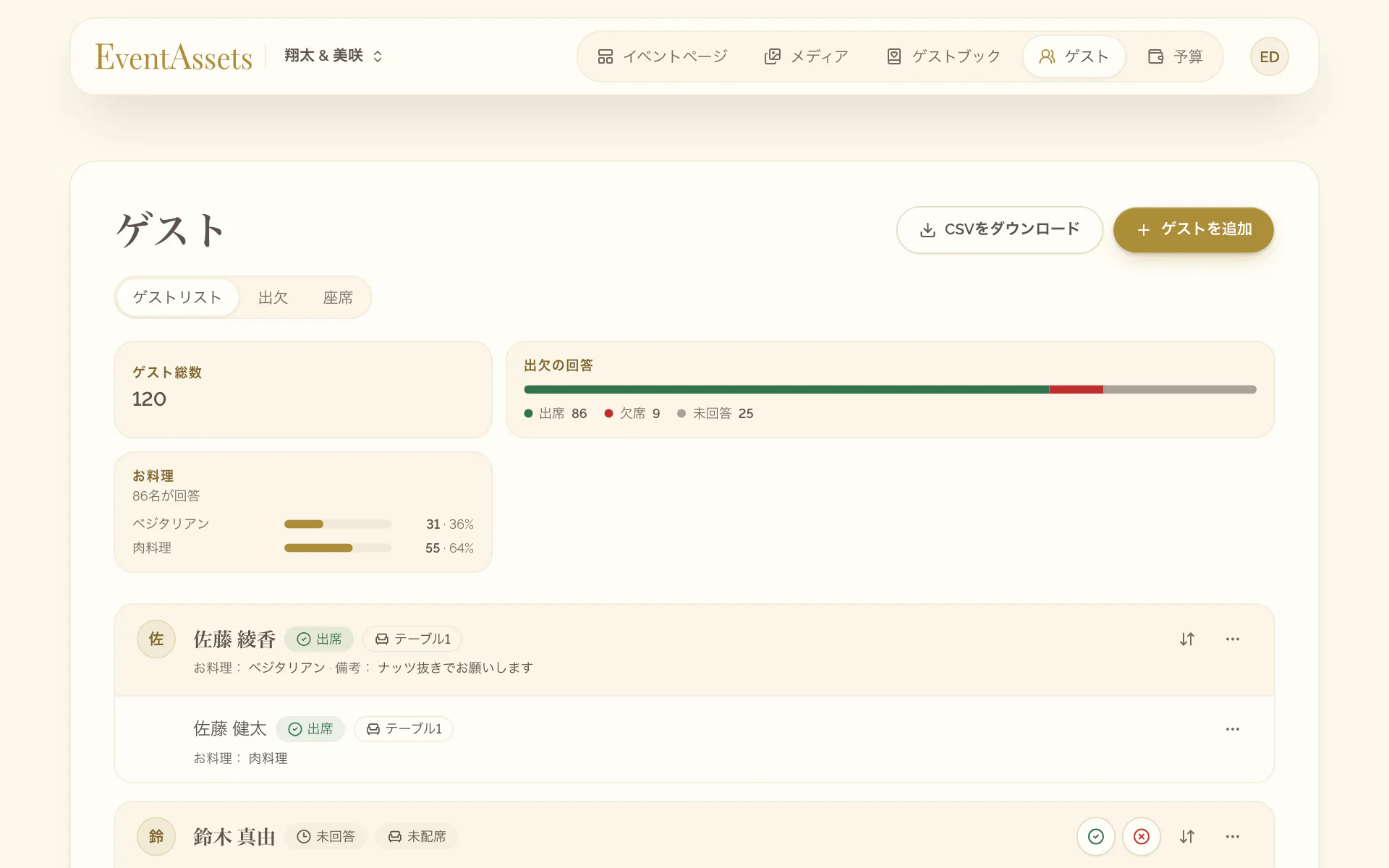
回答を確認する
- イベントのゲストタブを開きます。
- 出欠の回答の横にある、質問ごとのタイルを確認します。
- 各ゲストの回答は、それぞれの行で確認します。
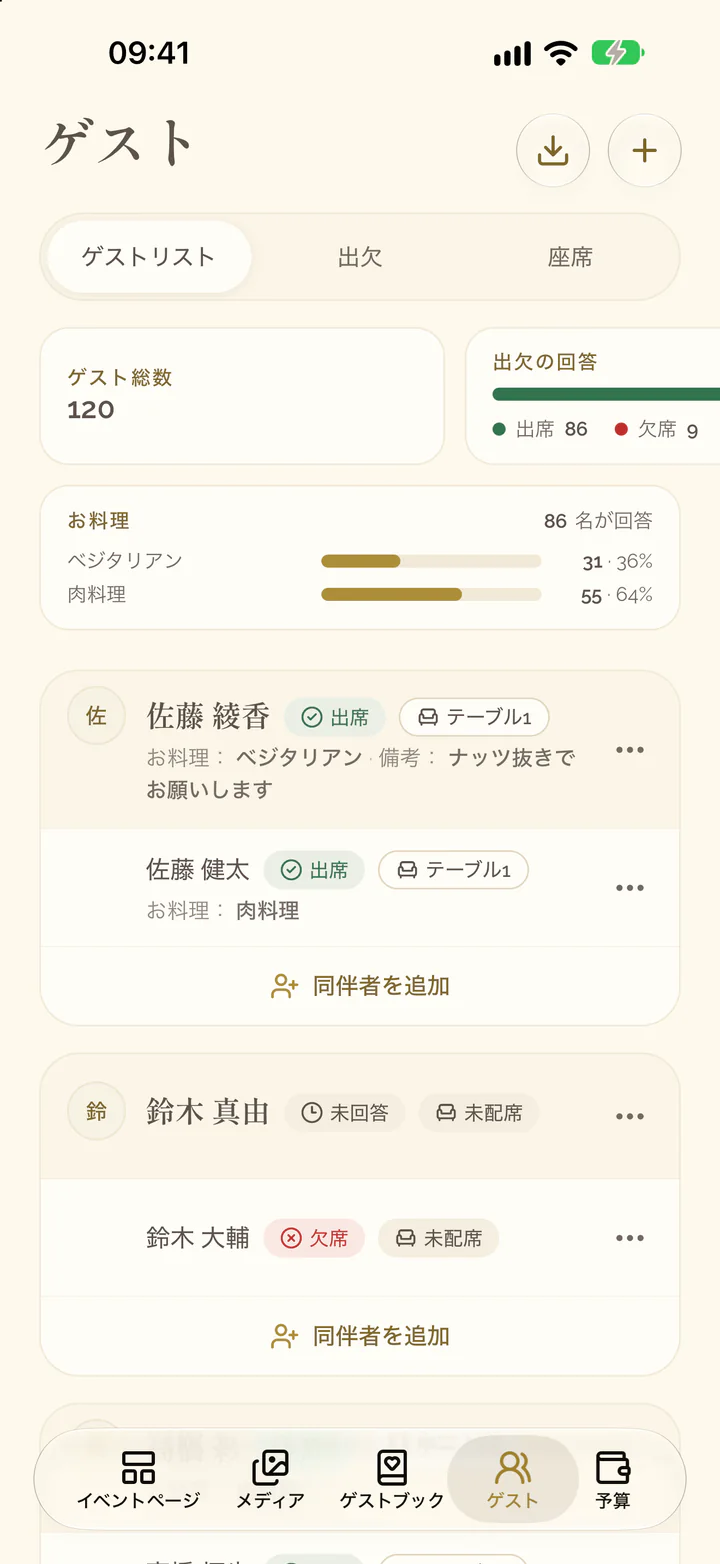
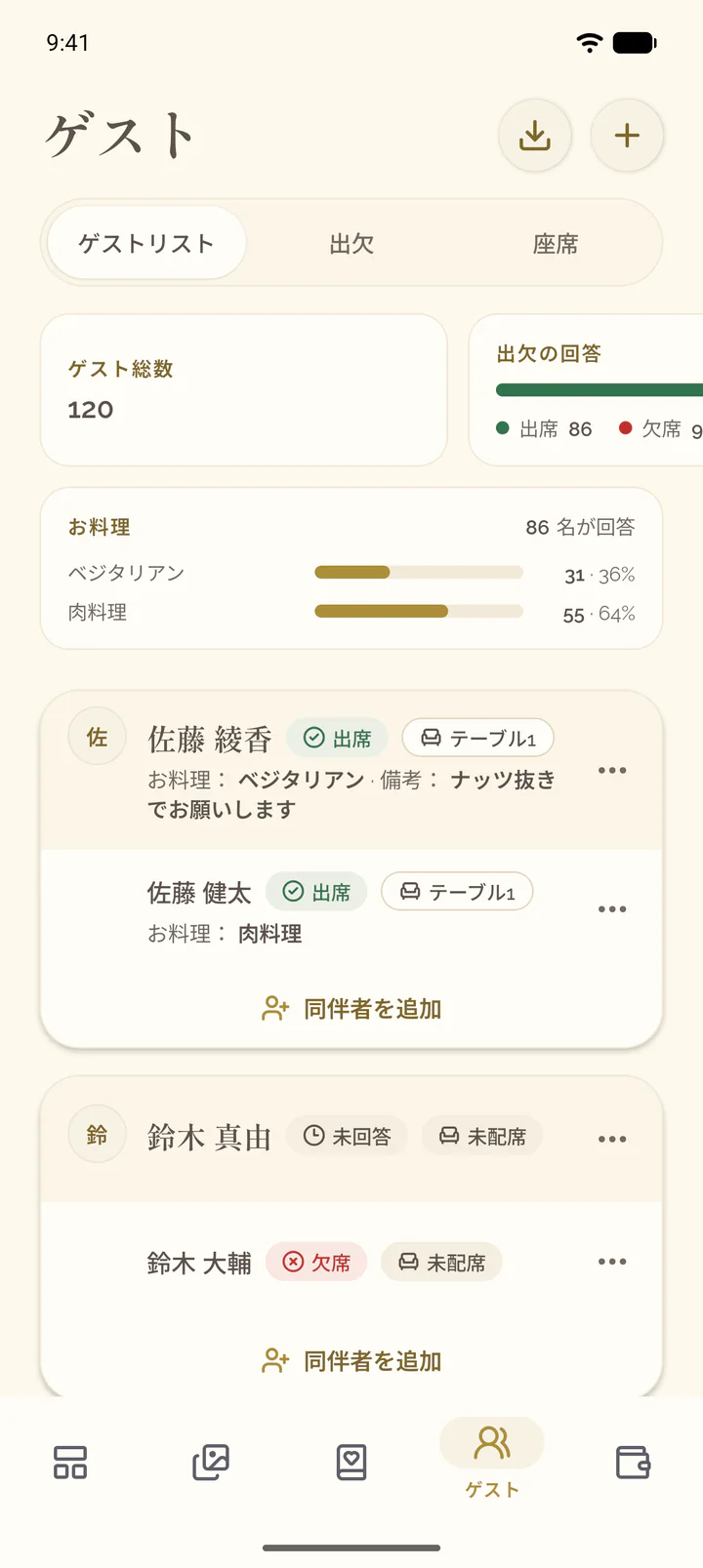
- イベントのゲストタブを開きます。
- タイルを横にスワイプします。出欠の回答の後に、質問ごとのタイルがあります。
- 各ゲストの回答は、それぞれの行で確認します。
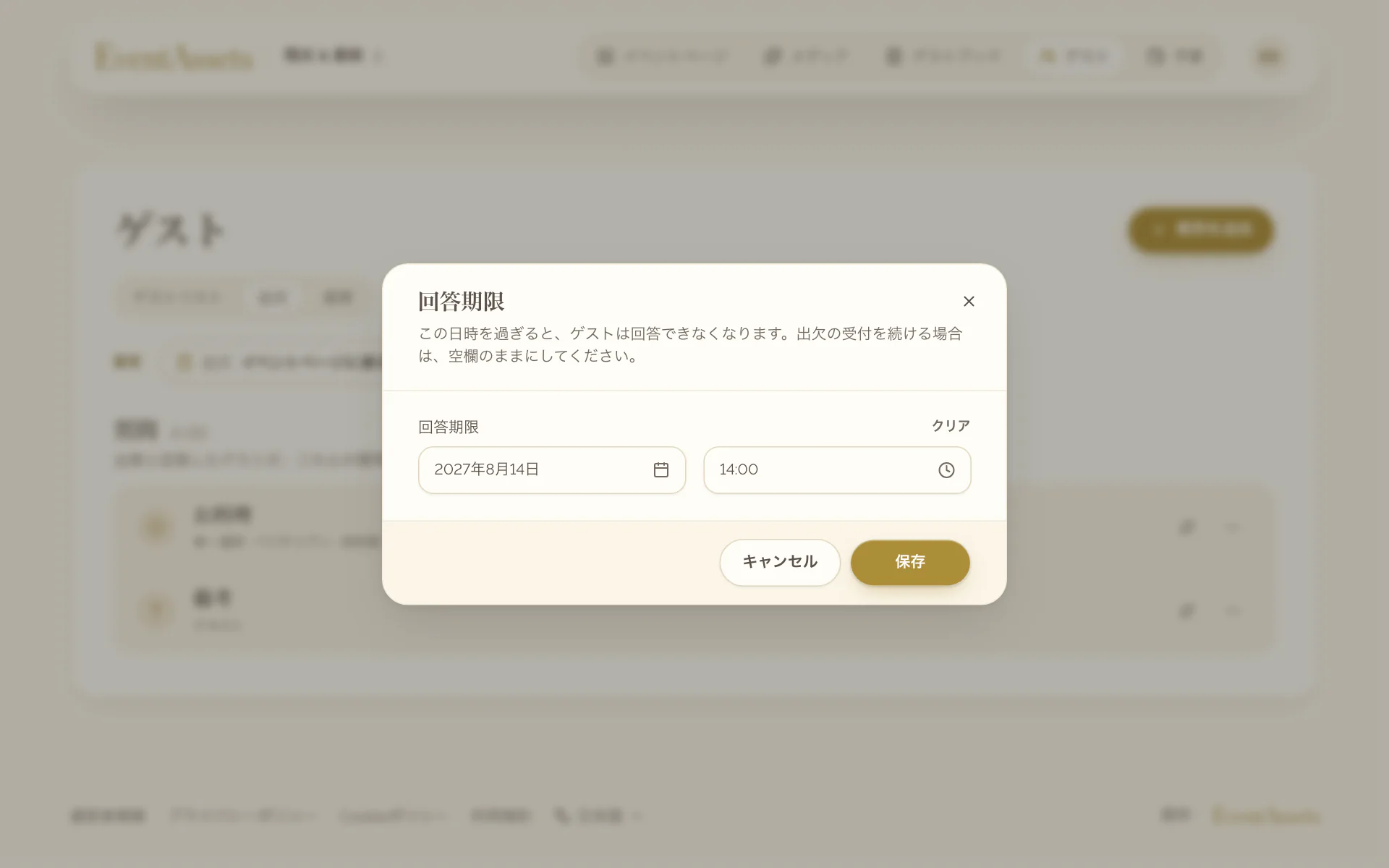
回答期限を設定する
- ゲストタブを開き、出欠ビューを開きます。
- 回答期限を選びます。
- 日付と時刻を選び、保存を選びます。クリアを選ぶと、期限なしで出欠の受付を続けます。
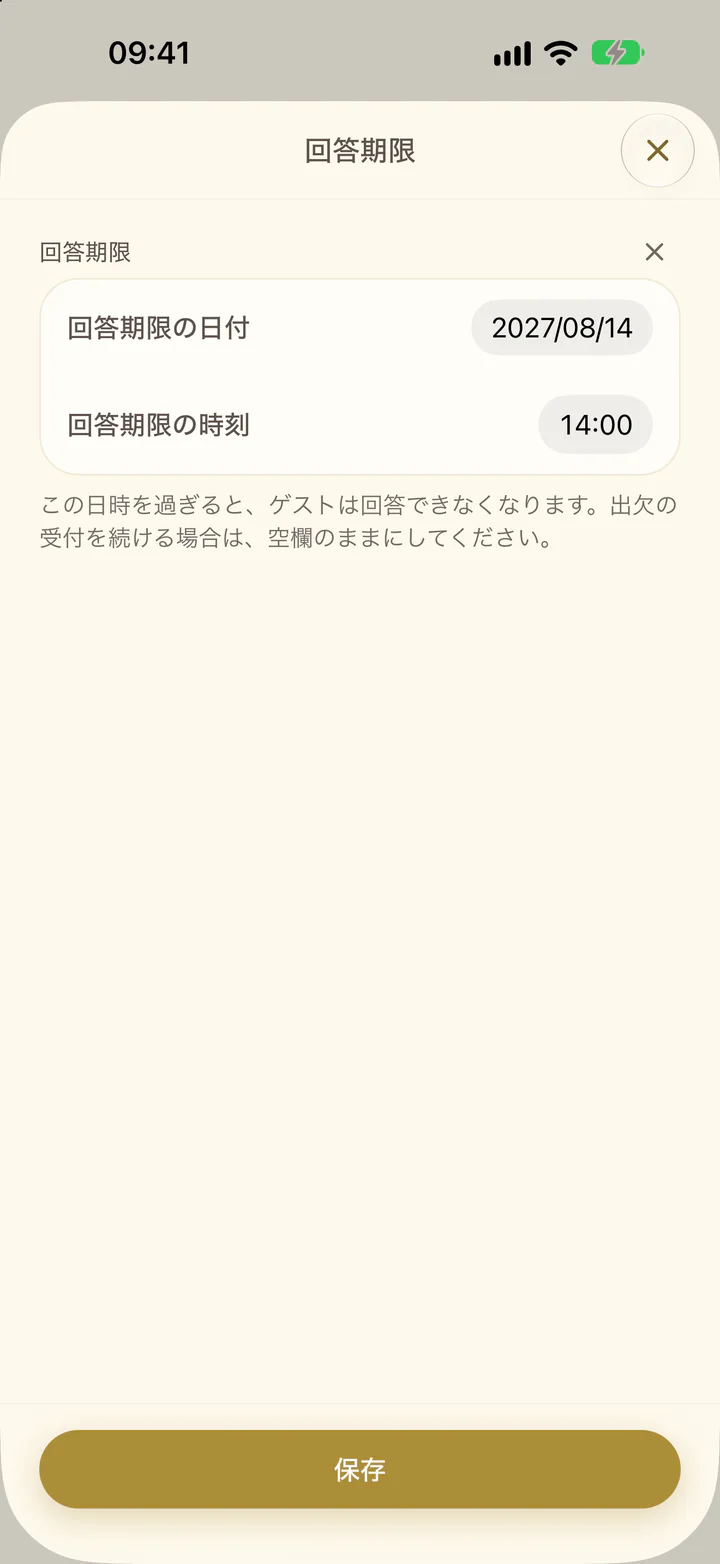
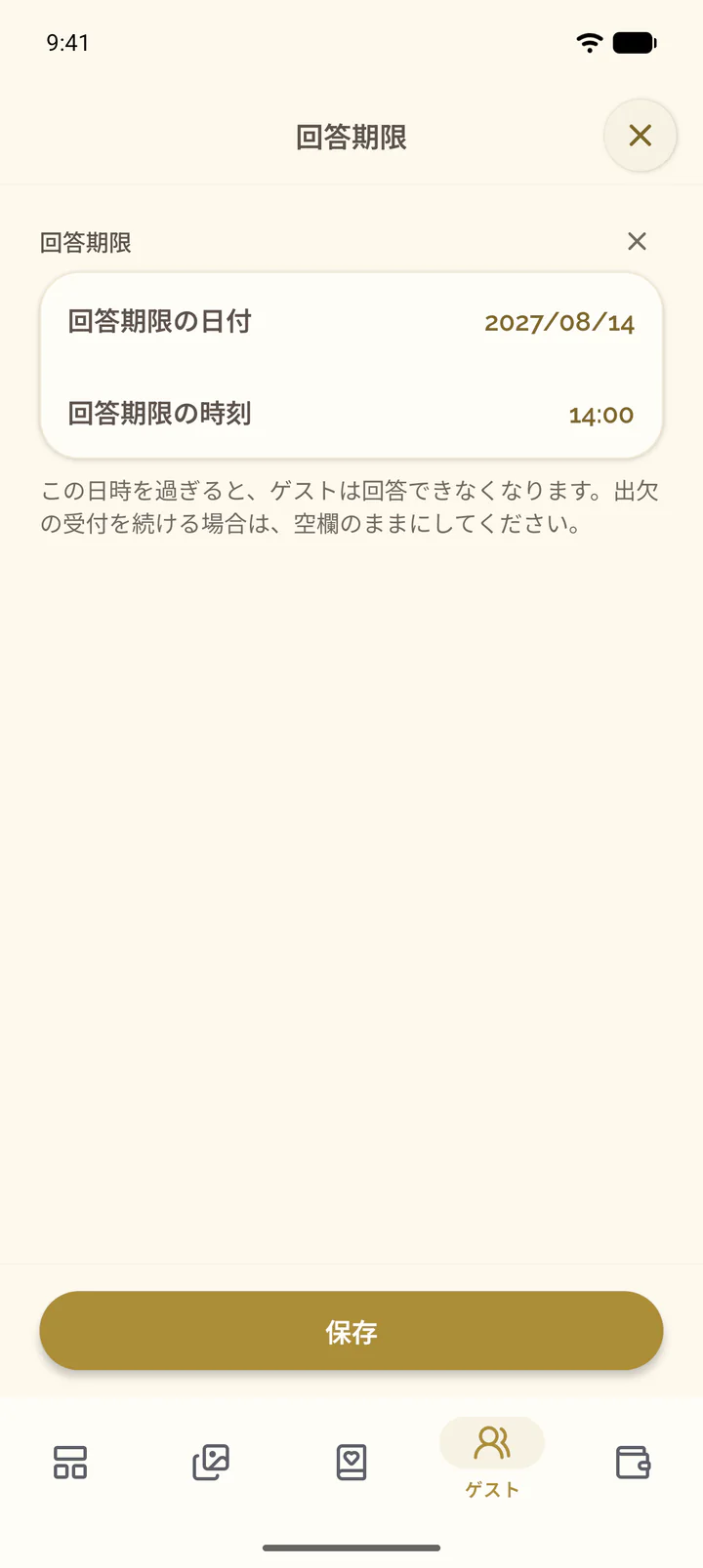
- ゲストタブを開き、出欠ビューを開きます。
- 回答期限を選びます。
- 日付と時刻を選び、保存を選びます。回答期限を削除を選ぶと期限なしで出欠の受付を続け、回答期限を設定で期限を再び設定できます。
ゲストと回答をエクスポートする
- イベントのゲストタブを開きます。
- CSVをダウンロードを選びます。
- イベントのゲストタブを開きます。
- 画面上部のダウンロードボタンを選びます。ファイルがスマートフォンのアプリに渡されるので、保存するか送信します。