
ゲストリストを管理して出欠の回答を集める
同伴者を含めたゲストリストを作成し、イベントページに出欠を表示して、すべての回答を確認・記録できます。
表示する手順
ゲストタブには2つのビューがあります。ゲストリストでは招待する人を、出欠ではゲストへの質問を管理します。
ゲストを追加する
- イベントのゲストタブを開きます。
- ゲストを追加を選びます。
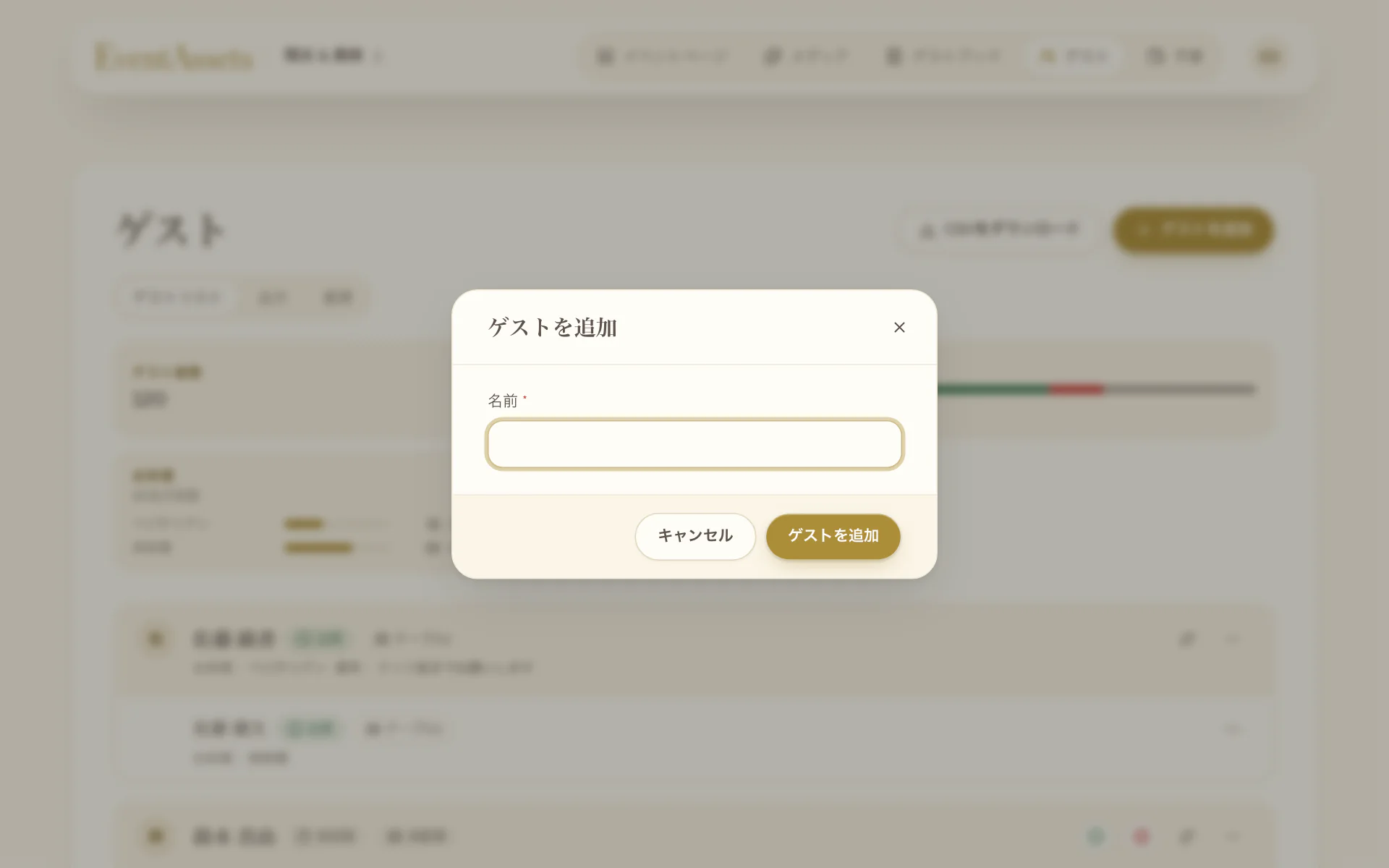
- 名前を入力し、ゲストを追加を選びます。
- イベントのゲストタブを開きます。
- 画面上部のプラスボタンを選びます。
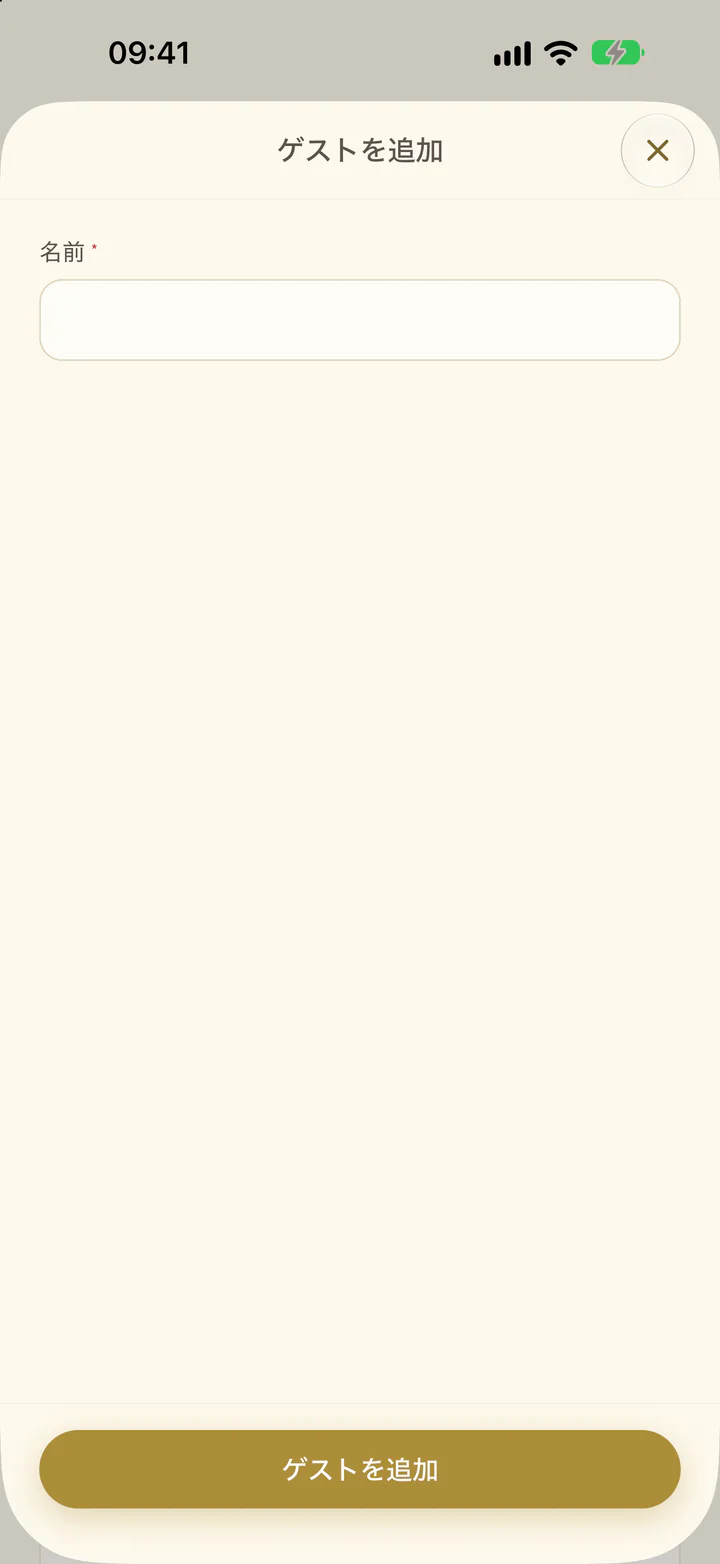
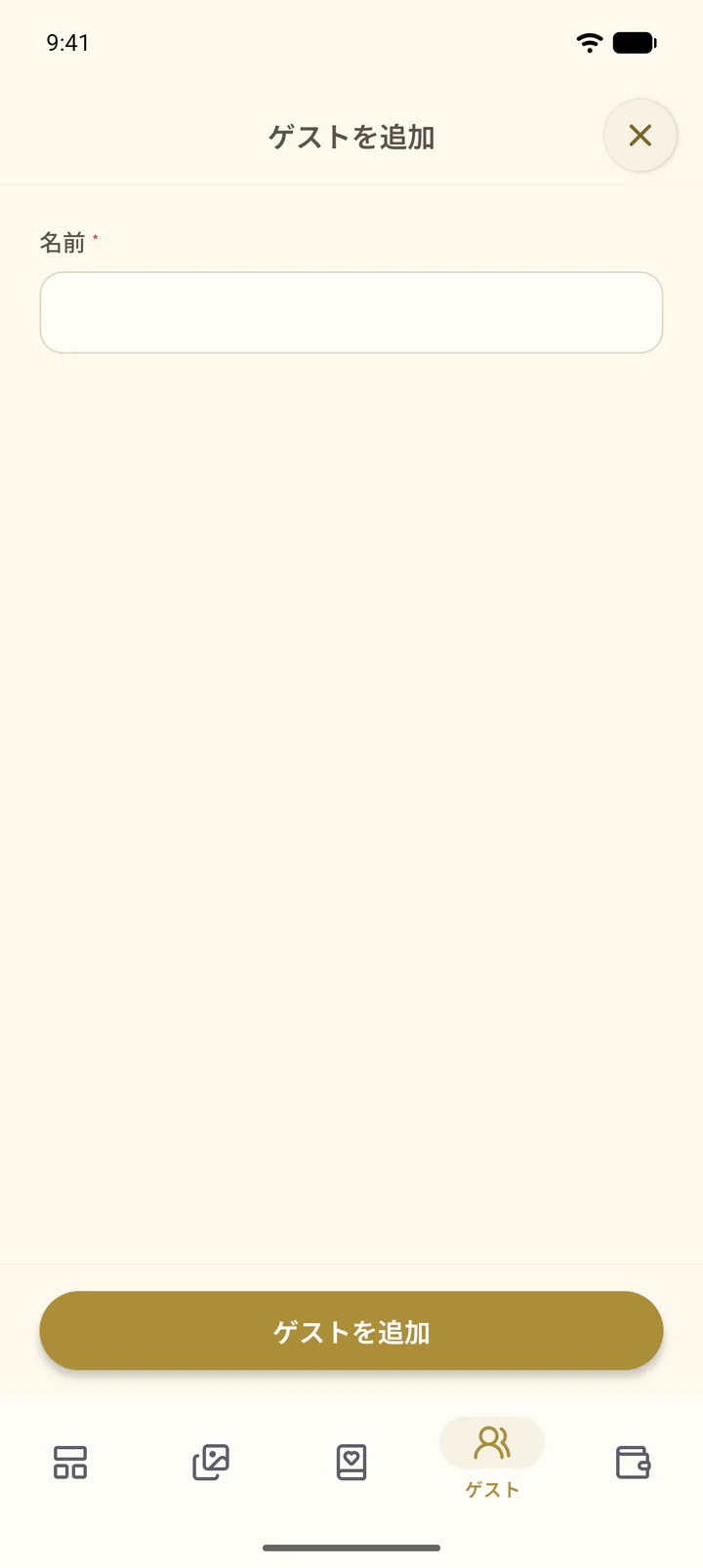
- 名前を入力し、ゲストを追加を選びます。
同伴者を追加する
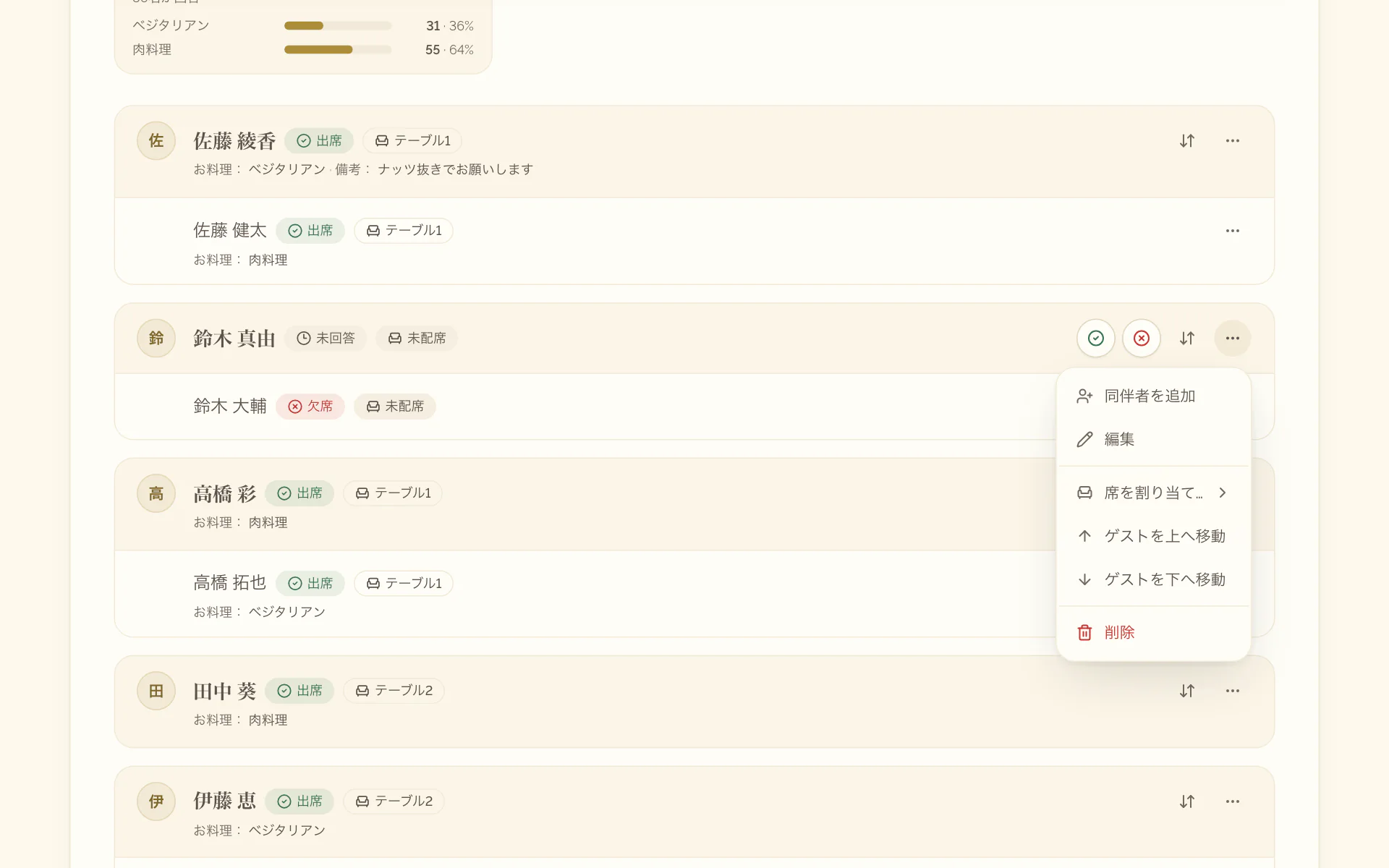
- ゲストのメニューを開きます(例:佐藤 綾香の操作)。
- 同伴者を追加を選びます。
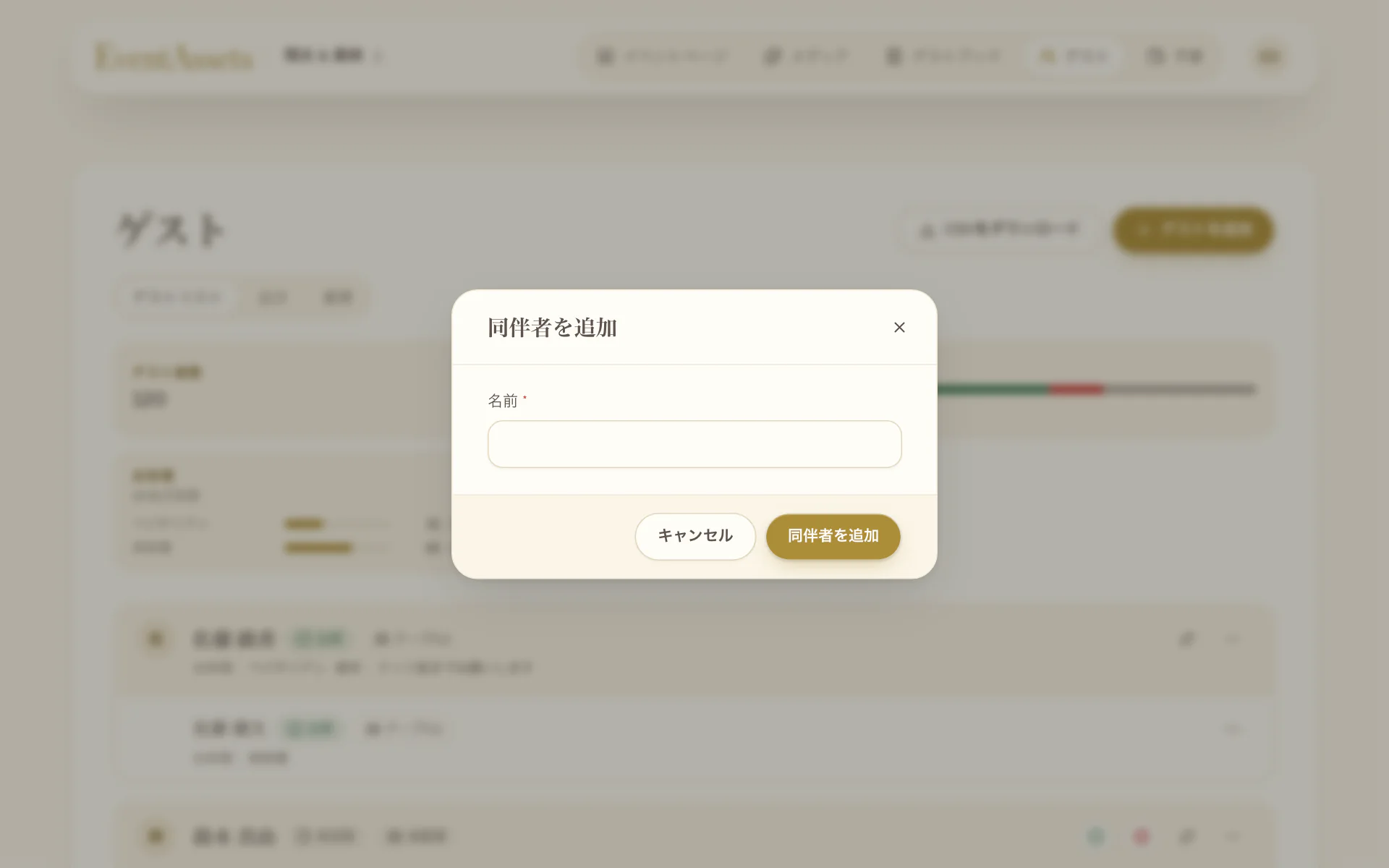
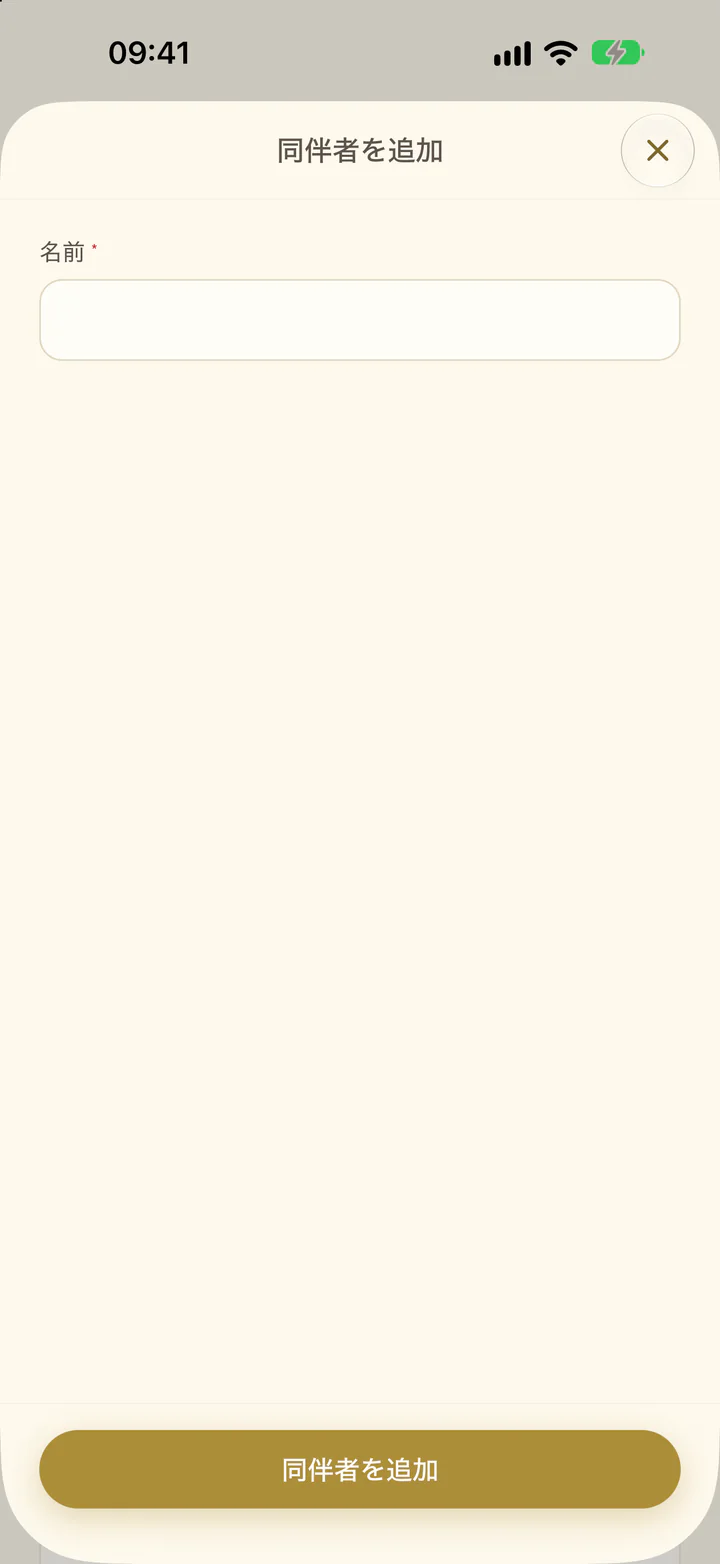
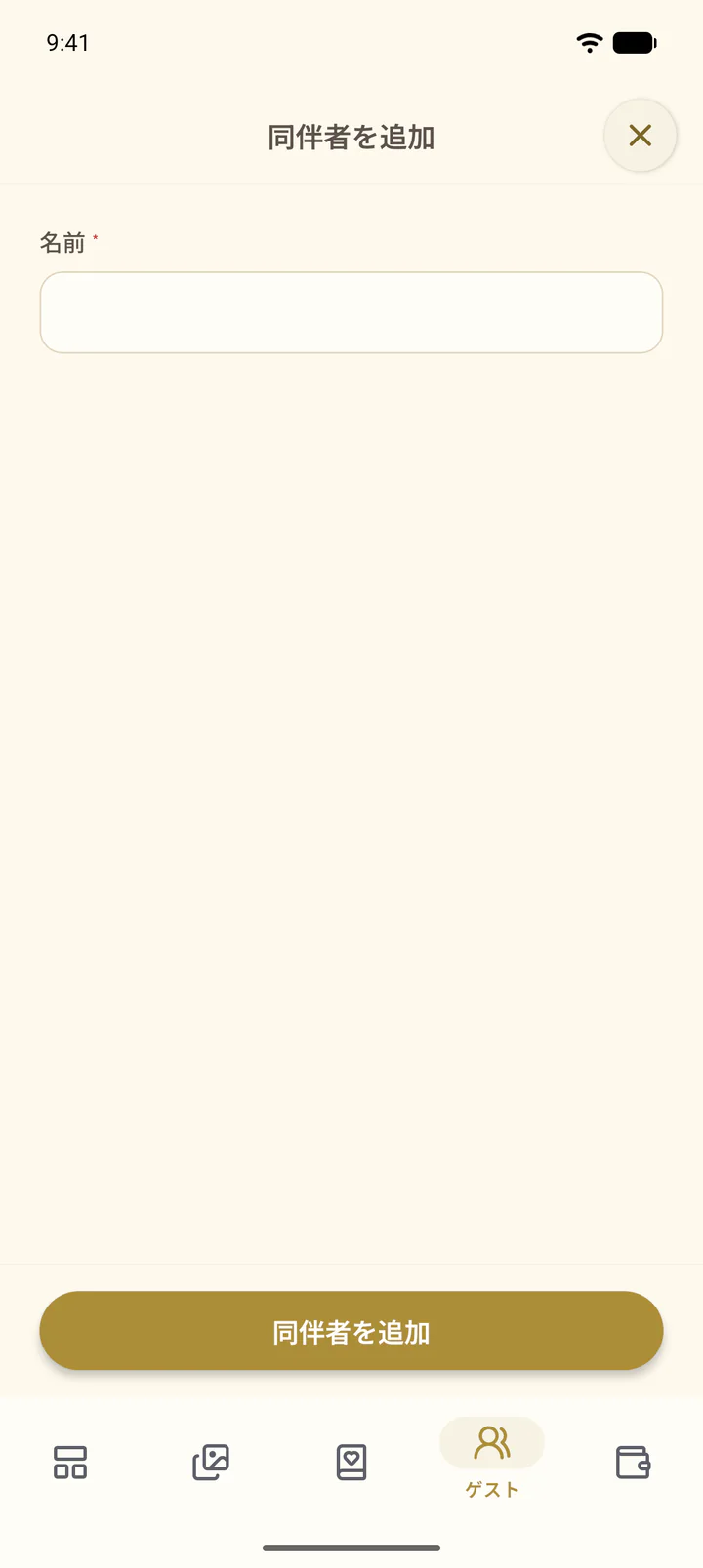
- 名前を入力し、同伴者を追加を選びます。
- イベントのゲストタブを開きます。
- ゲストの下にある同伴者を追加を選びます。
- 名前を入力し、同伴者を追加を選びます。
ゲストを編集・並べ替える
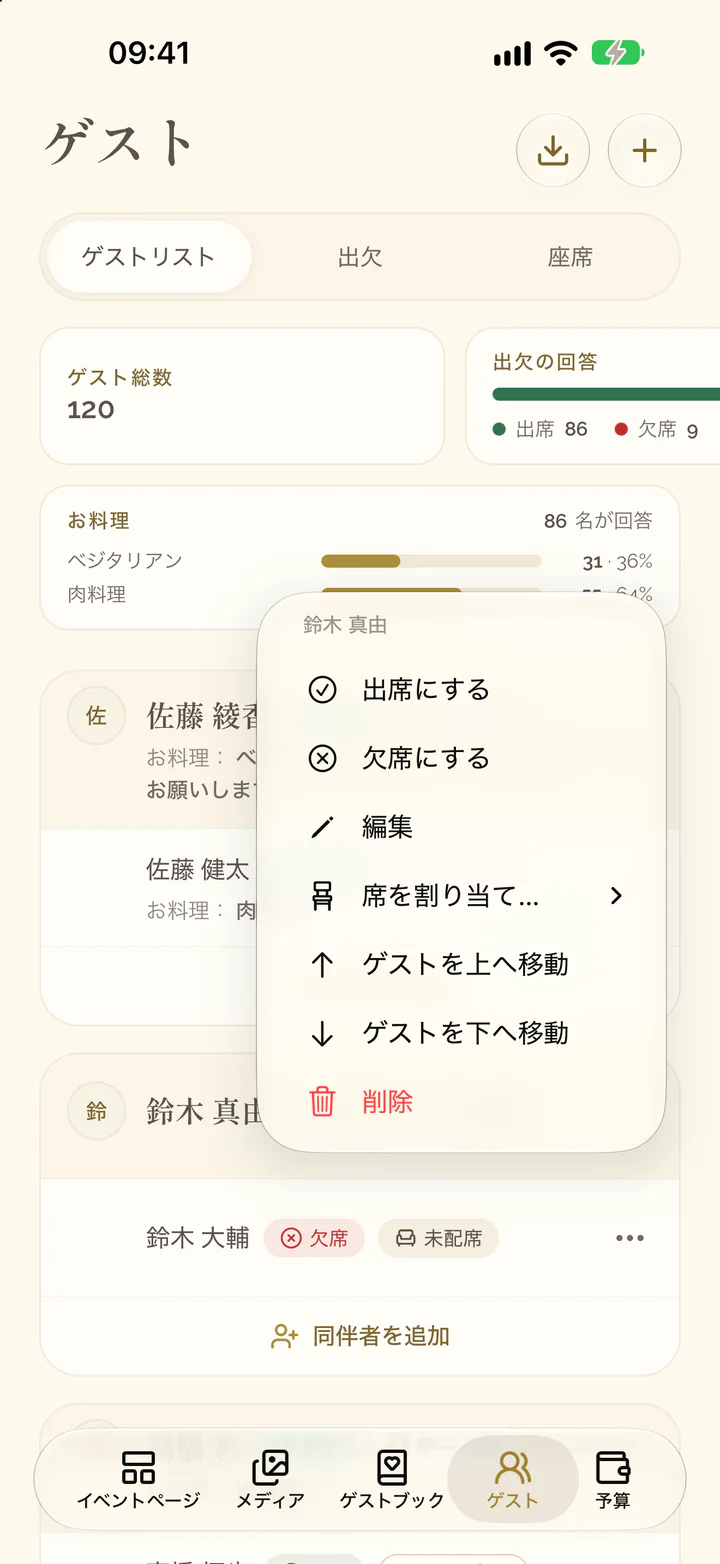
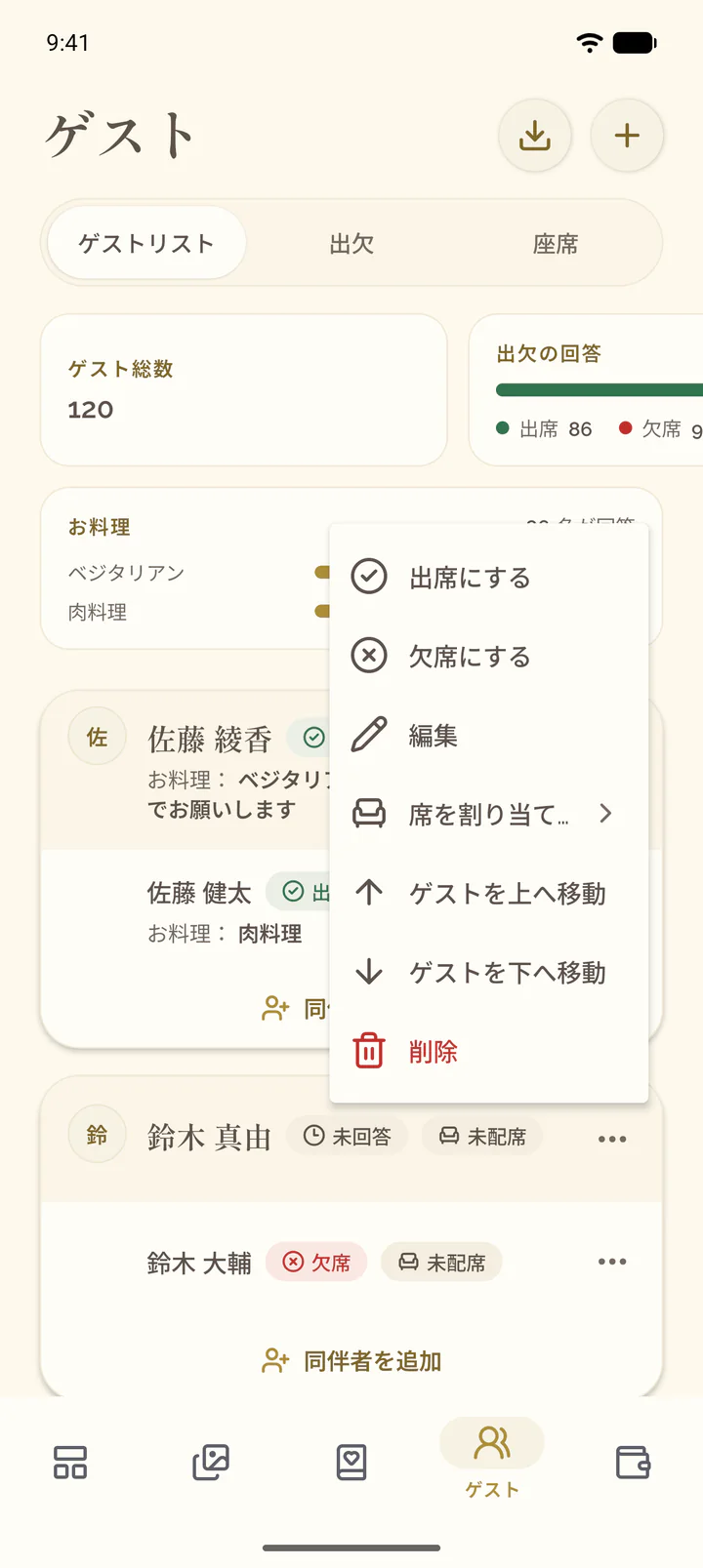
- ゲストまたは同伴者のメニューを開きます。
- 名前を変更するには編集を選び、保存を選びます。
- 順番を変えるには、ゲストを上へ移動またはゲストを下へ移動を選びます。
- ゲストまたは同伴者を選びます。
- 名前を変更し、保存を選びます。
- 順番を変えるには、行の端にあるメニューを開き、ゲストを上へ移動またはゲストを下へ移動を選びます。
ゲストを削除する
- ゲストまたは同伴者のメニューを開きます。
- 削除を選び、確定します。
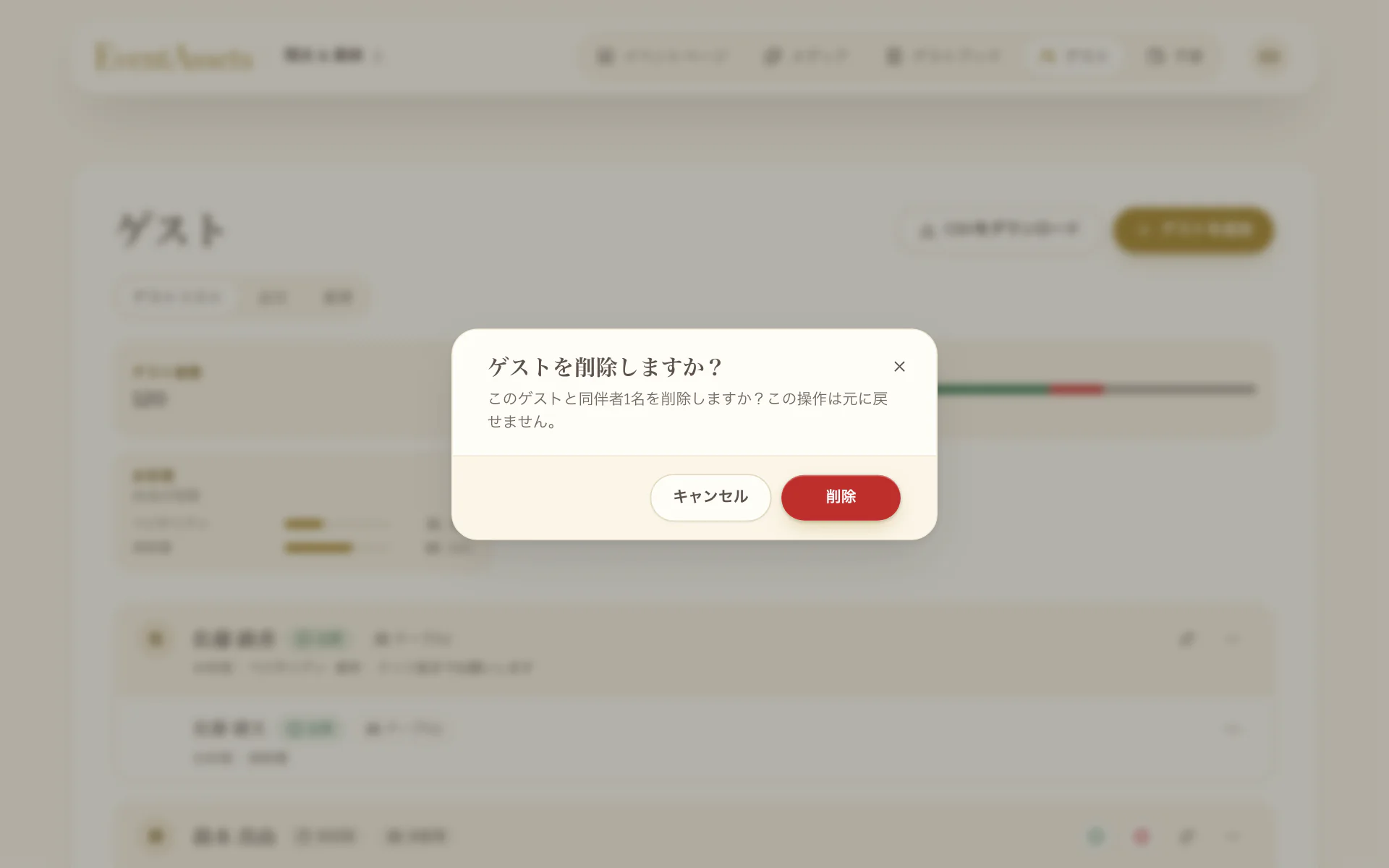
- ゲストまたは同伴者の行の端にあるメニューを開きます。
- 削除を選び、確定します。同伴者は横にスワイプして削除することもできます。
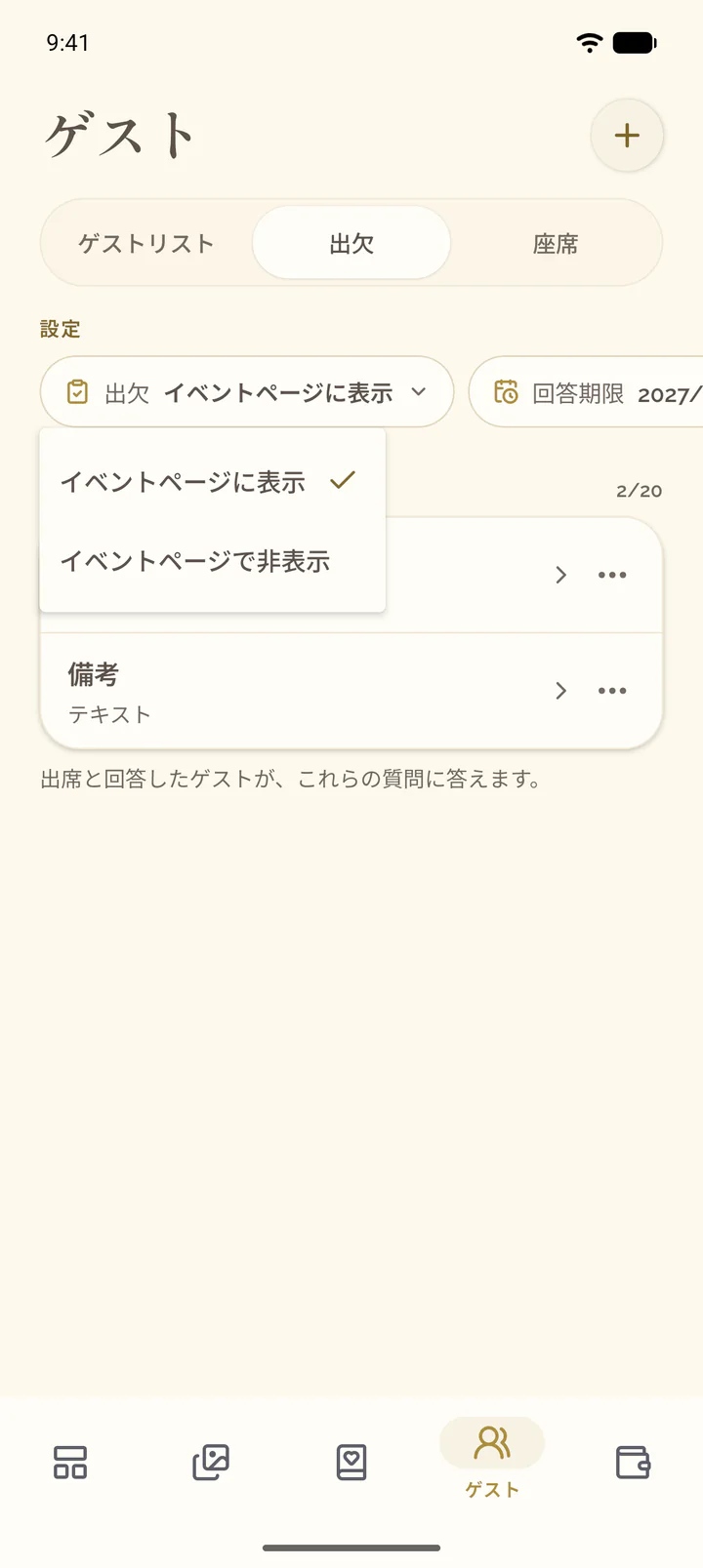
イベントページに出欠を表示する
- ゲストタブを開き、出欠ビューを開きます。
- 出欠の設定を選びます。
- イベントページに表示を選びます。
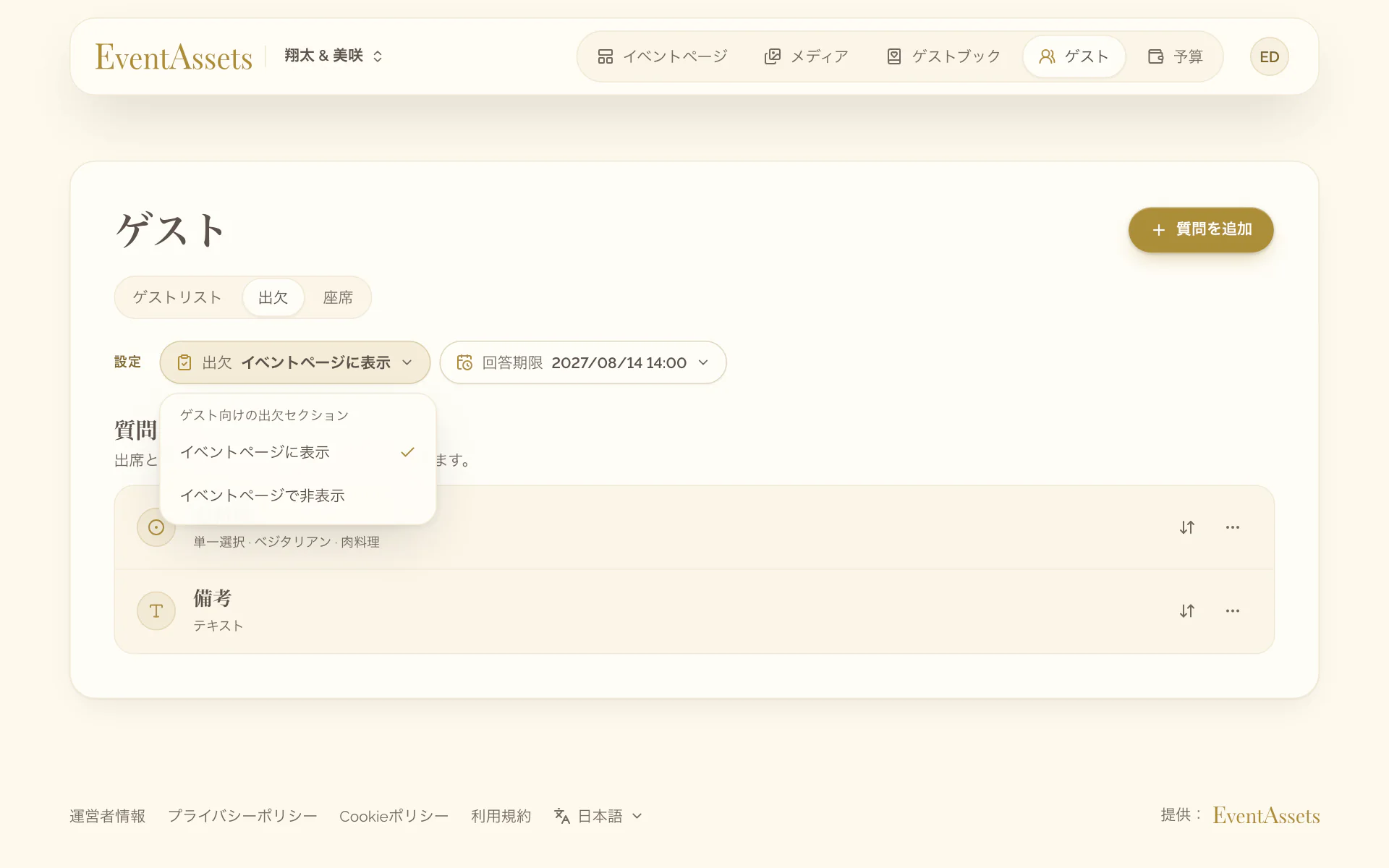
- ゲストタブを開き、出欠ビューを開きます。
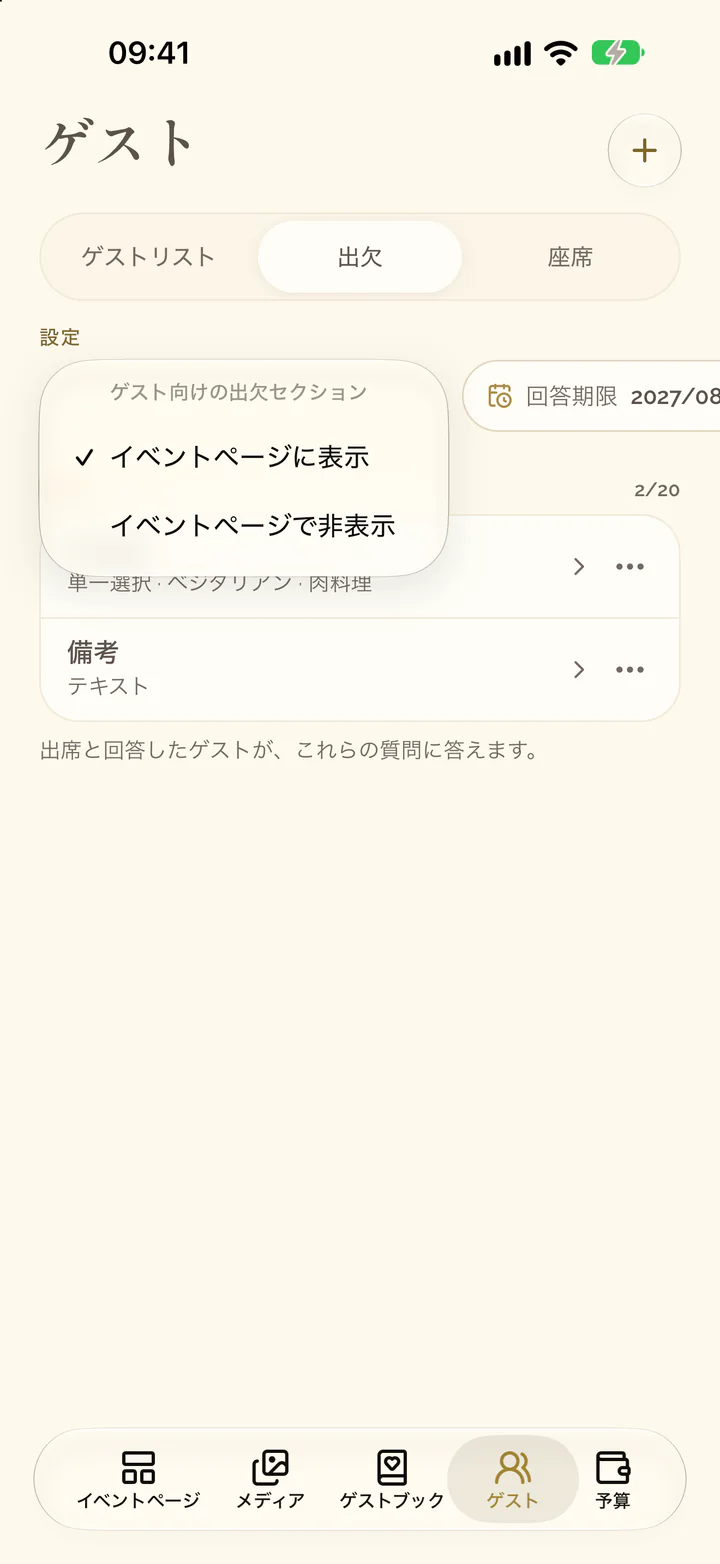
- 出欠の設定を選びます。
- イベントページに表示を選びます。
ゲストが名前を選ぶ方法
- ゲストはイベントページを開き、出欠の下にあるお名前を探すを選びます。
- 名前を入力すると、ゲストリストからそのグループが表示されます。
- ゲストは自分の名前を選びます。
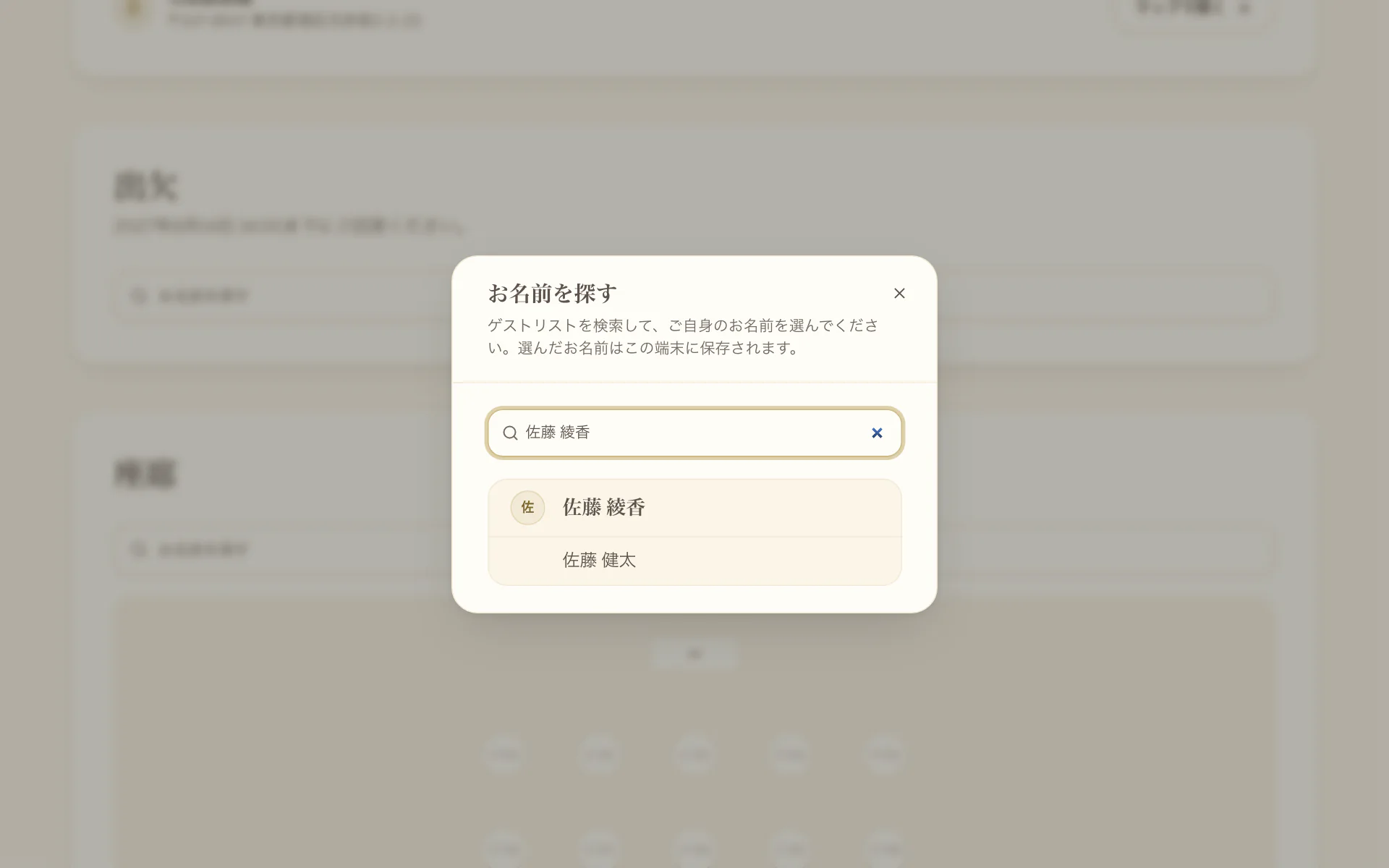
ゲストはウェブで名前を選びます。イベントページタブでは、セクションがゲストに表示されるとおりに表示されます。お名前を探すを選び、ゲストを選ぶと、そのグループとして回答できます。
ゲストが回答する方法
- ゲストは、グループの一人ひとりについて出席にするまたは欠席にするを選びます。
- 質問を設定している場合は、ゲストが質問に答えて回答を保存を選びます。
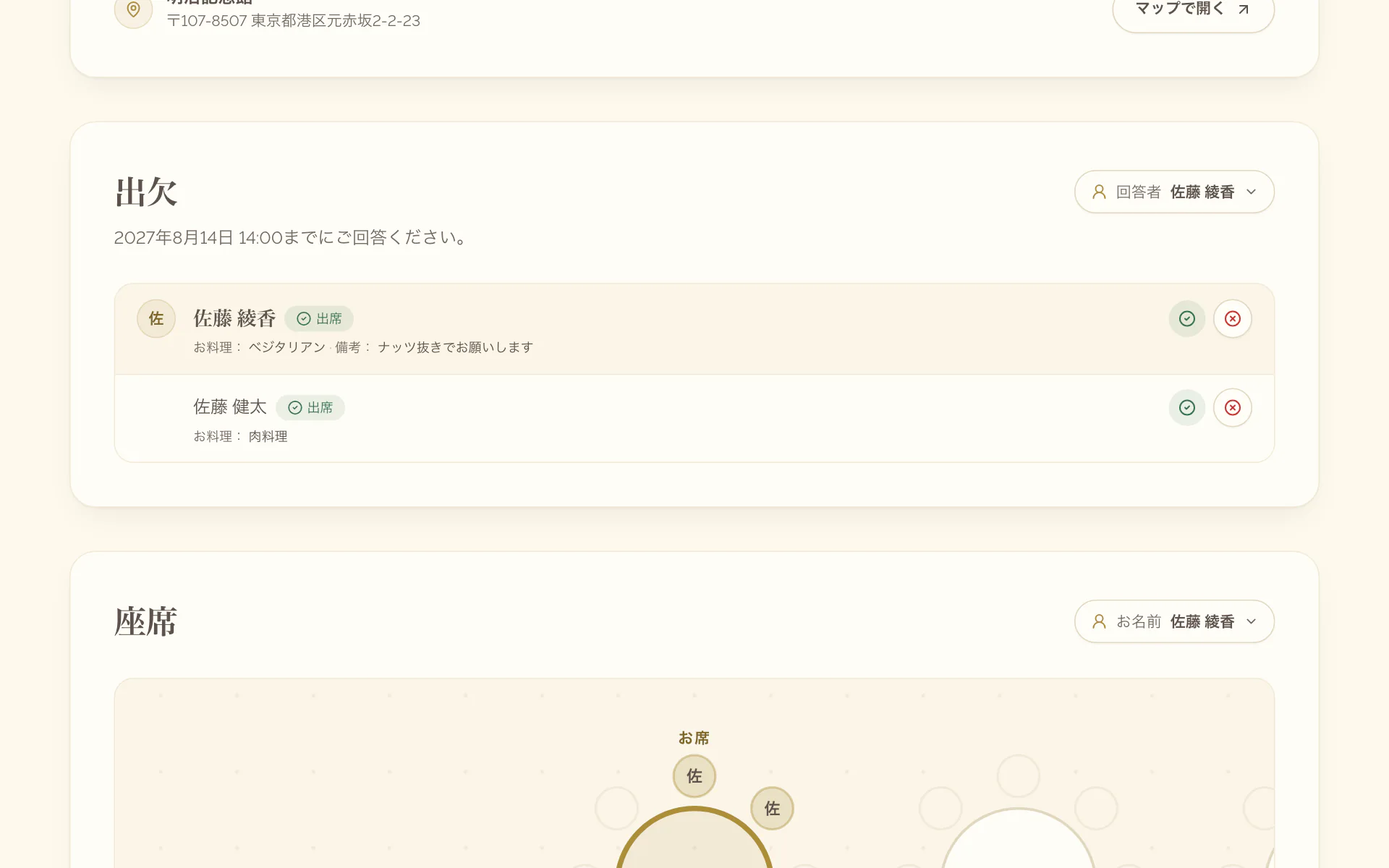
ゲストはウェブで回答します。ご自身で回答を記録する方法は、下記をご覧ください。
ご自身で回答を記録する
- イベントのゲストタブを開きます。
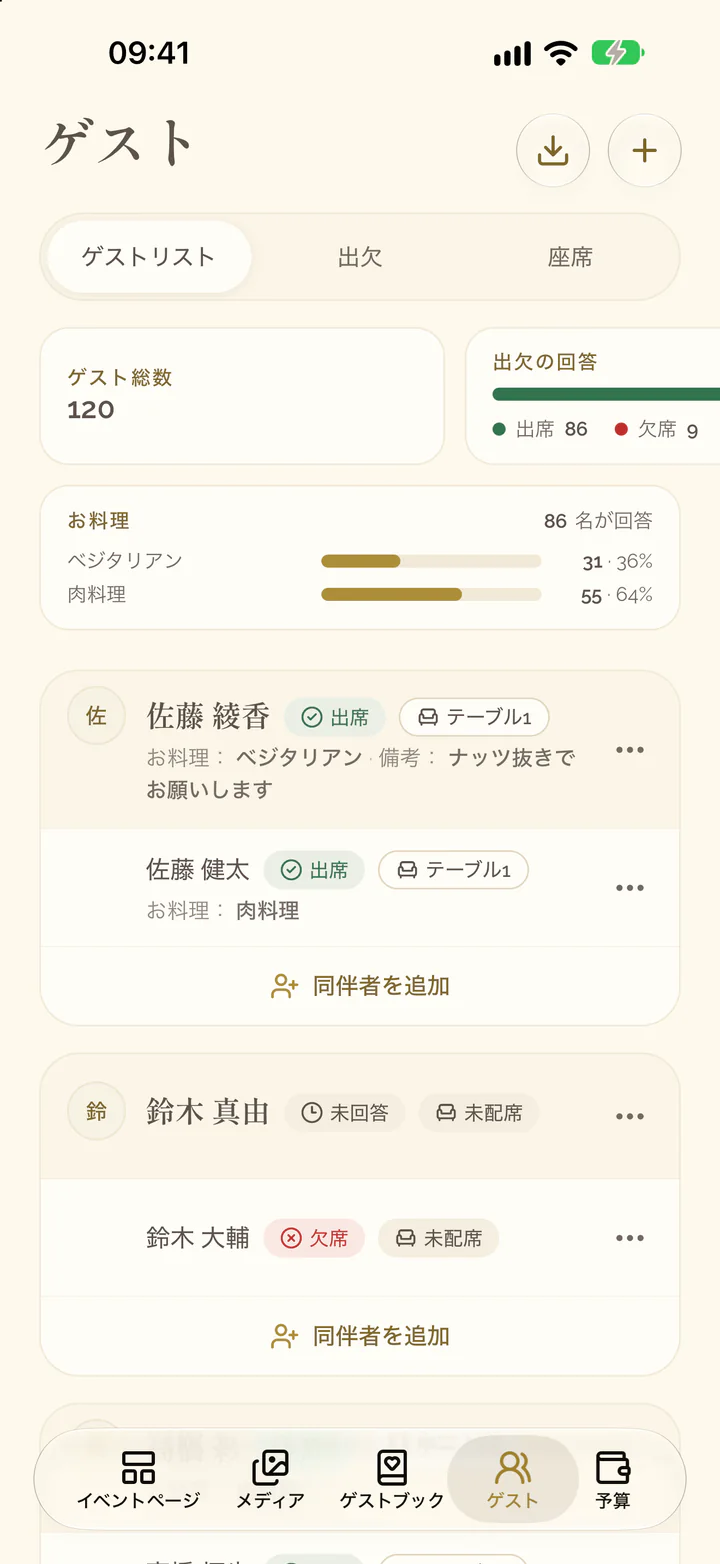
- 未回答のゲストで、出席にするまたは欠席にするを選びます。スマートフォンでは、先にゲストのメニューを開きます。
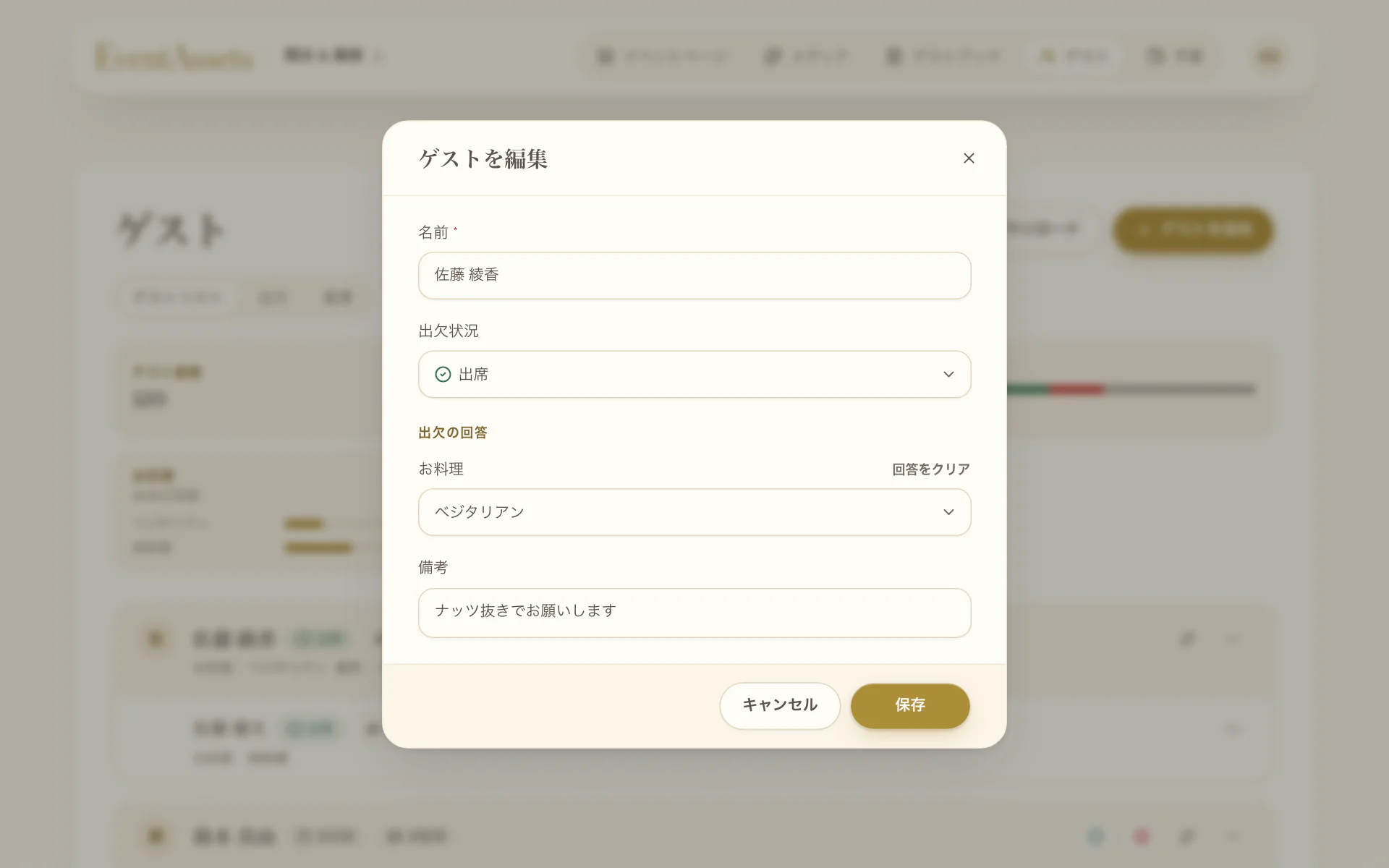
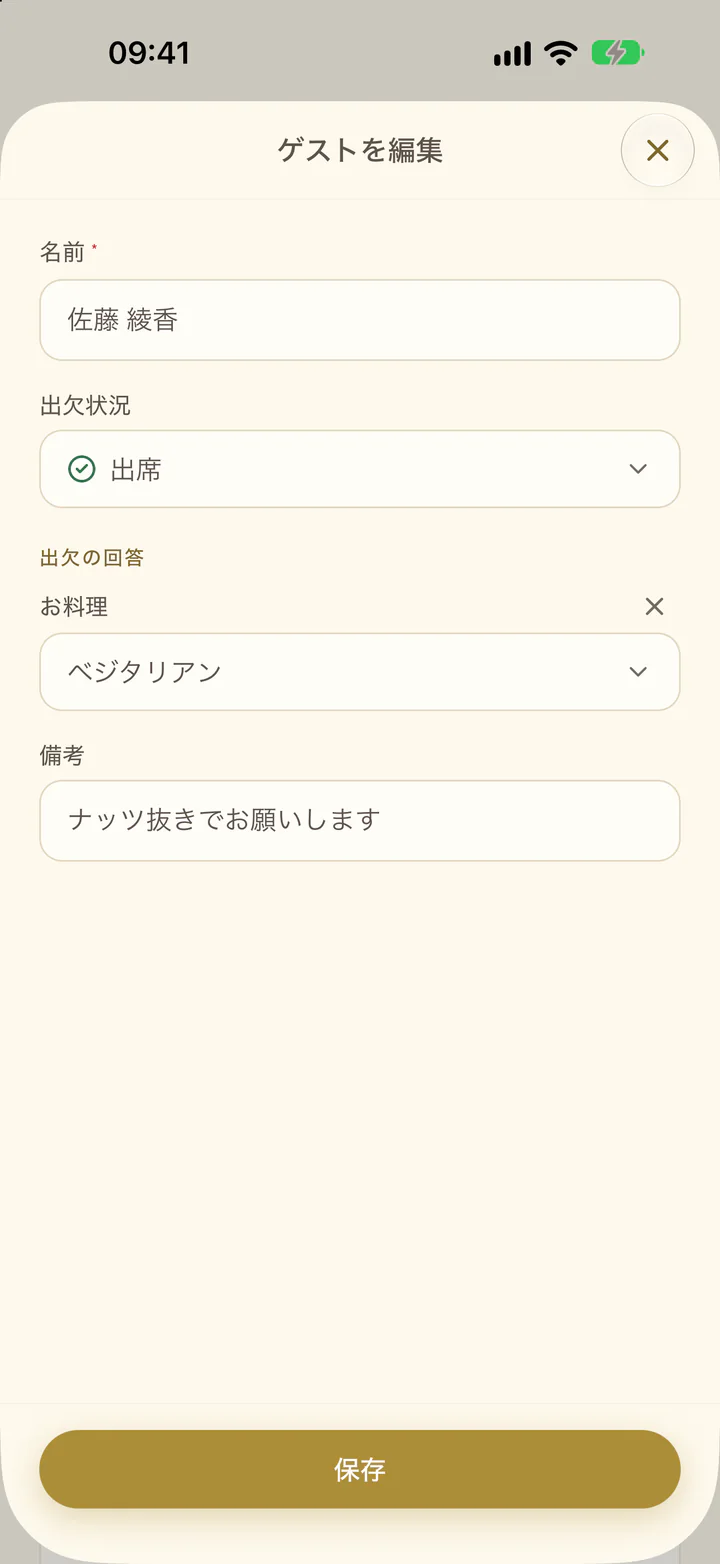
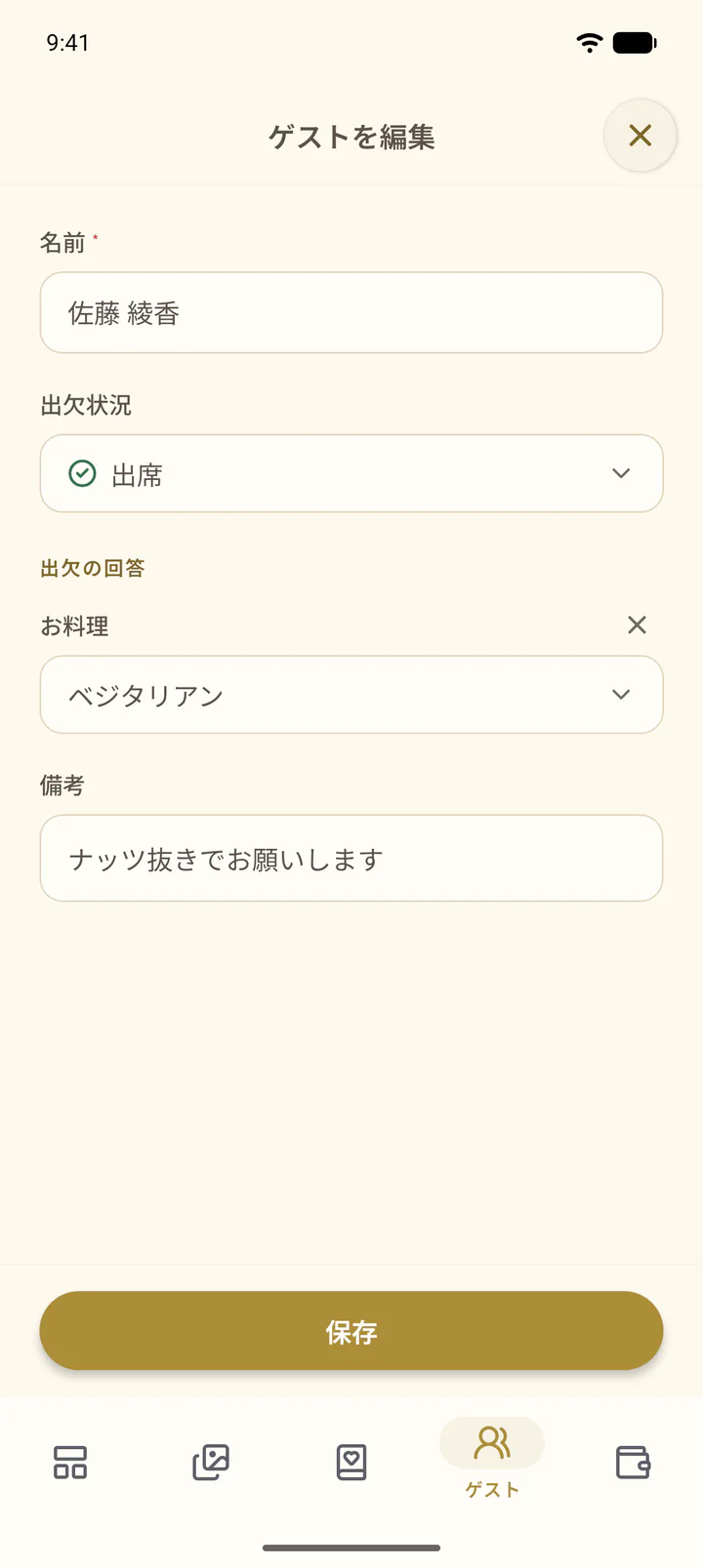
- 回答を変更したり、質問への回答を入力したりするには、ゲストのメニューを開いて編集を選びます。
- 出欠状況と回答を設定し、保存を選びます。
- イベントのゲストタブを開きます。
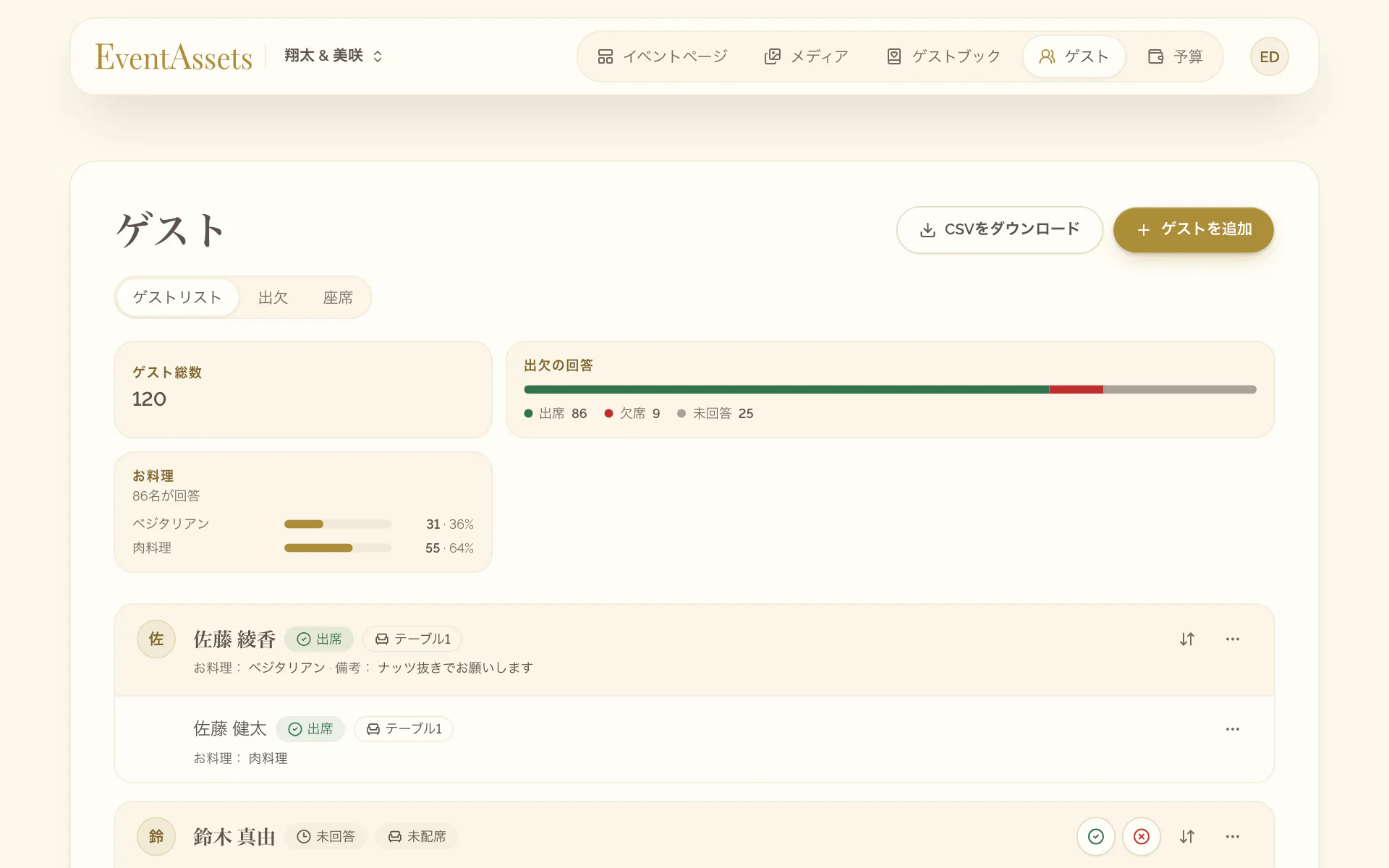
- 未回答のゲストで、行の端にあるメニューを開き、出席にするまたは欠席にするを選びます。画面の幅が広い場合は、どちらも行に表示されます。
- 回答を変更したり、質問への回答を入力したりするには、ゲストを選びます。
- 出欠状況と回答を設定し、保存を選びます。
回答を確認する
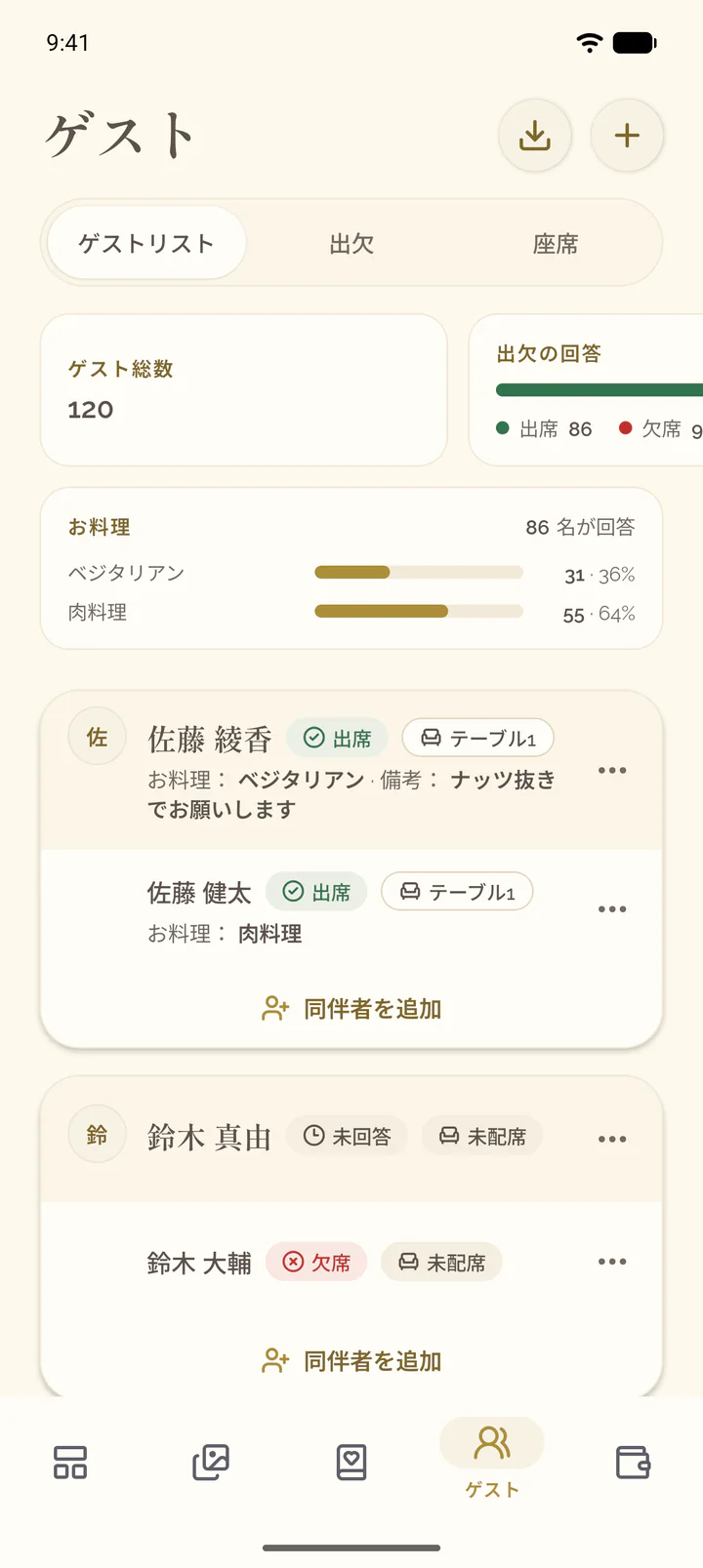
リストの上にあるタイルには、ゲスト総数と、出欠の回答の出席、欠席、未回答の人数が表示されます。各ゲストの回答は、それぞれの行に表示されます。
リストの上にあるタイルには、ゲスト総数と、出欠の回答の出席、欠席、未回答の人数が表示されます。タイルを横にスワイプすると、すべてのタイルを確認できます。各ゲストの回答は、それぞれの行に表示されます。
質問の設定とリストのエクスポートについては、出欠の質問と回答期限を設定し、回答をエクスポートするをご覧ください。