
De media van uw evenement downloaden
Download één foto of video, een album of de hele galerij als ZIP-bestanden.
Stappen voor
Eén bestand downloaden
- Open het tabblad Media van het evenement.
- Open het menu van het item, Acties voor item.
- Kies Downloaden.
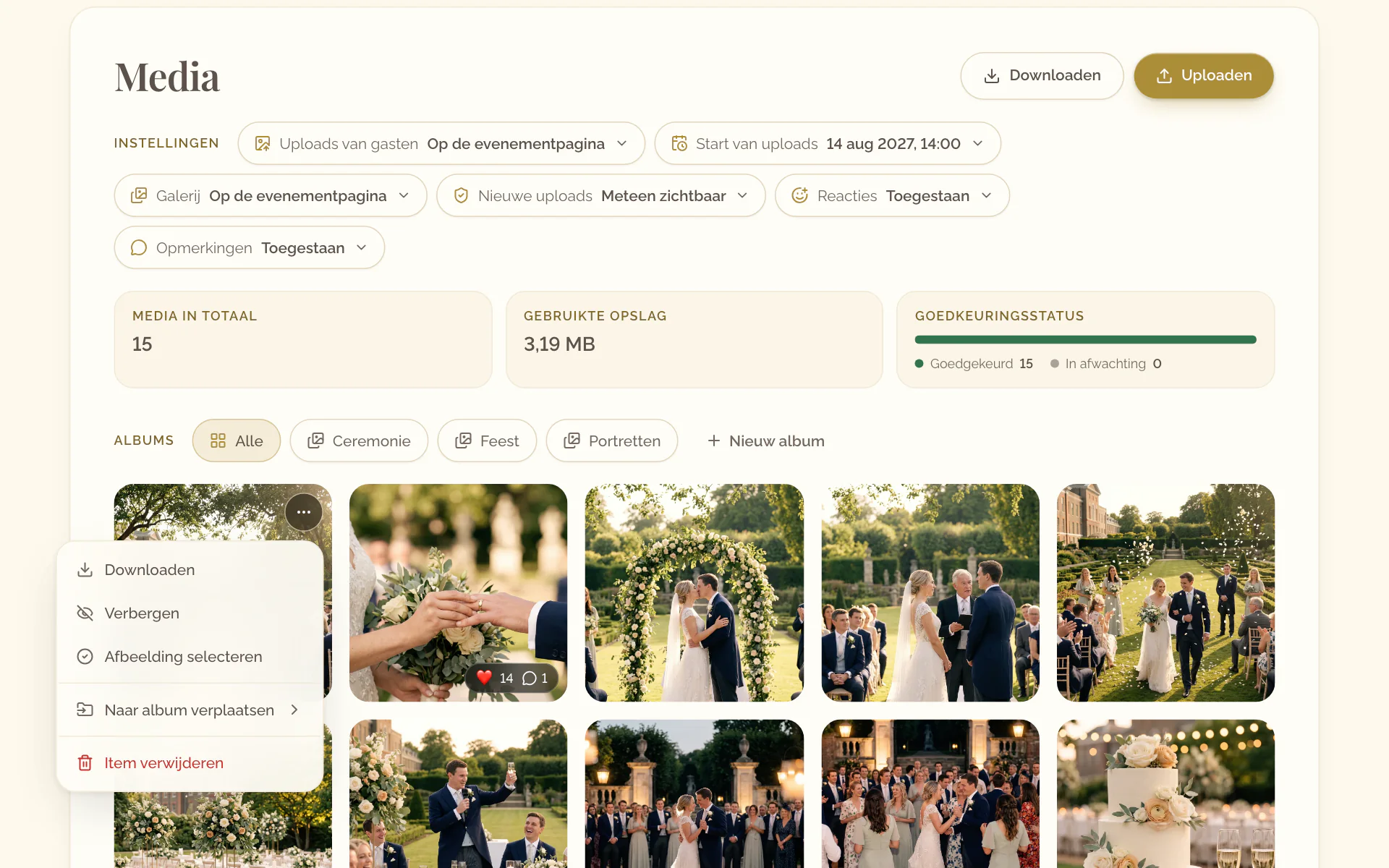
- Open het tabblad Media van het evenement.
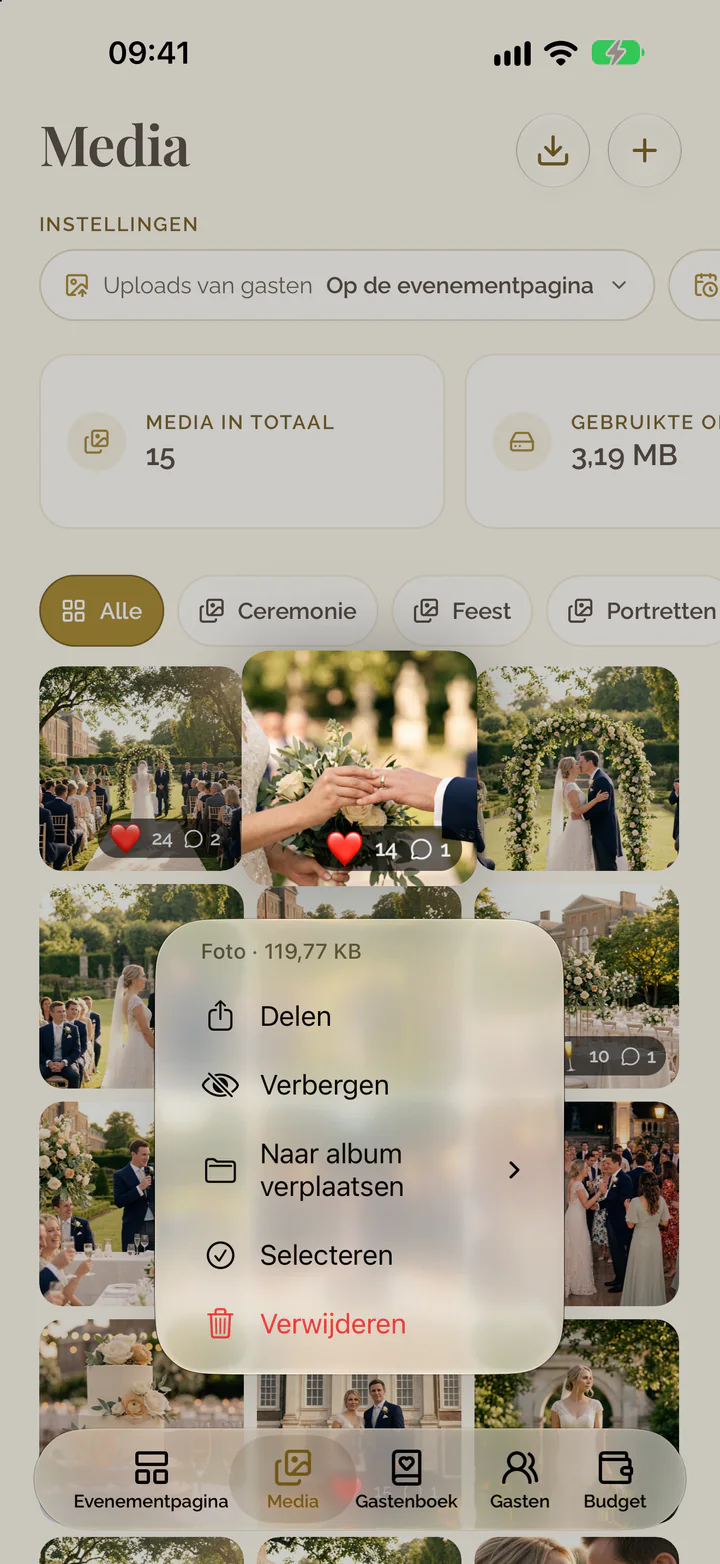
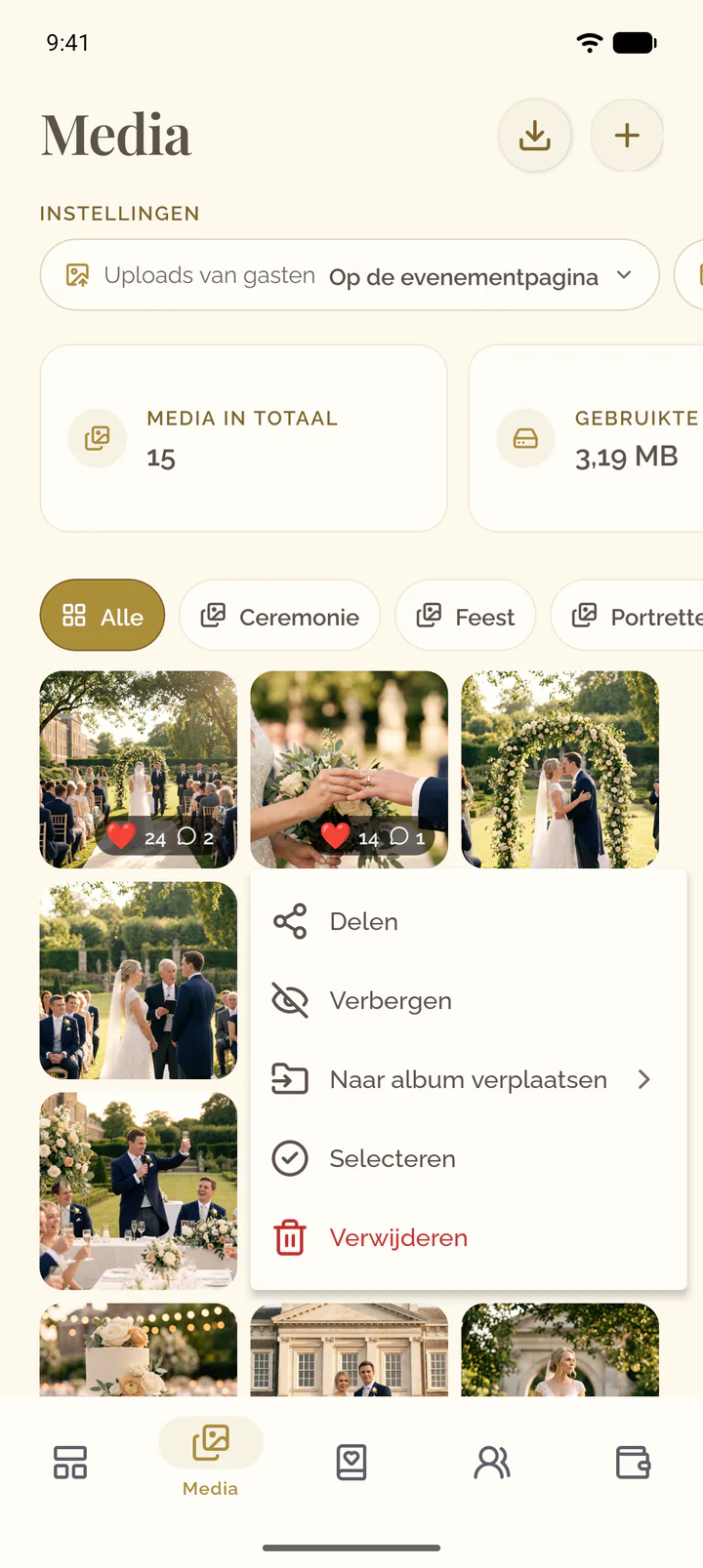
- Houd het item in de galerij ingedrukt.
- Kies Delen om het bestand op de telefoon op te slaan of door te sturen.
De hele galerij downloaden
- Open het tabblad Media van het evenement.
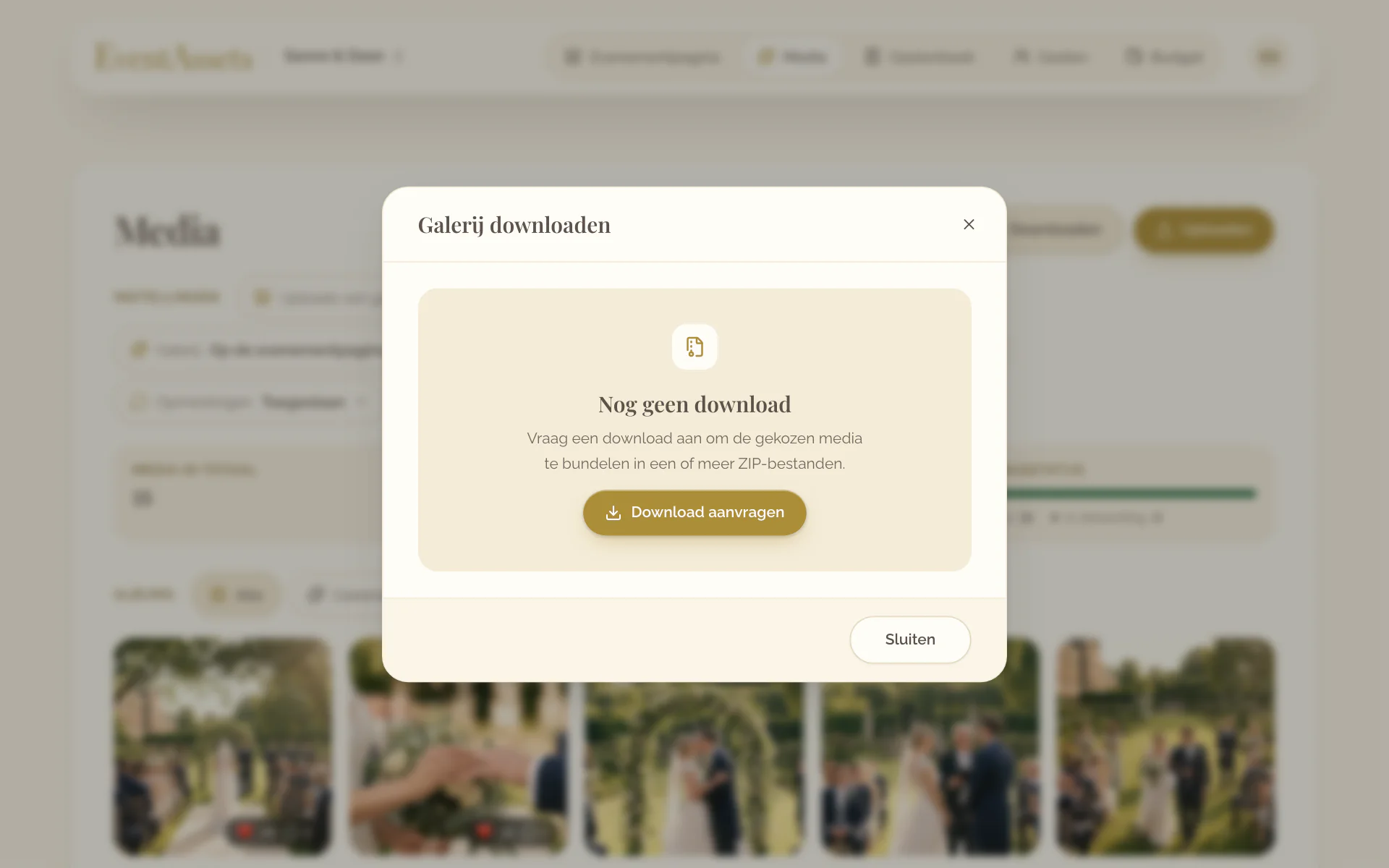
- Kies Downloaden, naast de titel.
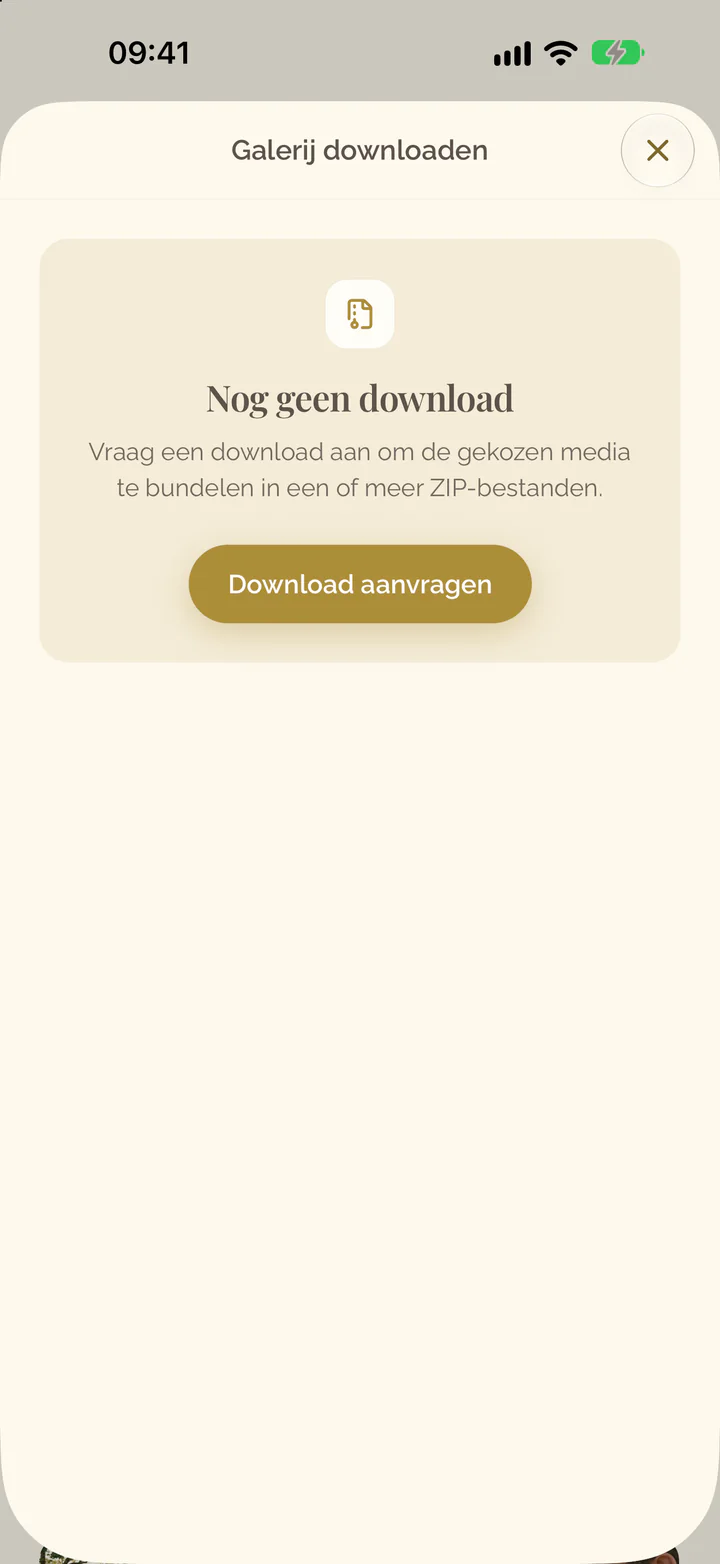
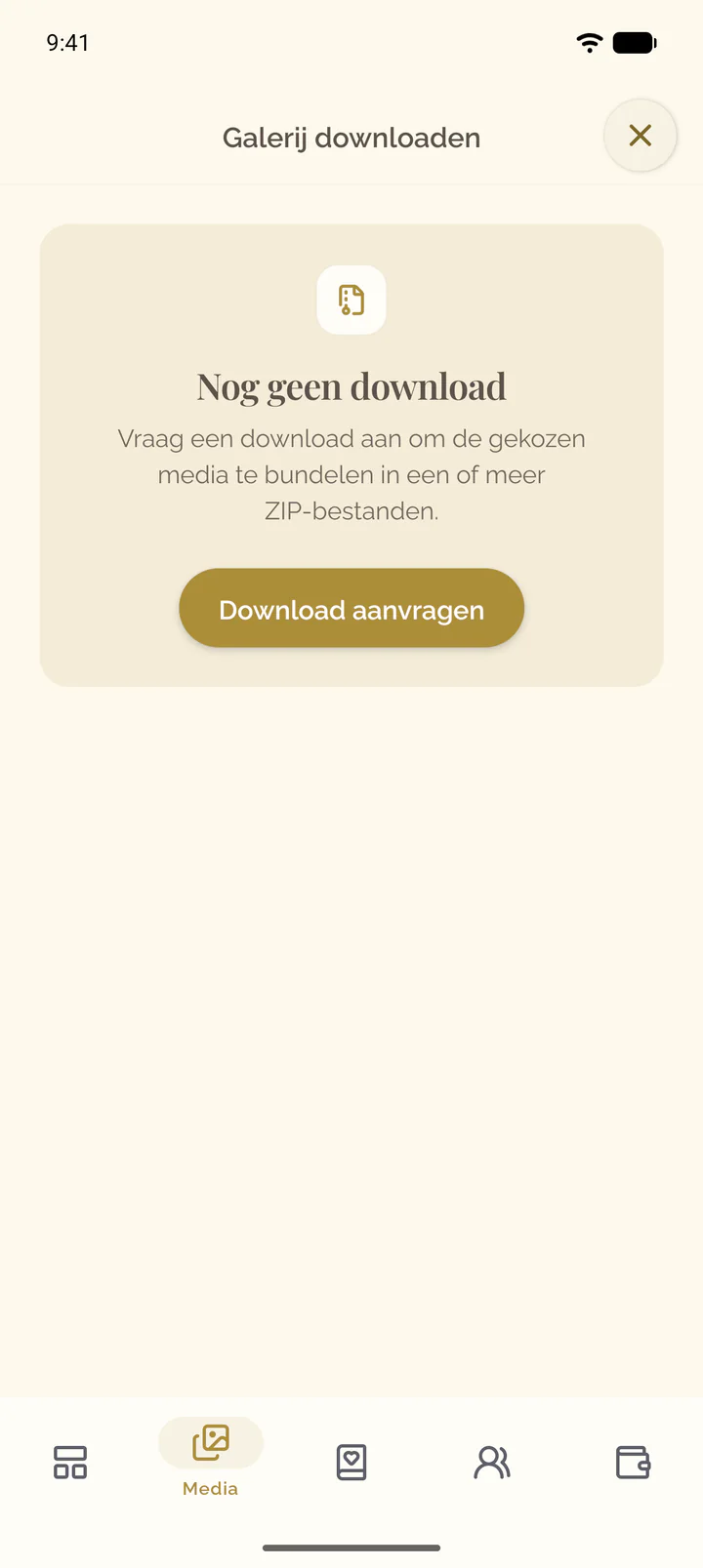
- Kies in Galerij downloaden de optie Download aanvragen.
- Wacht tot de delen in de lijst staan. Met Status vernieuwen controleert u het opnieuw.
- Kies Deel 1 en daarna elk volgend deel.
- Open het tabblad Media van het evenement.
- Kies de downloadknop boven in het scherm.
- Kies in Galerij downloaden de optie Download aanvragen.
- Wacht tot de delen in de lijst staan.
- Kies Deel 1 en daarna elk volgend deel. Elk deel opent in de browser, die het downloadt.
Een album downloaden
- Open het tabblad Media van het evenement.
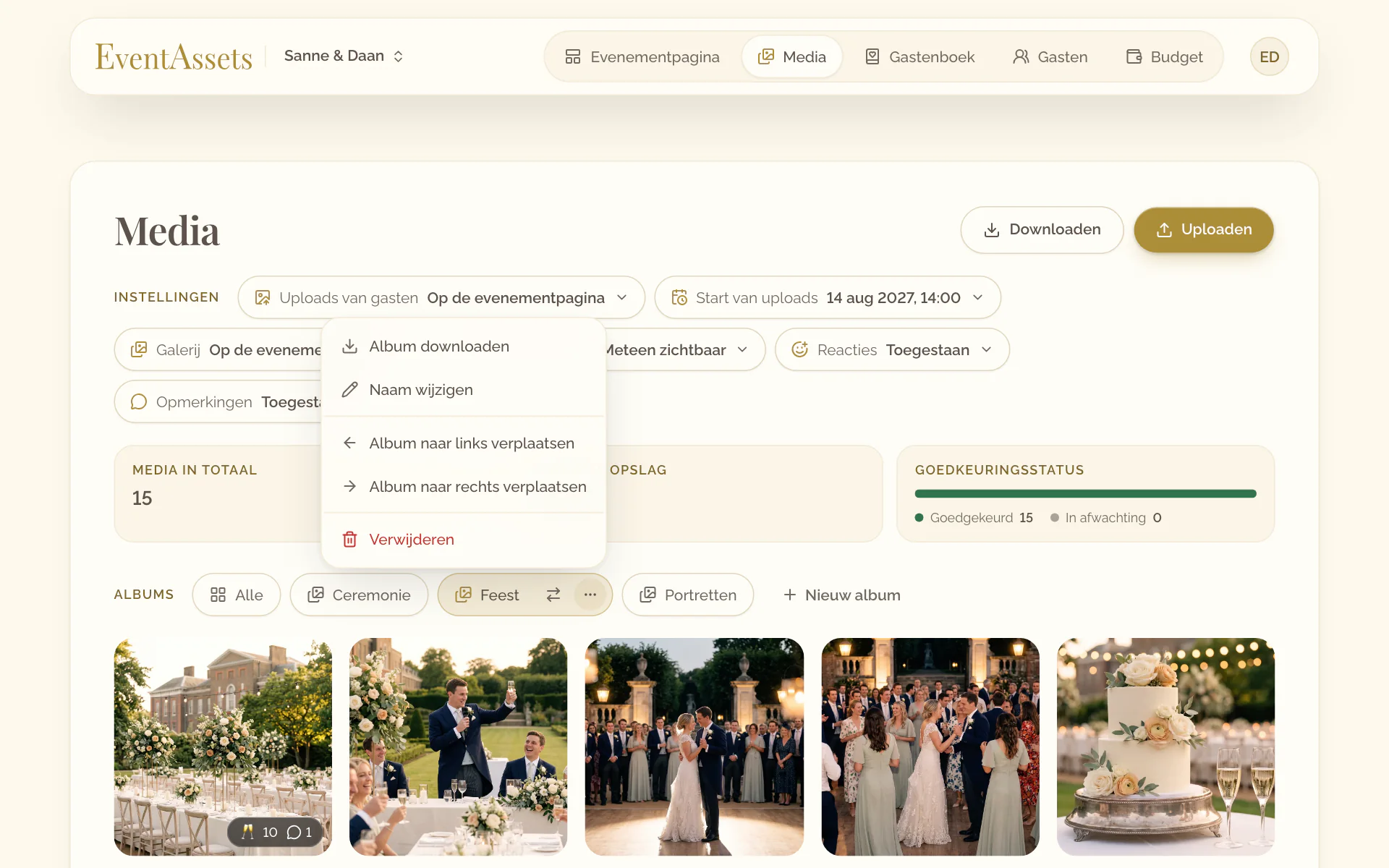
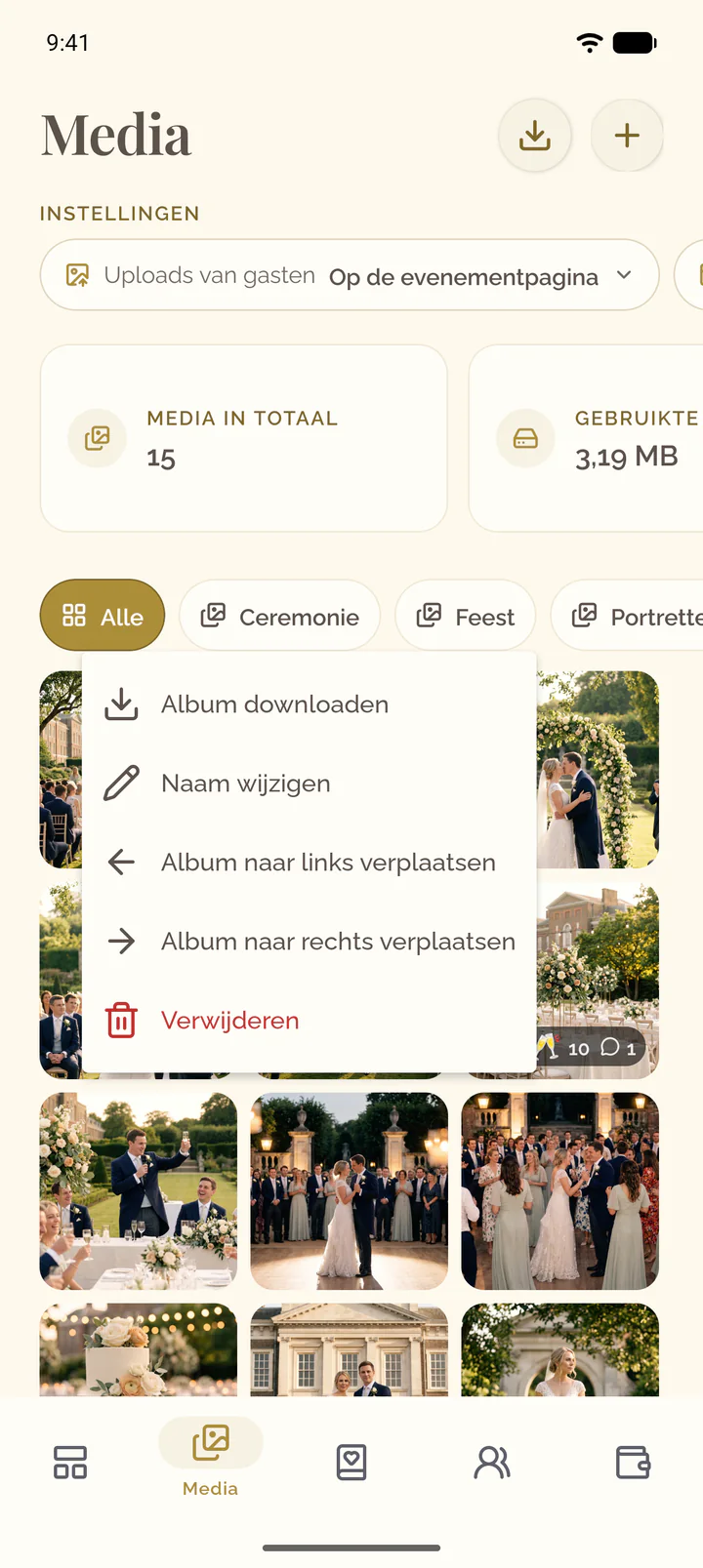
- Kies het album en open het menu ervan, bijvoorbeeld Acties voor Feest.
- Kies Album downloaden en daarna Download aanvragen.
- Kies elk deel in de lijst.
- Open het tabblad Media van het evenement.
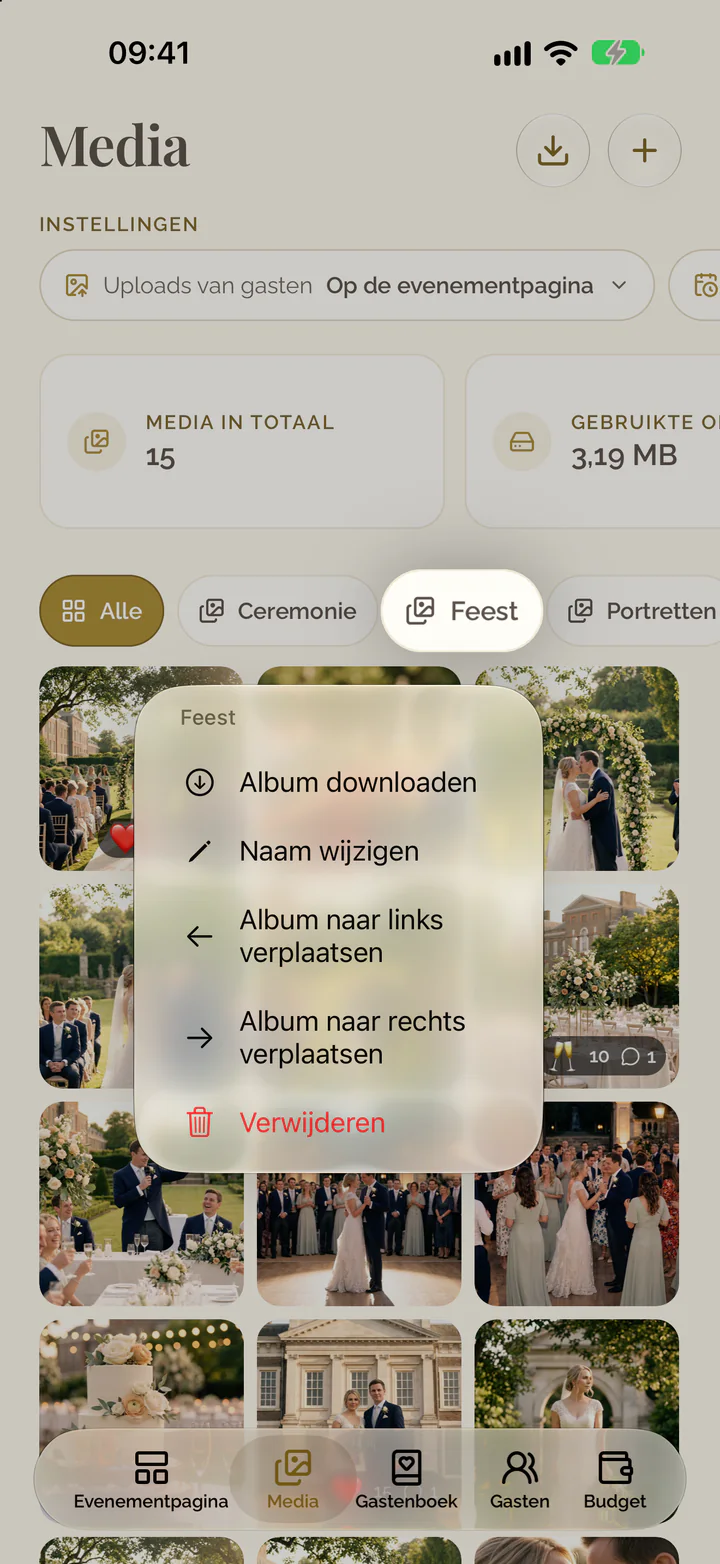
- Houd het album in de rij met albums ingedrukt.
- Kies Album downloaden en daarna Download aanvragen.
- Kies elk deel in de lijst.
Een download met nieuwere media krijgen
Een download bevat de media die waren geüpload voordat u hem aanvroeg, en wordt 3 dagen bewaard.
- Open de download opnieuw: Downloaden voor de galerij, Album downloaden voor een album.
- Kies Vraag een nieuwe download aan.
- Kies de delen zodra ze in de lijst staan.
- Open de download opnieuw: de downloadknop bovenaan voor de galerij, Album downloaden voor een album.
- Kies Vraag een nieuwe download aan.
- Kies de delen zodra ze in de lijst staan.