
Uw mediagalerij beheren
Bepaal wat gasten in de galerij zien, controleer nieuwe uploads, orden foto’s en video’s in albums en laat gasten reageren en opmerkingen plaatsen.
Stappen voor
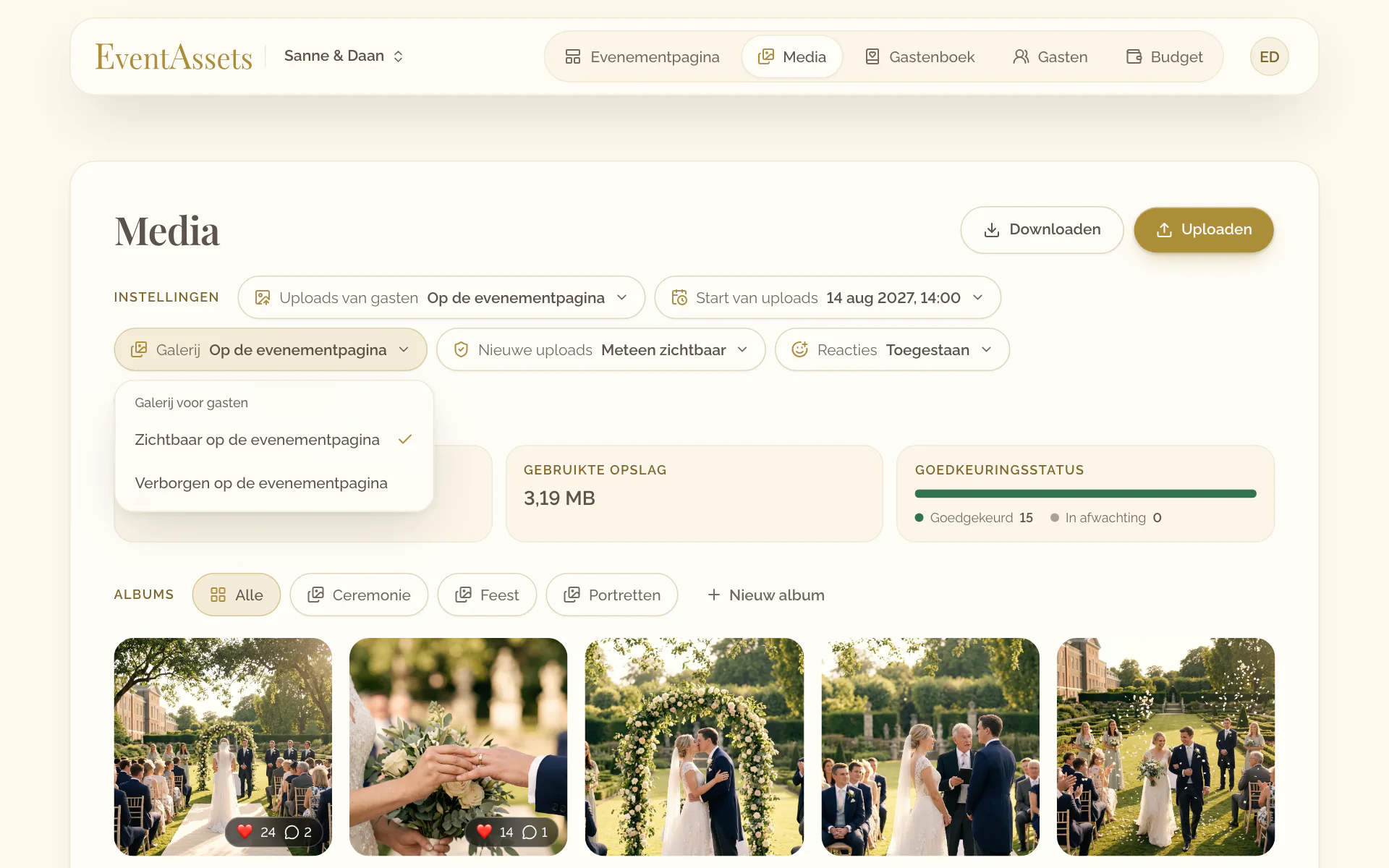
De galerij aan gasten tonen
- Open het tabblad Media van het evenement.
- Kies Galerij.
- Kies Zichtbaar op de evenementpagina of Verborgen op de evenementpagina.
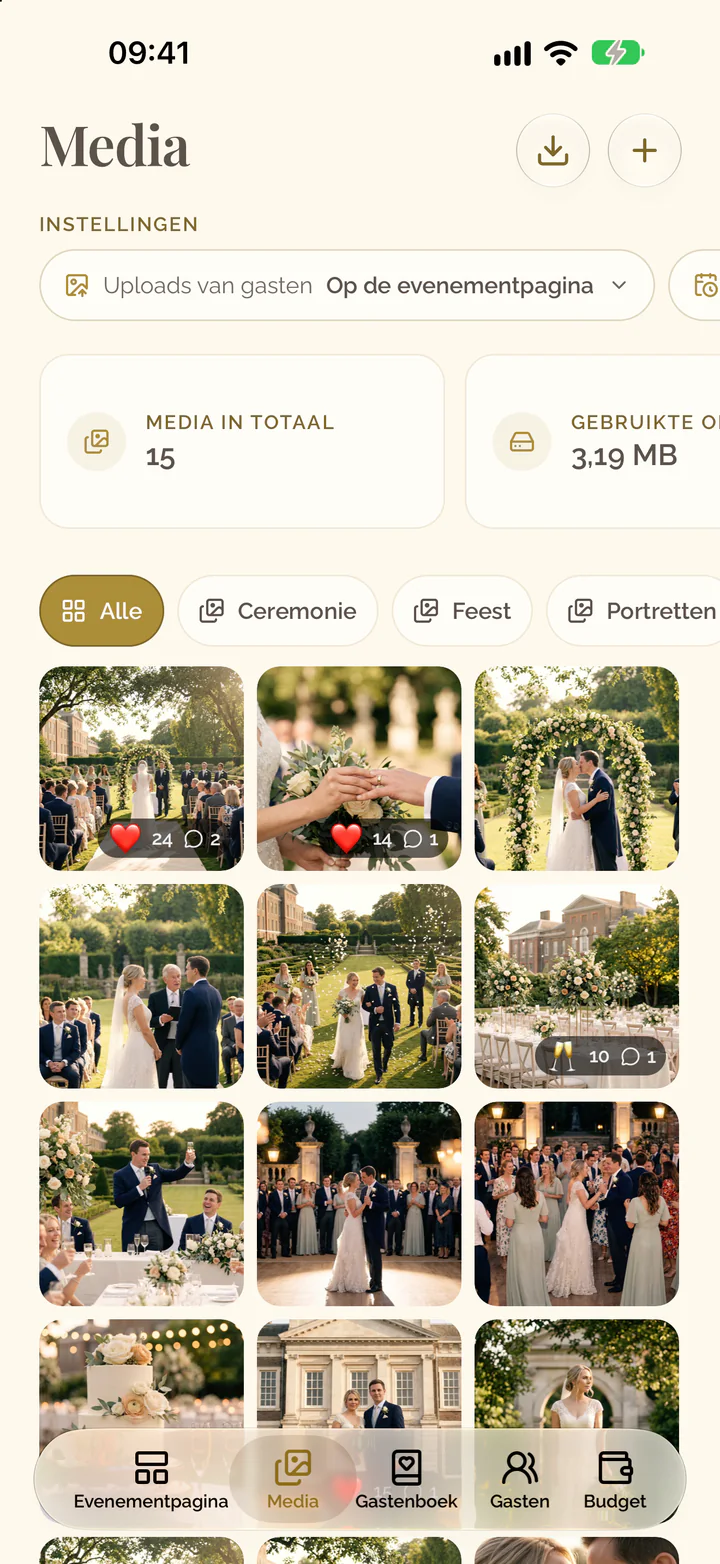
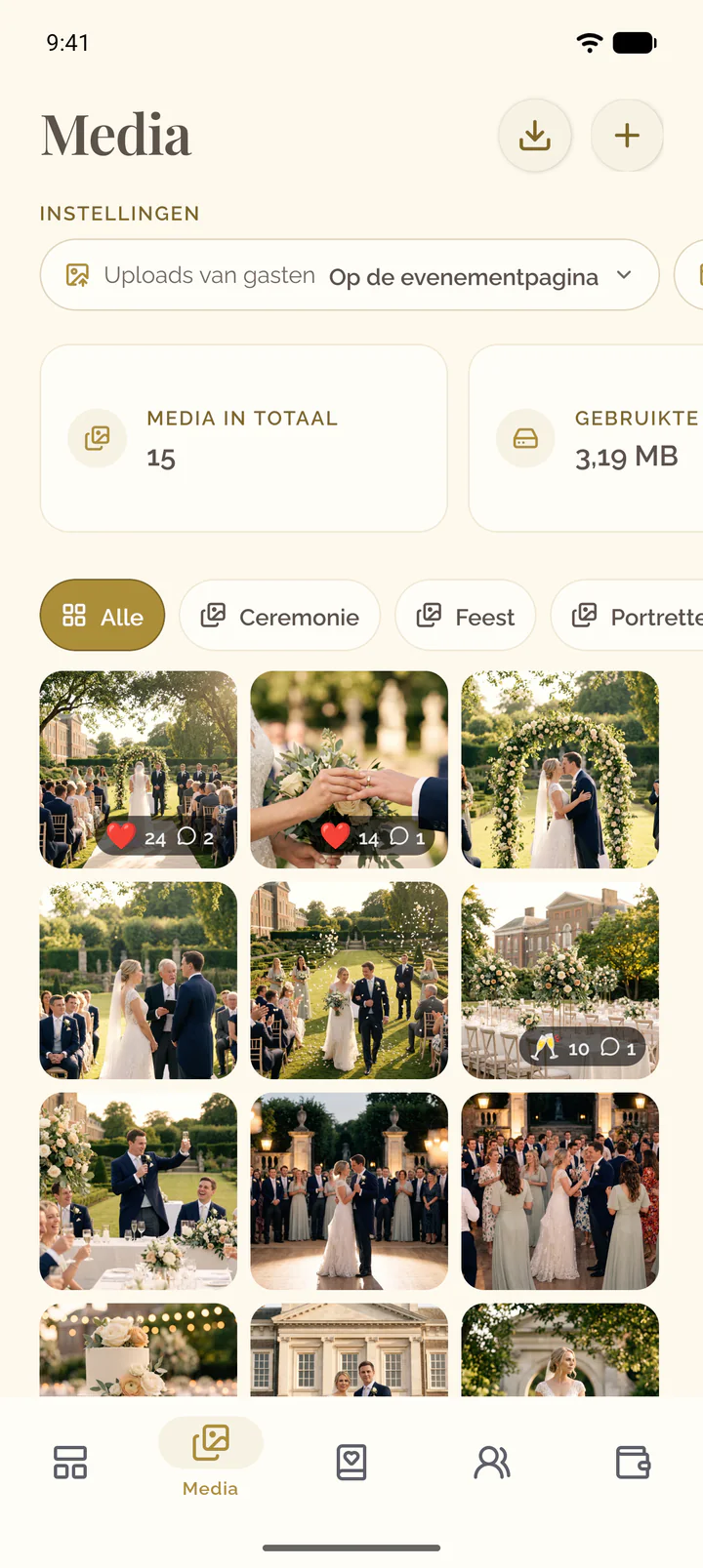
- Open het tabblad Media van het evenement.
- Veeg de rij instellingen naar links en kies Galerij.
- Kies Zichtbaar op de evenementpagina of Verborgen op de evenementpagina.
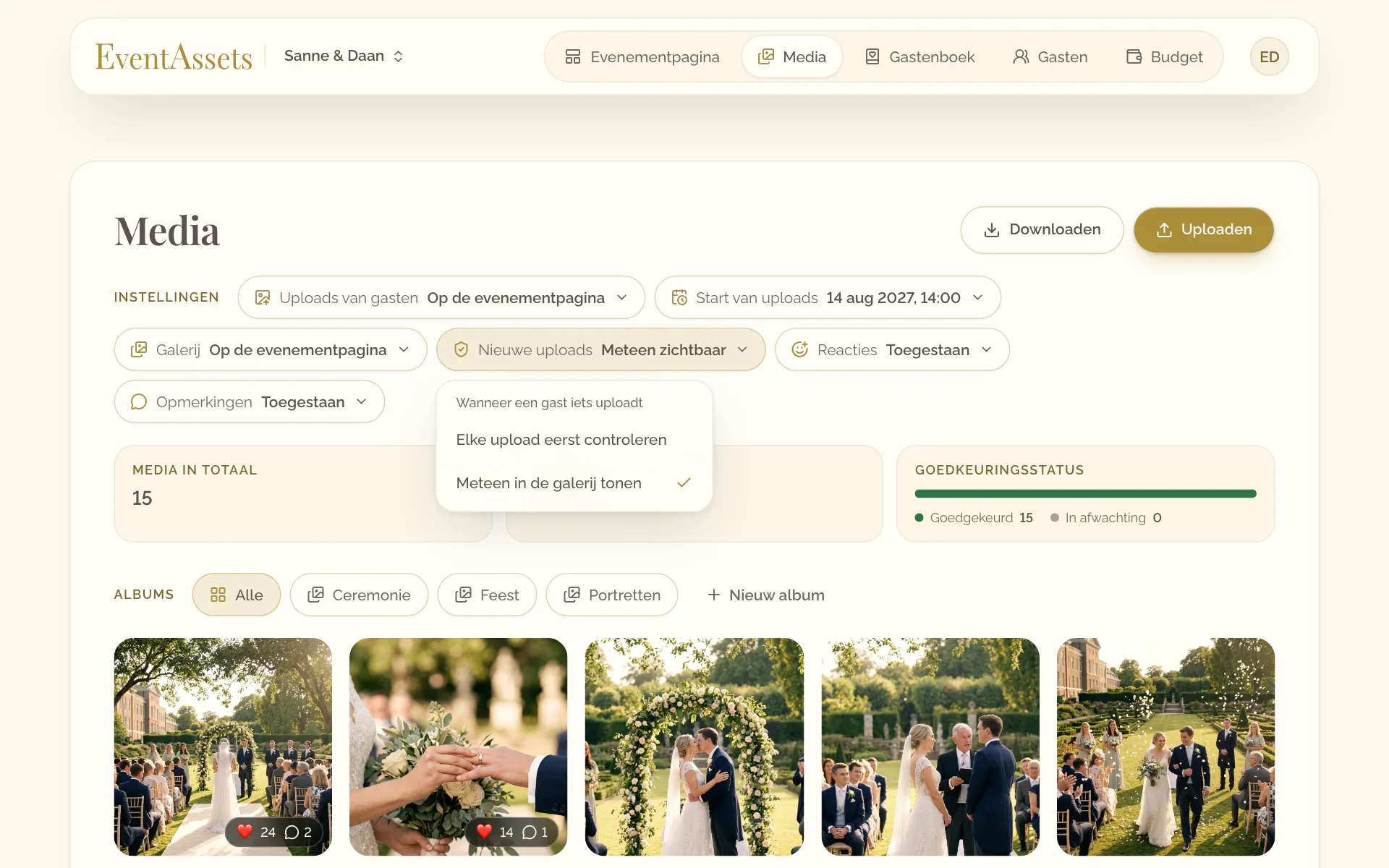
Uploads controleren voordat gasten ze zien
- Open het tabblad Media van het evenement.
- Kies Nieuwe uploads en kies Elke upload eerst controleren.
- Zoek, nadat een gast heeft geüpload, de items met het label Verborgen.
- Open het menu van een item, Acties voor item, en kies Tonen.
- Open het tabblad Media van het evenement.
- Veeg de rij instellingen naar links, kies Nieuwe uploads en kies Elke upload eerst controleren.
- Zoek, nadat een gast heeft geüpload, de items met een doorgestreept oog.
- Houd een item ingedrukt en kies Tonen.
Reacties en opmerkingen toestaan of uitschakelen
- Open het tabblad Media van het evenement.
- Kies Reacties of Opmerkingen.
- Kies Toestaan of Uitschakelen.
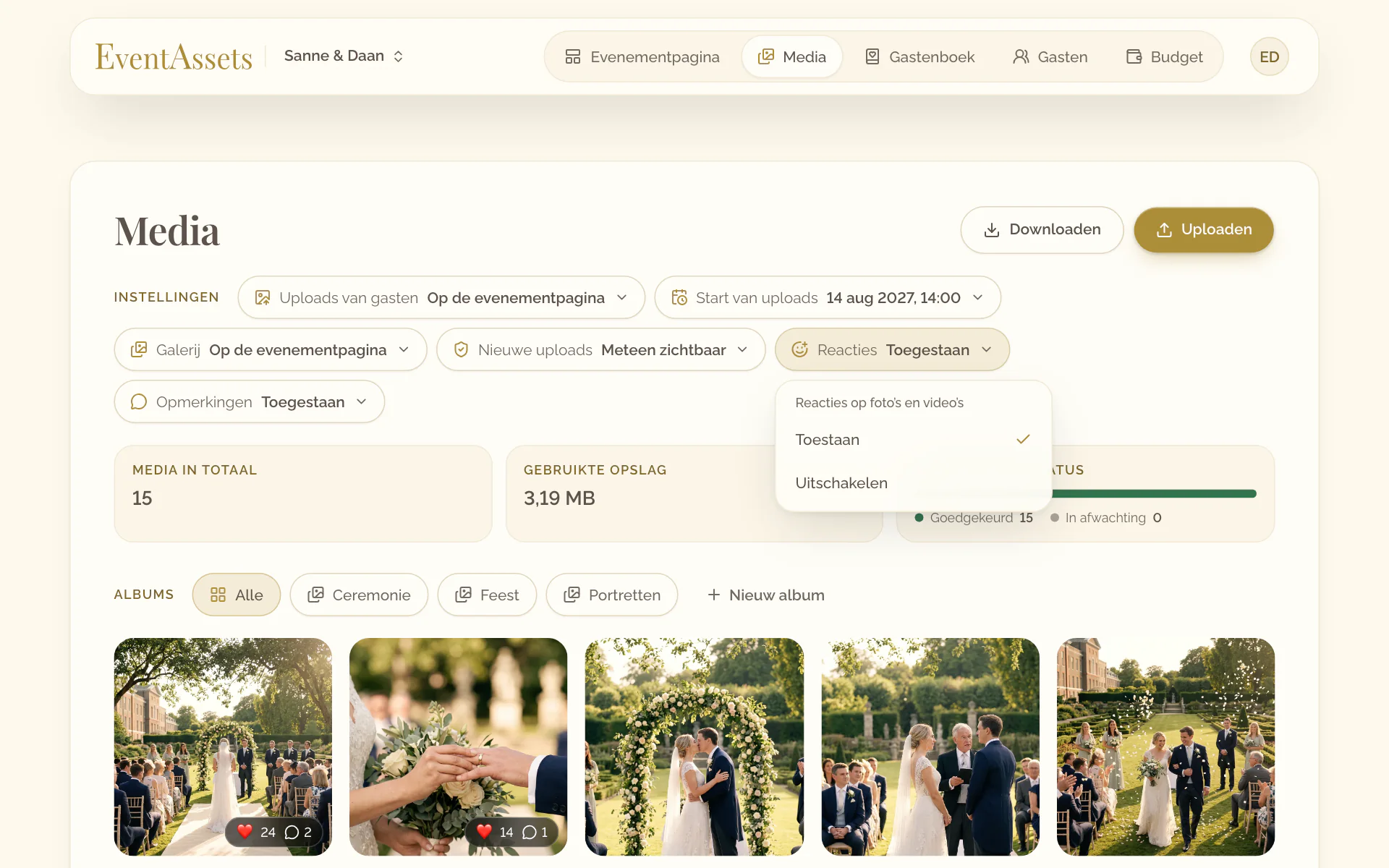
- Open het tabblad Media van het evenement.
- Veeg de rij instellingen naar links en kies Reacties of Opmerkingen.
- Kies Toestaan of Uitschakelen.
Eén item verbergen of tonen
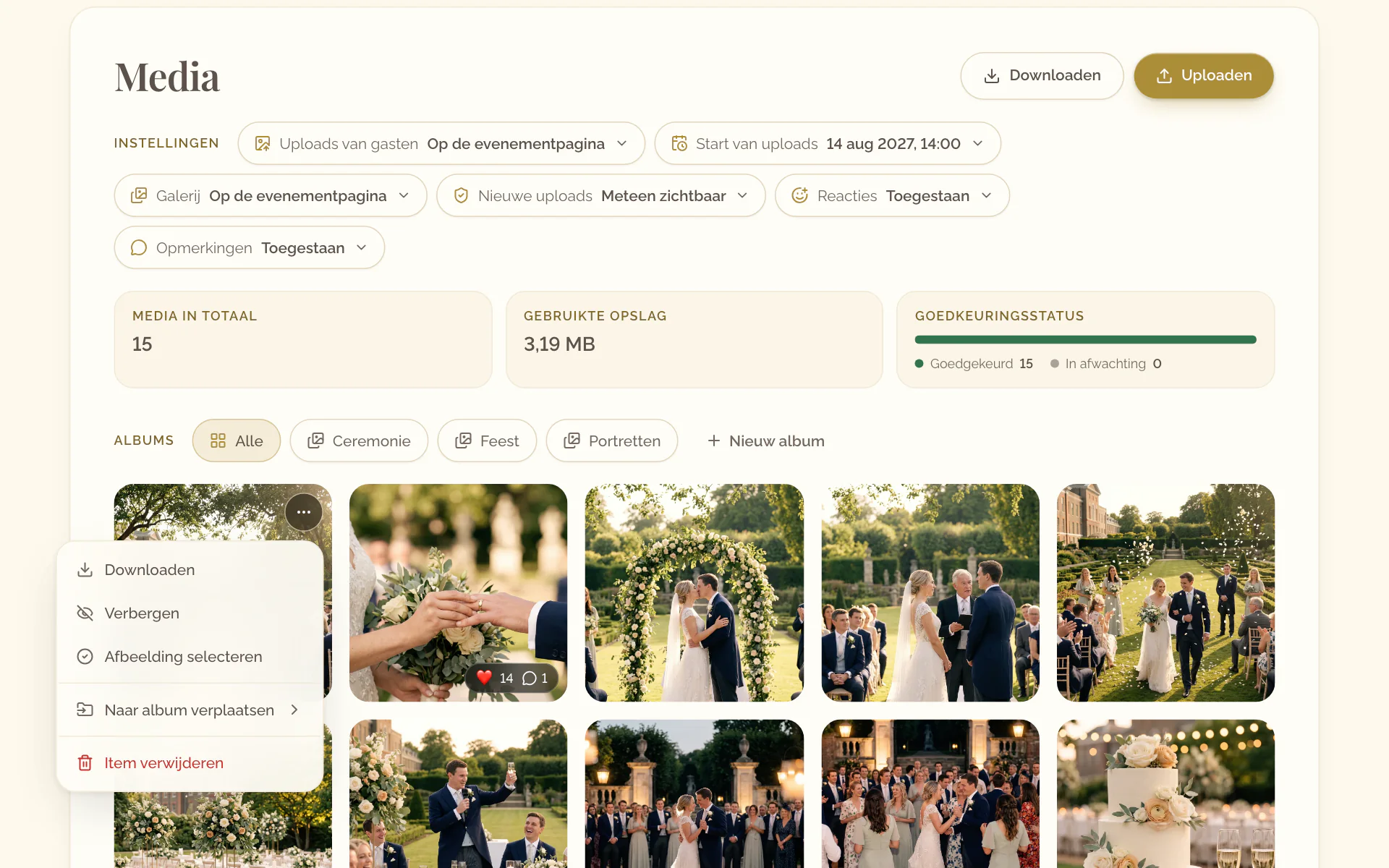
- Open het menu van het item, Acties voor item.
- Kies Verbergen om het uit de galerij van de gasten te halen, of Tonen om het terug te zetten.
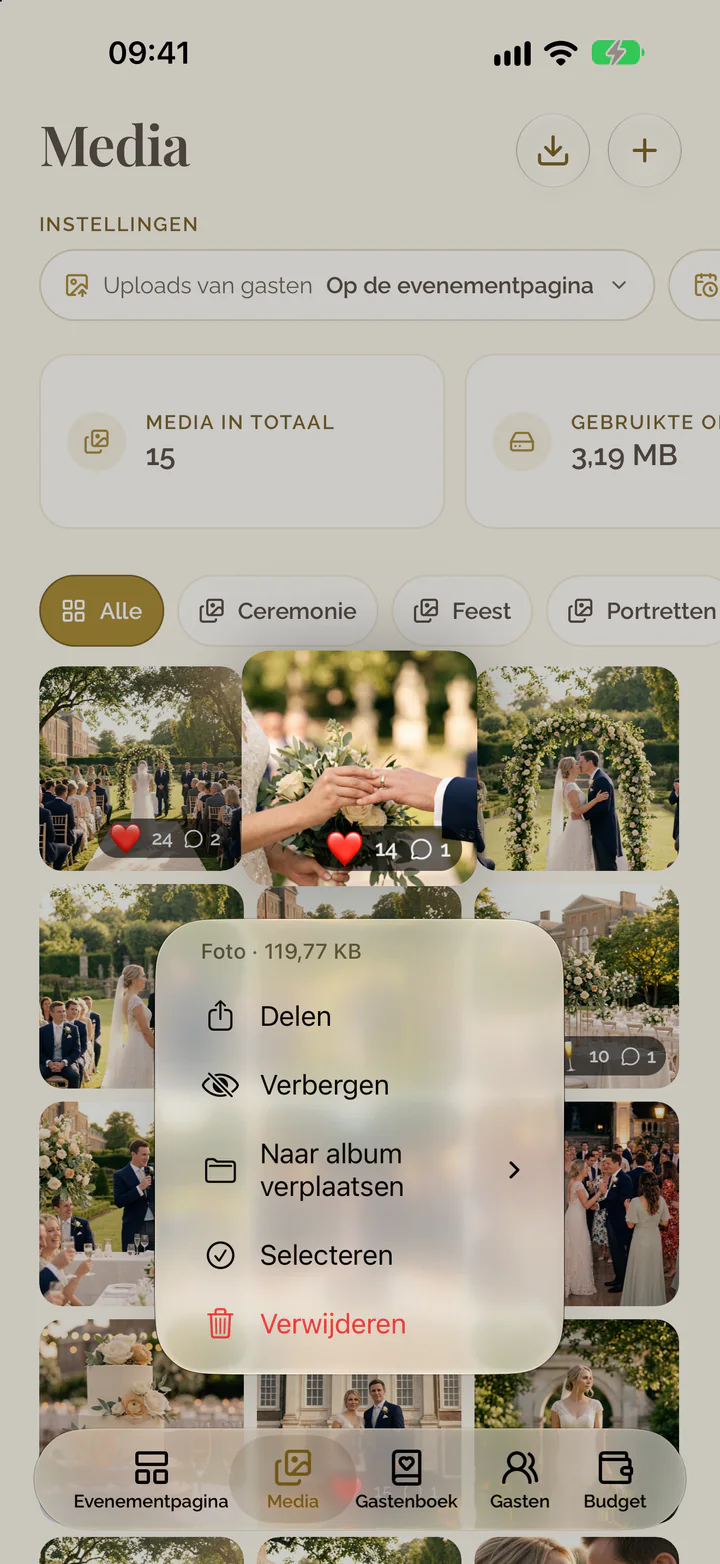
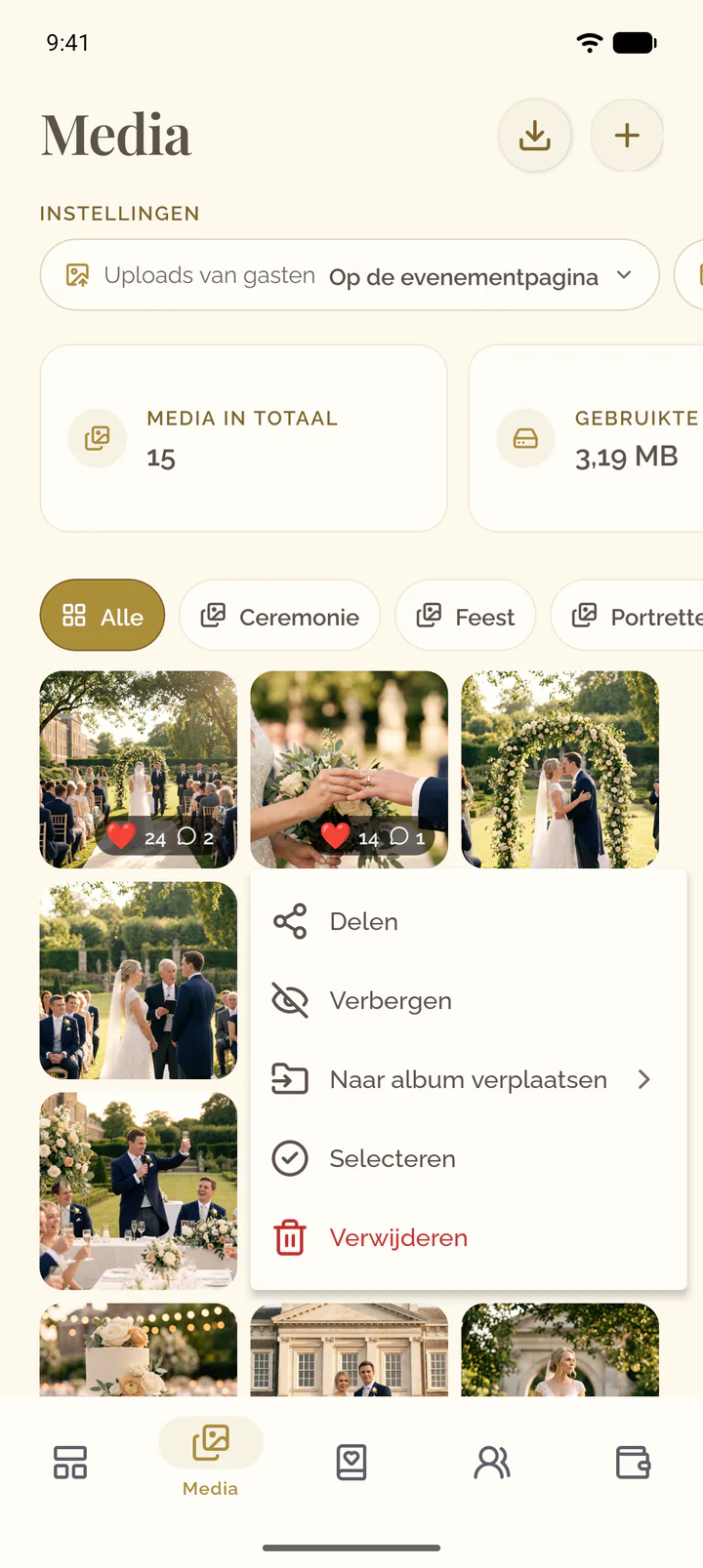
- Houd het item in de galerij ingedrukt.
- Kies Verbergen om het uit de galerij van de gasten te halen, of Tonen om het terug te zetten.
Op een foto of video reageren
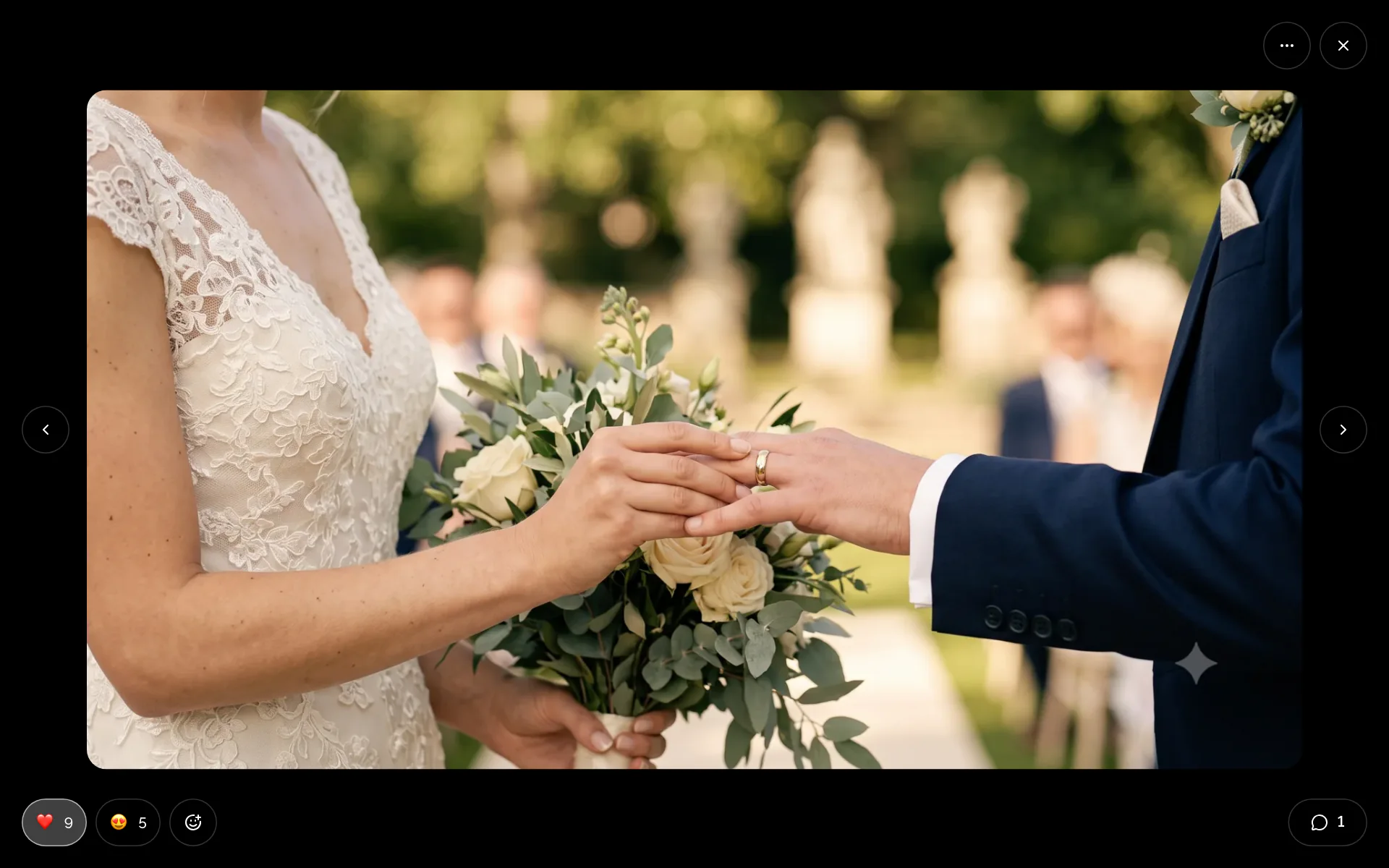
- Open een foto of video in de galerij.
- Kies een van de emoji om uw reactie toe te voegen, of kies hem nog eens om de reactie in te trekken.
- Wilt u een andere emoji, kies dan Reactie toevoegen en kies er een.
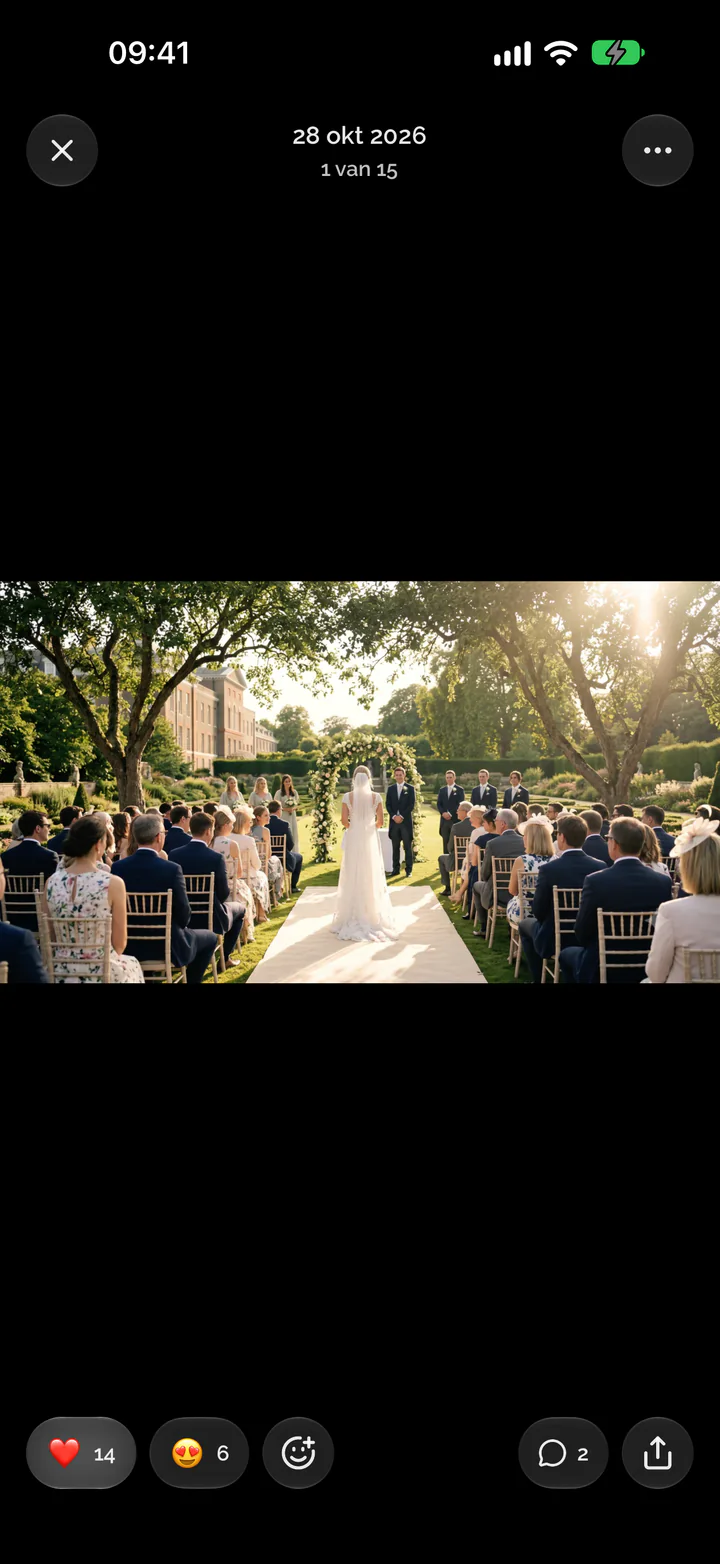
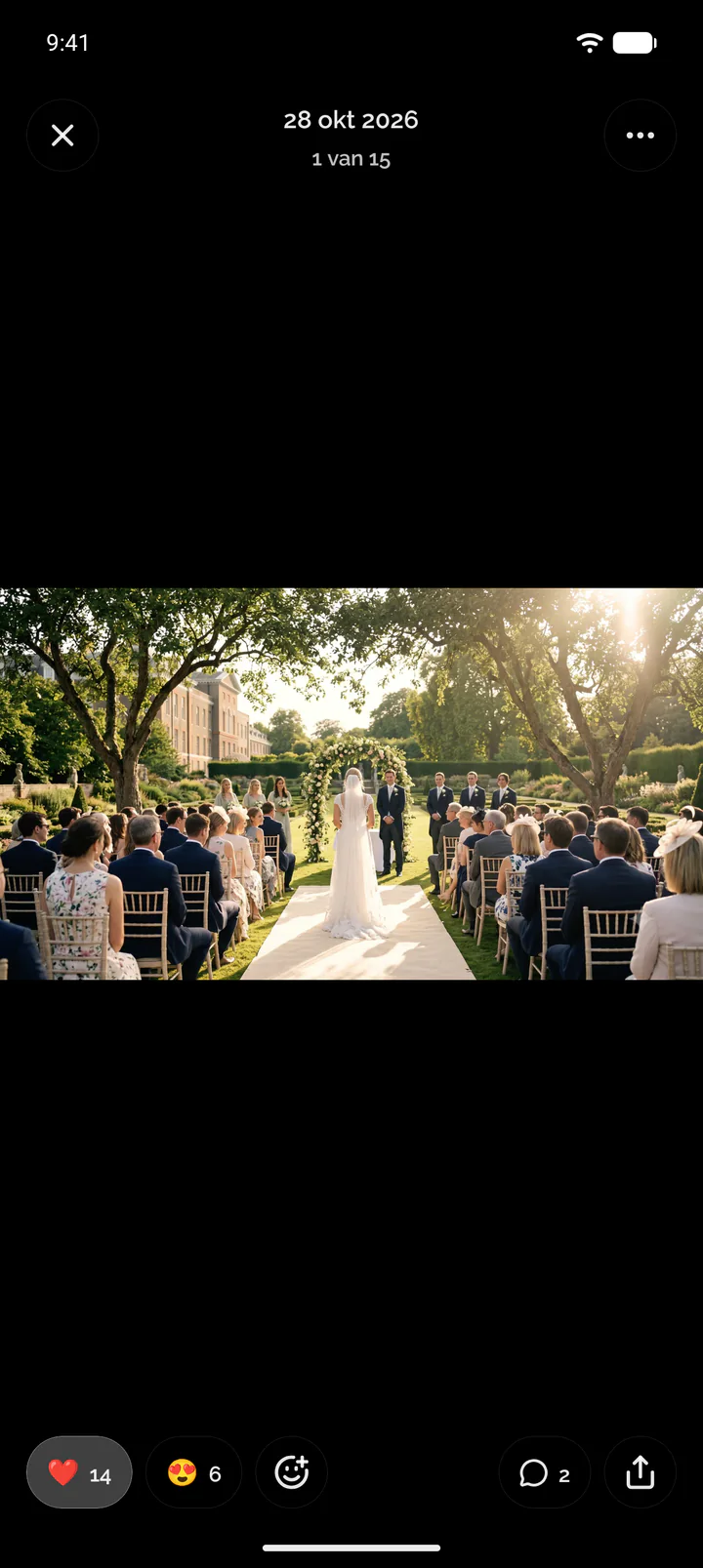
- Open een foto of video in het tabblad Media.
- Tik op een van de emoji in de balk onderaan om uw reactie toe te voegen, of tik er nog eens op om de reactie in te trekken.
- Wilt u een andere emoji, tik dan op Reactie toevoegen en kies er een.
Een opmerking bij een foto of video plaatsen
- Open een foto of video in de galerij.
- Kies het tekstballonnetje onder de foto.
- Schrijf uw opmerking en kies Verzenden.
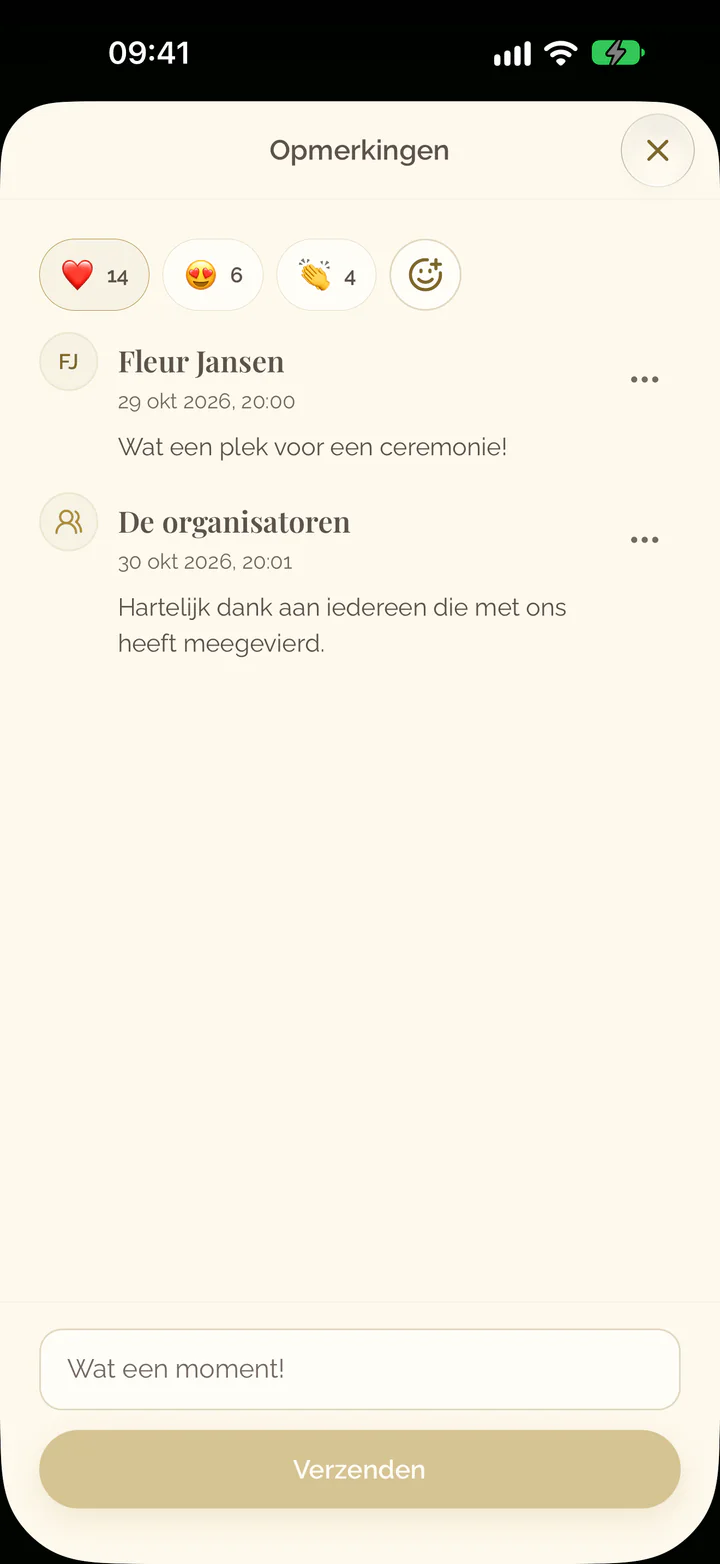
- Open een foto of video in het tabblad Media.
- Tik op het tekstballonnetje in de balk onderaan.
- Schrijf uw opmerking en tik op Verzenden.
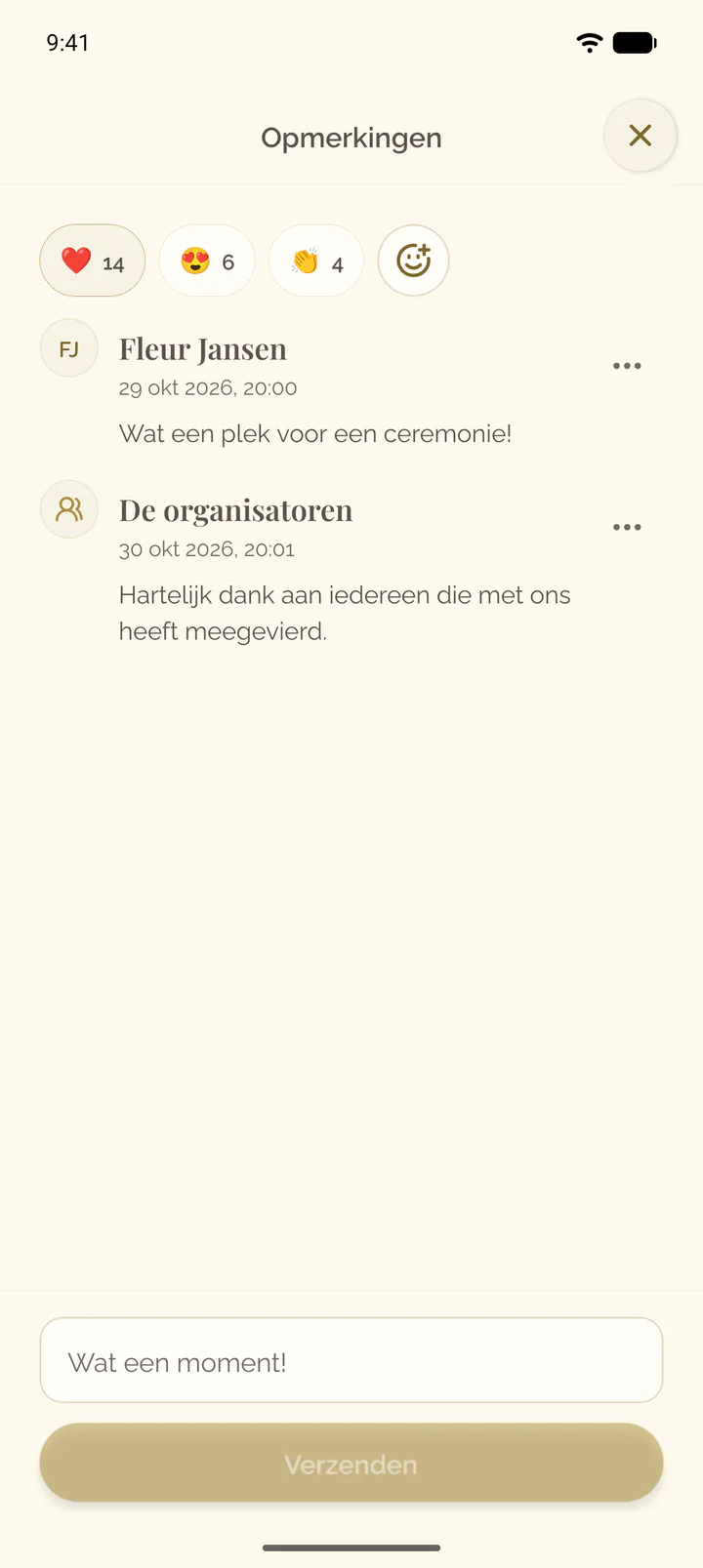
Een opmerking verwijderen
- Open de foto of video in het tabblad Media.
- Kies het tekstballonnetje onder de foto.
- Open het menu van de opmerking, Acties voor opmerking.
- Kies Opmerking verwijderen en bevestig.
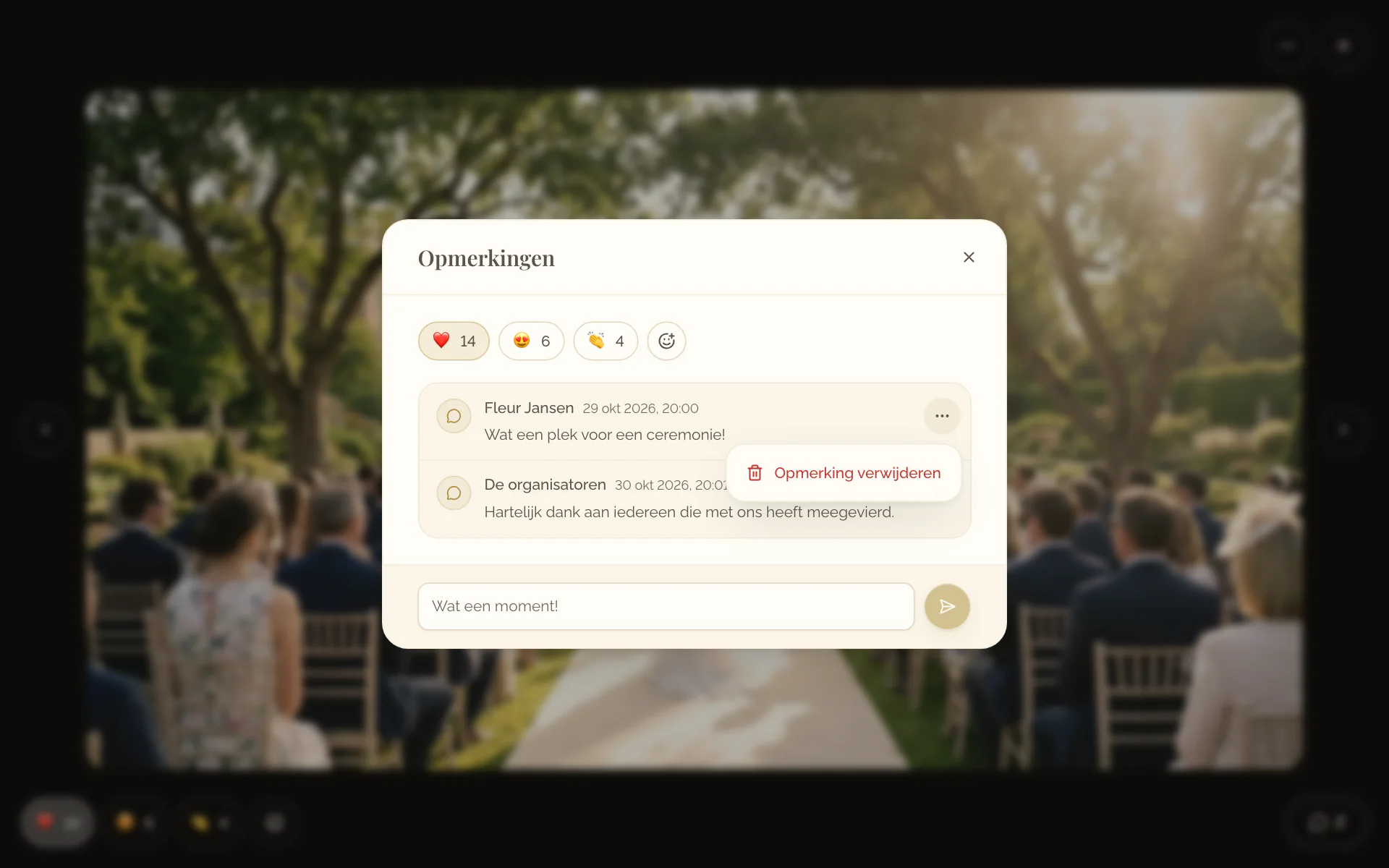
- Open de foto of video in het tabblad Media.
- Tik op het tekstballonnetje in de balk onderaan.
- Tik op het menu van de opmerking, Acties voor opmerking.
- Kies Opmerking verwijderen en bevestig.
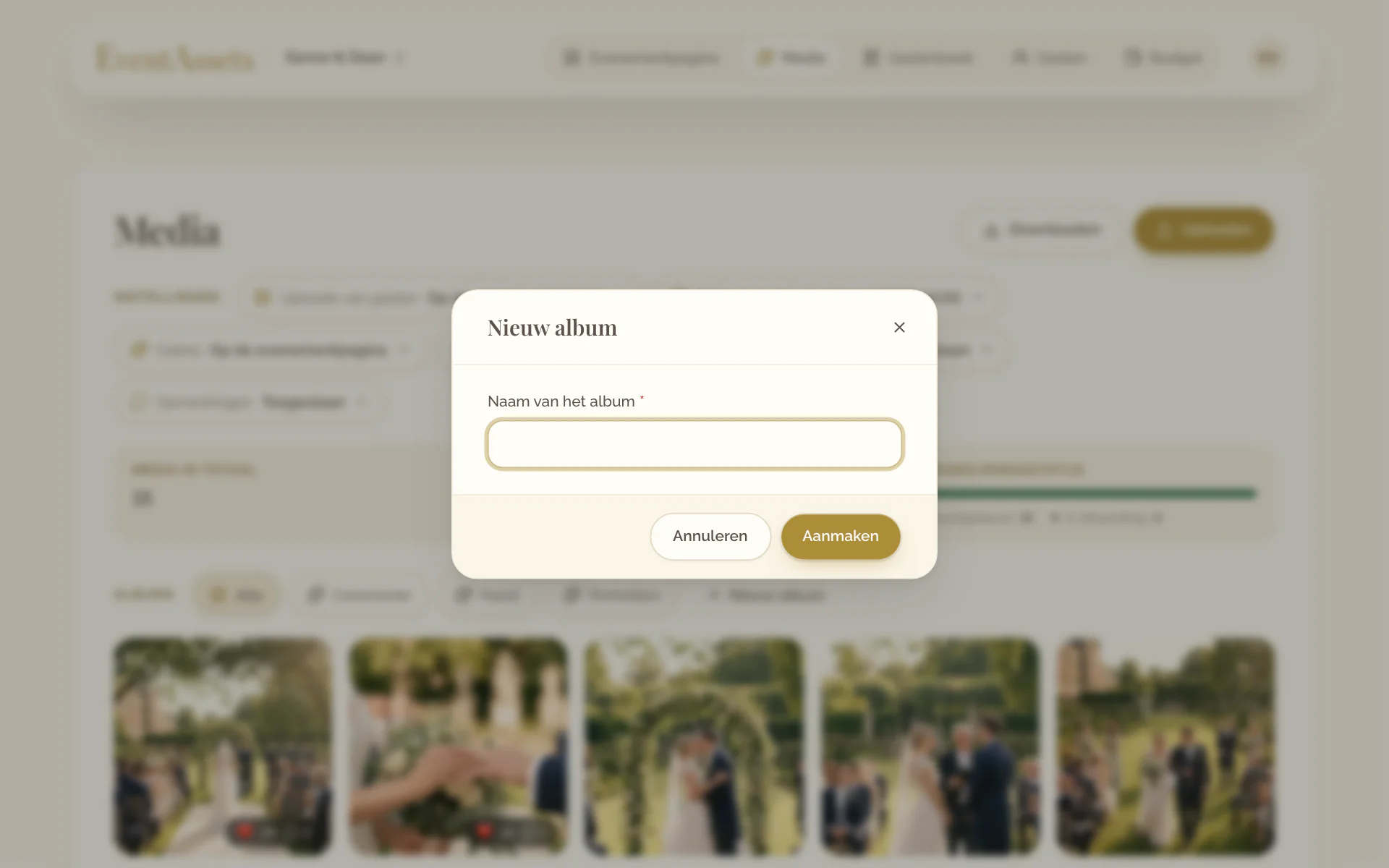
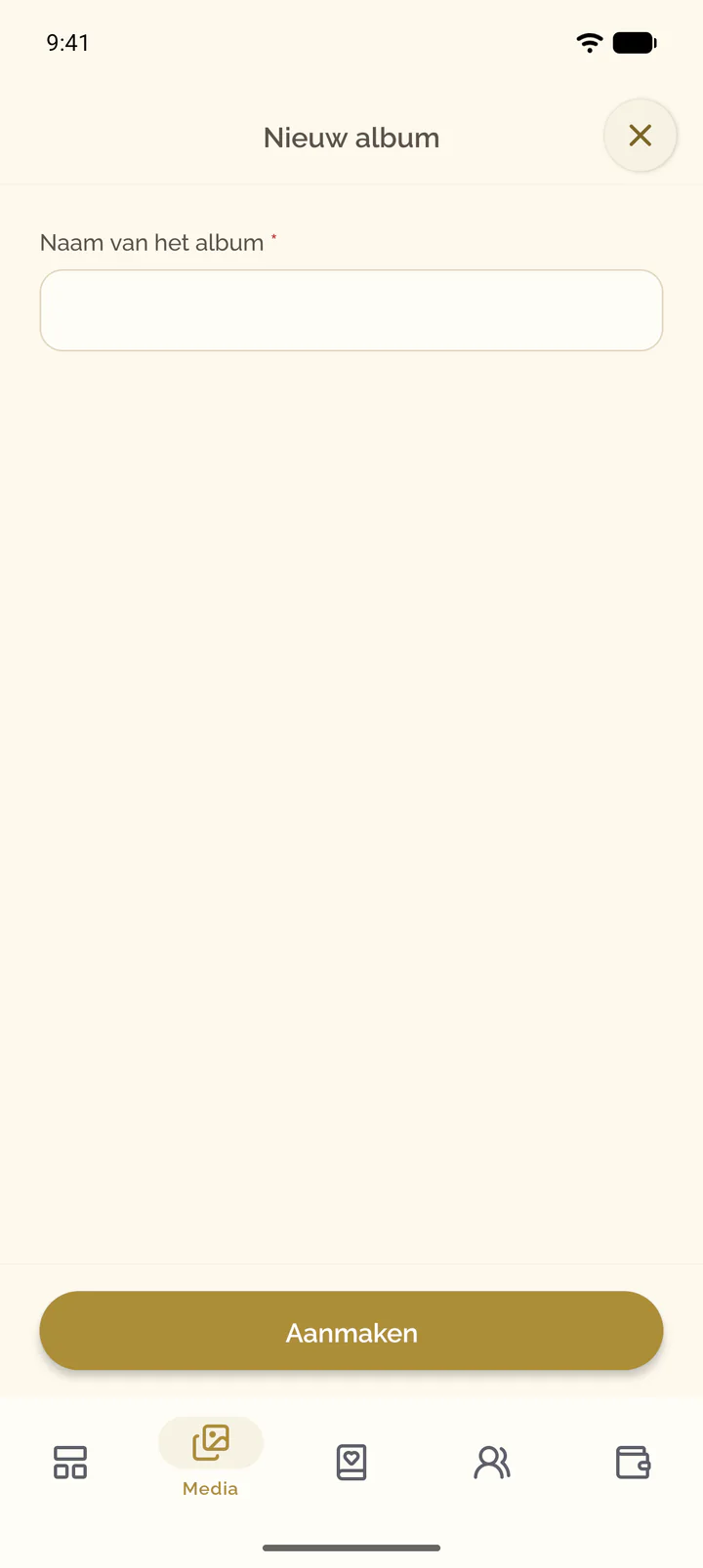
Een album aanmaken
- Open het tabblad Media van het evenement.
- Kies Nieuw album.
- Vul de naam in en kies Aanmaken.
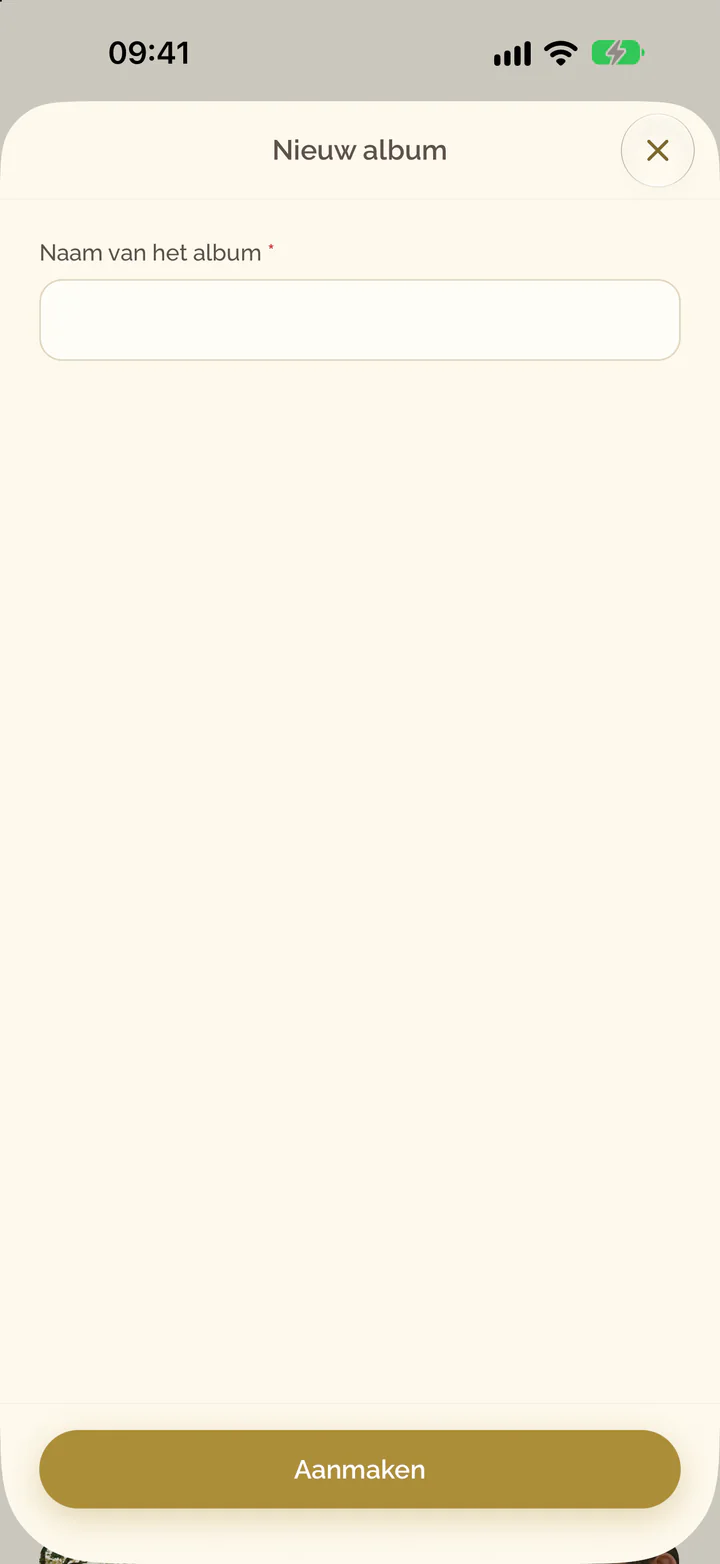
- Open het tabblad Media van het evenement.
- Kies Nieuw album, aan het einde van de rij met albums.
- Vul de naam in en kies Aanmaken.
Media naar een album verplaatsen
- Open het menu van het item, Acties voor item.
- Kies Naar album verplaatsen.
- Kies het album, of Geen album.
- Houd het item in de galerij ingedrukt.
- Kies Naar album verplaatsen.
- Kies het album, of Geen album.
Een album hernoemen, verplaatsen of verwijderen
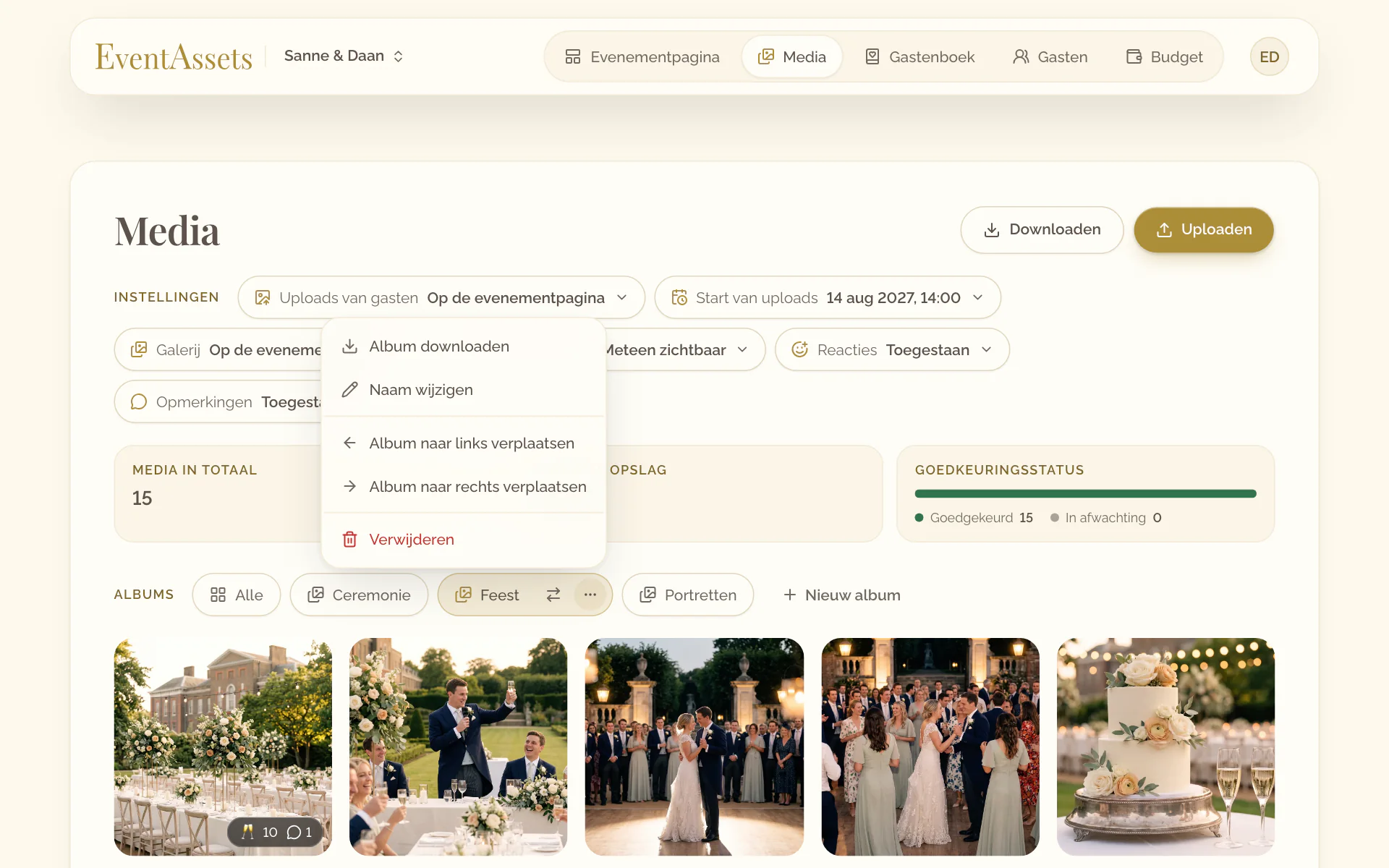
- Kies het album en open het menu ervan, bijvoorbeeld Acties voor Feest.
- Kies Naam wijzigen, Album naar links verplaatsen, Album naar rechts verplaatsen of Verwijderen.
- Bevestig de wijziging.
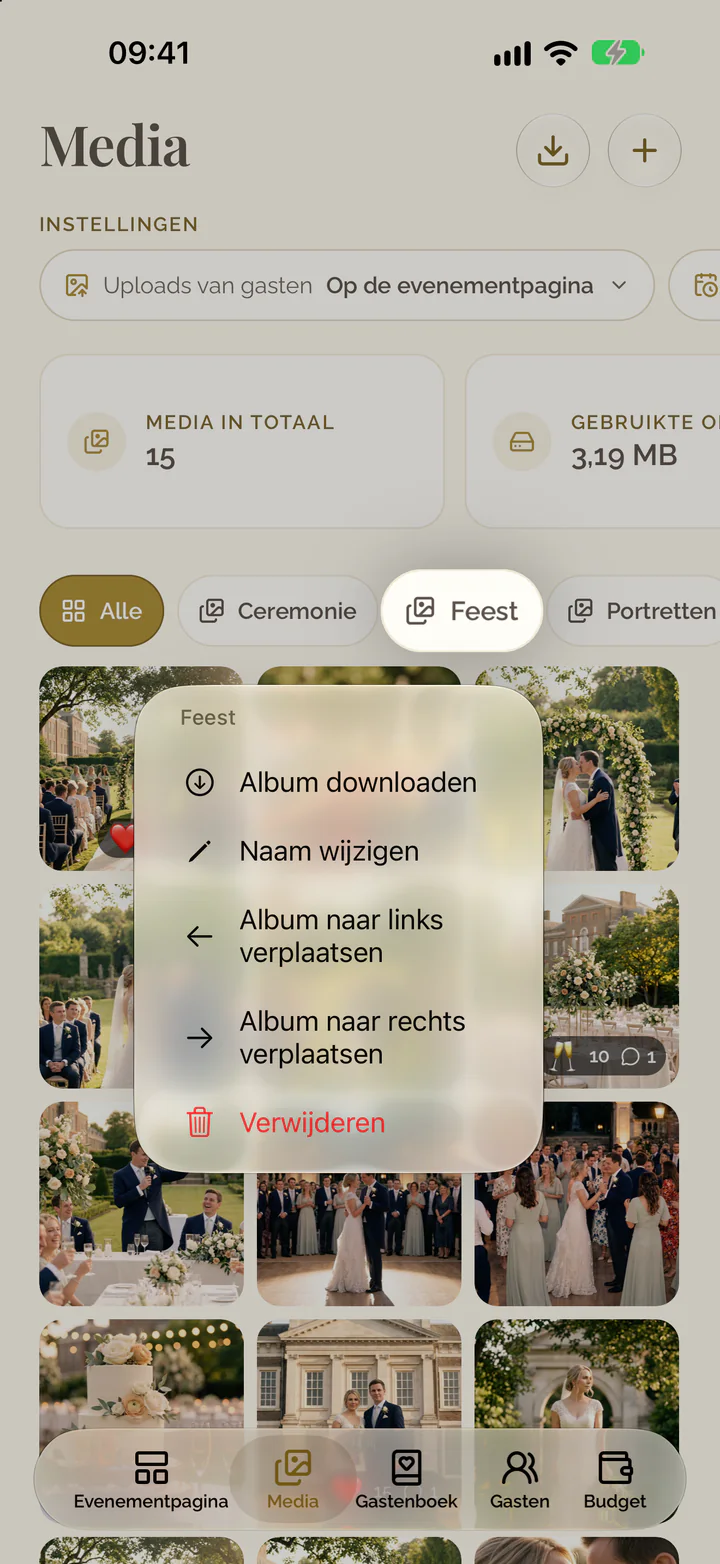
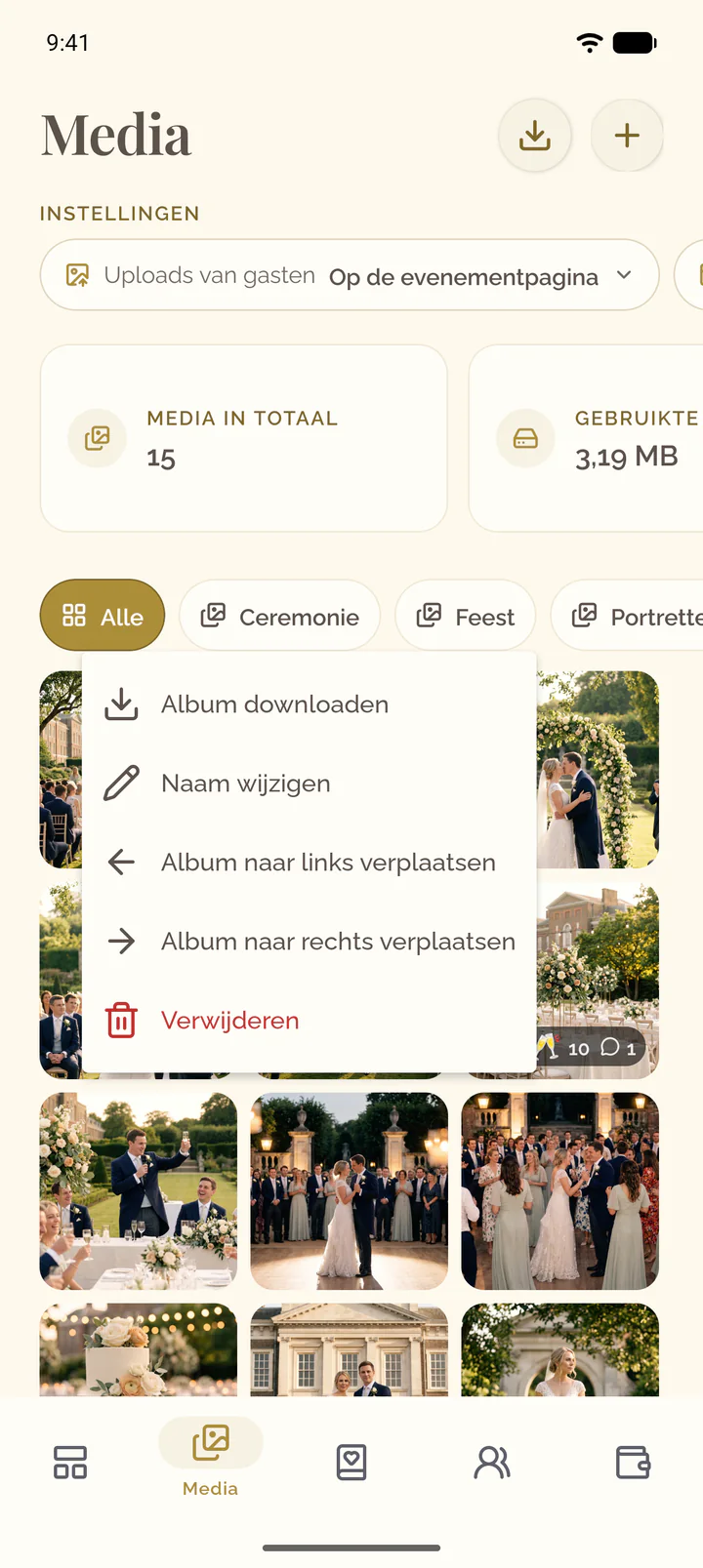
- Houd het album in de rij met albums ingedrukt.
- Kies Naam wijzigen, Album naar links verplaatsen, Album naar rechts verplaatsen of Verwijderen.
- Bevestig de wijziging.
Met meerdere items tegelijk werken
- Open het menu van een item en kies Afbeelding selecteren.
- Kies nog meer items. Alles selecteren neemt elk geladen item mee.
- Kies in de werkbalk Tonen, Verbergen, Naar album verplaatsen of Verwijderen.
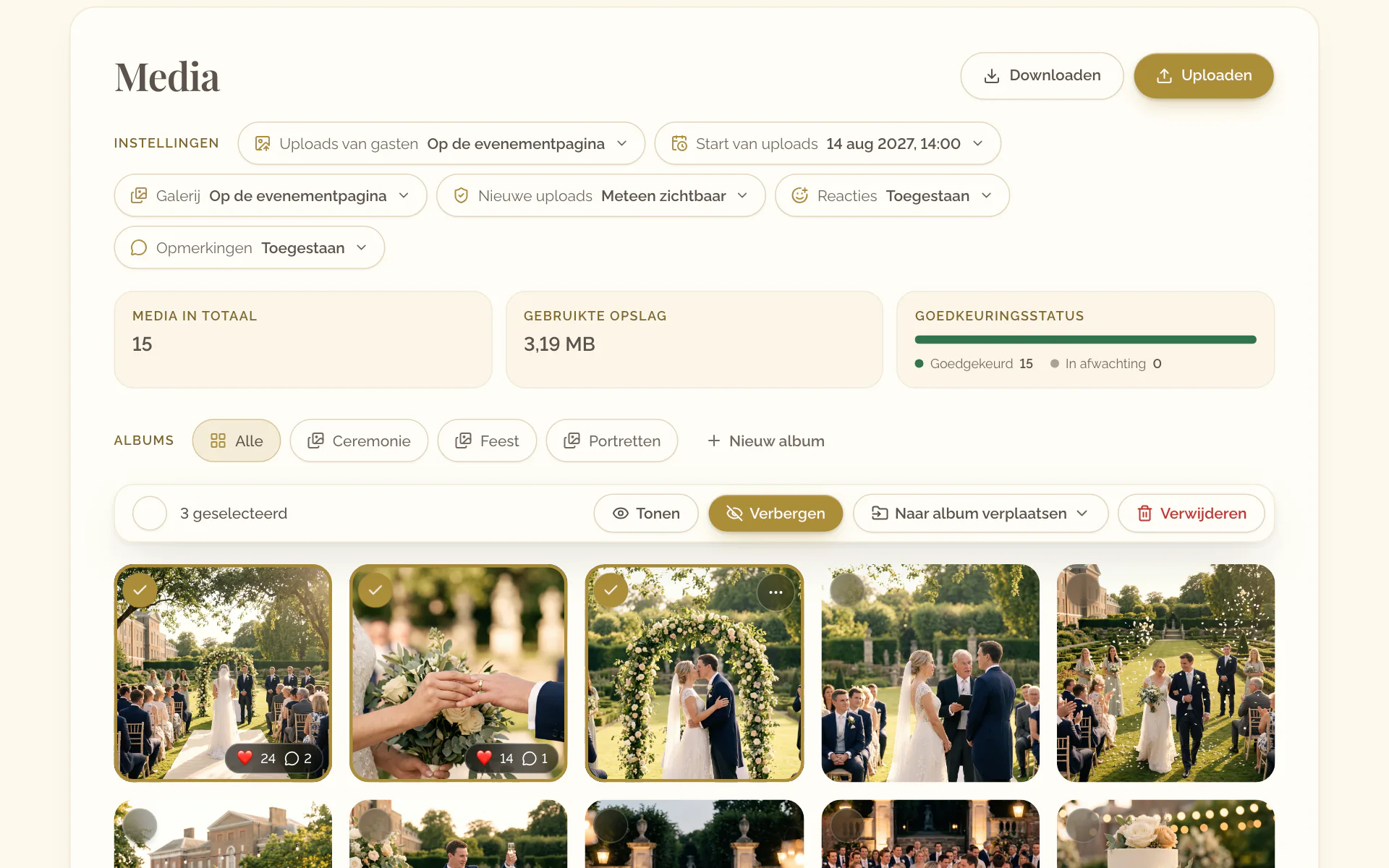
- Houd een item ingedrukt en kies Selecteren.
- Tik op nog meer items. Het selectievakje in de balk onderaan neemt elk geladen item mee.
- Kies in de balk de knop die de selectie toont, verbergt, verplaatst of verwijdert. Het kruisje bovenaan beëindigt de selectie.
Media verwijderen
- Open het menu van het item, Acties voor item.
- Kies Item verwijderen en bevestig.
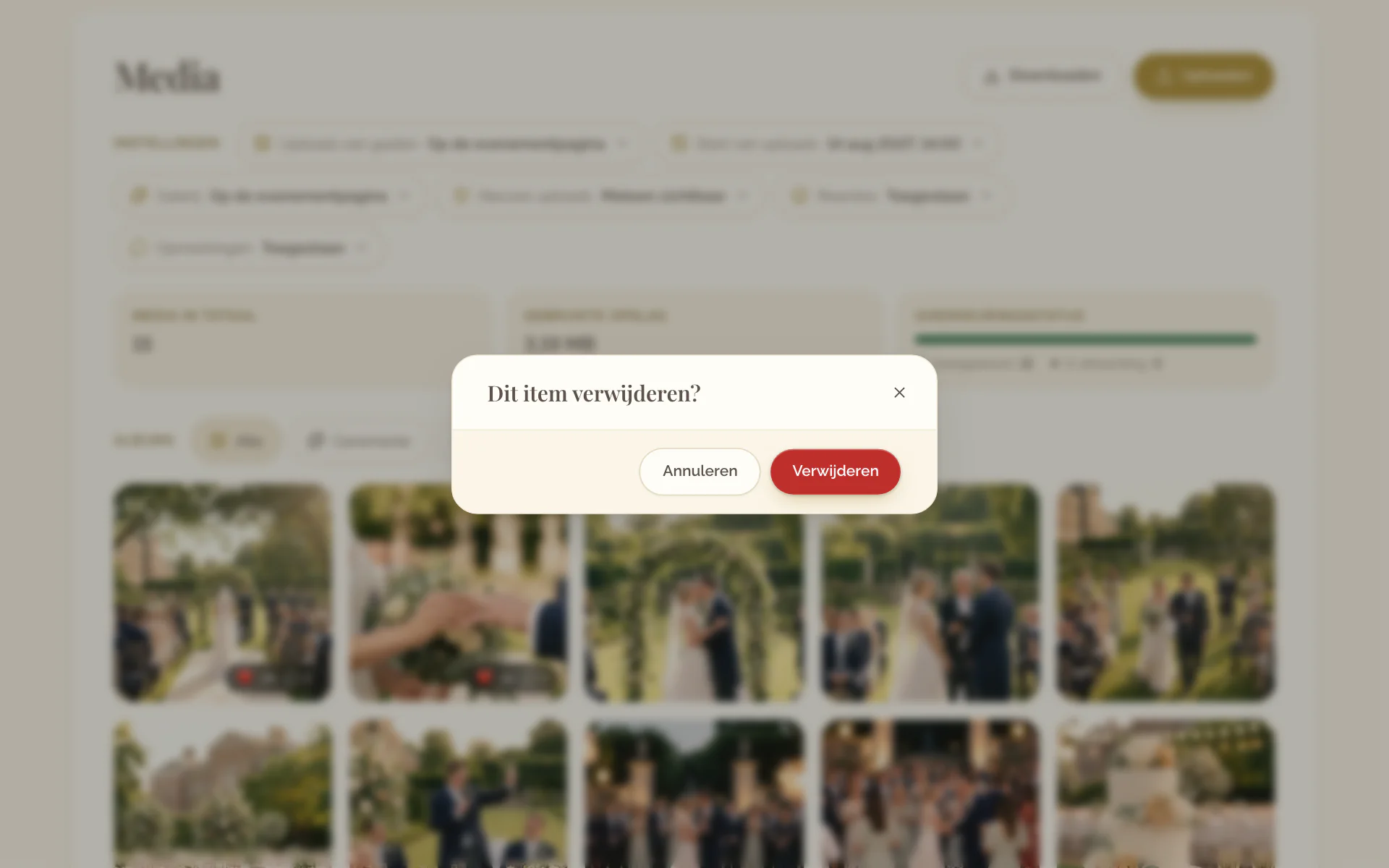
- Houd het item in de galerij ingedrukt.
- Kies Verwijderen en bevestig.
De galerij als diavoorstelling tonen
- Open de evenementpagina en ga naar Foto’s & video’s.
- Kies rechts aan het einde van de rij met albums Diavoorstelling starten.
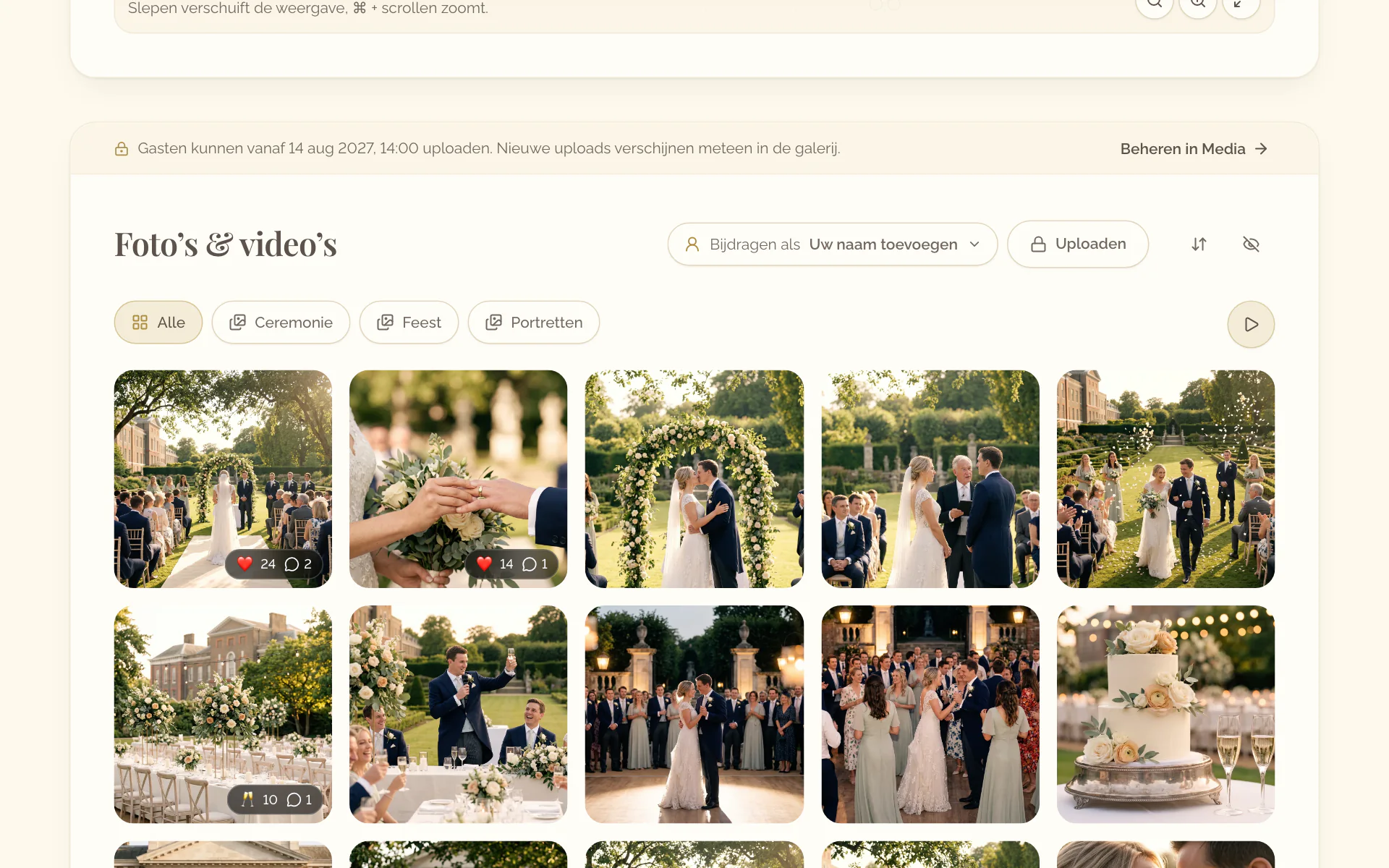
De app heeft geen diavoorstelling. Open de evenementpagina in een browser om die te starten.