
Een locatie toevoegen
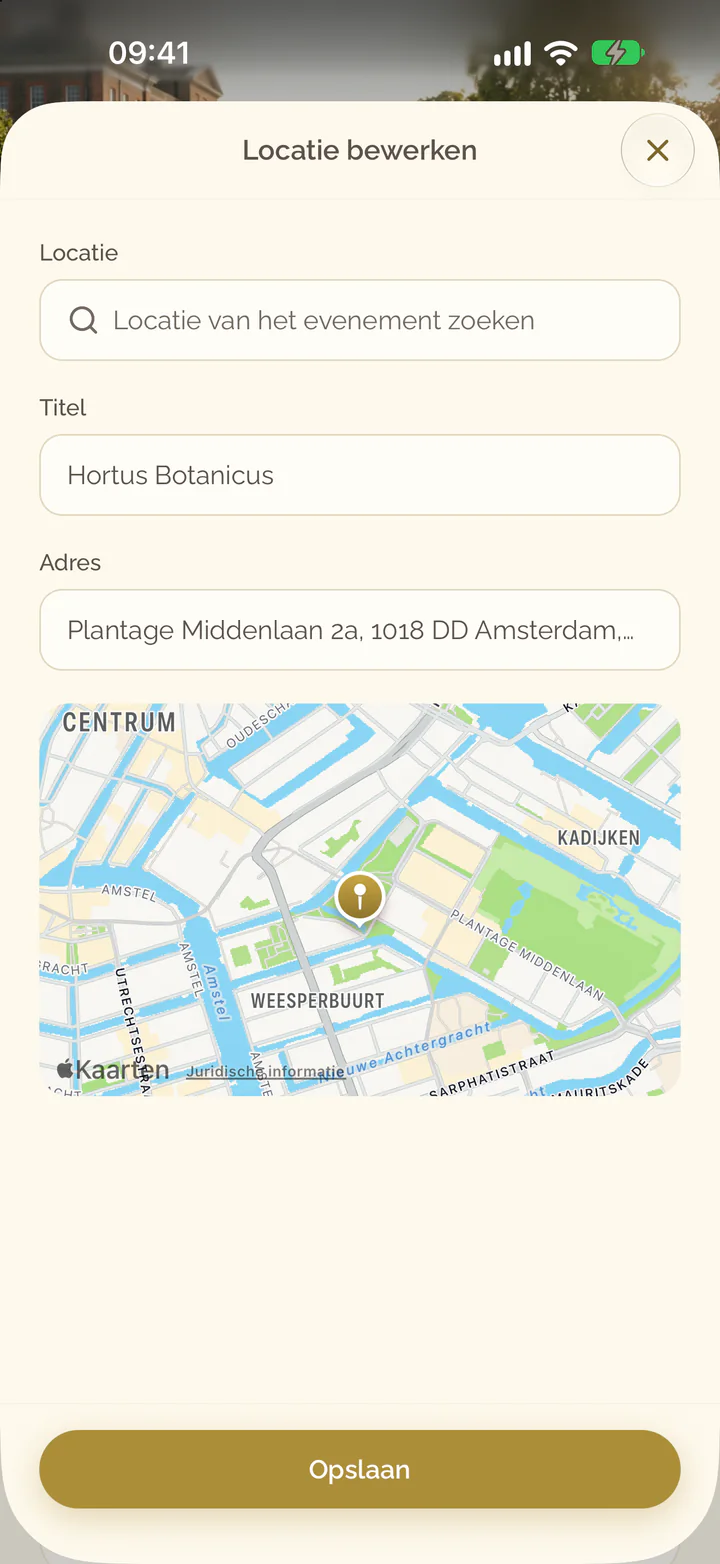
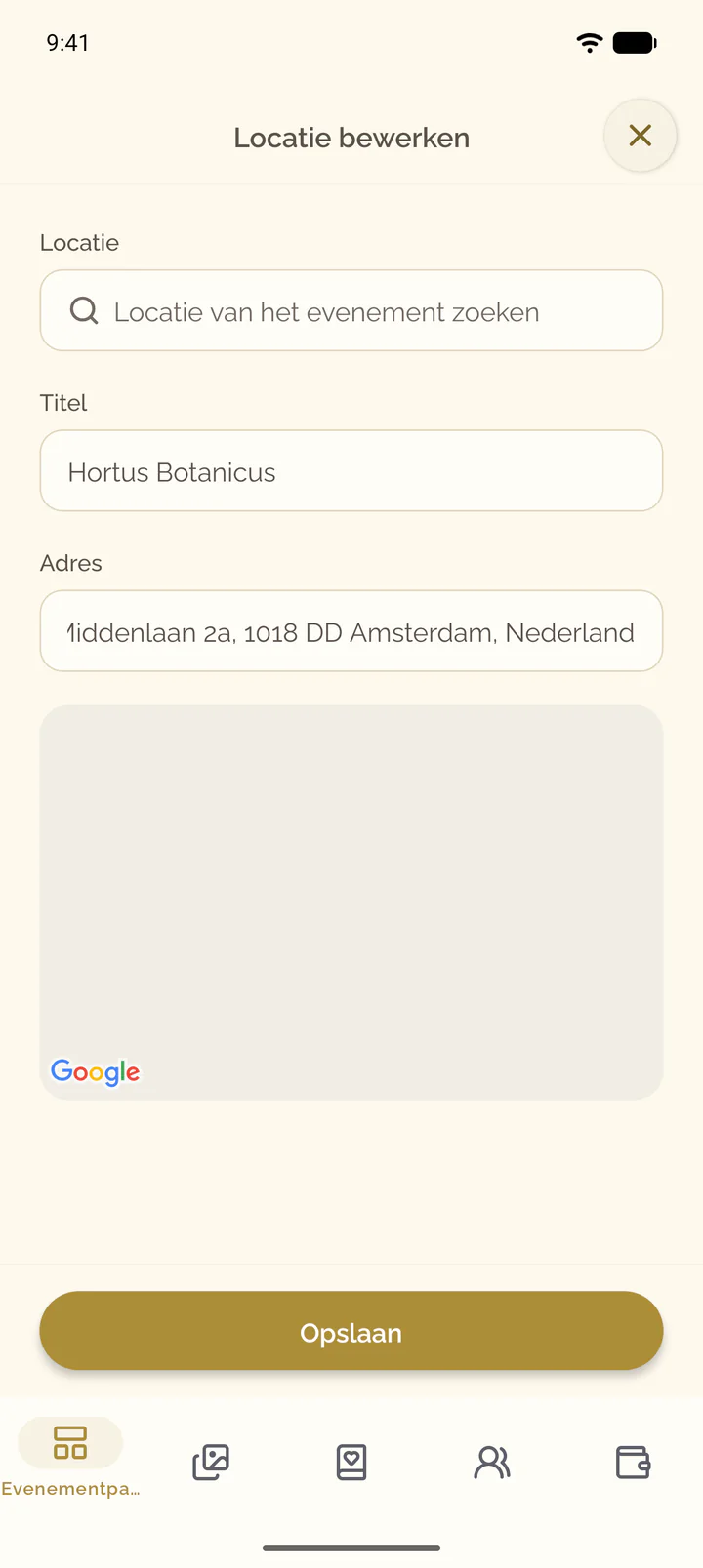
Zoek de plek van uw evenement, stel de titel en het adres in en toon die aan gasten op een kaart.
Stappen voor
De locatie toevoegen
- Open het tabblad Evenementpagina van het evenement.
- Kies op de kaart Locatie de optie Toevoegen.
- Typ de naam of het adres van de plek in het zoekveld en kies een resultaat.
- Controleer Adres. Vul een Titel in als gasten de plek onder een naam kennen.
- Kies Opslaan.
- Open het tabblad Evenementpagina van het evenement.
- Scrol naar het einde van de pagina en tik op de regel Locatie.
- Typ de naam of het adres van de plek in het zoekveld en kies een resultaat.
- Controleer Adres. Vul een Titel in als gasten de plek onder een naam kennen.
- Kies Opslaan.
De locatie wijzigen
- Kies bij het onderdeel Locatie de optie Locatie bewerken.
- Zoek een andere plek, of wijzig Titel en Adres.
- Kies Opslaan.
Op een telefoon staat Locatie bewerken in het menu van het onderdeel, Acties voor Locatie.
- Kies op de kaart Locatie de drie puntjes en daarna Locatie bewerken.
- Zoek een andere plek, of wijzig Titel en Adres.
- Kies Opslaan.
De locatie verwijderen
- Open de acties van het onderdeel en kies Locatie verwijderen.
- Bevestig met Verwijderen.
- Kies op de kaart Locatie de drie puntjes en daarna Locatie verwijderen.
- Bevestig met Locatie verwijderen.
Wat gasten zien
Gasten zien de titel, het adres en een kaart met een markering in de hoofdkleur van uw ontwerp. Openen in Kaarten opent de plek in hun kaarten-app, waar ze een routebeschrijving krijgen.