
Onderdelen ordenen, verbergen en tonen
Voeg onderdelen toe aan uw evenementpagina, zet ze in volgorde, verberg wat gasten nog niet moeten zien en verwijder wat u niet meer nodig hebt.
De evenementpagina bevat twee soorten onderdelen. Over, Programma en Locatie zijn inhoud die u op de pagina zelf schrijft. Foto’s & video’s, RSVP, Tafelschikking en Gastenboek tonen een functie die u in een eigen tabblad beheert.
Over, Programma of Locatie toevoegen
- Open het tabblad Evenementpagina van het evenement.
- Zoek de kaart met de naam van het onderdeel.
- Kies Toevoegen en vul het formulier in.
- Open het tabblad Evenementpagina van het evenement.
- Scrol naar het einde van de pagina en zoek de regel met de naam van het onderdeel.
- Tik op de regel en vul het formulier in.
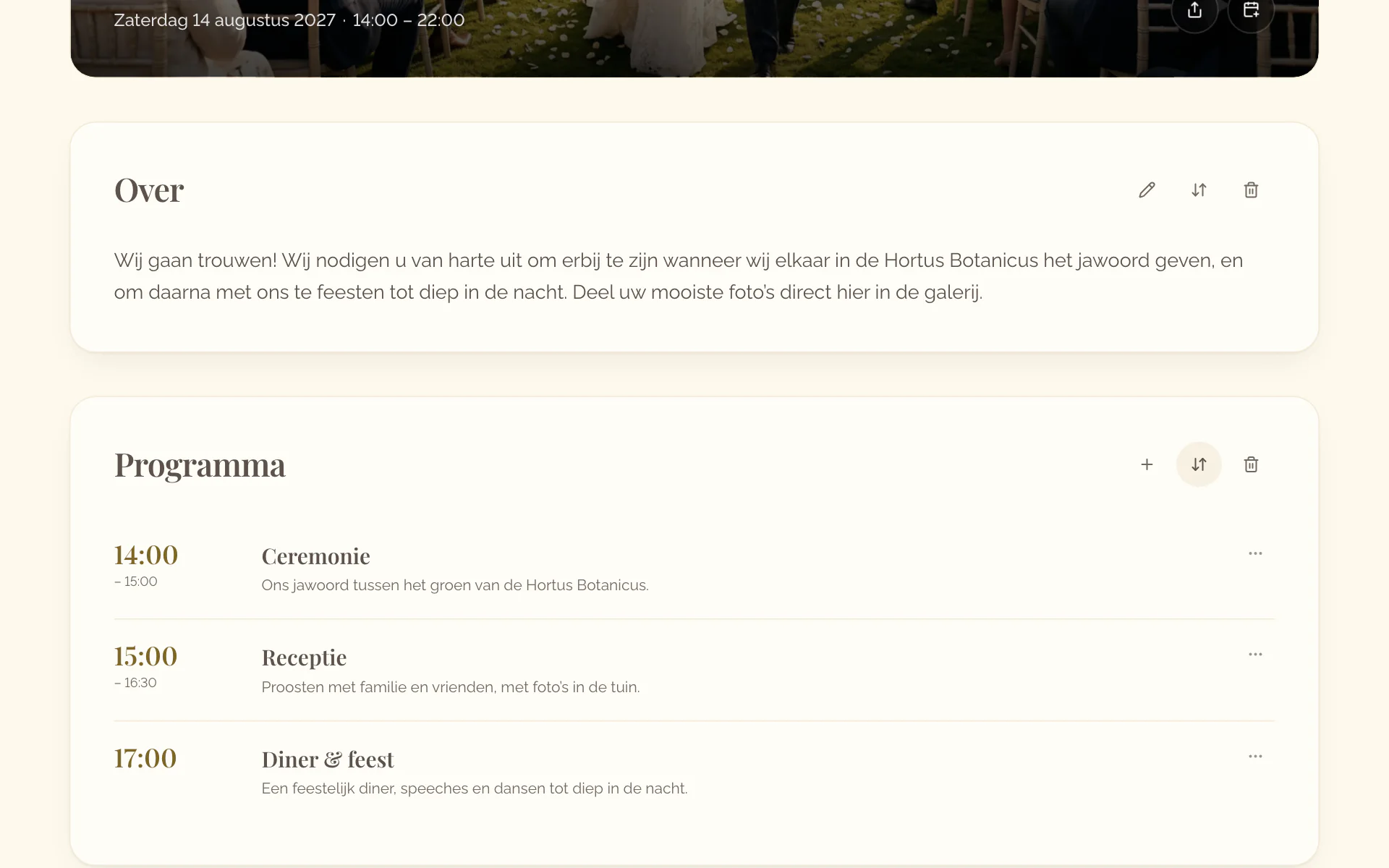
De volgorde wijzigen
- Open het tabblad Evenementpagina van het evenement.
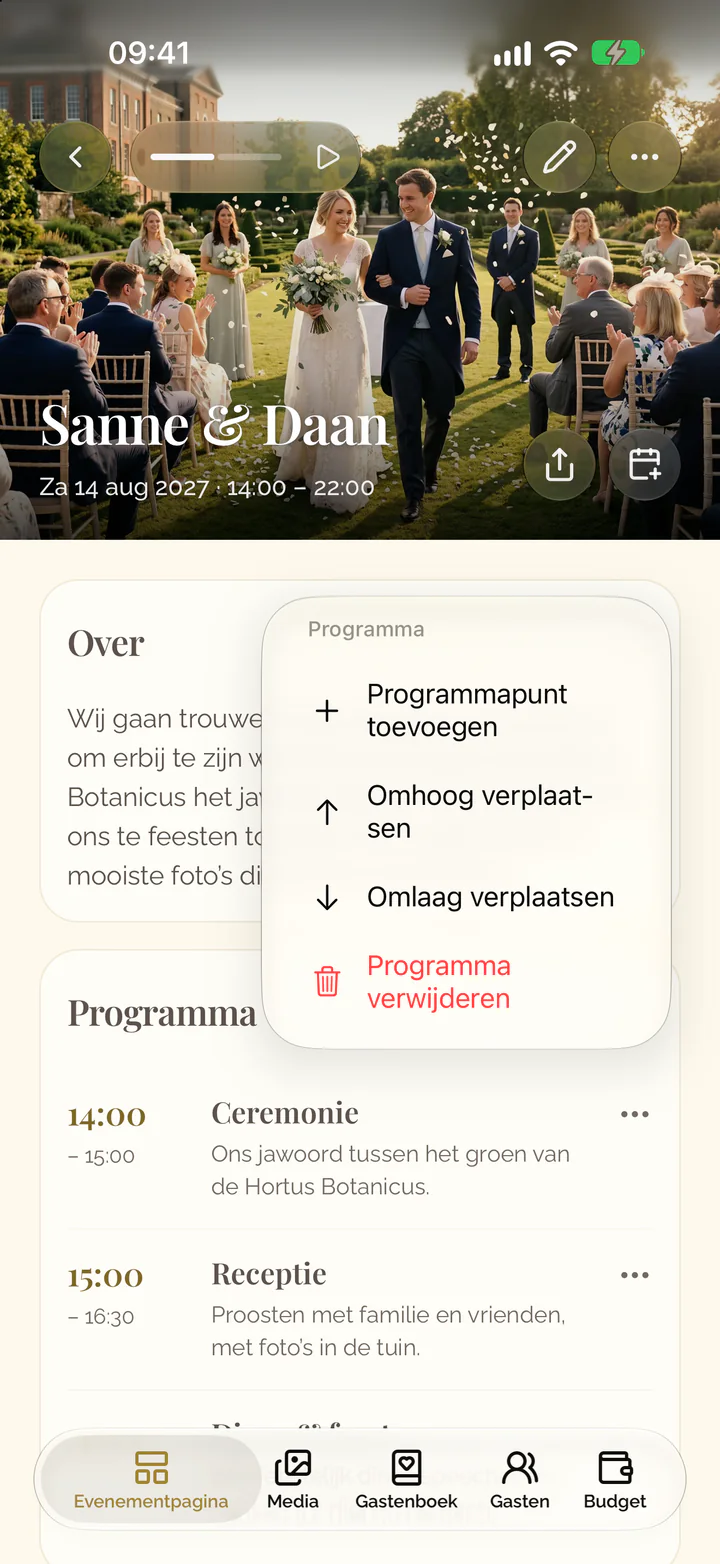
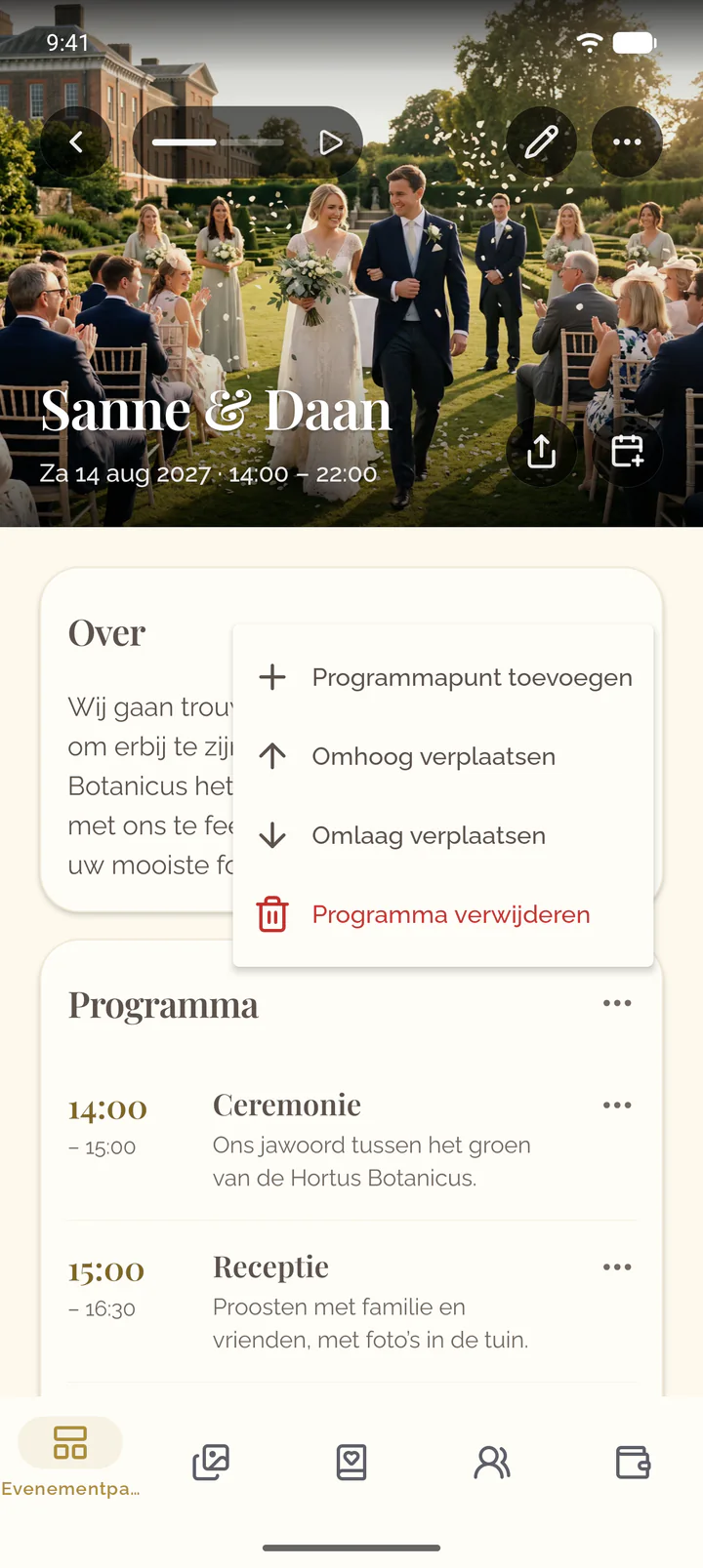
- Open de acties van een onderdeel, bijvoorbeeld Acties voor Programma.
- Kies Omhoog verplaatsen of Omlaag verplaatsen.
Op een computer heeft een onderdeel een greep in plaats van het menu: sleep het onderdeel naar de gewenste plek.
- Open het tabblad Evenementpagina van het evenement.
- Kies de drie puntjes op de kaart van een onderdeel.
- Kies Omhoog verplaatsen of Omlaag verplaatsen.
Een functieonderdeel verbergen
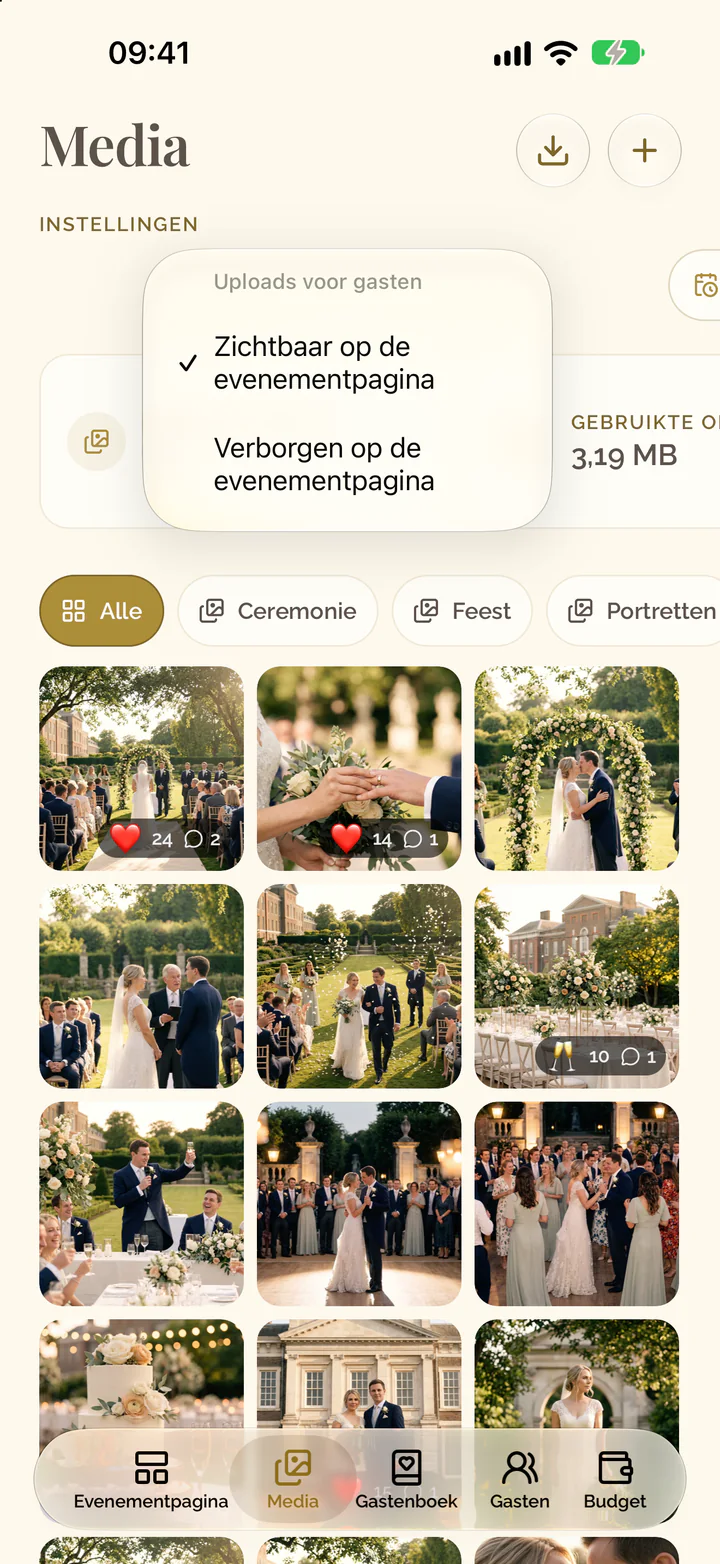
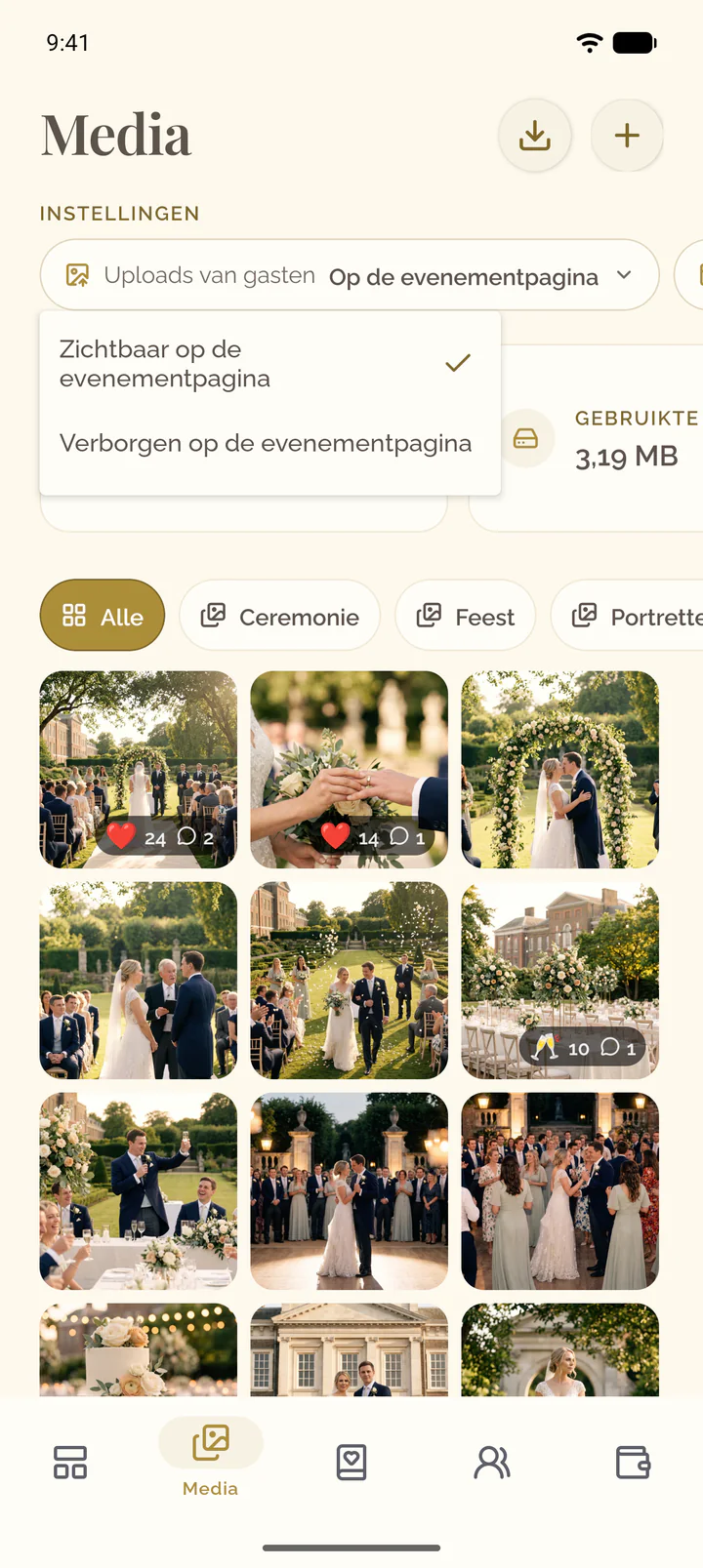
- Open het tabblad dat het onderdeel beheert: Media voor foto’s en video’s, Gastenboek voor het gastenboek, Gasten met de weergave RSVP of Tafelschikking.
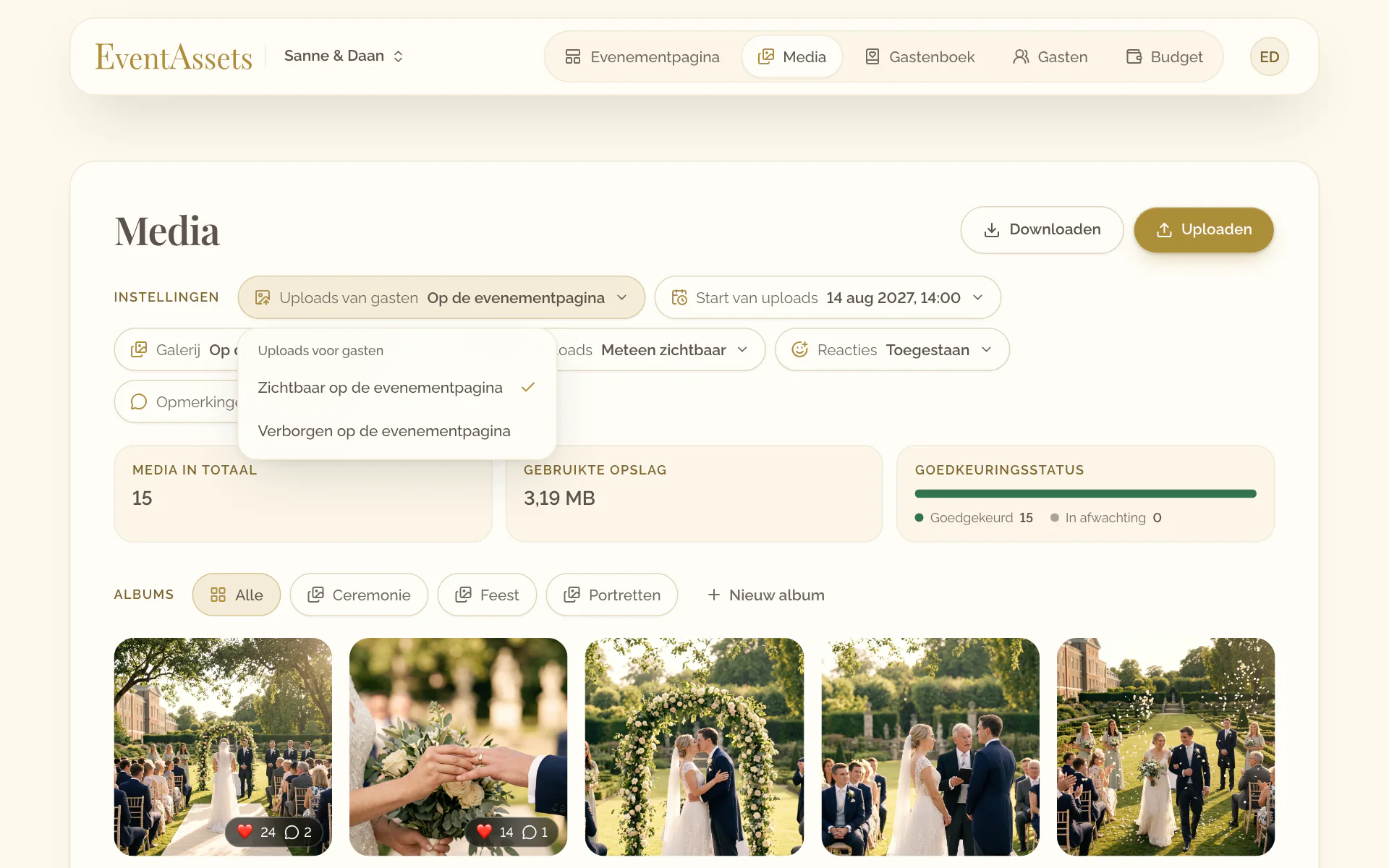
- Kies de instelling met de naam van het deel, bijvoorbeeld Uploads van gasten, Galerij of Schrijven en opnemen.
- Kies Verborgen op de evenementpagina.
- Open het tabblad dat het onderdeel beheert: Media voor foto’s en video’s, Gastenboek voor het gastenboek, Gasten met de weergave RSVP of Tafelschikking.
- Kies de instelling met de naam van het deel, bijvoorbeeld Uploads van gasten, Galerij of Schrijven en opnemen.
- Kies Verborgen op de evenementpagina.
Op de evenementpagina bieden de drie puntjes van het onderdeel ook Verbergen op de evenementpagina.
Een verborgen onderdeel weer tonen
- Open het tabblad Evenementpagina van het evenement.
- Zoek de kaart van het verborgen onderdeel.
- Kies Tonen op de evenementpagina.
- Open het tabblad Evenementpagina van het evenement.
- Scrol naar het einde van de pagina en zoek de regel van het verborgen onderdeel.
- Tik op de regel: het onderdeel staat meteen weer op de pagina.
Over, Programma of Locatie verwijderen
- Open het tabblad Evenementpagina van het evenement.
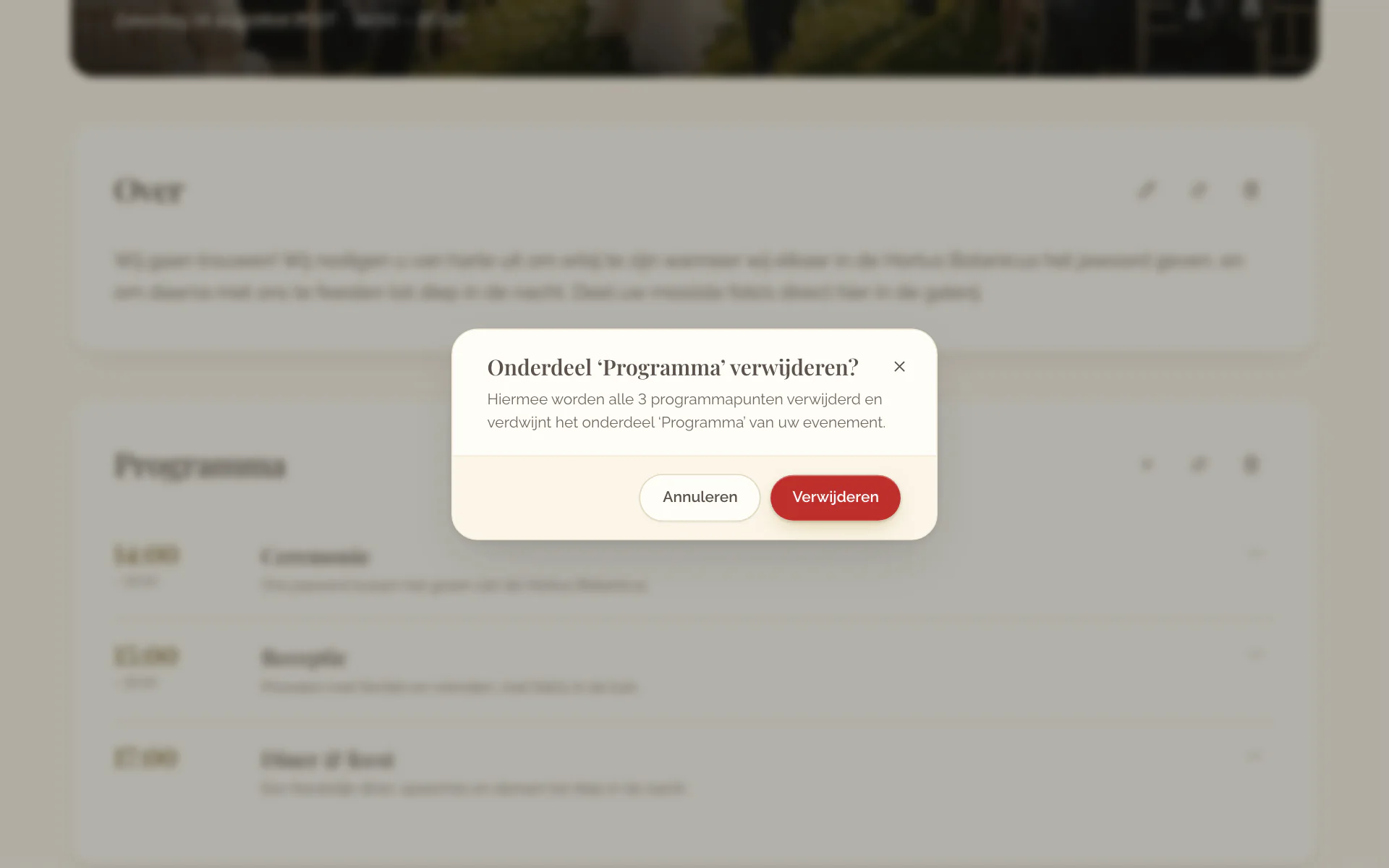
- Open de acties van het onderdeel en kies de optie die het verwijdert, bijvoorbeeld Programma verwijderen.
- Bevestig met Verwijderen.
- Open het tabblad Evenementpagina van het evenement.
- Kies de drie puntjes op de kaart van het onderdeel en daarna de optie die het verwijdert, bijvoorbeeld Programma verwijderen.
- Bevestig met de knop die het onderdeel opnieuw noemt, Programma verwijderen.
Wat alleen u ziet
Boven aan Foto’s & video’s, RSVP, Tafelschikking en Gastenboek noemt een regel met een slotje de regel die geldt, bijvoorbeeld vanaf wanneer gasten kunnen uploaden of dat u elk bericht eerst controleert. Beheren in Media, Beheren in Gastenboek of Beheren in Gasten leidt naar het tabblad met de instellingen.
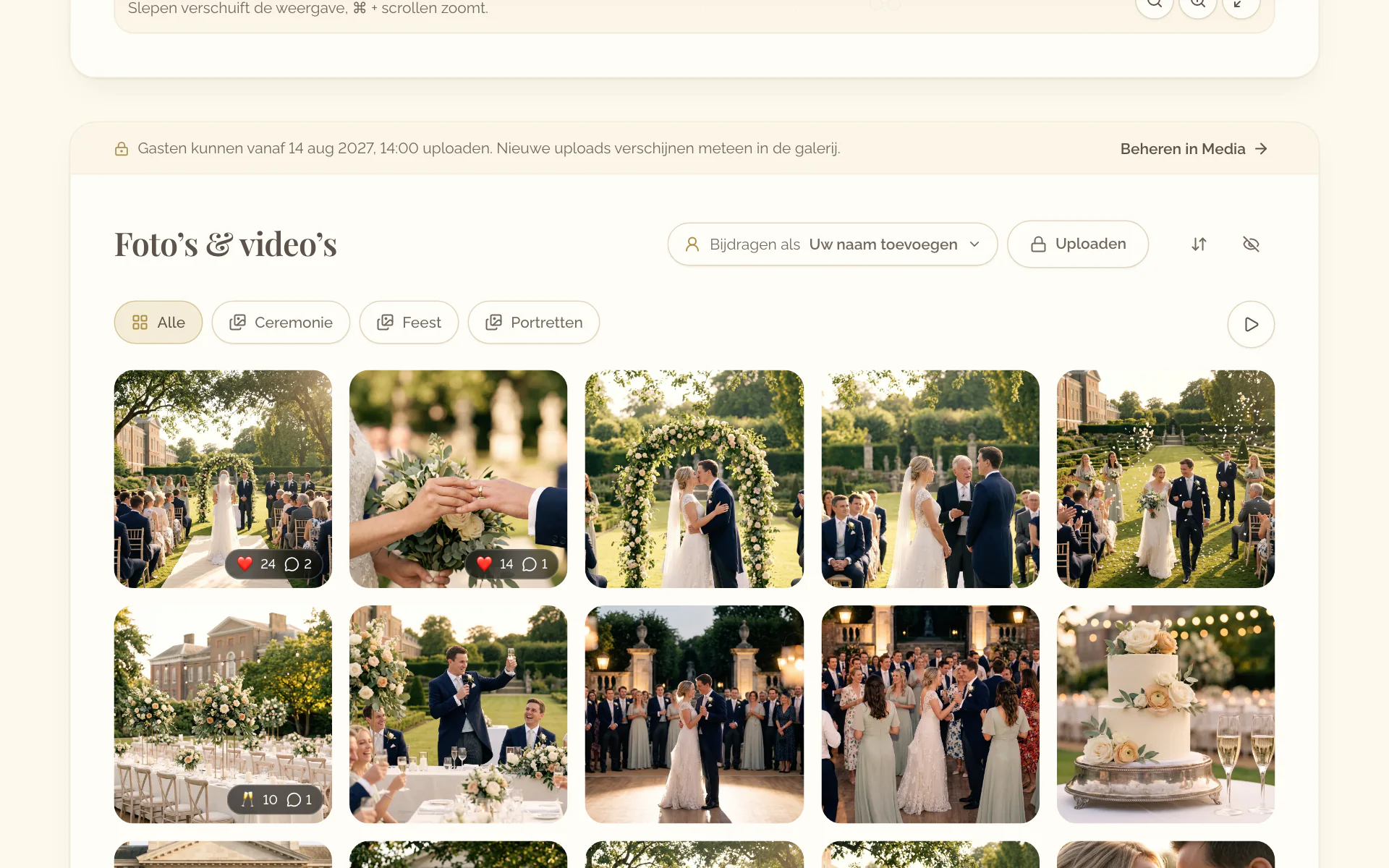
Boven aan de kaarten Foto’s & video’s, RSVP, Tafelschikking en Gastenboek noemt een regel met een slotje de regel die geldt, bijvoorbeeld vanaf wanneer gasten kunnen uploaden of dat u elk bericht eerst controleert. Tik op die regel om het tabblad met de instellingen te openen.