
Een tafelschikking maken en uw gasten plaatsen
Voeg de tafels van uw zaal toe, plaats uw gasten per gezelschap en toon de tafelschikking op uw evenementpagina, zodat elke gast zijn tafel vindt.
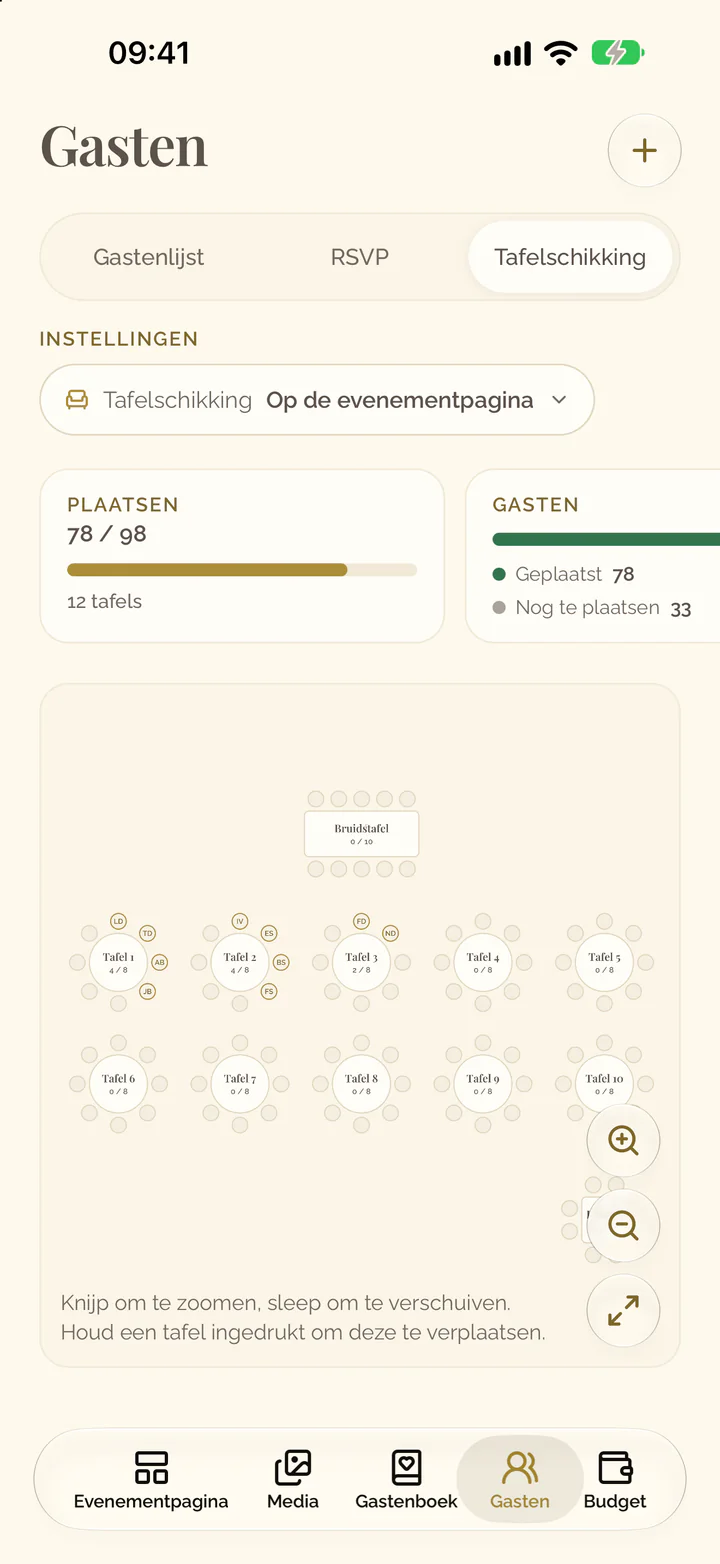
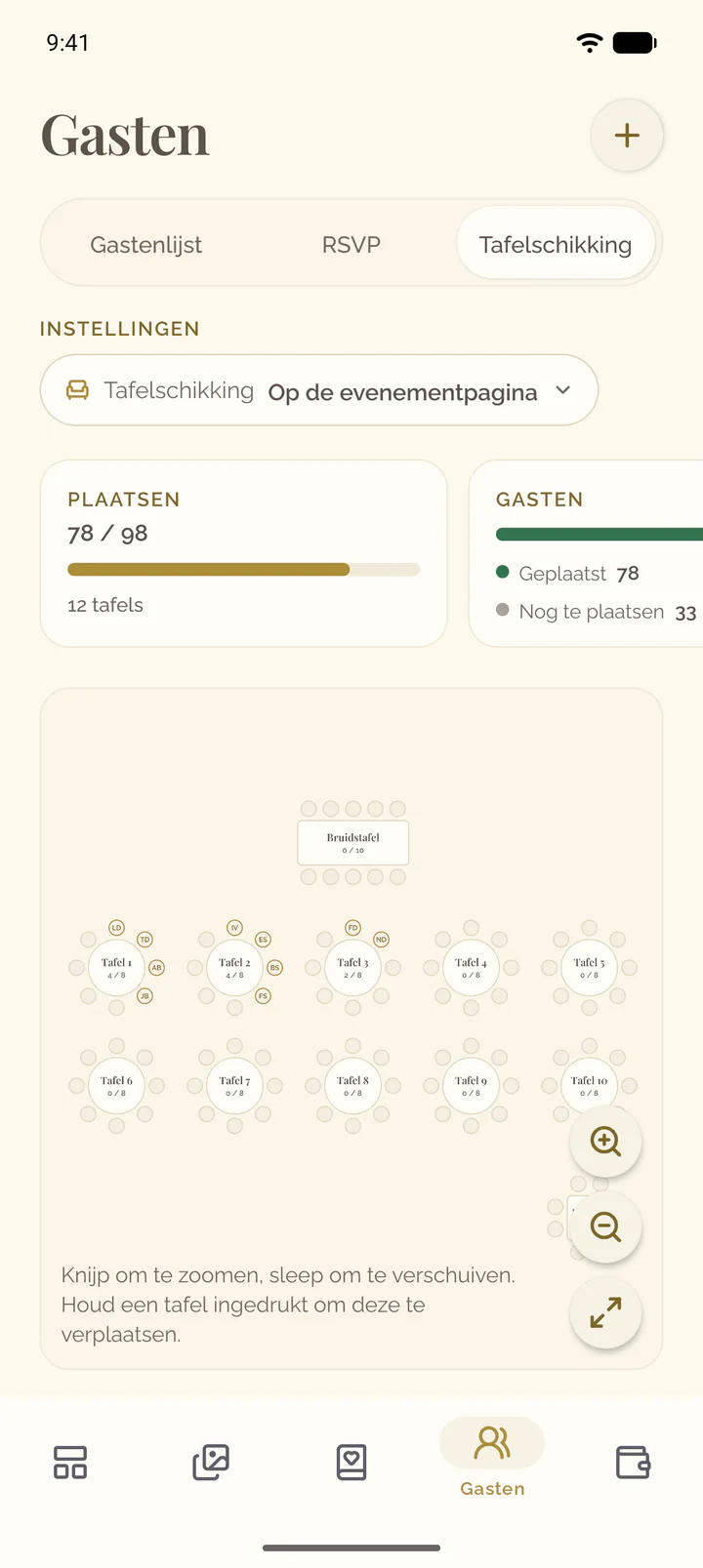
Het tabblad Gasten heeft een derde weergave: Tafelschikking, de plattegrond van uw tafels en wie eraan zit.
Een tafel toevoegen
- Open het tabblad Gasten van het evenement en daarin de weergave Tafelschikking.
- Kies Tafel toevoegen.
- Vul de Naam in, kies de Vorm en het aantal Plaatsen en kies Tafel toevoegen.
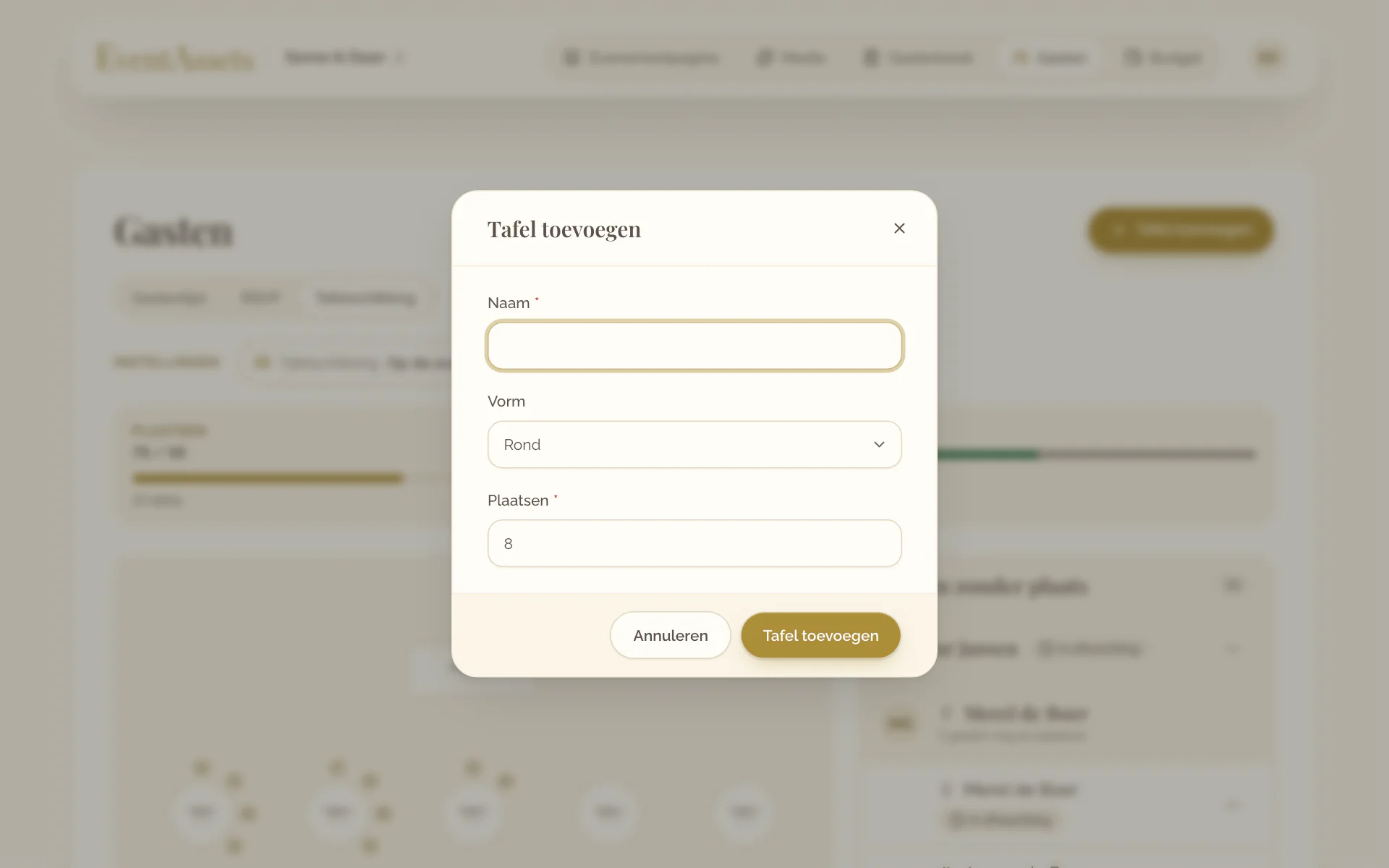
- Open het tabblad Gasten van het evenement en daarin de weergave Tafelschikking.
- Kies de plusknop boven in het scherm.
- Vul de Naam in, kies de Vorm en het aantal Plaatsen en kies Tafel toevoegen.
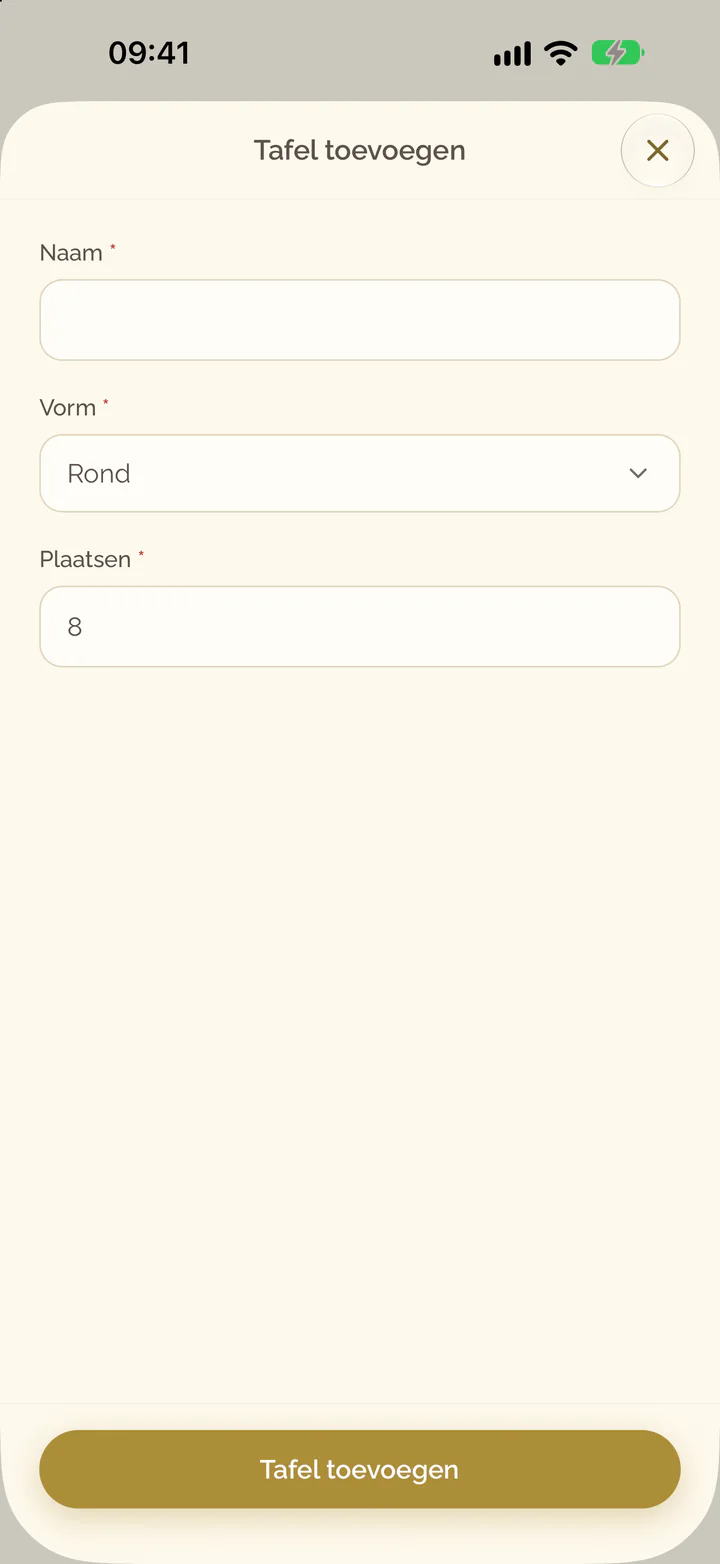
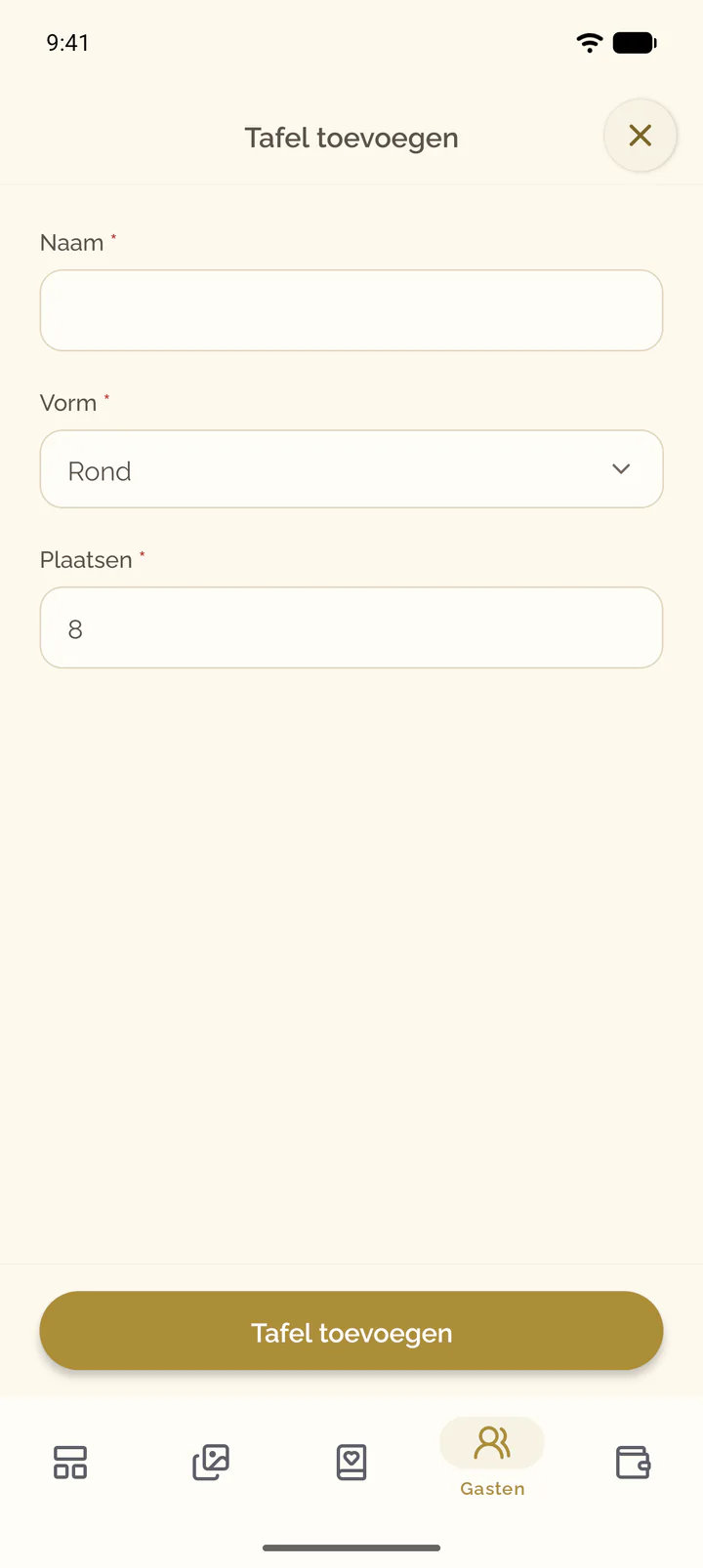
De tafels indelen
- Sleep een tafel op de plattegrond naar de plek waar hij in uw zaal staat. Sleep de lege plattegrond om de weergave te verschuiven. Gebruik de knoppen op de plattegrond om te zoomen, of kies Alle tafels tonen.
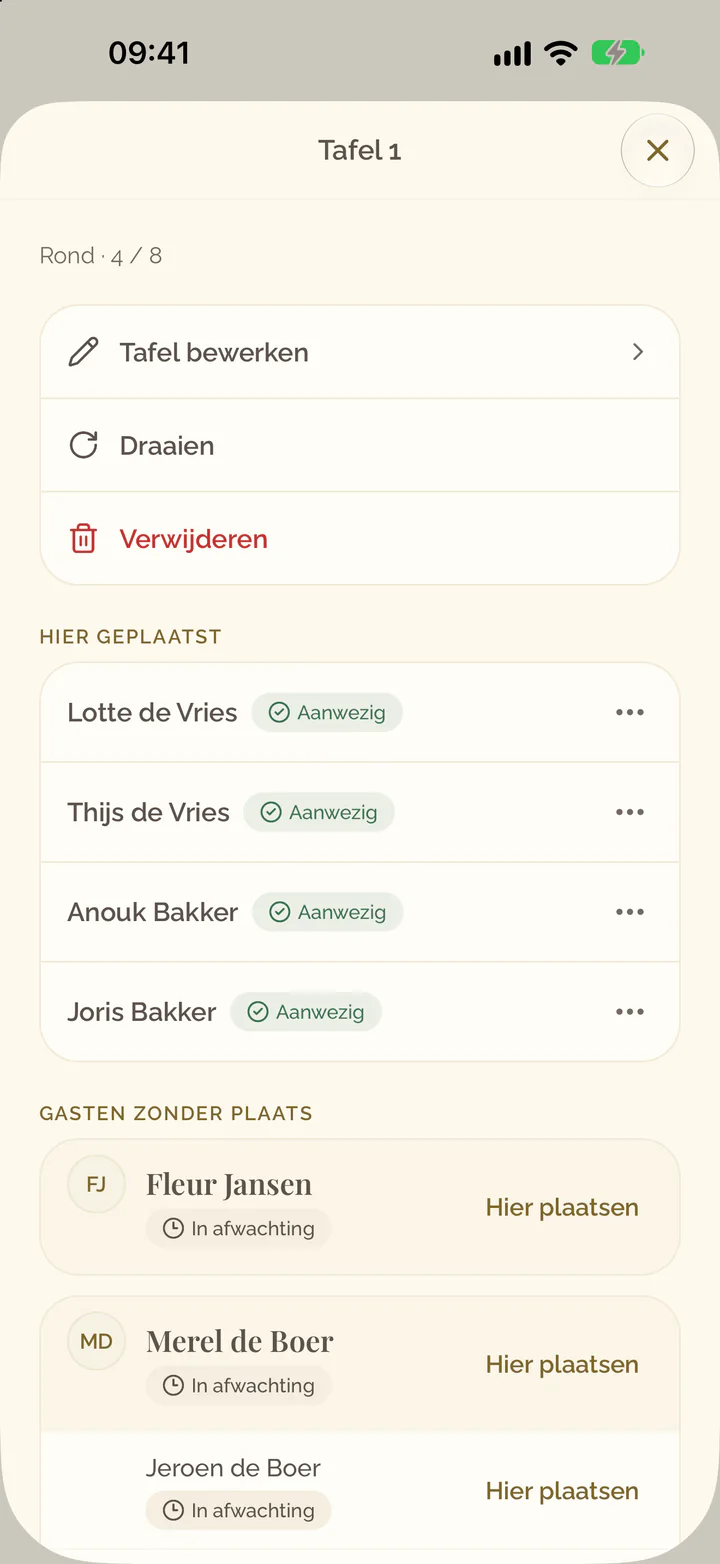
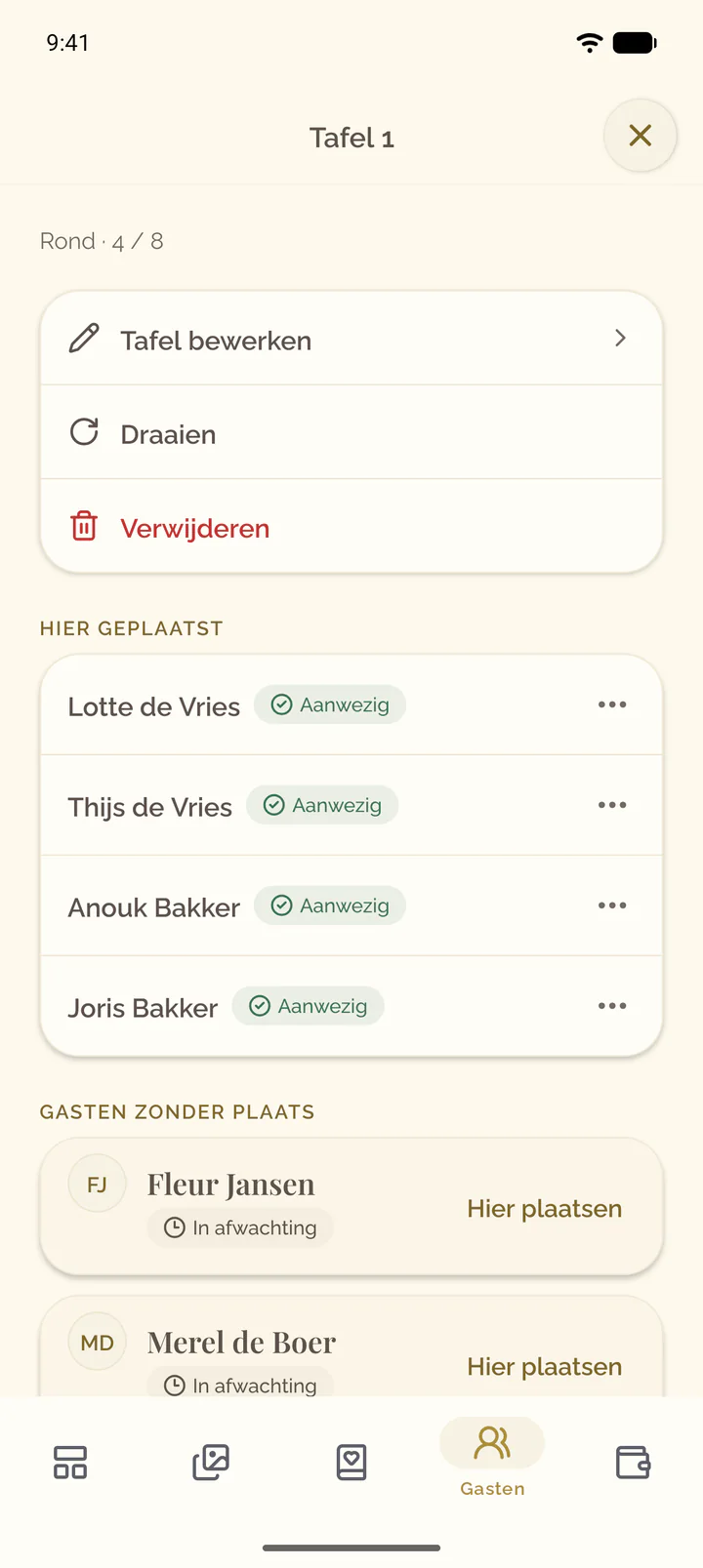
- Kies een tafel om de details te openen. Kies Draaien om hem een kwartslag te draaien of Tafel bewerken om de naam, de vorm of het aantal plaatsen te wijzigen. Wilt u hem verwijderen, open dan het menu van de tafel, bijvoorbeeld Acties voor Tafel 1, en kies Verwijderen.
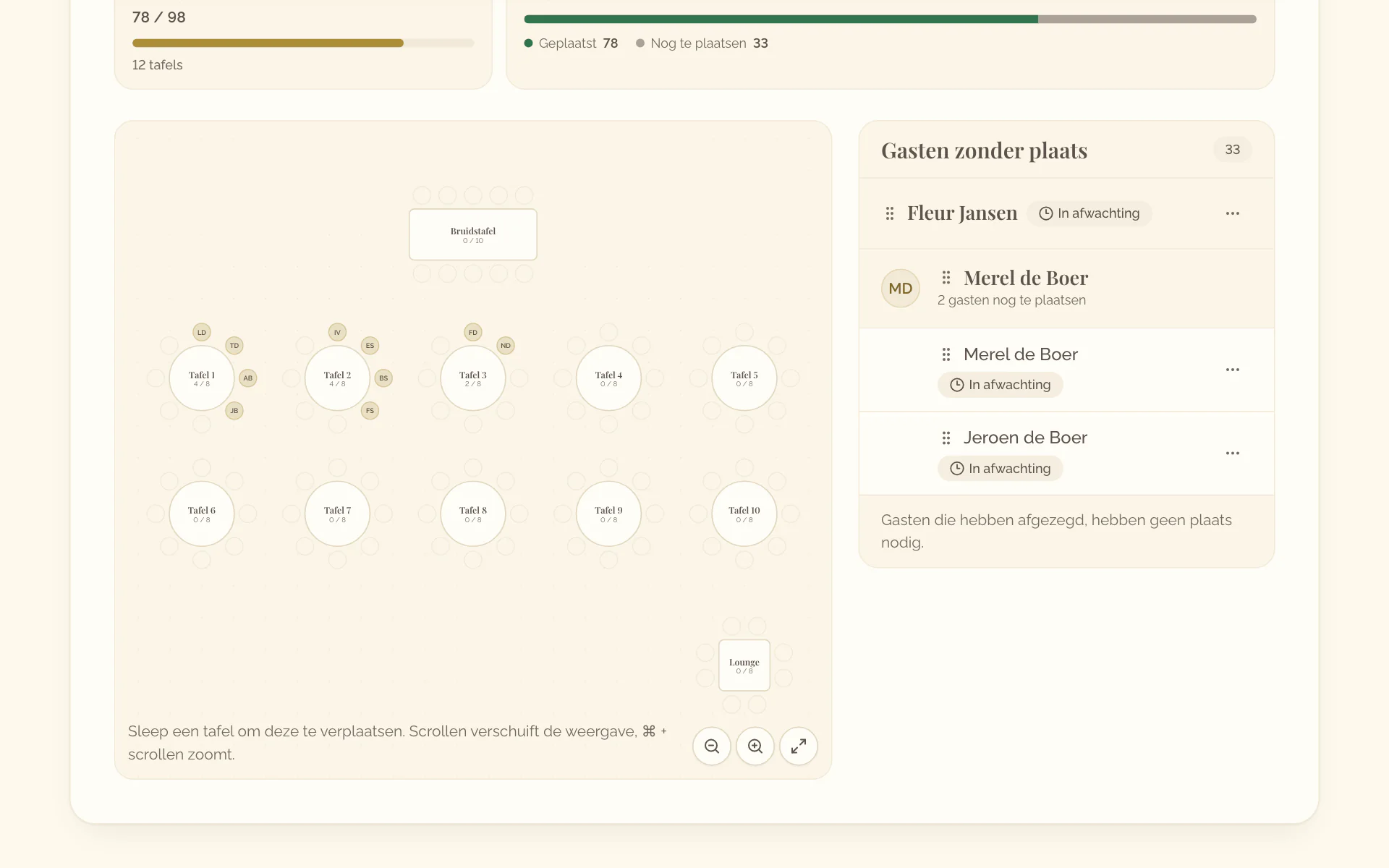
- Houd een tafel op de plattegrond ingedrukt en sleep hem naar de plek waar hij in uw zaal staat. Knijp om te zoomen en sleep de lege plattegrond om de weergave te verschuiven.
- Kies een tafel om de details te openen. Kies Draaien om hem een kwartslag te draaien, Tafel bewerken om de naam, de vorm of het aantal plaatsen te wijzigen, of Verwijderen om hem te verwijderen.
Gasten plaatsen
- Kies een tafel op de plattegrond en kies dan onder Gasten zonder plaats de optie Hier plaatsen naast een gast of naast een gezelschap.
- Of sleep een gast, of een heel gezelschap aan de naam, naar een tafel, of open het menu van de gast, kies Plaatsen aan… en kies de tafel.
- Wilt u een gast verplaatsen, sleep hem dan naar een andere tafel of terug naar Gasten zonder plaats, of kies Van tafel halen in zijn menu.
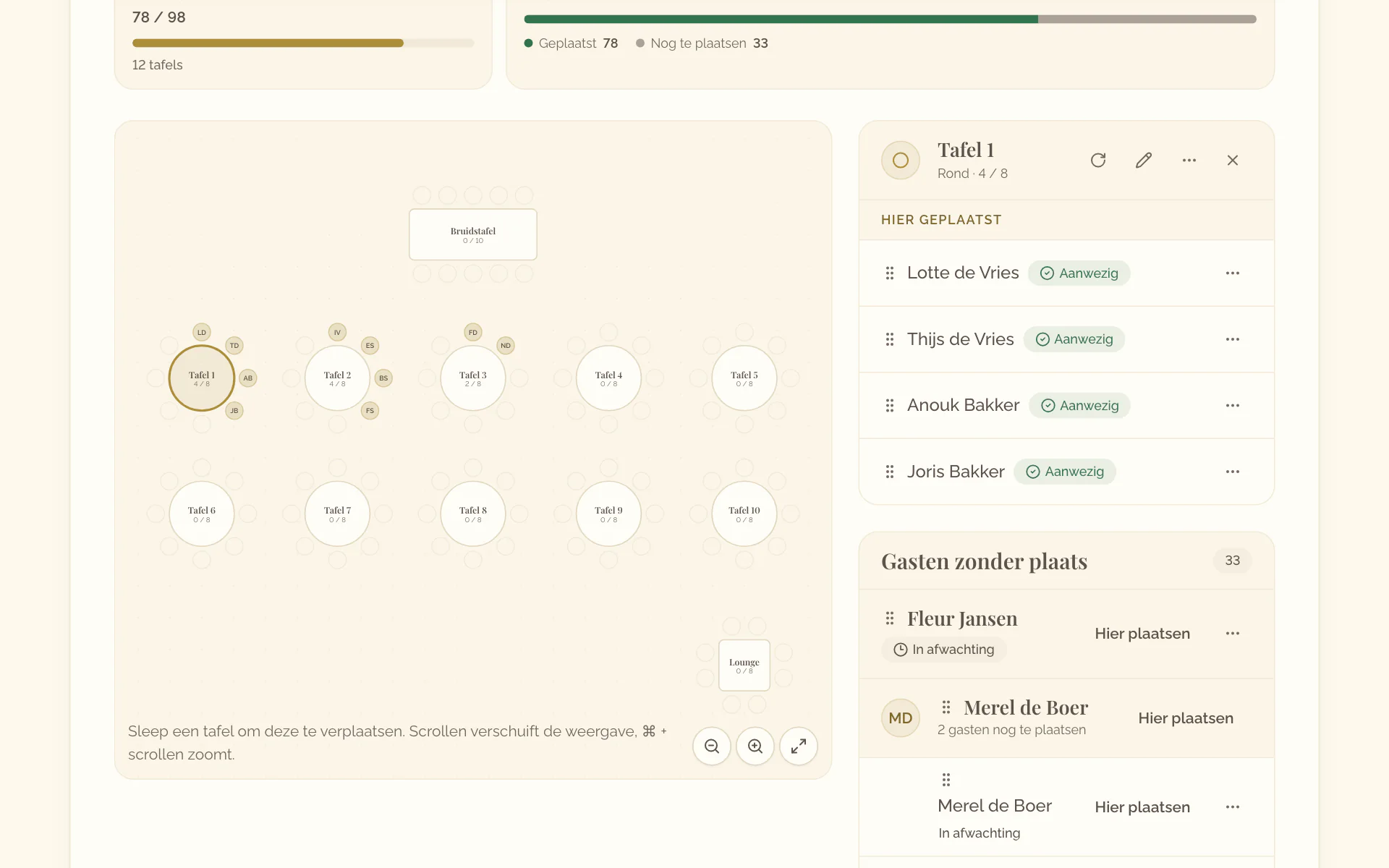
- Kies een tafel op de plattegrond.
- Kies onder Gasten zonder plaats de optie Hier plaatsen naast een gast, of de knop onder een gezelschap om het hele gezelschap te plaatsen.
- Wilt u een gast verplaatsen, open dan het menu aan het einde van zijn regel en kies Plaatsen aan… of Van tafel halen.
De tafelschikking op de evenementpagina tonen
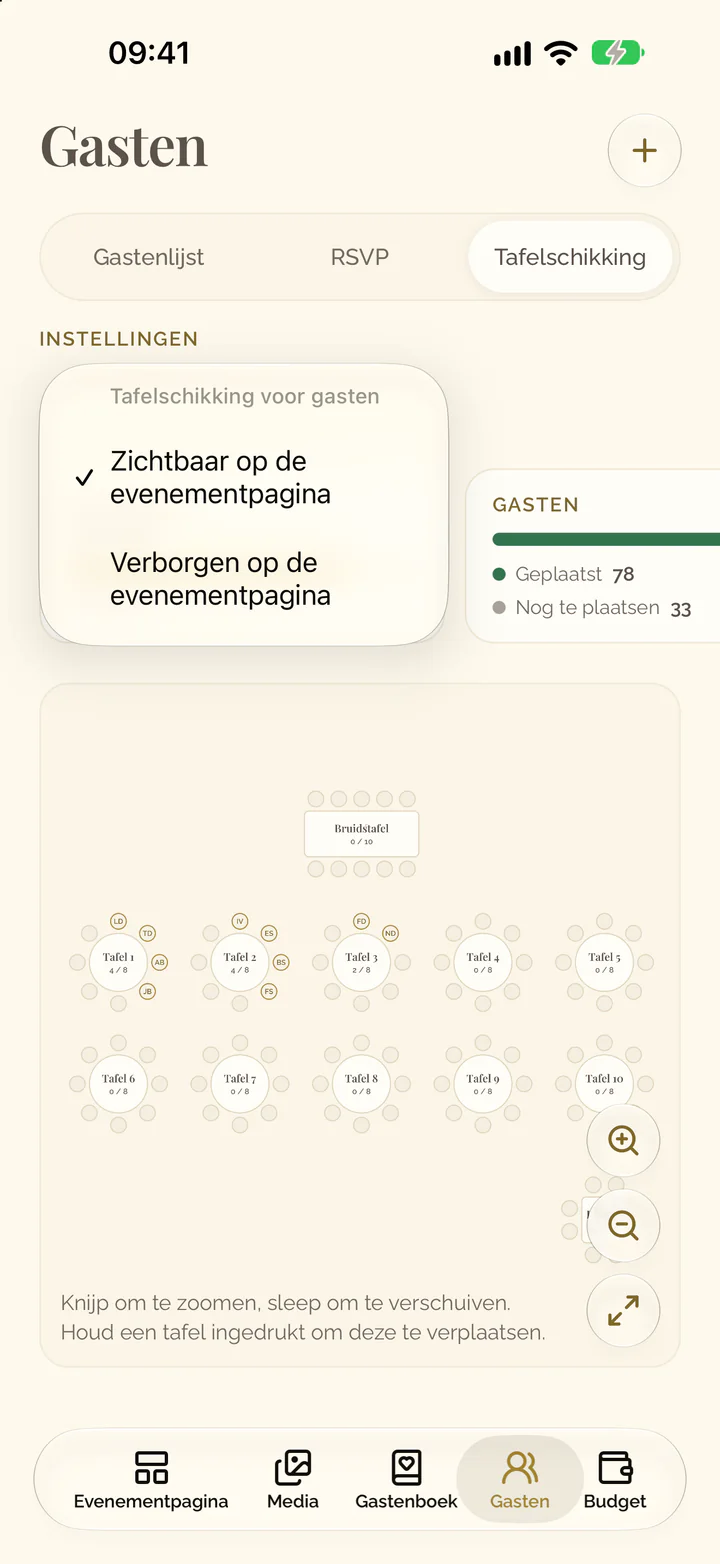
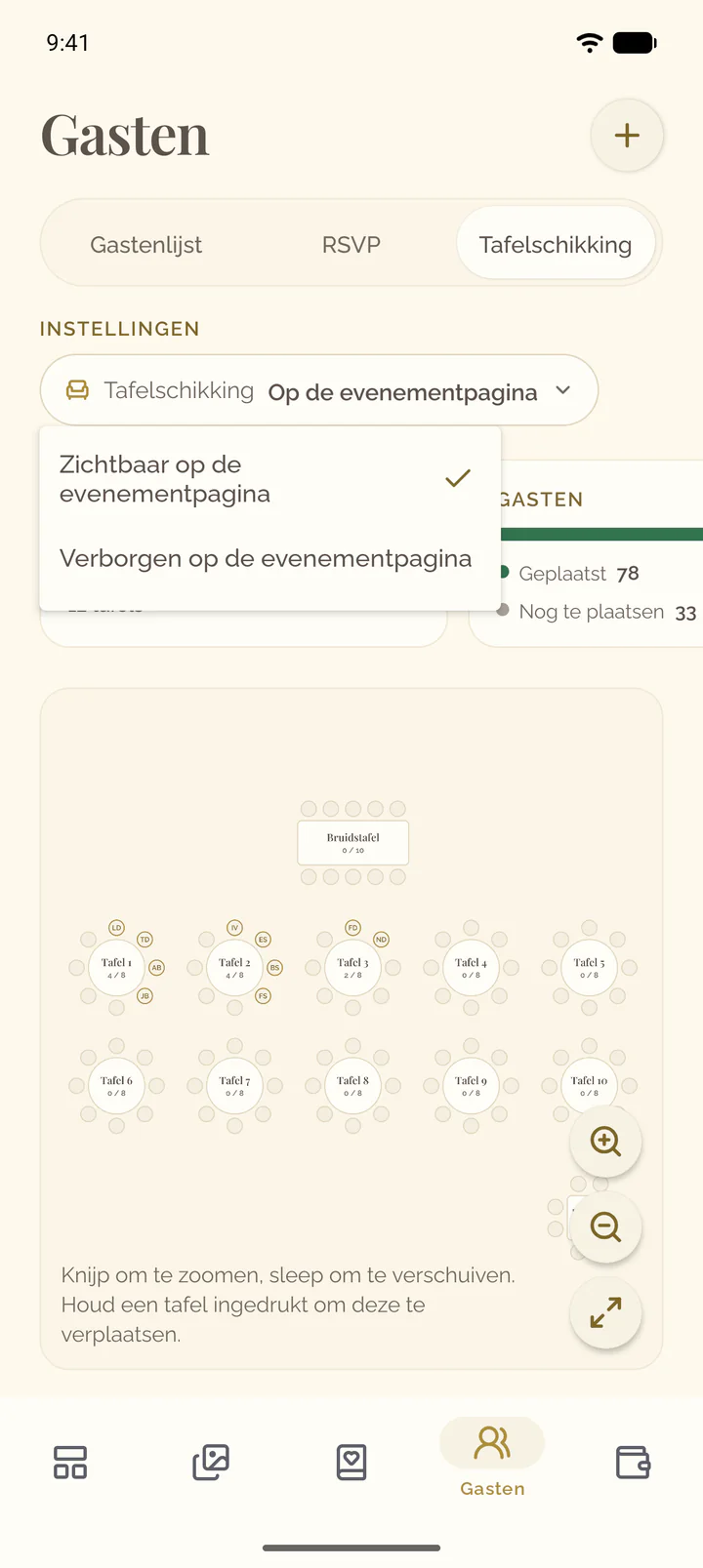
- Open het tabblad Gasten en daarin de weergave Tafelschikking.
- Kies de instelling Tafelschikking.
- Kies Zichtbaar op de evenementpagina.
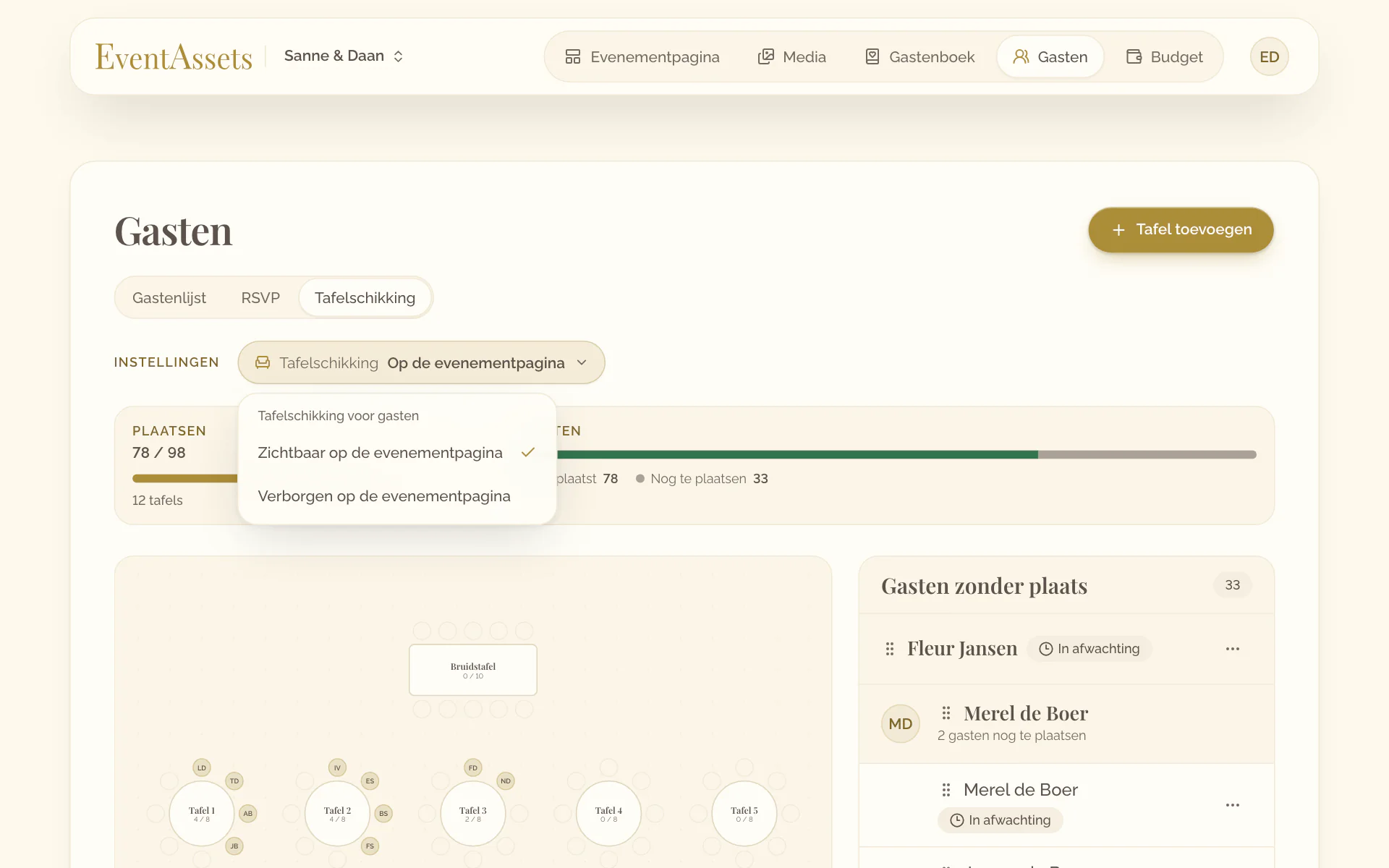
- Open het tabblad Gasten en daarin de weergave Tafelschikking.
- Kies de instelling Tafelschikking.
- Kies Zichtbaar op de evenementpagina.
Hoe gasten hun tafel vinden
- Gasten openen de evenementpagina en kiezen hun naam onder Uw naam zoeken, net als bij RSVP.
- Onder Tafelschikking zoomt de plattegrond in op hun tafel en de tafels van hun begeleiders en markeert die, met hun initialen op de stoelen; wie over een stoel beweegt of erop tikt, ziet de naam. Begeleiders die nog geen tafel hebben, staan onder de naam vermeld.
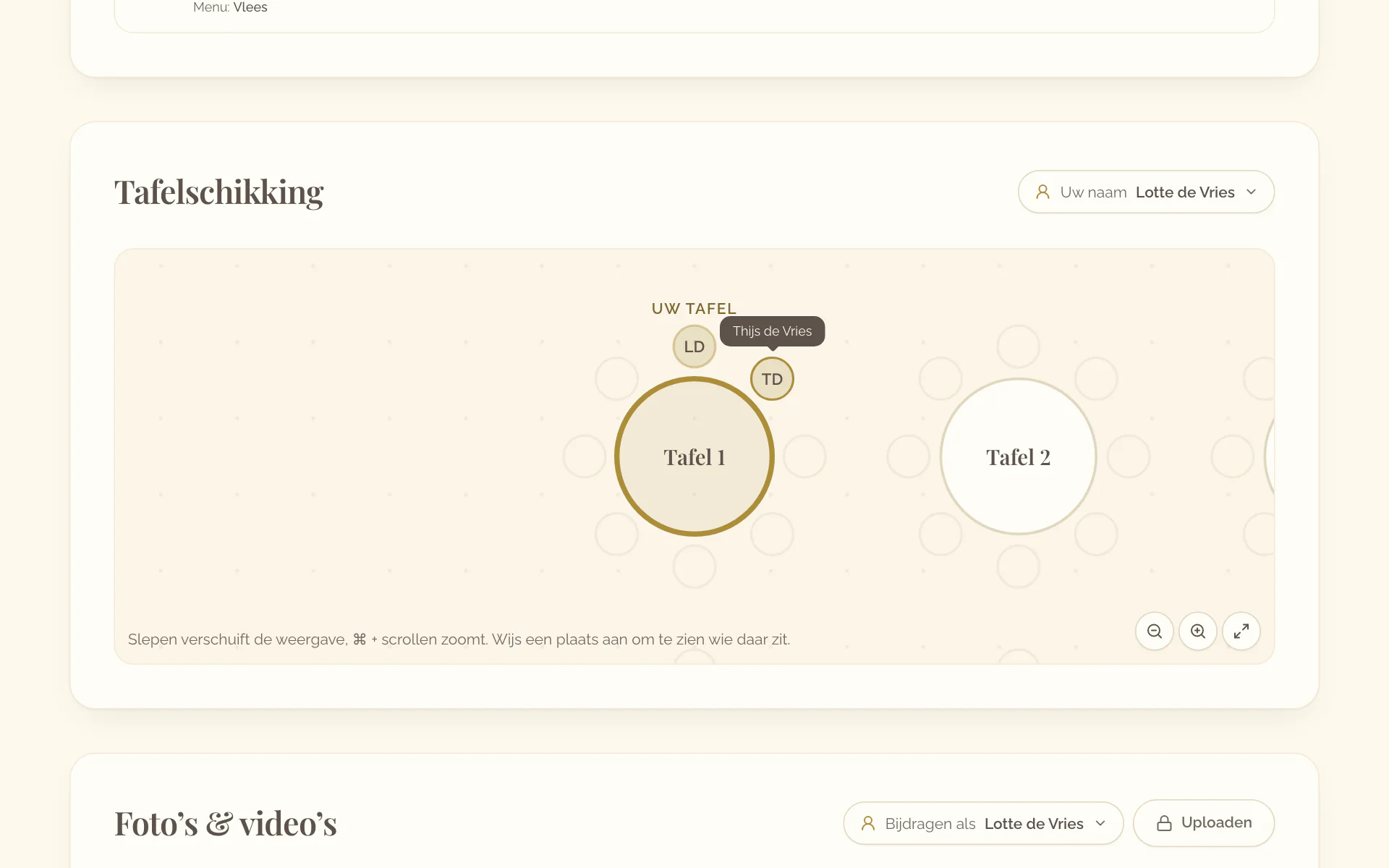
Gasten vinden hun tafel op het web. Het tabblad Evenementpagina toont het onderdeel zoals zij het zien: kies Uw naam zoeken en kies een gast om die gast en de begeleiders op de stoelen van hun tafels te zien; tik op een stoel om de naam te zien.
De plattegrond toont gasten alleen zichzelf en hun begeleiders; wie er verder waar zit, blijft bij u. Wilt u de gastenlijst opstellen, zie dan Uw gastenlijst beheren en RSVP’s verzamelen. De CSV-export van de lijst bevat de tafel van elke gast, zie RSVP-vragen, deadline en export aanpassen.