
Kiezen wie kan bijdragen aan de evenementpagina
Laat iedereen zijn foto’s en berichten ondertekenen, vraag om een naam uit uw lijst of laat gasten eerst hun e-mailadres bevestigen.
Iedereen met de link kan uw evenementpagina bekijken. De instelling Toegang voor gasten bepaalt wie eraan kan bijdragen: foto’s en video’s delen, in het gastenboek schrijven, reageren en opmerkingen plaatsen. Antwoorden en een plaats vinden kunnen altijd alleen gasten van uw lijst.
De drie keuzes
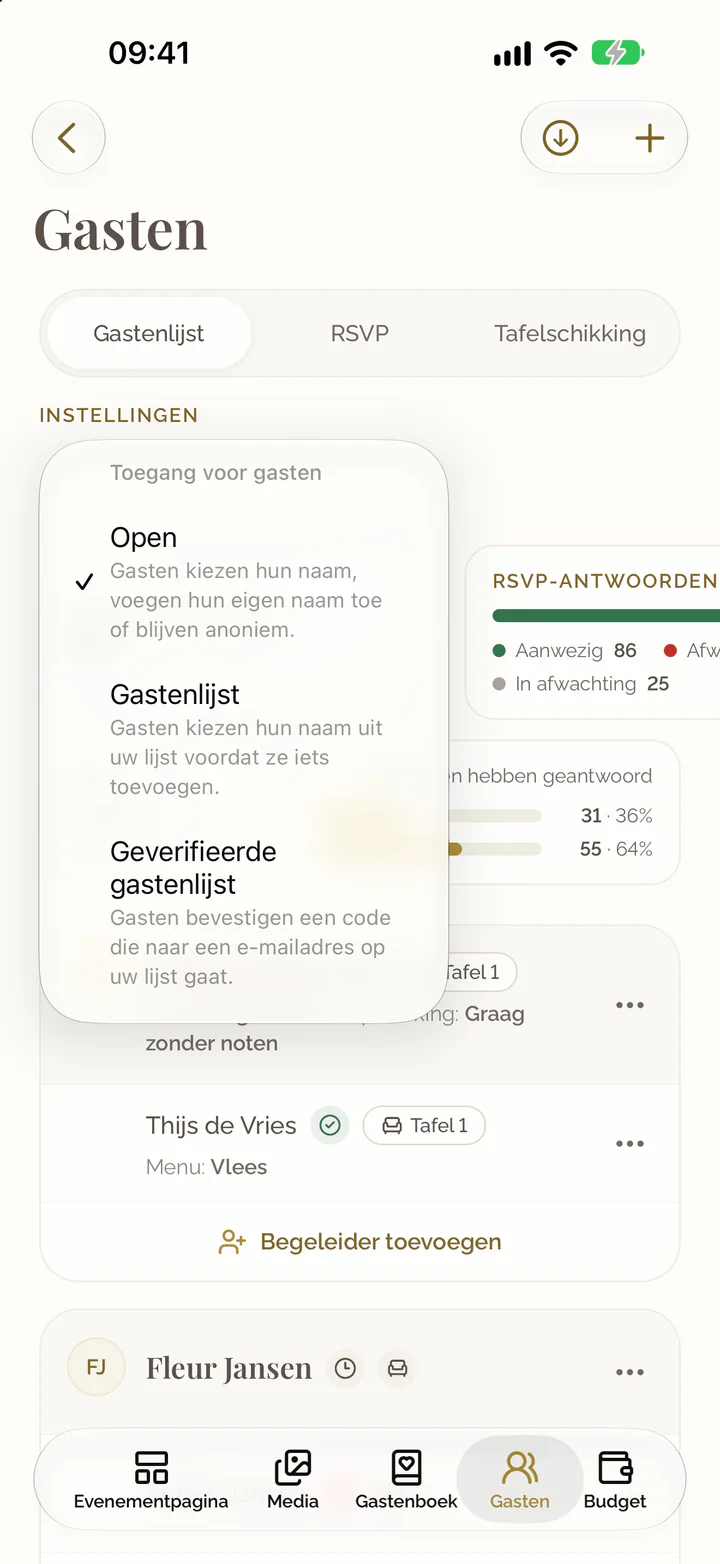
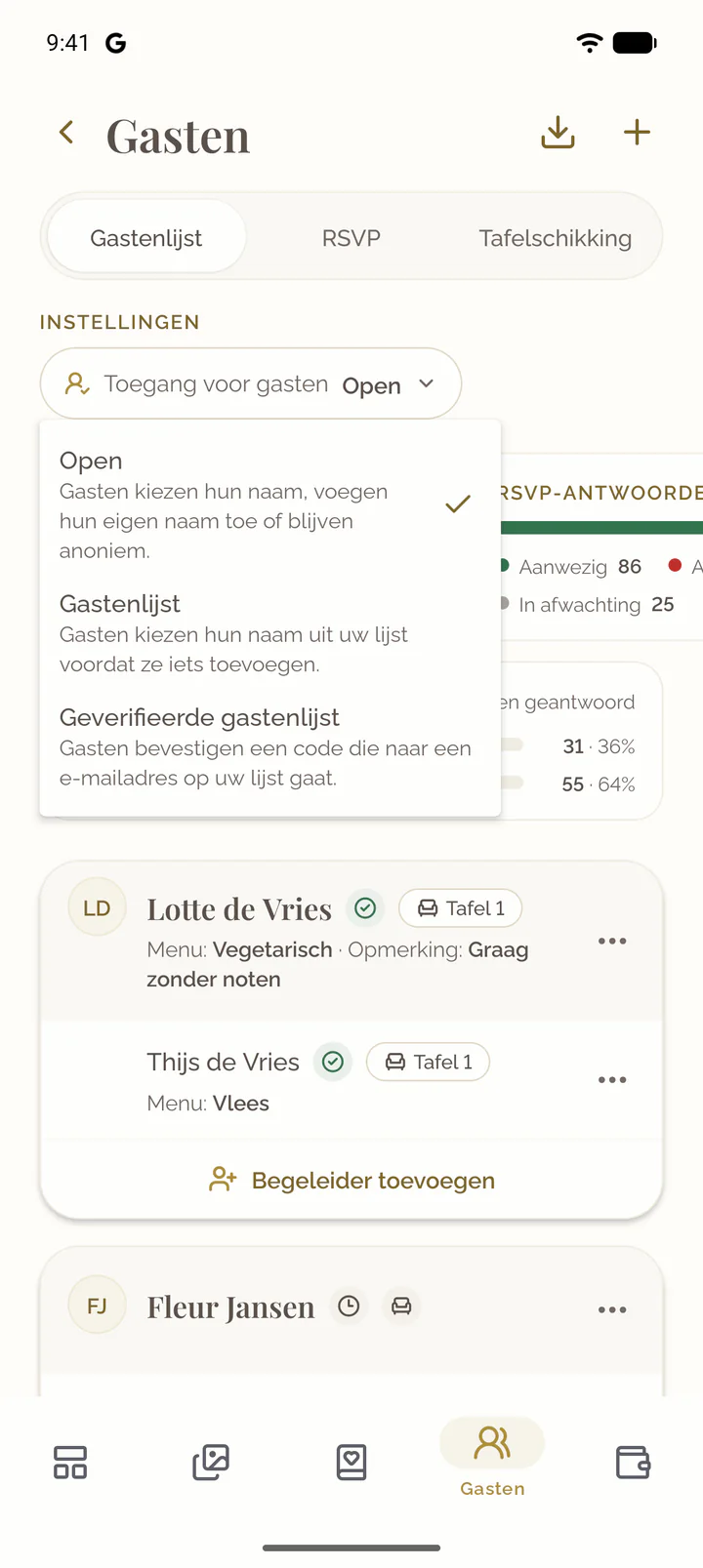
Met Open, de standaard van elk evenement, is een naam optioneel. Gasten kiezen hun naam uit uw lijst of voegen hun eigen naam toe; zonder naam is wat ze bijdragen anoniem. Met Gastenlijst kiezen gasten hun naam uit uw lijst voordat ze iets bijdragen. Met Geverifieerde gastenlijst bevestigen ze eerst een code die naar een e-mailadres gaat dat u voor hun gezelschap hebt ingevuld.
Toegang voor gasten instellen
- Open het tabblad Gasten en daarin de weergave Gastenlijst.
- Kies de instelling Toegang voor gasten.
- Kies Open, Gastenlijst of Geverifieerde gastenlijst.
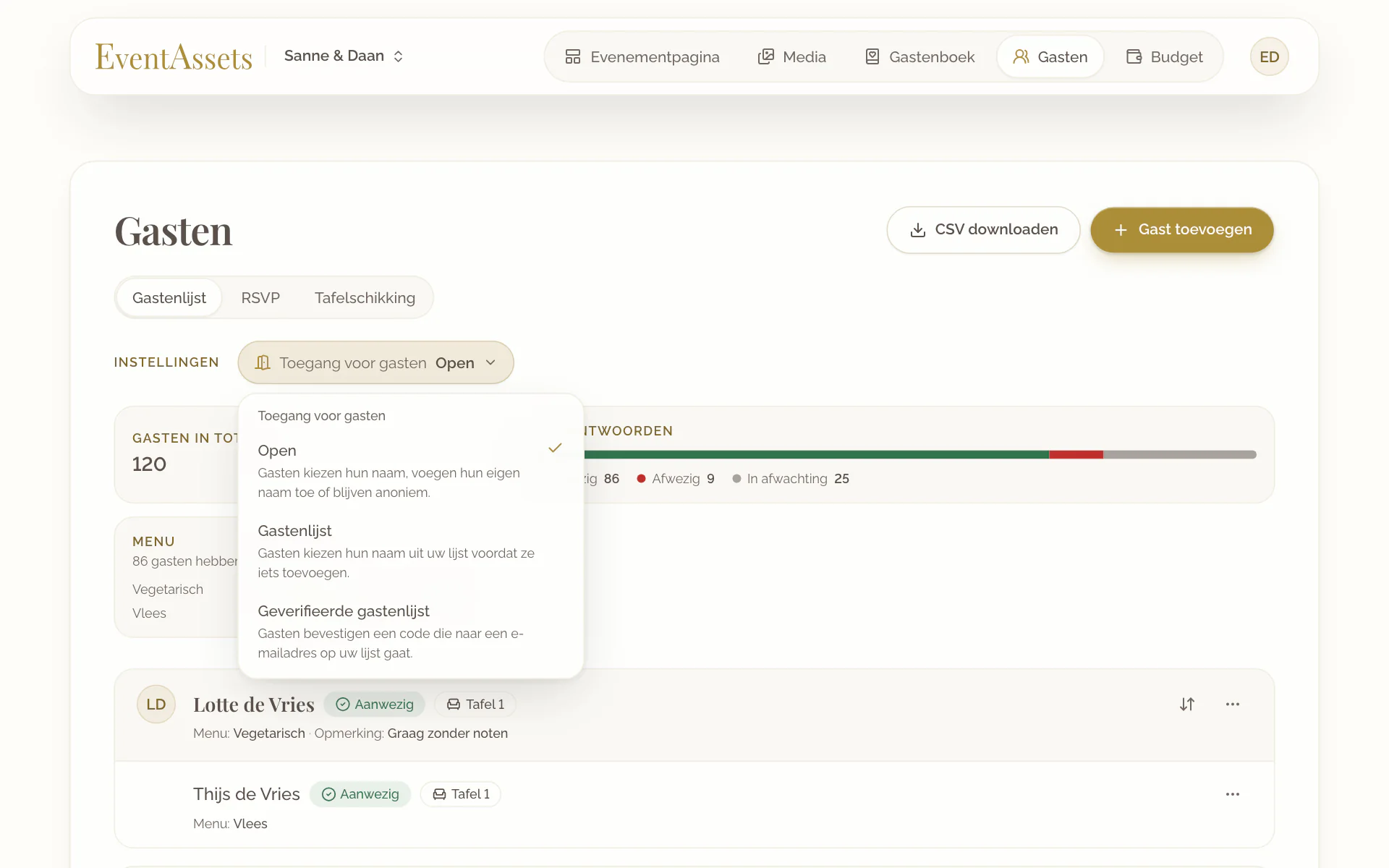
- Open het tabblad Gasten en daarin de weergave Gastenlijst.
- Kies de instelling Toegang voor gasten.
- Kies Open, Gastenlijst of Geverifieerde gastenlijst.
E-mailadressen invullen voor Geverifieerde gastenlijst
Vul het adres in bij E-mail wanneer u een gast toevoegt of bewerkt, zie Uw gastenlijst opstellen. Alleen u ziet het, ook in uw CSV-export; gasten vullen het nooit zelf in. Eén adres ontgrendelt het hele gezelschap, dus één per gezelschap is genoeg. Een gezelschap zonder adres kan niet bevestigen wie het is: de tegel Gezelschappen zonder e-mail boven de lijst telt deze gezelschappen, en bij elk ervan staat Geen e-mail.
Hoe gasten bevestigen wie ze zijn
- Gasten kiezen op de evenementpagina wat ze willen doen, bijvoorbeeld Uploaden; het dialoogvenster Bevestigen dat u het bent wordt geopend.
- Ze vullen hun e-mailadres in en kiezen Code versturen.
- Onder Code invoeren typen ze de zescijferige code uit de e-mail en kiezen ze Bevestigen.
- Onder Wie bent u? kiezen ze zichzelf uit de gasten van hun gezelschap.
Gasten bevestigen op het web; in de app treedt u op als organisator en wordt u nooit gevraagd te bevestigen.
Namen die gasten hebben toegevoegd
Met Open typt een gast die niet op uw lijst staat zijn naam bij Uw naam zoeken en kiest ‘…’ toevoegen als uw naam. De naam staat bij zijn foto’s, gastenboekberichten, opmerkingen en reacties, en hij kan hem later opnieuw kiezen, ook op een ander apparaat. Een toegevoegde naam staat niet op uw gastenlijst en heeft dus geen RSVP en geen plaats.
- Open het tabblad Gasten en daarin de weergave Gastenlijst.
- Kies aan het einde van de lijst Toegevoegd op de evenementpagina.
- Open het menu van een naam en kies Aan gastenlijst toevoegen, Naam wijzigen, Samenvoegen met… of Verwijderen.
- Open het tabblad Gasten en daarin de weergave Gastenlijst.
- Kies aan het einde van de lijst Toegevoegd op de evenementpagina.
- Open het menu aan het einde van de regel van een naam en kies Aan gastenlijst toevoegen, Naam wijzigen, Samenvoegen met… of Verwijderen.