RSVP’s verzamelen
Toon RSVP op uw evenementpagina, laat gasten voor hun hele gezelschap antwoorden en volg of registreer elk antwoord.
Gasten antwoorden op uw evenementpagina, voor zichzelf en hun begeleiders, zonder app en zonder account. Alleen gasten op uw lijst antwoorden; wilt u die lijst opstellen, zie dan Uw gastenlijst opstellen.
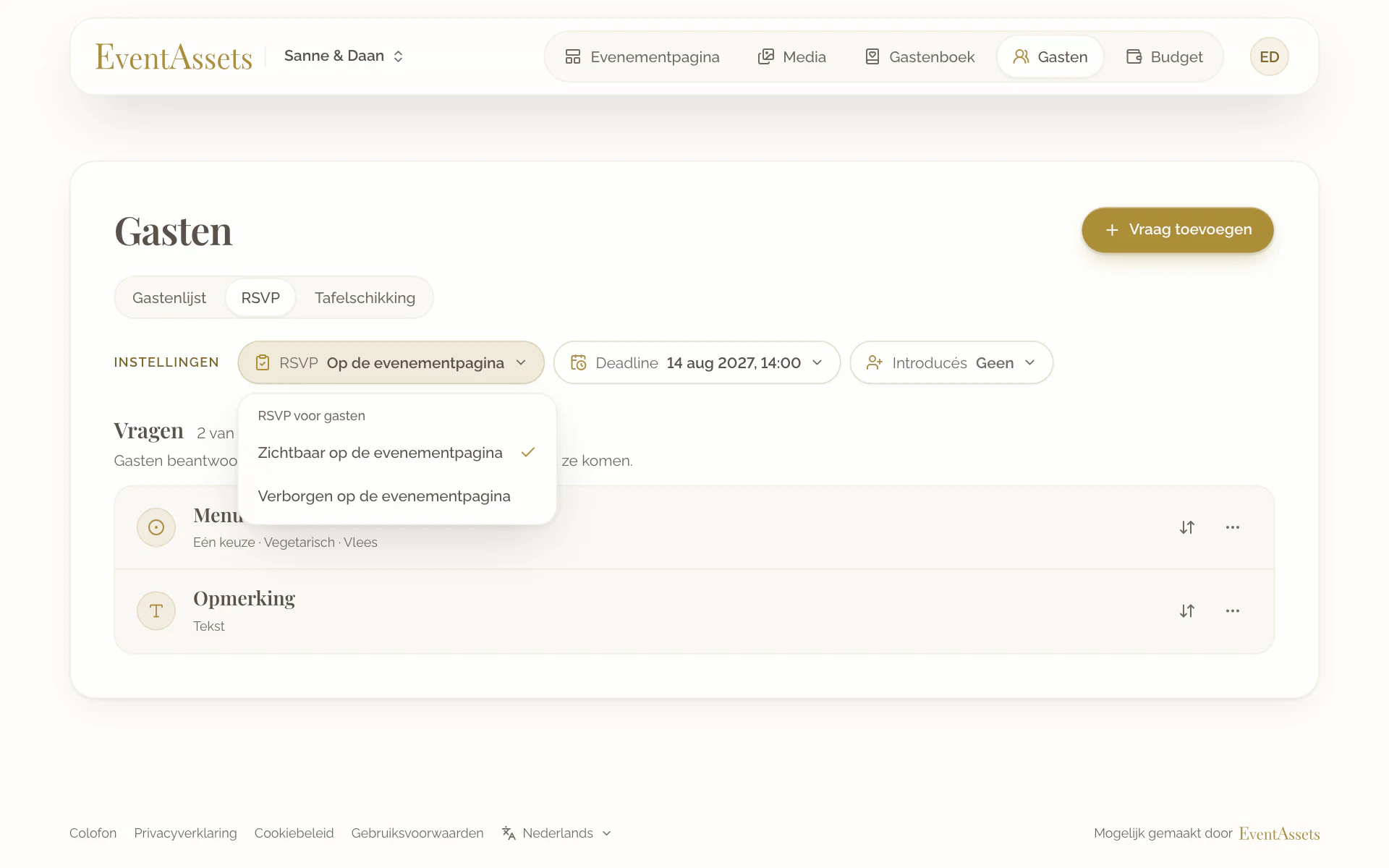
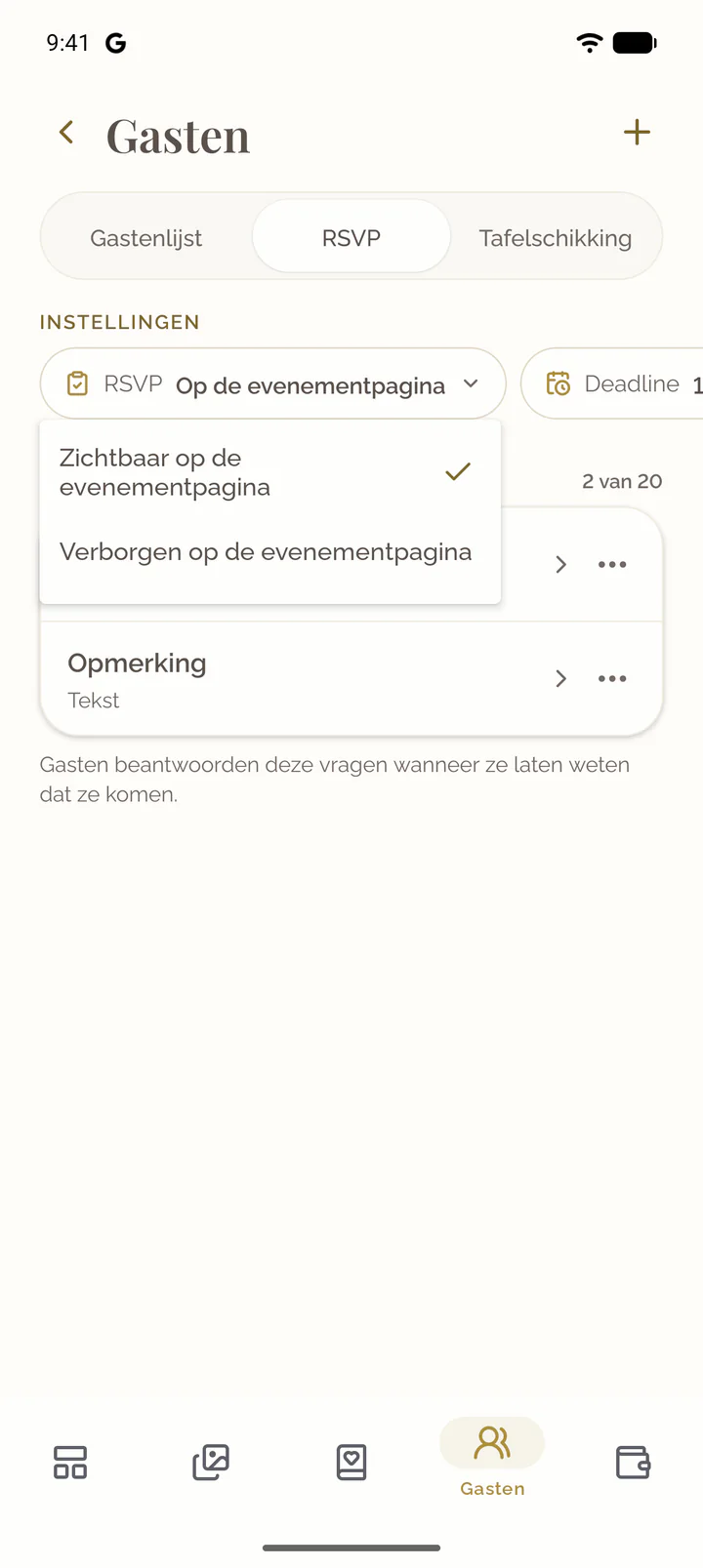
RSVP op de evenementpagina tonen
- Open het tabblad Gasten en daarin de weergave RSVP.
- Kies de instelling RSVP.
- Kies Zichtbaar op de evenementpagina.
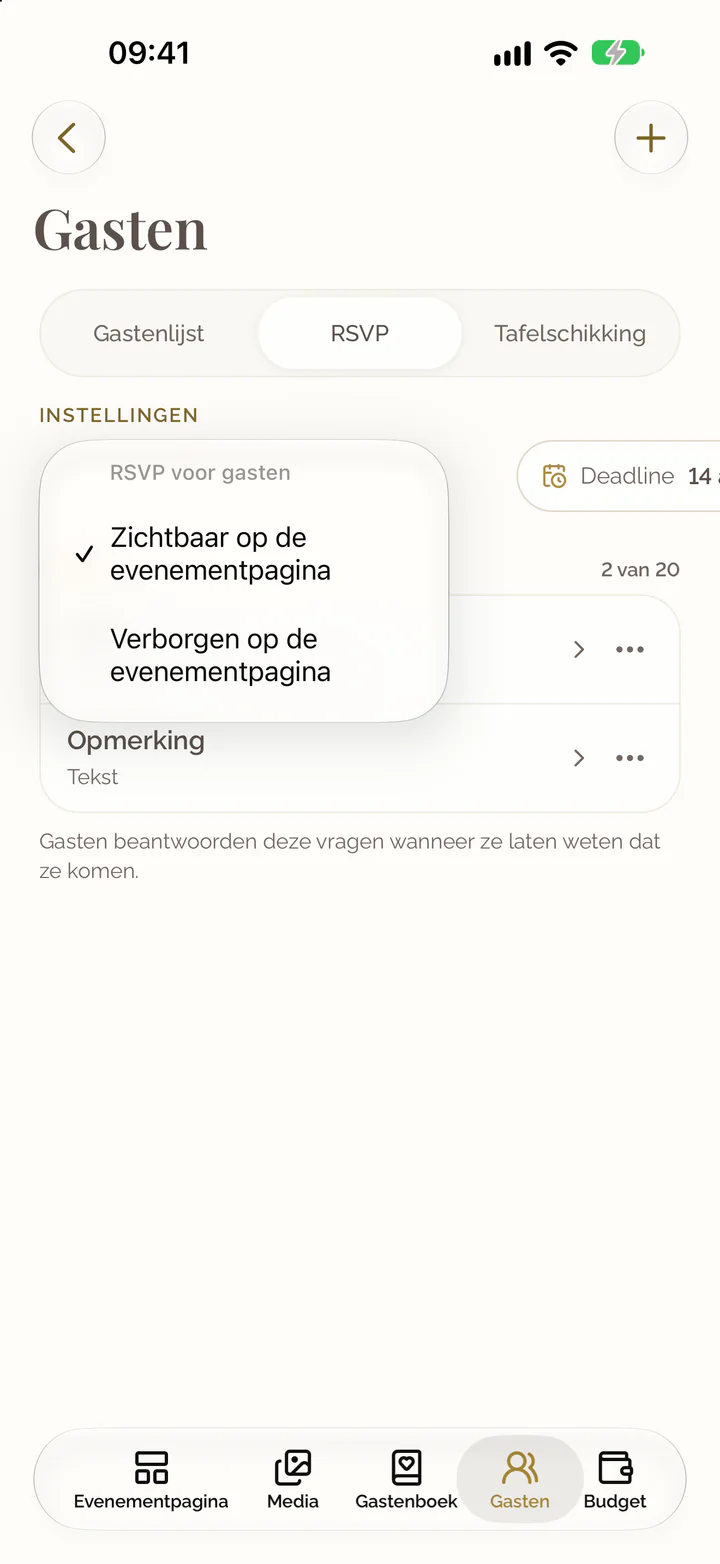
- Open het tabblad Gasten en daarin de weergave RSVP.
- Kies de instelling RSVP.
- Kies Zichtbaar op de evenementpagina.
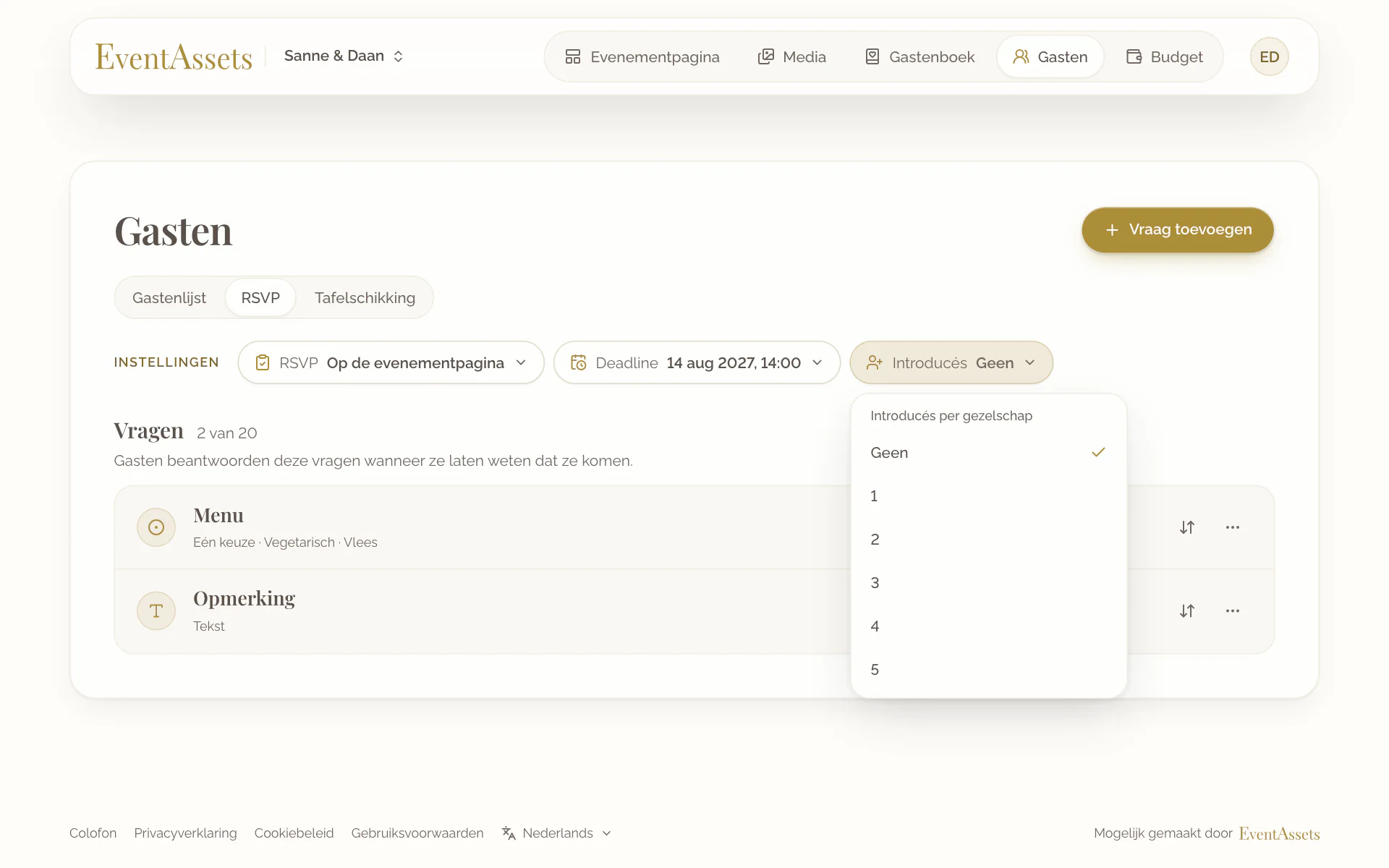
Gasten een introducé laten meenemen
- Open het tabblad Gasten en daarin de weergave RSVP.
- Kies de instelling Introducés.
- Kies hoeveel personen elk gezelschap mag toevoegen.
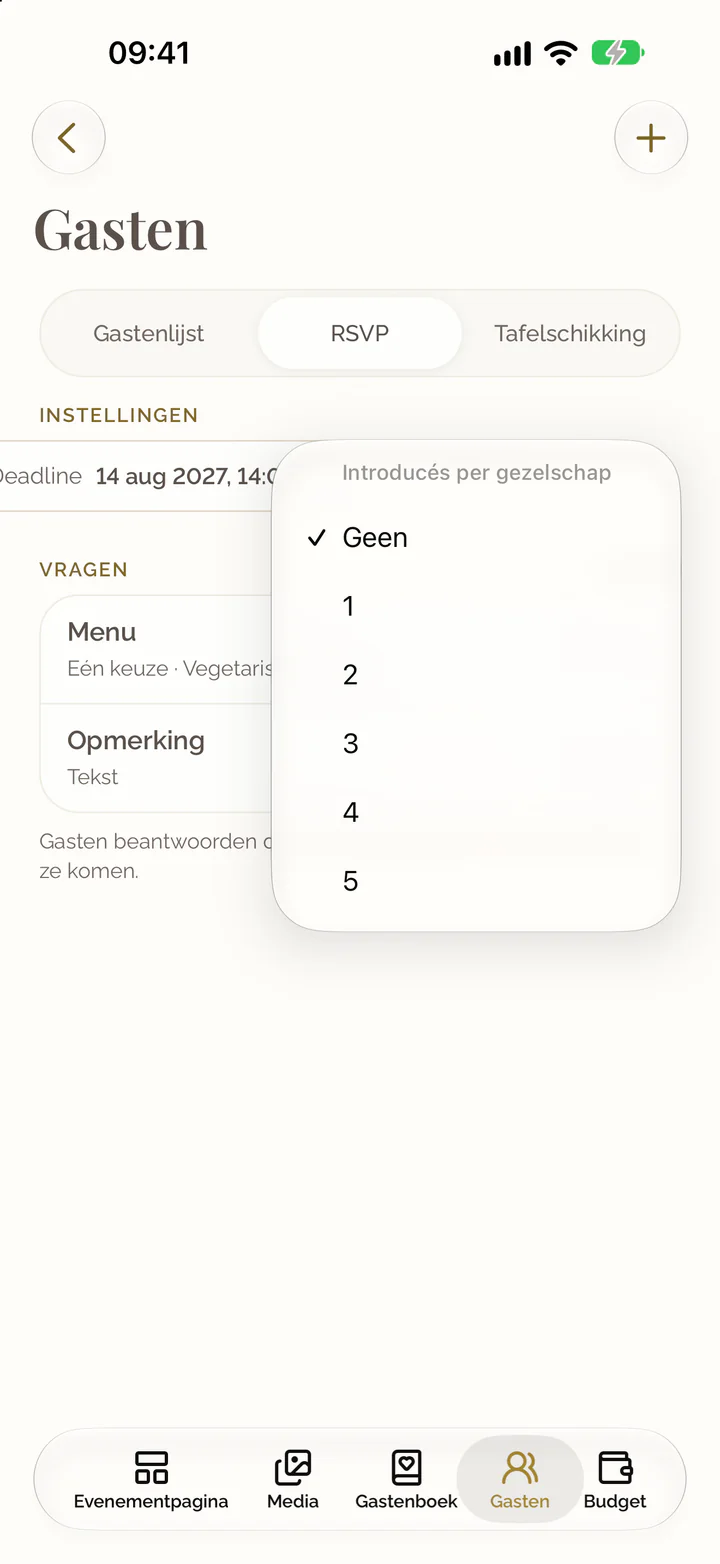
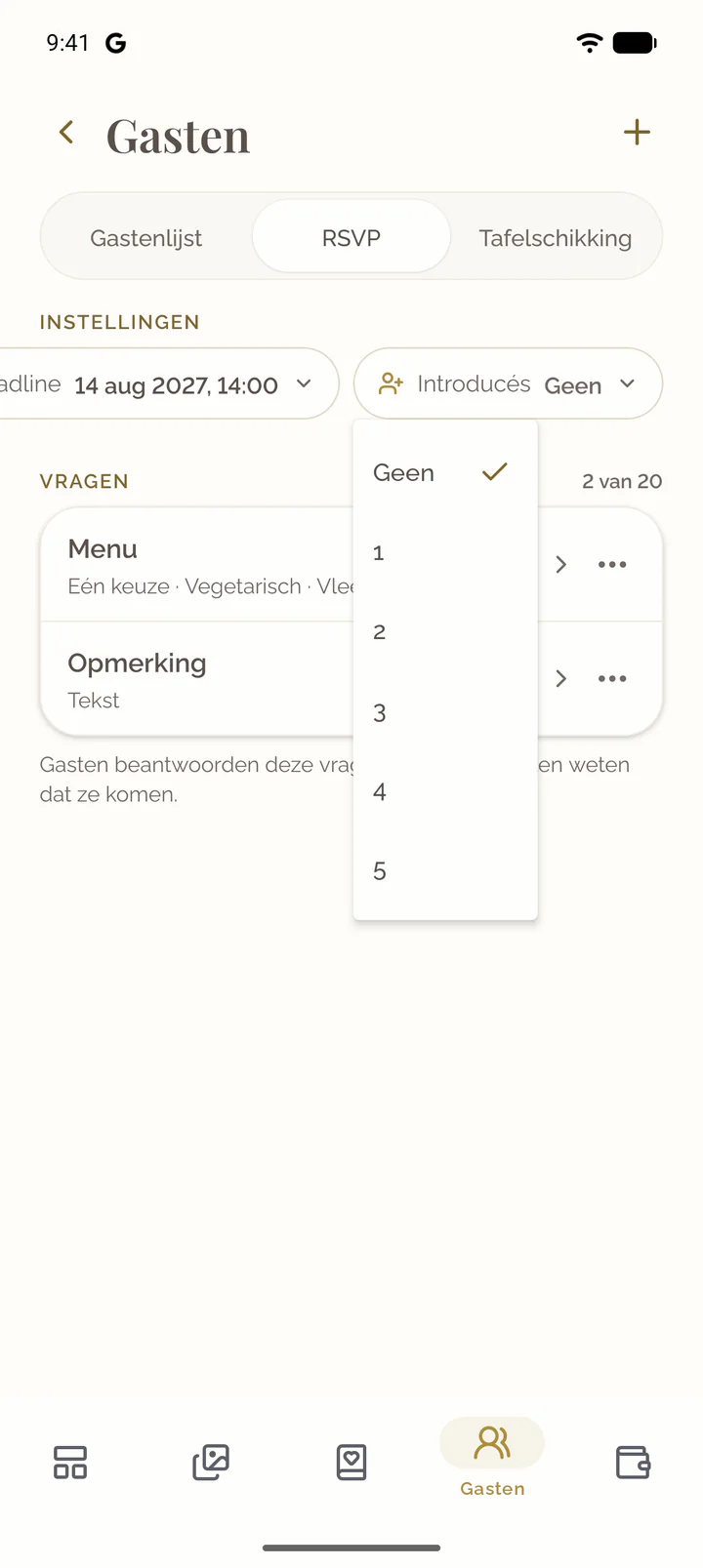
- Open het tabblad Gasten en daarin de weergave RSVP.
- Veeg de rij instellingen door tot het einde.
- Kies de instelling Introducés.
- Kies hoeveel personen elk gezelschap mag toevoegen.
Hoe gasten hun naam vinden
- Gasten openen de evenementpagina en kiezen Uw naam zoeken onder RSVP.
- Ze typen hun naam; de gastenlijst toont hun gezelschap.
- Ze kiezen zichzelf.
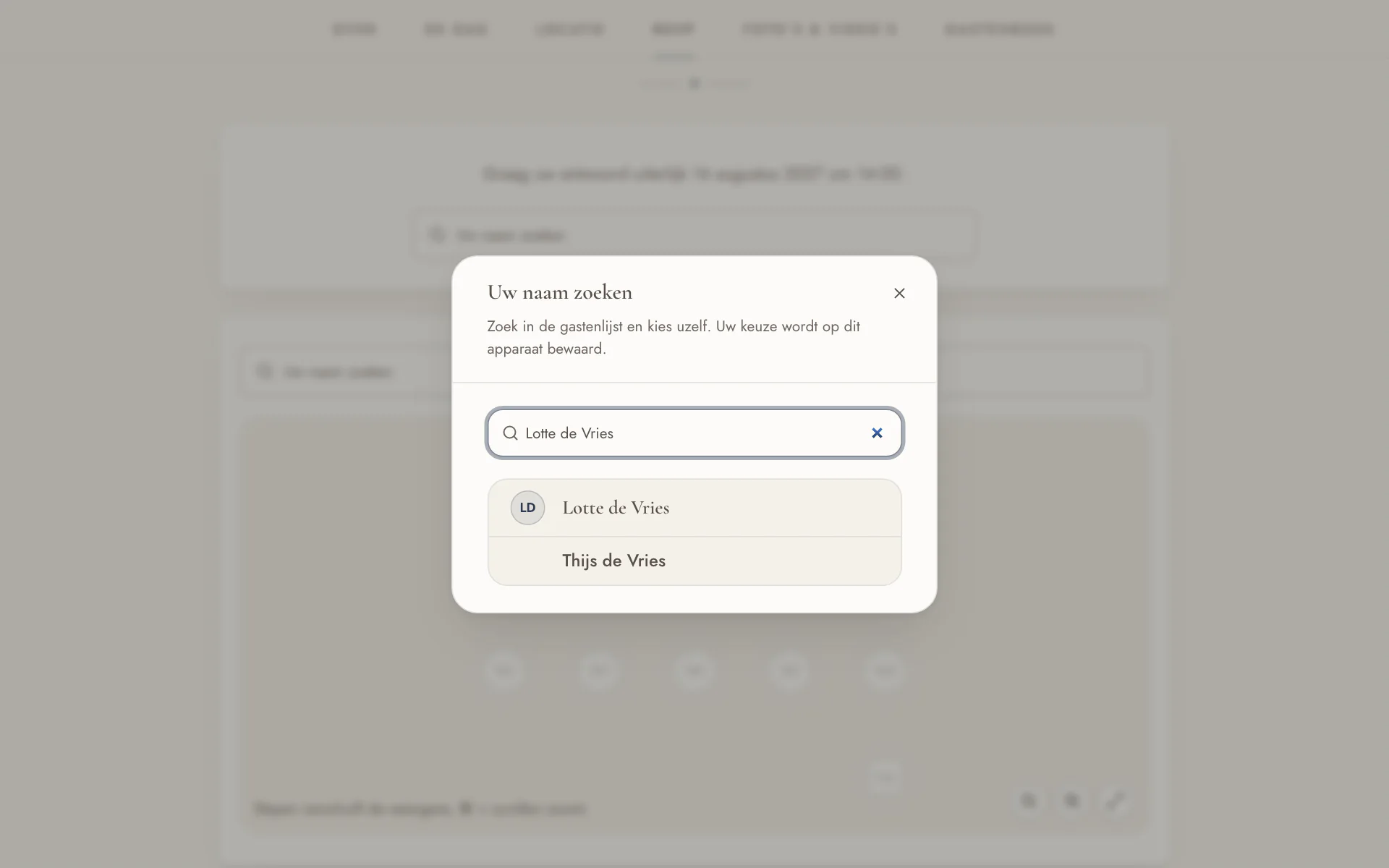
Gasten kiezen hun naam op het web. Het tabblad Evenementpagina toont het onderdeel zoals zij het zien: kies Uw naam zoeken en kies een gast om voor diens gezelschap te antwoorden.
Hoe gasten antwoorden
- Gasten kiezen voor elke persoon van hun gezelschap die nog niet heeft geantwoord Markeren als aanwezig of Markeren als afwezig.
- Als u vragen stelt, beantwoorden ze die en kiezen ze Antwoord opslaan.
- Als hun gezelschap introducés mag meenemen, kiezen ze Introducé toevoegen, vullen ze de naam in, beantwoorden ze uw vragen en kiezen ze Introducé toevoegen.
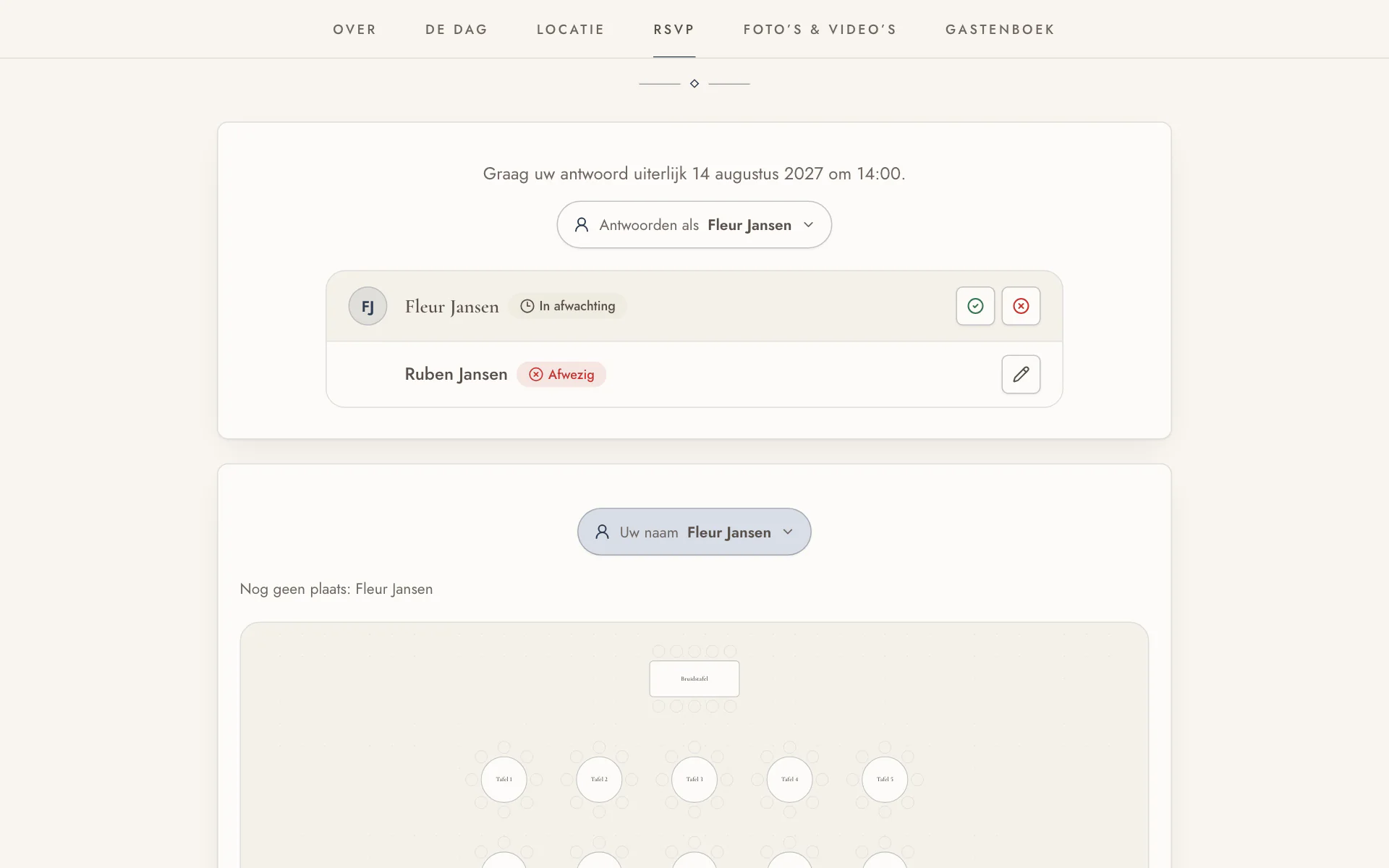
Gasten antwoorden op het web; wilt u zelf een antwoord registreren, zie dan hieronder.
Zelf een antwoord registreren
- Open het tabblad Gasten van het evenement.
- Kies bij een gast die nog niet heeft geantwoord Markeren als aanwezig of Markeren als afwezig. Open op een telefoon eerst het menu van de gast.
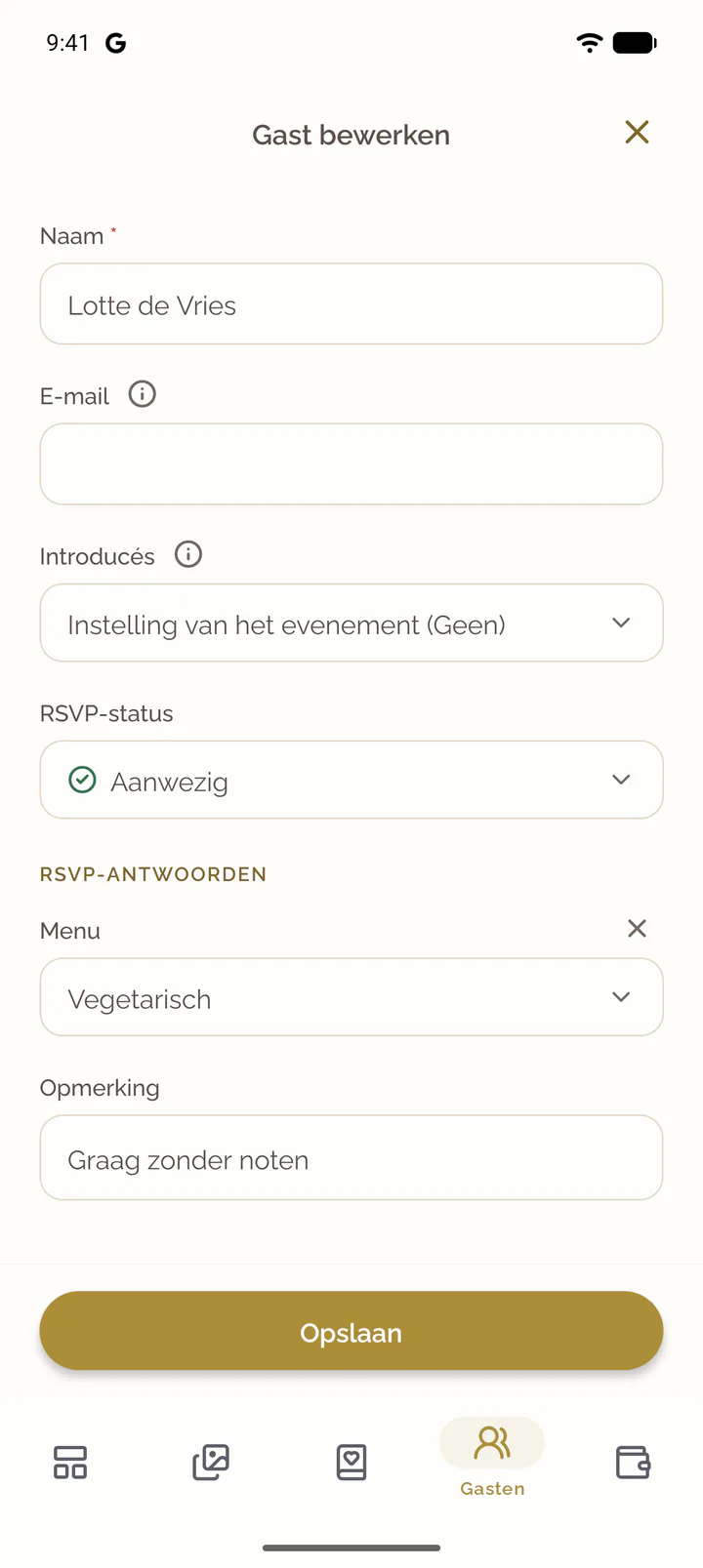
- Wilt u een antwoord wijzigen of antwoorden invullen, open dan het menu van de gast en kies Bewerken.
- Stel de RSVP-status en de antwoorden in en kies Opslaan.
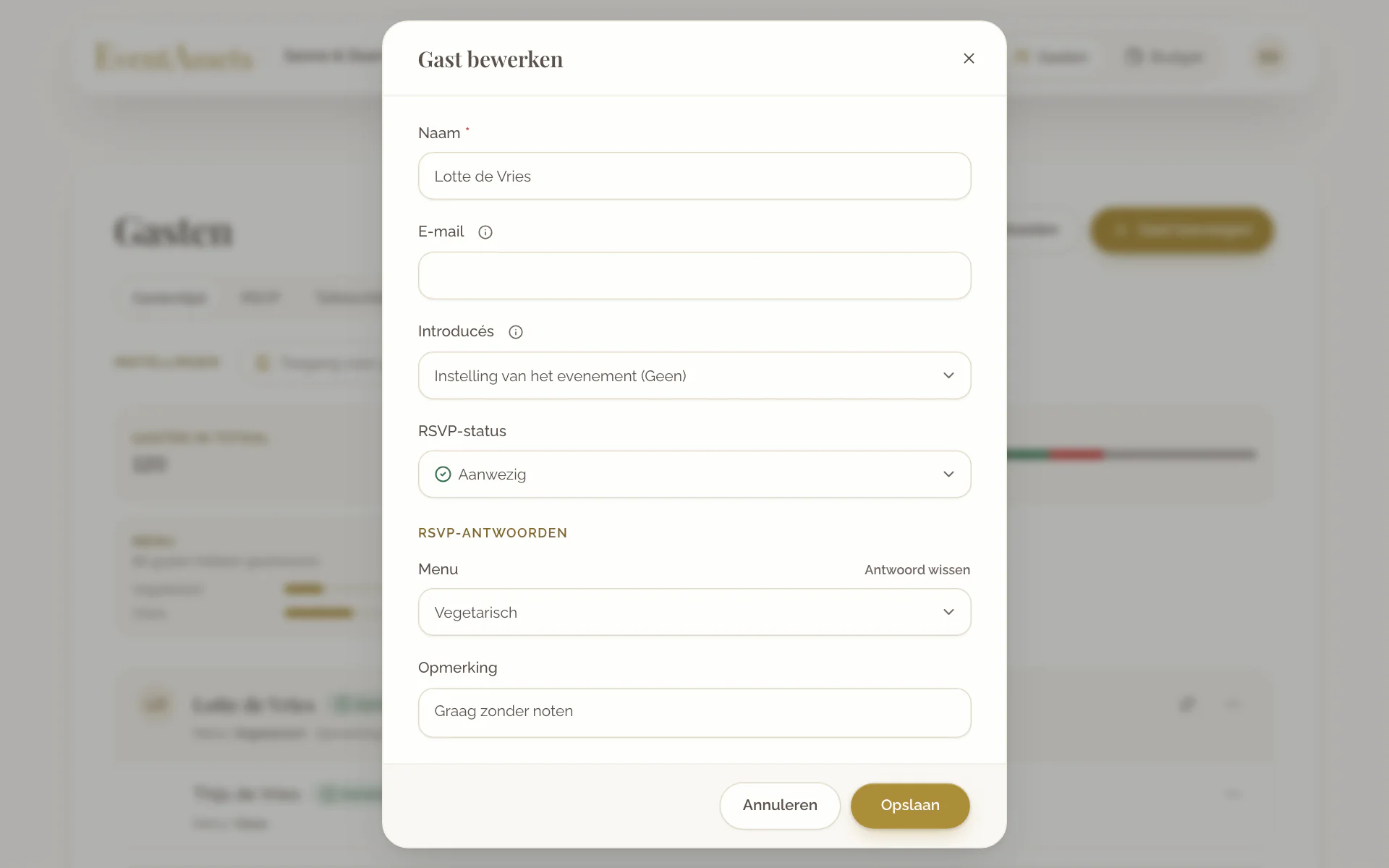
- Open het tabblad Gasten van het evenement.
- Open bij een gast die nog niet heeft geantwoord het menu aan het einde van de regel en kies Markeren als aanwezig of Markeren als afwezig. Op een breed scherm staan beide in de regel.
- Wilt u een antwoord wijzigen of antwoorden invullen, kies dan de gast.
- Stel de RSVP-status en de antwoorden in en kies Opslaan.
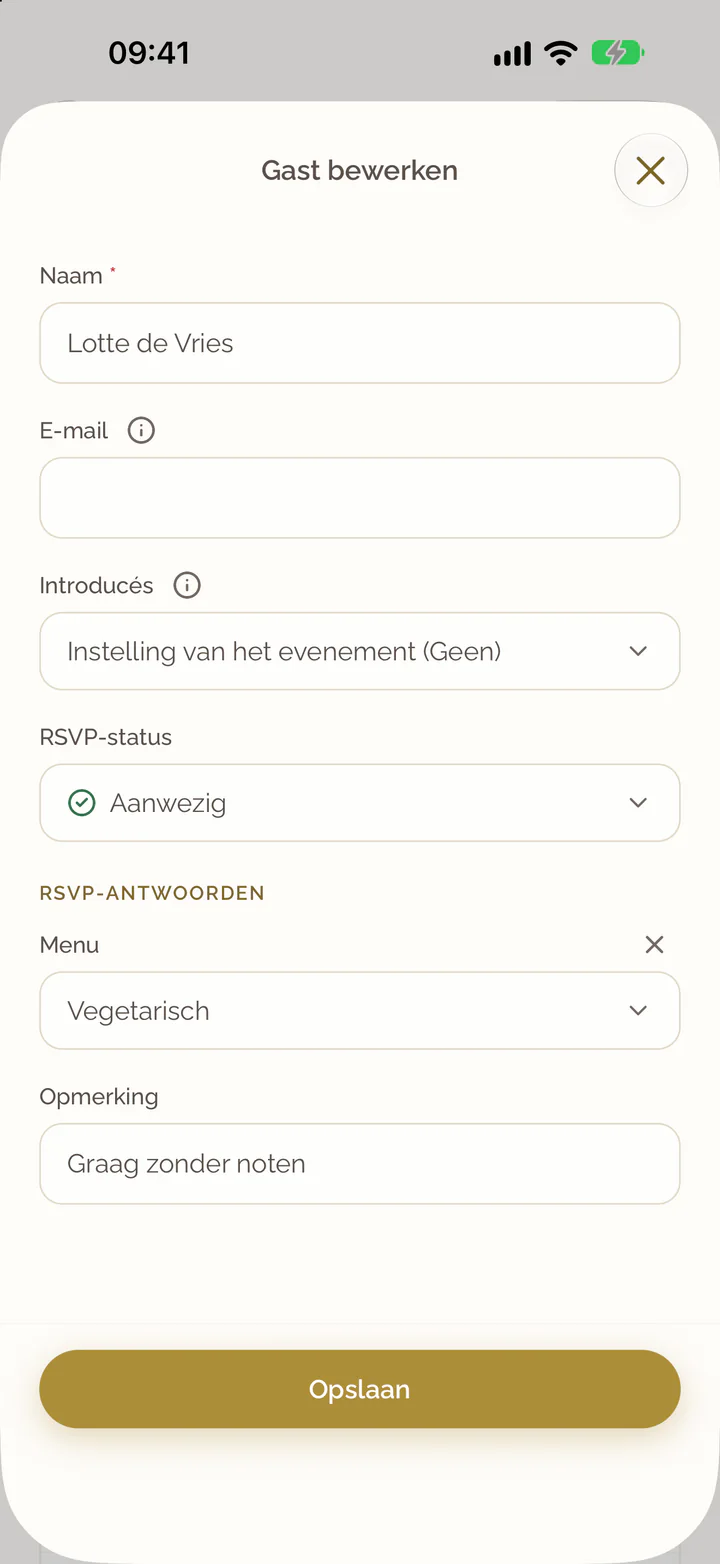
De antwoorden volgen
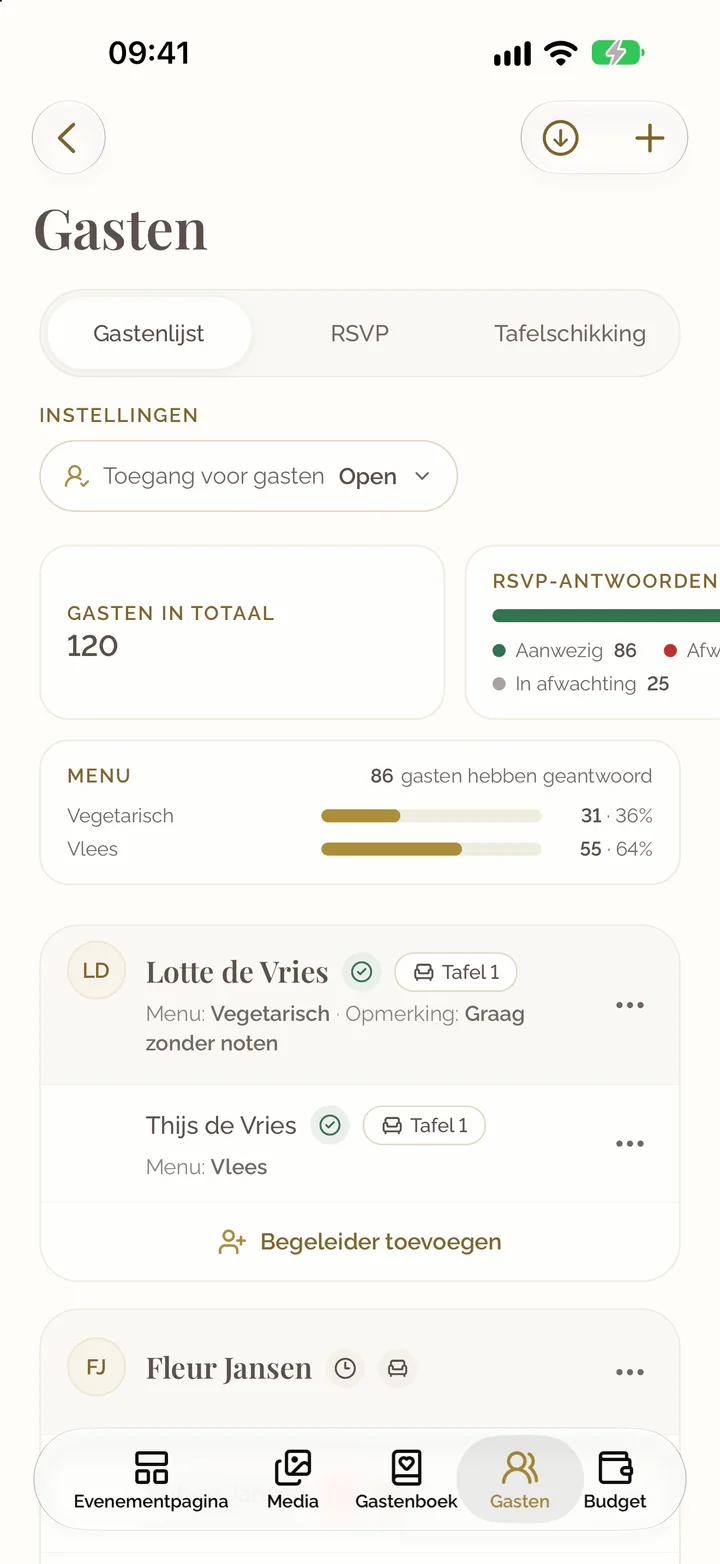
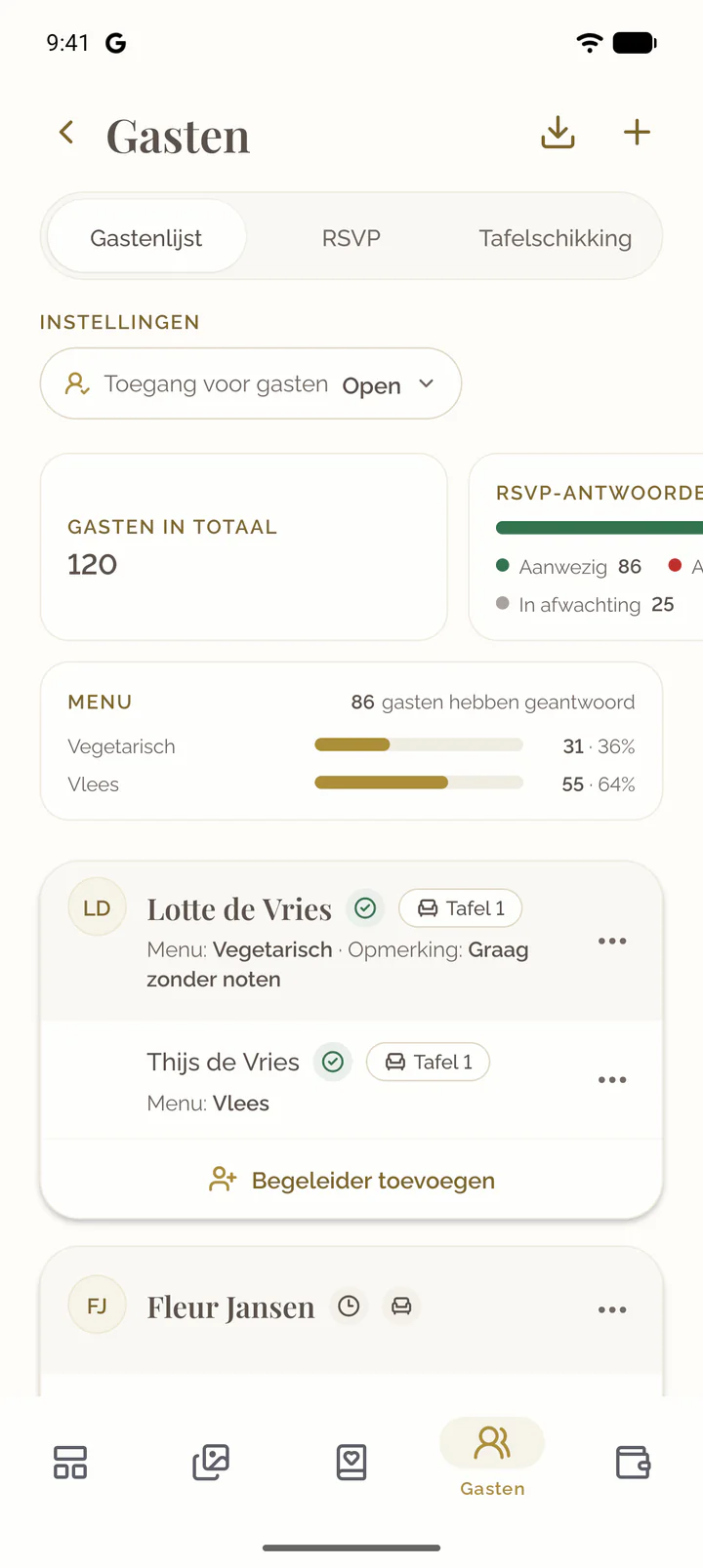
De tegels boven de lijst tonen Gasten in totaal en, onder RSVP-antwoorden, hoeveel gasten Aanwezig, Afwezig en In afwachting zijn. Bij elke gast staan de antwoorden in zijn regel.
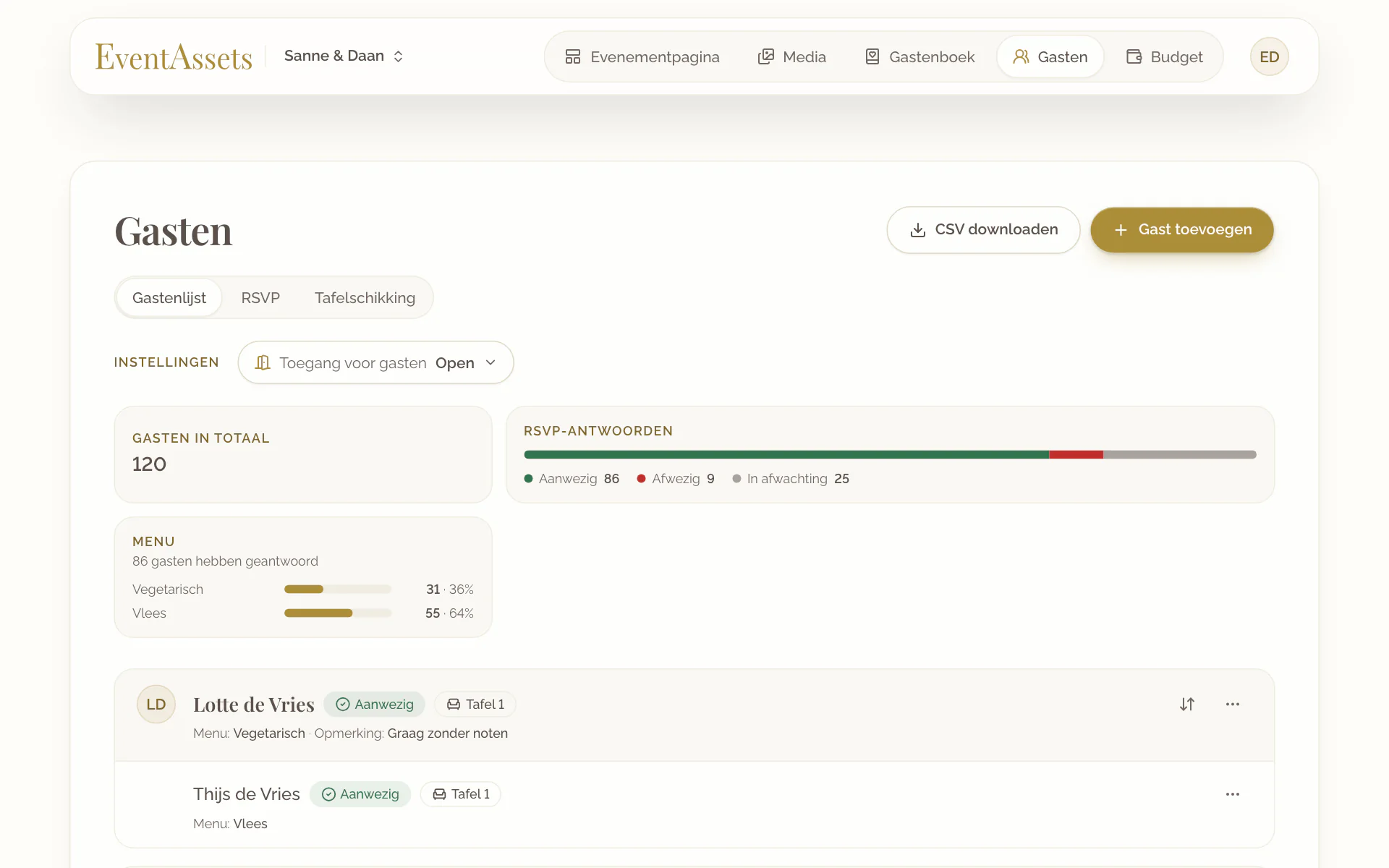
De tegels boven de lijst tonen Gasten in totaal en, onder RSVP-antwoorden, hoeveel gasten Aanwezig, Afwezig en In afwachting zijn. Veeg door de rij tegels om ze allemaal te zien. Bij elke gast staan de antwoorden in zijn regel.