Configurar e personalizar seu evento
Altere o nome e a data do seu evento, adicione fotos de capa e escolha as fontes e as cores da página do evento.
Passos para
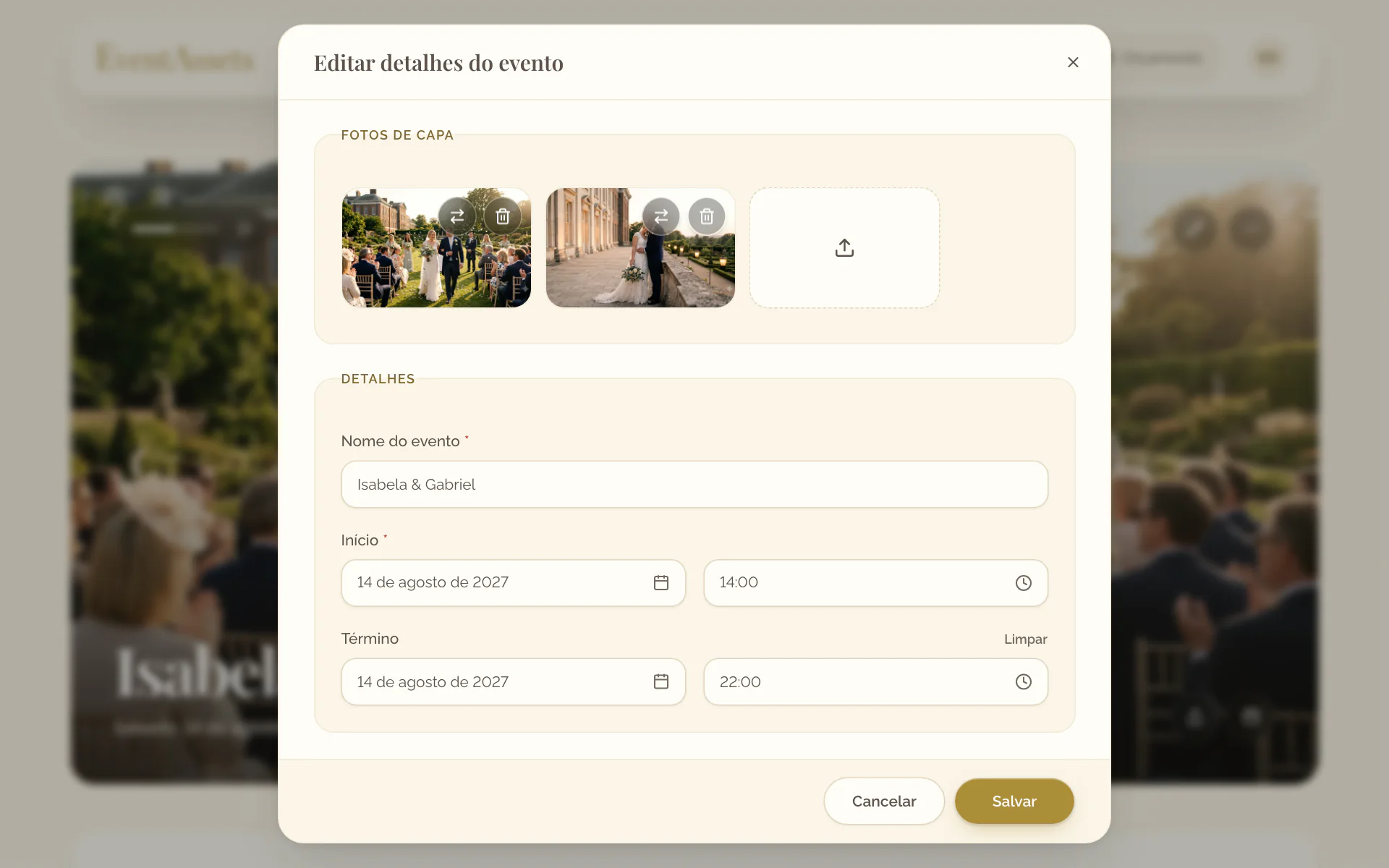
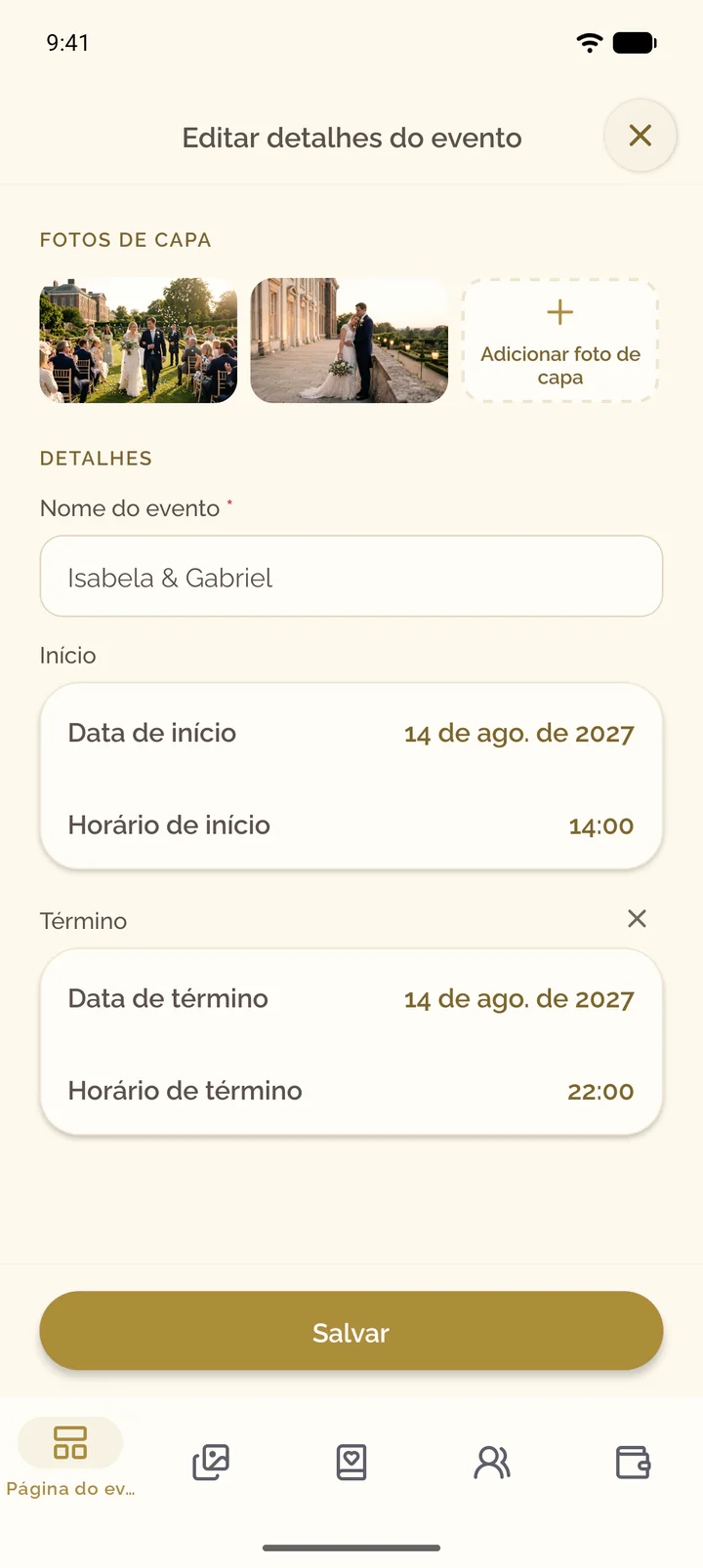
Alterar o nome, o início e o término
- Abra a aba Página do evento do evento.
- Selecione Editar detalhes do evento no topo da foto de capa.
- Em Detalhes, altere Nome do evento, Início ou Término. Limpar remove o término.
- Selecione Salvar.
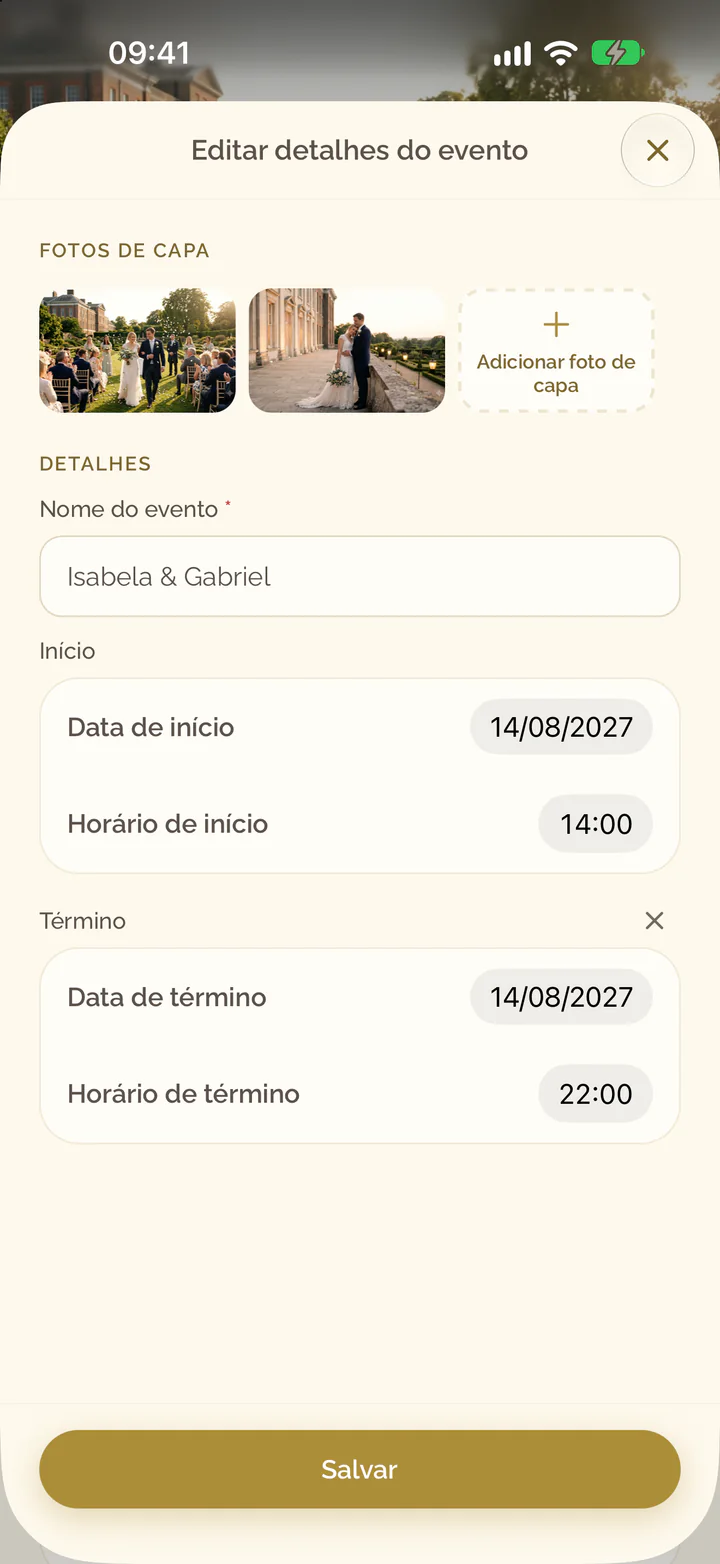
- Abra a aba Página do evento do evento.
- Selecione o lápis no topo da foto de capa.
- Em Detalhes, altere Nome do evento ou Início. Adicionar horário de término define um término; Remover horário de término o retira.
- Selecione Salvar.
Adicionar fotos de capa
- Selecione Editar detalhes do evento no topo da foto de capa.
- Em Fotos de capa, selecione Enviar arquivos, o bloco no fim da fileira.
- Escolha uma imagem.
- Arraste a imagem para escolher o que a capa mostra; o controle deslizante aproxima a imagem.
- Selecione Enviar foto de capa.
- Selecione o lápis no topo da foto de capa.
- Em Fotos de capa, selecione Adicionar foto de capa.
- Selecione Escolher da biblioteca ou Tirar foto ou gravar vídeo.
- Arraste a imagem para escolher o que a capa mostra; afaste dois dedos para ampliar.
- Selecione Enviar foto de capa.
Reordenar ou remover fotos de capa
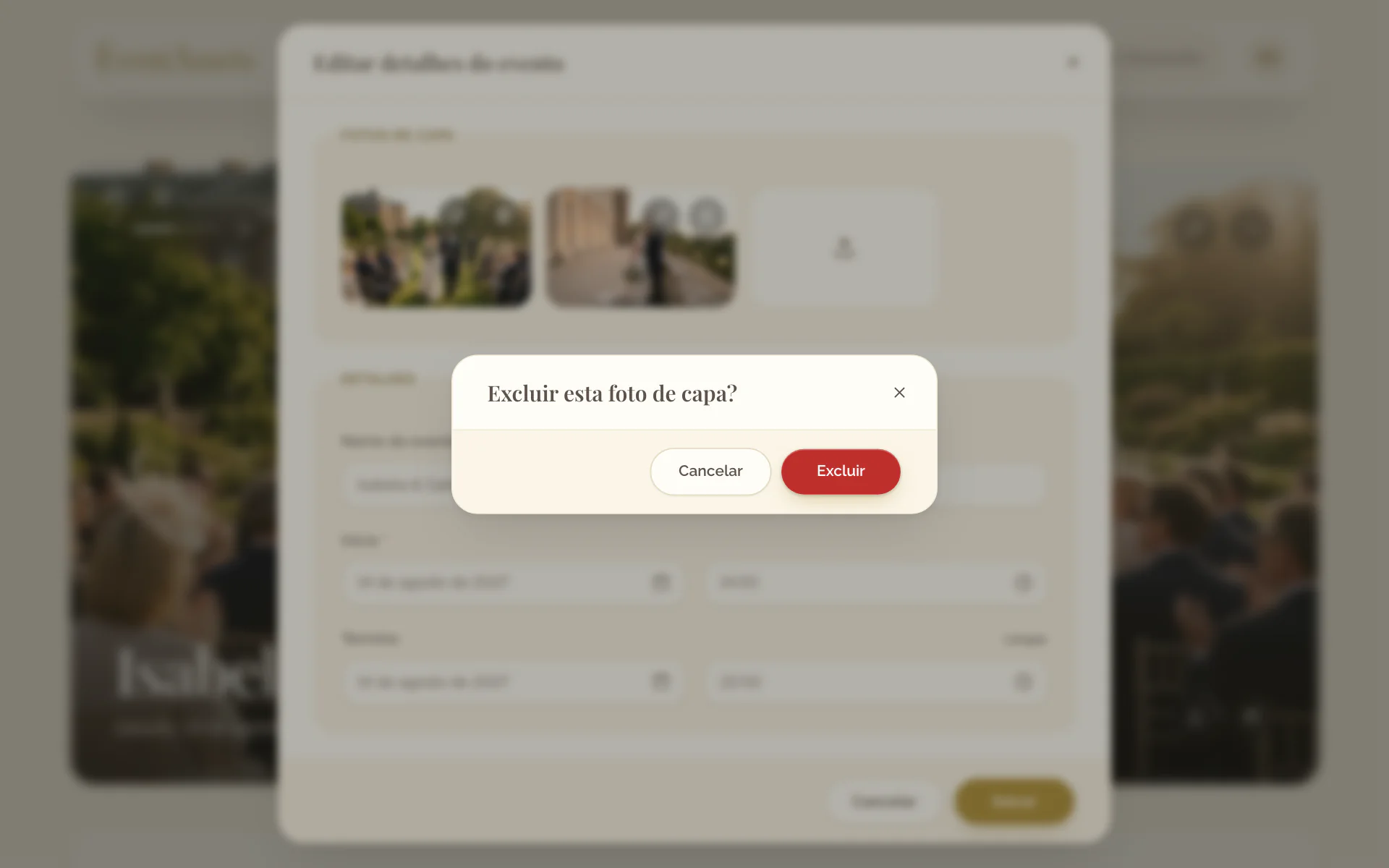
- Selecione Editar detalhes do evento no topo da foto de capa.
- Arraste uma foto de capa pela alça de arrastar até a nova posição.
- Para remover uma foto de capa, selecione Excluir nela e confirme.
- Selecione o lápis no topo da foto de capa.
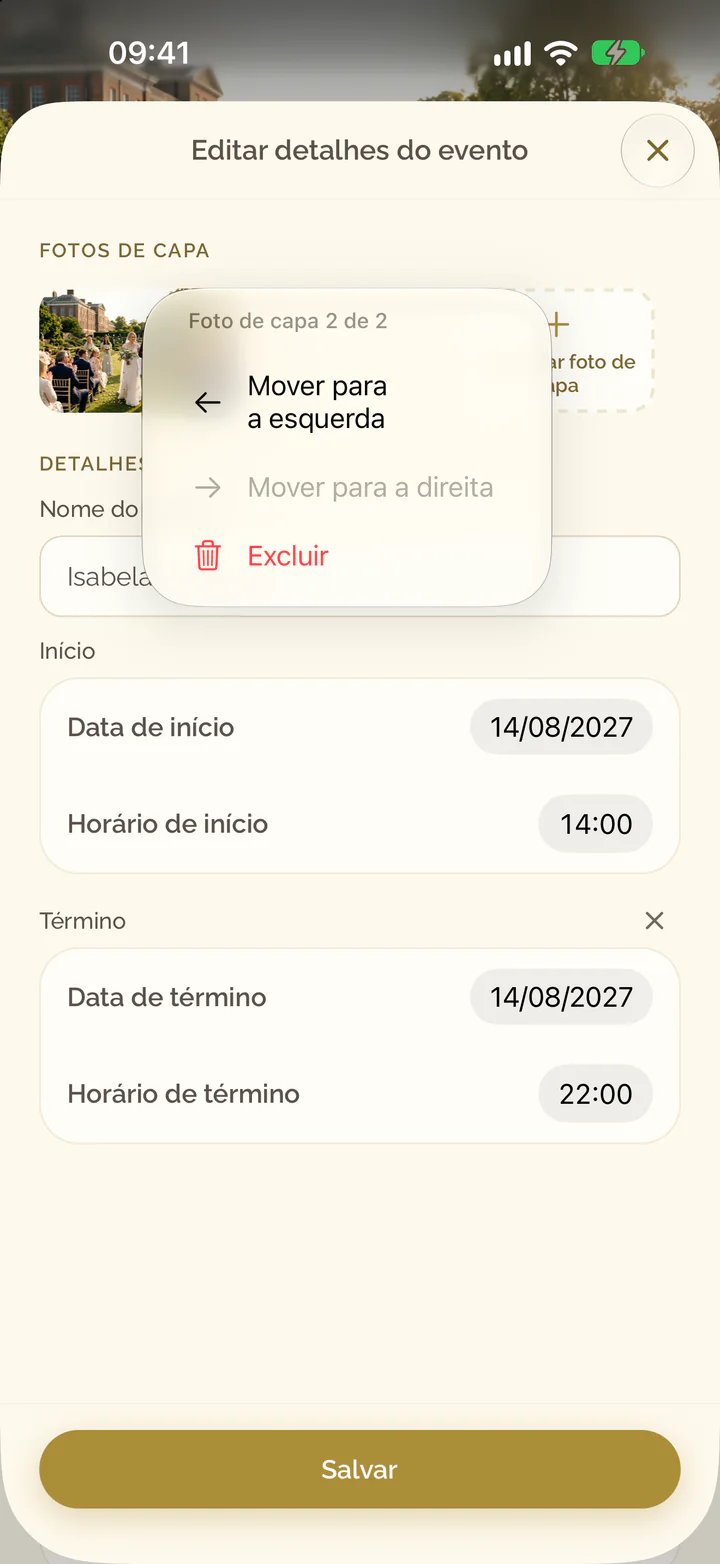
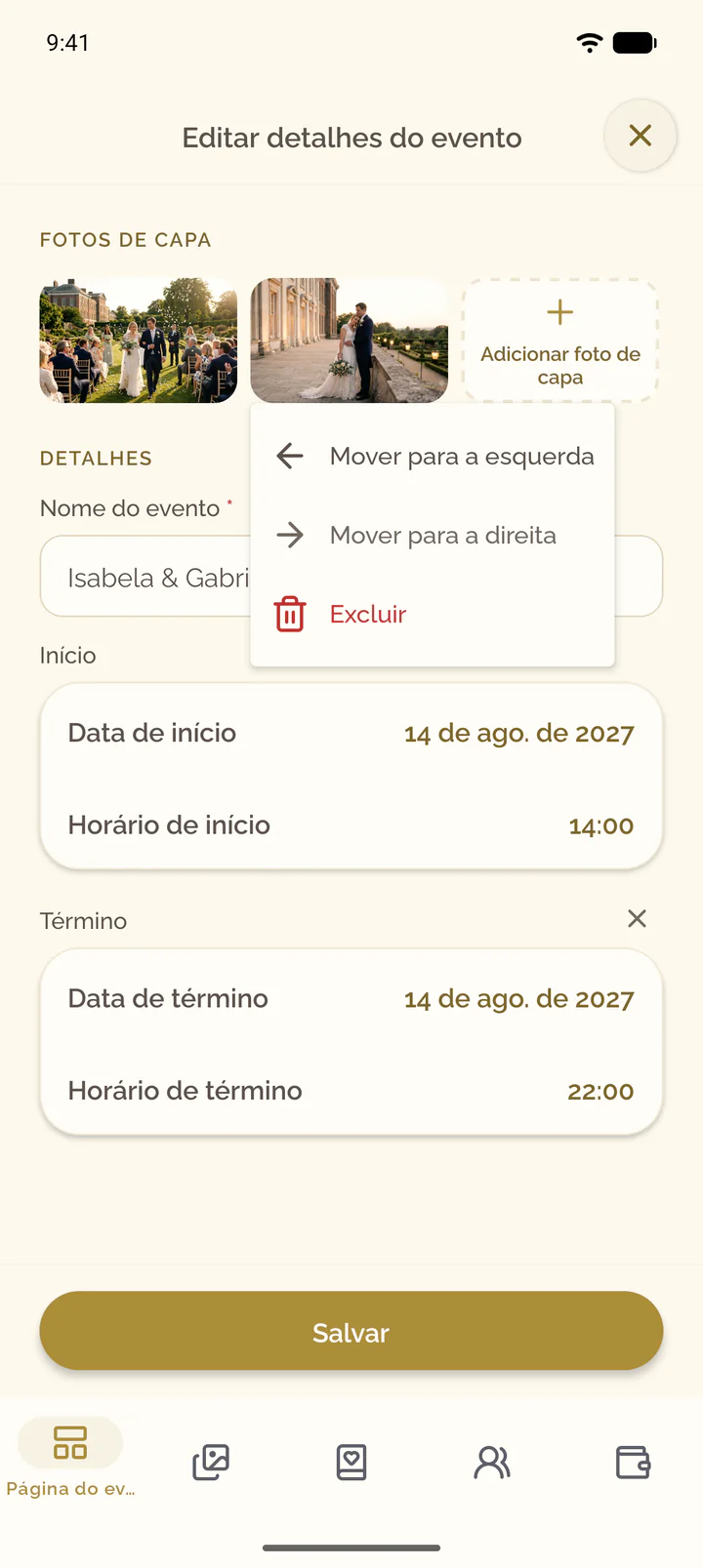
- Toque em uma foto de capa e selecione Mover para a esquerda ou Mover para a direita.
- Para remover uma foto de capa, selecione Excluir no mesmo menu e confirme.
Escolher as fontes e as cores
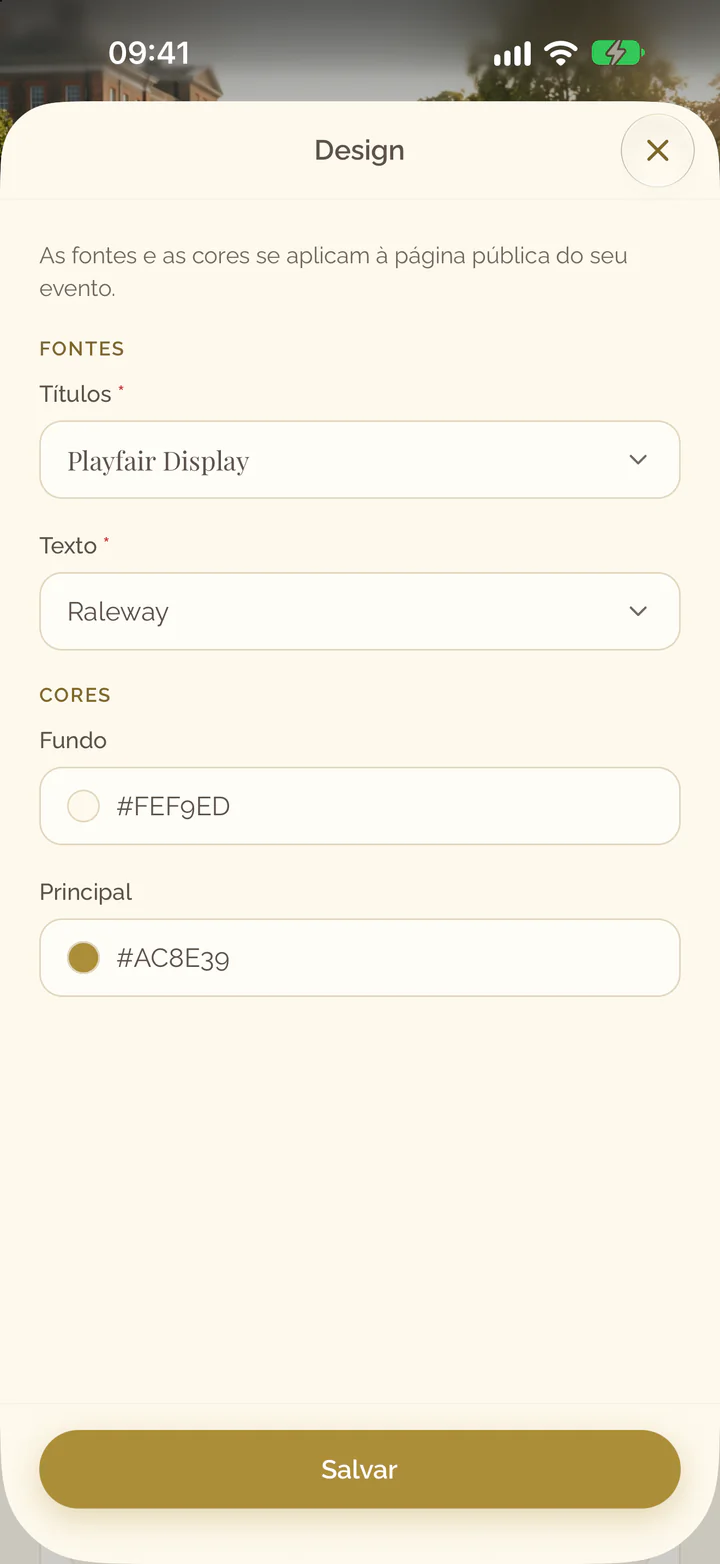
- Selecione Mais no topo da foto de capa e depois Design.
- Em Fontes, escolha Títulos e Texto.
- Em Cores, defina Fundo e Principal.
- Selecione Salvar.
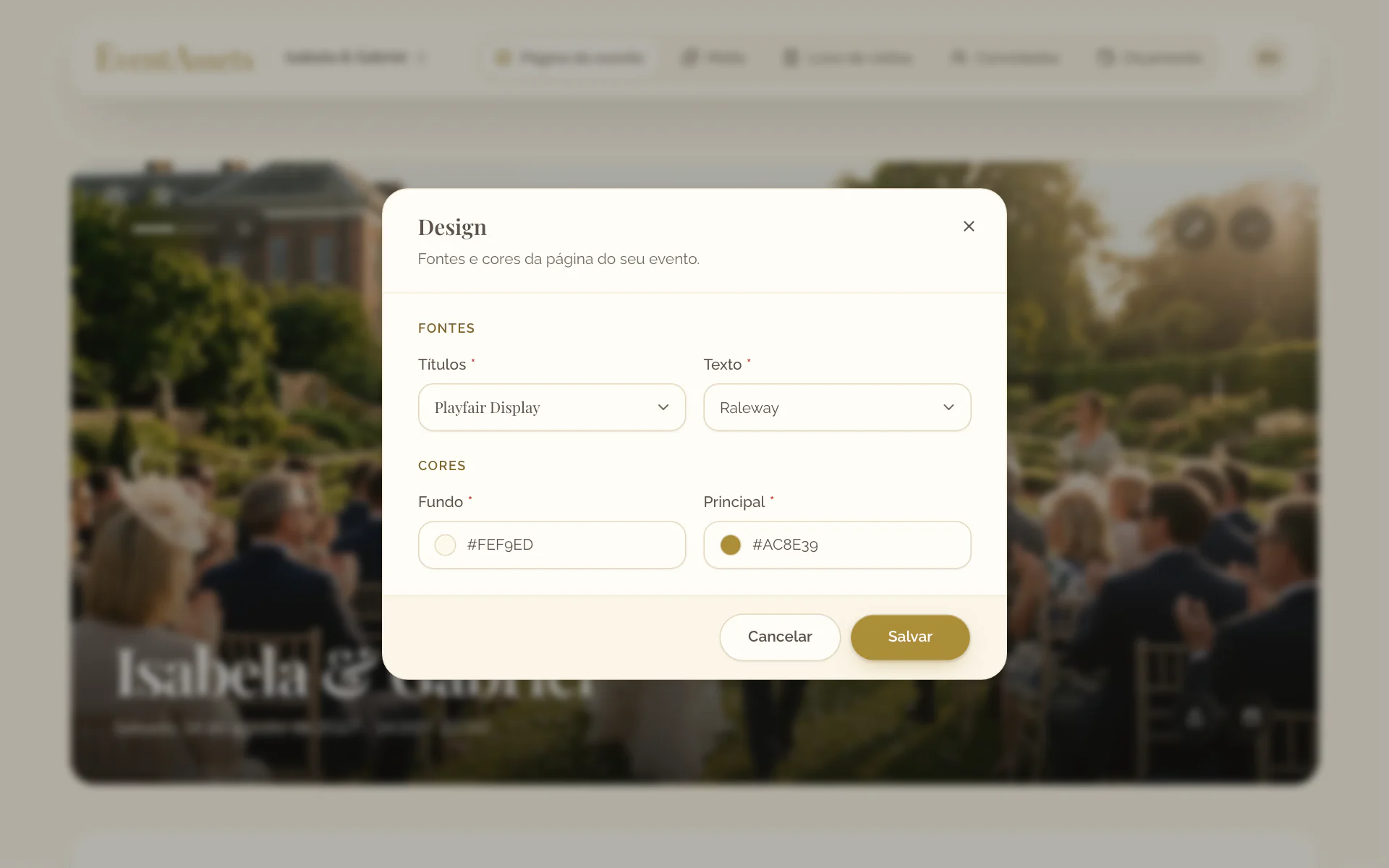
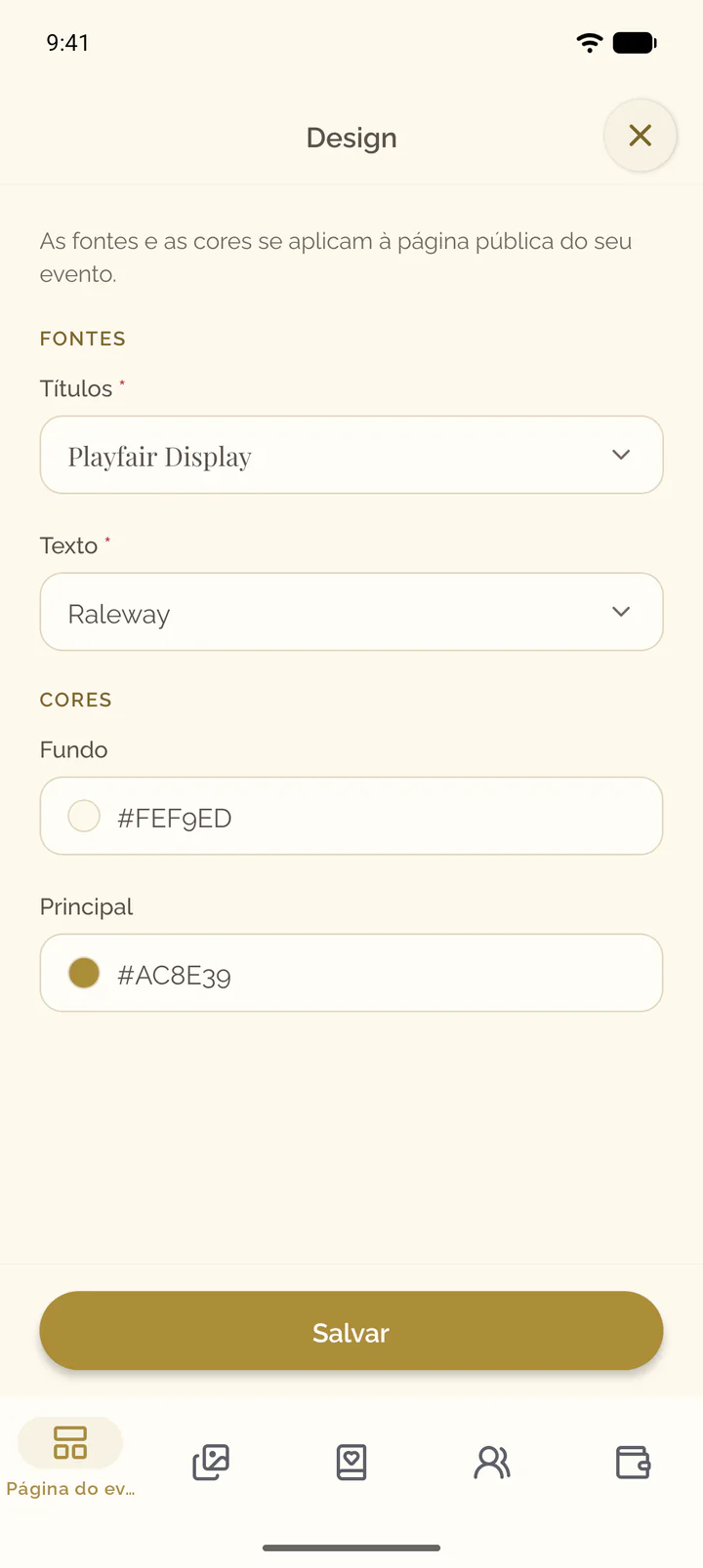
- Selecione os três pontos no topo da foto de capa e depois Design.
- Em Fontes, escolha Títulos e Texto.
- Em Cores, defina Fundo e Principal.
- Selecione Salvar.