
Ordenar, ocultar e mostrar seções
Adicione seções à página do seu evento, coloque-as na ordem certa, oculte o que os convidados ainda não devem ver e remova o que não é mais necessário.
A página do evento tem dois tipos de seções. Sobre, Programação e Local são conteúdos que você escreve na própria página. Fotos e vídeos, Confirmação de presença, Mapa de mesas e Livro de visitas mostram um recurso que você gerencia na aba correspondente.
Adicionar Sobre, Programação ou Local
- Abra a aba Página do evento do evento.
- Encontre o cartão com o nome da seção.
- Selecione Adicionar e preencha o formulário.
- Abra a aba Página do evento do evento.
- Role até o fim da página e encontre a linha com o nome da seção.
- Toque na linha e preencha o formulário.
Mudar a ordem
- Abra a aba Página do evento do evento.
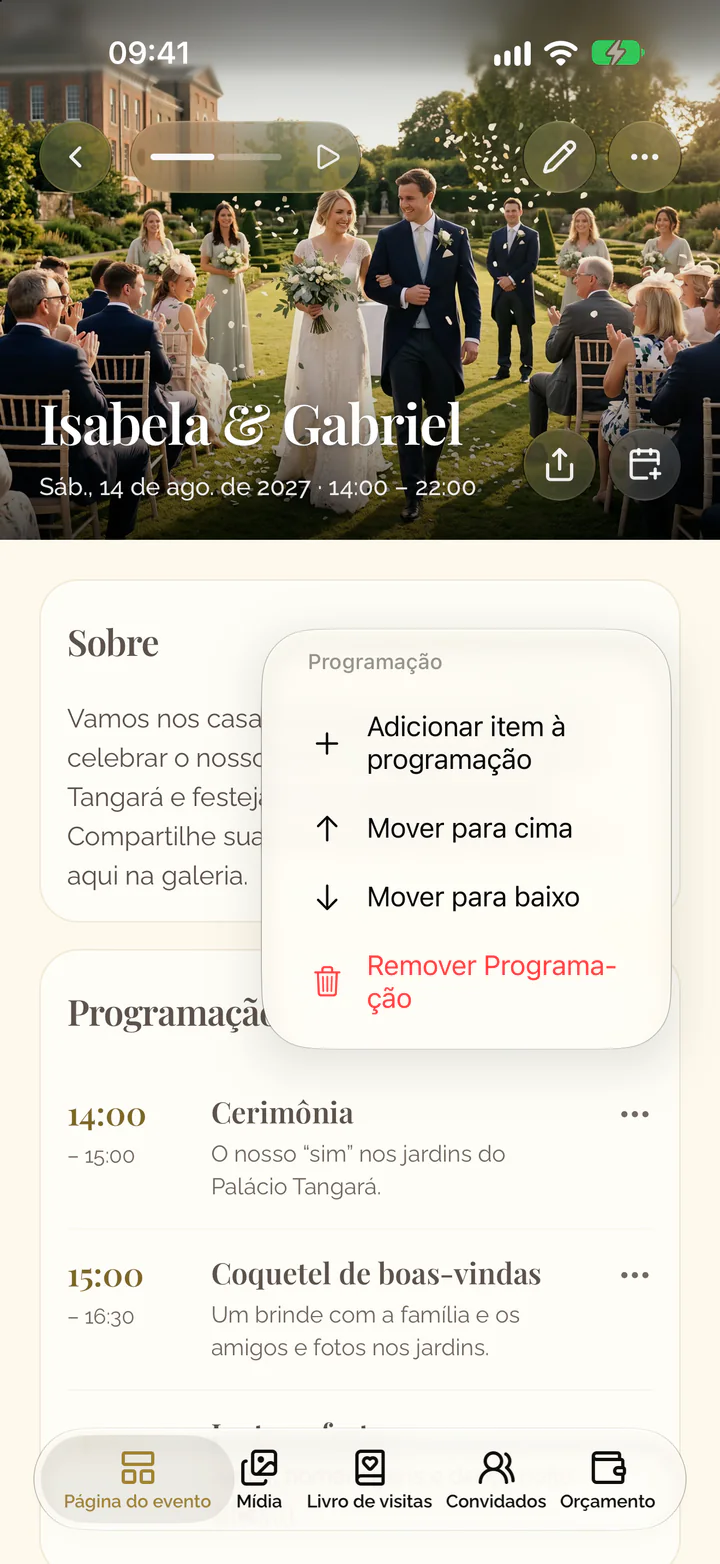
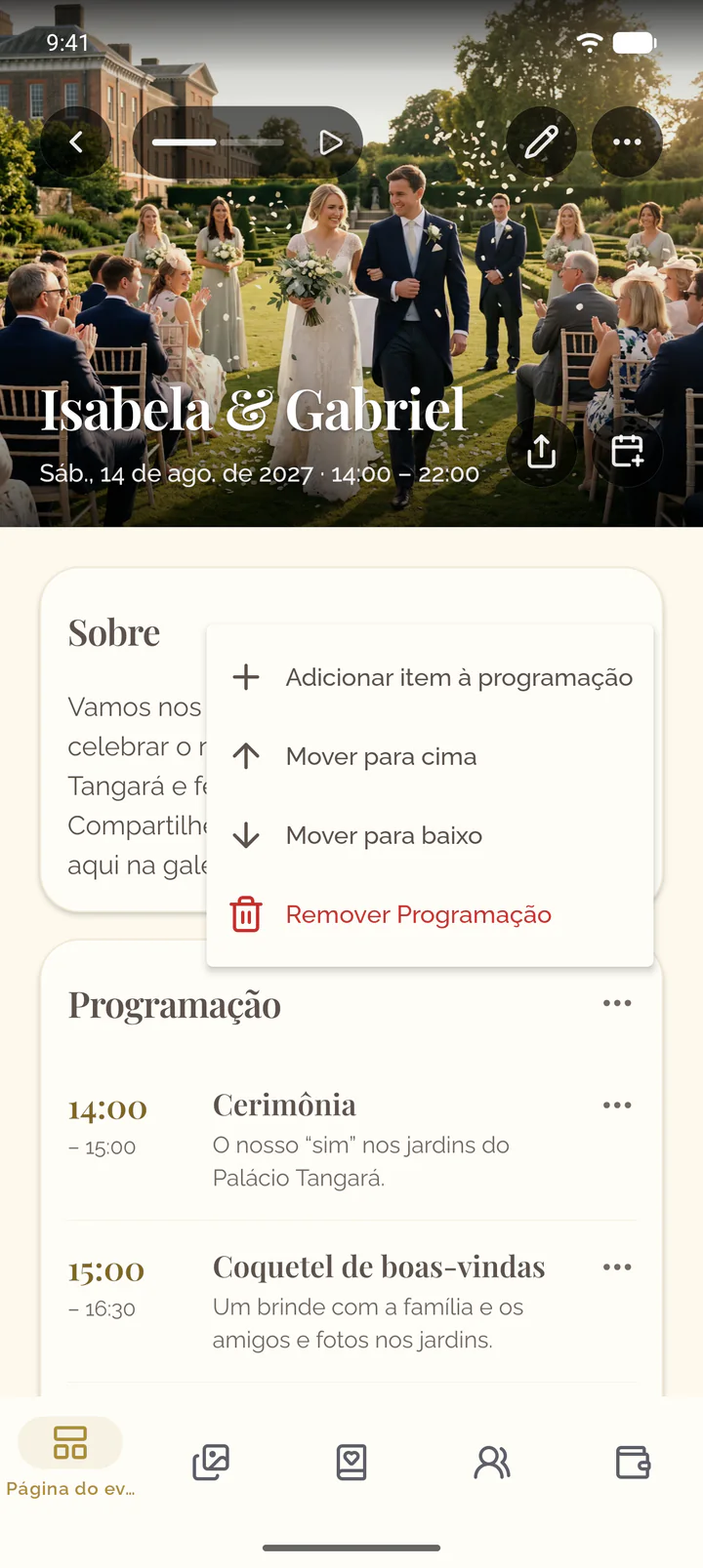
- Abra as ações de uma seção, por exemplo Ações para Programação.
- Selecione Mover para cima ou Mover para baixo.
No computador, cada seção tem uma alça de arrastar no lugar do menu: arraste a seção até a posição desejada.
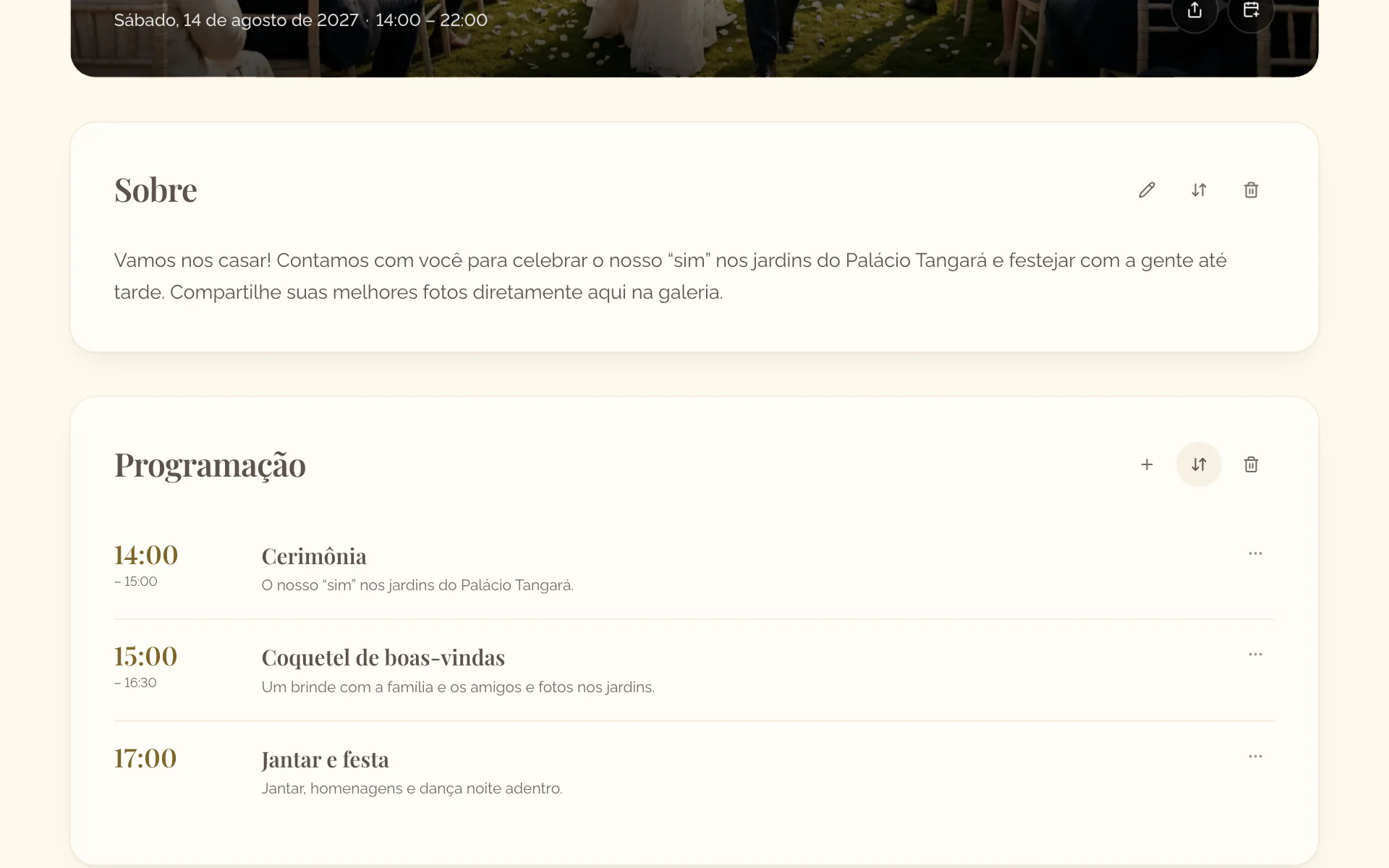
- Abra a aba Página do evento do evento.
- Selecione os três pontos no cartão de uma seção.
- Selecione Mover para cima ou Mover para baixo.
Ocultar uma seção de recurso
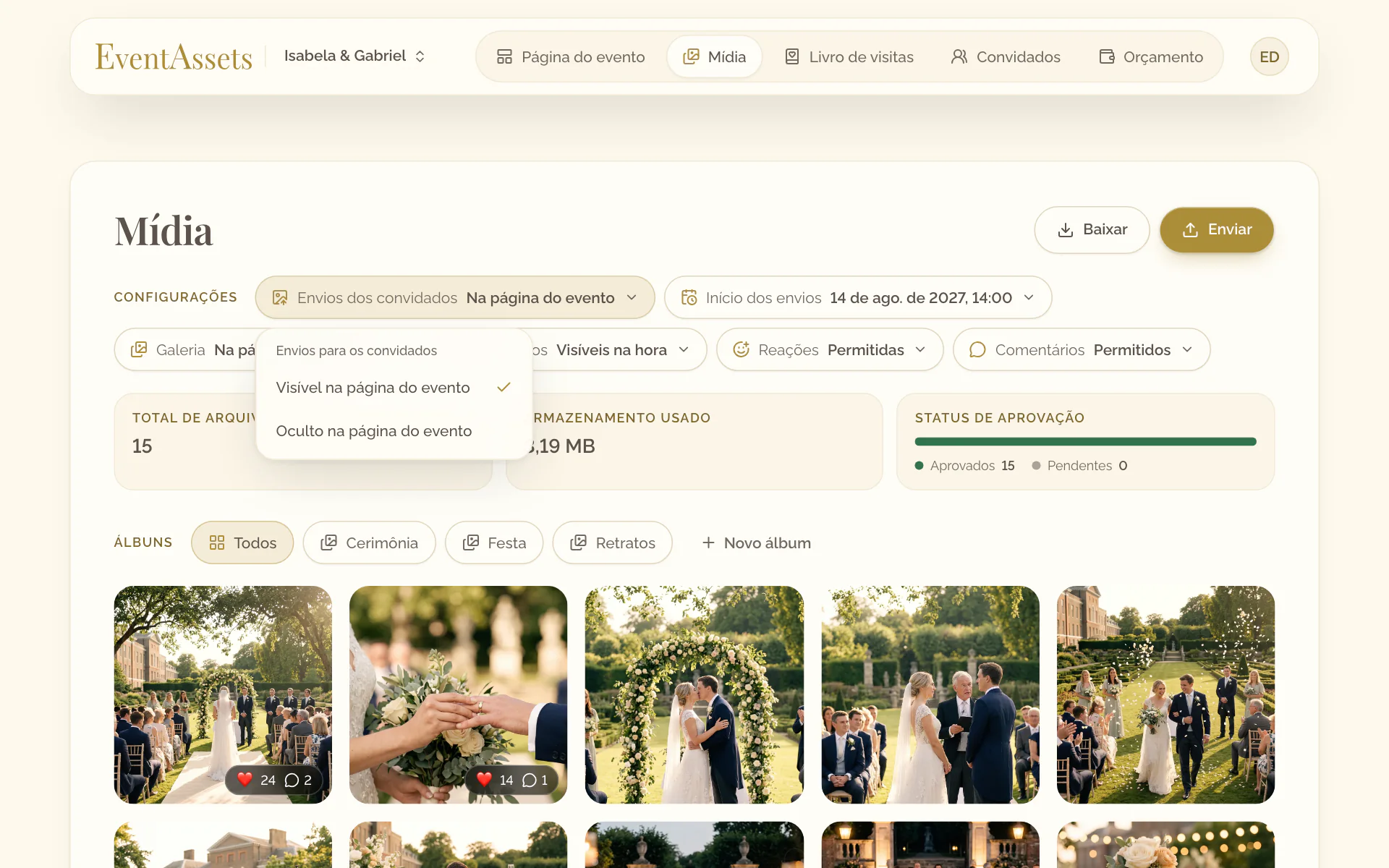
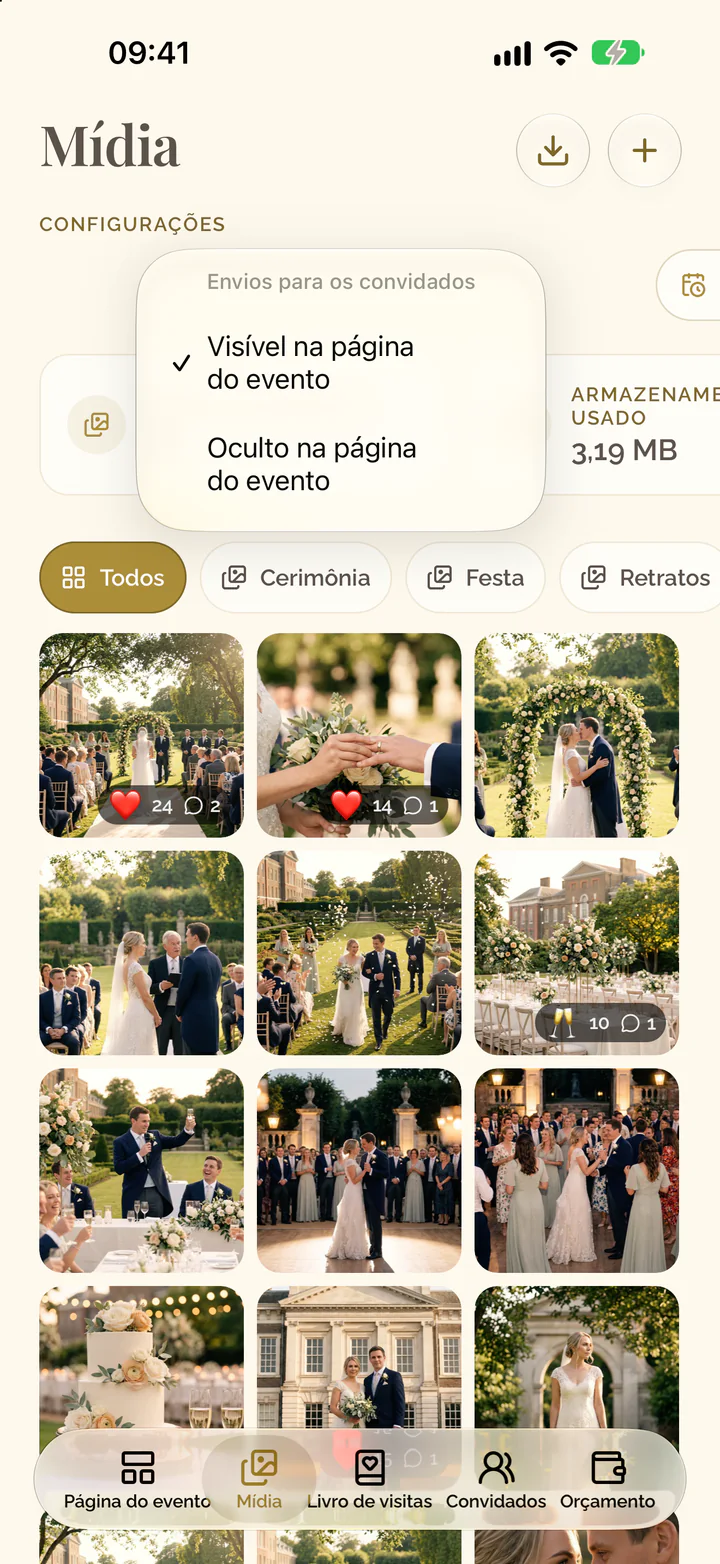
- Abra a aba que gerencia a seção: Mídia para as fotos e os vídeos, Livro de visitas para o livro de visitas, Convidados com a visualização Confirmações ou Mapa de mesas.
- Selecione a configuração com o nome da parte, por exemplo Envios dos convidados, Galeria ou Escrever e gravar.
- Escolha Oculto na página do evento.
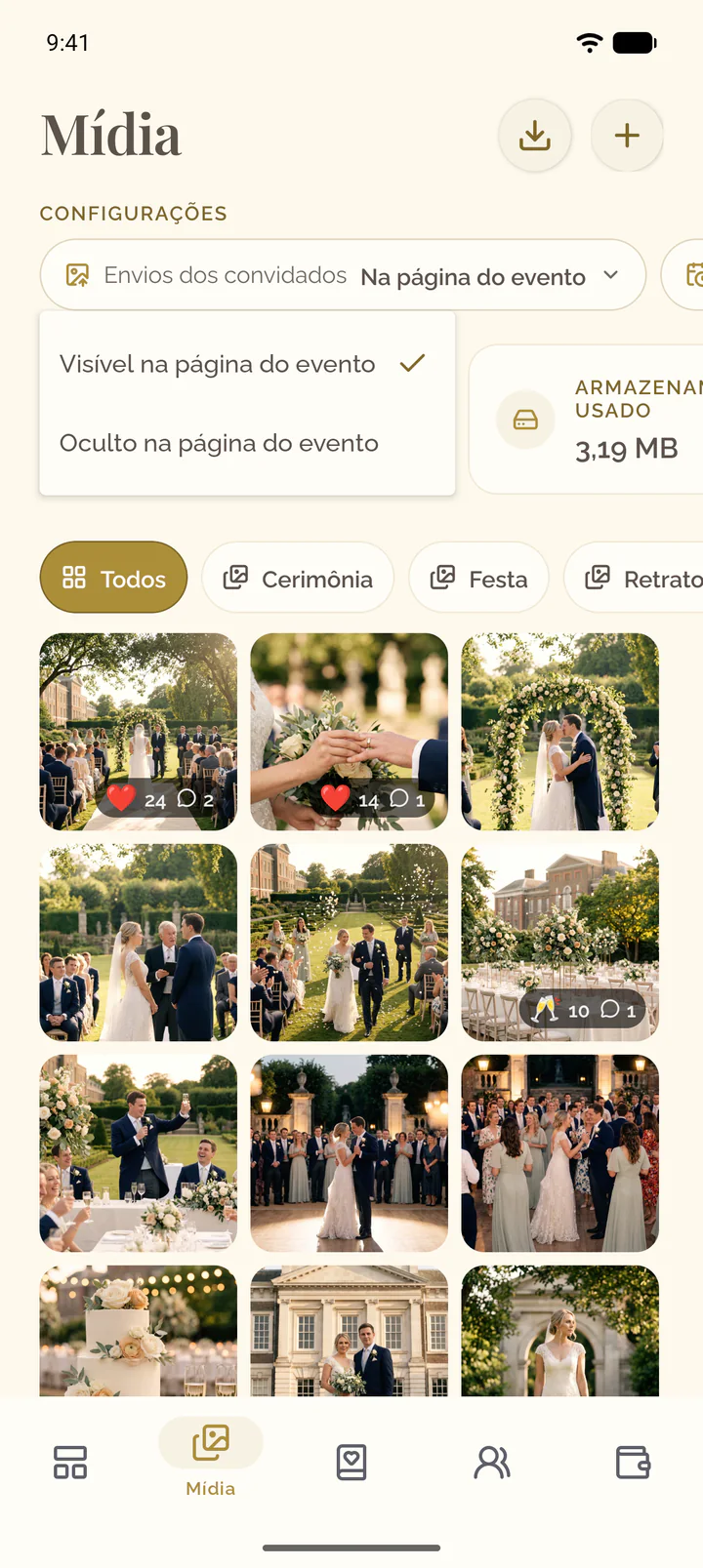
- Abra a aba que gerencia a seção: Mídia para as fotos e os vídeos, Livro de visitas para o livro de visitas, Convidados com a visualização Confirmações ou Mapa de mesas.
- Selecione a configuração com o nome da parte, por exemplo Envios dos convidados, Galeria ou Escrever e gravar.
- Escolha Oculto na página do evento.
Na página do evento, os três pontos da seção também oferecem Ocultar da página do evento.
Mostrar de novo uma seção oculta
- Abra a aba Página do evento do evento.
- Encontre o cartão da seção oculta.
- Selecione Mostrar na página do evento.
- Abra a aba Página do evento do evento.
- Role até o fim da página e encontre a linha da seção oculta.
- Toque na linha: a seção volta na hora para a página.
Remover Sobre, Programação ou Local
- Abra a aba Página do evento do evento.
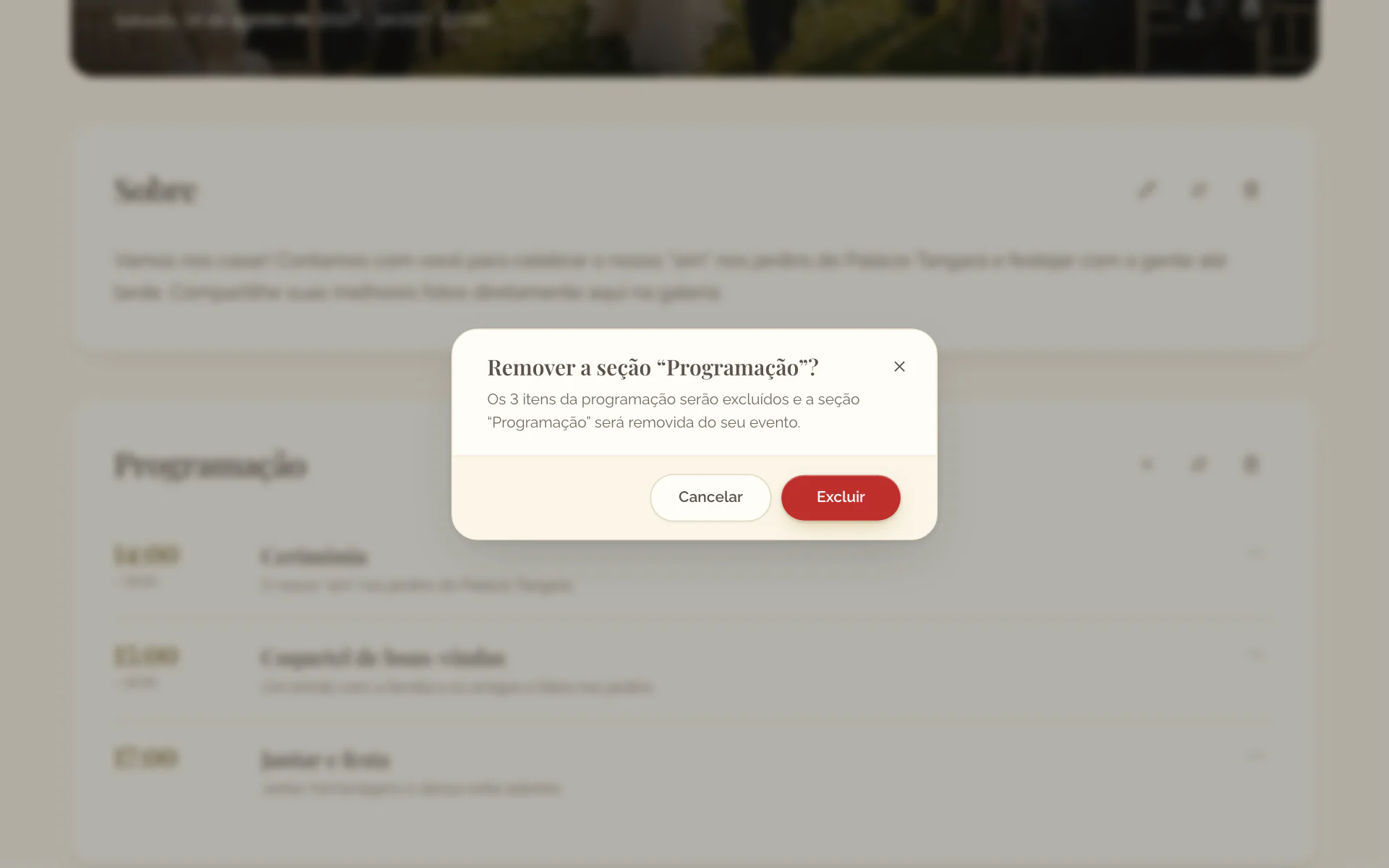
- Abra as ações da seção e selecione a opção que a remove, por exemplo Remover Programação.
- Confirme com Excluir.
- Abra a aba Página do evento do evento.
- Selecione os três pontos no cartão da seção e depois a opção que a remove, por exemplo Remover Programação.
- Confirme com o botão que mostra de novo o nome da seção, Remover Programação.
O que só você vê
No topo de Fotos e vídeos, Confirmação de presença, Mapa de mesas e Livro de visitas, uma linha com um cadeado indica a regra que vale, por exemplo a partir de quando os convidados podem enviar arquivos ou que você revisa cada mensagem antes. Gerenciar em Mídia, Gerenciar em Livro de visitas ou Gerenciar em Convidados leva à aba com as configurações.
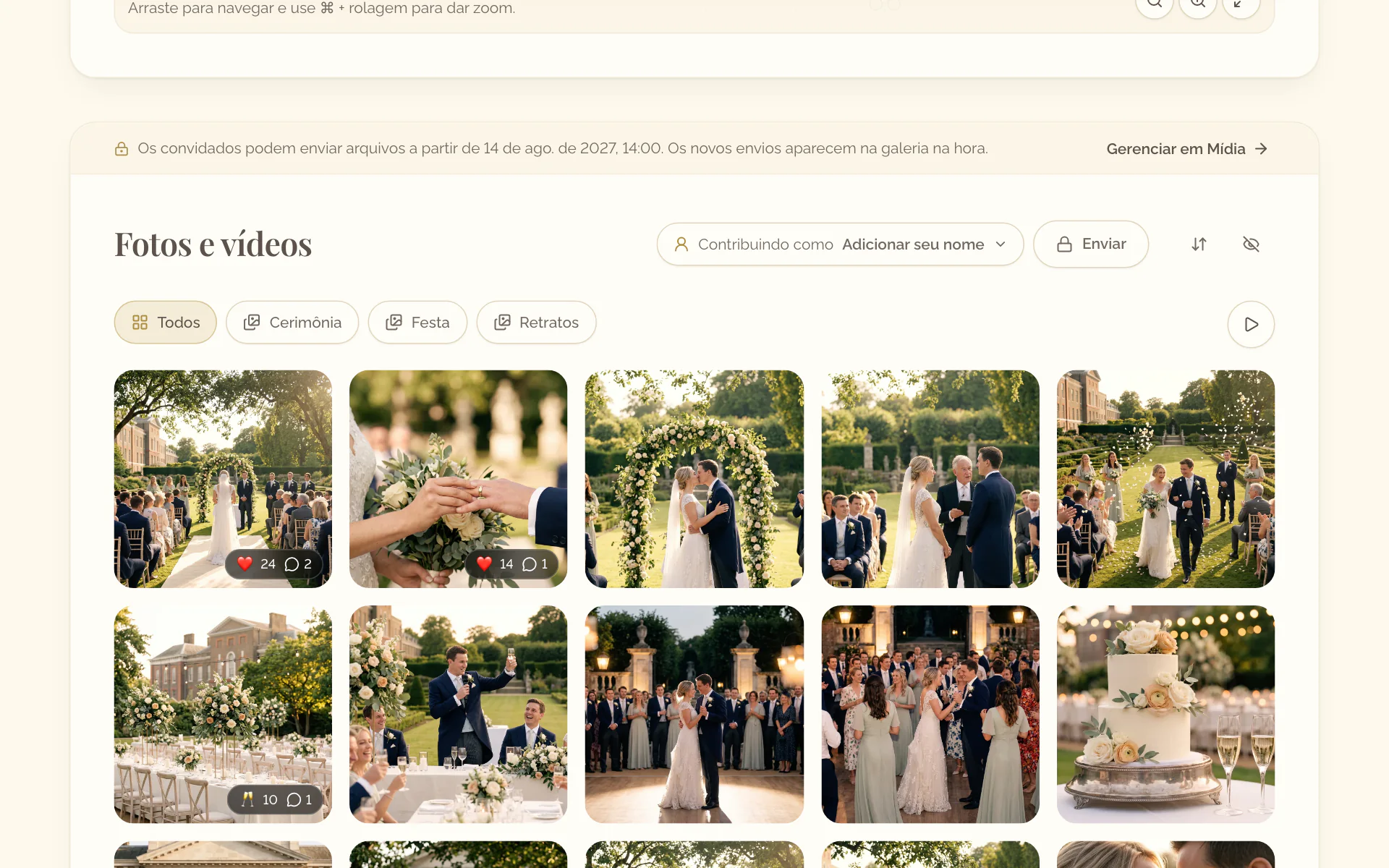
No topo dos cartões Fotos e vídeos, Confirmação de presença, Mapa de mesas e Livro de visitas, uma linha com um cadeado indica a regra que vale, por exemplo a partir de quando os convidados podem enviar arquivos ou que você revisa cada mensagem antes. Toque na linha para abrir a aba com as configurações.