
Lägg till block och ordna kapitel
Lägg till text, ett citat, en nedräkning, frågor och svar, länkar eller bilder på evenemangssidan, redigera och flytta dem och dela in sidan i egna kapitel.
Steg för
Förutom avsnitten har evenemangssidan block som du lägger till själv: Text, Citat, Nedräkning, Frågor och svar, Länkar, Bilder och Avdelare. Avsnitt och block står i kapitel, som gästerna öppnar som flikar eller läser på en enda sida.
Lägga till ett block
- Öppna fliken Evenemangssida i evenemanget.
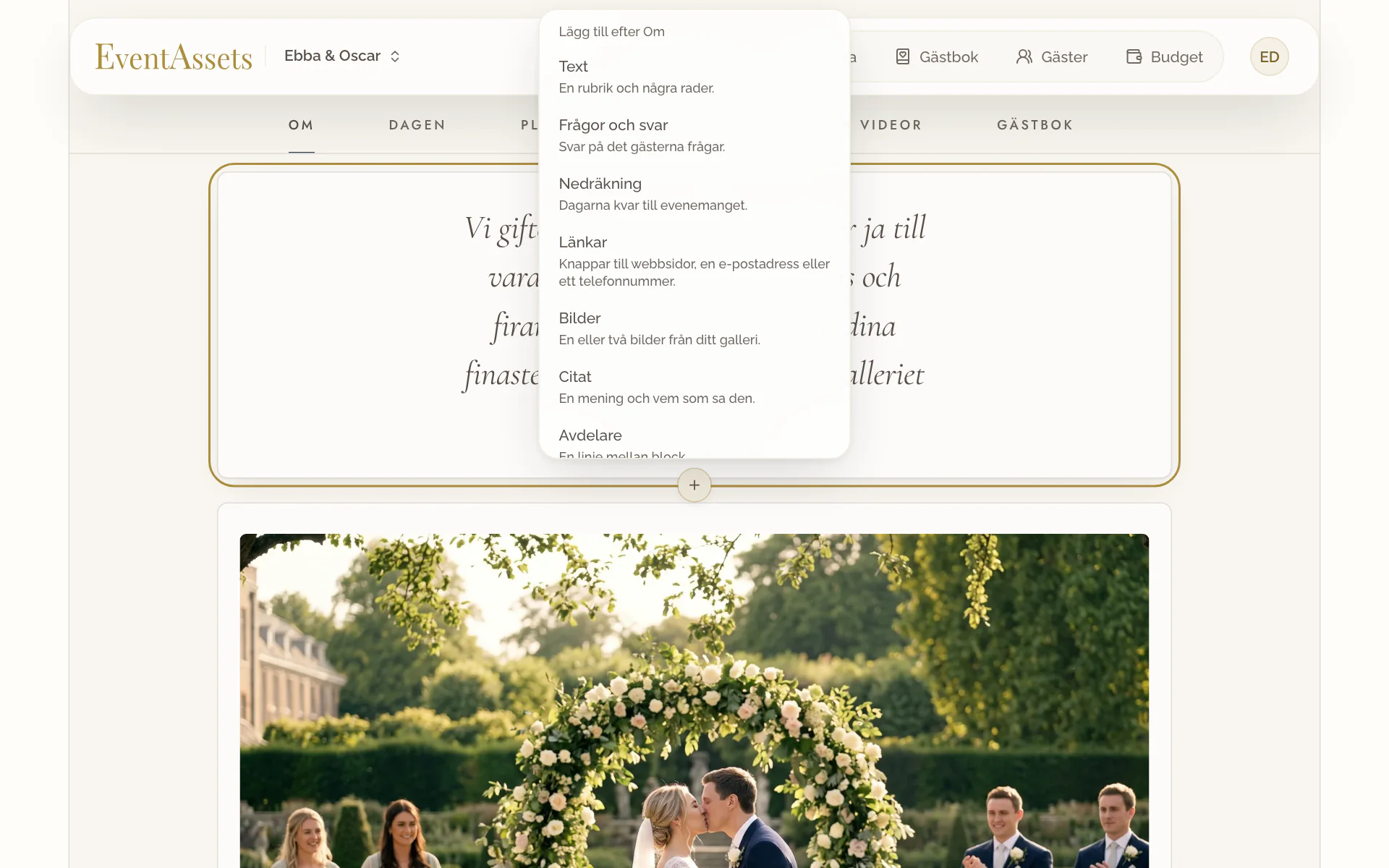
- Håll muspekaren över det block som det nya ska följa efter och välj plustecknet under det, till exempel Lägg till efter Om. Lägg till på sidan i slutet av sidan lägger till där.
- Välj typ av block.
- Fyll i formuläret och välj Spara. En nedräkning och en avdelare läggs till direkt.
- Öppna fliken Evenemangssida i evenemanget.
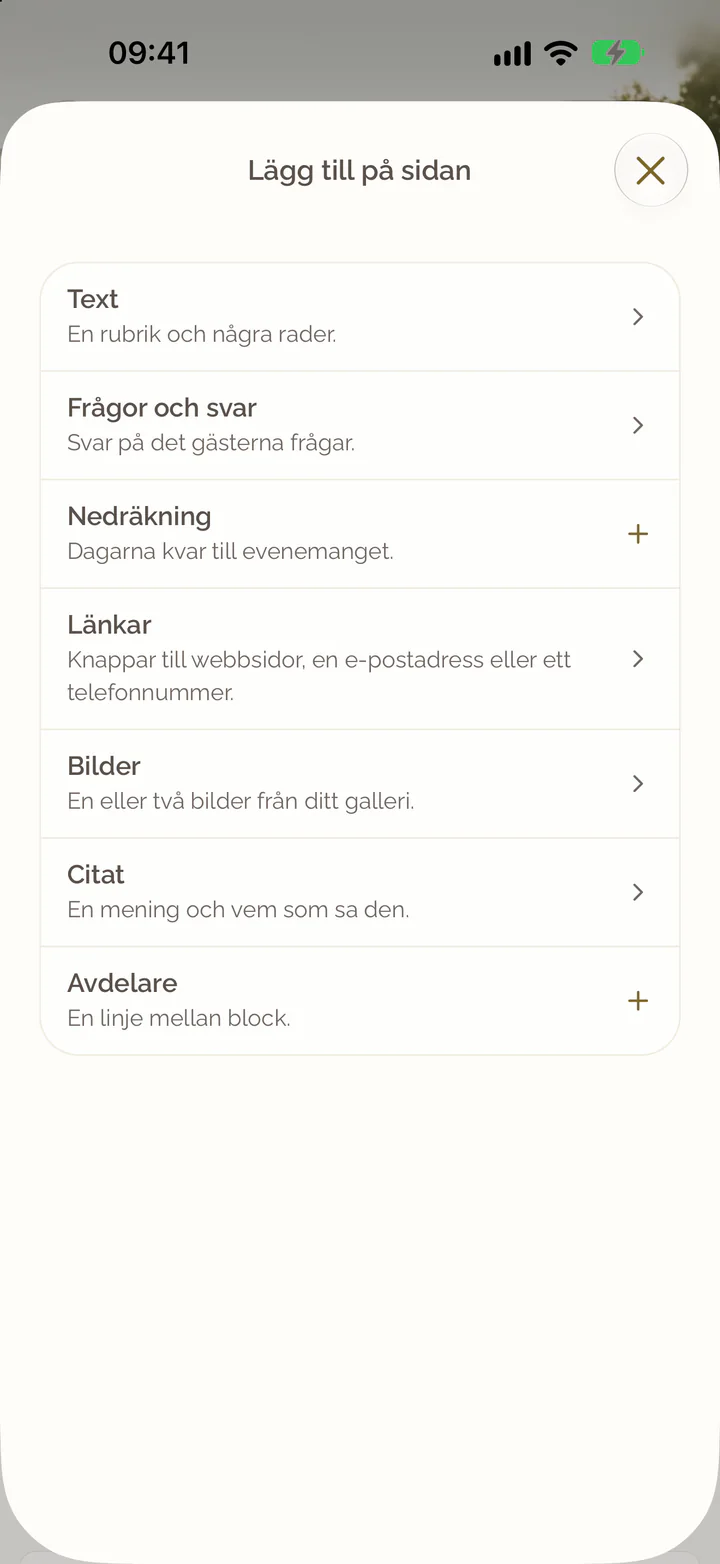
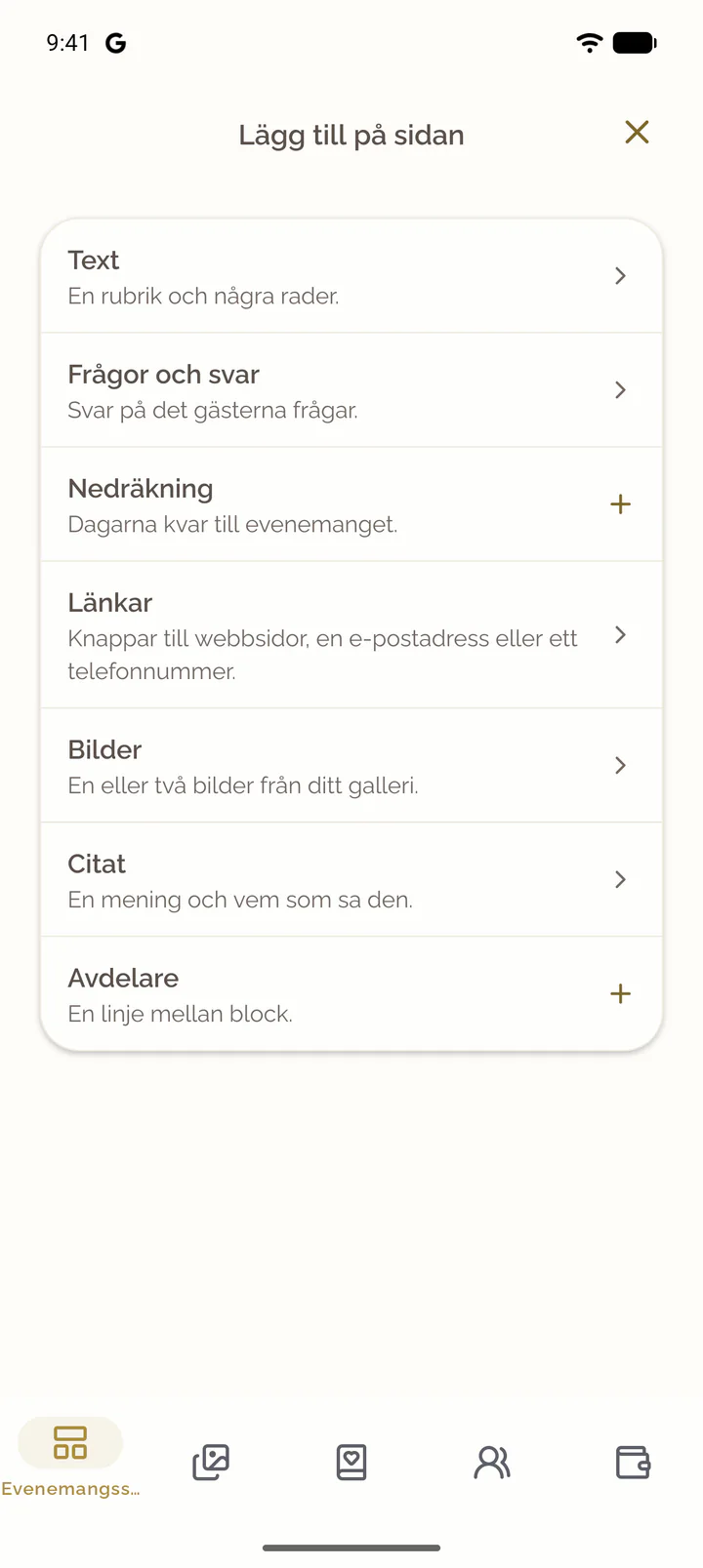
- Tryck på de tre punkterna på det block som det nya ska följa efter och sedan på alternativet som lägger till efter det, till exempel Lägg till efter Om. Lägg till på sidan i slutet av sidan lägger till där.
- Välj typ av block.
- Fyll i formuläret och tryck på Spara. En nedräkning och en avdelare läggs till direkt.
Redigera ett block
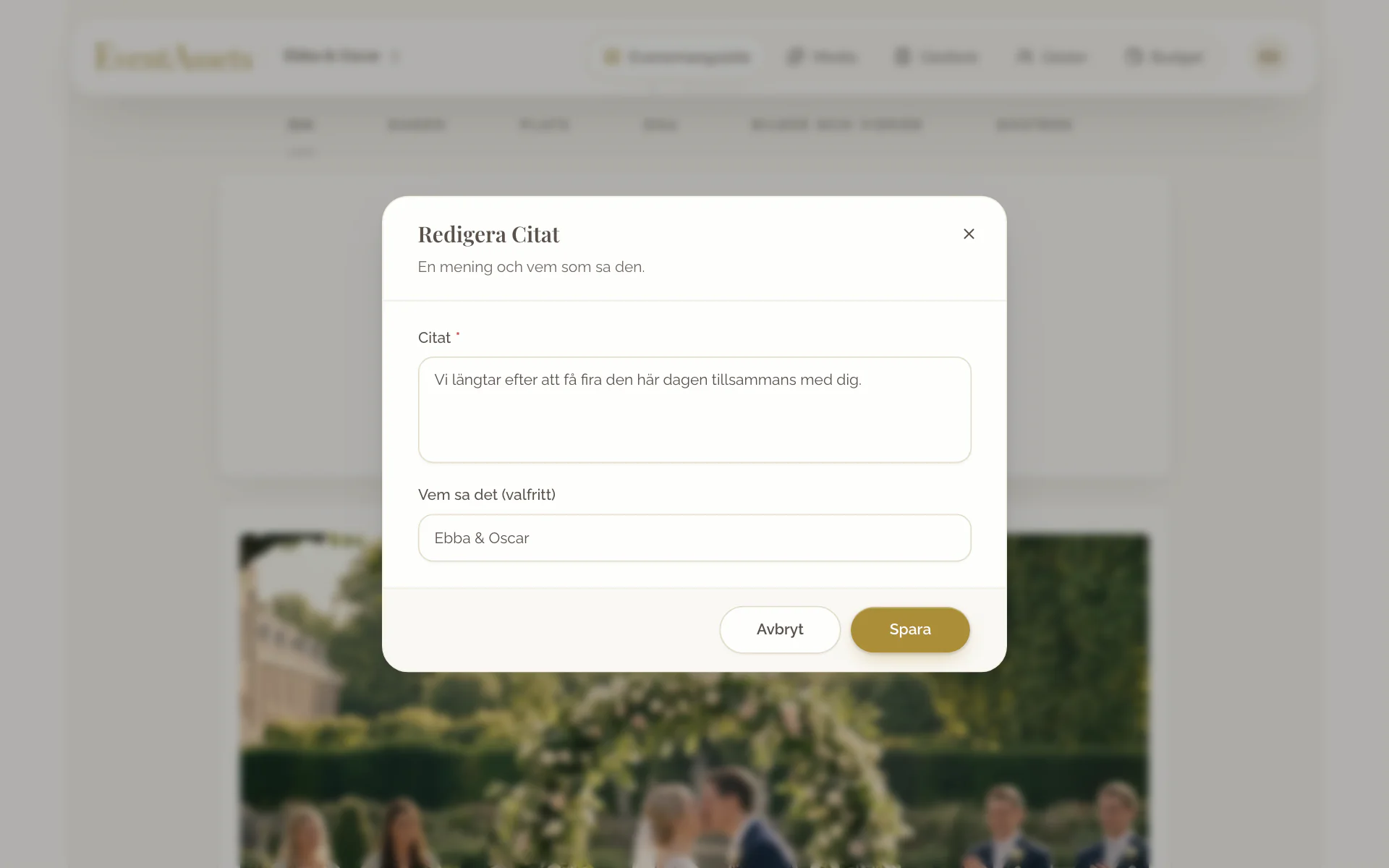
- Håll muspekaren över blocket och välj pennan i dess verktygsfält, till exempel Redigera Citat.
- Ändra fälten.
- Välj Spara.
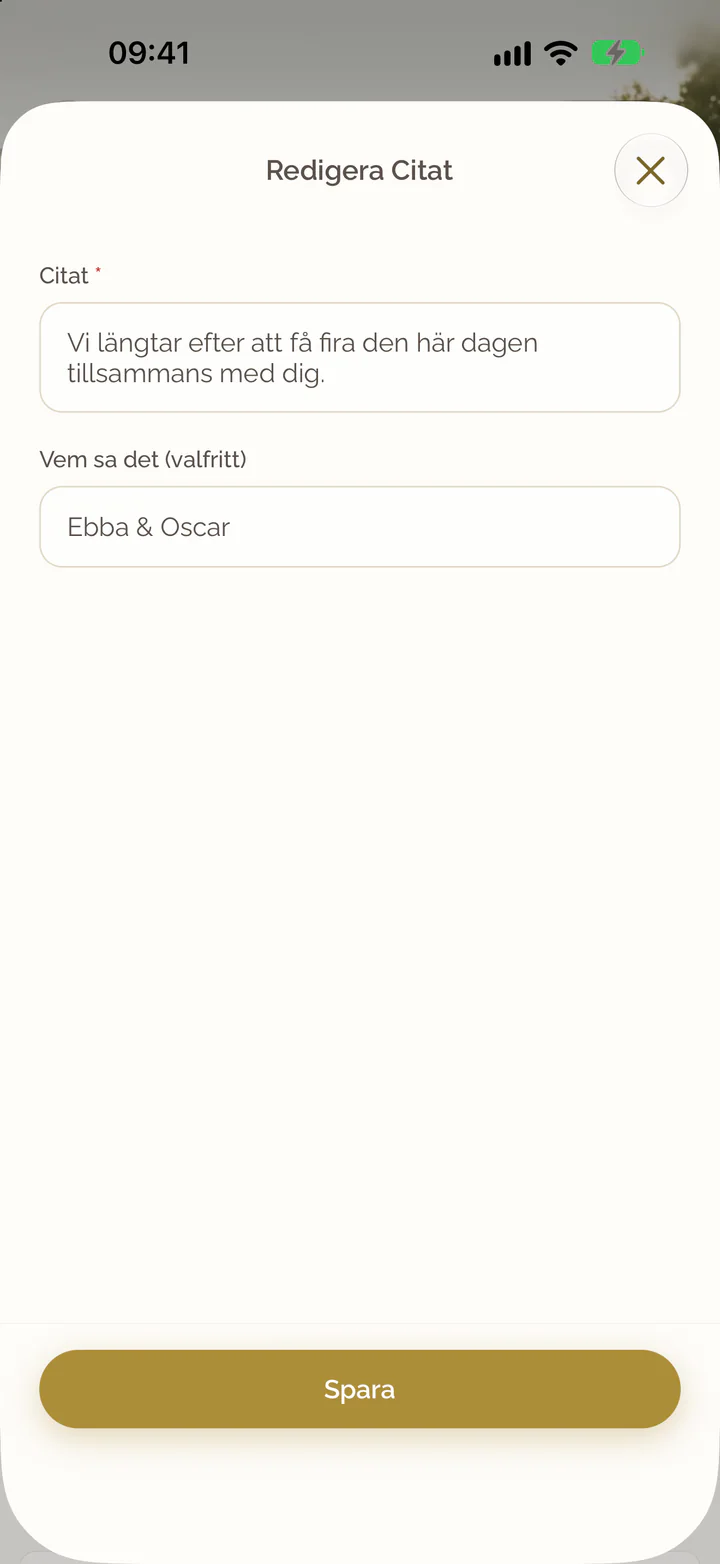
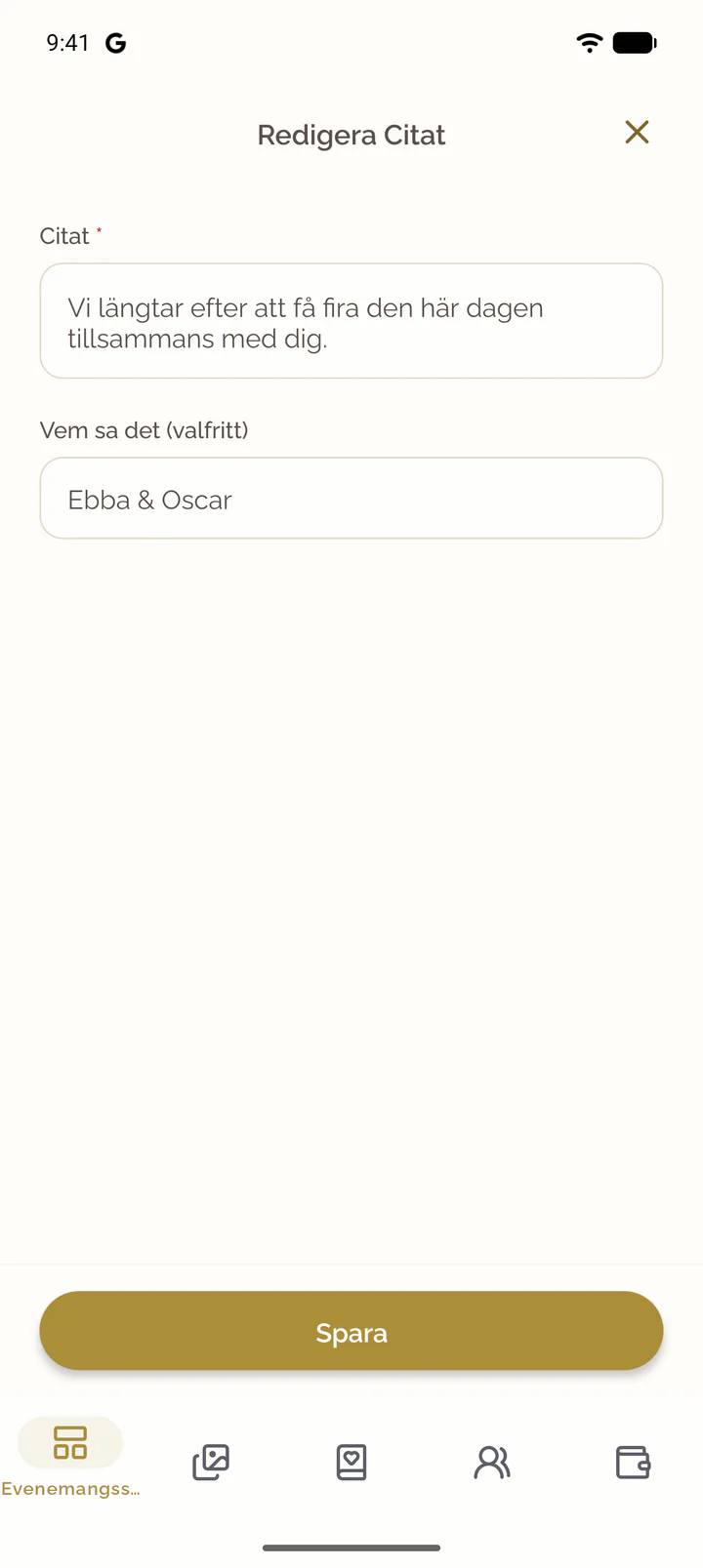
- Tryck på de tre punkterna på blocket och sedan på alternativet som redigerar det, till exempel Redigera Citat.
- Ändra fälten.
- Tryck på Spara.
Flytta, dölja eller radera ett block
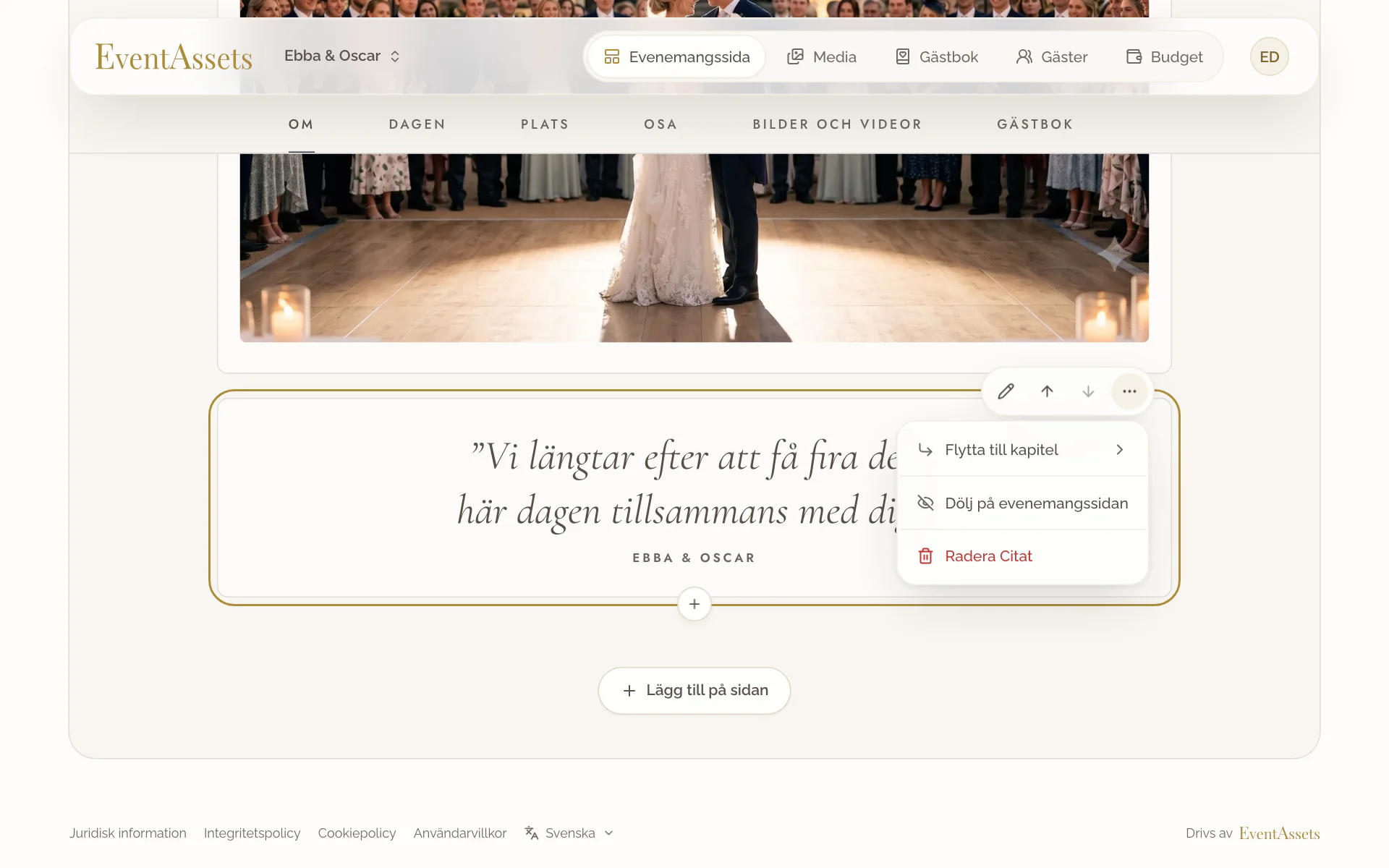
- Håll muspekaren över blocket. Flytta uppåt och Flytta nedåt i dess verktygsfält flyttar det ett steg.
- Öppna dess åtgärder, till exempel Åtgärder för Citat.
- Välj Flytta till kapitel och ett kapitel, Dölj på evenemangssidan eller alternativet som raderar blocket, till exempel Radera Citat.
- Tryck på de tre punkterna på blocket.
- Tryck på Flytta uppåt eller Flytta nedåt för att flytta det ett steg, eller på Flytta till kapitel och ett kapitel.
- Tryck på Dölj på evenemangssidan, eller på alternativet som raderar blocket, till exempel Radera Citat, och bekräfta med Radera.
Namnge och ordna kapitel
Ett kapitel heter som sitt första avsnitt tills du ger det ett namn.
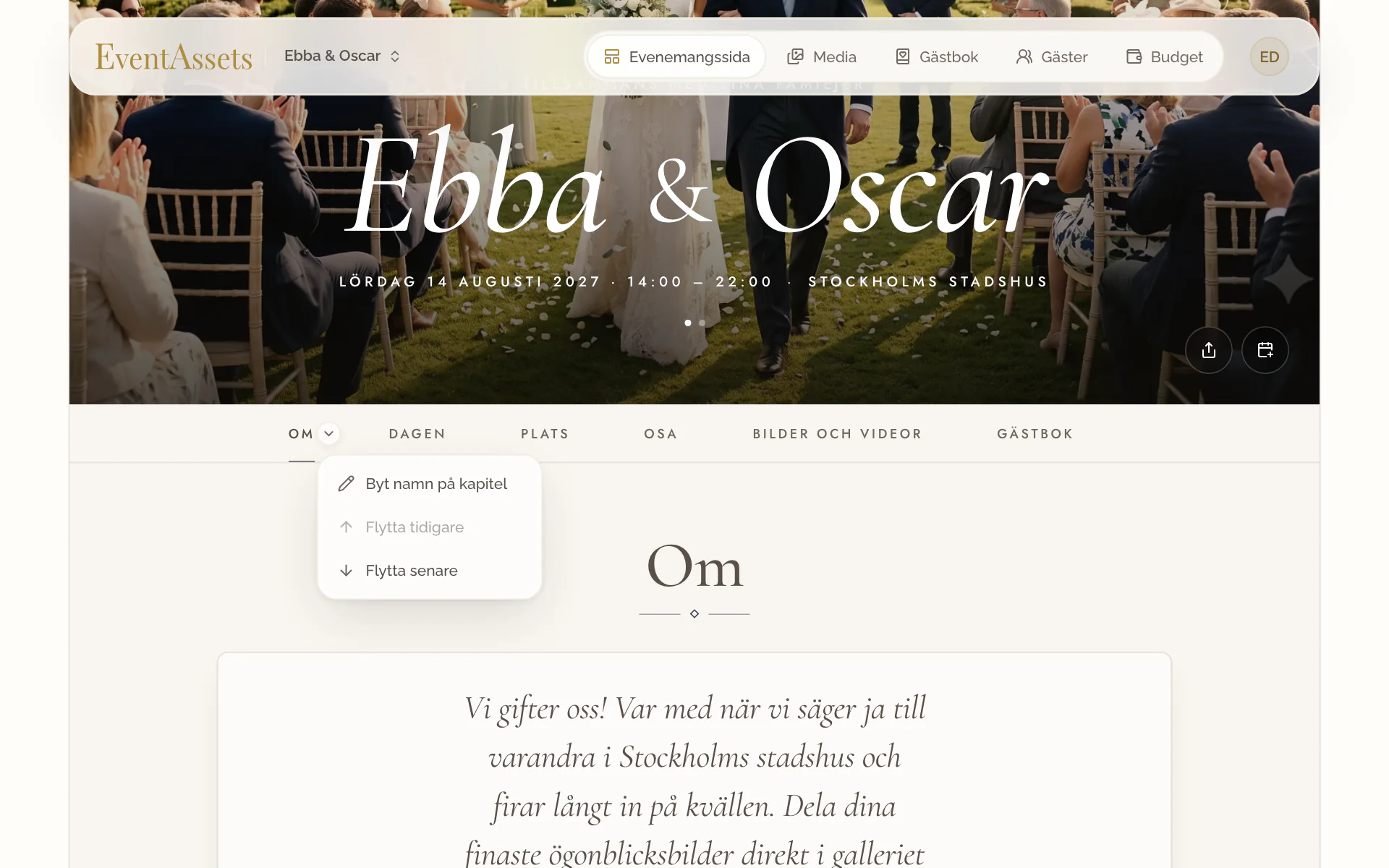
- Öppna kapitlets åtgärder där dess namn står, till exempel Åtgärder för Om.
- Välj Byt namn på kapitel, skriv namnet och välj Spara.
- Välj Flytta tidigare eller Flytta senare för att ändra kapitlets plats bland kapitlen.
- Tryck och håll på kapitlets namn i evenemangssidans navigeringsfält, eller på kapitlets rubrik om sidan inte har något navigeringsfält.
- Välj Byt namn på kapitel, skriv namnet och välj Spara.
- Välj Flytta tidigare eller Flytta senare för att ändra kapitlets plats bland kapitlen.
Ångra en ändring
- Välj Ångra ovanför sidan för att ta tillbaka den senaste ändringen.
- Välj Gör om för att göra den igen.
- Tryck på de tre punkterna högst upp på omslagsbilden.
- Tryck på Ångra för att ta tillbaka den senaste ändringen, eller på Gör om för att göra den igen.