
Välj en mall och utforma din evenemangssida
Välj en mall för din evenemangssida, prova den på din egen sida först, ange färger och typsnitt och bestäm om kapitlen ska ligga bakom flikar.
Steg för
En mall bestämmer hur evenemangssidan ser ut: var omslagsbilderna står, hur namnet sätts och hur kapitlen följer på varandra. Den ändrar ingenting av det som finns på sidan.
Öppna Design
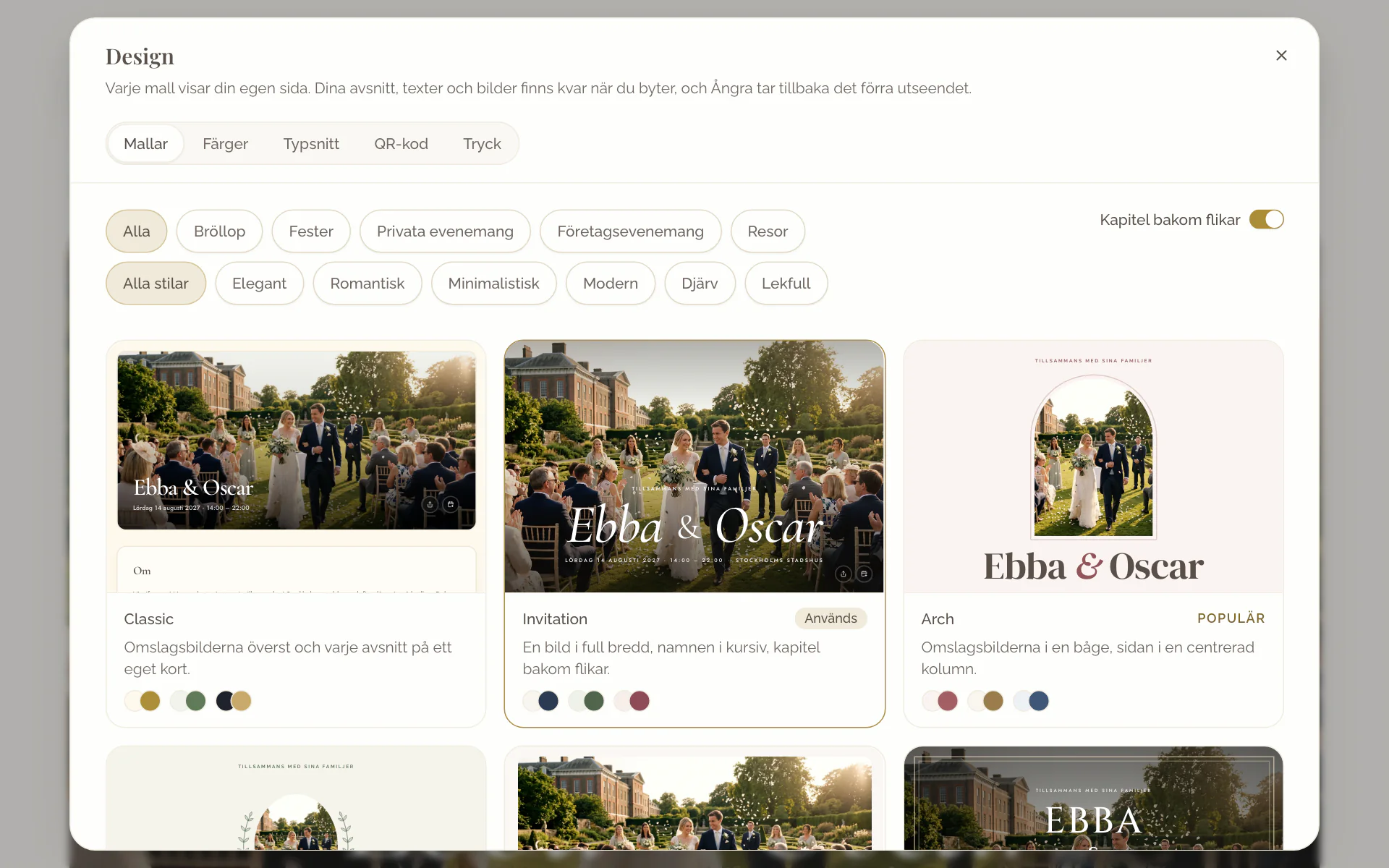
- Öppna fliken Evenemangssida i evenemanget.
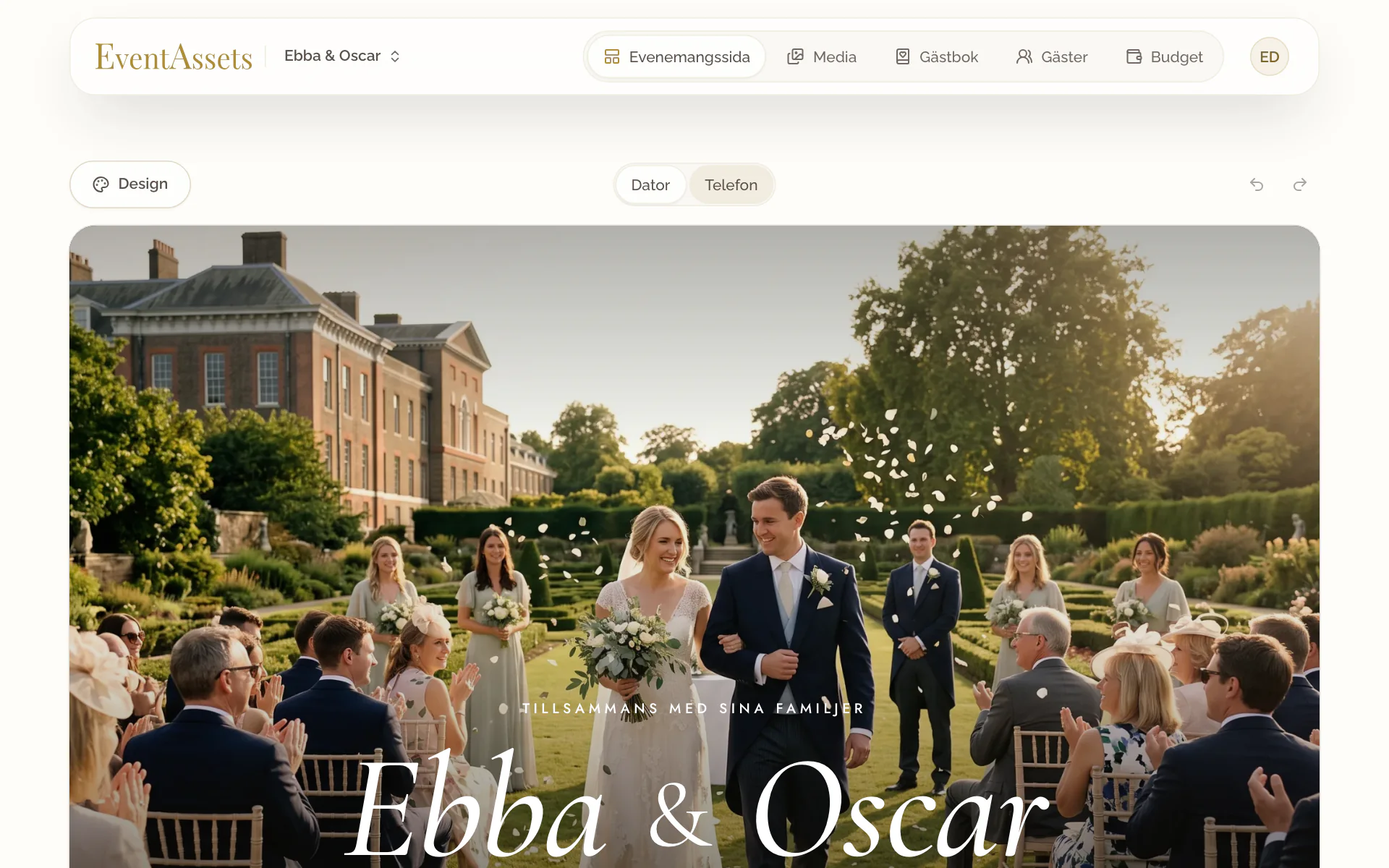
- Välj Design ovanför sidan.
- Välj en del: Mallar, Färger, Typsnitt, QR-kod eller Tryck.
- Öppna fliken Evenemangssida i evenemanget.
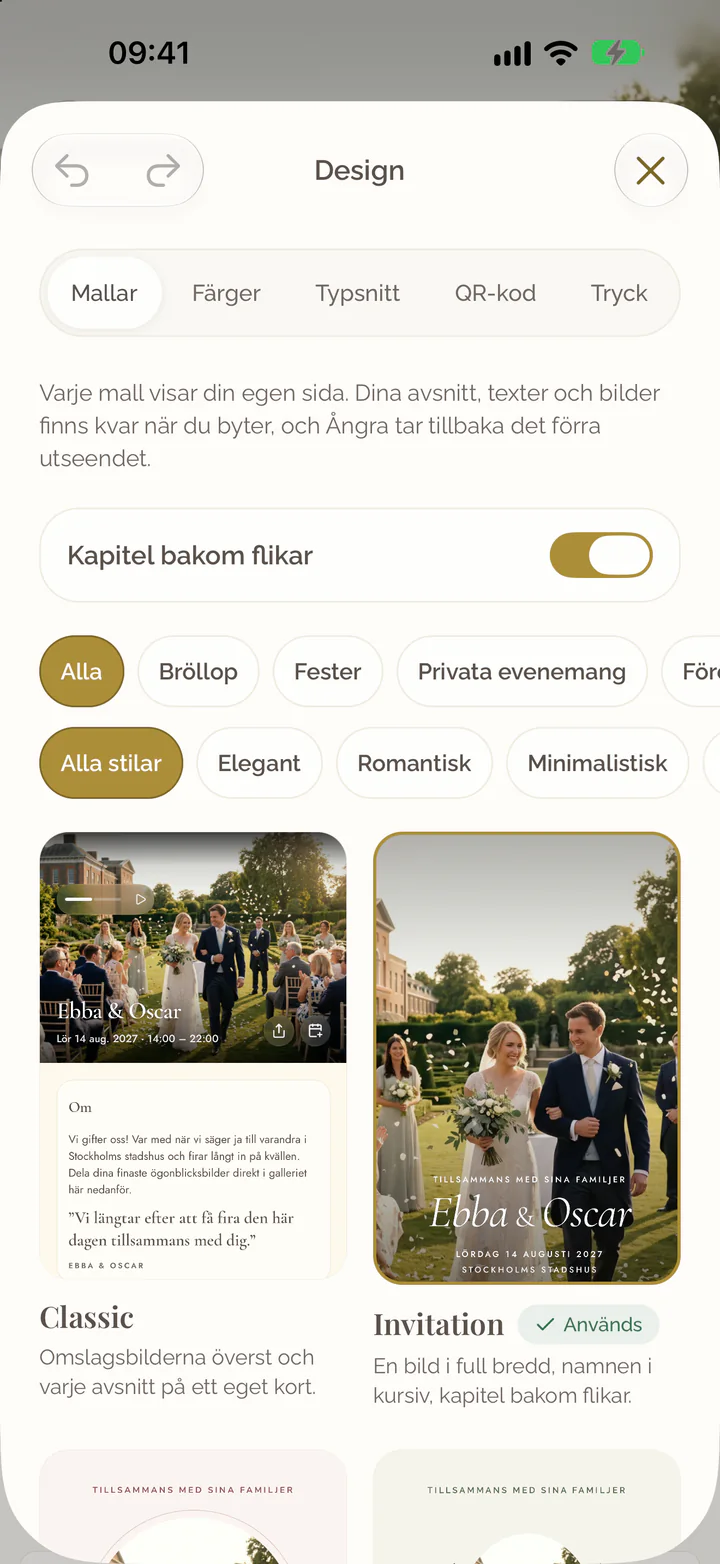
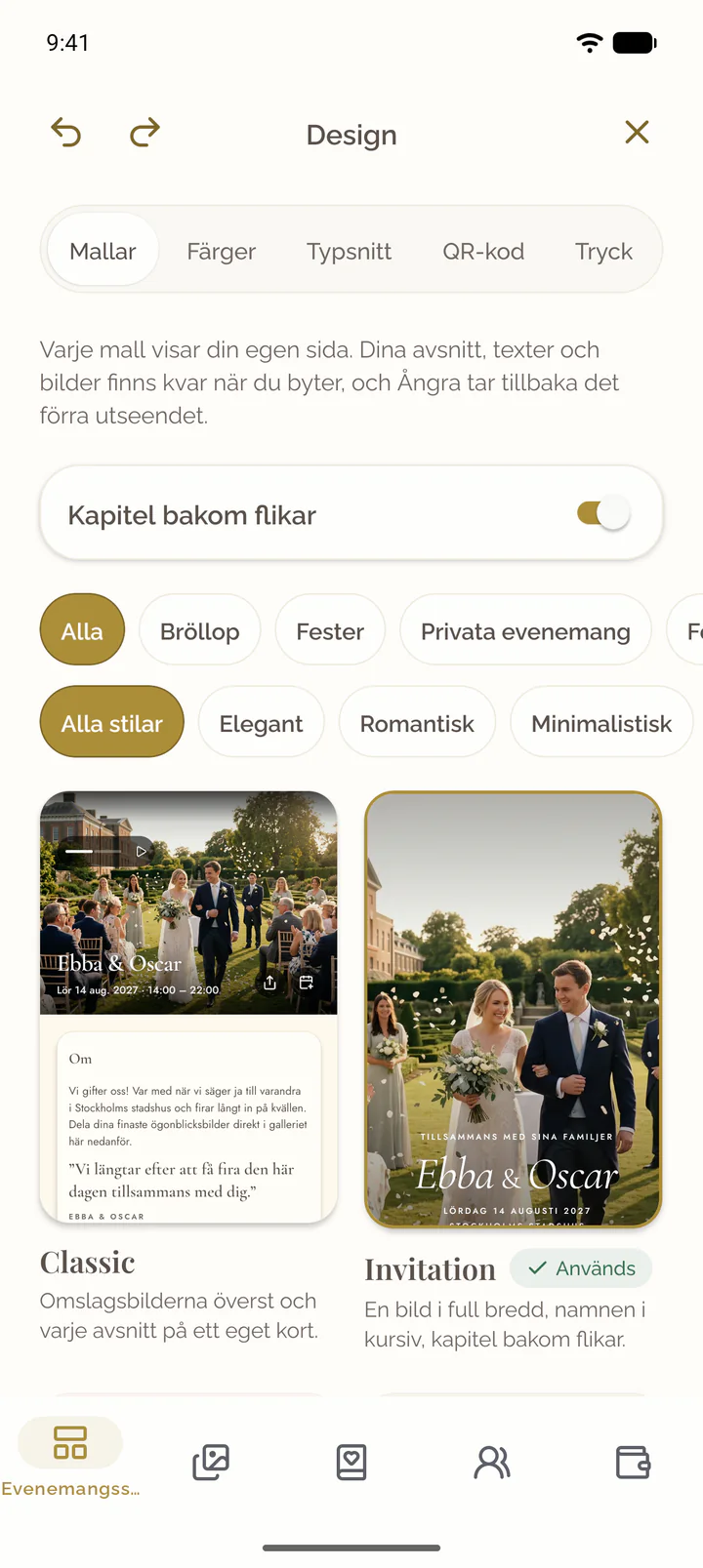
- Tryck på de tre punkterna högst upp på omslagsbilden och sedan på Design.
- Välj en del: Mallar, Färger, Typsnitt, QR-kod eller Tryck.
Välja en mall
- Begränsa urvalet av mallar med Tillfälle och Stil under Mallar om du vill.
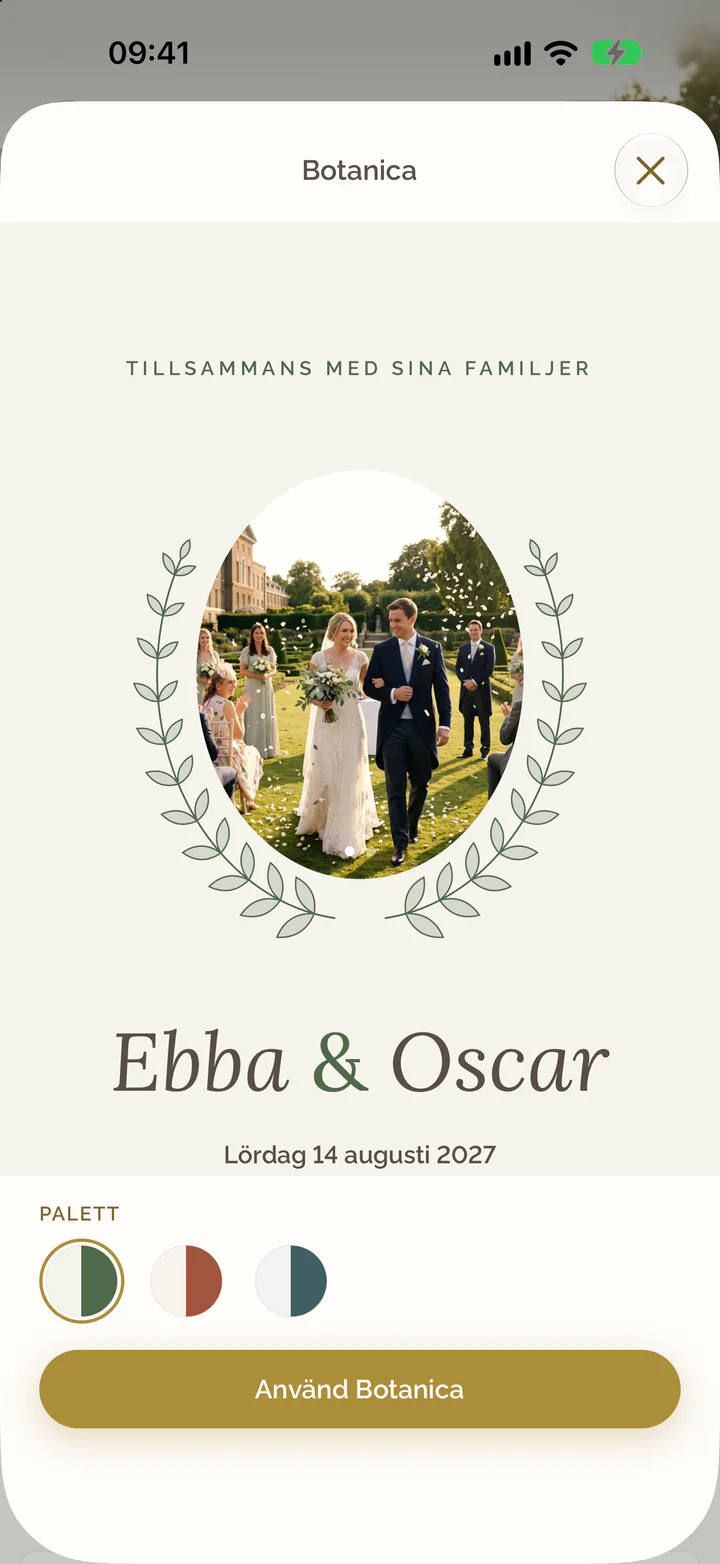
- Välj en mall. Dialogrutan stängs och din sida visas i mallen; för dina gäster har ingenting ändrats än.
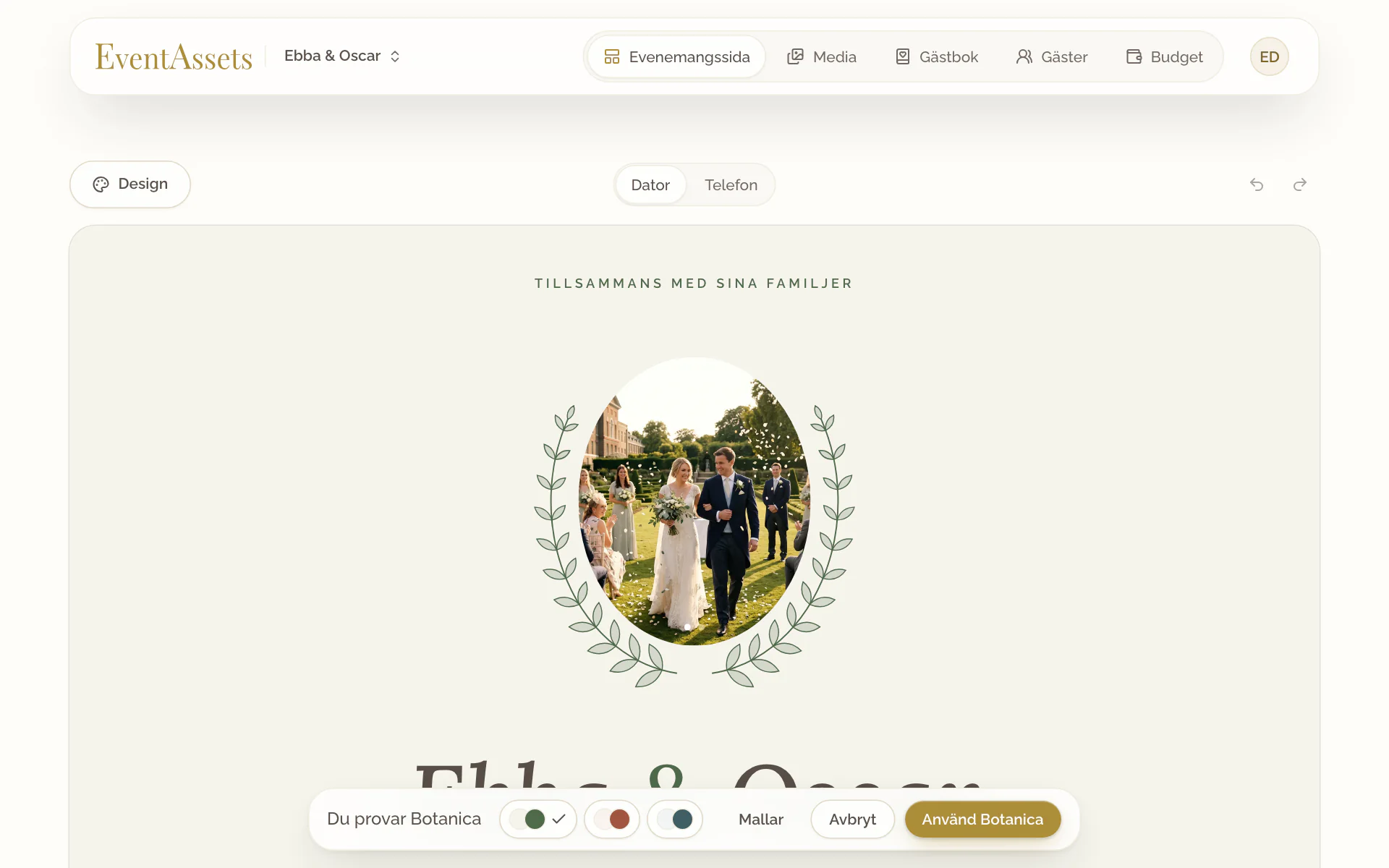
- Välj en av mallens paletter i fältet längst ned.
- Välj knappen som använder mallen, till exempel Använd Botanica. Avbryt behåller sidan som den var, och Mallar tar dig tillbaka till de andra.
- Begränsa urvalet av mallar med Tillfälle och Stil under Mallar om du vill.
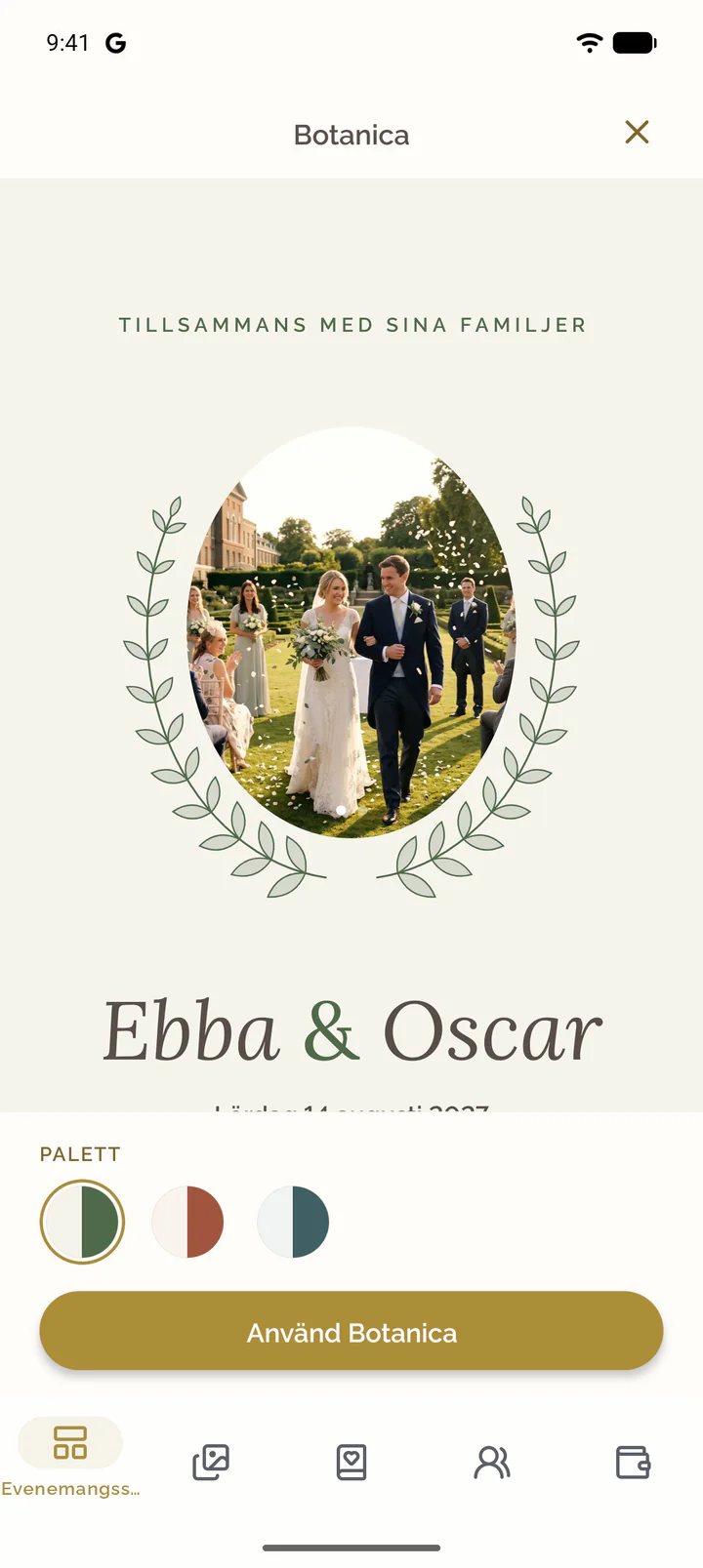
- Tryck på en mall. Din sida öppnas i den; för dina gäster har ingenting ändrats än.
- Välj en av mallens paletter.
- Tryck på knappen som använder mallen, till exempel Använd Botanica.
Välja färger
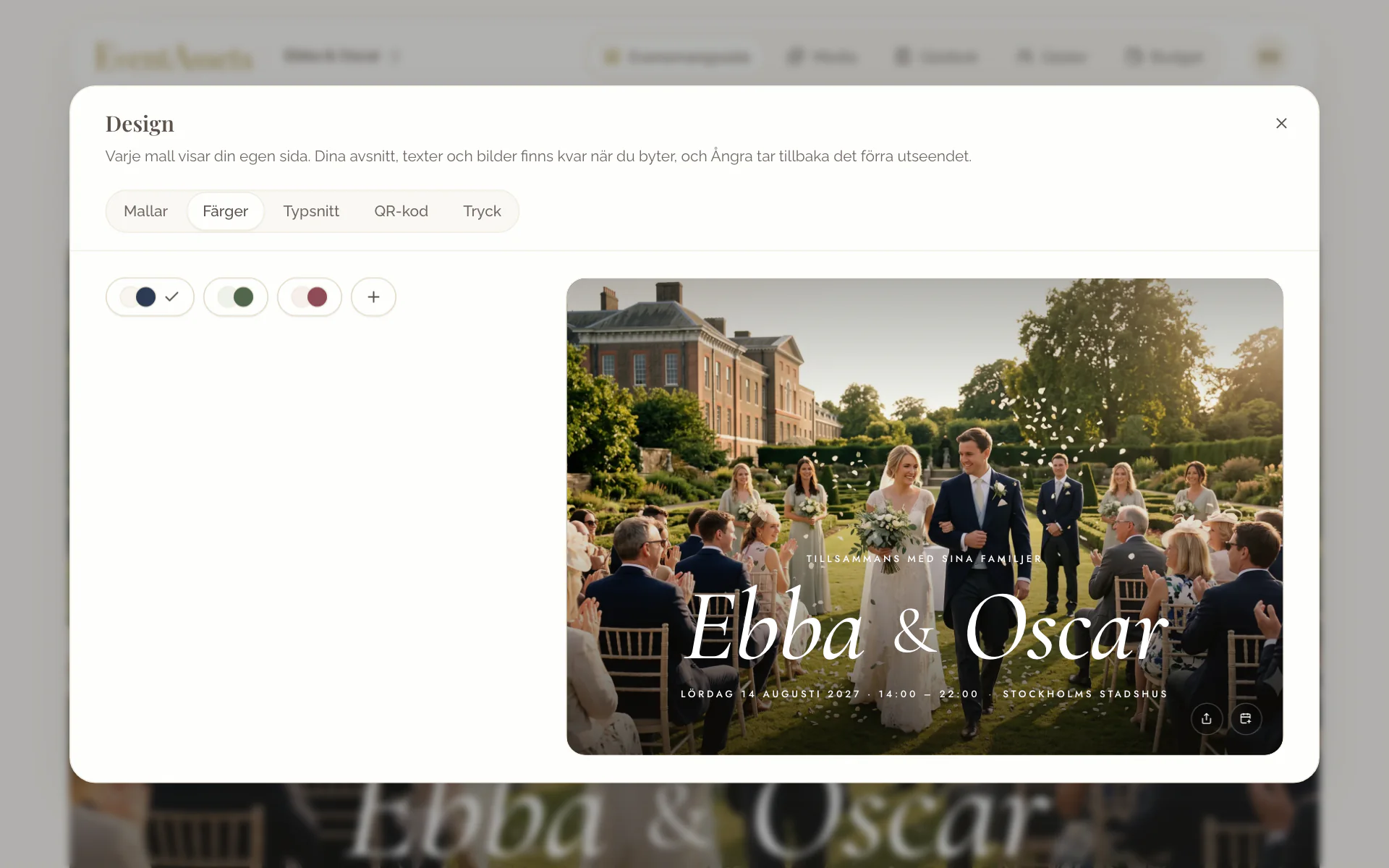
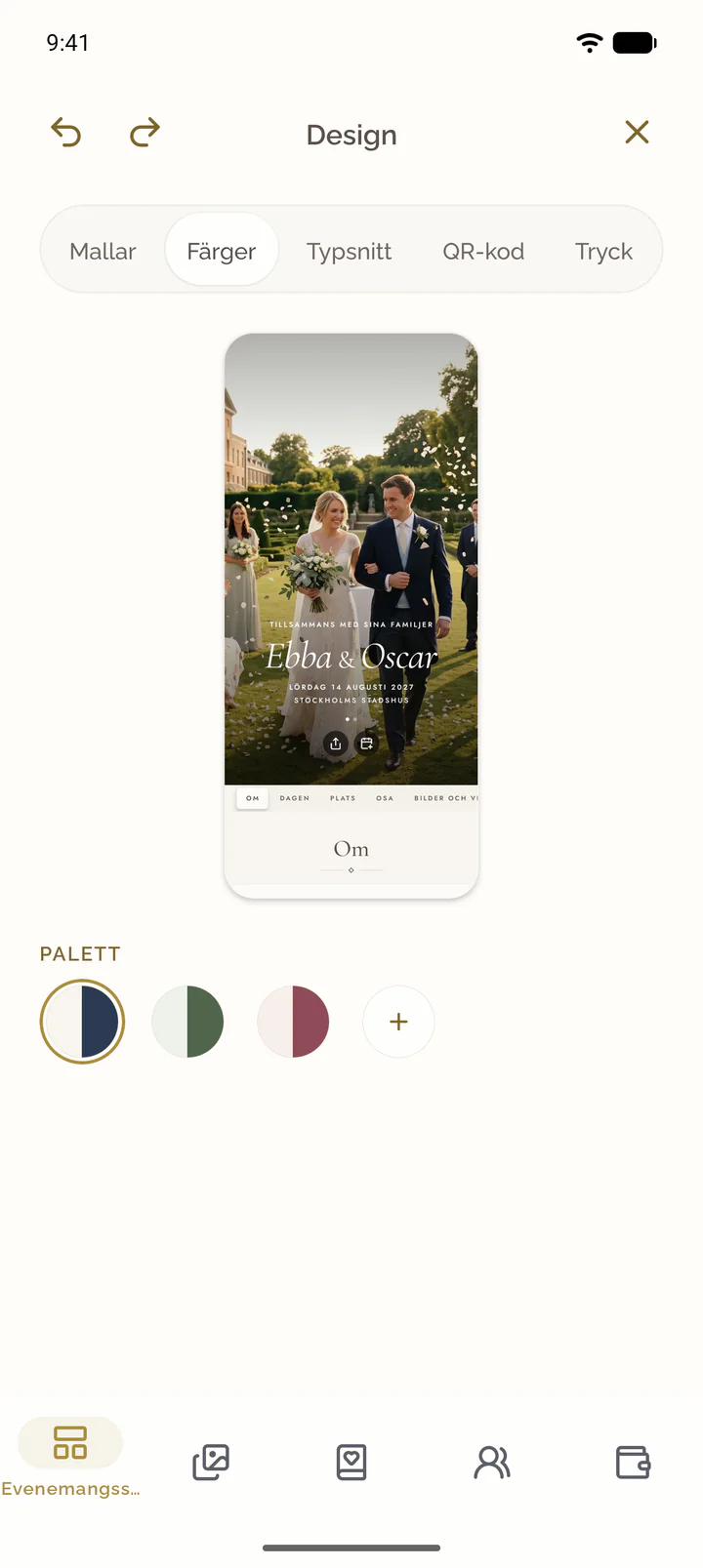
- Välj en av mallens paletter under Färger.
- Om du vill ha egna färger väljer du Egna färger i slutet av raden.
- Ange Bakgrund och Huvudfärg.
- Välj en av mallens paletter under Färger.
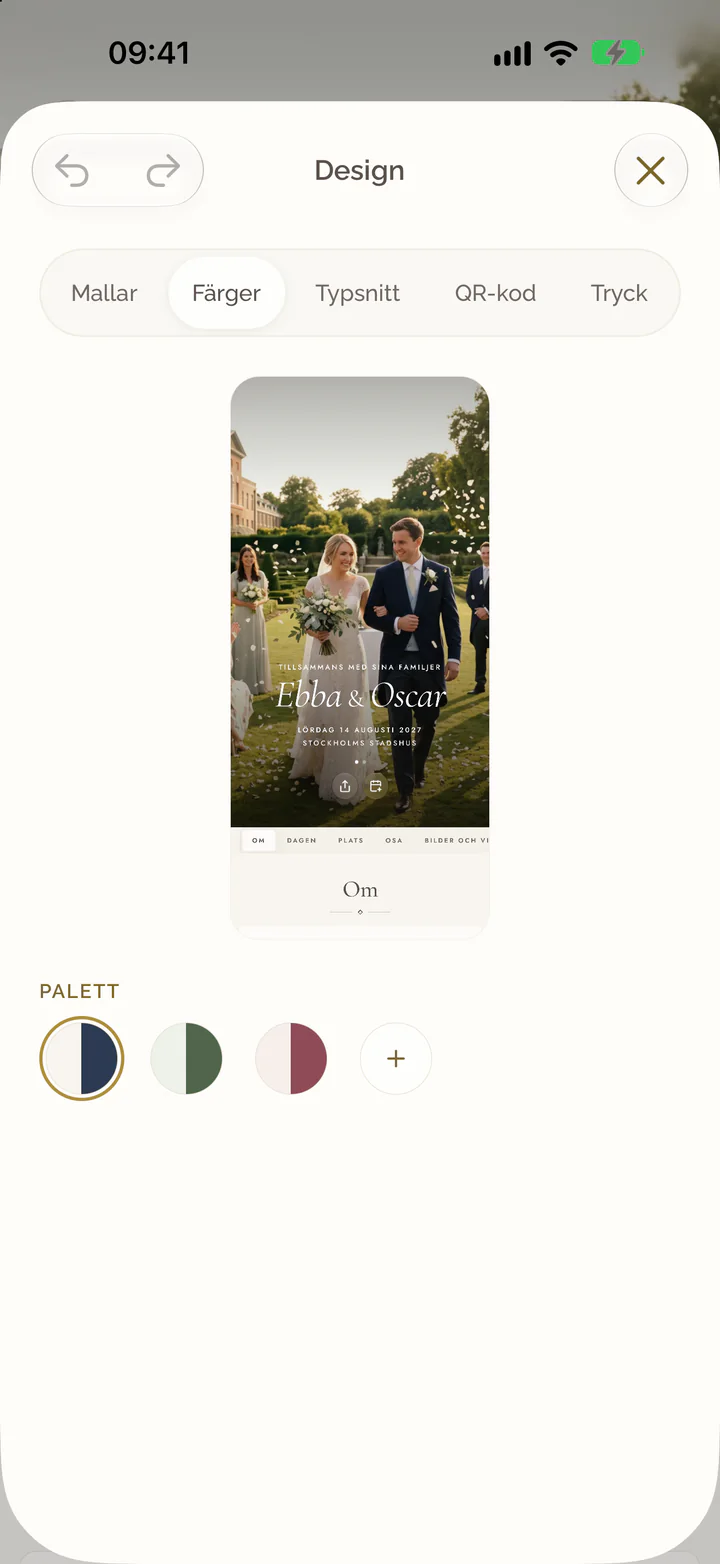
- Om du vill ha egna färger trycker du på Egna färger i slutet av raden.
- Ange Bakgrund och Huvudfärg.
Välja typsnitt
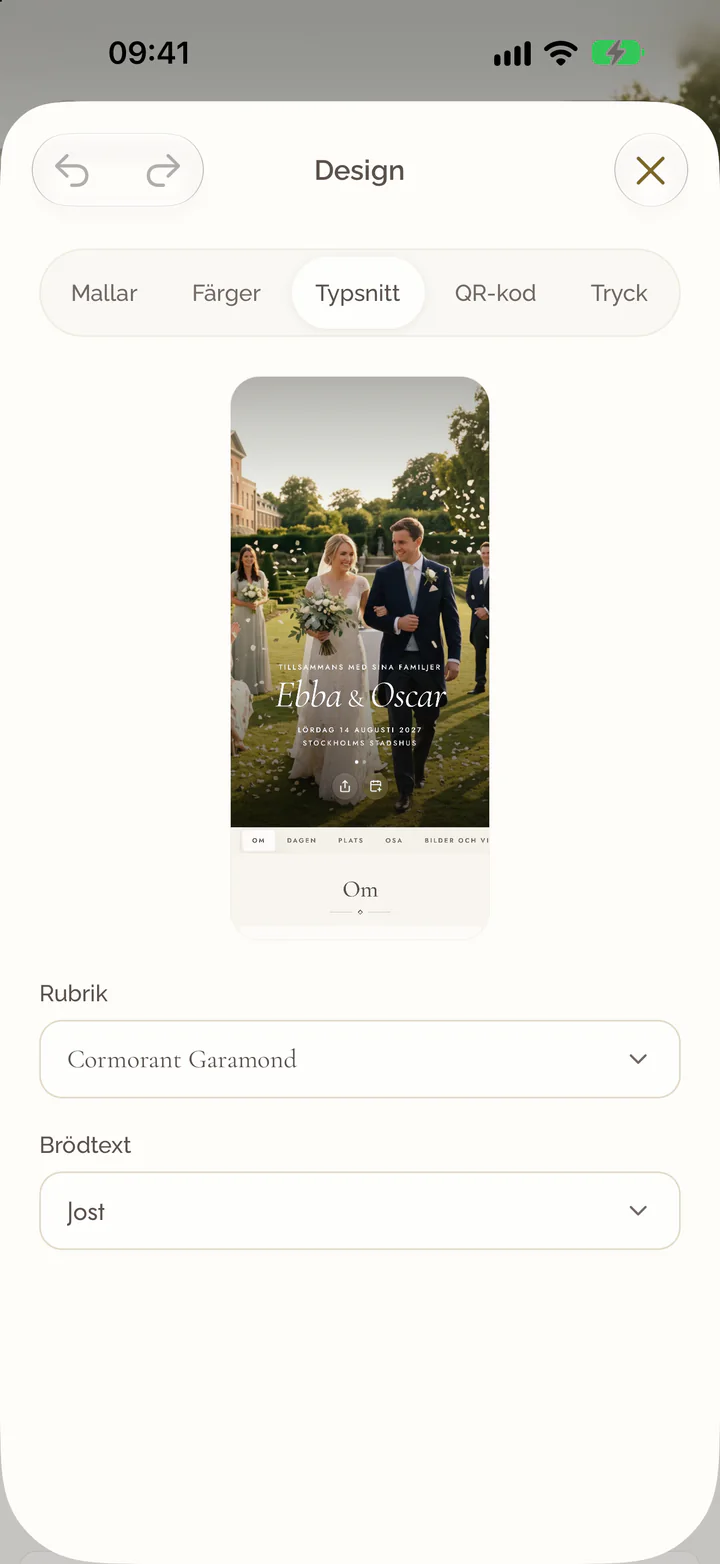
- Välj Rubrik under Typsnitt.
- Välj Brödtext.
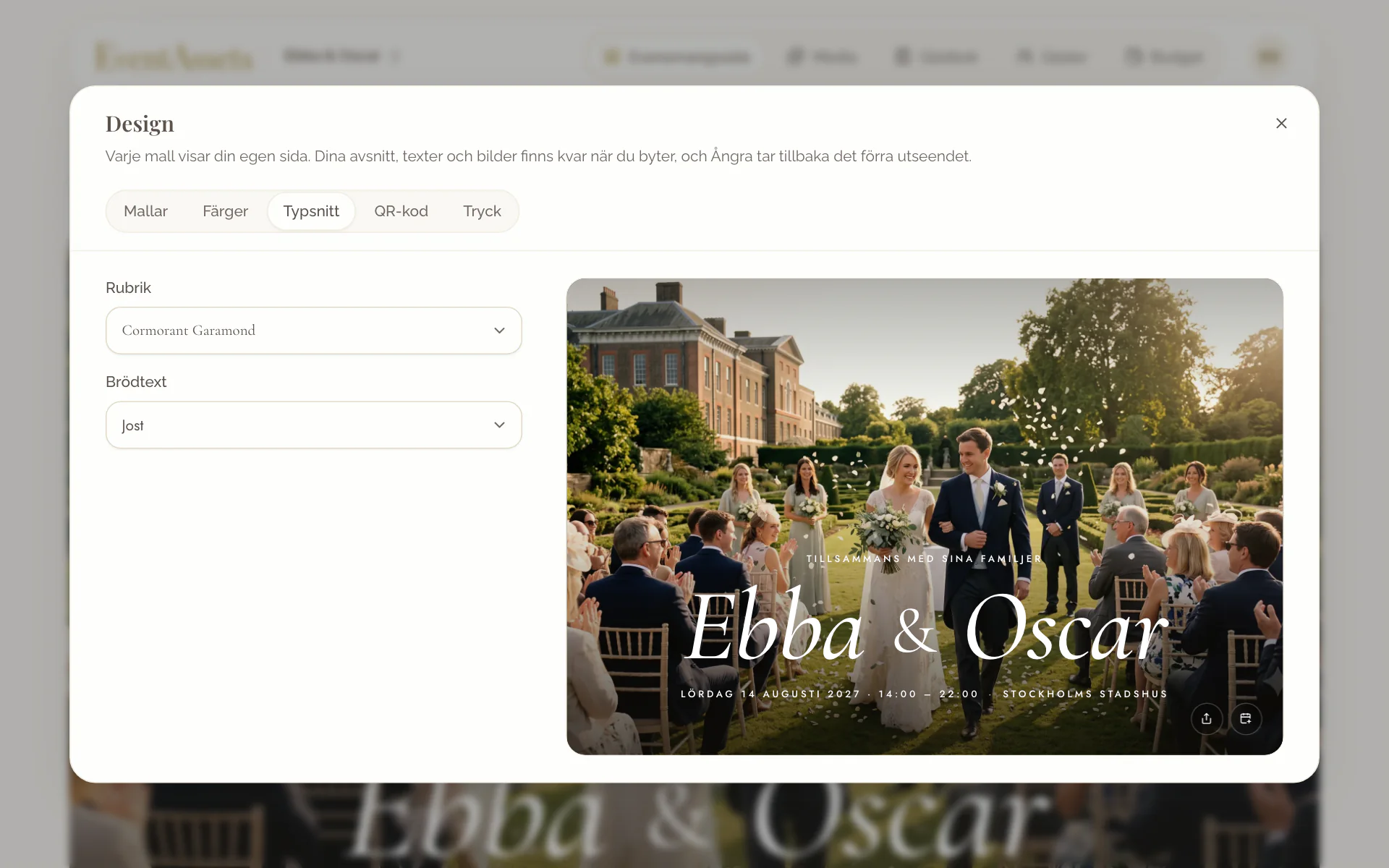
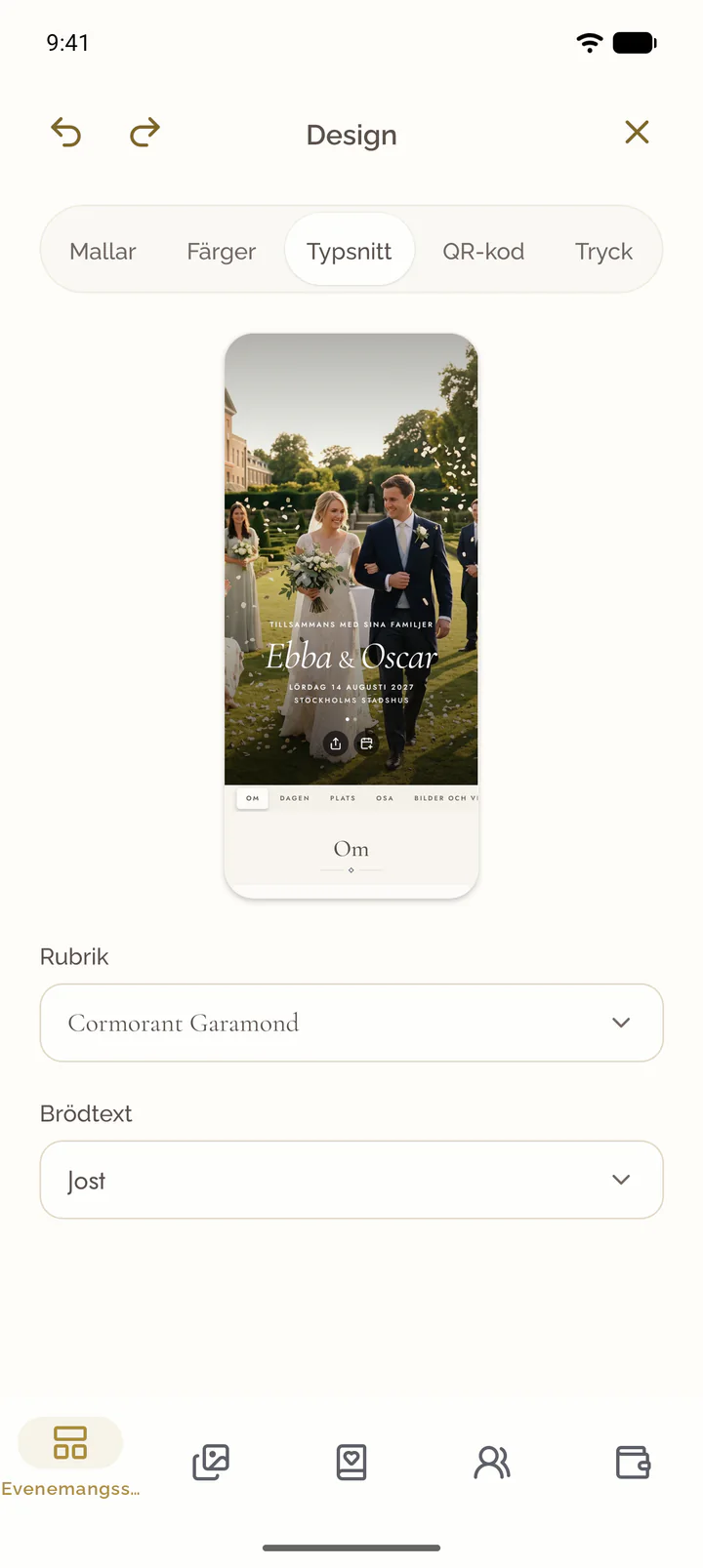
- Välj Rubrik under Typsnitt.
- Välj Brödtext.
Lägga kapitlen bakom flikar eller på en enda sida
- Välj Design ovanför sidan.
- Slå på eller av Kapitel bakom flikar under Mallar.
- Tryck på de tre punkterna högst upp på omslagsbilden och sedan på Design.
- Slå på eller av Kapitel bakom flikar under Mallar.
Ångra en ändring
- Välj Ångra ovanför sidan för att ta tillbaka den senaste ändringen.
- Välj Gör om för att göra den igen.
- Tryck på de tre punkterna högst upp på omslagsbilden.
- Tryck på Ångra för att ta tillbaka den senaste ändringen, eller på Gör om för att göra den igen.
I Design finns de två pilarna högst upp på skärmen.