
Samla in skrivna meddelanden och röstmeddelanden i gästboken
Visa gästboken på din evenemangssida, granska det som gästerna skriver och spelar in och se hur gästerna lämnar ett meddelande eller ett röstmeddelande.
Steg för
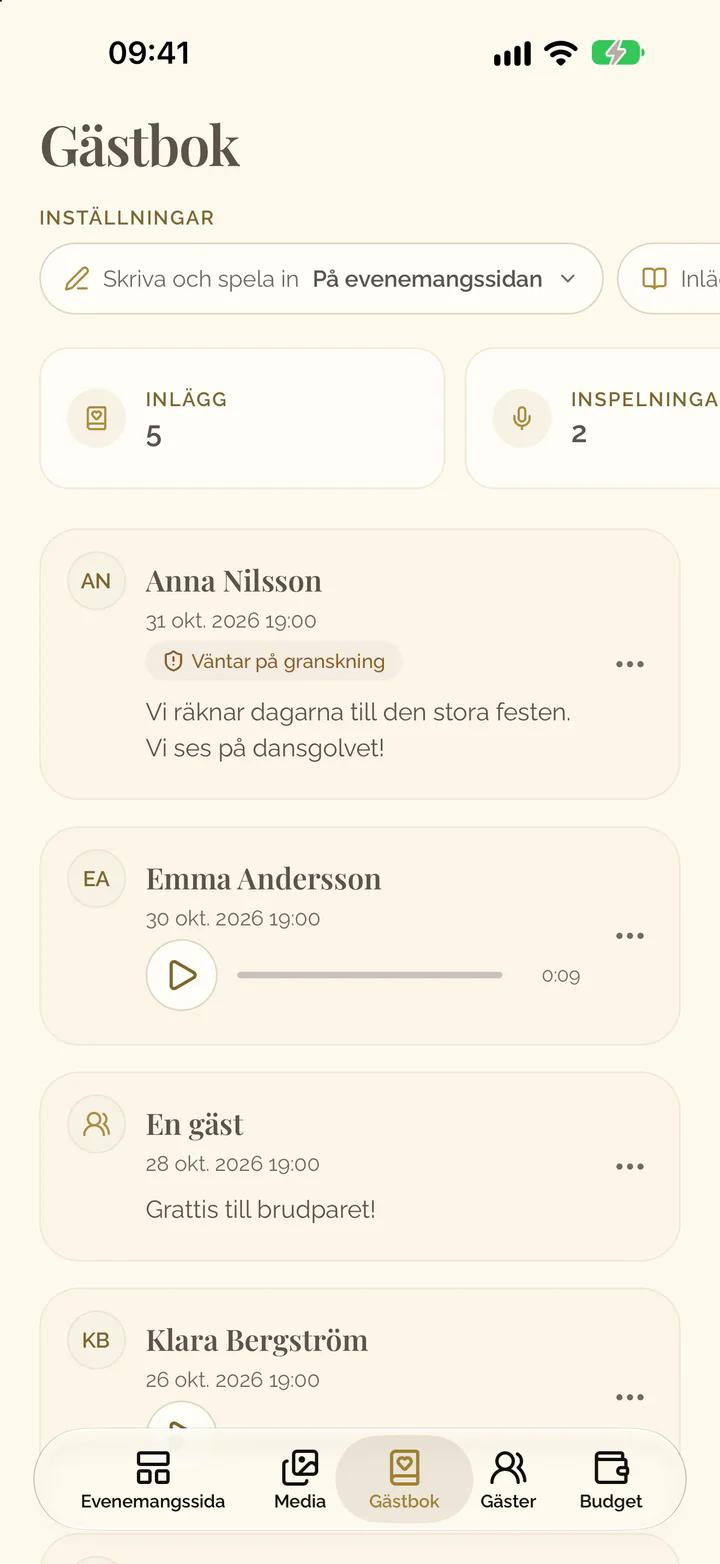
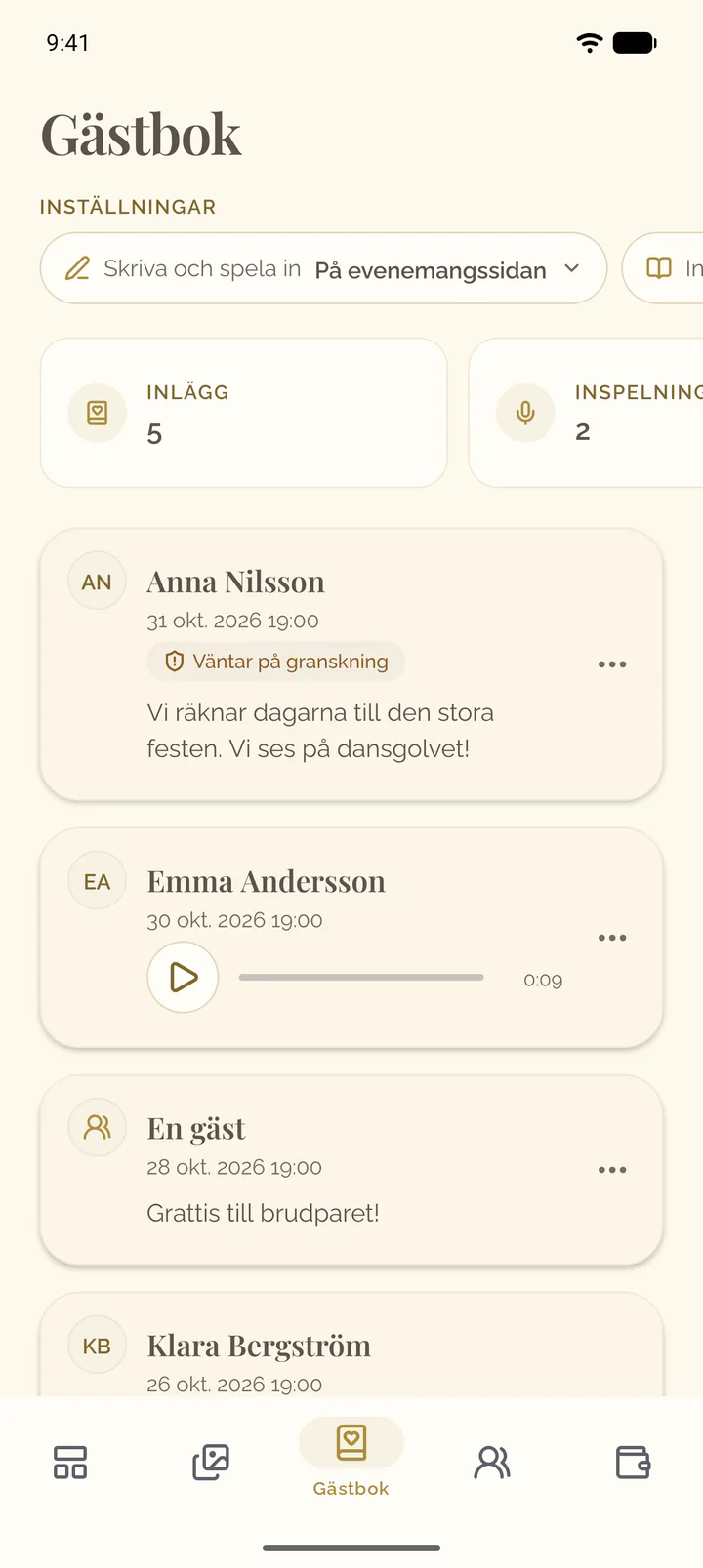
Gästbokens inställningar finns under rubriken på fliken Gästbok. Varje inställning visar sitt nuvarande värde. Ett nytt evenemang har ännu ingen gästbok på sidan: den första inställningen lägger dit den.
Visa gästboken för gästerna
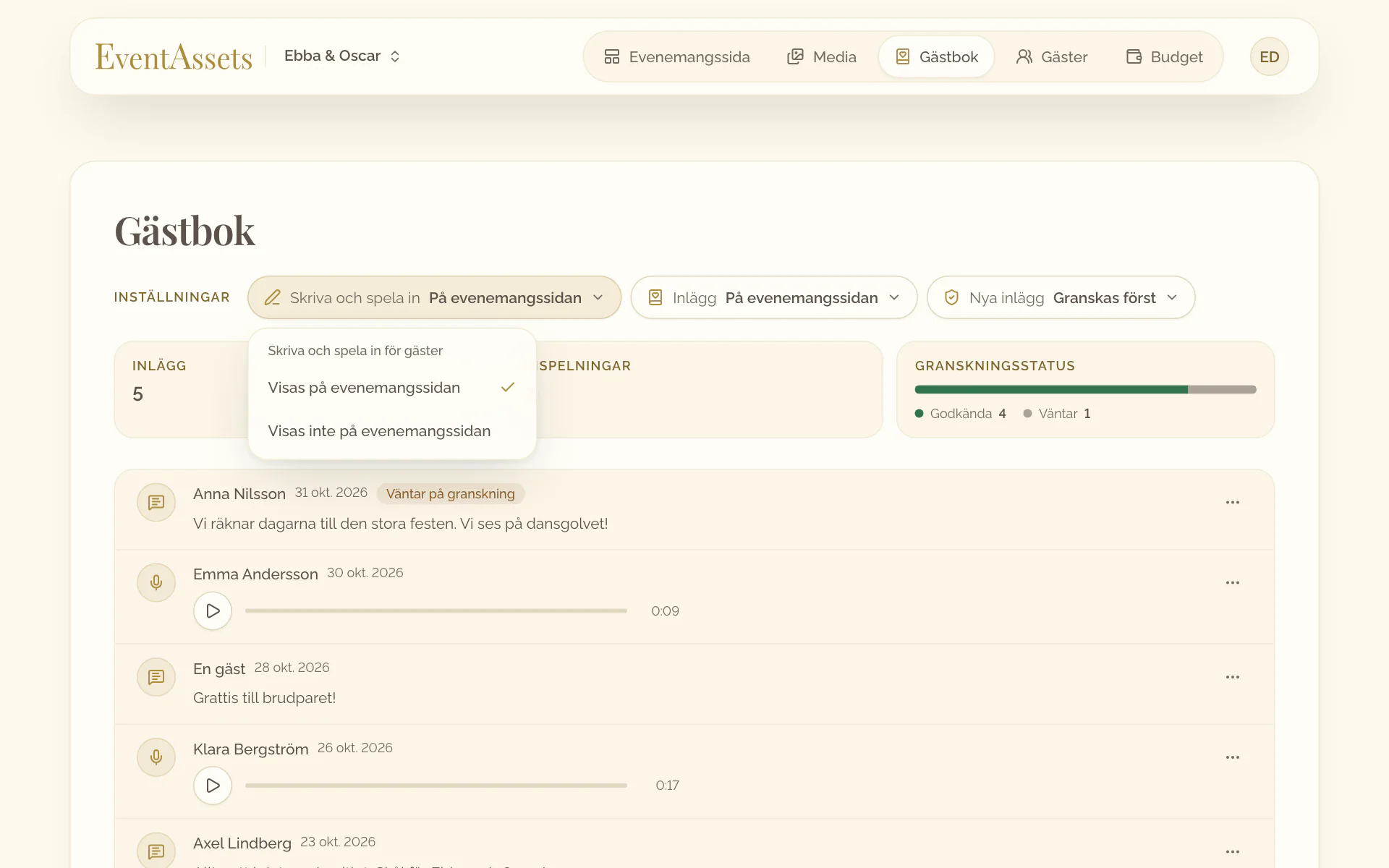
- Öppna fliken Gästbok i evenemanget.
- Välj Skriva och spela in.
- Välj Visas på evenemangssidan.
- Öppna fliken Gästbok i evenemanget.
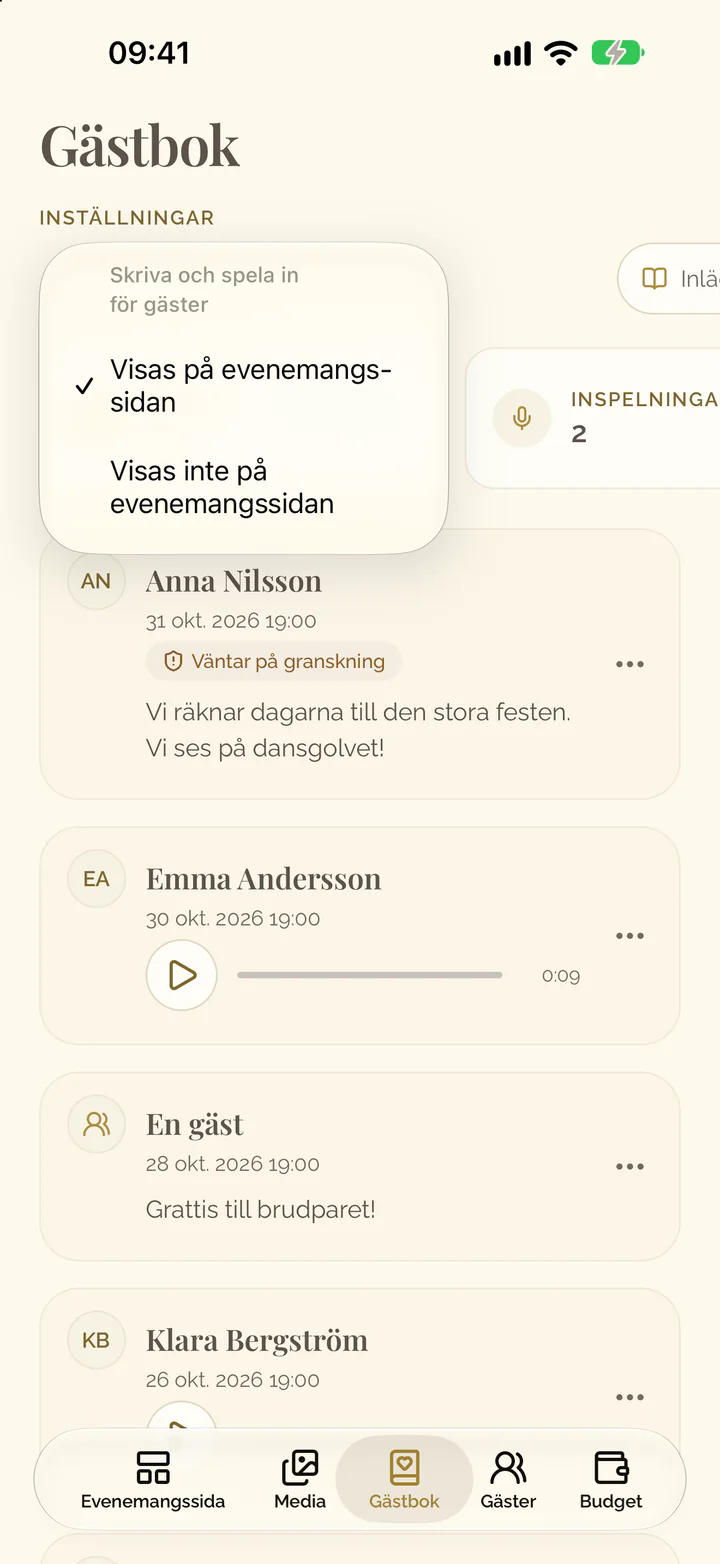
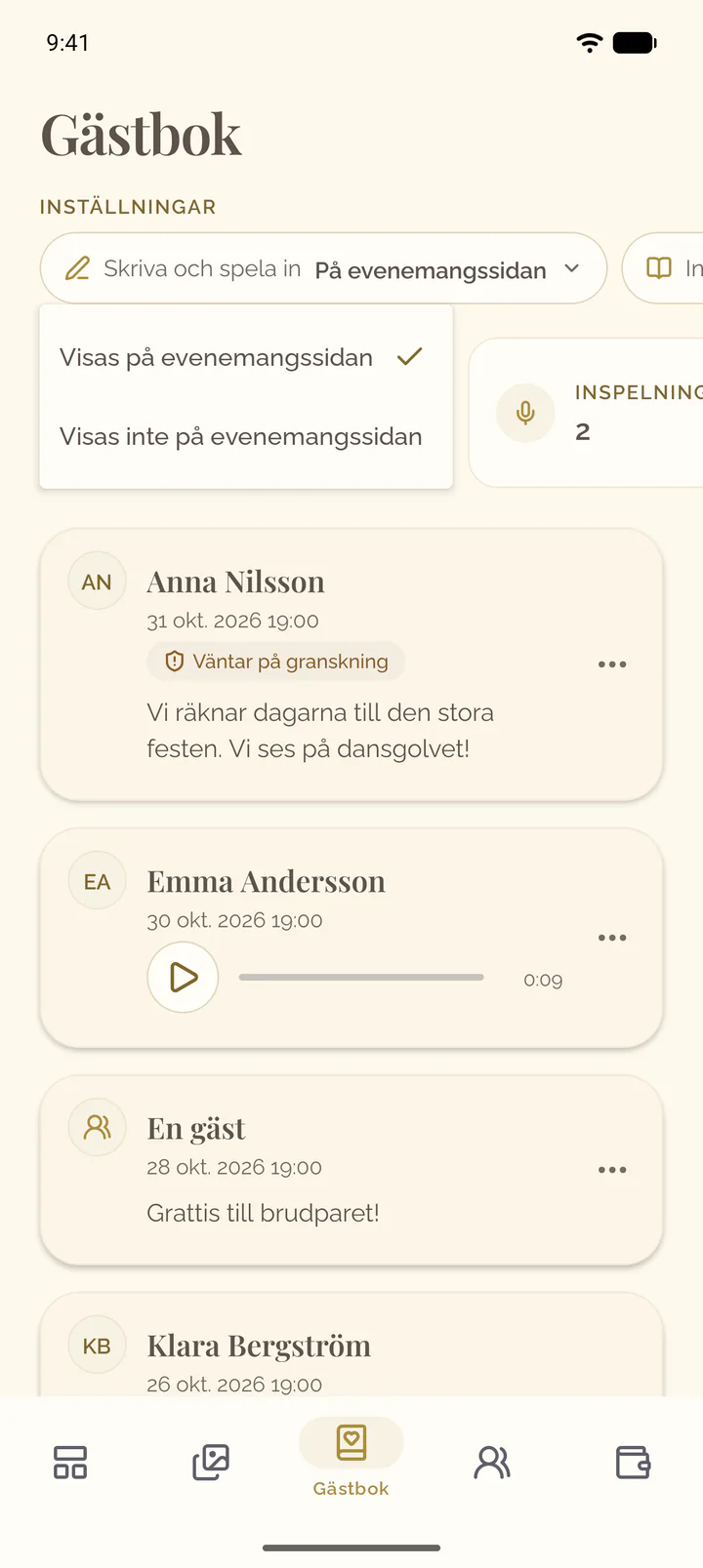
- Tryck på Skriva och spela in under rubriken.
- Välj Visas på evenemangssidan.
Låta gästerna läsa inläggen
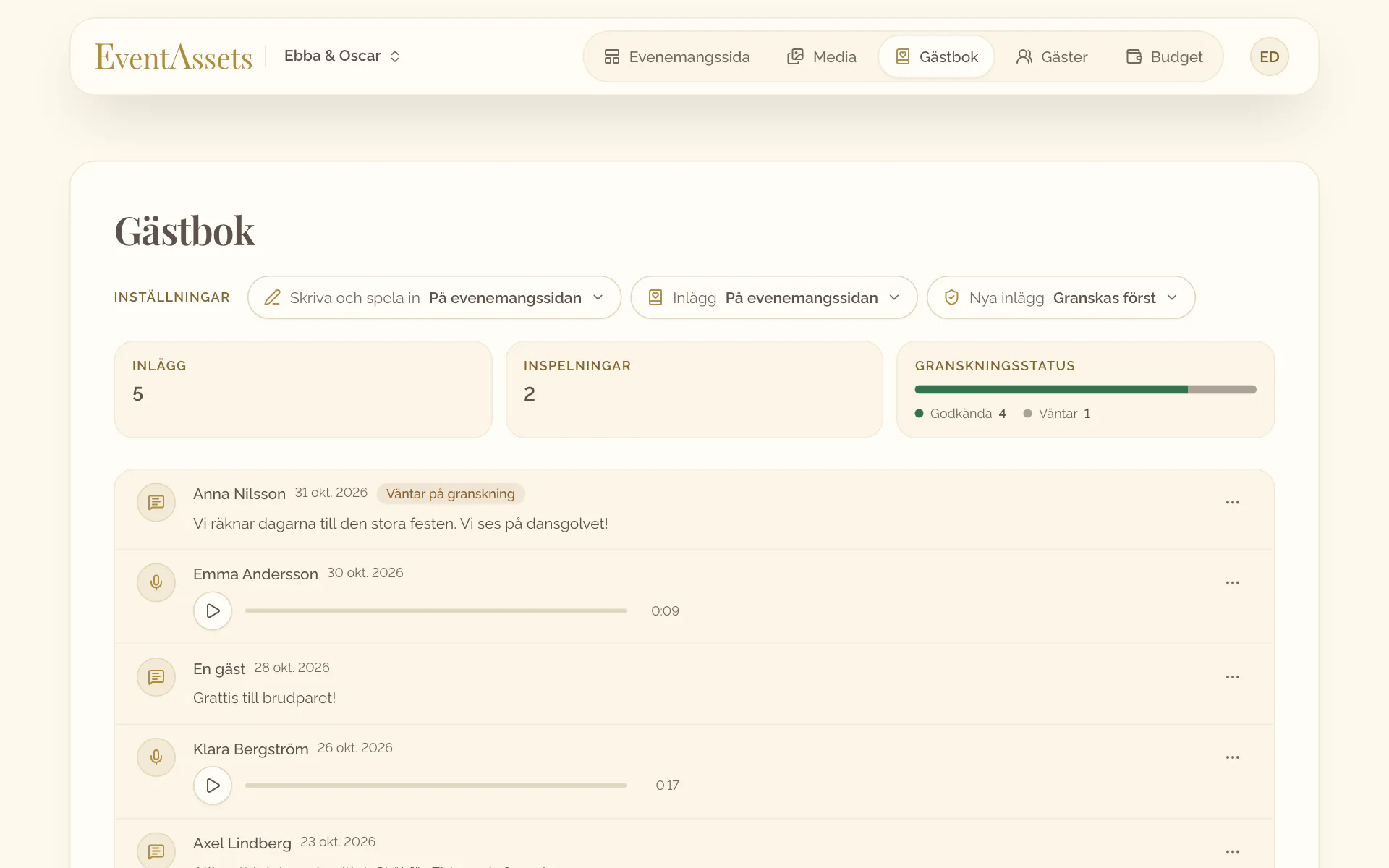
- Öppna fliken Gästbok i evenemanget.
- Välj Inlägg.
- Välj Visas på evenemangssidan.
- Öppna fliken Gästbok i evenemanget.
- Tryck på Inlägg under rubriken.
- Välj Visas på evenemangssidan.
Granska inlägg innan gästerna ser dem
- Öppna fliken Gästbok i evenemanget.
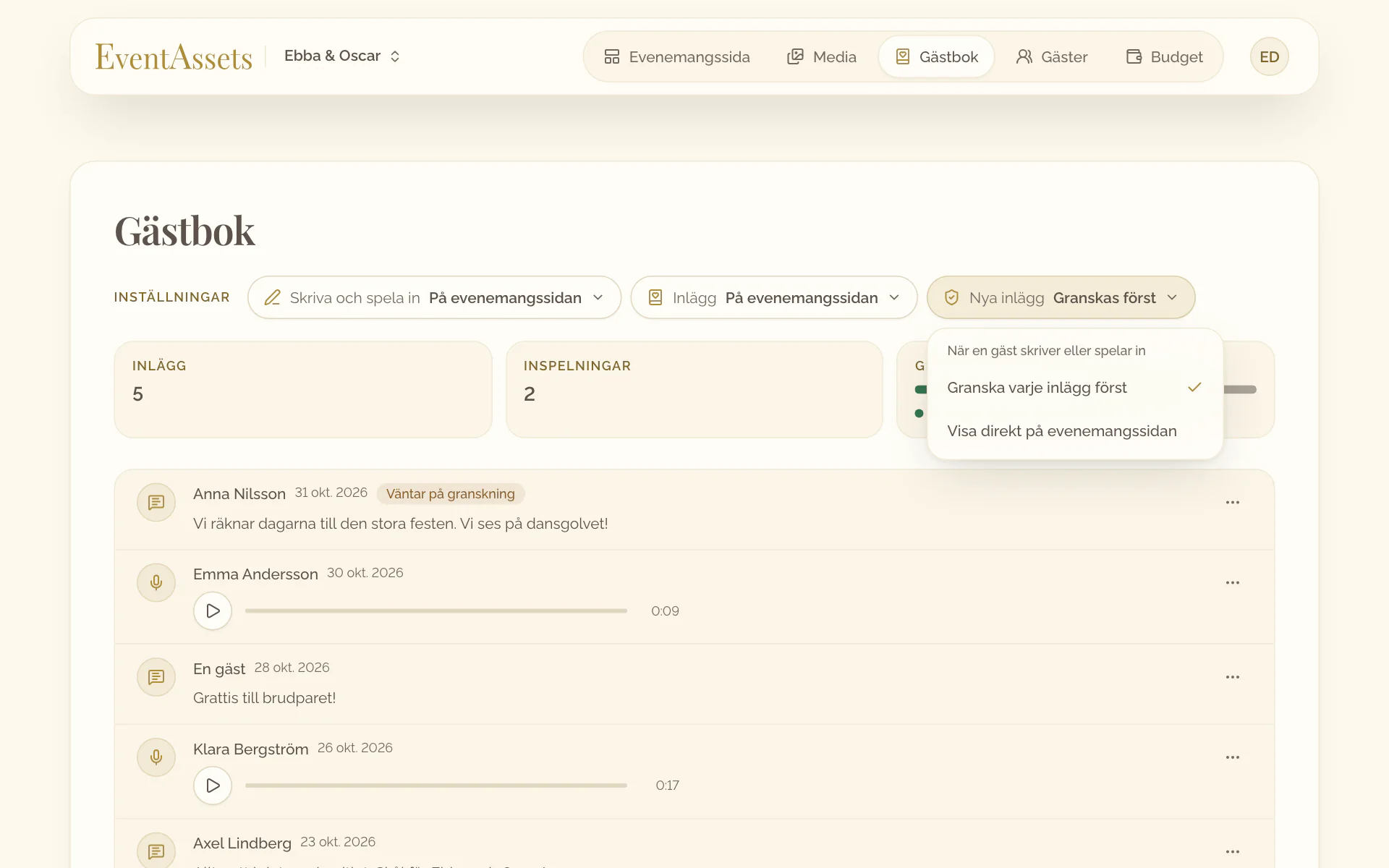
- Välj Nya inlägg och sedan Granska varje inlägg först.
- Hitta inläggen med etiketten Väntar på granskning när en gäst har skrivit eller spelat in.
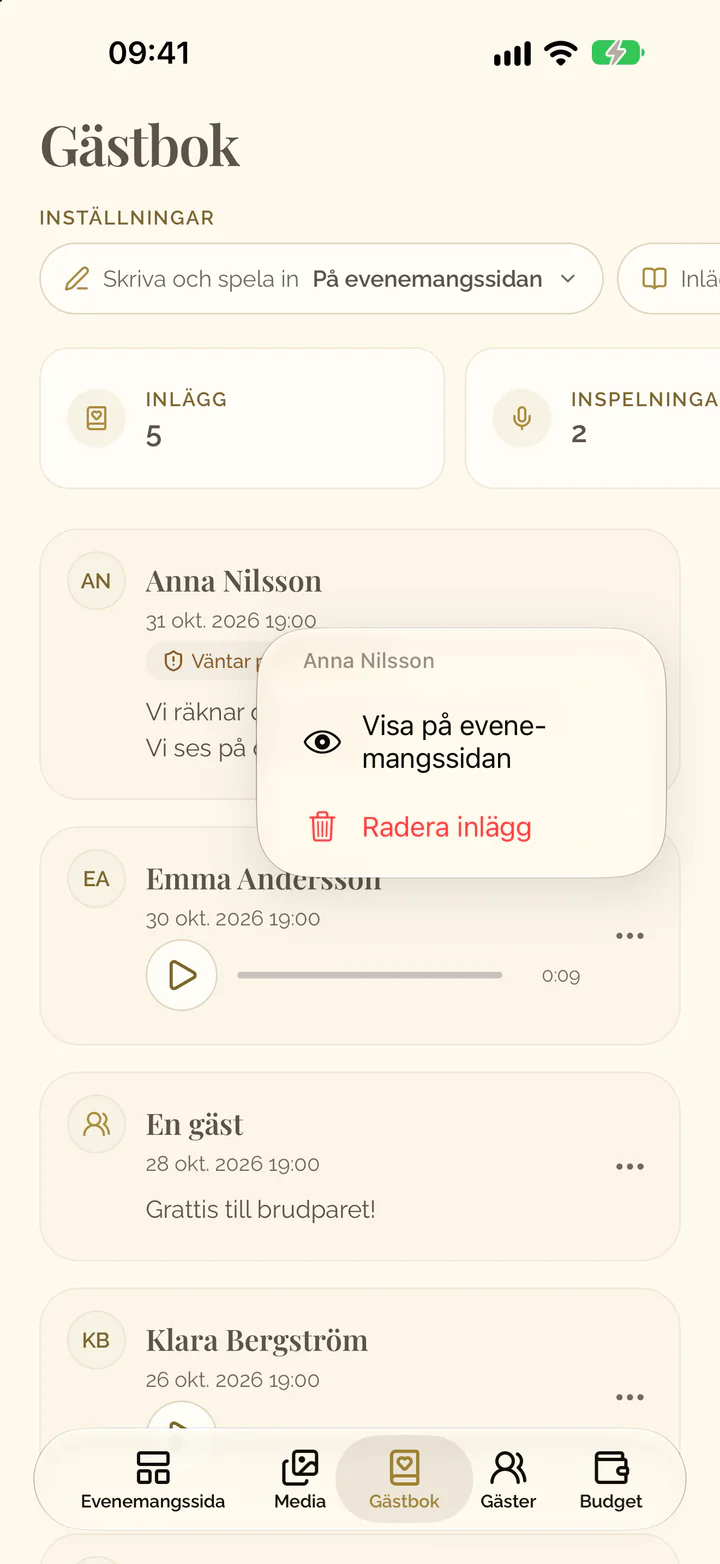
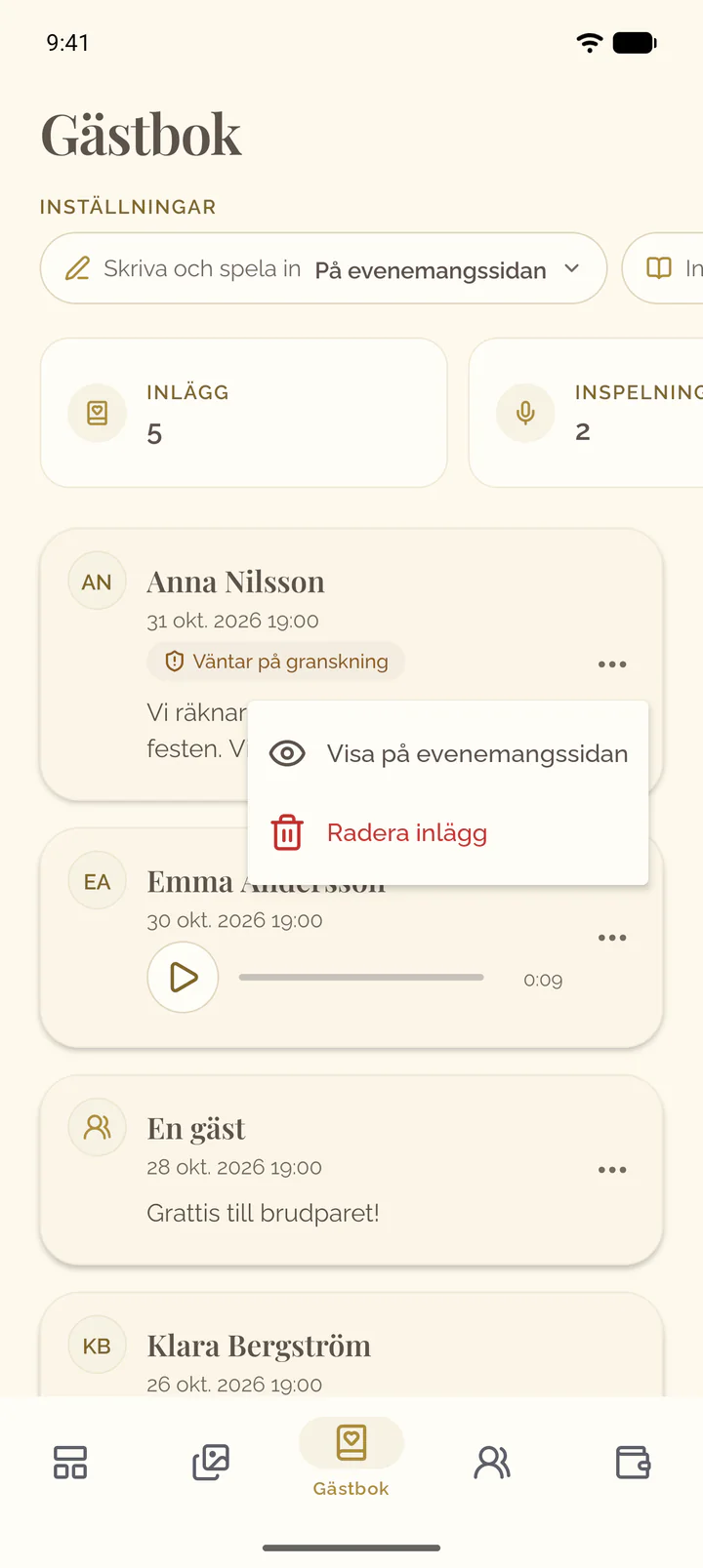
- Öppna inläggets meny i slutet av raden och välj Visa på evenemangssidan.
- Öppna fliken Gästbok i evenemanget.
- Svep raden med inställningar åt vänster, tryck på Nya inlägg och välj Granska varje inlägg först.
- Hitta inläggen med etiketten Väntar på granskning när en gäst har skrivit eller spelat in.
- Tryck på de tre punkterna på inläggets kort och sedan på Visa på evenemangssidan.
Dölja eller radera ett inlägg
- Öppna fliken Gästbok i evenemanget.
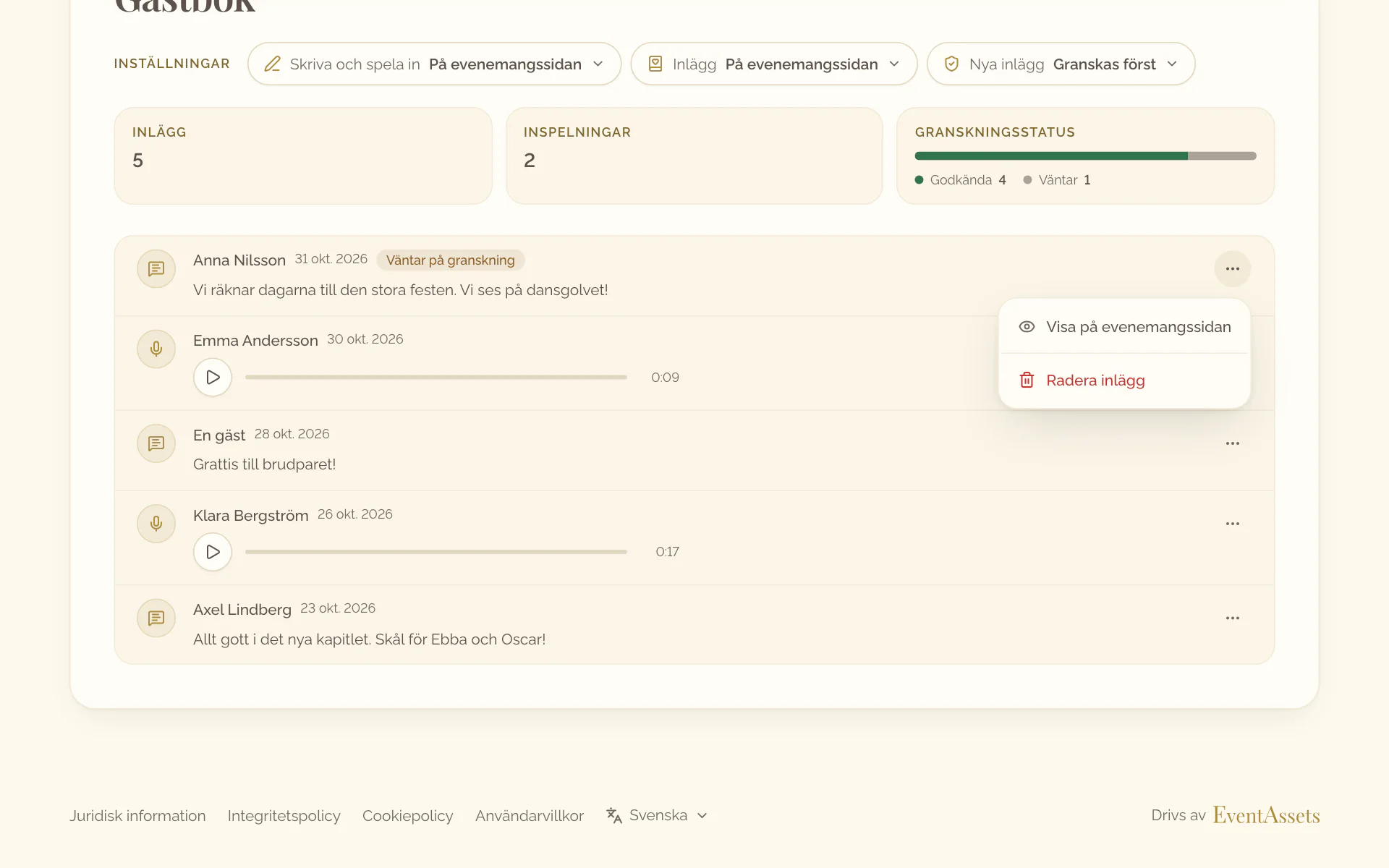
- Öppna inläggets meny i slutet av raden.
- Välj Dölj på evenemangssidan för att ta bort inlägget från sidan, eller Visa på evenemangssidan för att visa det igen.
- Välj Radera inlägg och bekräfta.
- Öppna fliken Gästbok i evenemanget.
- Tryck på de tre punkterna på inläggets kort.
- Tryck på Dölj på evenemangssidan för att ta bort inlägget från sidan, eller Visa på evenemangssidan för att visa det igen.
- Tryck på Radera inlägg och bekräfta.
Så skriver gästerna ett meddelande
Gästerna öppnar evenemangssidan i en webbläsare och behöver varken app eller konto. En gäst som har valt sitt namn på sidan, under OSA, Bordsplacering eller Skriver som, signerar inlägget med det. Utan namn står det En gäst vid inlägget. Det du själv skriver eller spelar in utan att välja en gäst signeras med Värdarna.
- Gå till Gästbok på evenemangssidan.
- Välj Skriv.
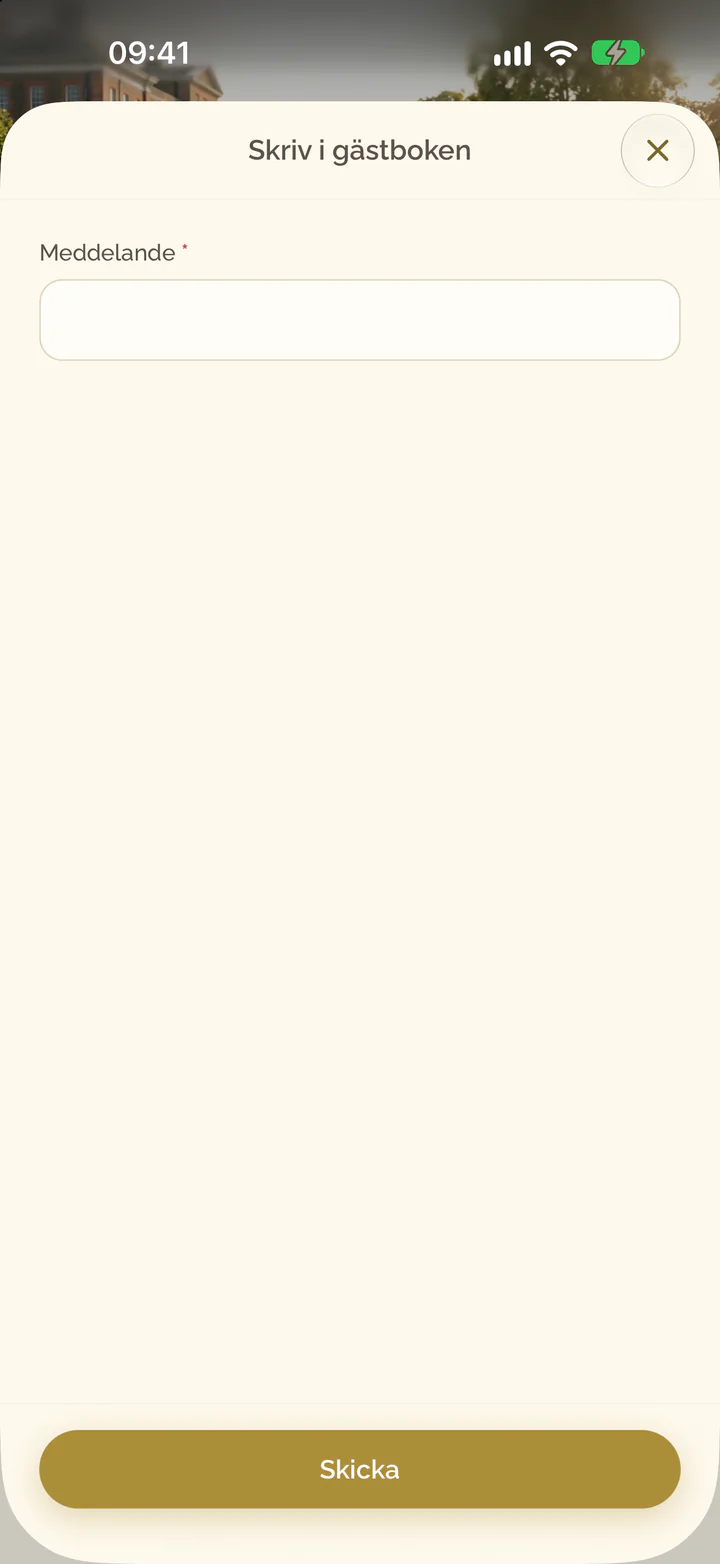
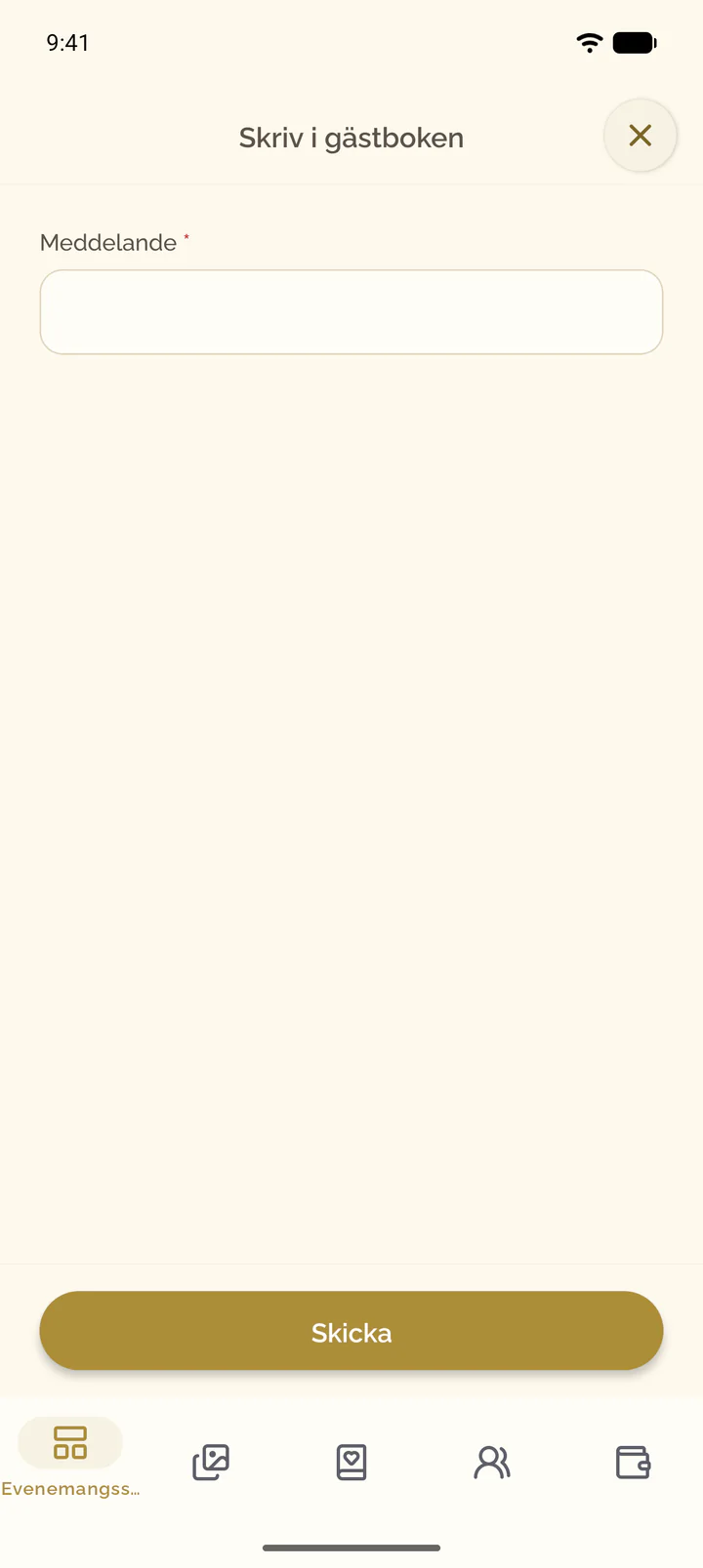
- Skriv några ord under Meddelande och välj Skicka.
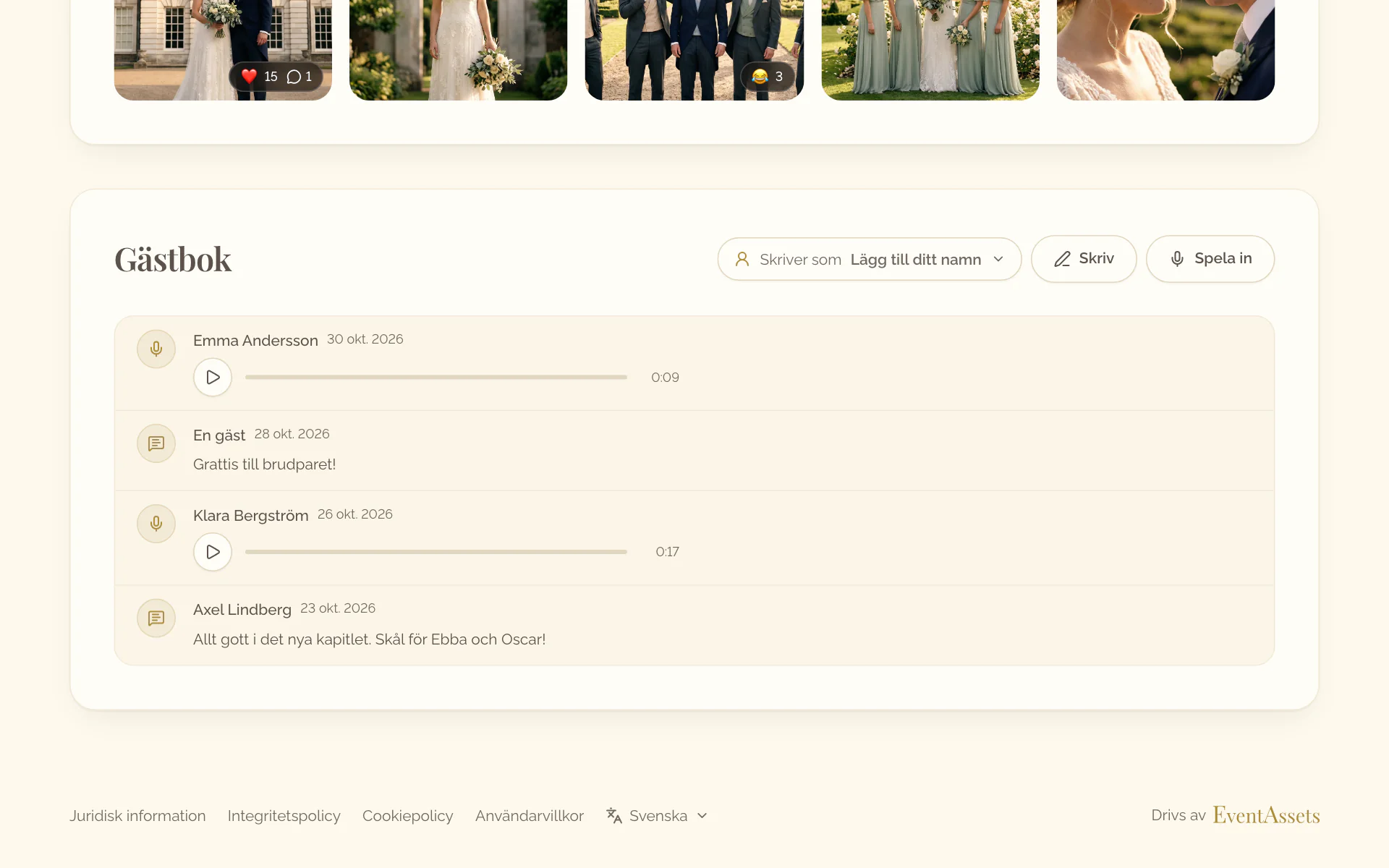
- Öppna fliken Evenemangssida i evenemanget och scrolla till Gästbok.
- Tryck på Skriv.
- Skriv några ord under Meddelande och tryck på Skicka.
Så spelar gästerna in ett röstmeddelande
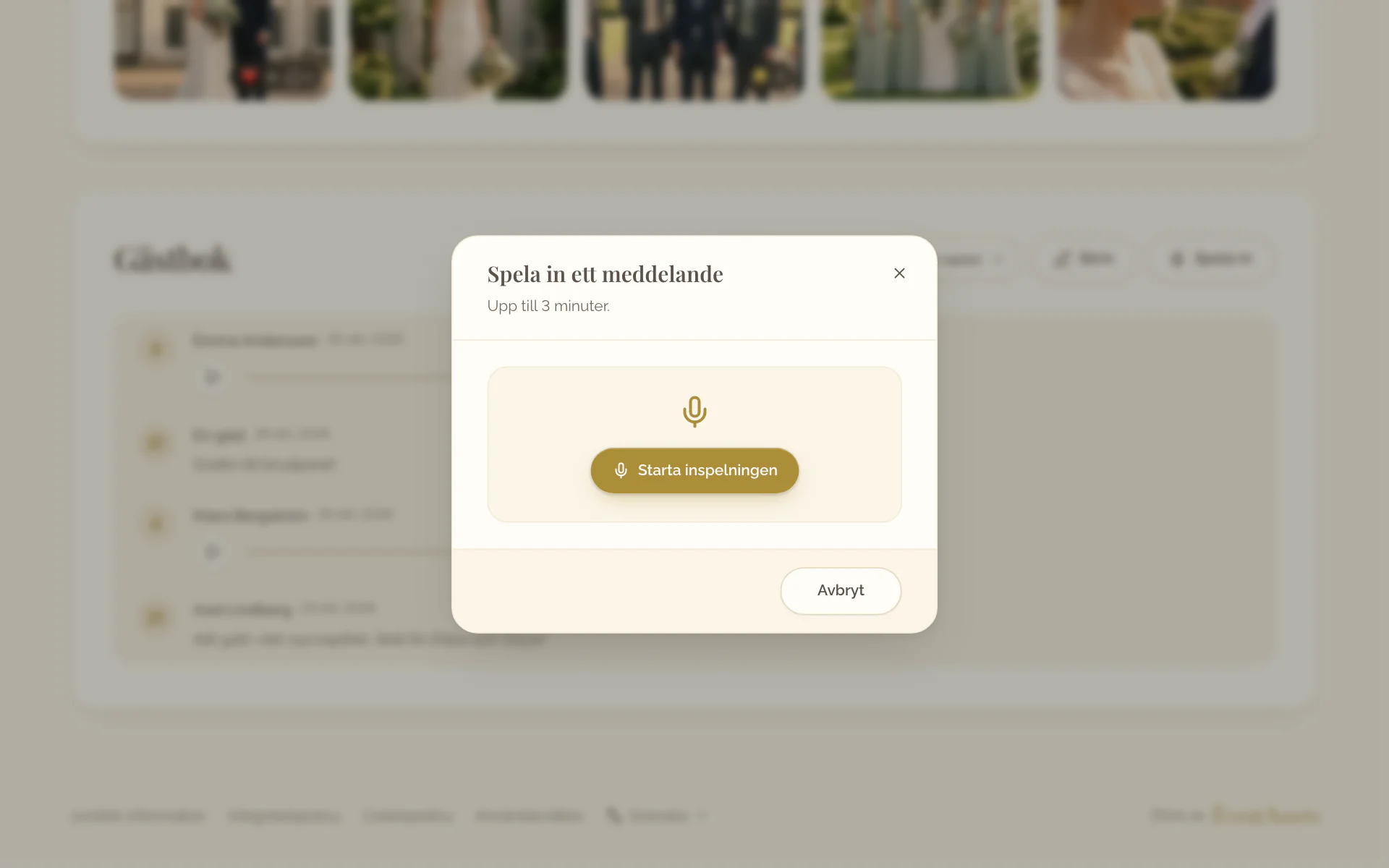
- Gå till Gästbok på evenemangssidan och välj Spela in.
- Välj Starta inspelningen och tillåt mikrofonen när webbläsaren frågar.
- Tala och välj sedan Stoppa inspelningen. Lyssna på inspelningen, och om du vill göra om den väljer du Spela in igen.
- Välj Skicka.
- Öppna fliken Evenemangssida i evenemanget, scrolla till Gästbok och tryck på Spela in.
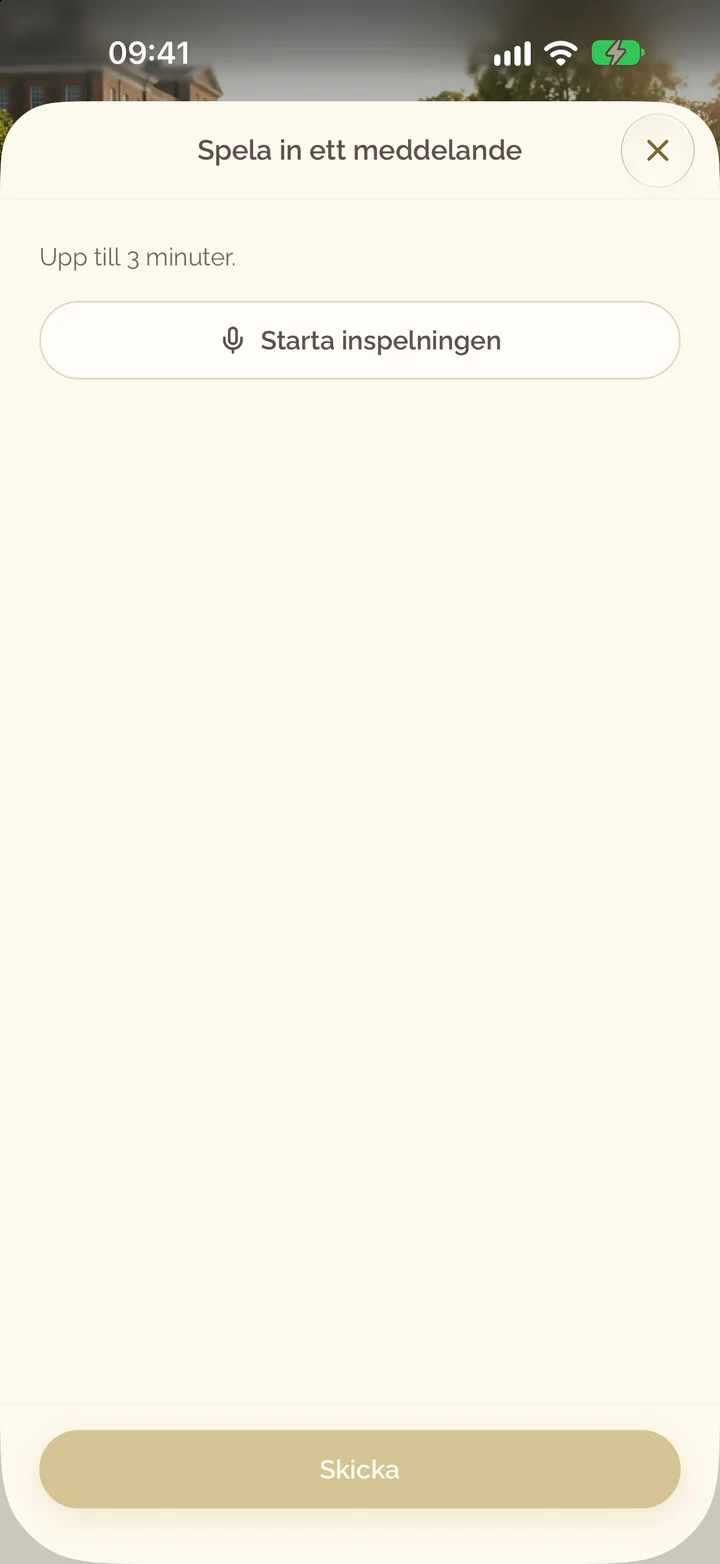
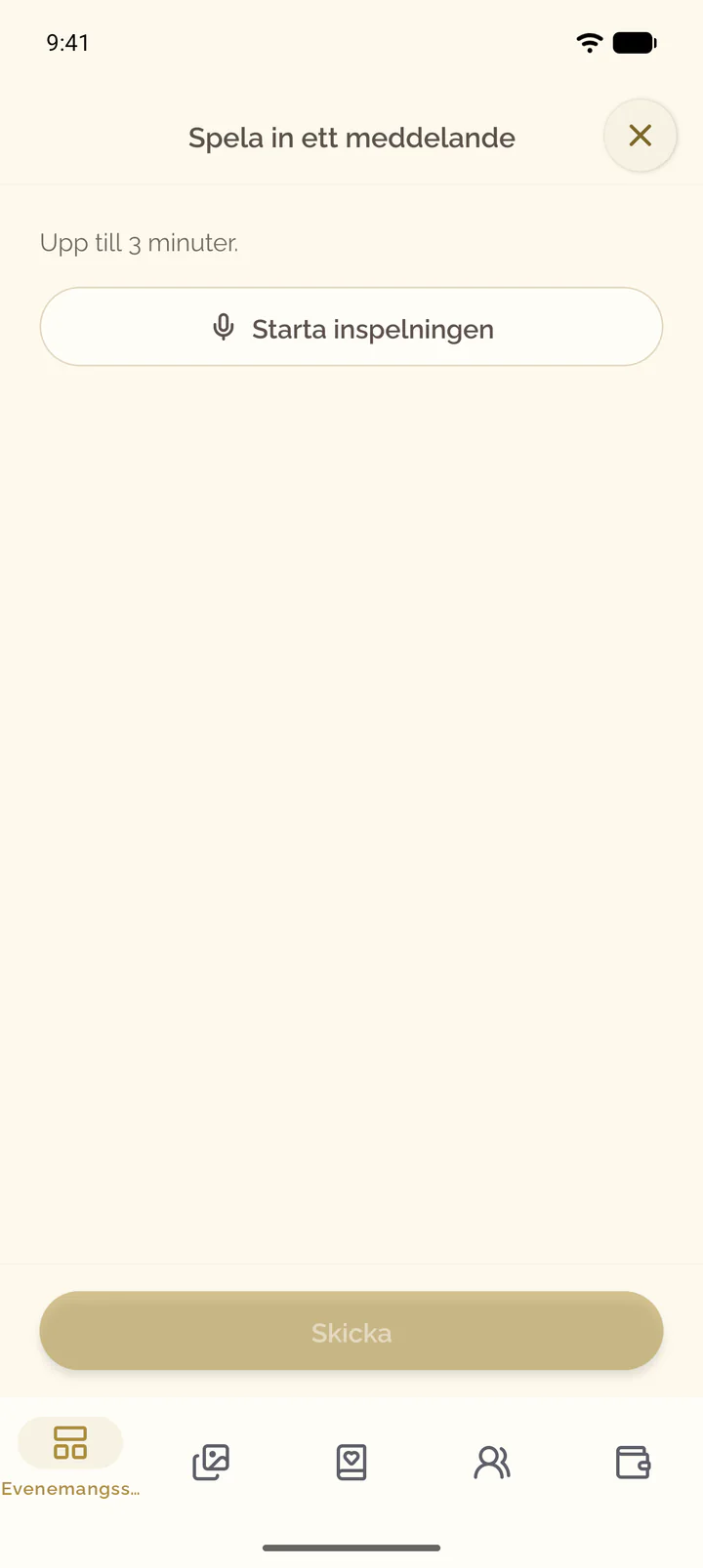
- Tryck på Starta inspelningen och tillåt mikrofonen när telefonen frågar.
- Tala och tryck sedan på Stoppa inspelningen. Lyssna på inspelningen, och om du vill göra om den trycker du på Spela in igen.
- Tryck på Skicka.
Det här rymmer gästboken
- Ett meddelande kan ha upp till 2 000 tecken. En inspelning är upp till tre minuter lång och skickas som en M4A-fil (AAC) eller WAV-fil på upp till 25 MB.
- Ett evenemang på gratisplanen rymmer upp till tio inspelningar. Rutan Inspelningar på fliken Gästbok räknar dem och visar Nästan fullt och Gratisgränsen är nådd precis som rutorna på fliken Media. Vid gränsen kan gästerna fortfarande skriva, och en uppgradering tar bort gränsen, se Uppgradera ett evenemang och hantera fakturering.
- När du raderar ett inlägg raderas dess inspelning, och när du raderar evenemanget raderas gästboken.