
Basılı kart siparişi verme
Etkinliğinizin kartlarını ve tabelalarını bastırıp kapınıza getirtin: boyutu, kâğıdı ve adedi seçin, ödeyin, siparişi izleyin ya da bir saat içinde iptal edin.
Her baskı tasarımı basılı olarak sipariş edilebilir: çift taraflı basılan 90 × 50 mm veya 3,5 × 2 inç kartvizit olarak ya da tek taraflı basılan A6, DL, A5 ve A4 kart olarak. Kartlar genellikle gönderileceği yere yakın bir yerde basılır ve kapınıza gönderilir. Bir tasarımı, metinlerini ve renklerini nasıl seçeceğiniz QR kodlu kartları ve tabelaları yazdırma makalesinde anlatılır.
Bir kartın baskısını sipariş etme
- Etkinliğin Etkinlik sayfası sekmesini açın.
- Sayfanın üstündeki Tasarım düğmesini, ardından Baskı sekmesini seçin.
- Bir tasarım seçin, ardından boyutunu ve metinlerini belirleyin.
- Baskı siparişi ver seçeneğini seçin.
- Etkinliğin Etkinlik sayfası sekmesini açın.
- Kapağın üst kısmındaki palet simgesini, ardından Baskı sekmesini seçin.
- Bir tasarım seçin, ardından boyutunu ve metinlerini belirleyin.
- Baskı siparişi ver seçeneğini seçin.
Kâğıdı ve adedi seçme
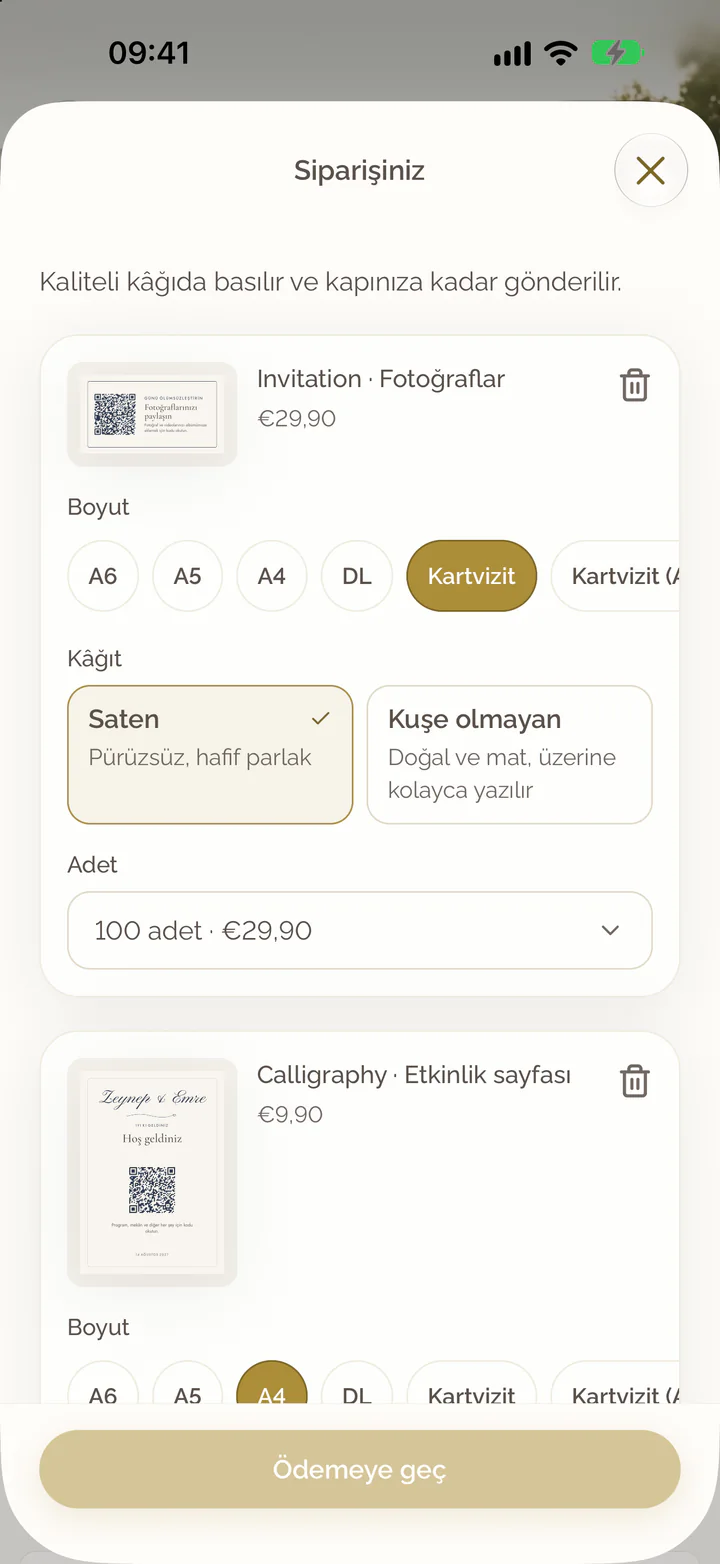
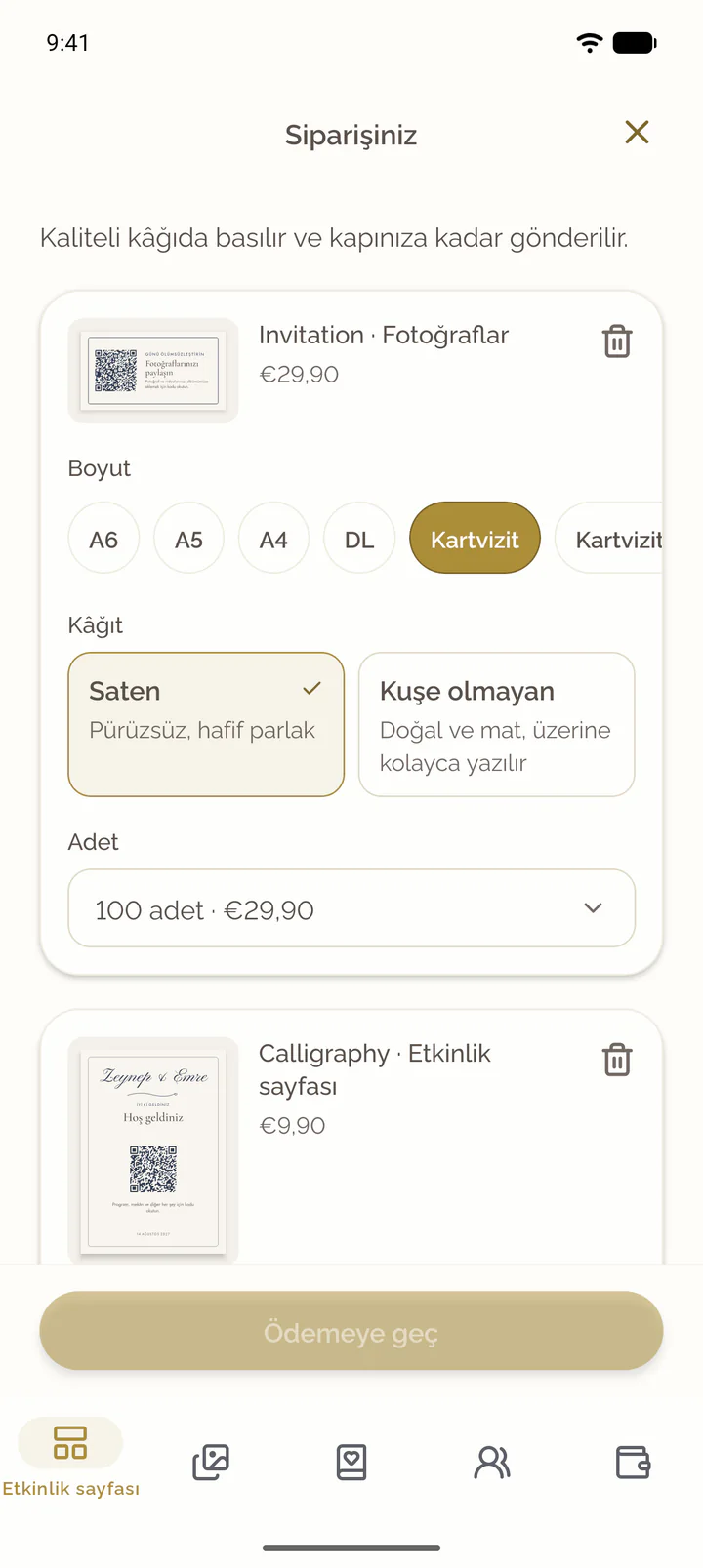
- Siparişiniz bölümünde her kartın boyutunu ve kâğıdını seçin: Saten veya Kuşe olmayan.
- Adet altında kaç baskı istediğinizi seçin.
- Başka bir tasarım da sipariş etmek için Başka bir kart ekle seçeneğini seçin, tasarımı seçin ve Baskı siparişi ver seçeneğini seçin.
- Bir kartı siparişten çıkarmak için adının yanındaki çöp kutusunu seçin.
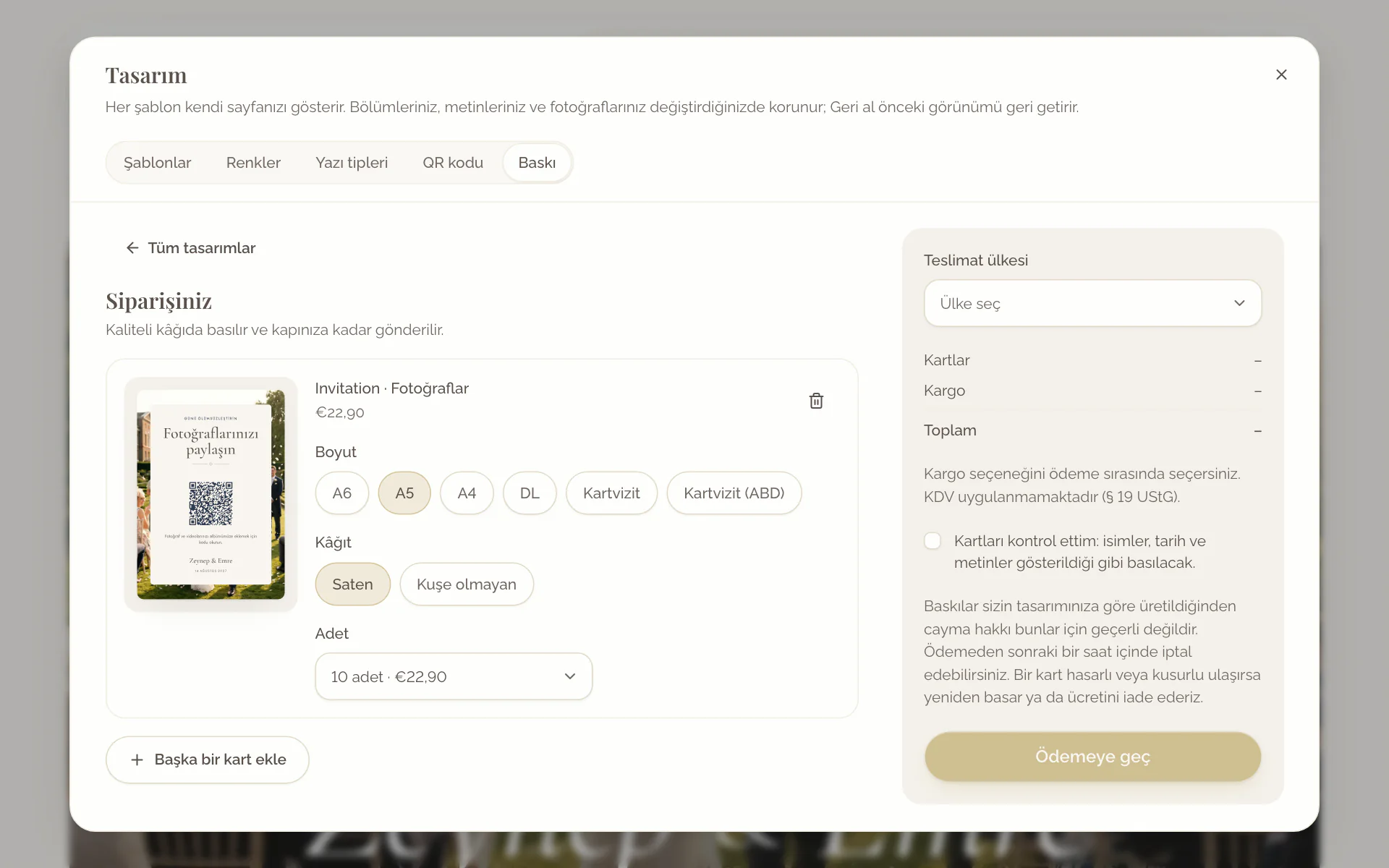
- Siparişiniz bölümünde her kartın boyutunu ve kâğıdını seçin: Saten veya Kuşe olmayan.
- Adet altında kaç baskı istediğinizi seçin.
- Başka bir tasarım da sipariş etmek için Başka bir kart ekle seçeneğini seçin, tasarımı seçin ve Baskı siparişi ver seçeneğini seçin.
- Bir kartı siparişten çıkarmak için adının yanındaki çöp kutusunu seçin.
Siparişinizin ödemesini yapma
- Teslimat ülkesi altında kartların gönderileceği ülkeyi seçin.
- Her kartı kontrol edin, ardından Kartları kontrol ettim: isimler, tarih ve metinler gösterildiği gibi basılacak. kutusunu işaretleyin.
- Ödemeye geç düğmesini seçin.
- Ödeme sayfasında adresi girin, kargo seçeneğini belirleyin, koşulları kabul edin ve ödemeyi yapın.
- Teslimat ülkesi seçeneğini seçin ve kartların gönderileceği ülkeyi belirleyin.
- Her kartı kontrol edin, ardından Kartları kontrol ettim: isimler, tarih ve metinler gösterildiği gibi basılacak. kutusunu işaretleyin.
- Ödemeye geç düğmesini seçin.
- Ödeme sayfasında adresi girin, kargo seçeneğini belirleyin, koşulları kabul edin ve ödemeyi yapın. İşiniz bittiğinde uygulamaya geri dönersiniz.
Siparişinizi takip etme
- Başlıktaki hesap menüsünü açın, ardından Hesabım seçeneğini seçin.
- Siparişler seçeneğini seçin.
- Siparişin hangi aşamada olduğunu, gönderileceği adresi, kartlarını ve tutarlarını görmek için bir siparişi seçin.
- Kartlar kargoya verildikten sonra, kargo firması paketi takip ediyorsa Kargoyu takip et seçeneğini seçin.
- Ekranın alt kısmındaki Hesabım seçeneğini seçin.
- Siparişler seçeneğini seçin.
- Siparişin hangi aşamada olduğunu, gönderileceği adresi, kartlarını ve tutarlarını görmek için bir siparişi seçin.
- Kartlar kargoya verildikten sonra, kargo firması paketi takip ediyorsa Kargoyu takip et seçeneğini seçin.
Bir siparişi iptal etme
- Siparişi Hesabım içinde, Siparişler altında açın.
- Siparişi iptal et seçeneğini seçin ve onaylayın.
- Siparişi Hesabım içinde, Siparişler altında açın.
- Siparişi iptal et seçeneğini seçin ve onaylayın.
Kartlarınızda bir sorun varsa
Kartlar hasarlı veya kusurlu ulaşırsa ya da bir paket hiç ulaşmazsa, sipariş numaranız ve kartlarla ambalajlarının fotoğraflarıyla birlikte en kısa sürede hi@eventassets.com adresine yazın. İlgili kartları yeniden basar ya da onlar için ödediğiniz tutarı iade ederiz.