
Blöcke hinzufügen und Kapitel anordnen
Fügen Sie Ihrer Eventseite Text, Zitat, Countdown, Fragen und Antworten, Links oder Fotos hinzu, verschieben Sie sie und gliedern Sie die Seite in Kapitel.
Schritte für
Neben ihren Bereichen enthält die Eventseite Blöcke, die Sie selbst hinzufügen: Text, Zitat, Countdown, Fragen und Antworten, Links, Fotos und Trennlinie. Bereiche und Blöcke stehen in Kapiteln, die Gäste als Tabs öffnen oder untereinander auf einer Seite lesen.
Einen Block hinzufügen
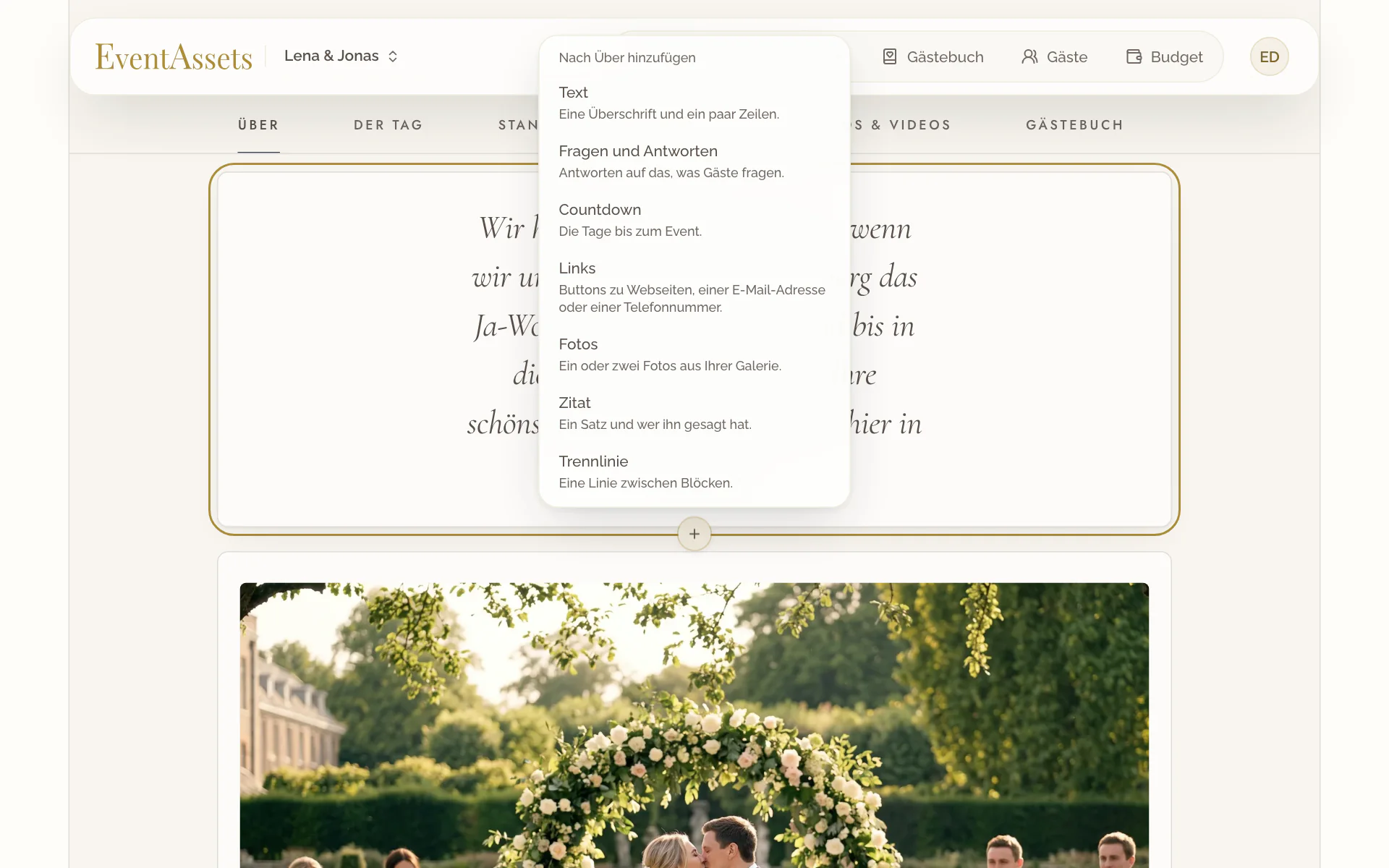
- Öffnen Sie den Tab Eventseite des Events.
- Zeigen Sie auf den Block, auf den der neue folgen soll, und wählen Sie das Plus darunter, zum Beispiel Nach Über hinzufügen. Zur Seite hinzufügen am Ende der Seite fügt an ihrem Ende hinzu.
- Wählen Sie die Art des Blocks.
- Füllen Sie das Formular aus und wählen Sie Speichern. Ein Countdown und eine Trennlinie werden sofort hinzugefügt.
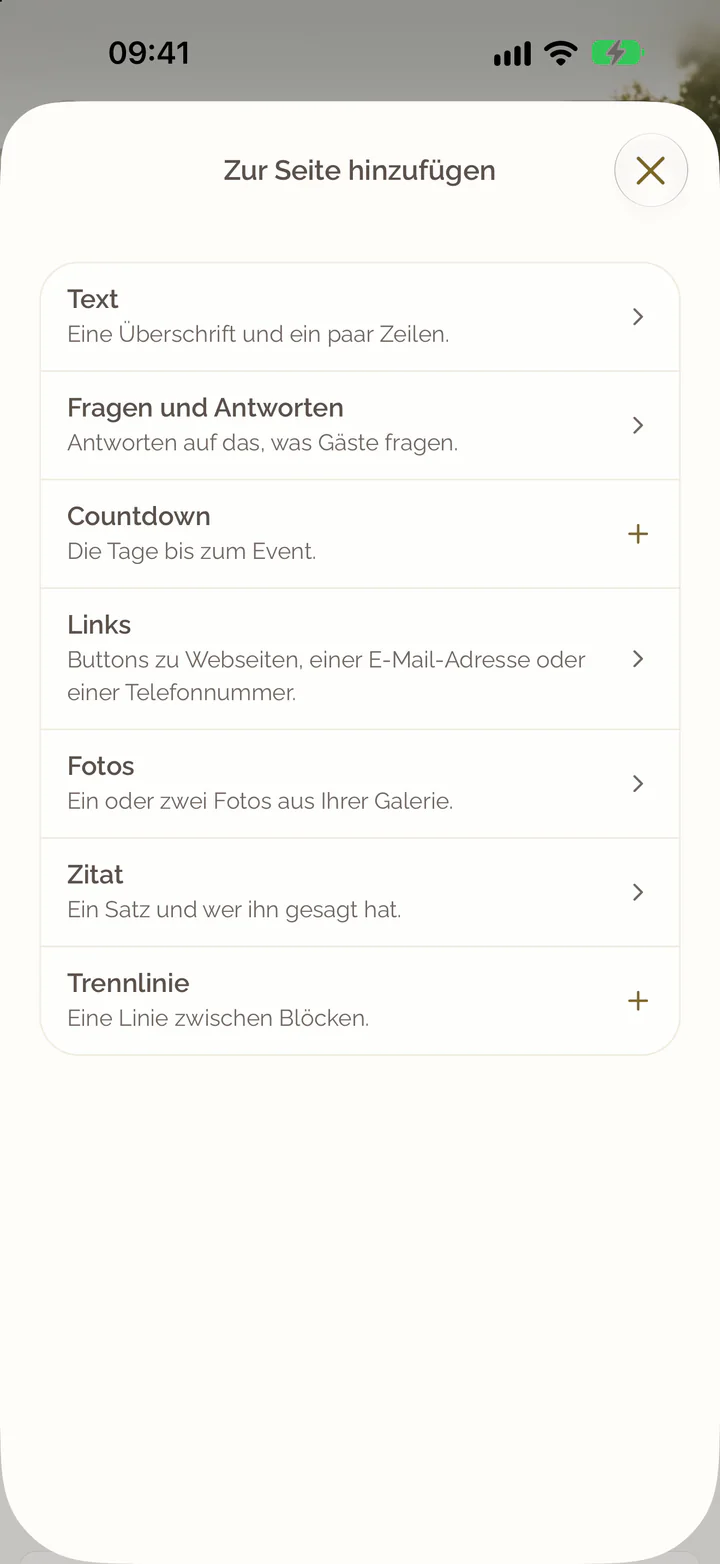
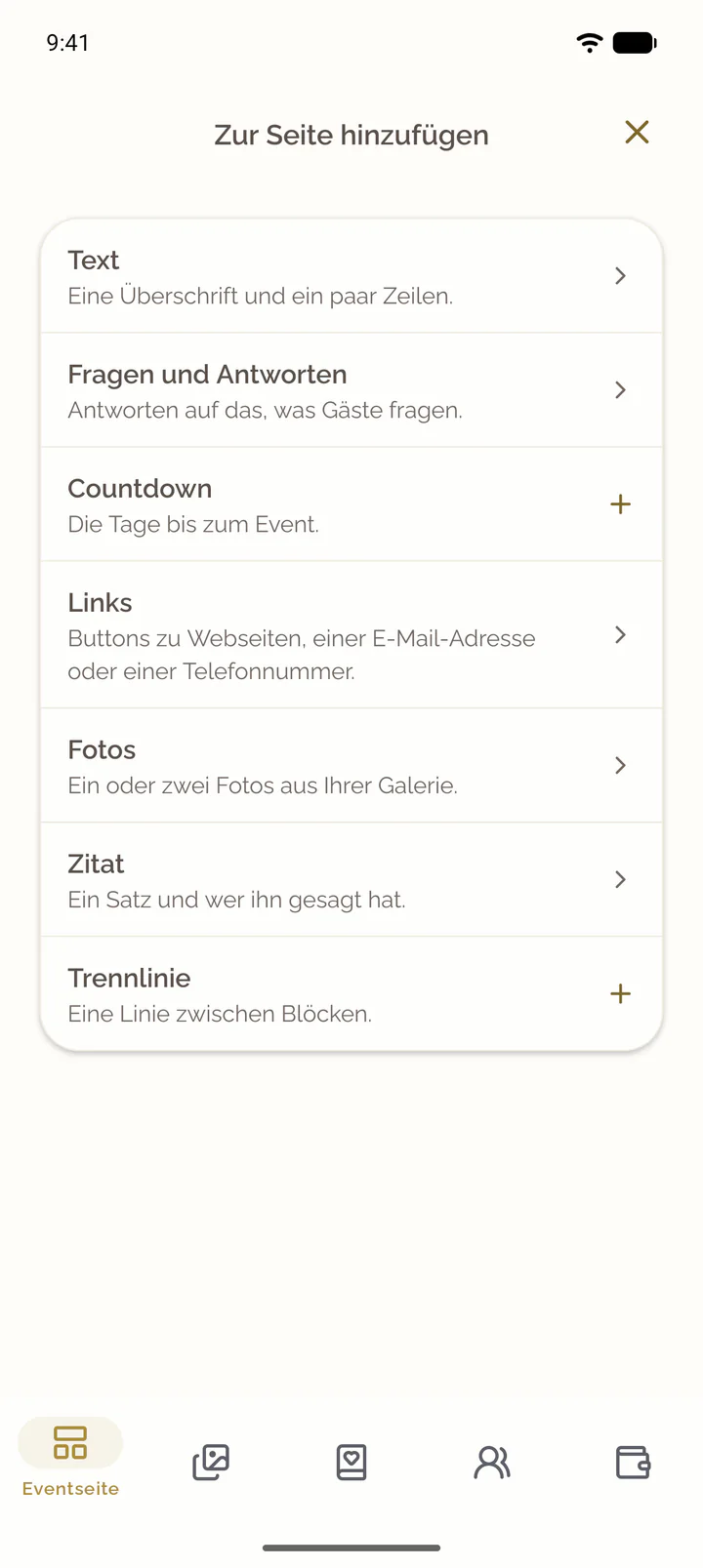
- Öffnen Sie den Tab Eventseite des Events.
- Wählen Sie auf dem Block, auf den der neue folgen soll, die drei Punkte und dann den Eintrag, der danach hinzufügt, zum Beispiel Nach Über hinzufügen. Zur Seite hinzufügen am Ende der Seite fügt an ihrem Ende hinzu.
- Wählen Sie die Art des Blocks.
- Füllen Sie das Formular aus und wählen Sie Speichern. Ein Countdown und eine Trennlinie werden sofort hinzugefügt.
Einen Block bearbeiten
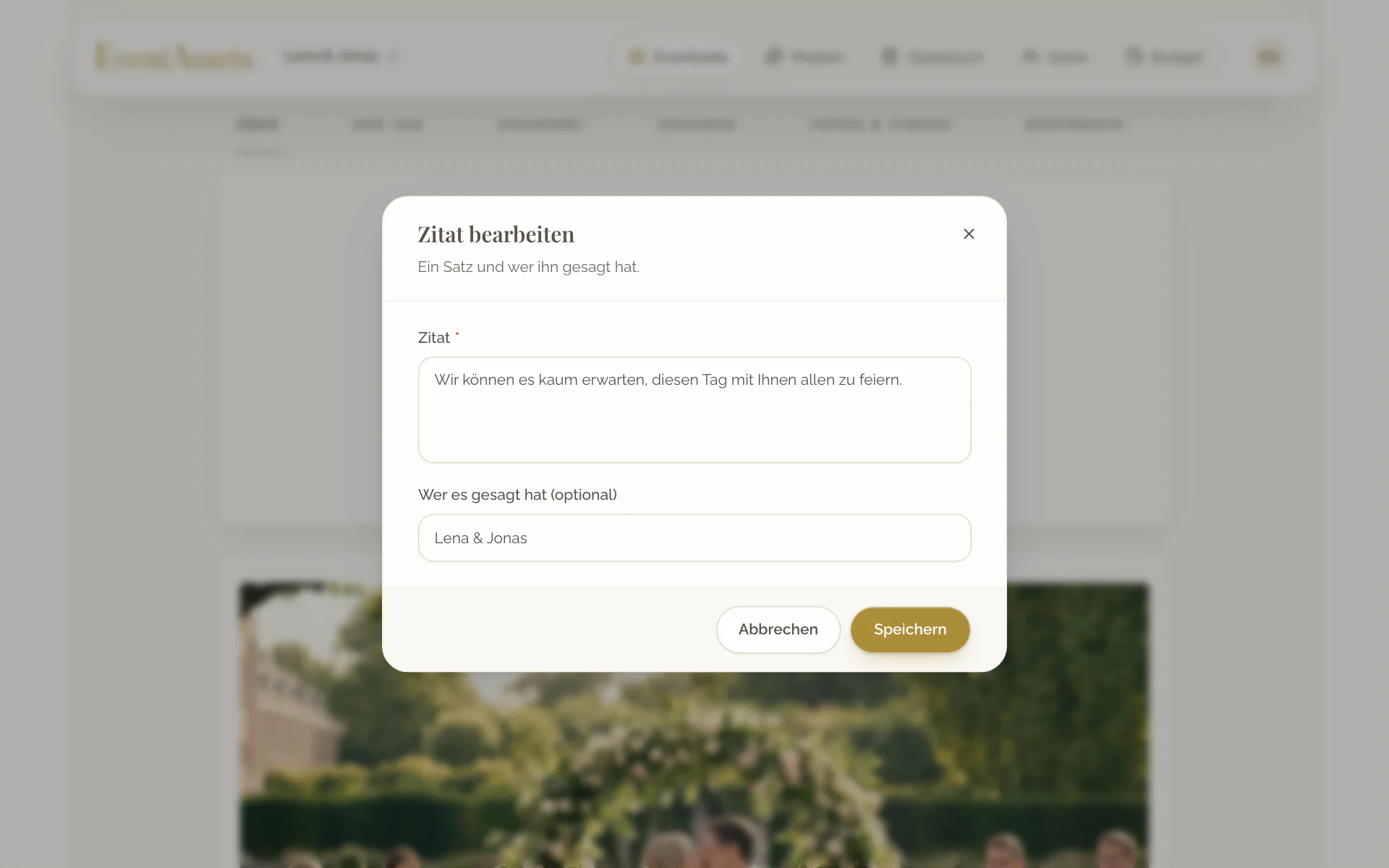
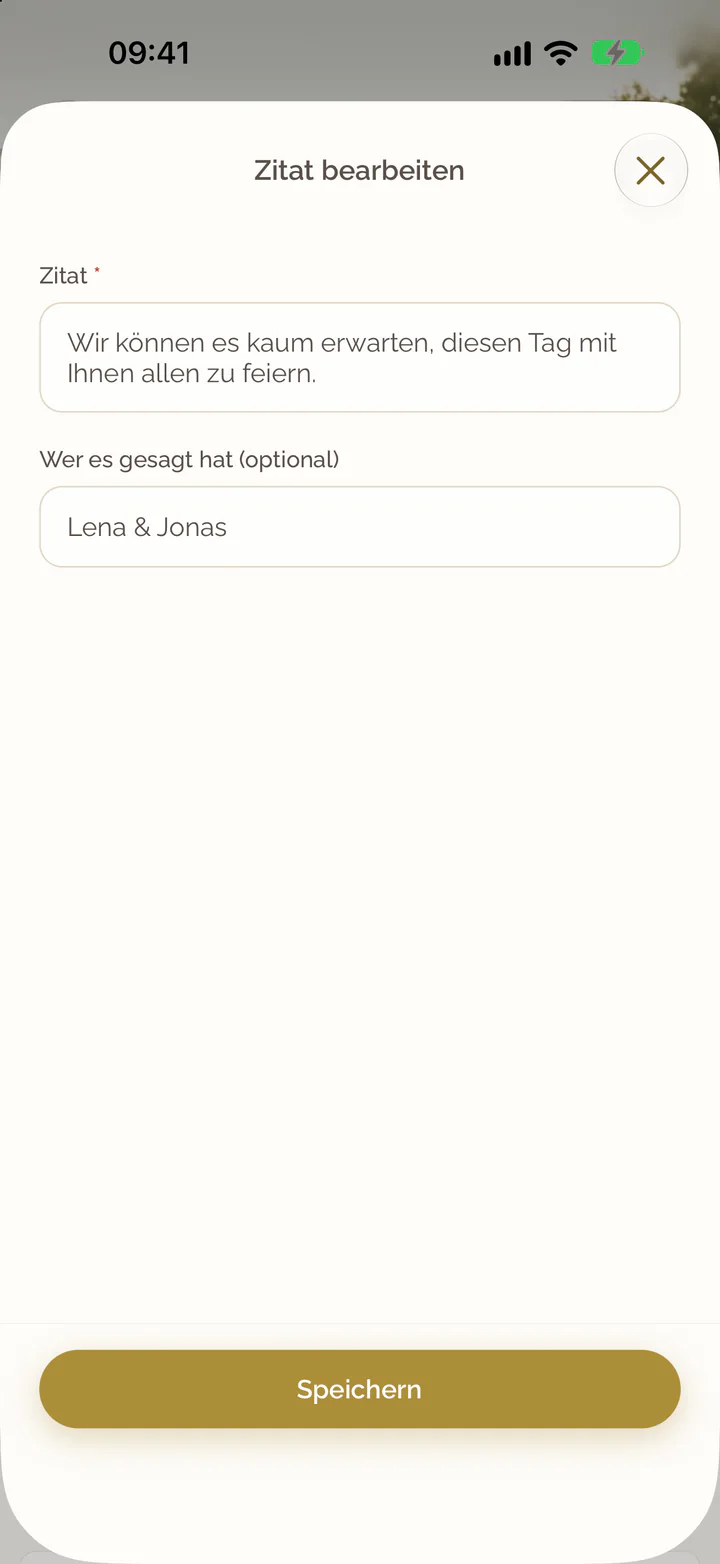
- Zeigen Sie auf den Block und wählen Sie in seiner Werkzeugleiste den Stift, zum Beispiel Zitat bearbeiten.
- Ändern Sie seine Felder.
- Wählen Sie Speichern.
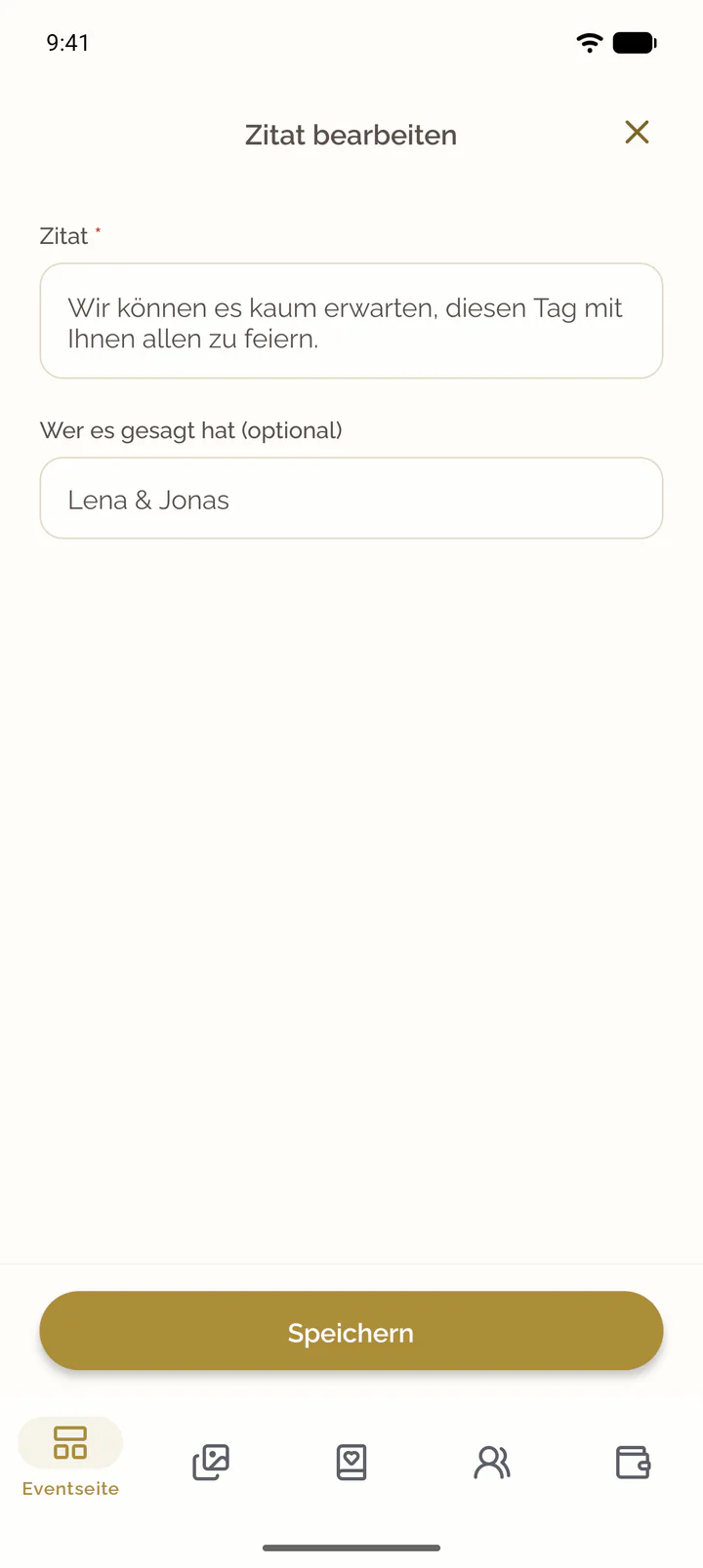
- Wählen Sie auf dem Block die drei Punkte und dann den Eintrag, der ihn bearbeitet, zum Beispiel Zitat bearbeiten.
- Ändern Sie seine Felder.
- Wählen Sie Speichern.
Einen Block verschieben, ausblenden oder löschen
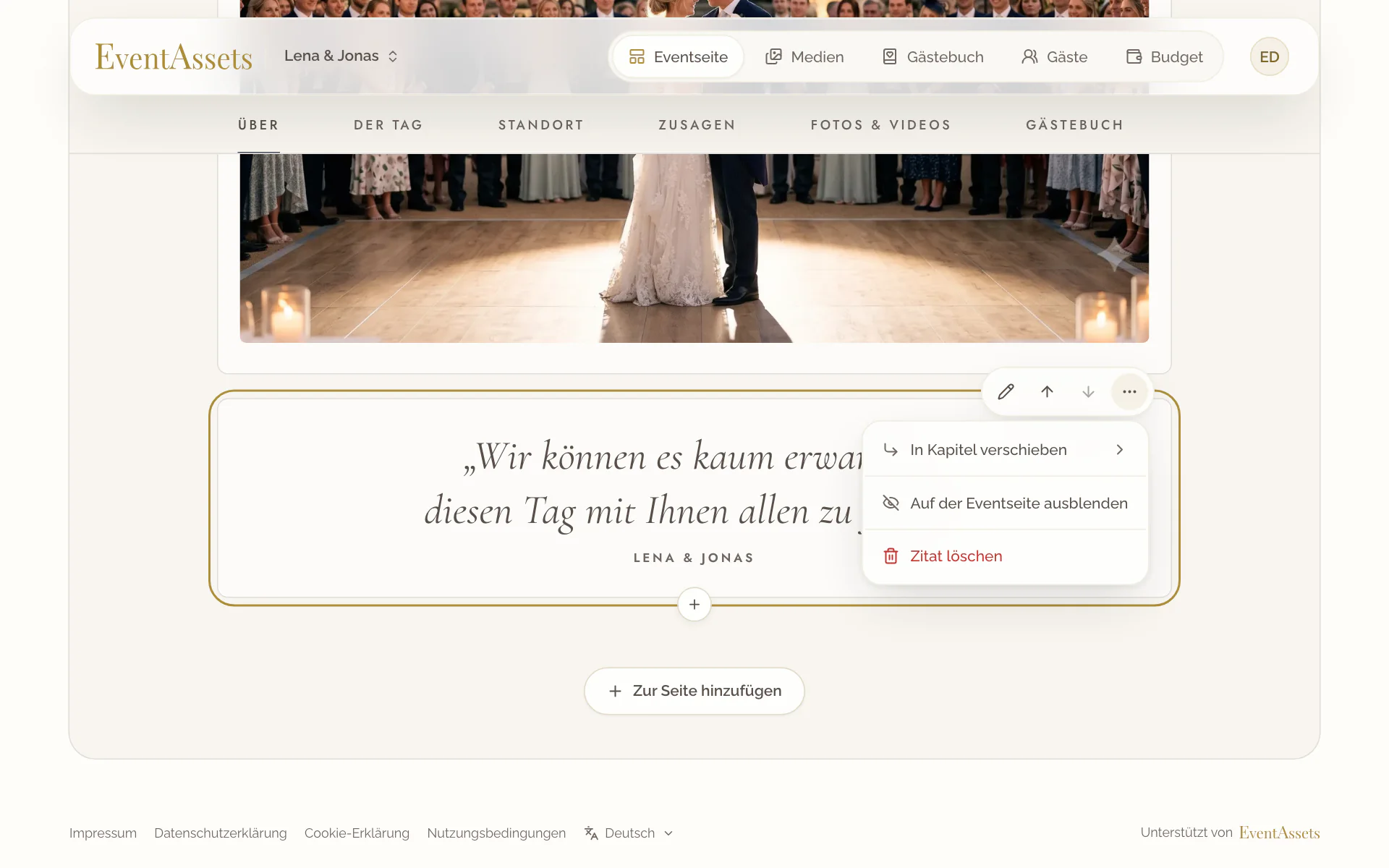
- Zeigen Sie auf den Block. Nach oben und Nach unten in seiner Werkzeugleiste verschieben ihn um einen Platz.
- Öffnen Sie seine Aktionen, zum Beispiel Aktionen für Zitat.
- Wählen Sie In Kapitel verschieben und ein Kapitel, Auf der Eventseite ausblenden oder den Eintrag, der ihn löscht, zum Beispiel Zitat löschen.
- Wählen Sie auf dem Block die drei Punkte.
- Wählen Sie Nach oben oder Nach unten, um ihn um einen Platz zu verschieben, oder In Kapitel verschieben und ein Kapitel.
- Wählen Sie Auf der Eventseite ausblenden oder den Eintrag, der ihn löscht, zum Beispiel Zitat löschen, und bestätigen Sie mit Löschen.
Kapitel benennen und anordnen
Ein Kapitel heißt nach seinem ersten Bereich, bis Sie ihm einen Namen geben.
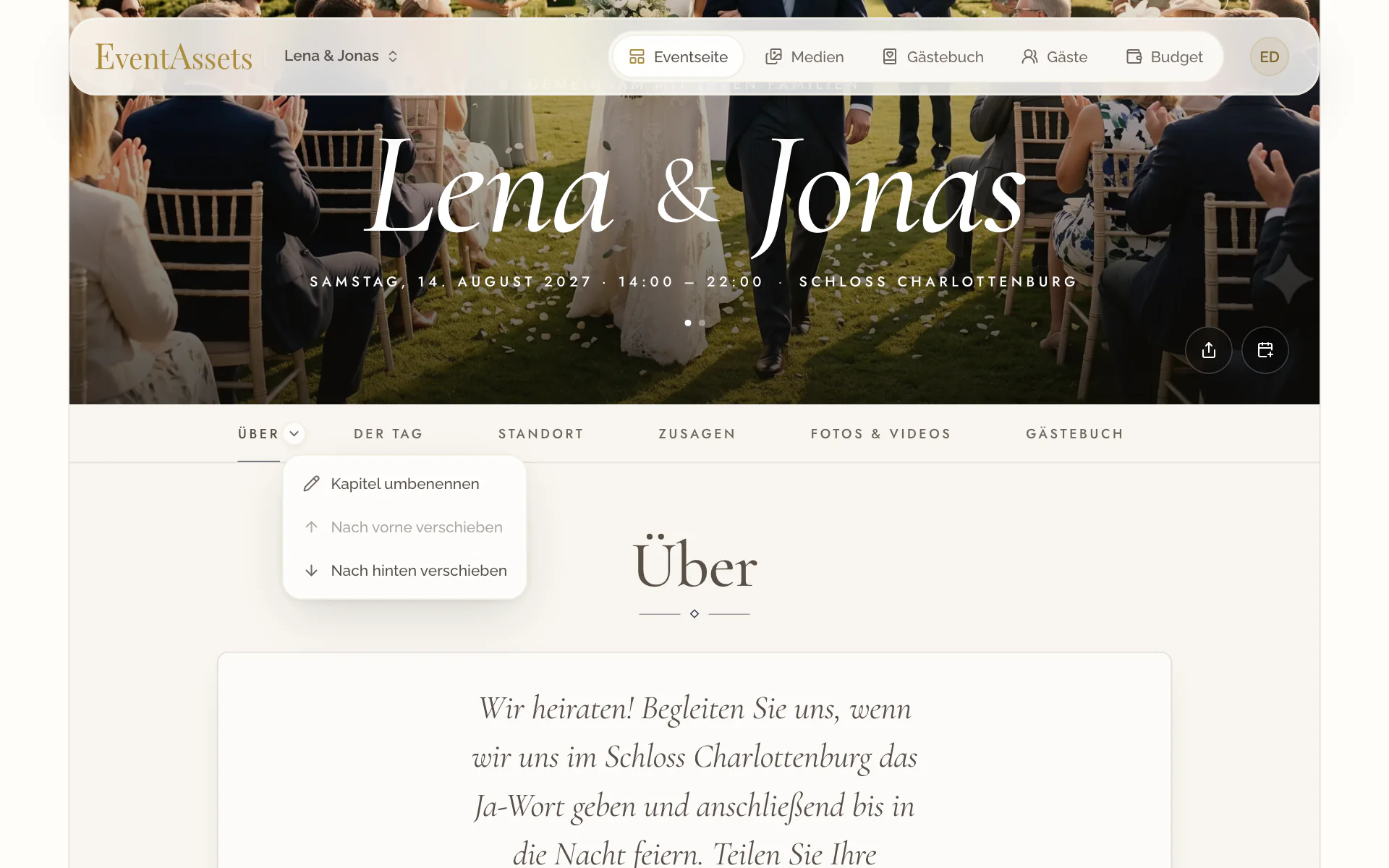
- Öffnen Sie die Aktionen des Kapitels dort, wo sein Name steht, zum Beispiel Aktionen für Über.
- Wählen Sie Kapitel umbenennen, geben Sie den Namen ein und wählen Sie Speichern.
- Wählen Sie Nach vorne verschieben oder Nach hinten verschieben, um seinen Platz unter den Kapiteln zu ändern.
- Halten Sie den Namen des Kapitels in der Leiste der Eventseite gedrückt oder, wo die Seite keine Leiste hat, seinen Titel.
- Wählen Sie Kapitel umbenennen, geben Sie den Namen ein und wählen Sie Speichern.
- Wählen Sie Nach vorne verschieben oder Nach hinten verschieben, um seinen Platz unter den Kapiteln zu ändern.
Eine Änderung zurücknehmen
- Wählen Sie über der Seite Rückgängig, um die letzte Änderung zurückzunehmen.
- Wählen Sie Wiederholen, um sie erneut vorzunehmen.
- Wählen Sie oben im Cover die drei Punkte.
- Wählen Sie Rückgängig, um die letzte Änderung zurückzunehmen, oder Wiederholen, um sie erneut vorzunehmen.