
Vorlage wählen und Eventseite gestalten
Wählen Sie eine Vorlage für Ihre Eventseite, probieren Sie sie an Ihrer Seite aus, legen Sie Farben und Schriften fest und setzen Sie die Kapitel hinter Tabs.
Schritte für
Eine Vorlage bestimmt, wie die Eventseite aussieht: wo die Cover stehen, wie der Name gesetzt ist und wie die Kapitel aufeinander folgen. An dem, was auf der Seite steht, ändert sie nichts.
Design öffnen
- Öffnen Sie den Tab Eventseite des Events.
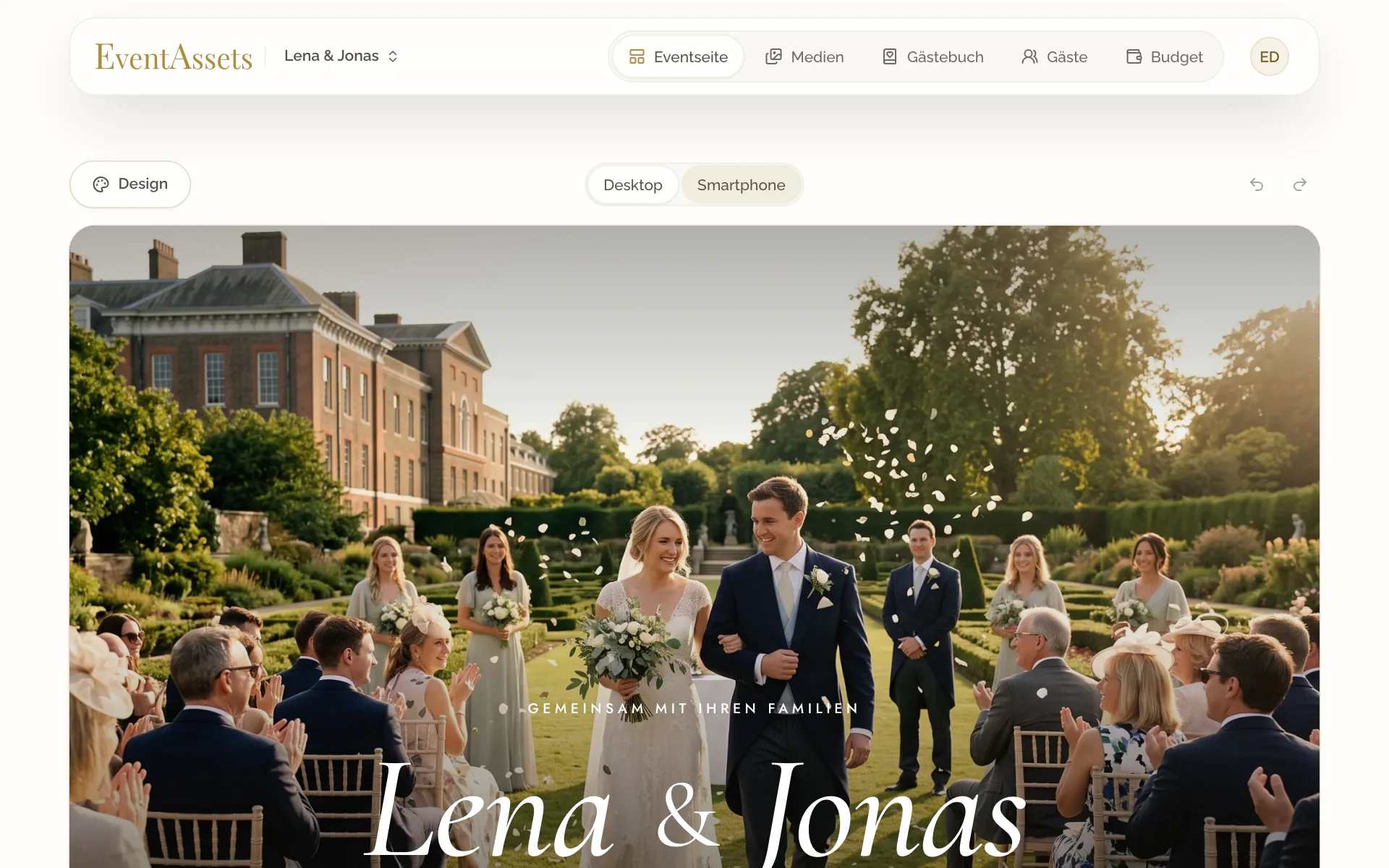
- Wählen Sie über der Seite Design.
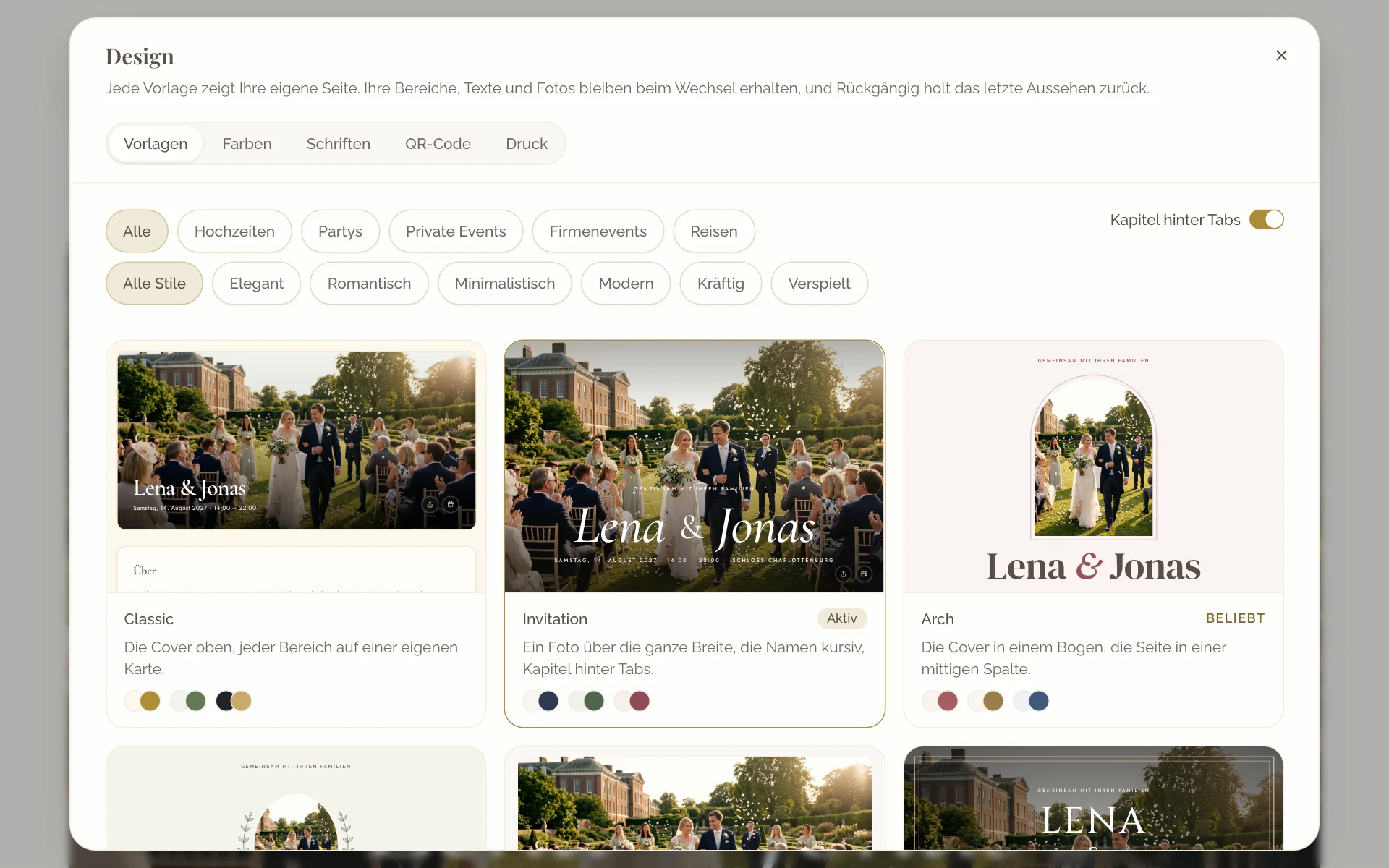
- Wählen Sie einen Teil: Vorlagen, Farben, Schriften, QR-Code oder Druck.
- Öffnen Sie den Tab Eventseite des Events.
- Wählen Sie oben im Cover die drei Punkte und dann Design.
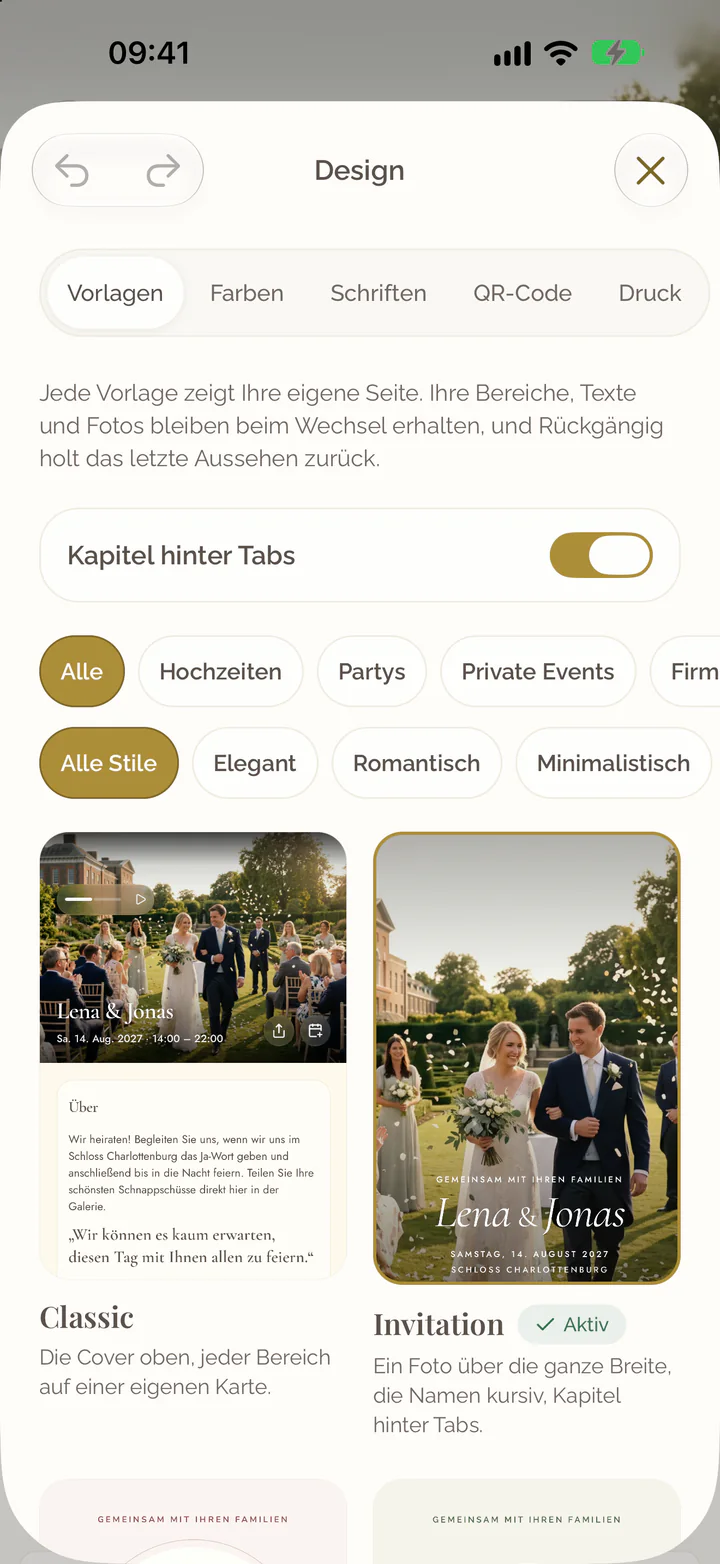
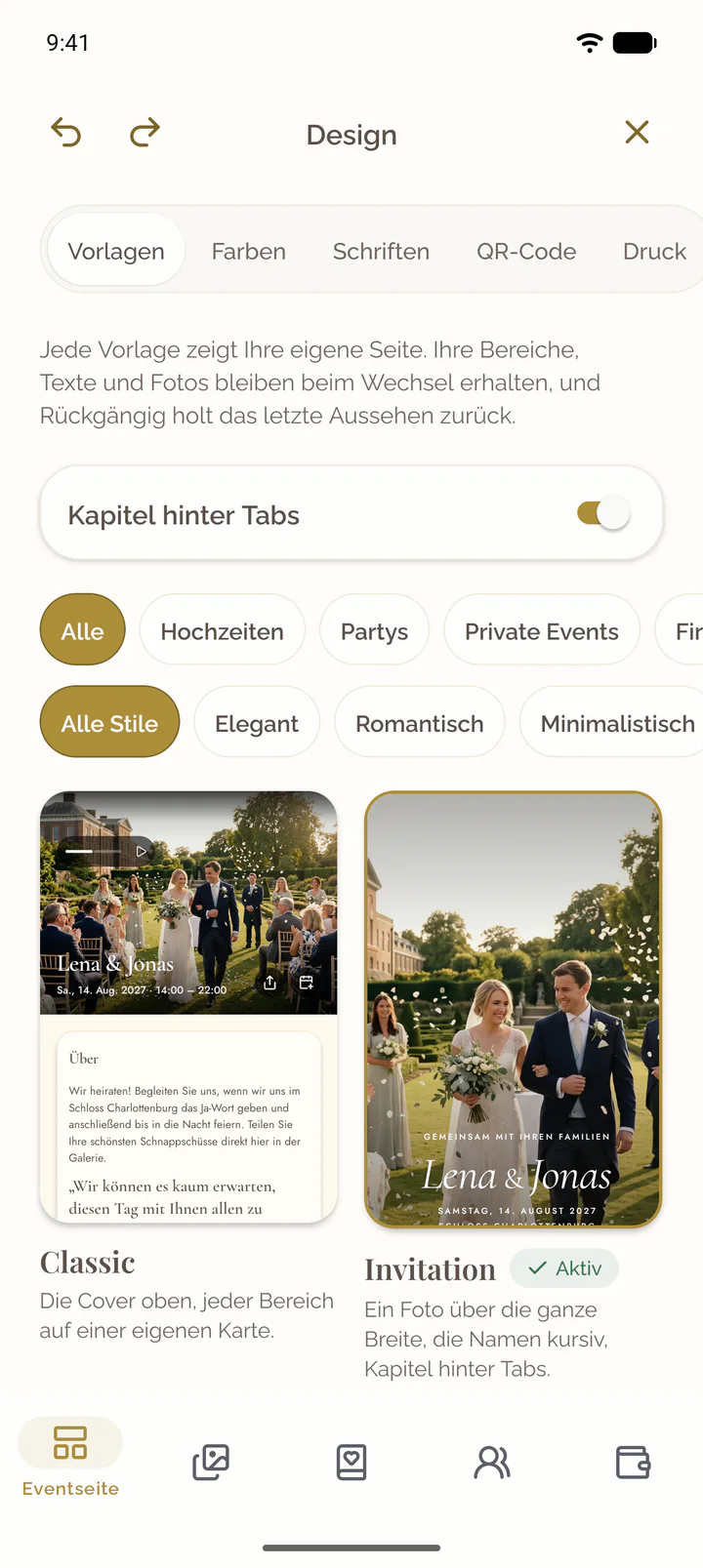
- Wählen Sie einen Teil: Vorlagen, Farben, Schriften, QR-Code oder Druck.
Eine Vorlage wählen
- Grenzen Sie unter Vorlagen die Vorlagen bei Bedarf mit Anlass und Stil ein.
- Wählen Sie eine Vorlage. Der Dialog schließt sich, und Ihre Seite steht in dieser Vorlage; für Ihre Gäste hat sich noch nichts geändert.
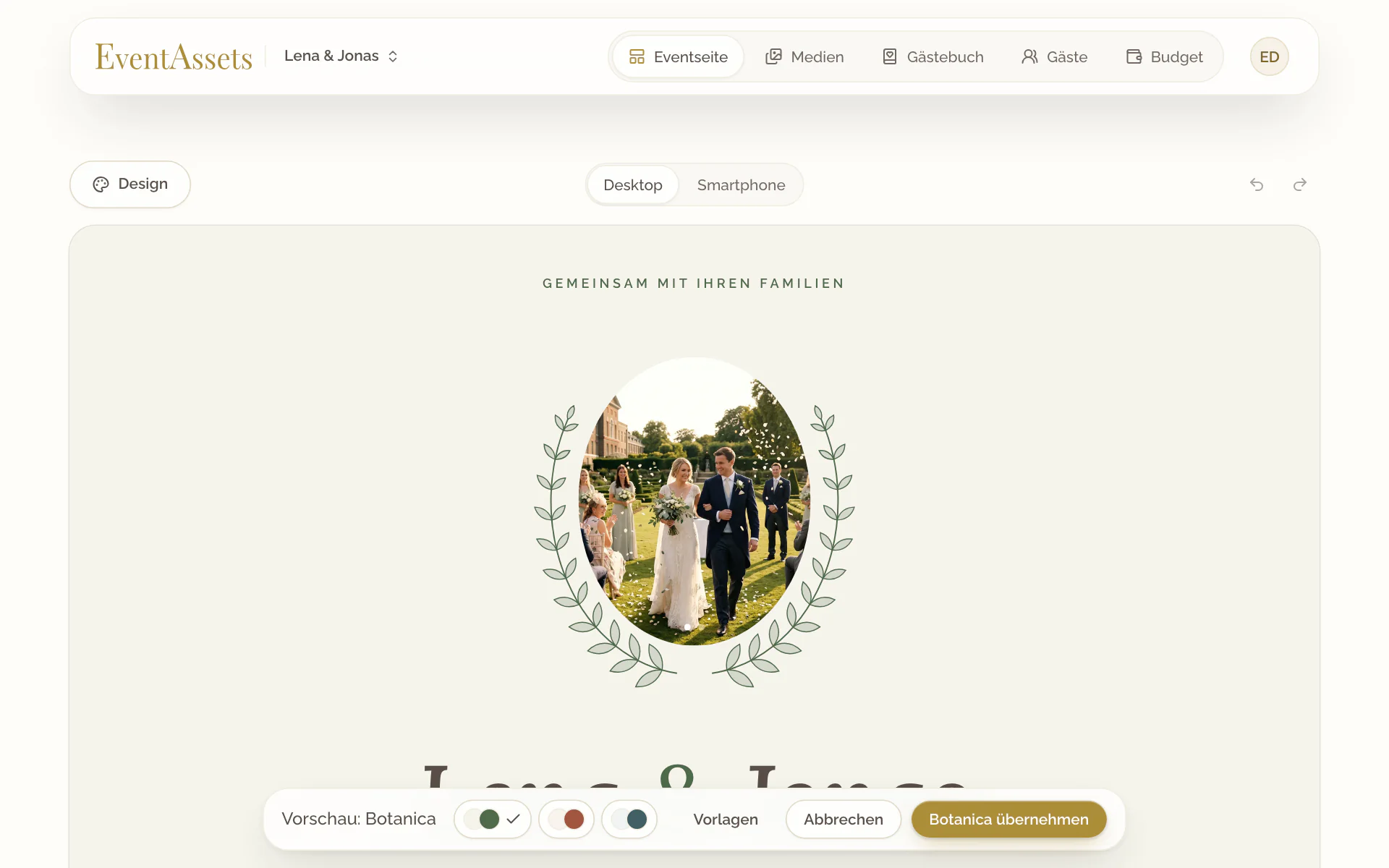
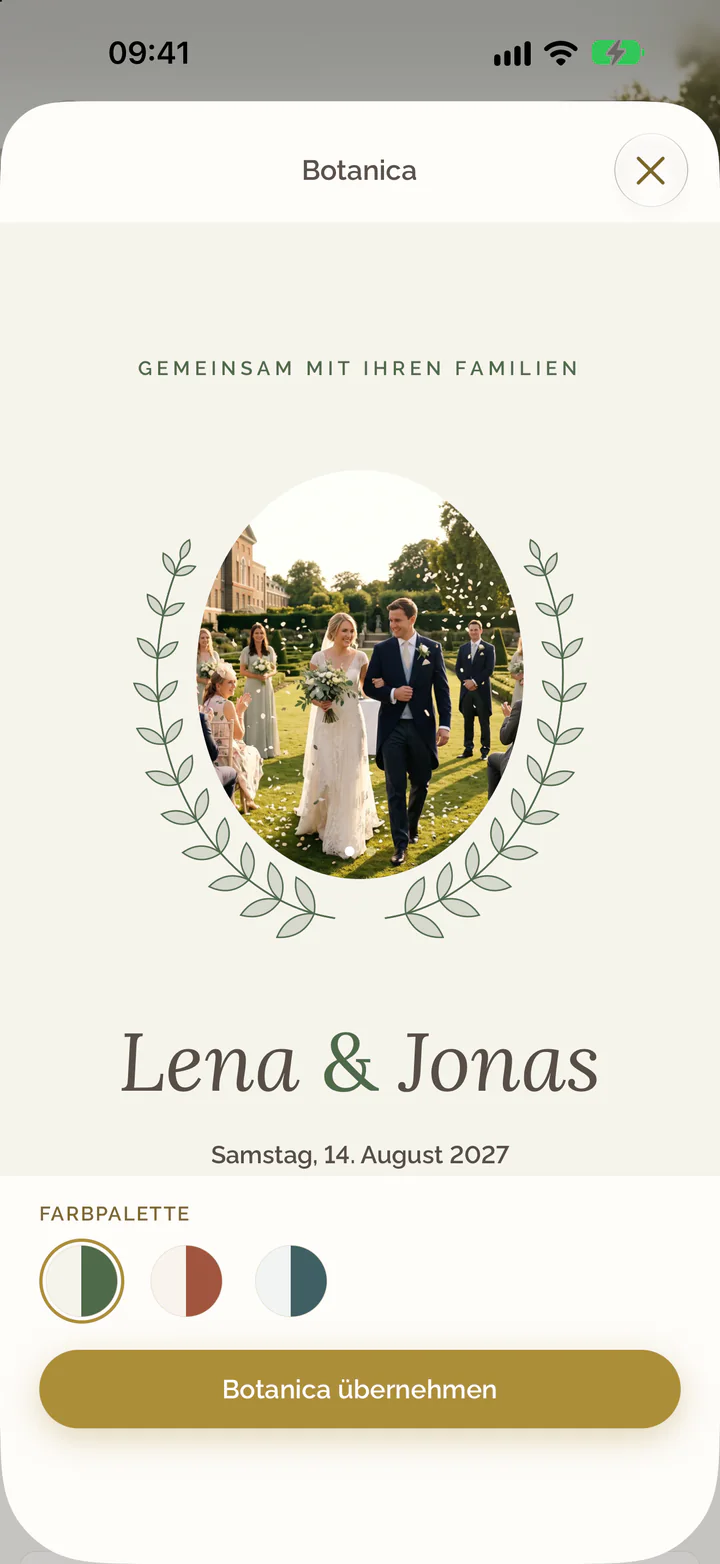
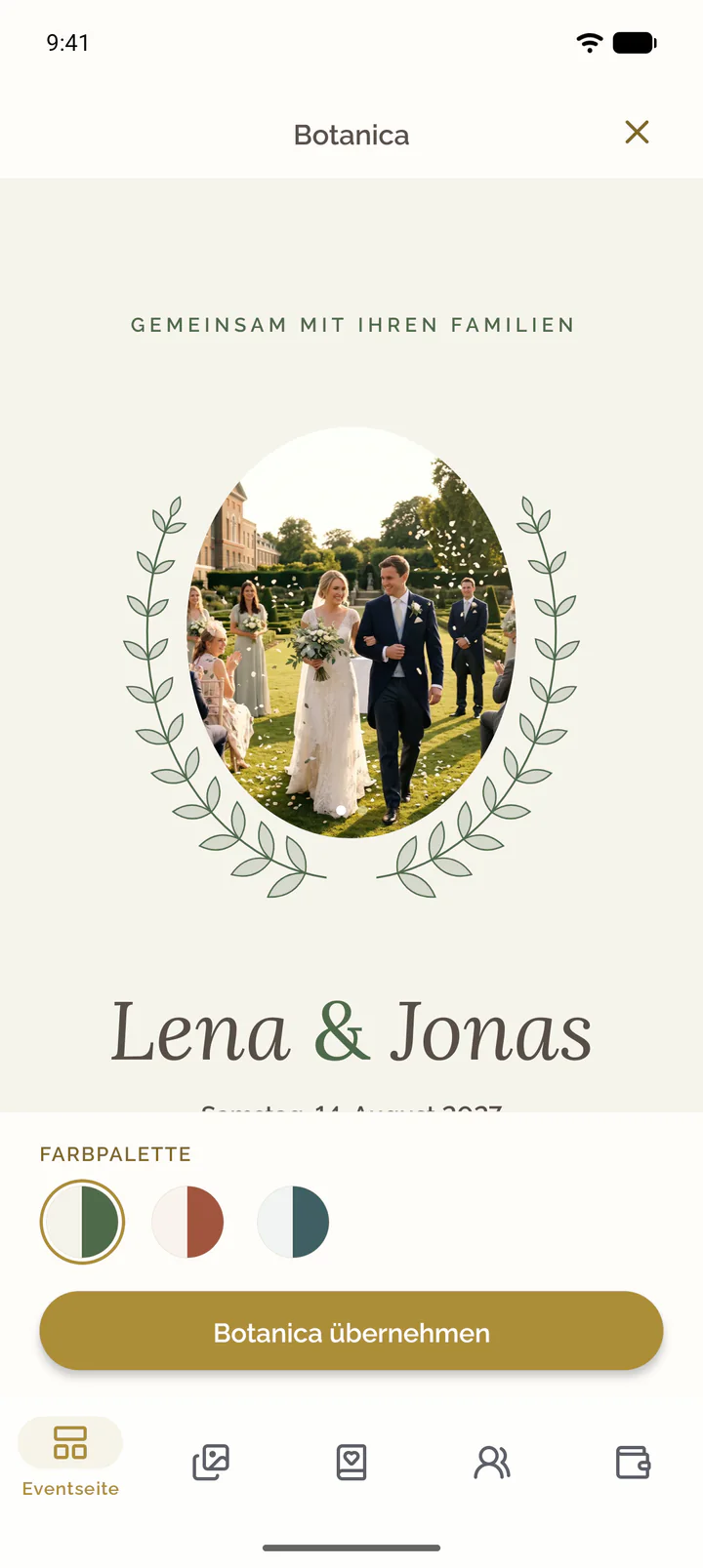
- Wählen Sie in der Leiste am unteren Rand eine ihrer Farbpaletten.
- Wählen Sie die Schaltfläche, die sie übernimmt, zum Beispiel Botanica übernehmen. Abbrechen lässt die Seite, wie sie war, Vorlagen führt zu den anderen zurück.
- Grenzen Sie unter Vorlagen die Vorlagen bei Bedarf mit Anlass und Stil ein.
- Tippen Sie auf eine Vorlage. Ihre Seite öffnet sich in dieser Vorlage; für Ihre Gäste hat sich noch nichts geändert.
- Wählen Sie eine ihrer Farbpaletten.
- Wählen Sie die Schaltfläche, die sie übernimmt, zum Beispiel Botanica übernehmen.
Die Farben wählen
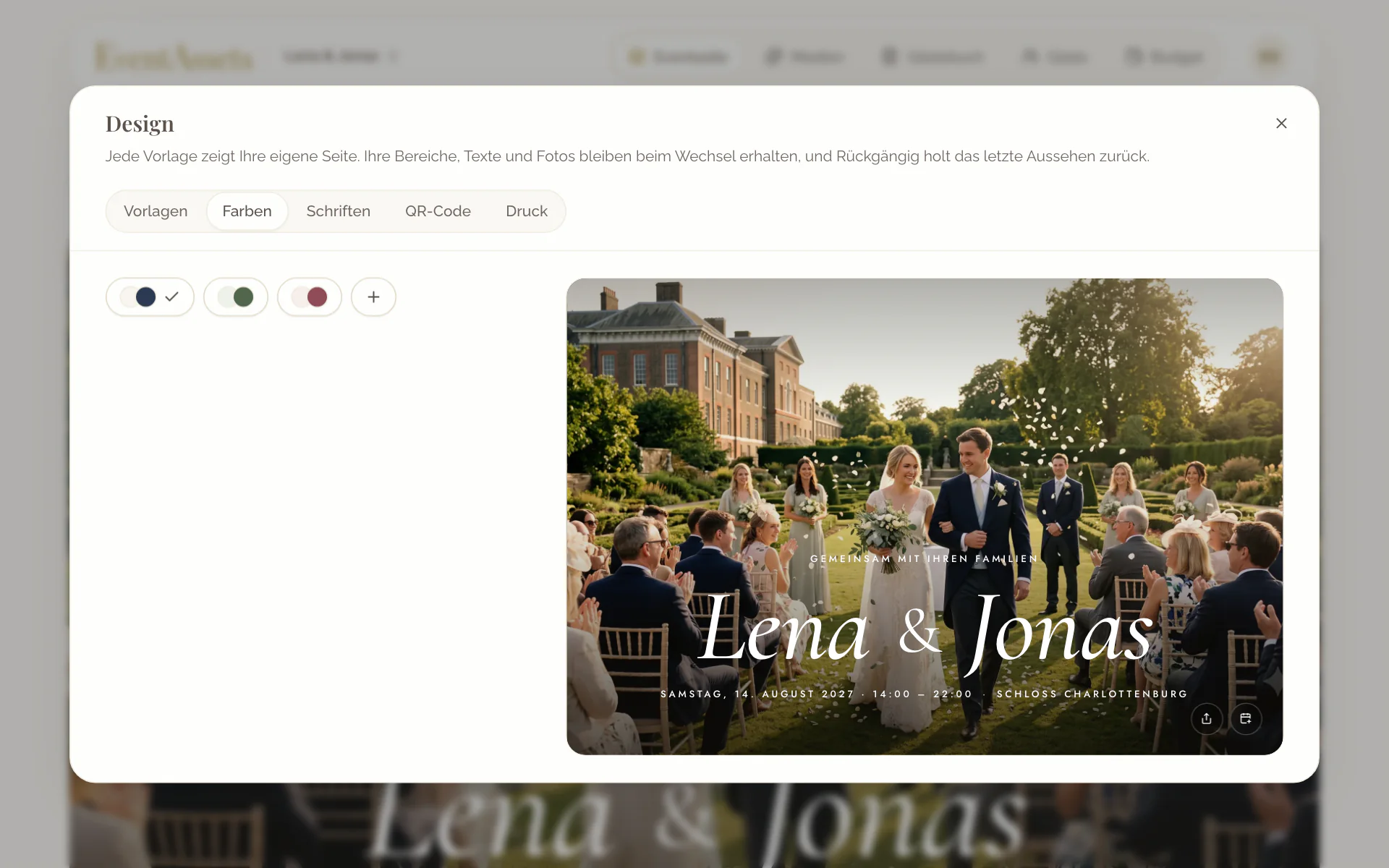
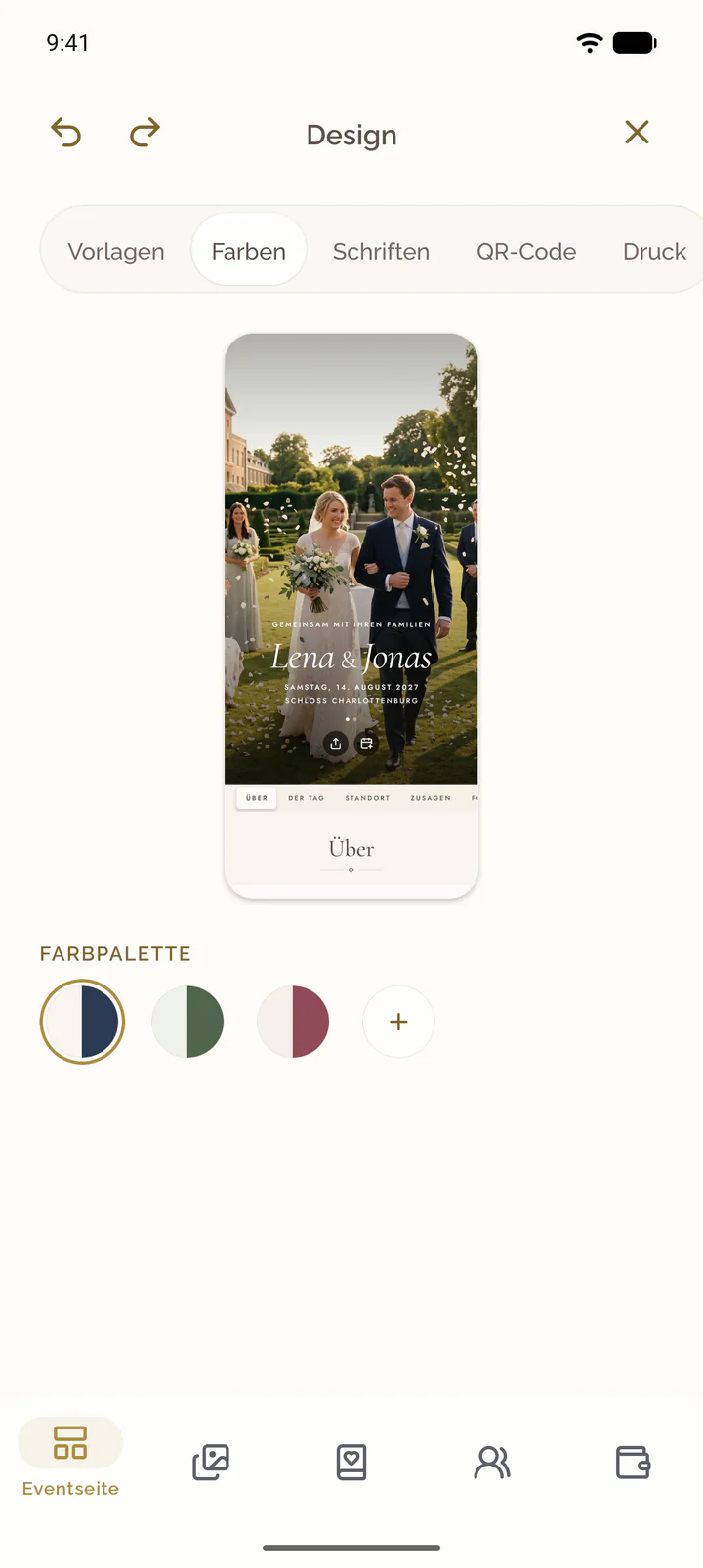
- Wählen Sie unter Farben eine der Farbpaletten der Vorlage.
- Für eigene Farben wählen Sie Eigene Farben am Ende der Reihe.
- Legen Sie Hintergrund und Primär fest.
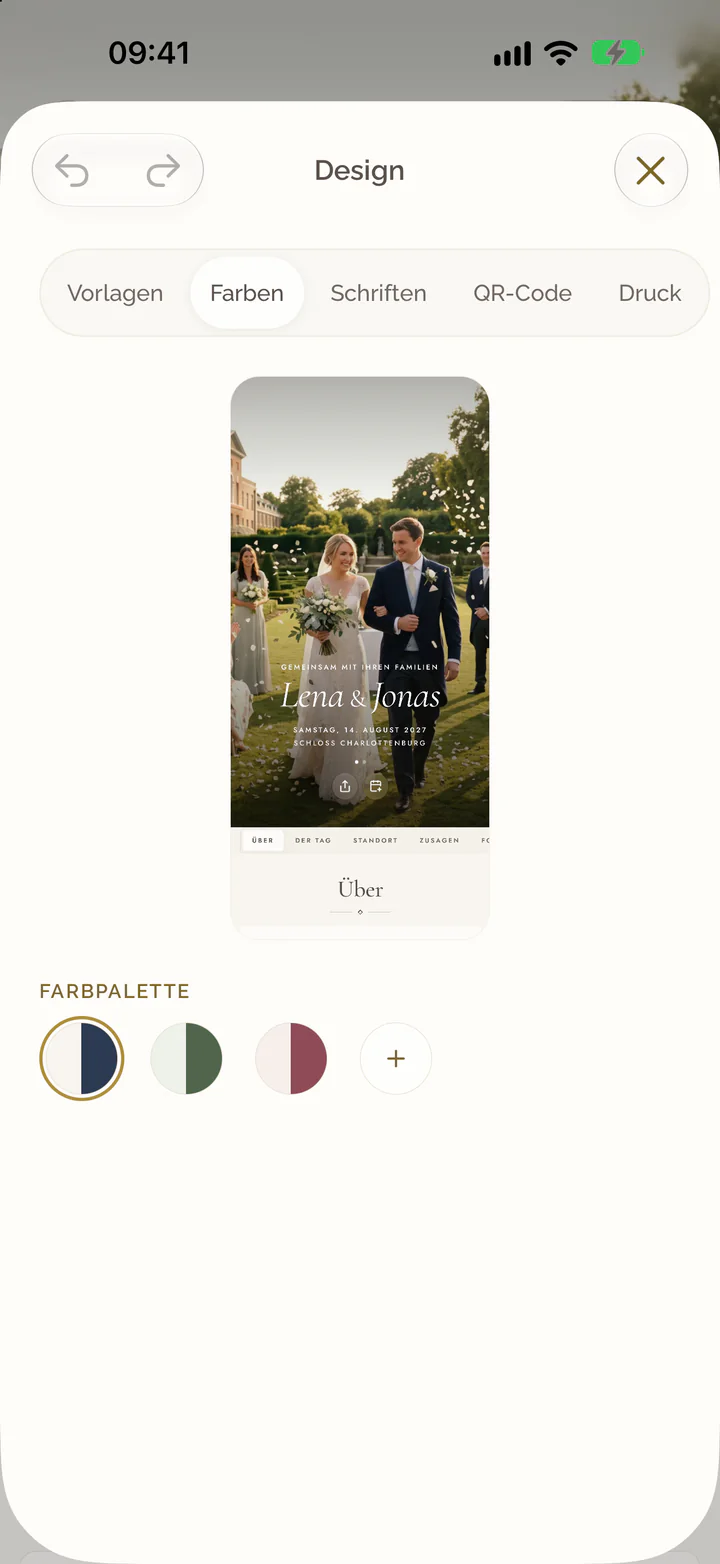
- Wählen Sie unter Farben eine der Farbpaletten der Vorlage.
- Für eigene Farben wählen Sie Eigene Farben am Ende der Reihe.
- Legen Sie Hintergrund und Primär fest.
Die Schriften wählen
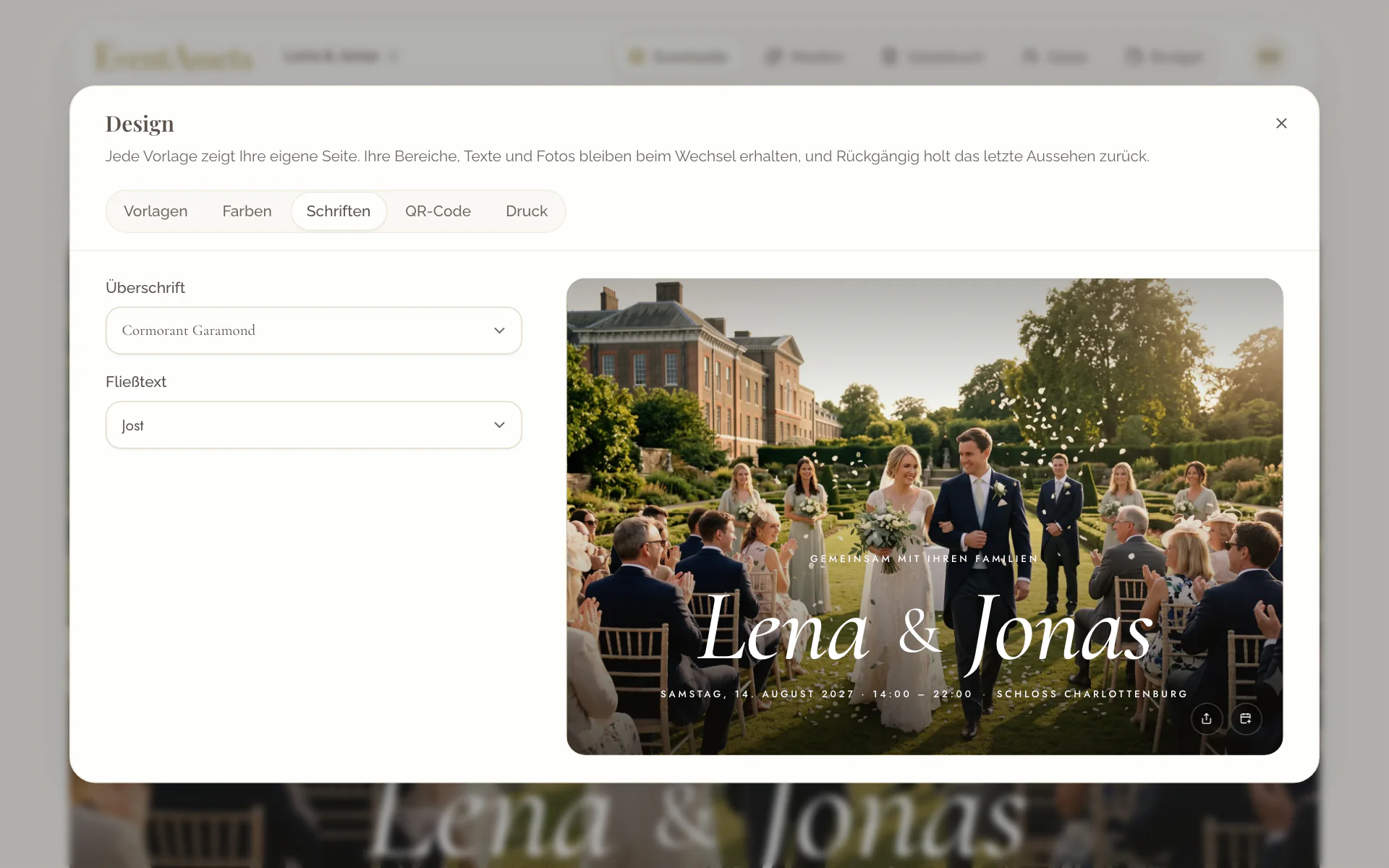
- Wählen Sie unter Schriften die Schrift für Überschrift.
- Wählen Sie die Schrift für Fließtext.
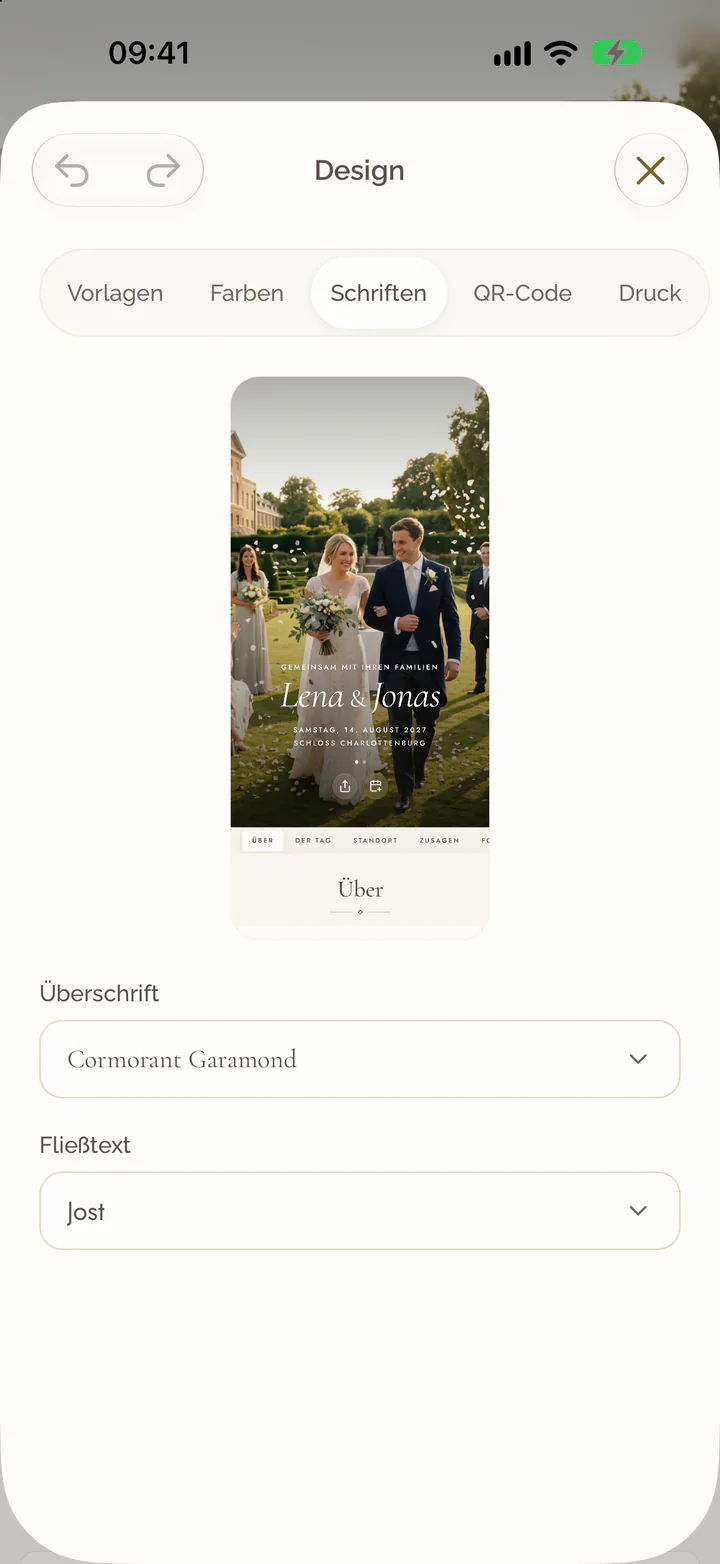
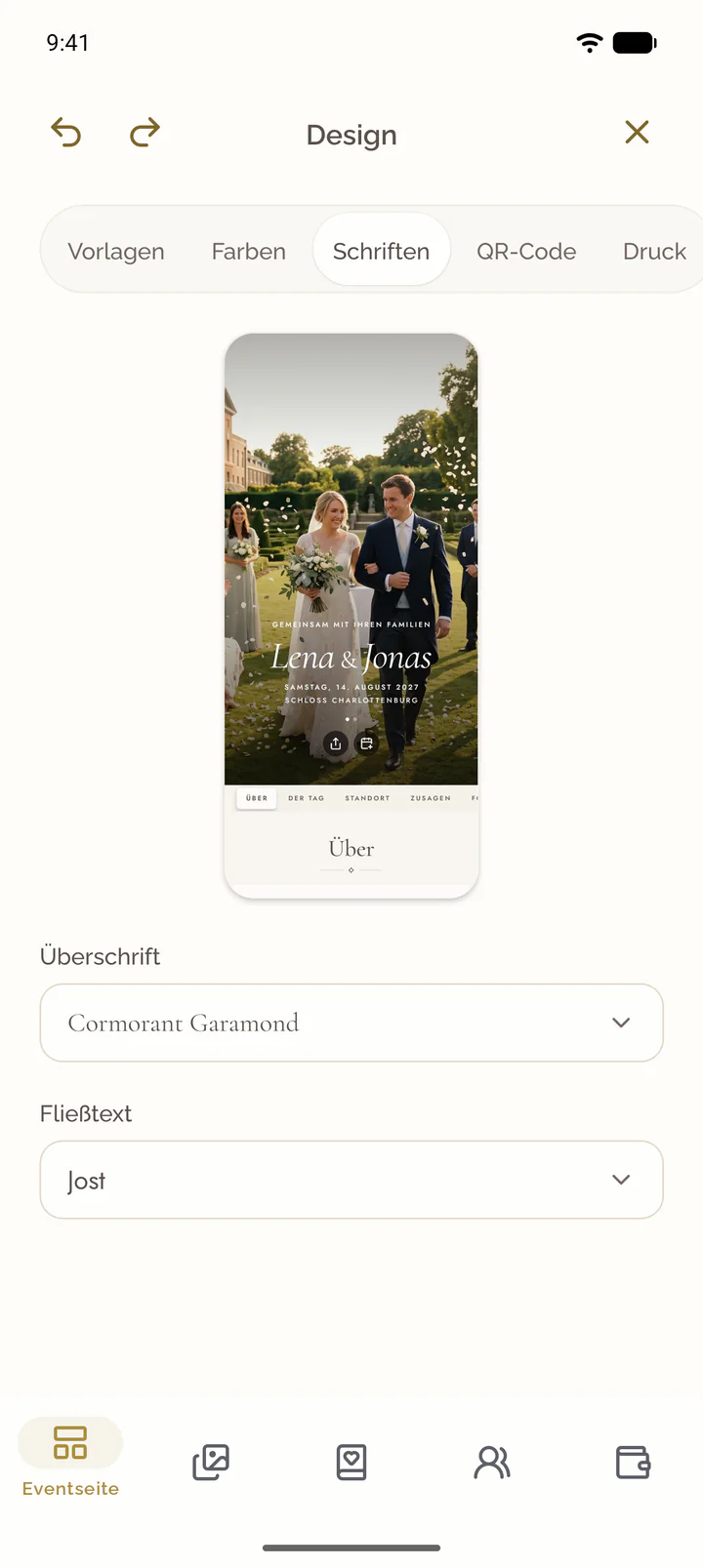
- Wählen Sie unter Schriften die Schrift für Überschrift.
- Wählen Sie die Schrift für Fließtext.
Die Kapitel hinter Tabs oder untereinander auf eine Seite setzen
- Wählen Sie über der Seite Design.
- Schalten Sie unter Vorlagen die Einstellung Kapitel hinter Tabs ein oder aus.
- Wählen Sie oben im Cover die drei Punkte und dann Design.
- Schalten Sie unter Vorlagen die Einstellung Kapitel hinter Tabs ein oder aus.
Eine Änderung zurücknehmen
- Wählen Sie über der Seite Rückgängig, um die letzte Änderung zurückzunehmen.
- Wählen Sie Wiederholen, um sie erneut vorzunehmen.
- Wählen Sie oben im Cover die drei Punkte.
- Wählen Sie Rückgängig, um die letzte Änderung zurückzunehmen, oder Wiederholen, um sie erneut vorzunehmen.
In Design stehen die beiden Pfeile oben in der Ansicht.