
Den Standort Ihres Events hinzufügen
Finden Sie den Ort Ihres Events, legen Sie Titel und Adresse fest und zeigen Sie ihn Ihren Gästen auf einer Karte.
Schritte für
Den Standort hinzufügen
- Öffnen Sie den Tab Eventseite des Events.
- Wählen Sie Zur Seite hinzufügen am Ende der Seite oder das Plus unter einem Block, dann Standort.
- Geben Sie den Namen oder die Adresse des Ortes in das Suchfeld ein und wählen Sie ein Ergebnis.
- Prüfen Sie die Adresse. Geben Sie einen Titel ein, wenn Gäste den Ort unter einem Namen kennen.
- Wählen Sie Speichern.
- Öffnen Sie den Tab Eventseite des Events.
- Wählen Sie Zur Seite hinzufügen am Ende der Seite, dann Standort.
- Geben Sie den Namen oder die Adresse des Ortes in das Suchfeld ein und wählen Sie ein Ergebnis.
- Prüfen Sie die Adresse. Geben Sie einen Titel ein, wenn Gäste den Ort unter einem Namen kennen.
- Wählen Sie Speichern.
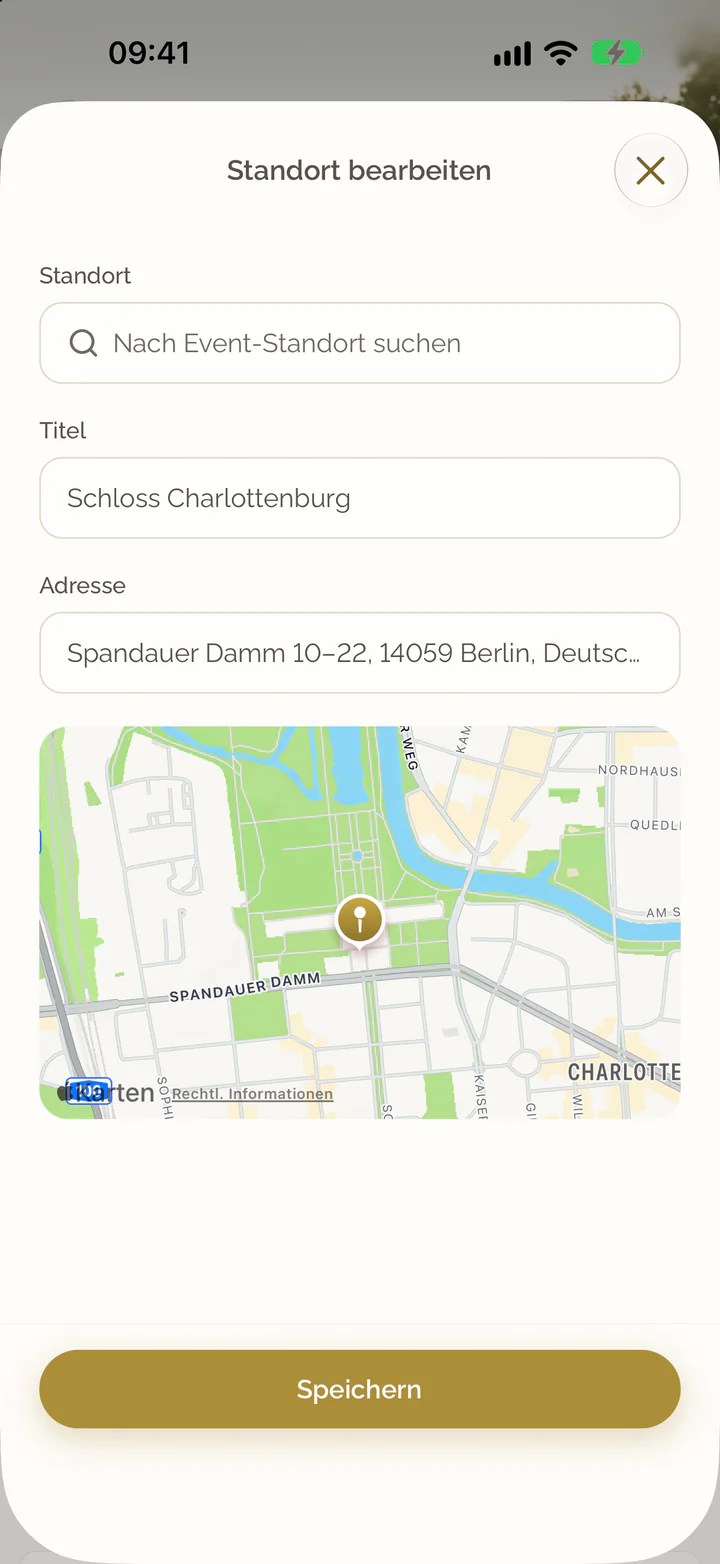
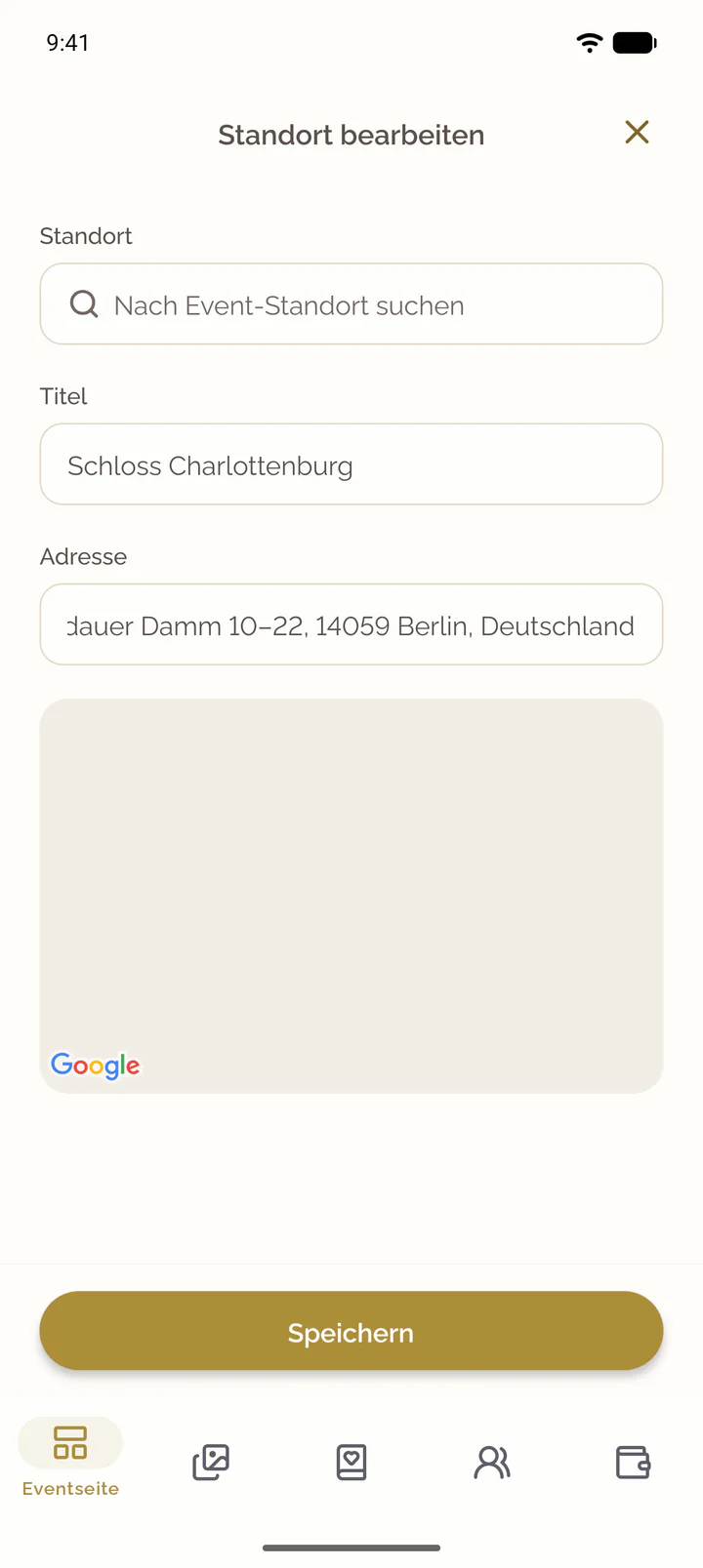
Den Standort ändern
- Zeigen Sie auf den Bereich Standort und wählen Sie in seiner Werkzeugleiste den Stift, Standort bearbeiten.
- Suchen Sie einen anderen Ort oder ändern Sie Titel und Adresse.
- Wählen Sie Speichern.
Auf dem Smartphone tippen Sie auf den Bereich, um seine Werkzeugleiste zu zeigen.
- Wählen Sie auf der Karte Standort die drei Punkte und dann Standort bearbeiten.
- Suchen Sie einen anderen Ort oder ändern Sie Titel und Adresse.
- Wählen Sie Speichern.
Den Standort entfernen
- Öffnen Sie die Aktionen des Bereichs und wählen Sie Standort entfernen.
- Bestätigen Sie mit Löschen.
- Wählen Sie auf der Karte Standort die drei Punkte und dann Standort entfernen.
- Bestätigen Sie mit Standort entfernen.
Was Gäste sehen
Gäste sehen den Titel, die Adresse und eine Karte mit einer Markierung in der Primärfarbe Ihres Designs. In Karten öffnen öffnet den Ort in ihrer Karten-App, wo sie die Route erhalten.