
QR-Code-Karten und -Schilder drucken
Wählen Sie eine Karte oder ein Schild passend zu Ihrer Eventseite, legen Sie Format, Text und Sprache fest und laden Sie es für Druckerei oder Zuhause herunter.
Schritte für
Eine Druckvorlage ist eine Karte oder ein Schild mit dem QR-Code Ihres Events, gestaltet in den Schriften Ihrer Seite und in ihren Farben, bis Sie für die Karten andere wählen. Der Code öffnet den Teil der Seite, für den sie gemacht ist: die Galerie, das Gästebuch, die Zusagen, den Sitzplan oder die Seite selbst.
Die Druckvorlagen öffnen
- Öffnen Sie den Tab Eventseite des Events.
- Wählen Sie über der Seite Design.
- Wählen Sie Druck.
Druckvorlagen in Teilen führt an dieselbe Stelle.
- Öffnen Sie den Tab Eventseite des Events.
- Wählen Sie oben im Cover die drei Punkte und dann Design.
- Wählen Sie Druck.
Druckvorlagen in Teilen führt an dieselbe Stelle.
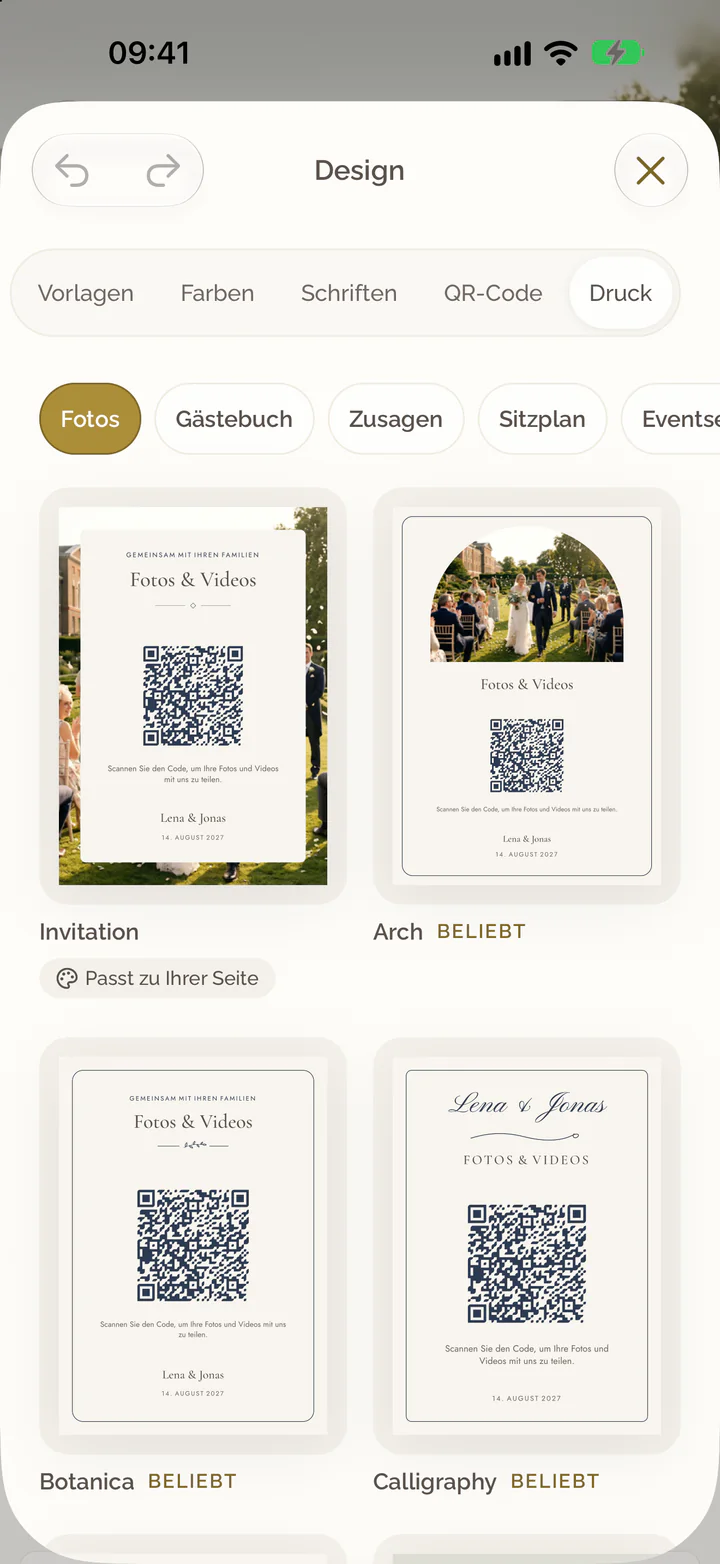
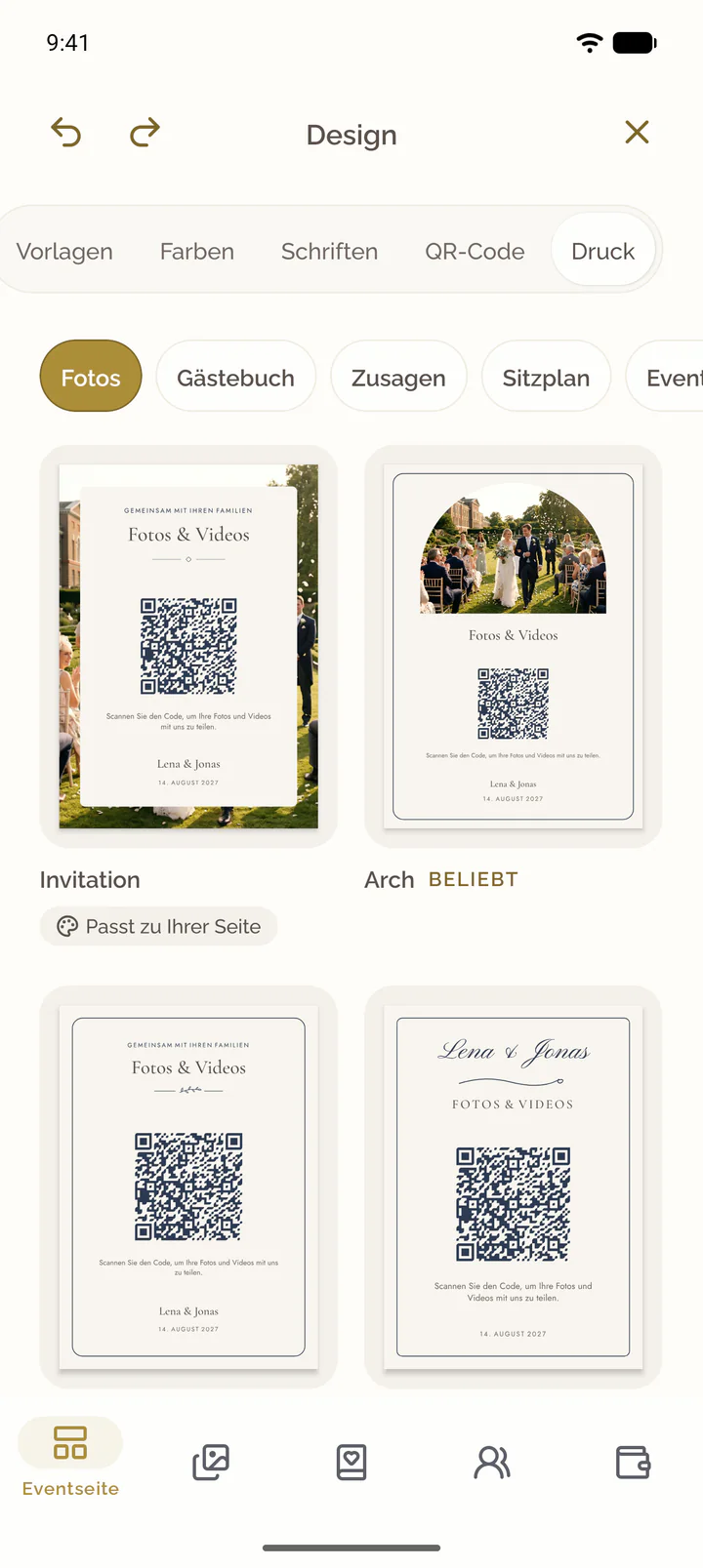
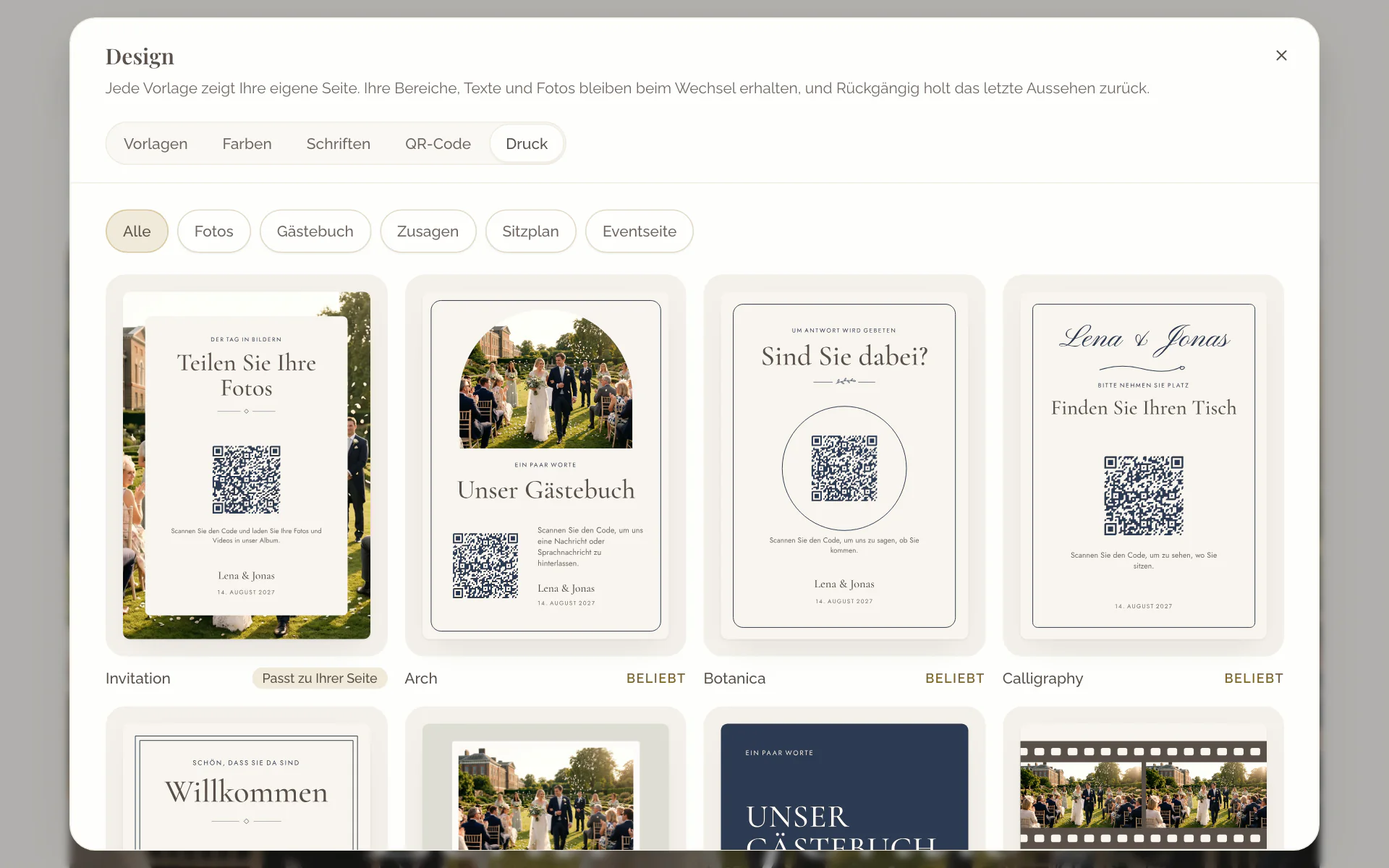
Eine Druckvorlage wählen
- Lassen Sie Alle gewählt, um die Druckvorlagen reihum für jeden Zweck zu sehen, oder wählen Sie, wofür die Karten sind: Fotos, Gästebuch, Zusagen, Sitzplan oder Eventseite.
- Wählen Sie eine Druckvorlage.
- Lassen Sie Alle gewählt, um die Druckvorlagen reihum für jeden Zweck zu sehen, oder wählen Sie, wofür die Karten sind: Fotos, Gästebuch, Zusagen, Sitzplan oder Eventseite.
- Wählen Sie eine Druckvorlage.
Zweck, Format und Worte wählen
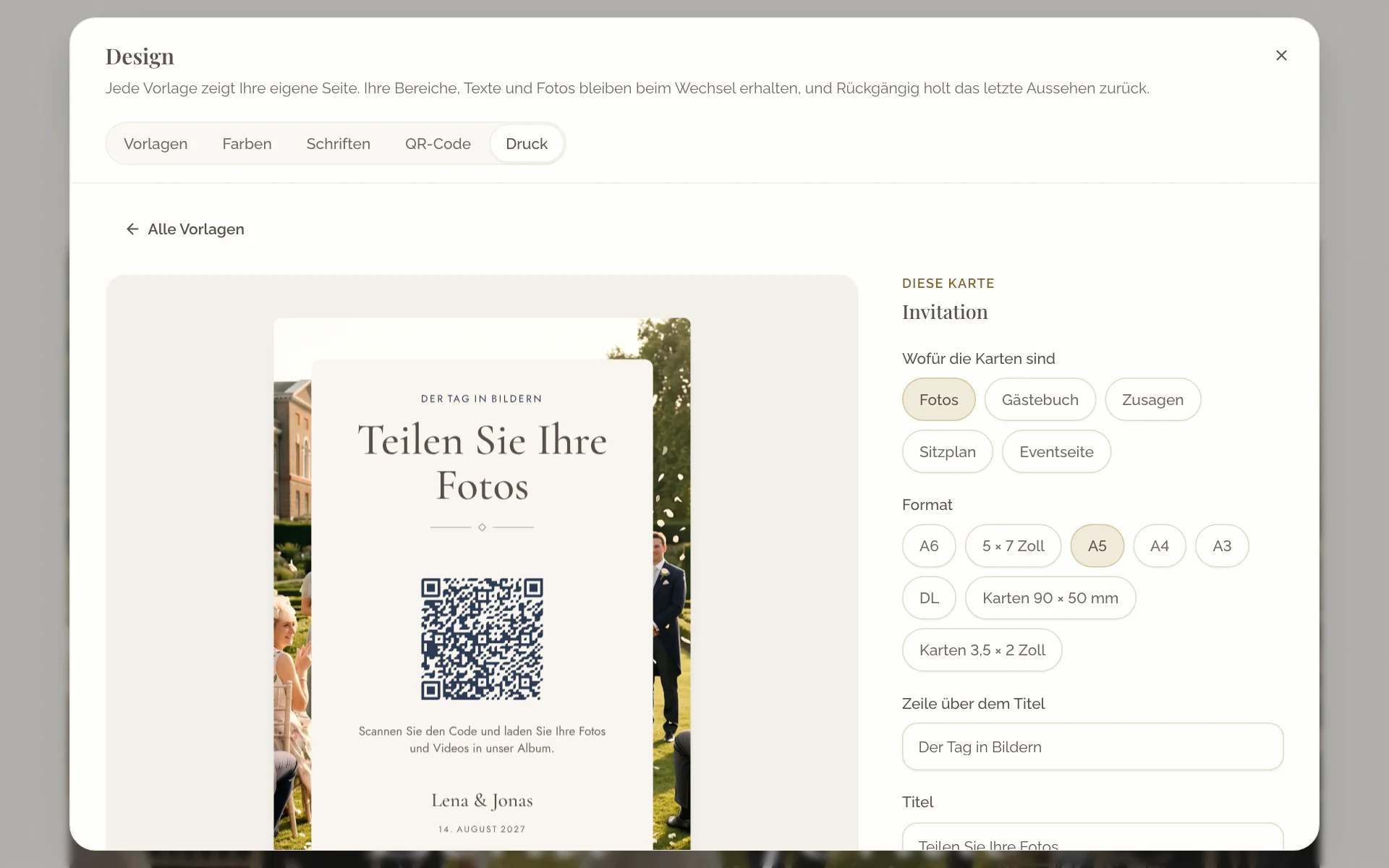
- Wählen Sie unter Wofür die Karten sind, wofür diese Karte ist.
- Wählen Sie unter Format ein Format. Die kleinen Karten (Karten 90 × 50 mm, Karten 3,5 × 2 Zoll) haben zwei Seiten: Vorderseite und Rückseite unter der Karte zeigen jede davon.
- Schreiben Sie Ihre eigenen Worte in Zeile über dem Titel, Titel und Zeile unter dem Code. Jedes Feld zeigt, was gedruckt wird; ein Feld, das Sie leeren, druckt nichts.
- Mit Texte zurücksetzen holen Sie unsere Worte zurück.
- Wählen Sie unter Wofür die Karten sind, wofür diese Karte ist.
- Wählen Sie unter Format ein Format. Die kleinen Karten (Karten 90 × 50 mm, Karten 3,5 × 2 Zoll) haben zwei Seiten: Vorderseite und Rückseite unter der Karte zeigen jede davon.
- Schreiben Sie Ihre eigenen Worte in Zeile über dem Titel, Titel und Zeile unter dem Code. Jedes Feld zeigt, was gedruckt wird; ein Feld, das Sie leeren, druckt nichts.
- Mit Texte zurücksetzen holen Sie unsere Worte zurück.
Farben, Foto und Sprache aller Karten festlegen
- Legen Sie unter Alle Karten die Farben Hintergrund und Primär fest.
- Mit Auf Eventseite zurücksetzen kehren Sie zu den Farben Ihrer Seite zurück.
- Wählen Sie unter Foto zwischen Kein Foto, Coverfoto und Eigenes Bild.
- Wählen Sie bei Eigenes Bild den Eintrag Bild hochladen. Mit Entfernen nehmen Sie das Bild wieder heraus.
- Wählen Sie unter Sprache der Karten die Sprache, in der die Karten gedruckt werden.
- Legen Sie unter Alle Karten die Farben Hintergrund und Primär fest.
- Mit Auf Eventseite zurücksetzen kehren Sie zu den Farben Ihrer Seite zurück.
- Wählen Sie unter Foto zwischen Kein Foto, Coverfoto und Eigenes Bild.
- Wählen Sie bei Eigenes Bild den Eintrag Bild hochladen und dann die Mediathek oder die Kamera. Mit Entfernen nehmen Sie das Bild wieder heraus.
- Wählen Sie unter Sprache der Karten die Sprache, in der die Karten gedruckt werden.
Herunterladen und drucken
- Wählen Sie Herunterladen.
- Wählen Sie PDF für eine Druckerei, PDF zum Drucken zu Hause (A4), PDF zum Drucken zu Hause (Letter) oder Bild (PNG).
- Scannen Sie den gedruckten Code mit einem Smartphone, bevor Sie alle drucken.
- Wählen Sie Datei teilen.
- Wählen Sie PDF für eine Druckerei, PDF zum Drucken zu Hause (A4), PDF zum Drucken zu Hause (Letter) oder Bild (PNG).
- Sichern Sie die Datei, drucken Sie sie oder übergeben Sie sie an eine der Apps des Smartphones, und scannen Sie den gedruckten Code mit einem anderen Smartphone, bevor Sie alle drucken.