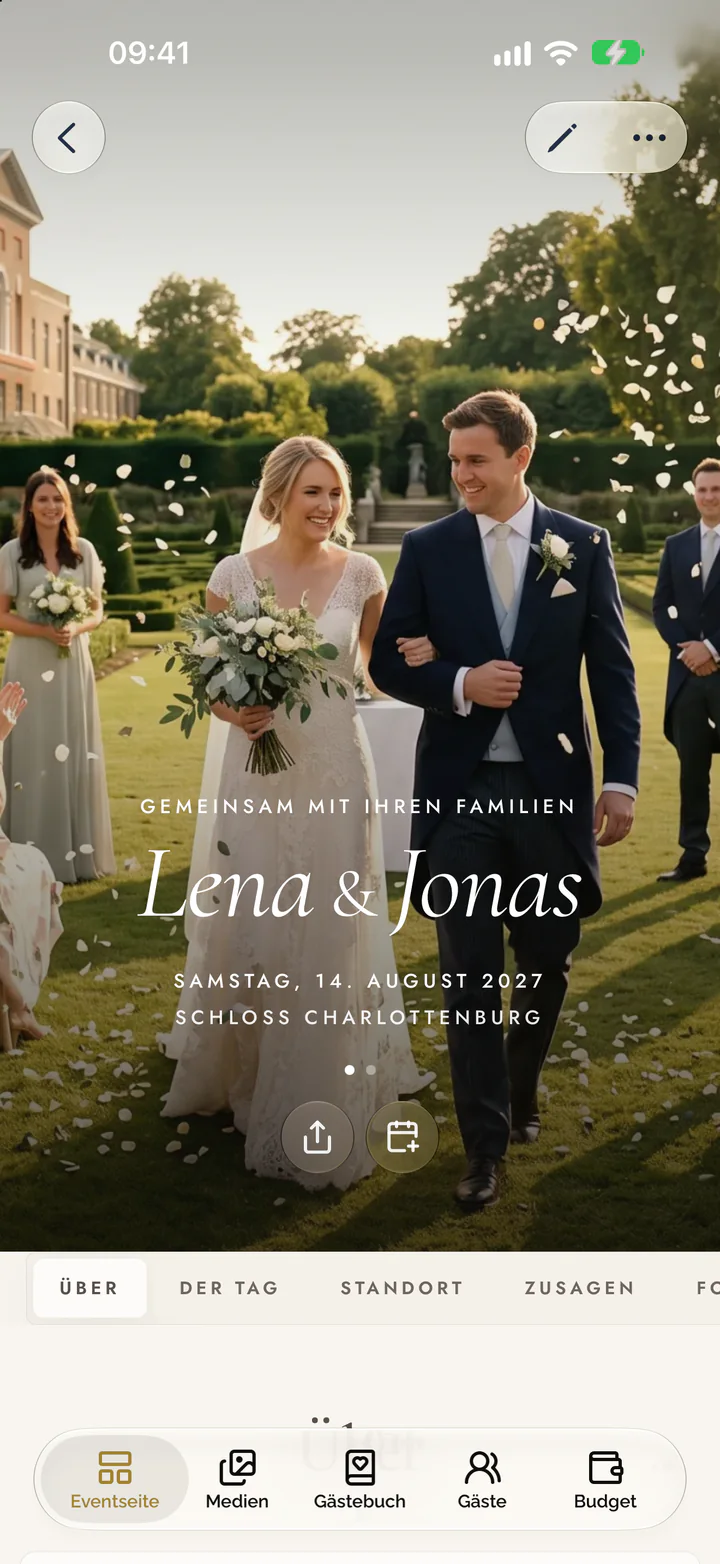
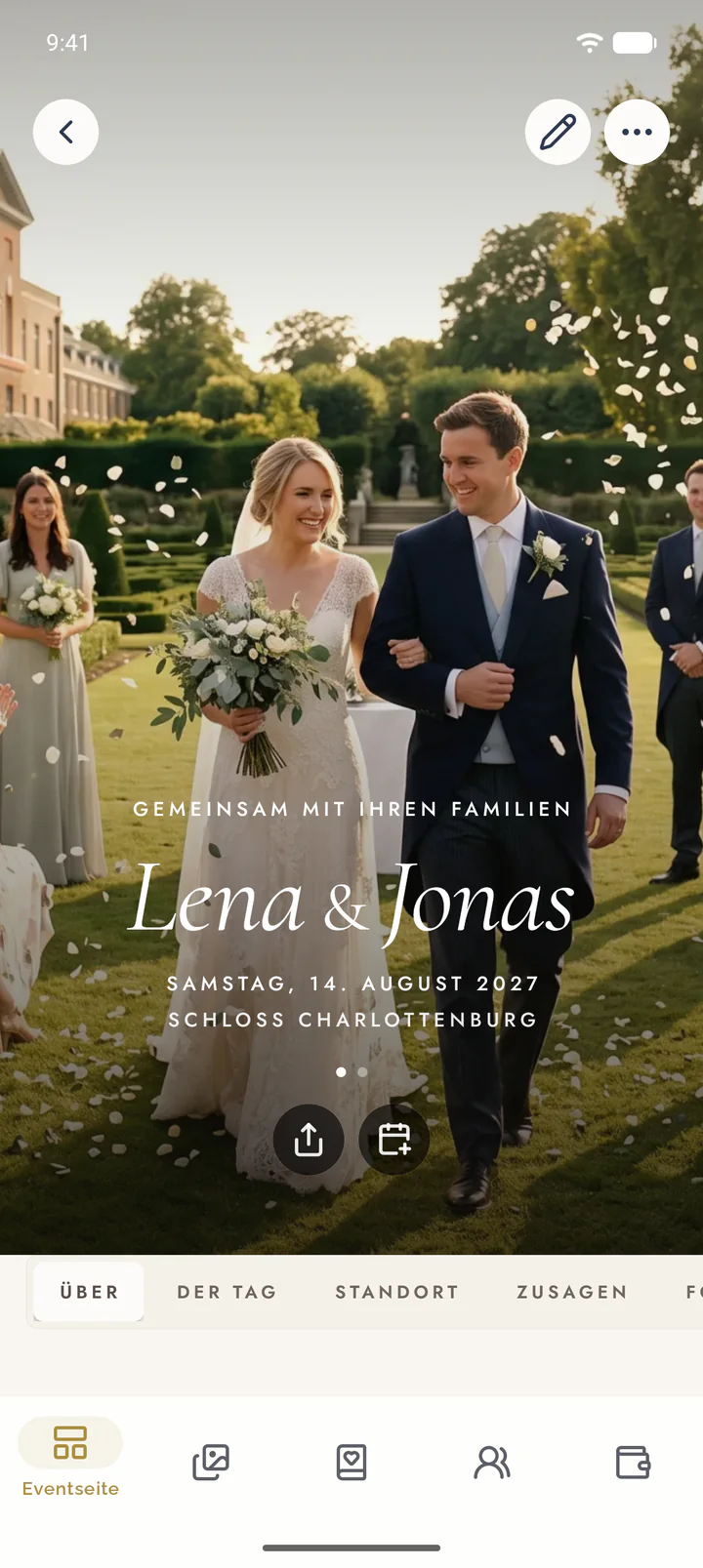
Ihre Eventseite teilen
Sehen Sie die Seite so, wie Ihre Gäste sie bekommen, und teilen Sie sie dann per Link oder QR-Code. Gäste brauchen weder App noch Konto.
Schritte für
Die Seite so sehen wie Ihre Gäste
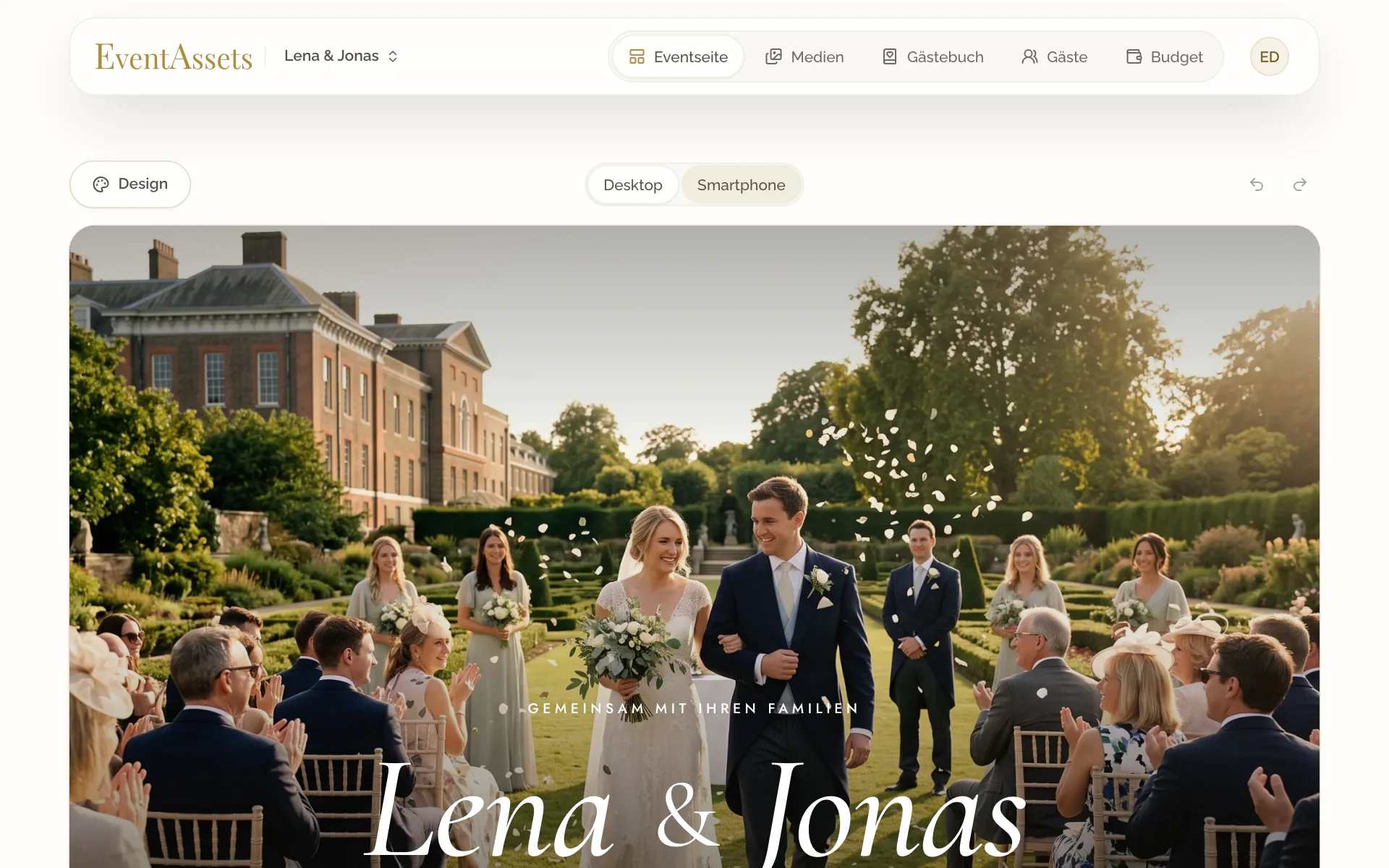
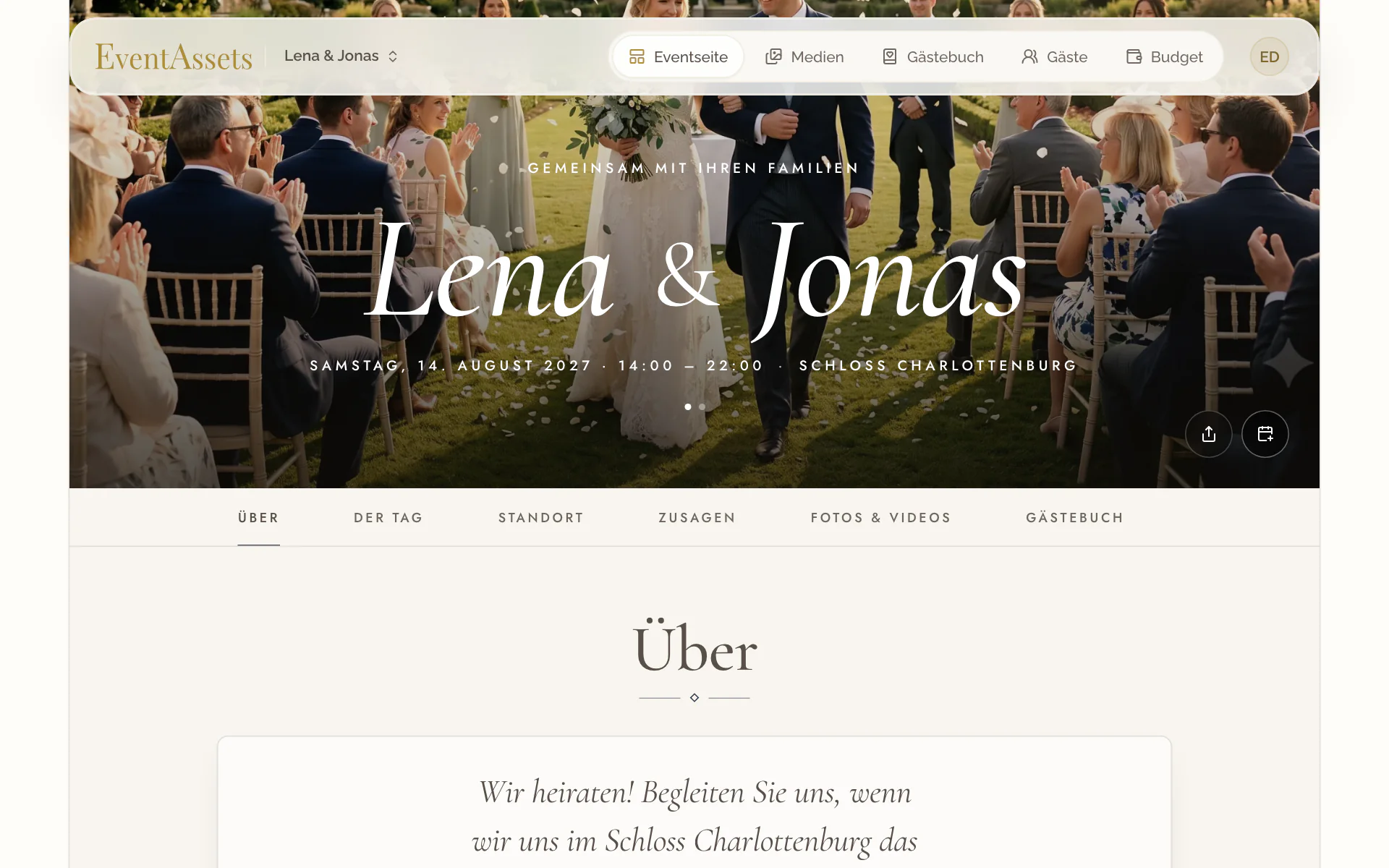
- Öffnen Sie den Tab Eventseite des Events. Die Seite steht dort so, wie Ihre Gäste sie bekommen, umgeben von Ihren Werkzeugen.
- Wählen Sie in einem breiten Fenster über der Seite Smartphone, um sie in der Breite eines Smartphones zu sehen, und Desktop, um zurückzukehren.
- Achten Sie auf das, was als ausgeblendet gekennzeichnet ist: Ein Bereich oder ein Block, den Sie ausgeblendet haben, behält für Sie seinen Platz, und Ihre Gäste bekommen ihn nicht.
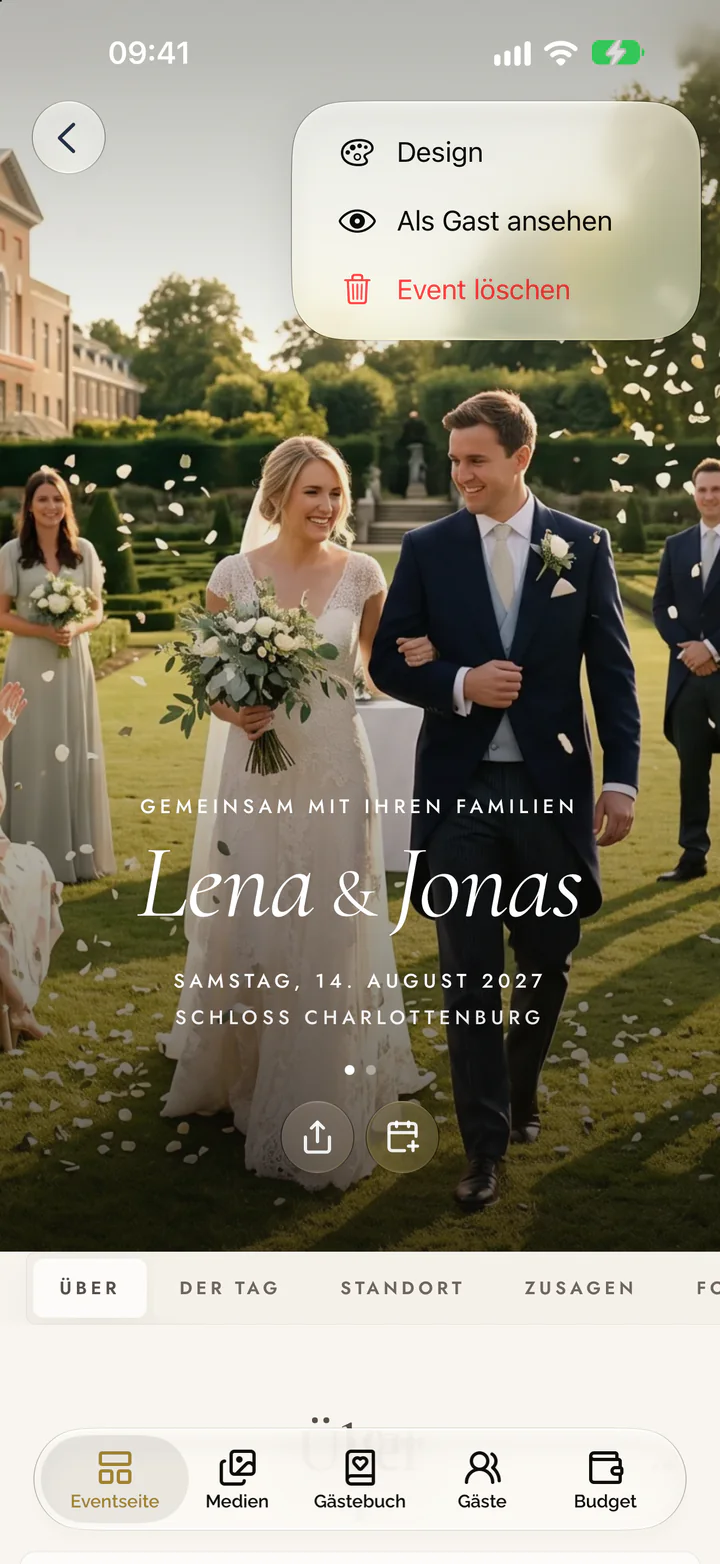
- Öffnen Sie den Tab Eventseite des Events.
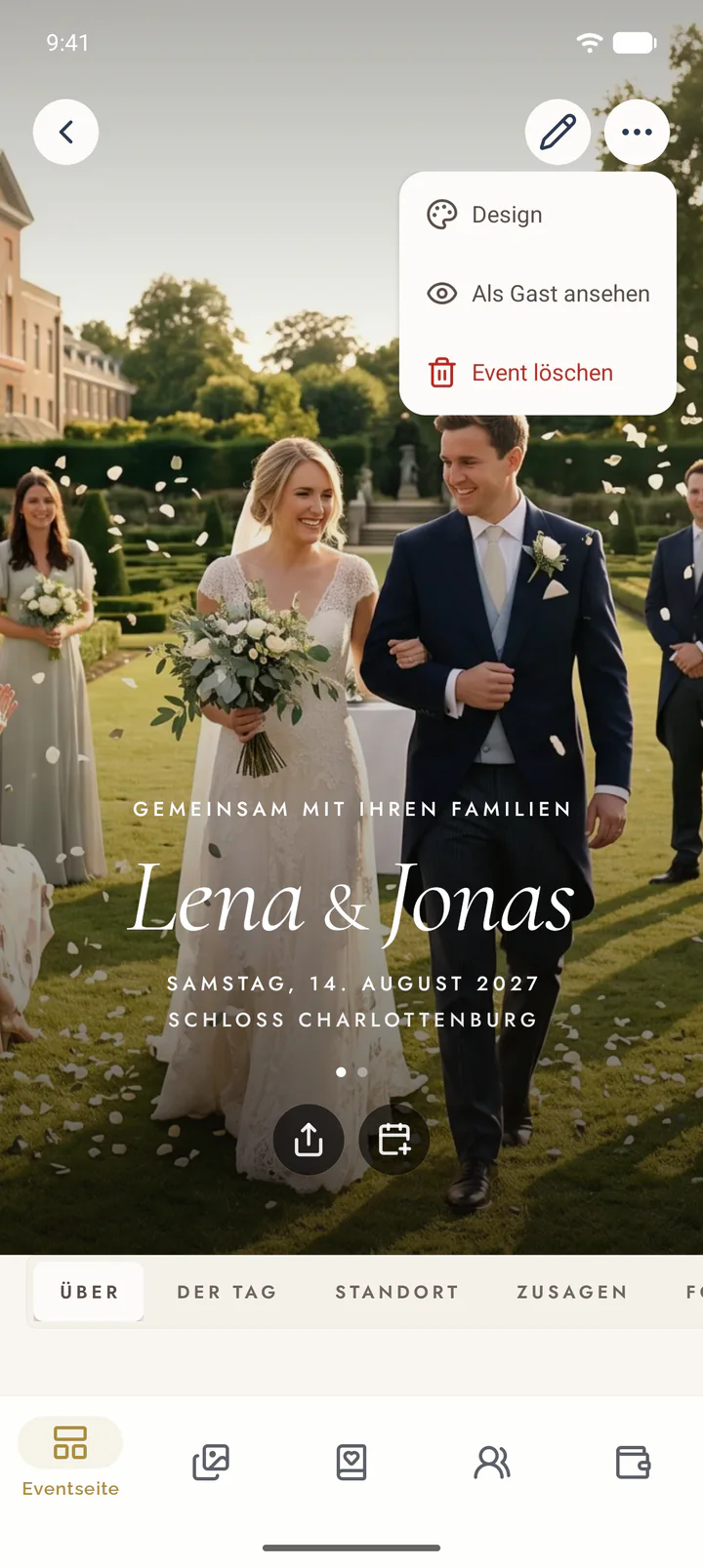
- Wählen Sie oben im Cover die Schaltfläche mit den drei Punkten und dann Als Gast ansehen.
- Die Seite öffnet sich im Browser, so wie Ihre Gäste sie sehen. Kehren Sie in die App zurück, um weiterzuarbeiten.
Den Link teilen
- Öffnen Sie den Tab Eventseite des Events.
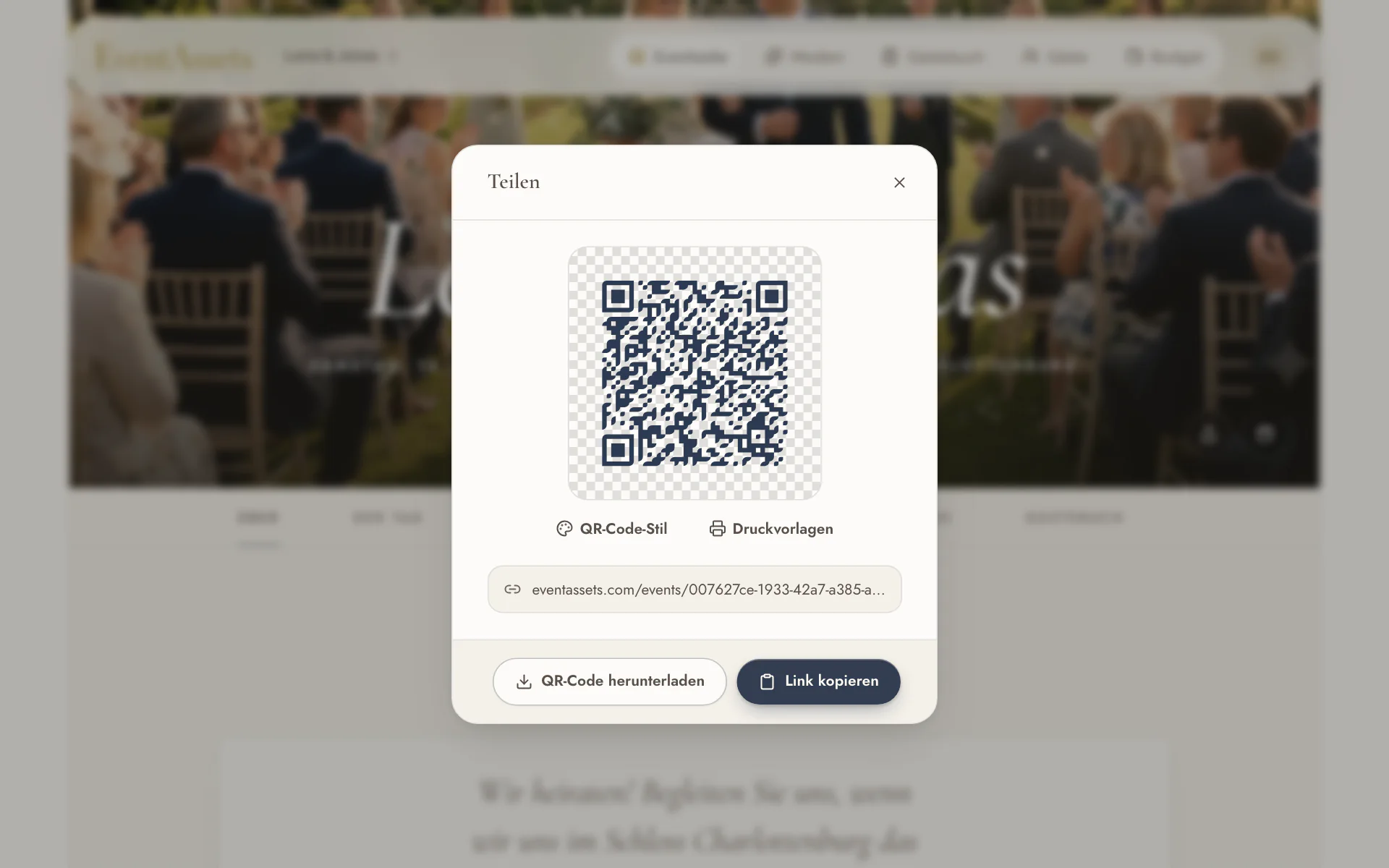
- Wählen Sie unten im Cover Teilen.
- Wählen Sie Link kopieren. Ein Smartphone zeigt an dieser Stelle Link teilen und bietet die Apps an, die ihn versenden.
- Fügen Sie den Link in eine Nachricht, eine E-Mail oder eine Einladung ein.
- Öffnen Sie den Tab Eventseite des Events.
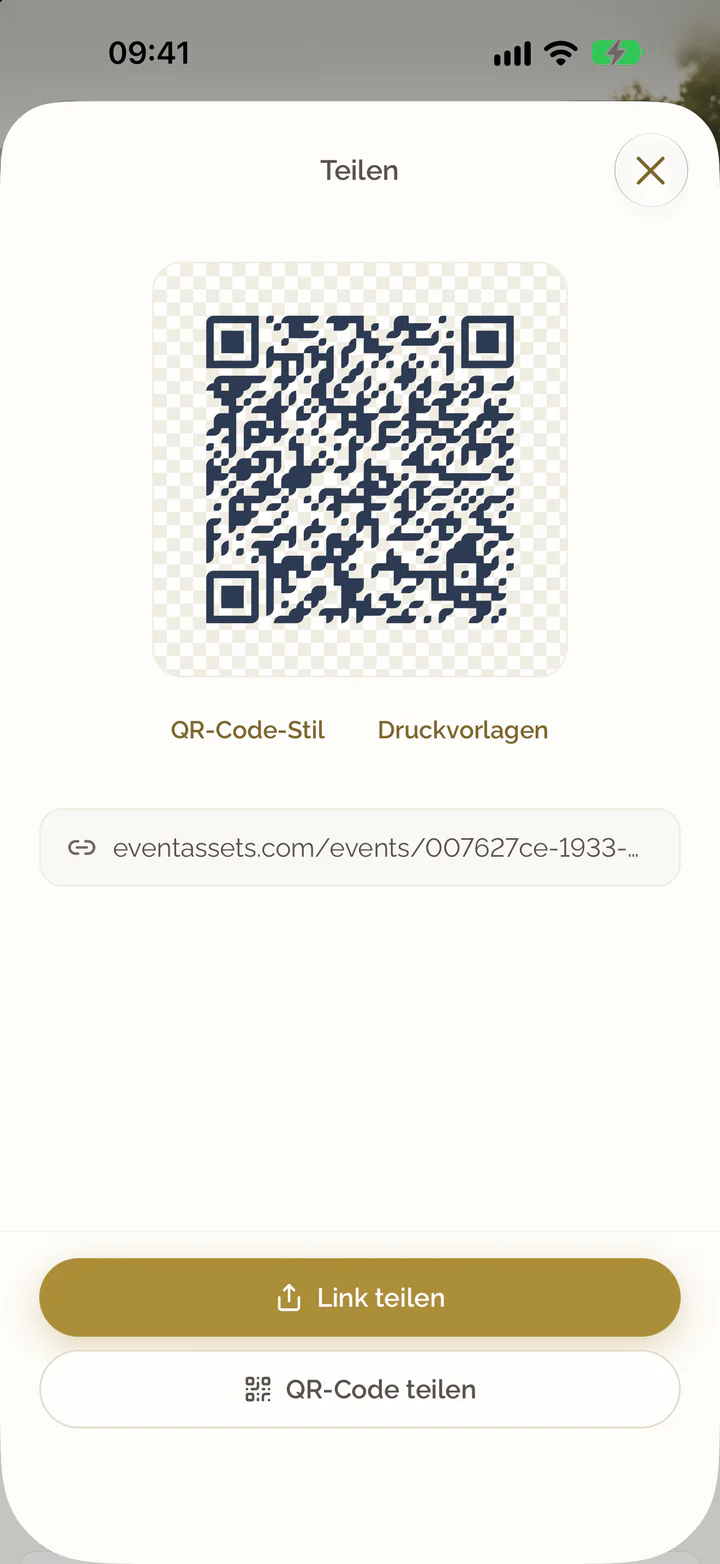
- Wählen Sie unten im Cover die Teilen-Schaltfläche.
- Wählen Sie Link teilen.
- Wählen Sie die App, die den Link versendet: eine Nachricht, eine E-Mail oder eine Notiz.
Den QR-Code teilen
- Wählen Sie unten im Cover Teilen.
- Wählen Sie QR-Code herunterladen.
- Setzen Sie das Bild auf eine Einladung, ein Schild oder einen Bildschirm.
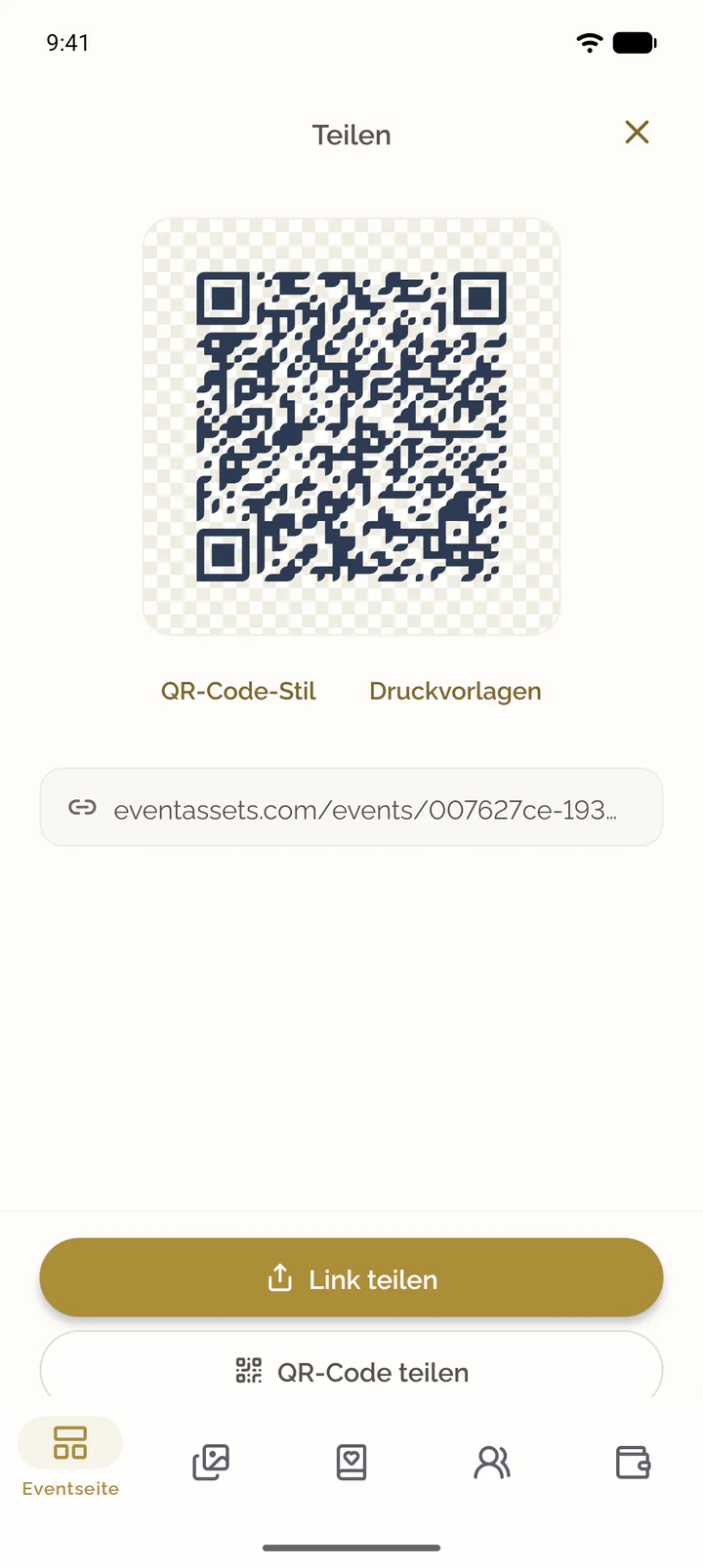
- Wählen Sie unten im Cover die Teilen-Schaltfläche.
- Wählen Sie QR-Code teilen.
- Sichern Sie das Bild oder senden Sie es weiter und setzen Sie es auf eine Einladung, ein Schild oder einen Bildschirm.
Gäste den Termin speichern lassen
Gäste finden Zum Kalender hinzufügen unten im Cover, neben Teilen. Der Eintrag enthält den Namen des Events, Datum und Uhrzeit, die Beschreibung, die Adresse und den Link zur Eventseite.
- Prüfen Sie Name, Datum und Uhrzeit, siehe Ihr Event einrichten und gestalten.
- Prüfen Sie die Beschreibung und die Adresse, siehe Den Bereich „Über“ hinzufügen und Den Standort Ihres Events hinzufügen.
- Teilen Sie die Seite.
- Prüfen Sie Name, Datum und Uhrzeit, siehe Ihr Event einrichten und gestalten.
- Prüfen Sie die Beschreibung und die Adresse, siehe Den Bereich „Über“ hinzufügen und Den Standort Ihres Events hinzufügen.
- Teilen Sie die Seite.