
QR-Code für Ihr Event gestalten
Gestalten Sie den QR-Code Ihres Events, setzen Sie Ihr Cover oder ein eigenes Bild in seine Mitte und laden Sie ihn für Einladungen und Schilder herunter.
Schritte für
Den QR-Code-Stil öffnen
- Öffnen Sie den Tab Eventseite des Events.
- Wählen Sie über der Seite Design.
- Wählen Sie QR-Code.
QR-Code-Stil unter dem Code in Teilen führt an dieselbe Stelle.
- Öffnen Sie den Tab Eventseite des Events.
- Wählen Sie oben im Cover die drei Punkte und dann Design.
- Wählen Sie QR-Code.
QR-Code-Stil unter dem Code in Teilen führt an dieselbe Stelle.
Stil und Farben wählen
- Wählen Sie unter Stil zwischen Eckig, Abgerundet, Punkte, Klassisch und Stark abgerundet.
- Legen Sie die Punktfarbe und die Hintergrundfarbe fest.
- Schalten Sie Transparent ein, wenn der Code keinen Hintergrund haben soll.
- Mit Auf Eventseite zurücksetzen kehren Sie zu den Farben Ihrer Seite zurück.
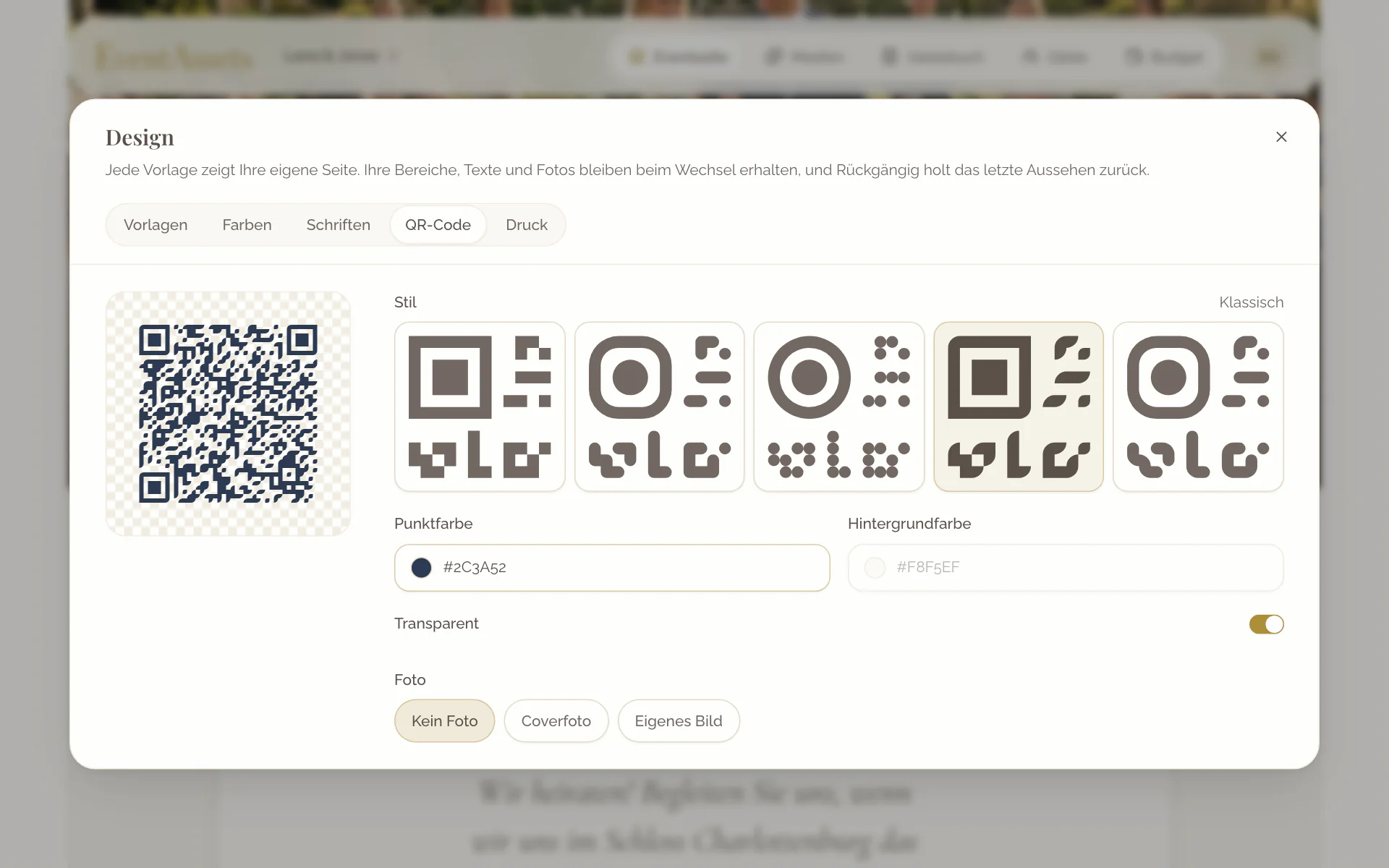
- Wählen Sie unter Stil zwischen Eckig, Abgerundet, Punkte, Klassisch und Stark abgerundet.
- Legen Sie die Punktfarbe und die Hintergrundfarbe fest.
- Schalten Sie Transparent ein, wenn der Code keinen Hintergrund haben soll.
- Mit Auf Eventseite zurücksetzen kehren Sie zu den Farben Ihrer Seite zurück.
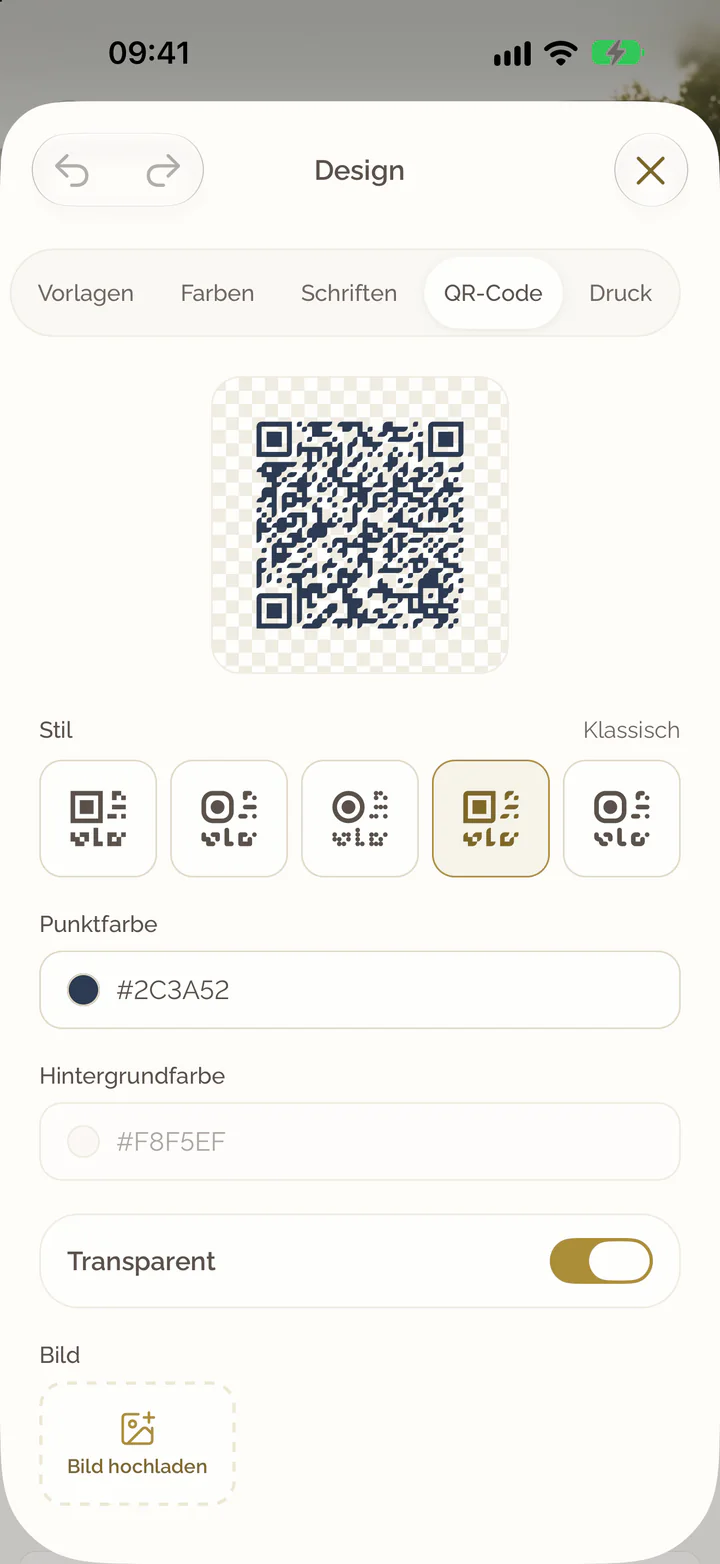
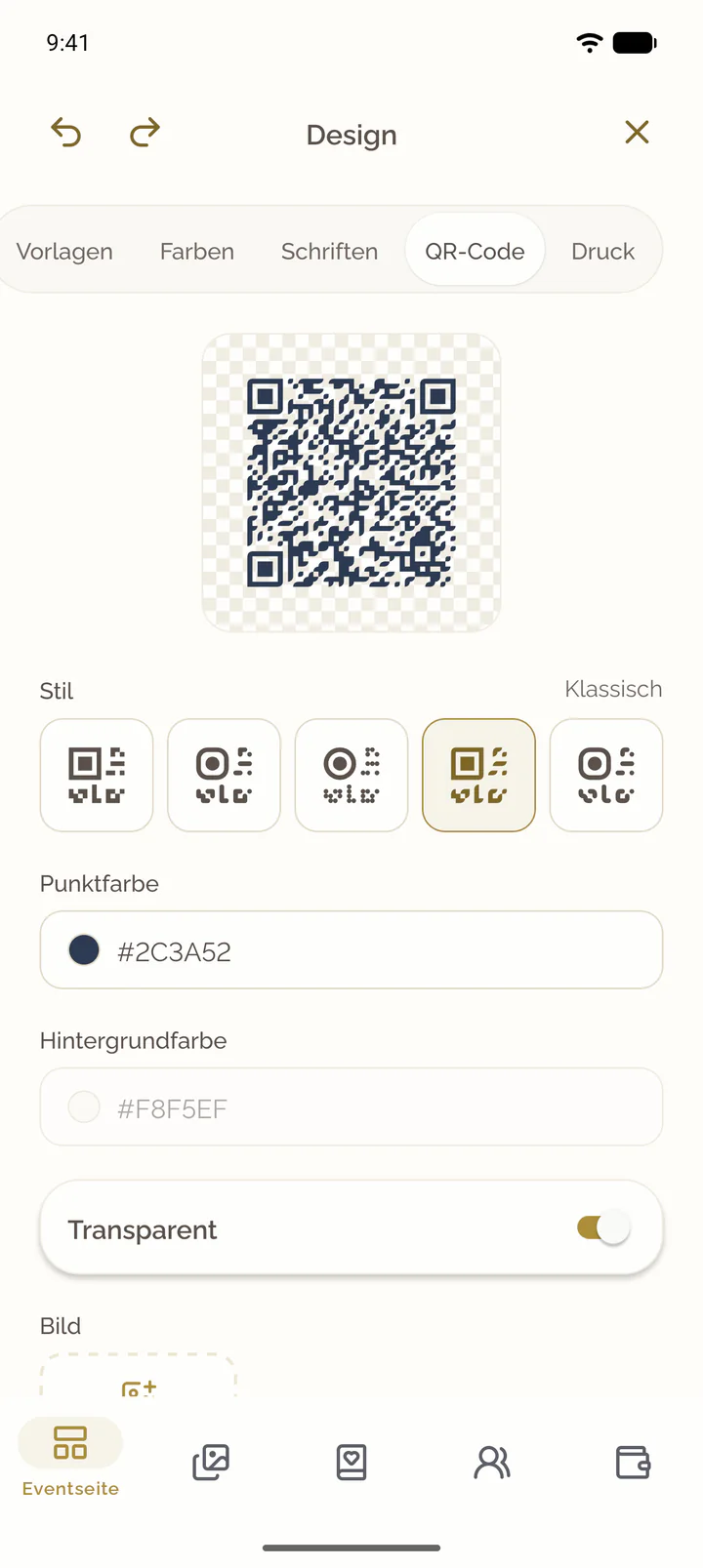
Das Foto in der Mitte wählen
- Wählen Sie unter Foto zwischen Kein Foto, Coverfoto und Eigenes Bild.
- Wählen Sie bei Eigenes Bild den Eintrag Bild hochladen.
- Mit Entfernen nehmen Sie das Bild wieder heraus.
- Wählen Sie unter Foto zwischen Kein Foto, Coverfoto und Eigenes Bild.
- Wählen Sie bei Eigenes Bild den Eintrag Bild hochladen und dann die Mediathek oder die Kamera.
- Mit Entfernen nehmen Sie das Bild wieder heraus.
Den Code herunterladen
- Schließen Sie Design.
- Wählen Sie unten im Cover Teilen.
- Wählen Sie QR-Code herunterladen.
- Scannen Sie das heruntergeladene Bild mit einem Smartphone, bevor Sie es drucken.
- Schließen Sie Design.
- Wählen Sie unten im Cover die Teilen-Schaltfläche.
- Wählen Sie QR-Code teilen.
- Sichern Sie das Bild oder übergeben Sie es an eine der Apps des Smartphones, und scannen Sie es mit einem anderen Smartphone, bevor Sie es drucken.