
Commander des cartes imprimées
Faites imprimer et livrer les cartes et panneaux de votre événement : choisissez format, papier et quantité, payez, suivez ou annulez la commande dans l’heure.
Chaque modèle à imprimer peut aussi être commandé en version imprimée : en cartes de visite de 90 × 50 mm ou de 3,5 × 2 po, imprimées recto verso, ou en cartes A6, DL, A5 et A4, imprimées d’un seul côté. Elles sont généralement imprimées près de leur destination et livrées chez vous. Pour choisir un modèle, ses textes et ses couleurs, consultez Imprimer des cartes et panneaux avec QR code.
Commander l’impression d’une carte
- Ouvrez l’onglet Page de l’événement de votre événement.
- Sélectionnez Design au-dessus de la page, puis Impression.
- Sélectionnez un modèle, puis choisissez son format et ses textes.
- Sélectionnez Commander l’impression.
- Ouvrez l’onglet Page de l’événement de votre événement.
- Sélectionnez l’icône de palette en haut de la couverture, puis Impression.
- Sélectionnez un modèle, puis choisissez son format et ses textes.
- Sélectionnez Commander l’impression.
Choisir le papier et la quantité
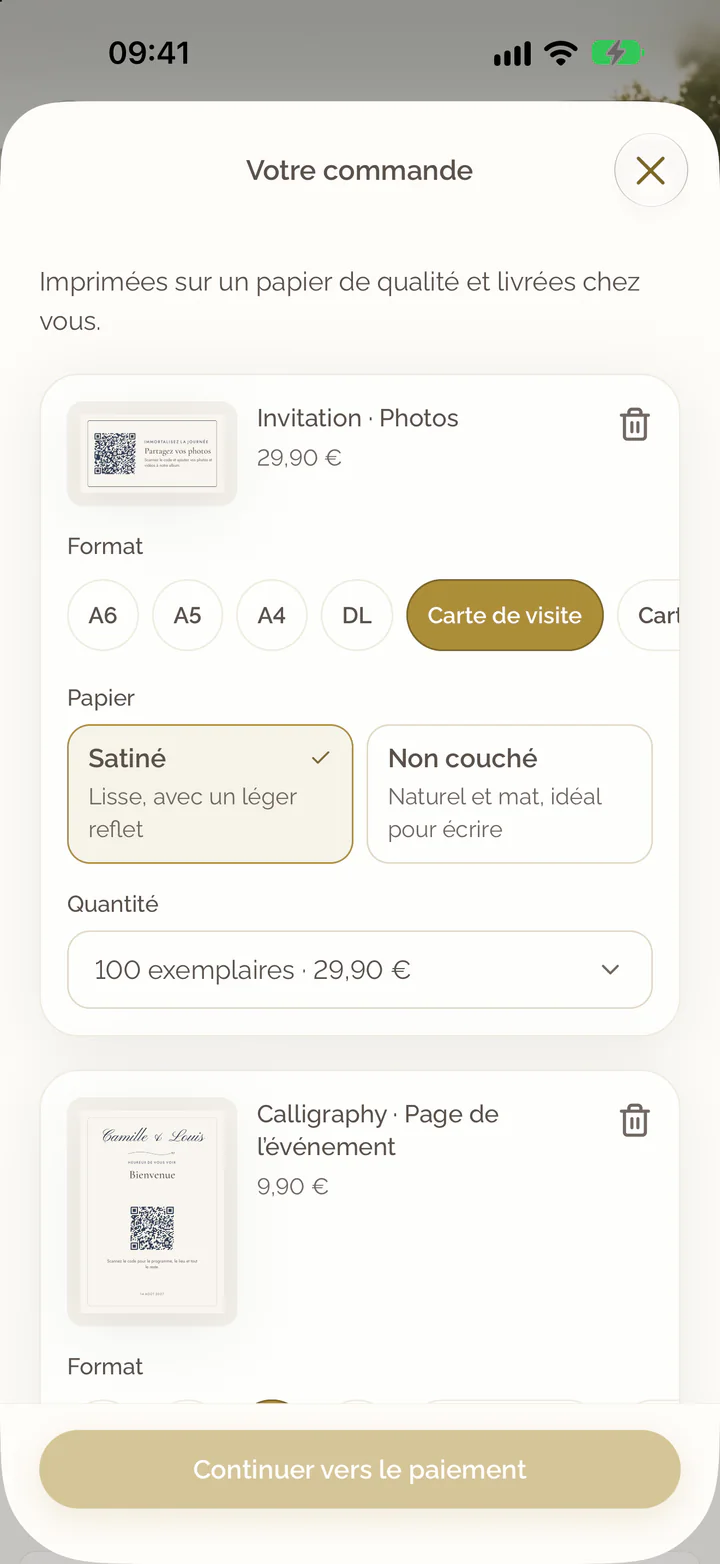
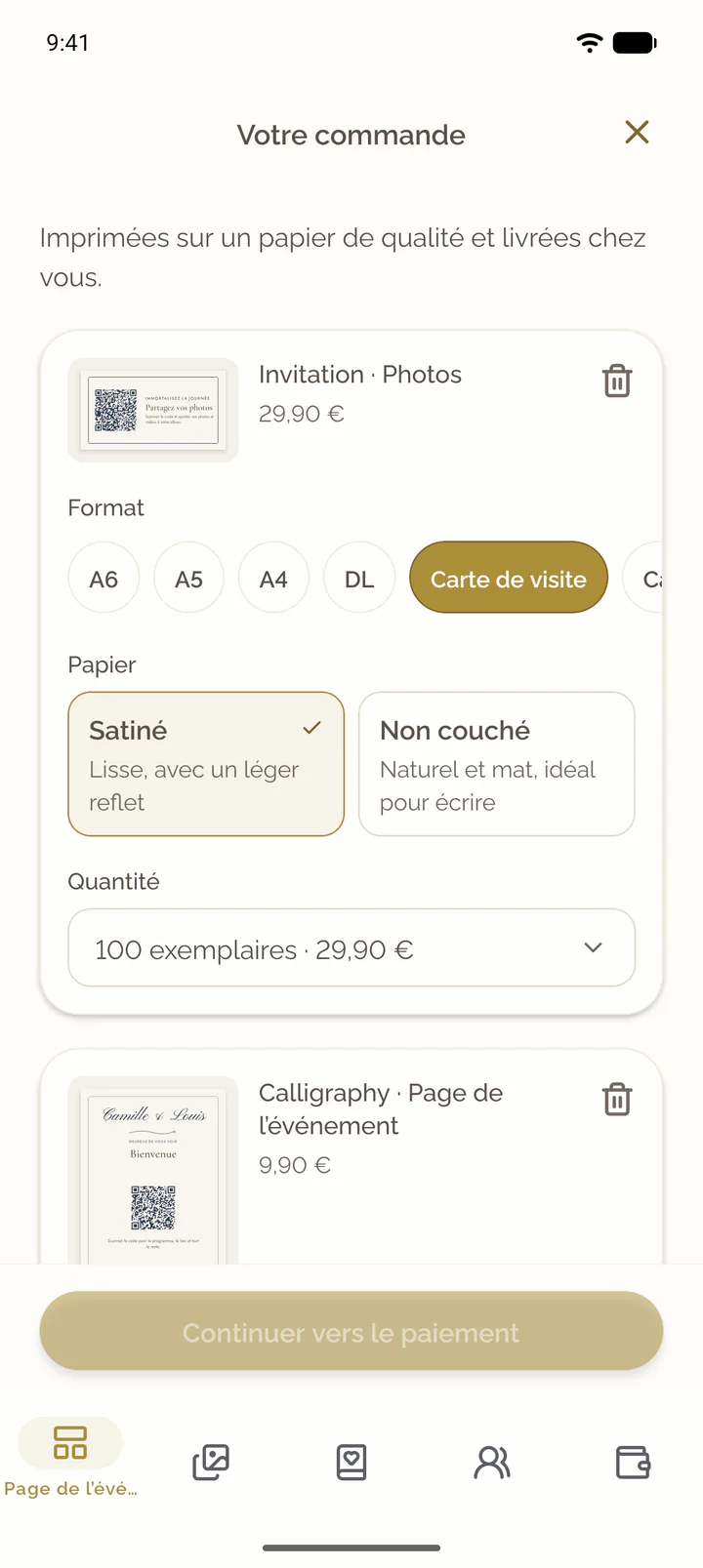
- Dans Votre commande, choisissez le format de chaque carte et son papier : Satiné ou Non couché.
- Sous Quantité, choisissez le nombre d’exemplaires.
- Pour commander aussi un autre modèle, sélectionnez Ajouter une autre carte, choisissez le modèle et sélectionnez Commander l’impression.
- Pour retirer une carte de la commande, sélectionnez la corbeille à côté de son nom.
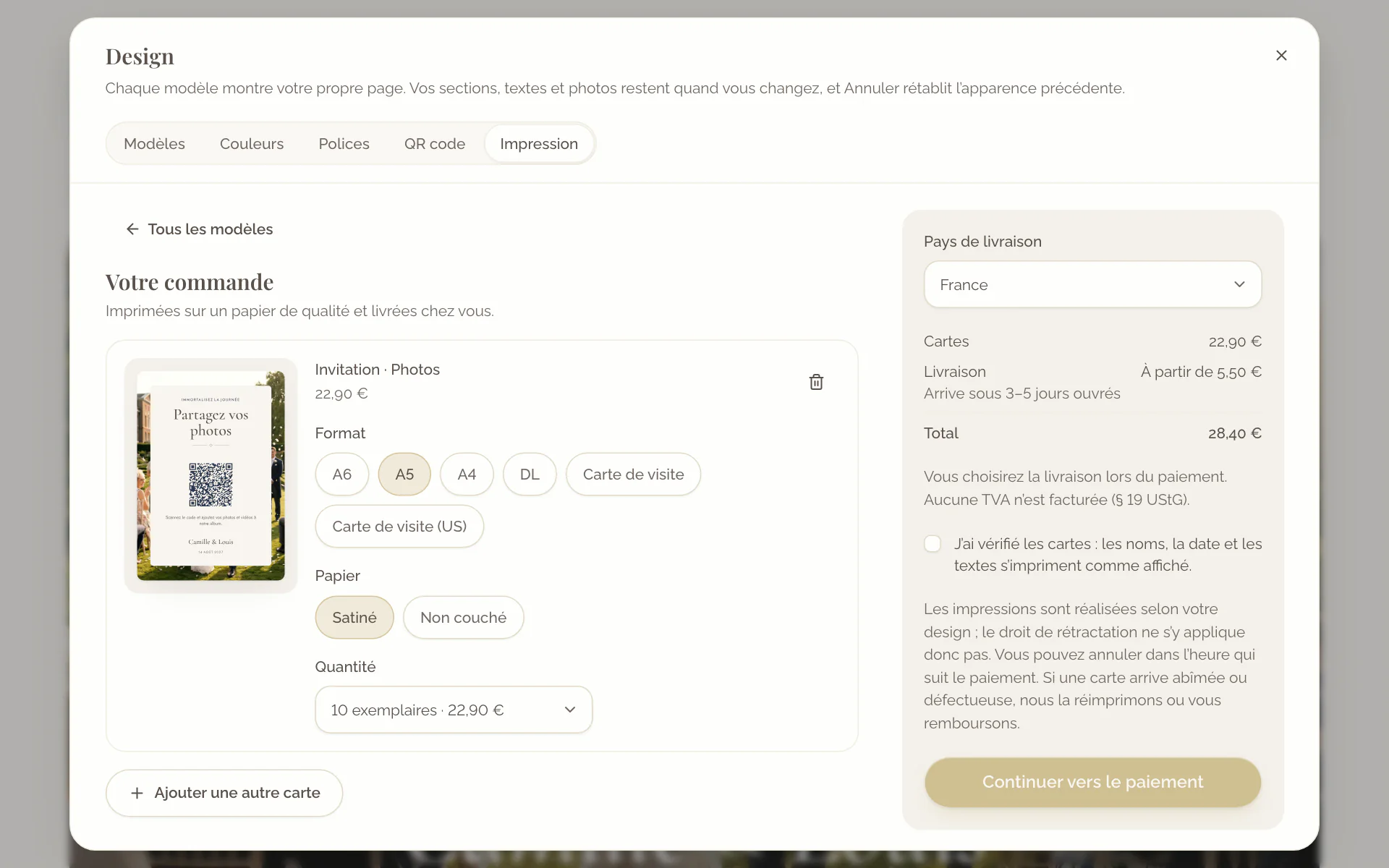
- Dans Votre commande, choisissez le format de chaque carte et son papier : Satiné ou Non couché.
- Sous Quantité, choisissez le nombre d’exemplaires.
- Pour commander aussi un autre modèle, sélectionnez Ajouter une autre carte, choisissez le modèle et sélectionnez Commander l’impression.
- Pour retirer une carte de la commande, sélectionnez la corbeille à côté de son nom.
Payer votre commande
- Sous Pays de livraison, choisissez le pays où les cartes doivent être livrées.
- Vérifiez chaque carte, puis cochez J’ai vérifié les cartes : les noms, la date et les textes s’impriment comme affiché.
- Sélectionnez Continuer vers le paiement.
- Sur la page de paiement, saisissez l’adresse, choisissez la livraison, acceptez les conditions et payez.
- Sélectionnez Pays de livraison et choisissez le pays où les cartes doivent être livrées.
- Vérifiez chaque carte, puis cochez J’ai vérifié les cartes : les noms, la date et les textes s’impriment comme affiché.
- Sélectionnez Continuer vers le paiement.
- Sur la page de paiement, saisissez l’adresse, choisissez la livraison, acceptez les conditions et payez. Vous revenez ensuite dans l’application.
Suivre votre commande
- Ouvrez le menu du compte dans l’en-tête, puis sélectionnez Mon compte.
- Sélectionnez Commandes.
- Sélectionnez une commande pour voir où elle en est, l’adresse de livraison, ses cartes et ses montants.
- Une fois les cartes expédiées, sélectionnez Suivre le colis si le transporteur en assure le suivi.
- Sélectionnez Mon compte en bas de l’écran.
- Sélectionnez Commandes.
- Sélectionnez une commande pour voir où elle en est, l’adresse de livraison, ses cartes et ses montants.
- Une fois les cartes expédiées, sélectionnez Suivre le colis si le transporteur en assure le suivi.
Annuler une commande
- Ouvrez la commande dans Mon compte, sous Commandes.
- Sélectionnez Annuler la commande, puis confirmez.
- Ouvrez la commande dans Mon compte, sous Commandes.
- Sélectionnez Annuler la commande, puis confirmez.
Si vos cartes présentent un problème
Si des cartes arrivent abîmées ou défectueuses, ou si un colis n’arrive pas, écrivez à hi@eventassets.com dès que possible, avec votre numéro de commande et des photos des cartes et de leur emballage. Nous réimprimons les cartes concernées ou vous remboursons ce que vous avez payé pour elles.