
ゲストリストを作成する
ゲストと同伴者を追加し、リストを整理して、すべての回答とともにエクスポートできます。
表示する手順
ゲストタブには2つのビューがあります。ゲストリストでは招待する人を、出欠ではゲストへの質問を管理します。出欠の回答と席の対象になるのは、リストのゲストだけです。回答の集め方については、出欠の回答を集めるをご覧ください。
ゲストを追加する
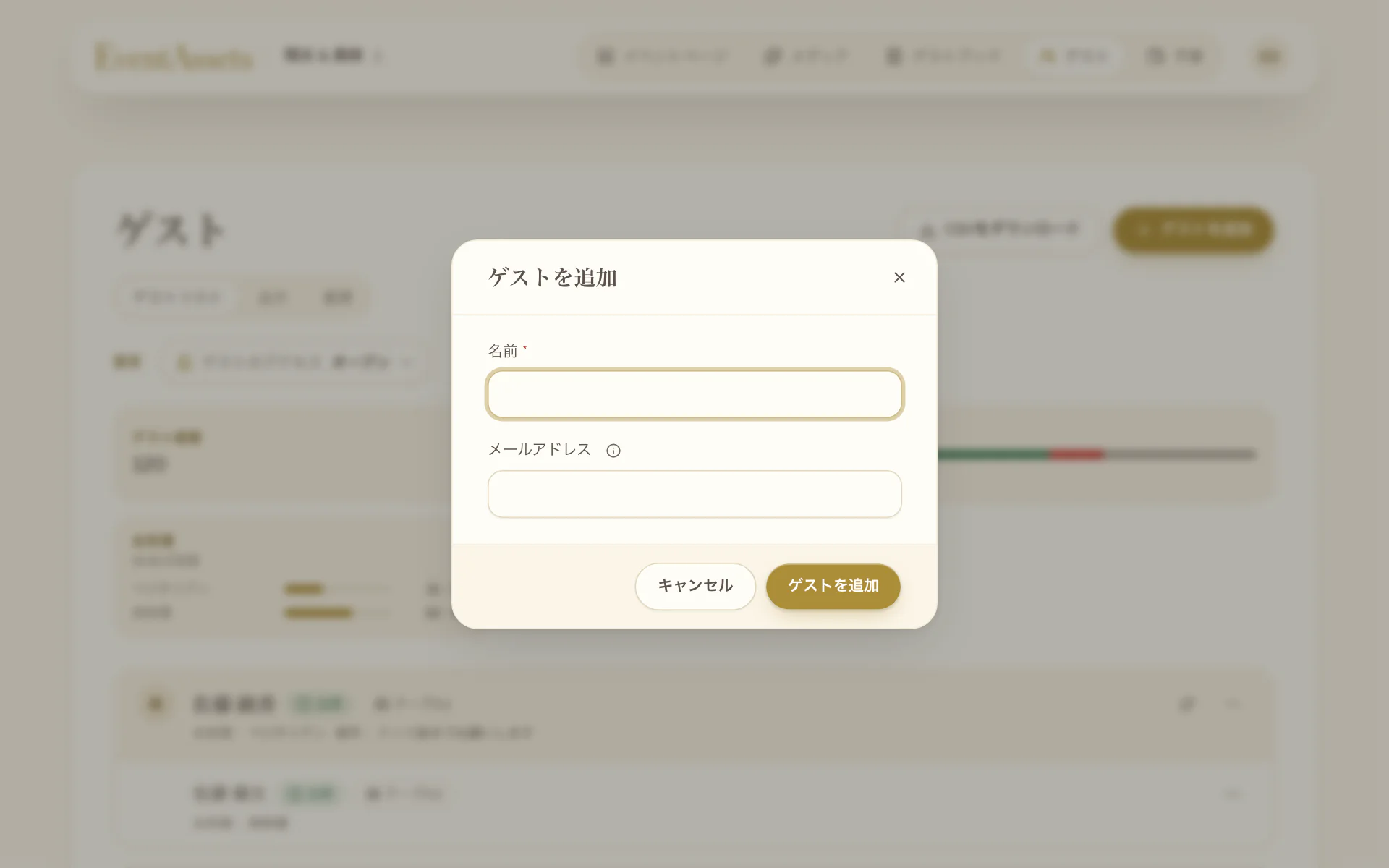
- イベントのゲストタブを開きます。
- ゲストを追加を選びます。
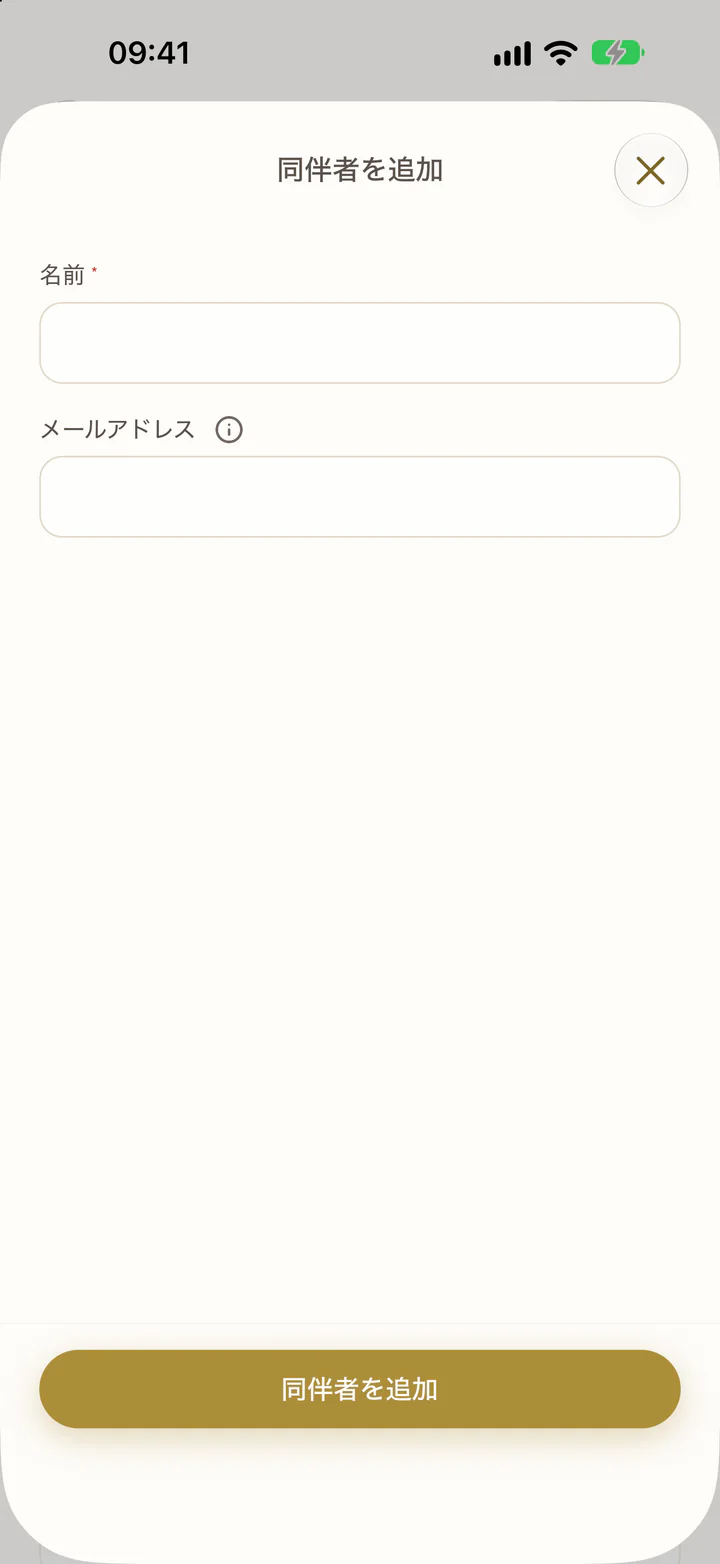
- 名前と、必要に応じてメールアドレスを入力し、ゲストを追加を選びます。
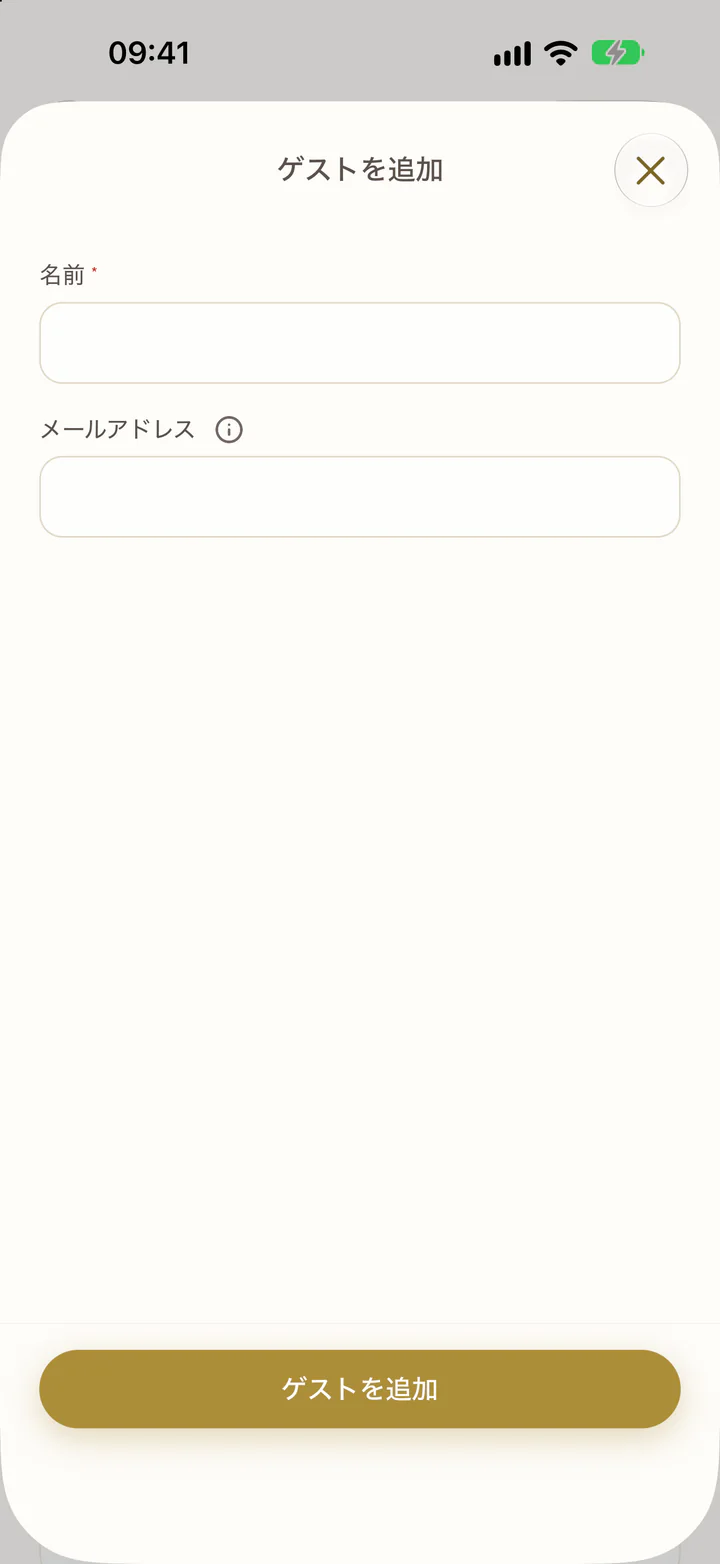
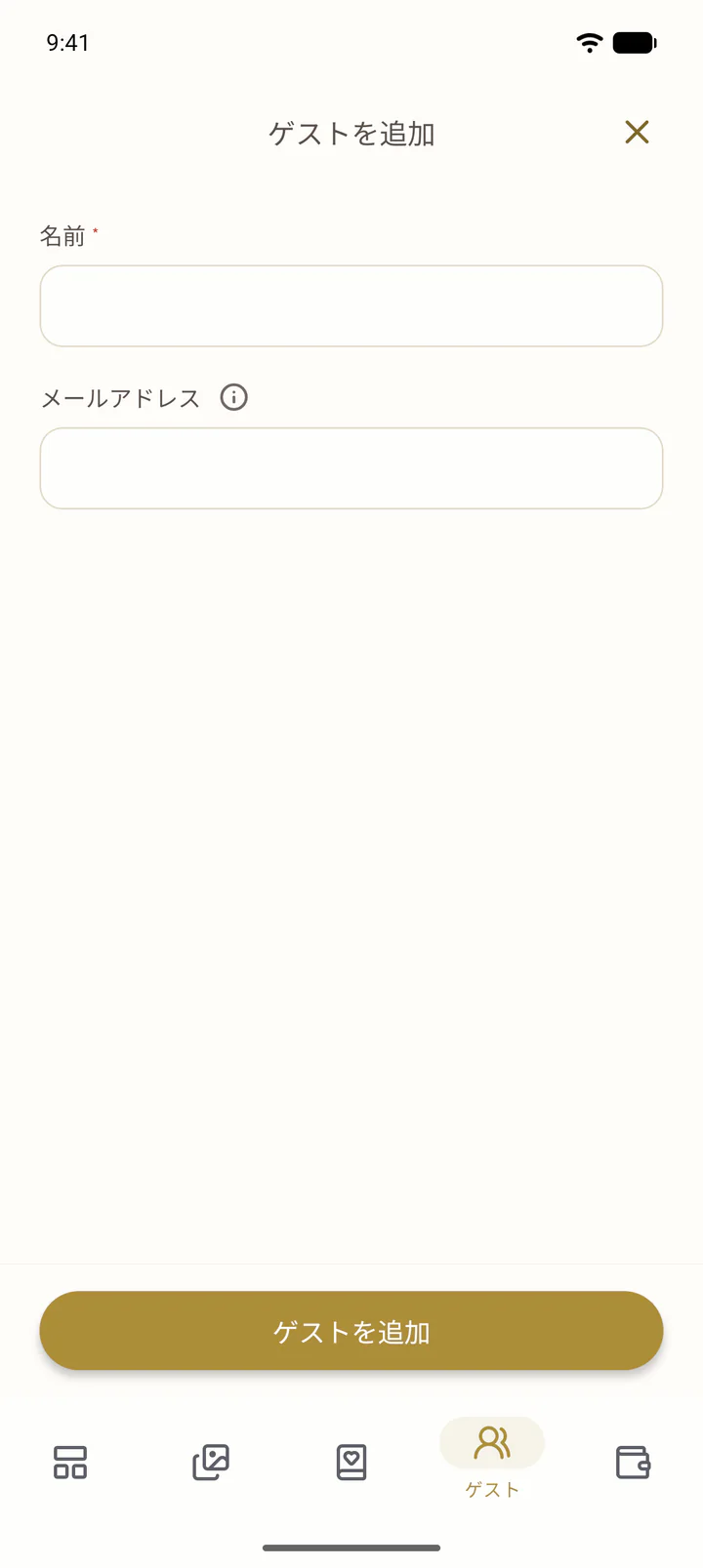
- イベントのゲストタブを開きます。
- 画面上部のプラスボタンを選びます。
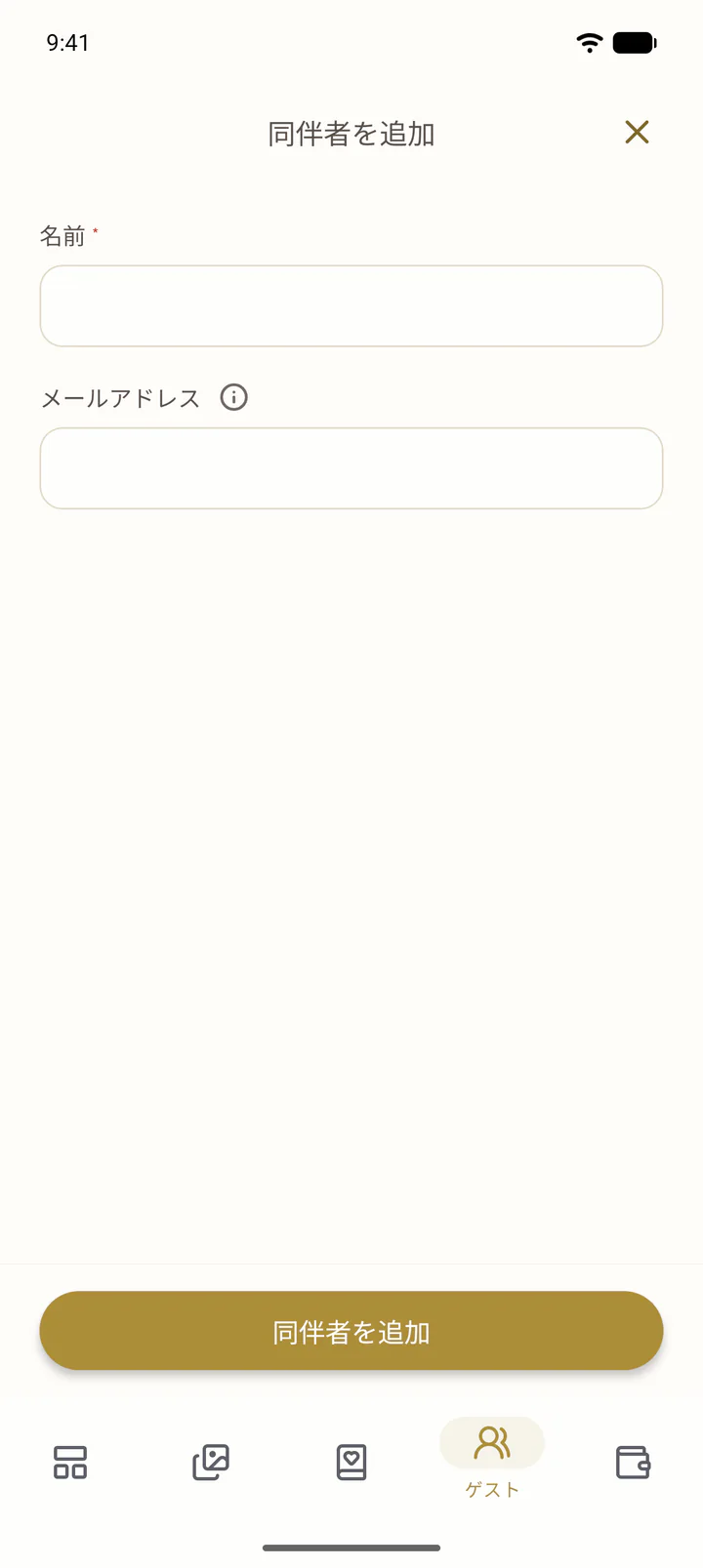
- 名前と、必要に応じてメールアドレスを入力し、ゲストを追加を選びます。
同伴者を追加する
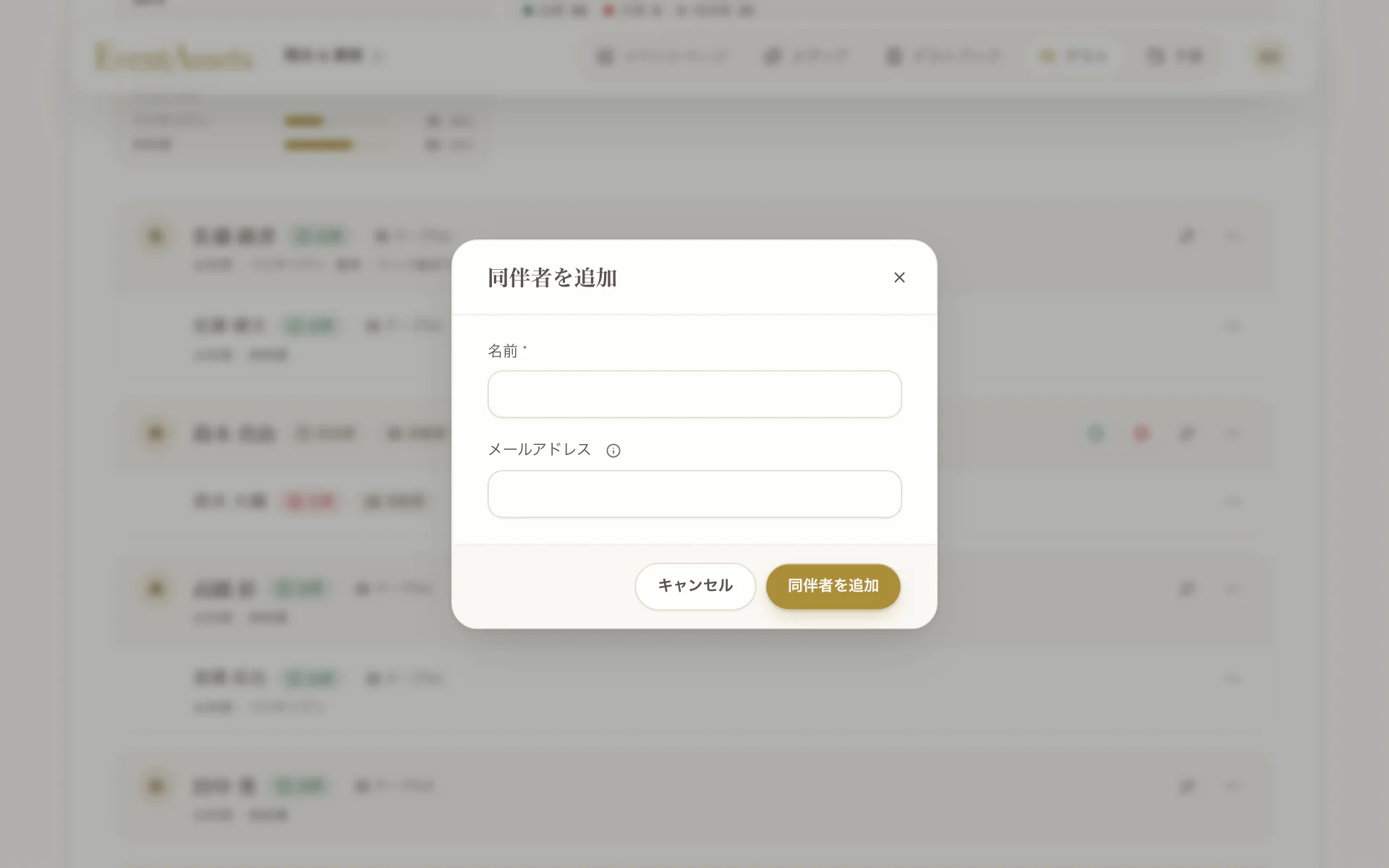
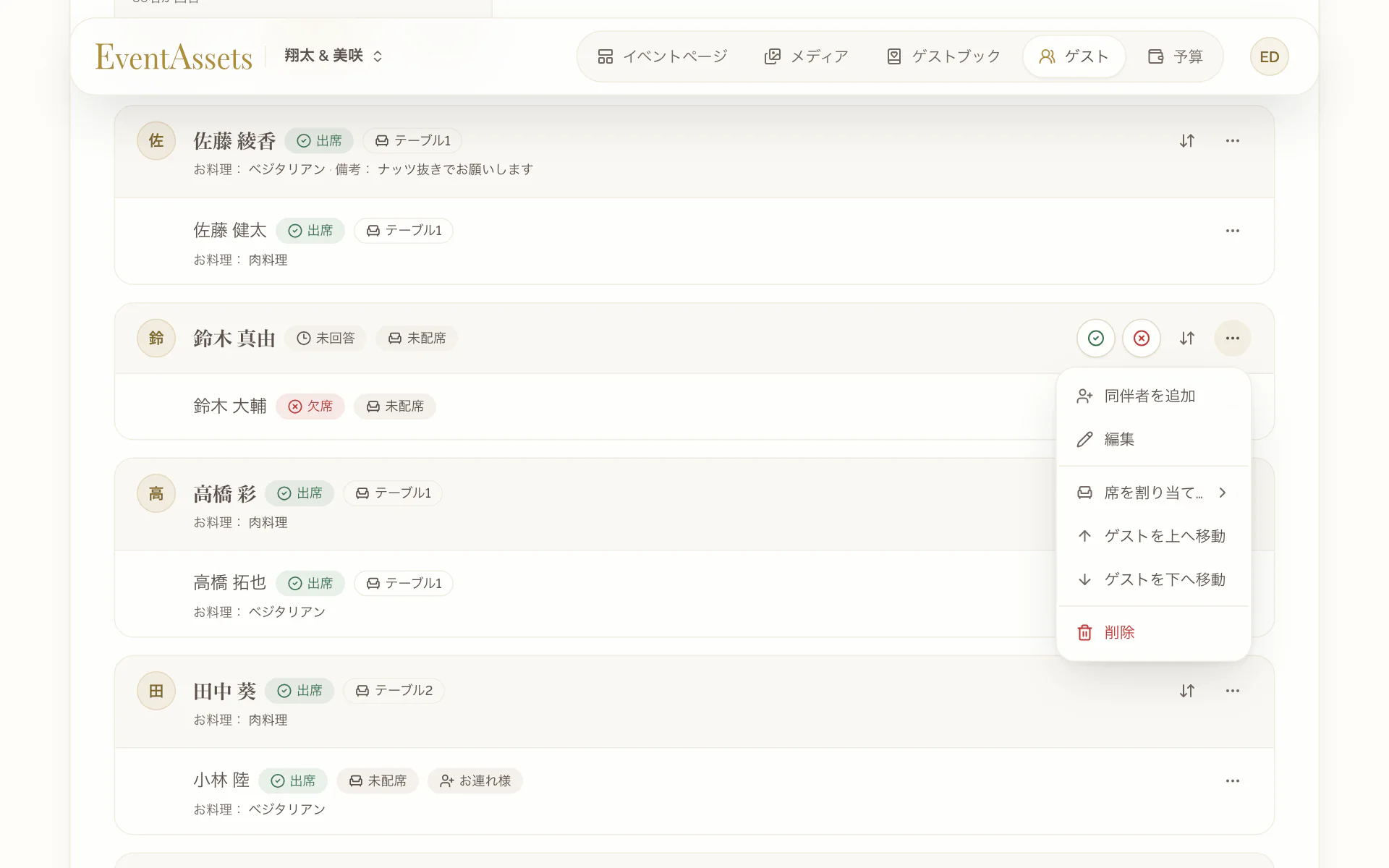
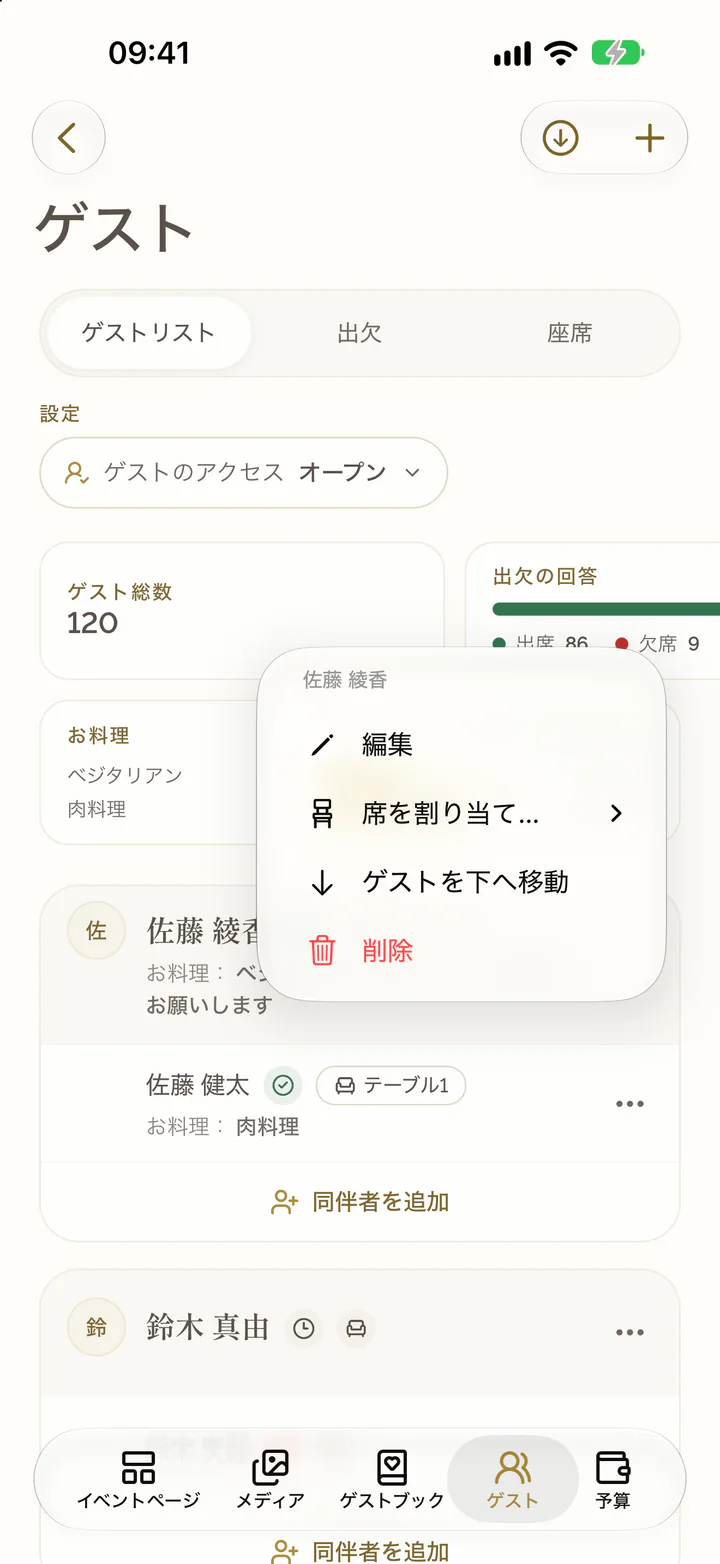
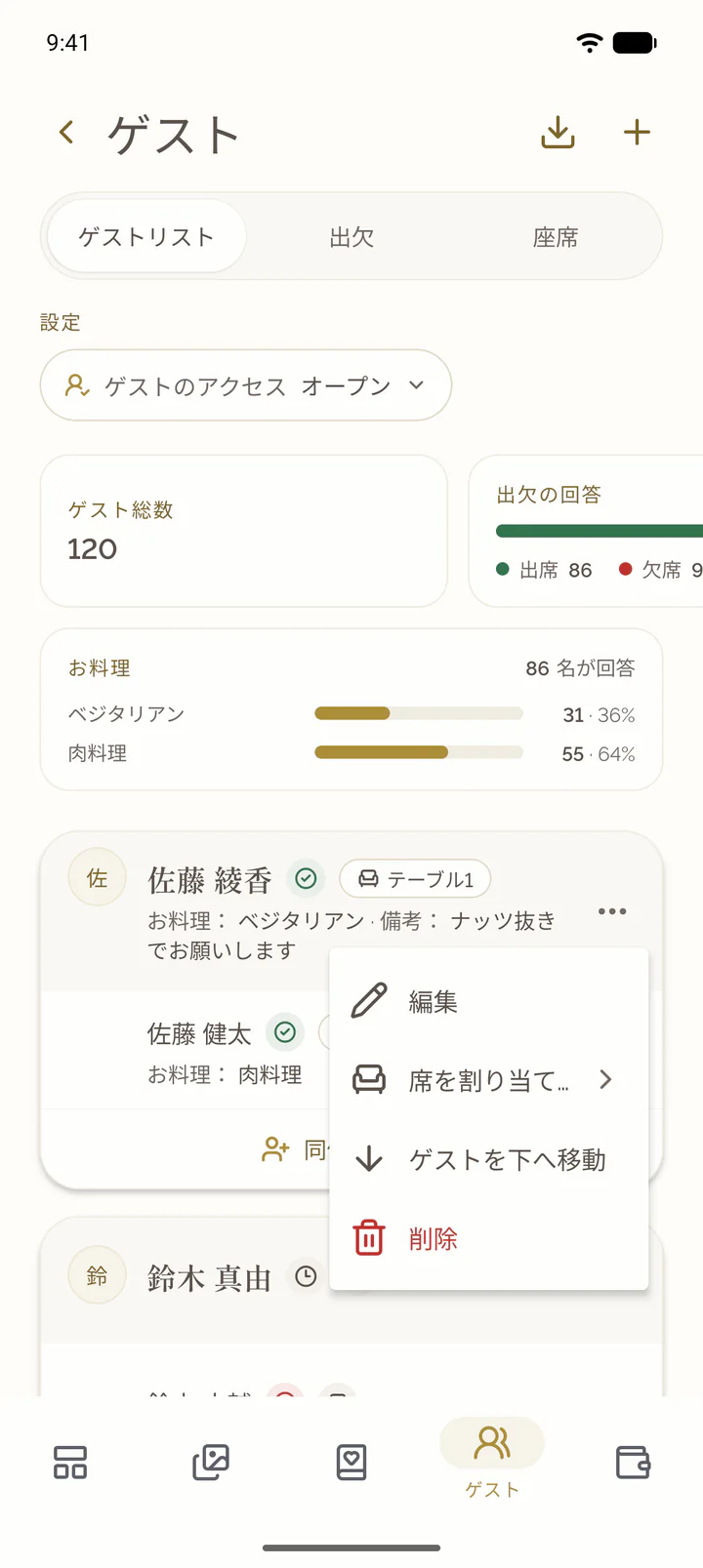
- ゲストのメニューを開きます(例:佐藤 綾香の操作)。
- 同伴者を追加を選びます。
- 名前を入力し、同伴者を追加を選びます。
- イベントのゲストタブを開きます。
- ゲストの下にある同伴者を追加を選びます。
- 名前を入力し、同伴者を追加を選びます。
ゲストを編集・並べ替える
- ゲストまたは同伴者のメニューを開きます。
- 名前やメールアドレスを変更するには編集を選び、保存を選びます。
- 順番を変えるには、ゲストを上へ移動またはゲストを下へ移動を選びます。
- ゲストまたは同伴者を選びます。
- 名前やメールアドレスを変更し、保存を選びます。
- 順番を変えるには、行の端にあるメニューを開き、ゲストを上へ移動またはゲストを下へ移動を選びます。
ゲストを削除する
- ゲストまたは同伴者のメニューを開きます。
- 削除を選びます。
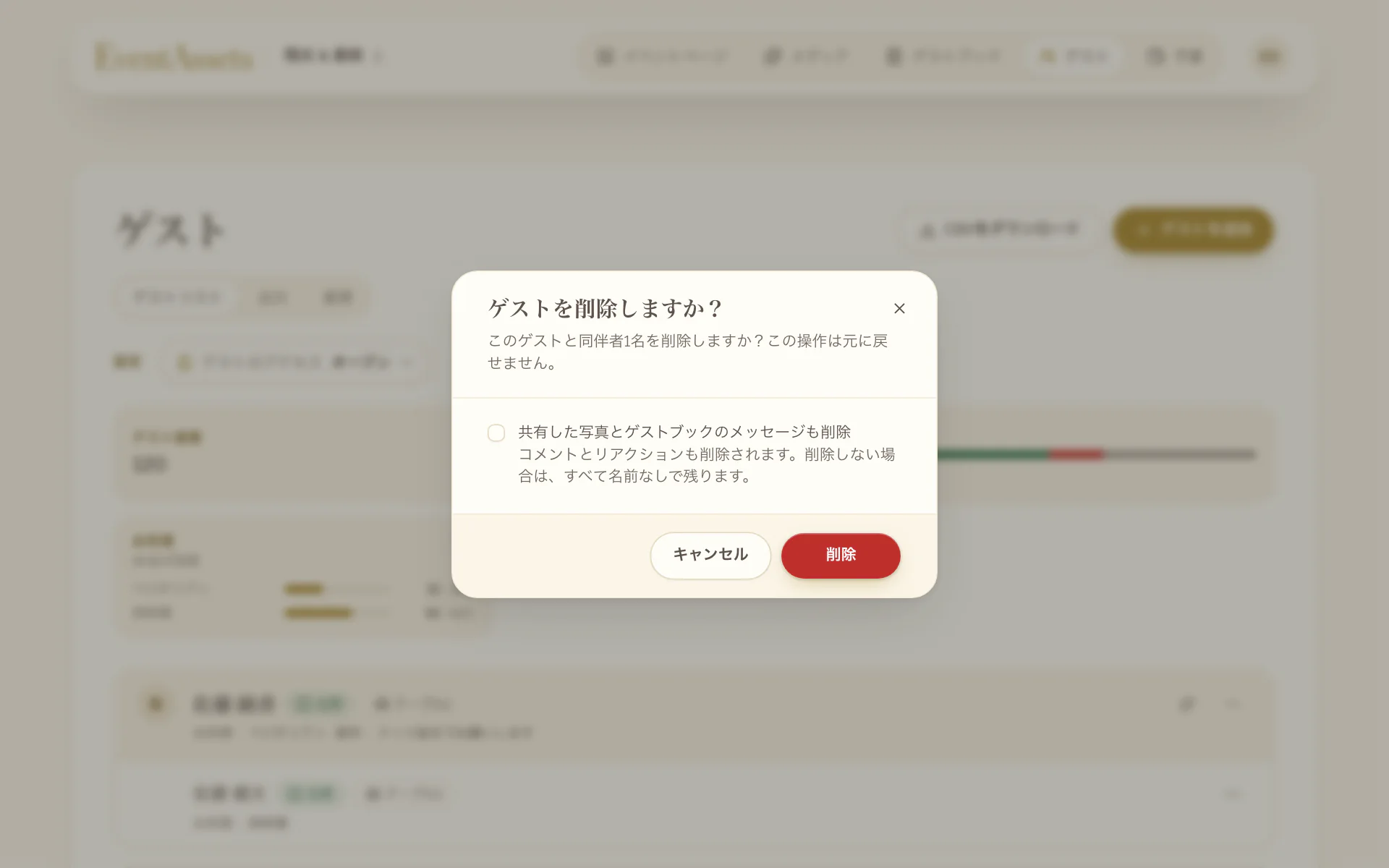
- ゲストがイベントページで共有したものも削除するには、共有した写真とゲストブックのメッセージも削除を選びます。
- 削除で確定します。
- ゲストまたは同伴者の行の端にあるメニューを開きます。
- 削除を選びます。同伴者は横にスワイプして削除することもできます。
- 削除で確定します。ゲストがイベントページで共有したものも削除するには、共有した内容も削除で確定します。
ゲストリストをエクスポートする
- イベントのゲストタブを開きます。
- CSVをダウンロードを選びます。
- イベントのゲストタブを開きます。
- 画面上部のダウンロードボタンを選びます。ファイルがスマートフォンのアプリに渡されるので、保存するか送信します。