出欠の回答を集める
イベントページに出欠を表示し、ゲストにグループ全員の分を回答してもらい、すべての回答を確認・記録できます。
表示する手順
ゲストはイベントページで、自分と同伴者の分を回答します。アプリもアカウントも不要です。回答できるのは、リストのゲストだけです。リストの作成については、ゲストリストを作成するをご覧ください。
イベントページに出欠を表示する
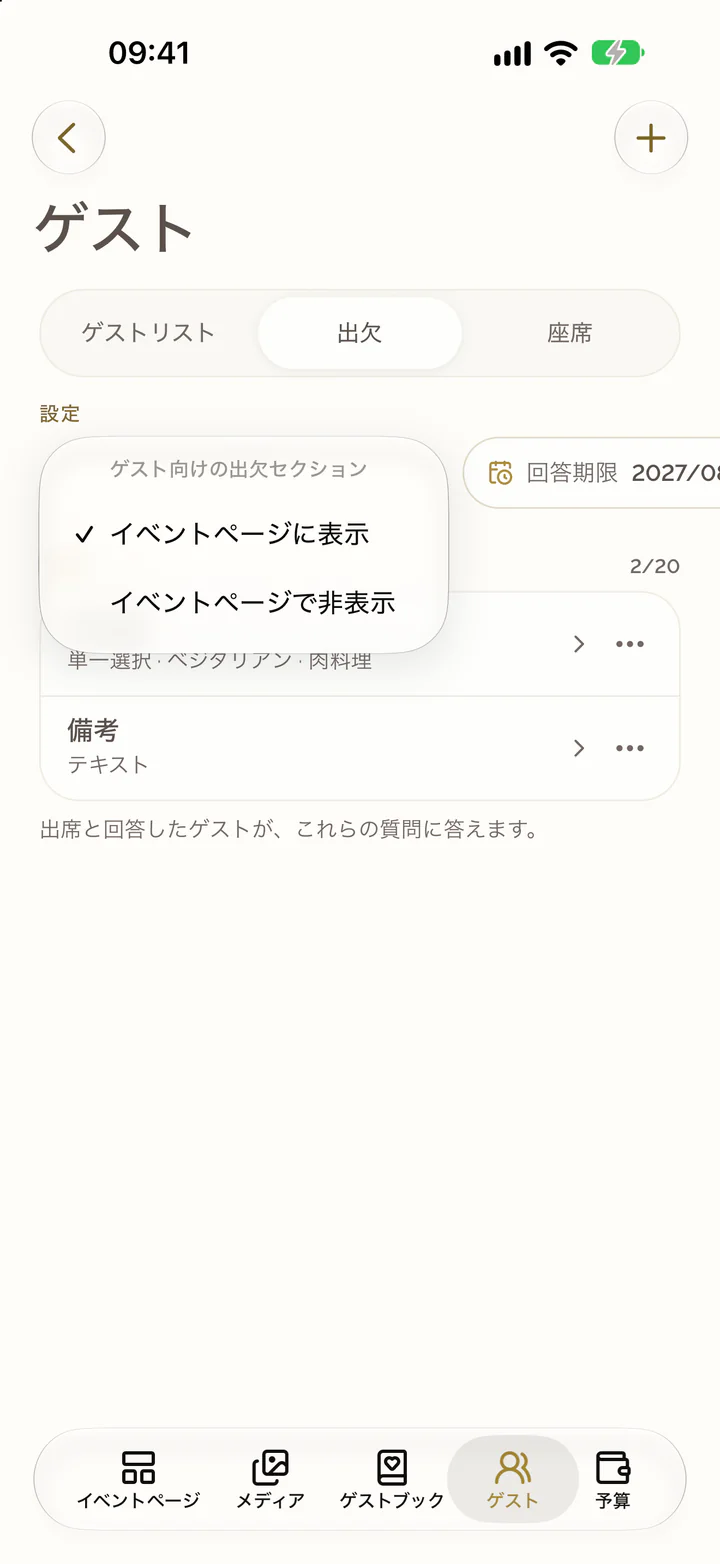
- ゲストタブを開き、出欠ビューを開きます。
- 出欠の設定を選びます。
- イベントページに表示を選びます。
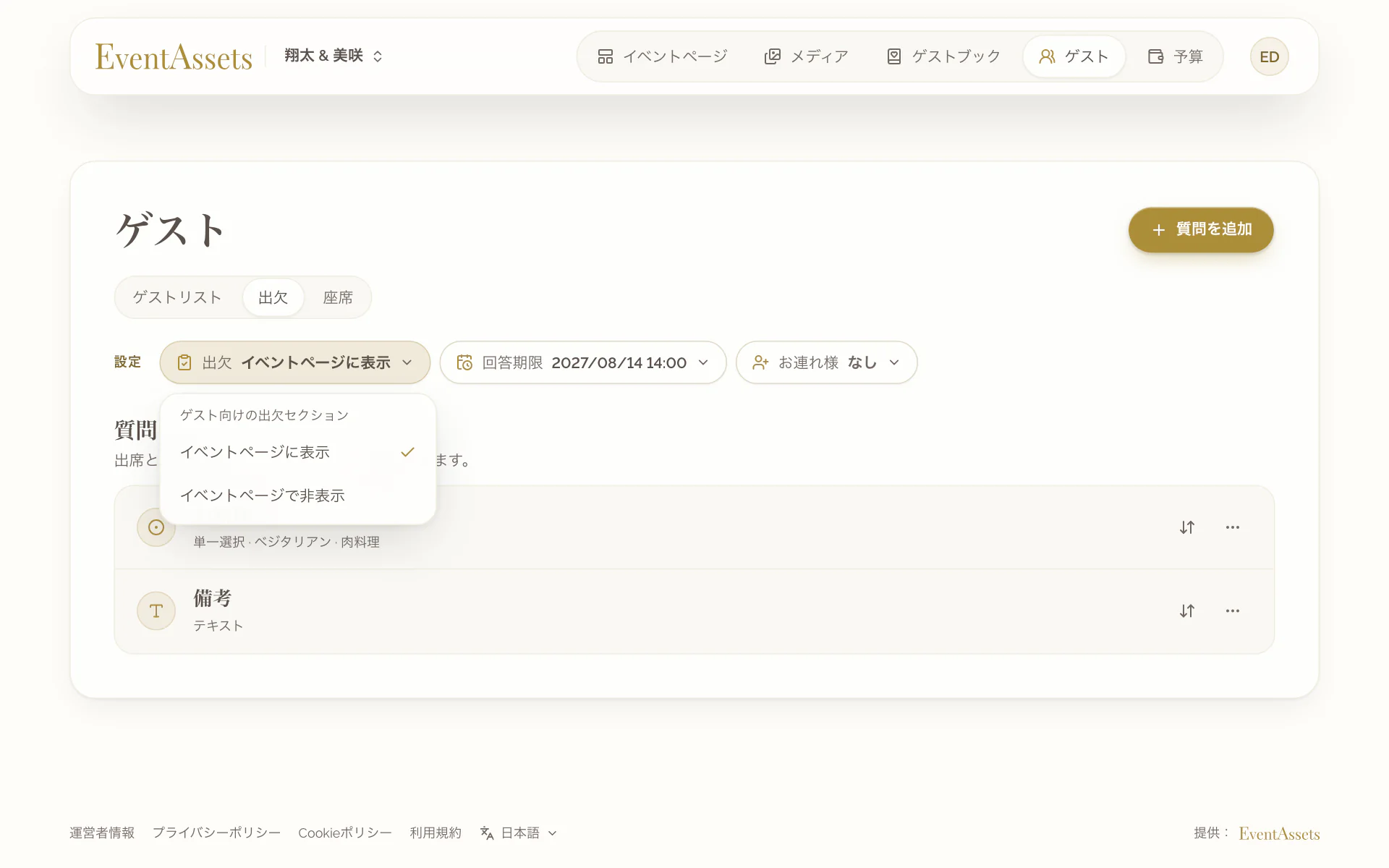
- ゲストタブを開き、出欠ビューを開きます。
- 出欠の設定を選びます。
- イベントページに表示を選びます。
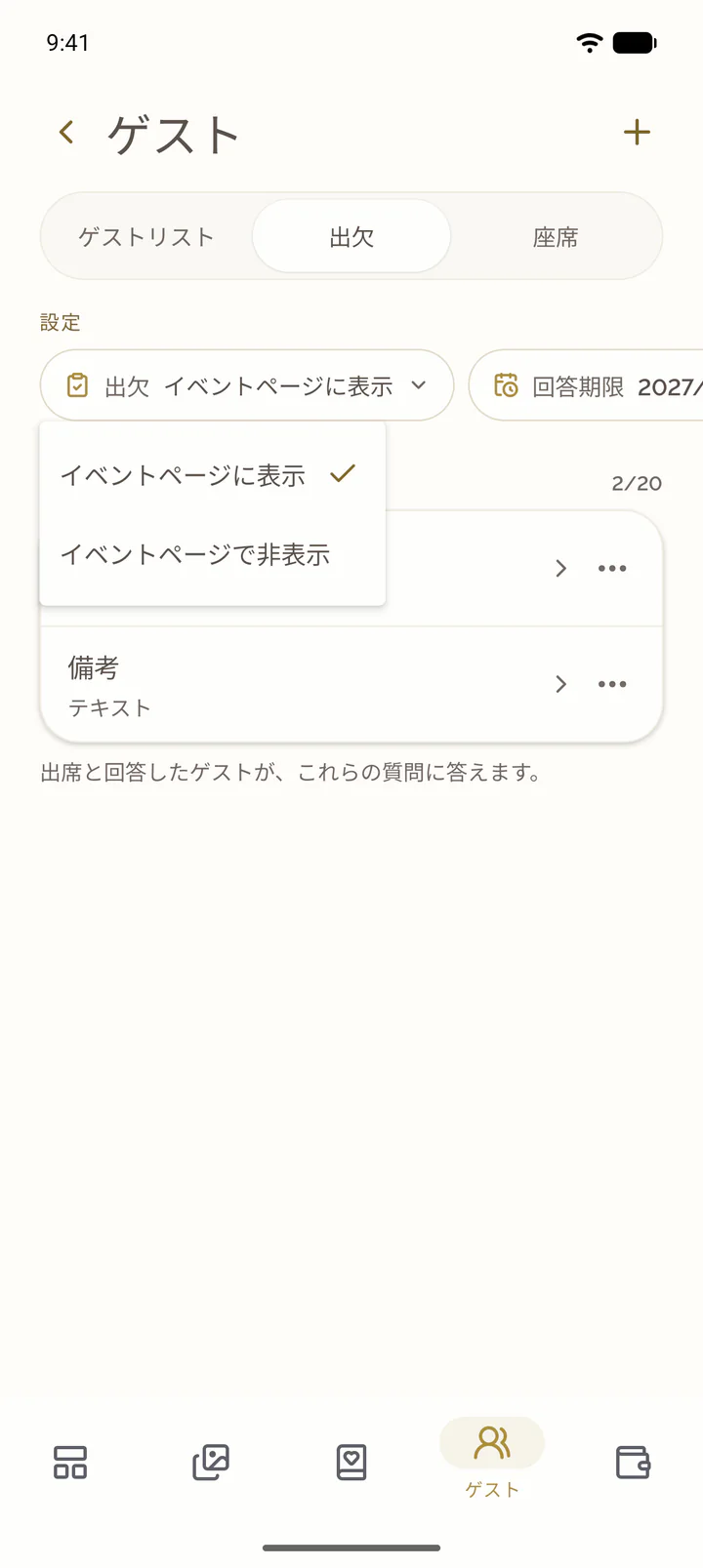
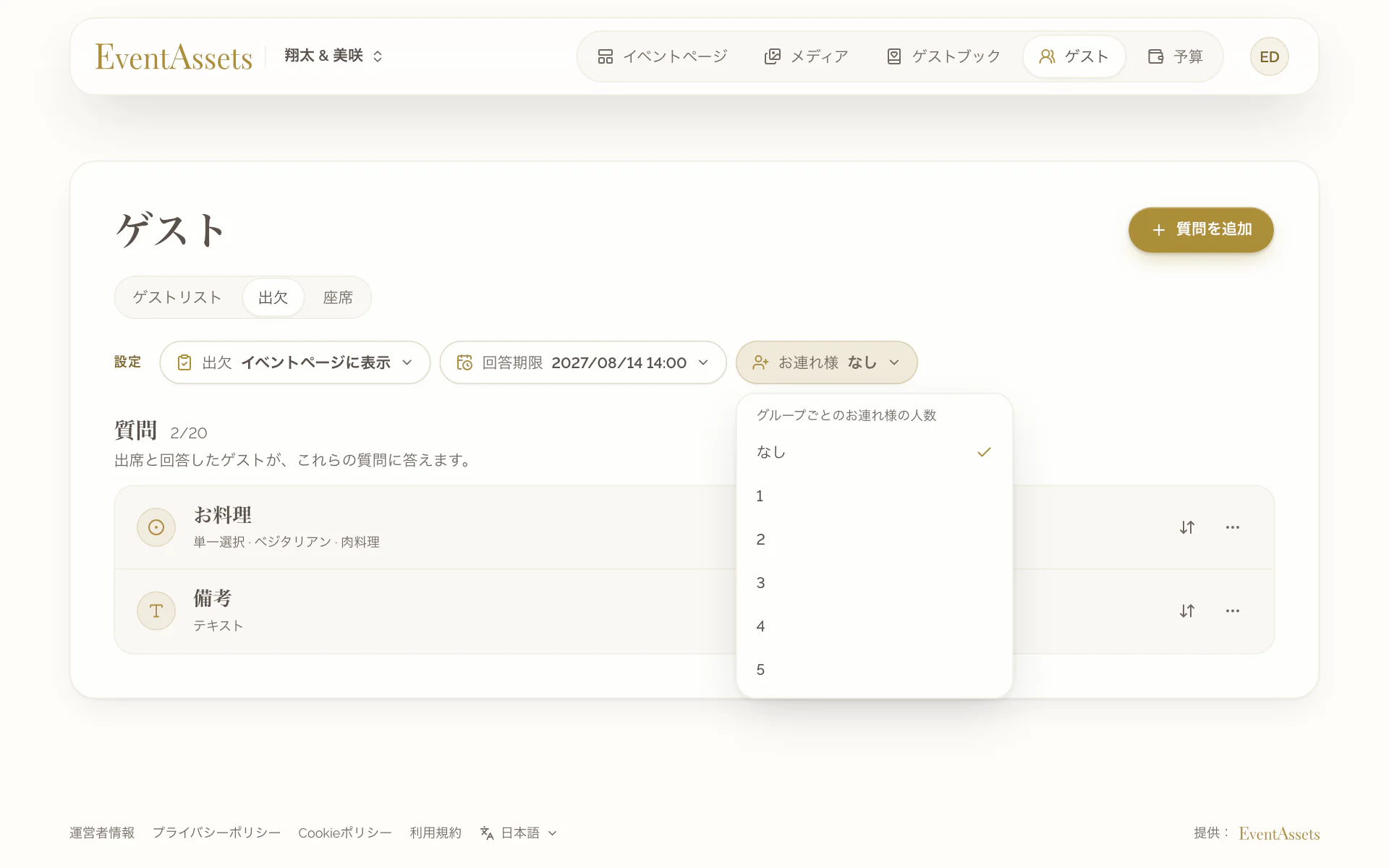
ゲストがお連れ様を同伴できるようにする
- ゲストタブを開き、出欠ビューを開きます。
- お連れ様の設定を選びます。
- 各グループが追加できる人数を選びます。
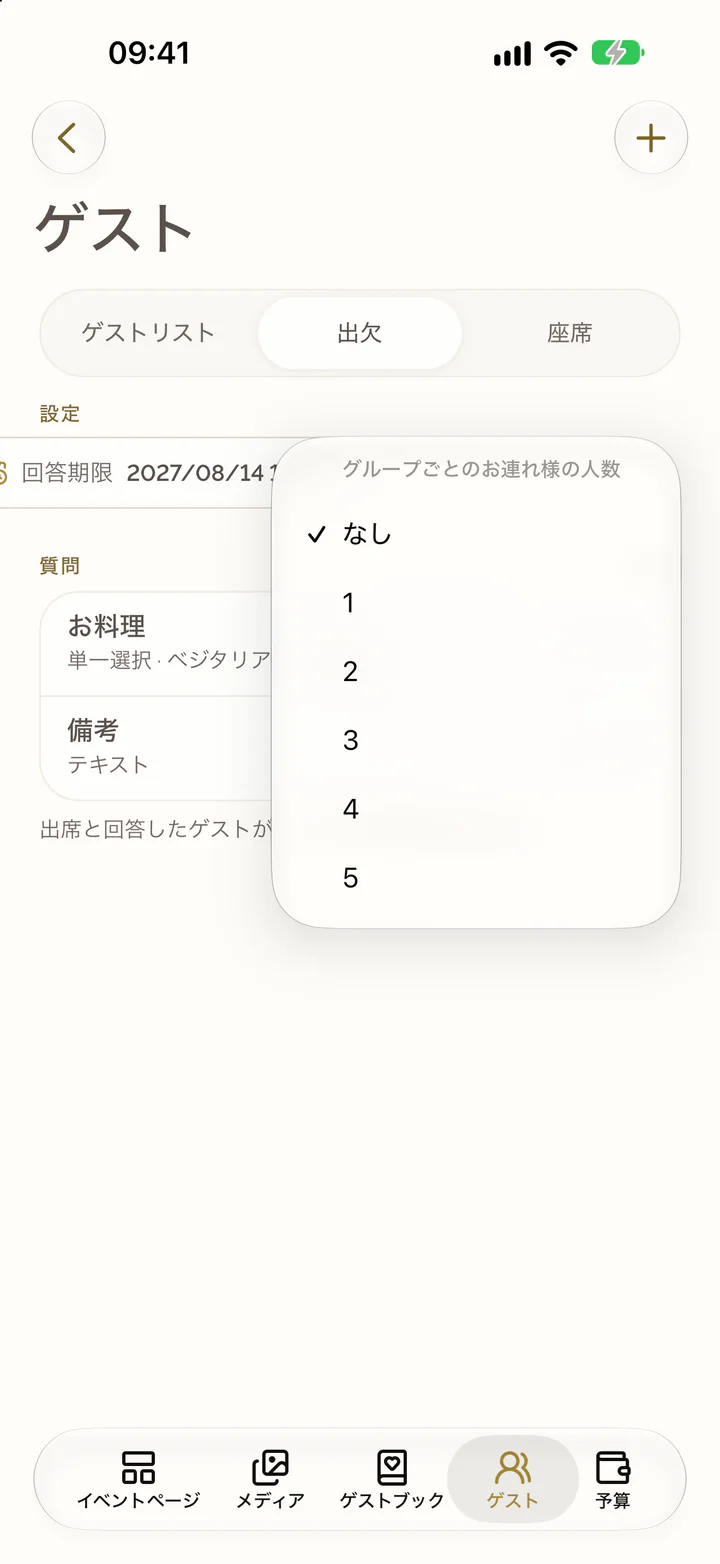
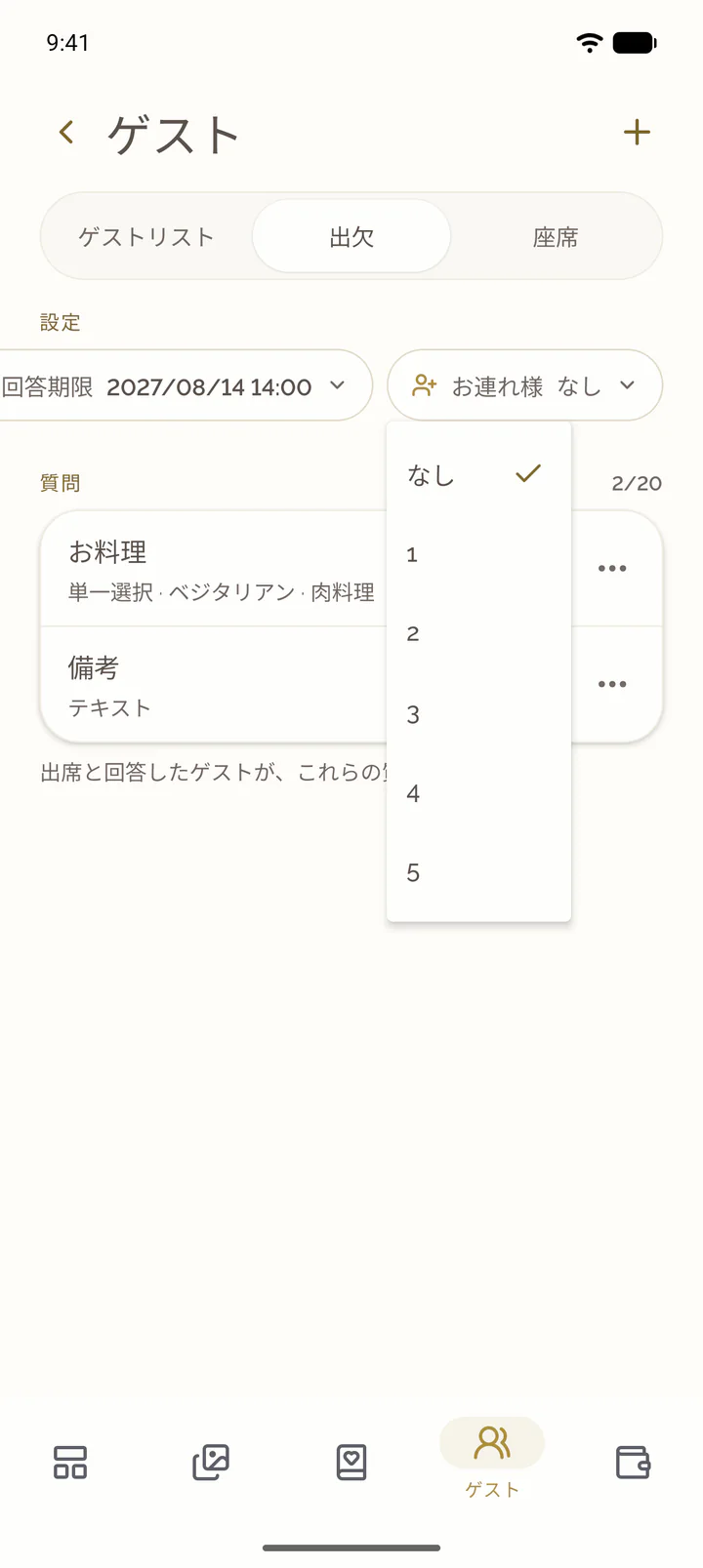
- ゲストタブを開き、出欠ビューを開きます。
- 設定の列を最後まで横にスワイプします。
- お連れ様の設定を選びます。
- 各グループが追加できる人数を選びます。
ゲストが自分の名前を見つける方法
- ゲストはイベントページを開き、出欠の下にあるお名前を探すを選びます。
- 名前を入力すると、ゲストリストからそのグループが表示されます。
- ゲストは自分の名前を選びます。
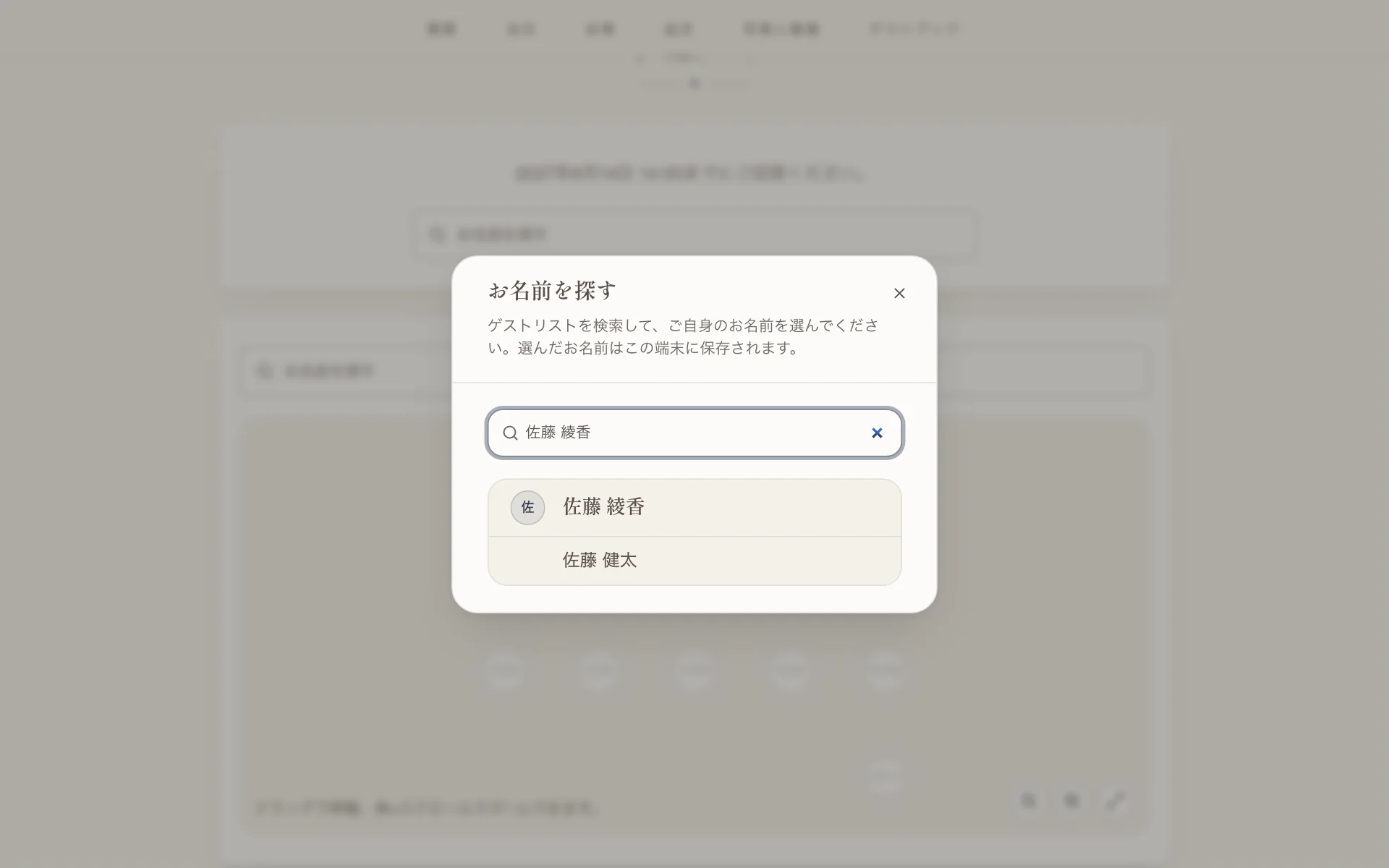
ゲストはウェブで名前を選びます。イベントページタブでは、セクションがゲストに表示されるとおりに表示されます。お名前を探すを選び、ゲストを選ぶと、そのグループとして回答できます。
ゲストが回答する方法
- ゲストは、グループのうちまだ回答していない一人ひとりについて出席にするまたは欠席にするを選びます。
- 質問を設定している場合は、ゲストが質問に答えて回答を保存を選びます。
- お連れ様を同伴できるグループでは、ゲストがお連れ様を追加を選び、名前を入力して質問に答え、お連れ様を追加を選びます。
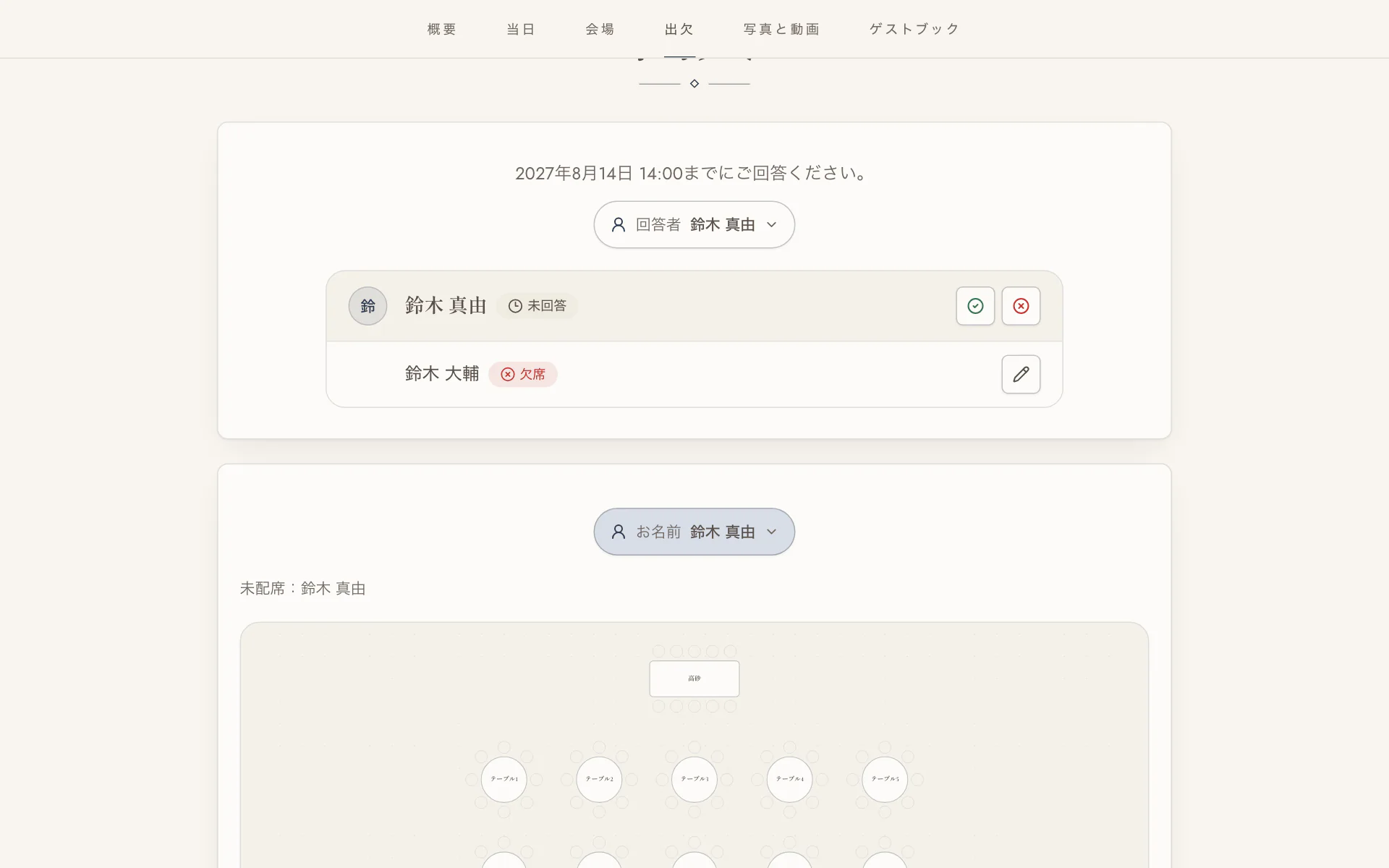
ゲストはウェブで回答します。ご自身で回答を記録する方法は、下記をご覧ください。
ご自身で回答を記録する
- イベントのゲストタブを開きます。
- 未回答のゲストで、出席にするまたは欠席にするを選びます。スマートフォンでは、先にゲストのメニューを開きます。
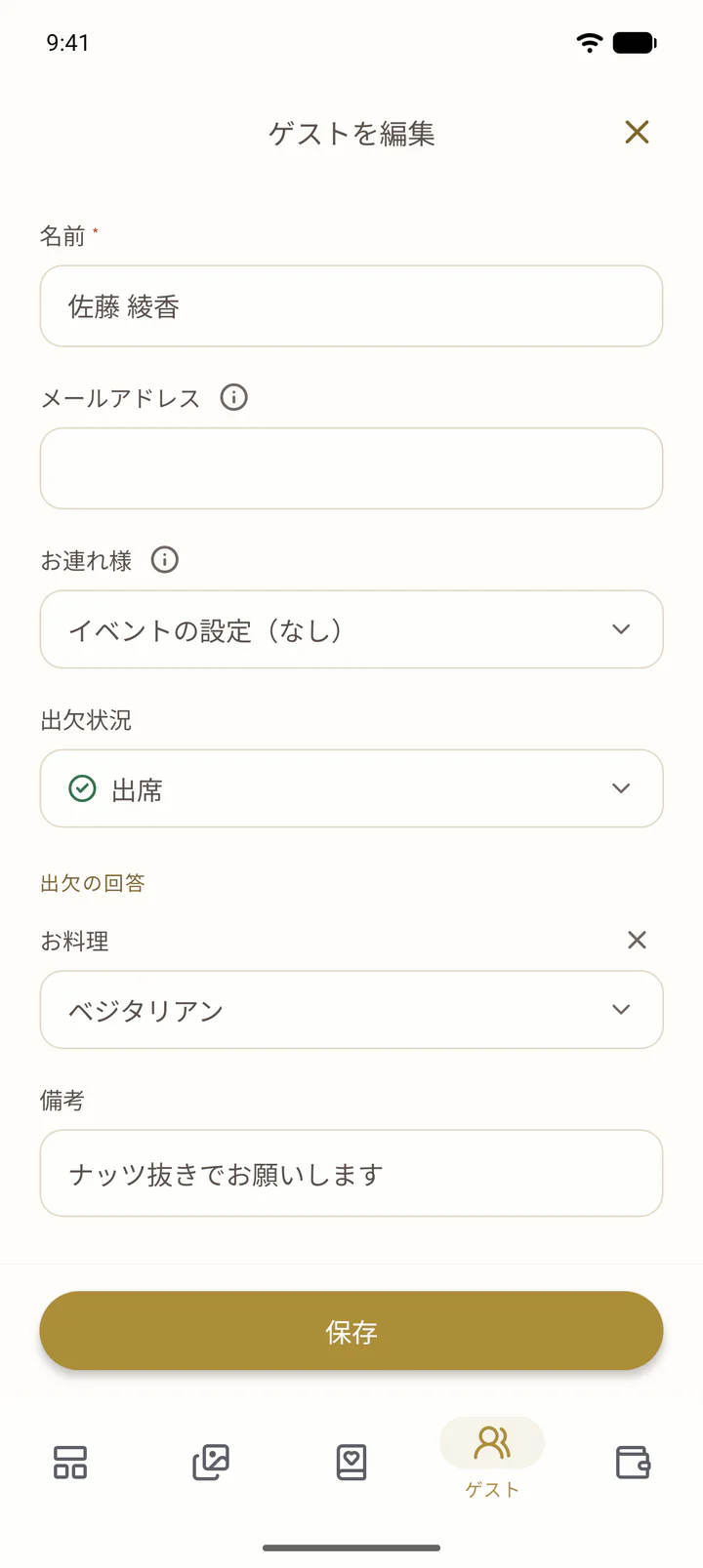
- 回答を変更したり、質問への回答を入力したりするには、ゲストのメニューを開いて編集を選びます。
- 出欠状況と回答を設定し、保存を選びます。
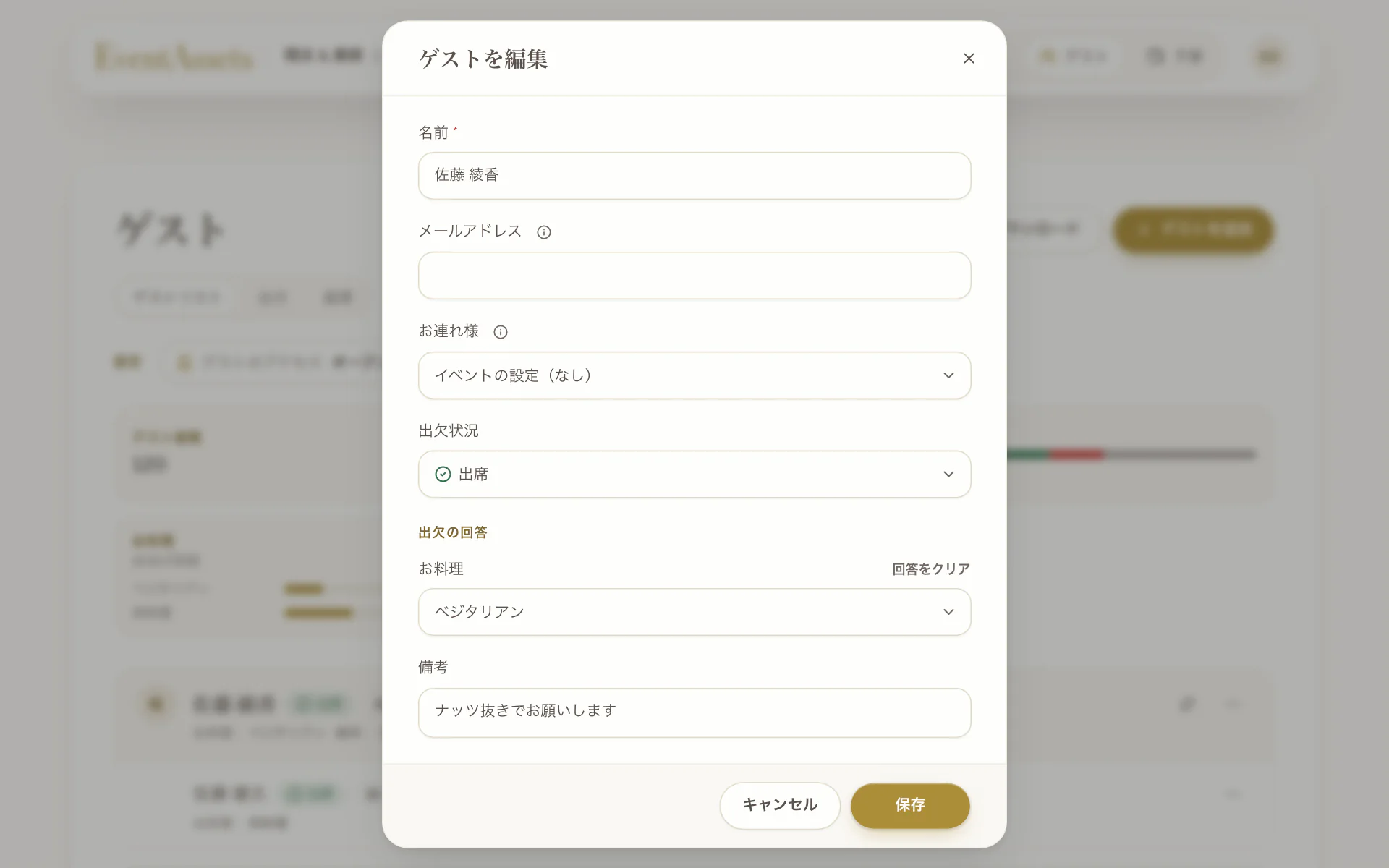
- イベントのゲストタブを開きます。
- 未回答のゲストで、行の端にあるメニューを開き、出席にするまたは欠席にするを選びます。画面の幅が広い場合は、どちらも行に表示されます。
- 回答を変更したり、質問への回答を入力したりするには、ゲストを選びます。
- 出欠状況と回答を設定し、保存を選びます。
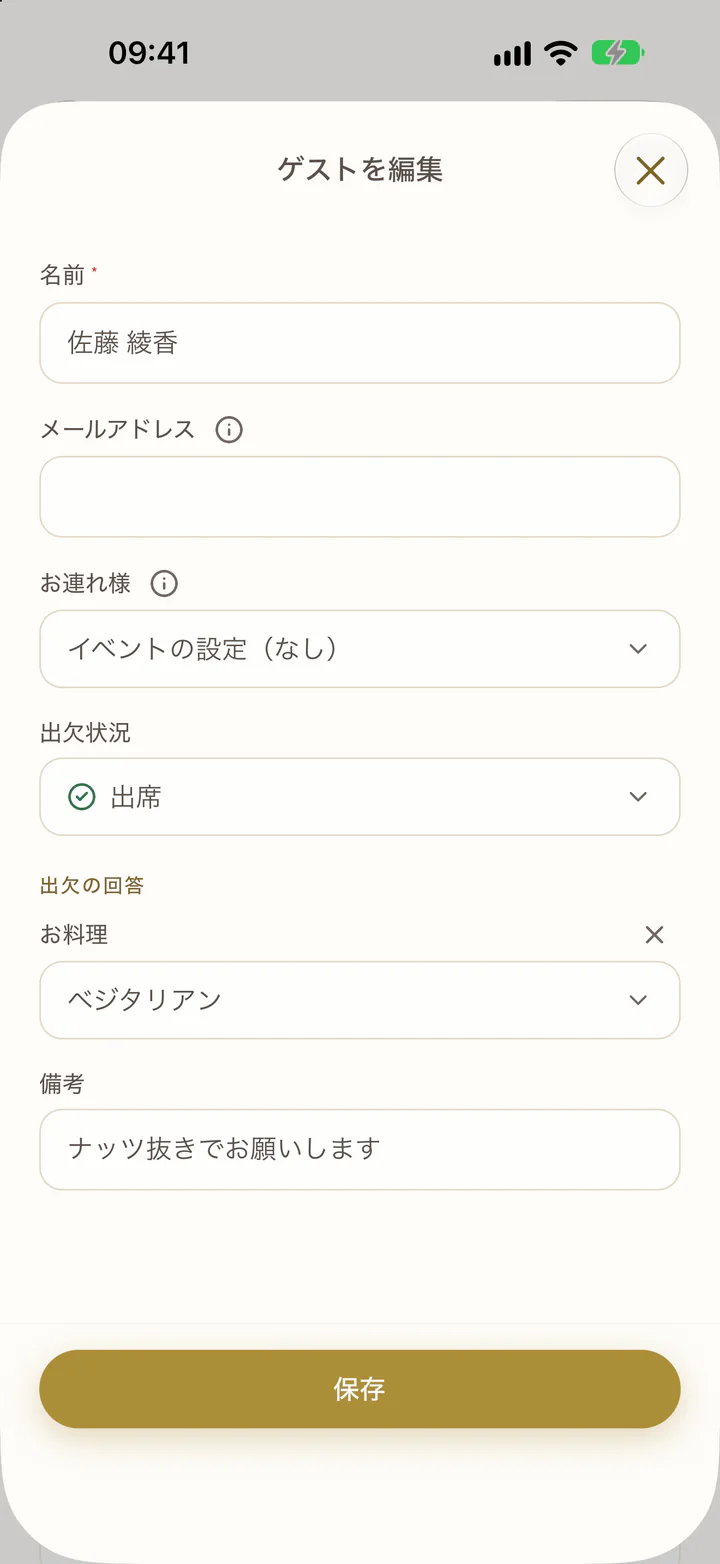
回答を確認する
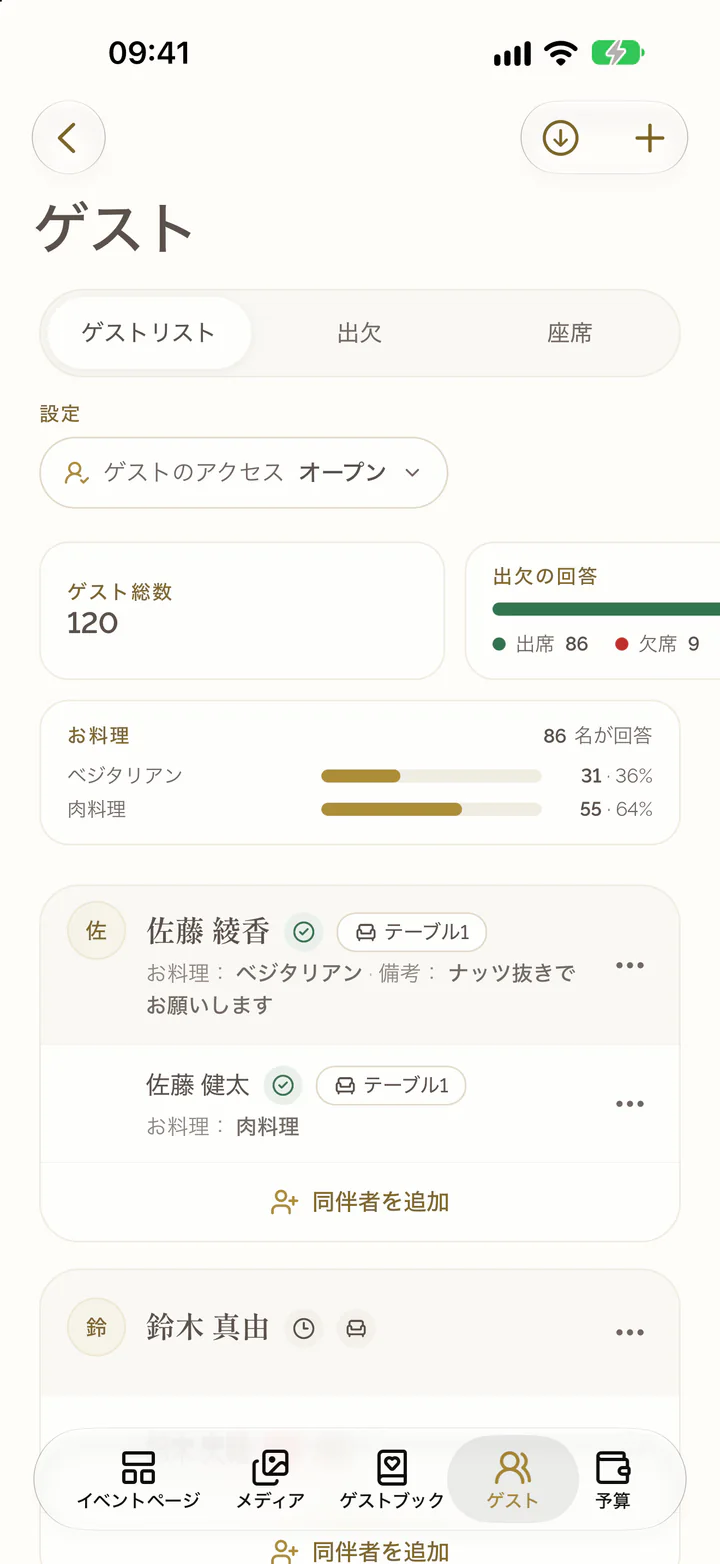
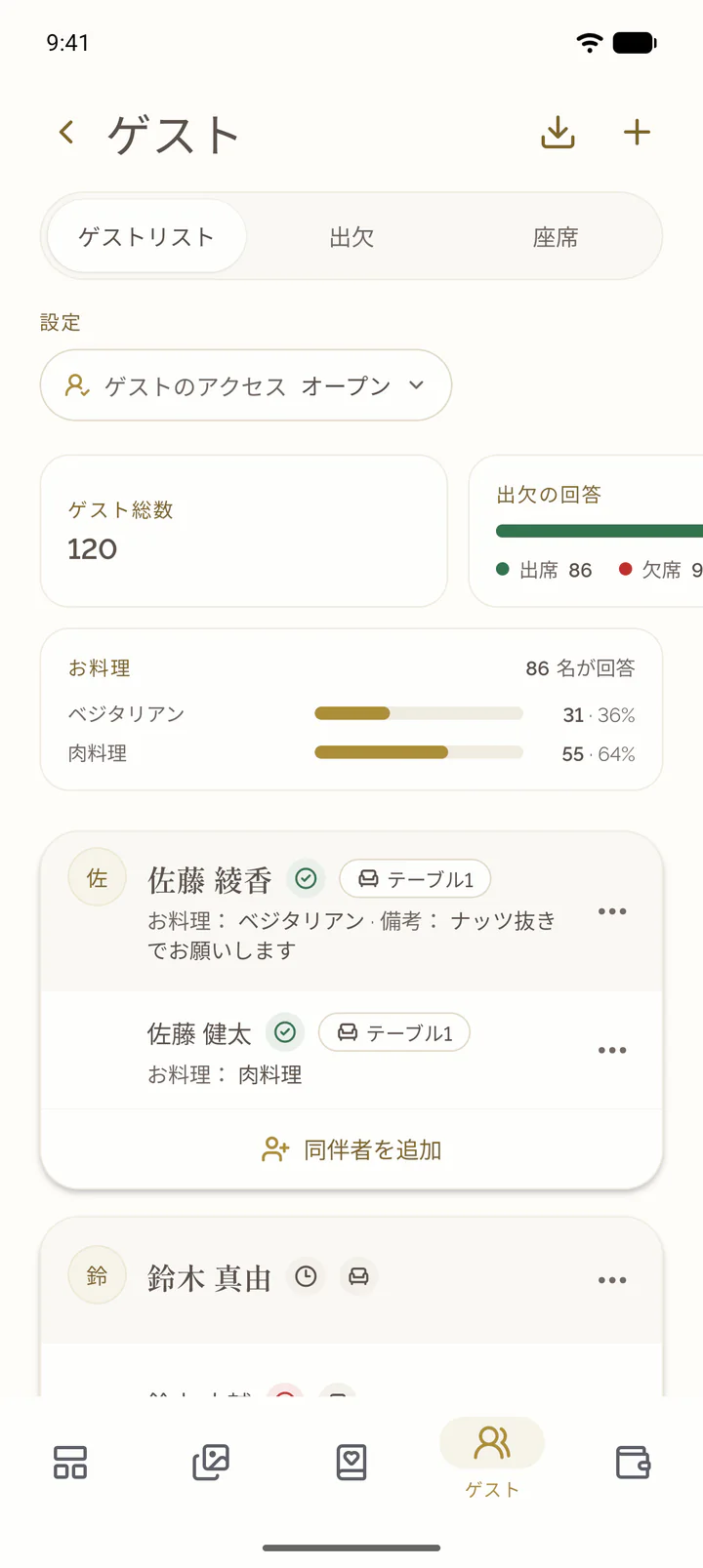
リストの上にあるタイルには、ゲスト総数と、出欠の回答の出席、欠席、未回答の人数が表示されます。各ゲストの回答は、それぞれの行に表示されます。
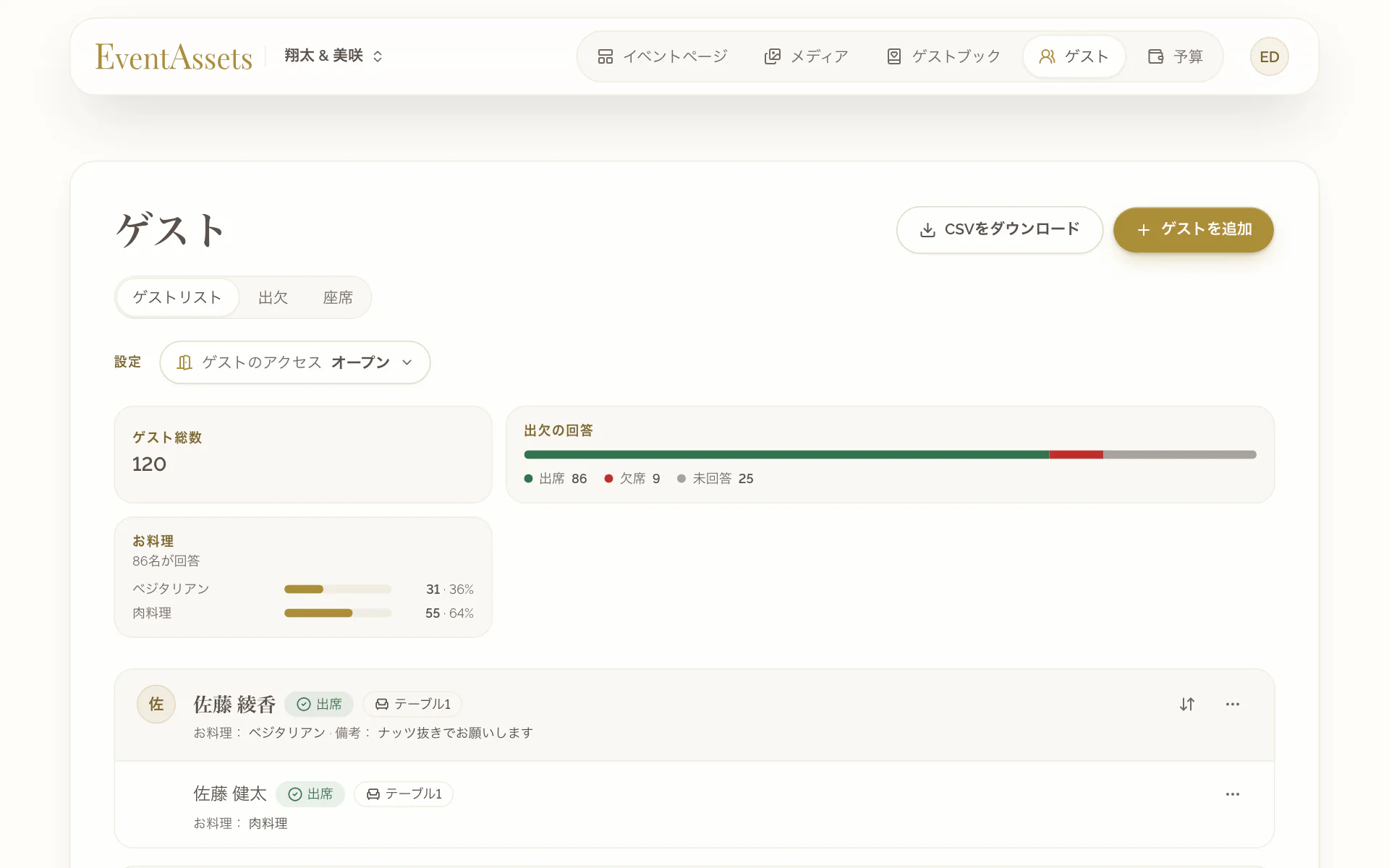
リストの上にあるタイルには、ゲスト総数と、出欠の回答の出席、欠席、未回答の人数が表示されます。タイルを横にスワイプすると、すべてのタイルを確認できます。各ゲストの回答は、それぞれの行に表示されます。