
イベントページに投稿できる人を選ぶ
誰でも自分の名前で写真やメッセージを投稿できるようにするか、リストから名前を選んでもらうか、先にメールアドレスで本人確認をしてもらうかを選べます。
リンクを知っている人は誰でもイベントページを閲覧できます。ゲストのアクセスの設定では、写真や動画の共有、ゲストブックへの記帳、リアクション、コメントといった投稿ができる人を決めます。出欠の回答と座席の確認は、どの設定でもリストのゲストだけが対象です。
3つの選択肢
すべてのイベントの初期設定であるオープンでは、名前は任意です。ゲストはリストから自分の名前を選ぶか、自分で名前を追加します。名前がない場合、投稿は匿名になります。ゲストリストでは、ゲストは何かを投稿する前に、リストから自分の名前を選びます。認証付きゲストリストでは、ゲストはまず、そのグループに登録されたメールアドレスに届くコードで本人確認をします。
ゲストのアクセスを設定する
- ゲストタブを開き、ゲストリストビューを開きます。
- ゲストのアクセスの設定を選びます。
- オープン、ゲストリスト、または認証付きゲストリストを選びます。
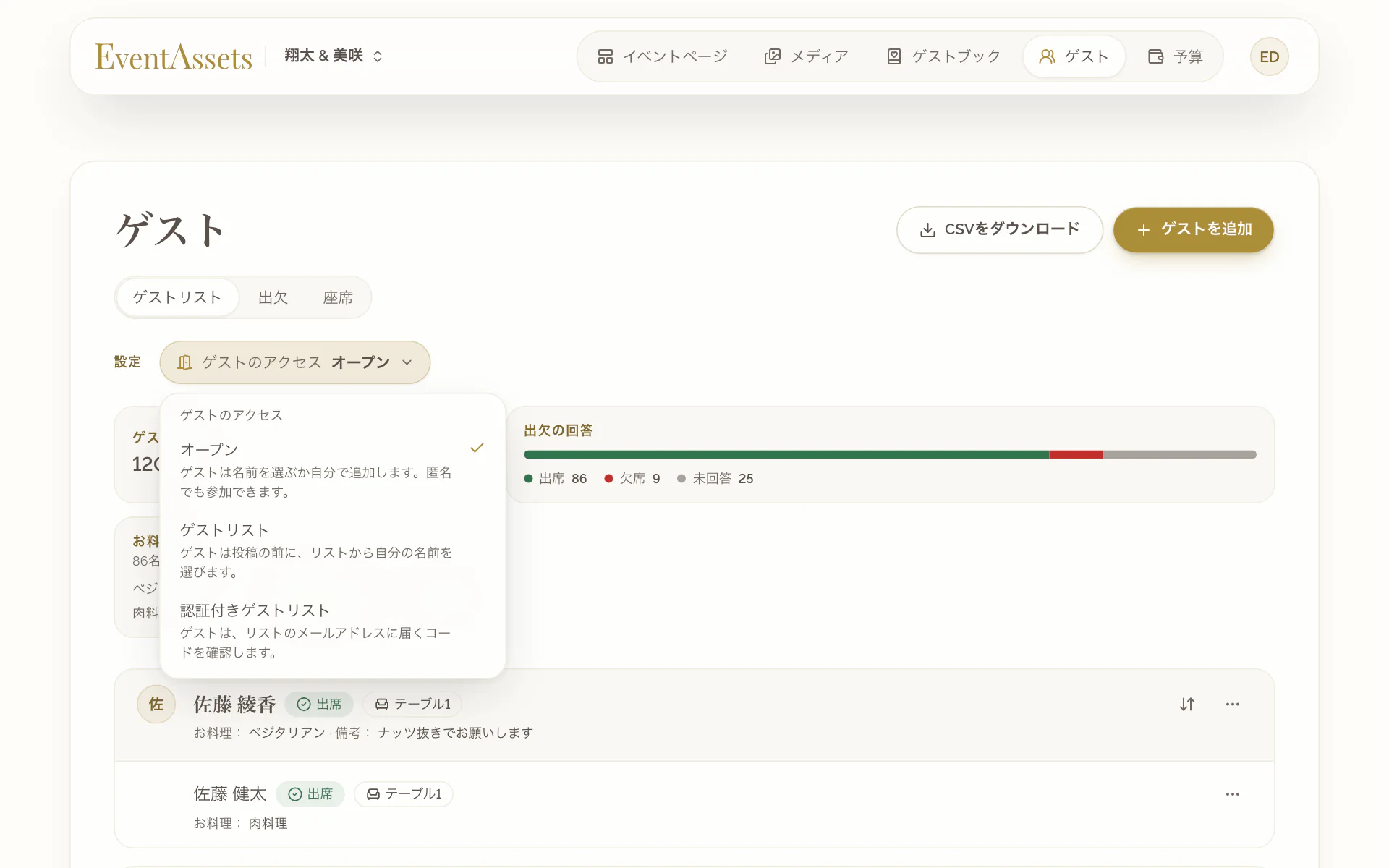
- ゲストタブを開き、ゲストリストビューを開きます。
- ゲストのアクセスの設定を選びます。
- オープン、ゲストリスト、または認証付きゲストリストを選びます。
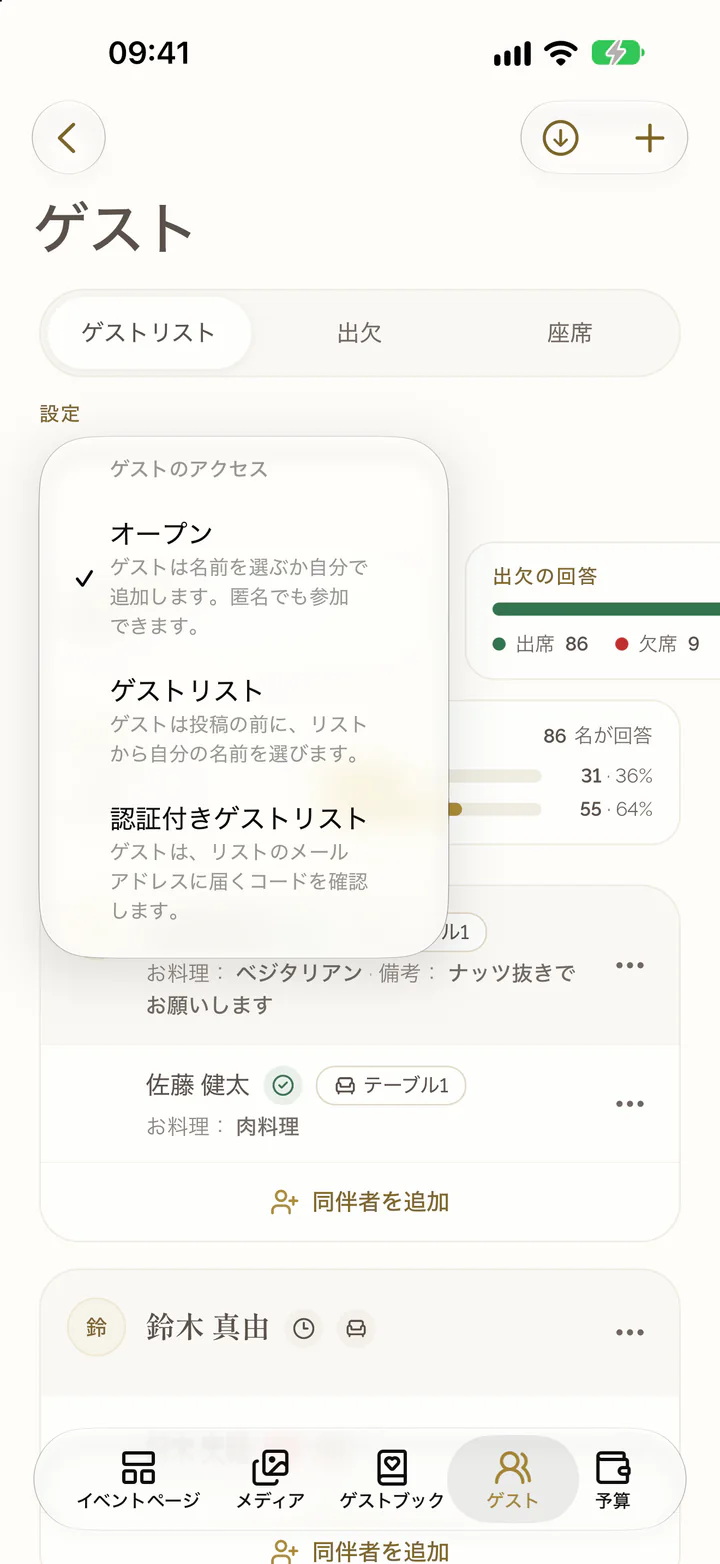
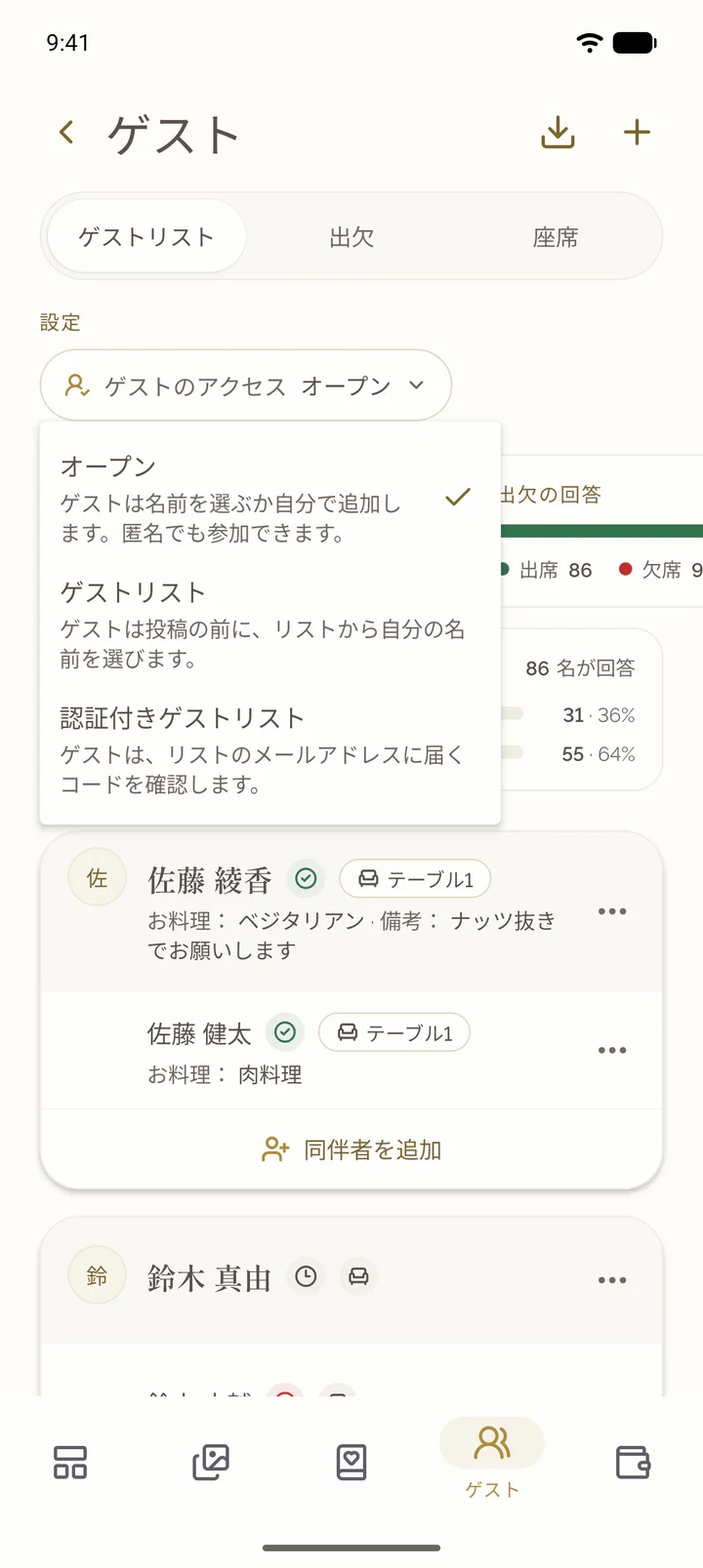
認証付きゲストリスト用のメールアドレスを入力する
ゲストを追加または編集するときに、メールアドレスにアドレスを入力します。ゲストリストを作成するをご覧ください。アドレスはCSVのエクスポートも含めてご自身にのみ表示され、ゲストが自分で入力することはありません。1つのアドレスでグループ全員が参加できるため、アドレスは1グループに1つあれば十分です。アドレスのないグループは本人確認ができません。リストの上にあるメールアドレスのないグループのタイルにそうしたグループの数が表示され、各グループにメールなしと表示されます。
ゲストが本人確認をする方法
- ゲストはイベントページでしたいことを選びます(例:アップロード)。ご本人確認ダイアログが開きます。
- メールアドレスを入力し、コードを送信を選びます。
- コードを入力で、メールに記載された6桁のコードを入力し、確認を選びます。
- どなたですか?で、グループのゲストの中から自分を選びます。
ゲストはウェブで本人確認をし、アプリでは主催者として操作するため、確認を求められることはありません。
ゲストが追加した名前
オープンでは、リストに載っていないゲストはお名前を探すで名前を入力し、「…」をお名前として追加を選びます。その名前はゲストの写真、ゲストブックのメッセージ、コメント、リアクションに表示され、後から別の端末でも選び直せます。追加された名前はゲストリストに含まれないため、出欠の回答や席はありません。
- ゲストタブを開き、ゲストリストビューを開きます。
- リストの最後にあるイベントページで追加された名前を選びます。
- 名前のメニューを開き、ゲストリストに追加、名前を変更、ゲストと統合…、または削除を選びます。
- ゲストタブを開き、ゲストリストビューを開きます。
- リストの最後にあるイベントページで追加された名前を選びます。
- 名前の行の端にあるメニューを開き、ゲストリストに追加、名前を変更、ゲストと統合…、または削除を選びます。