
ゲストに写真と動画をアップロードしてもらう
ゲストがイベントページにアップロードできるようにし、アップロードの開始日時を設定して、ご自身の写真や動画を追加できます。ゲストがアップロードできるものも説明します。
表示する手順
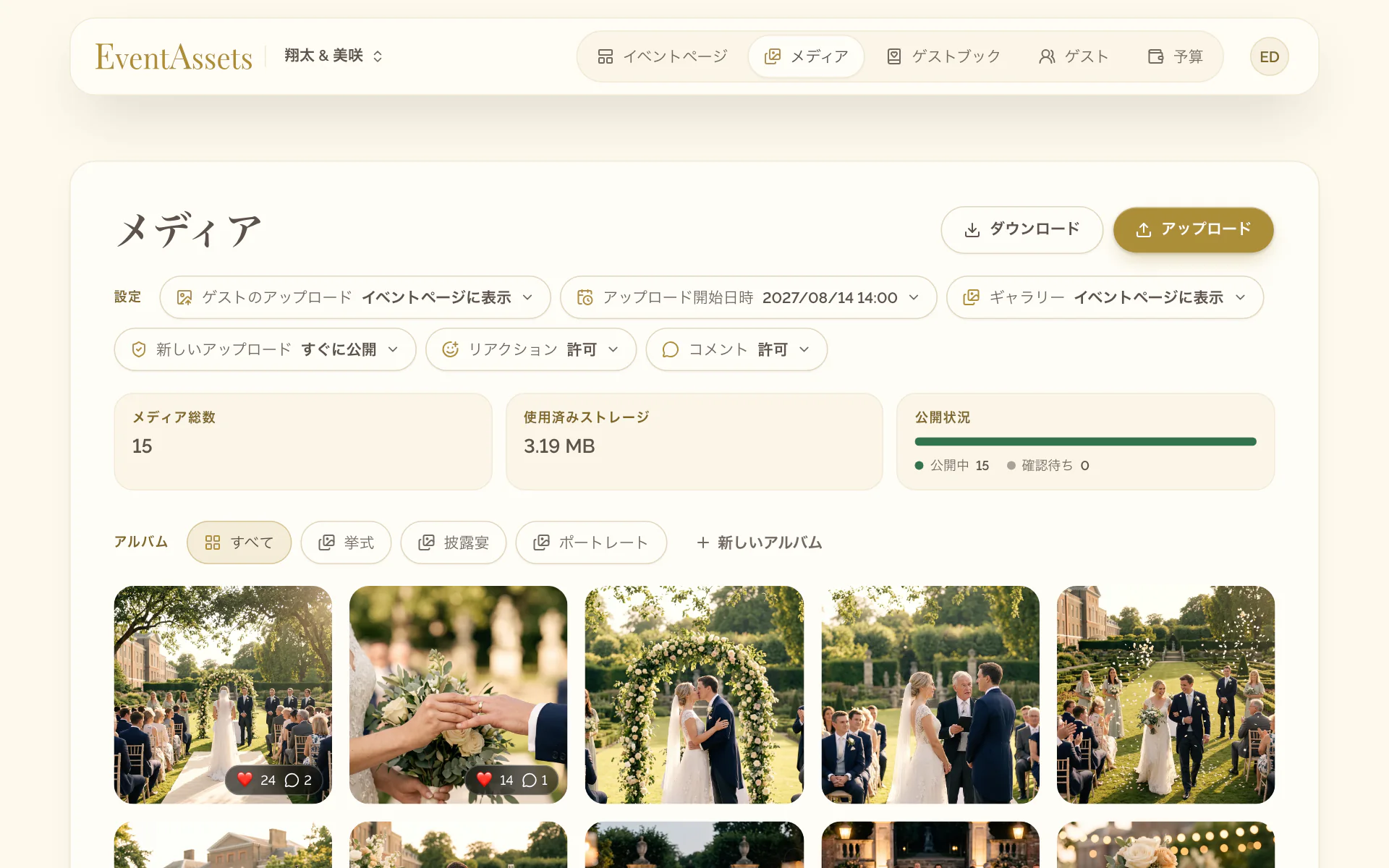
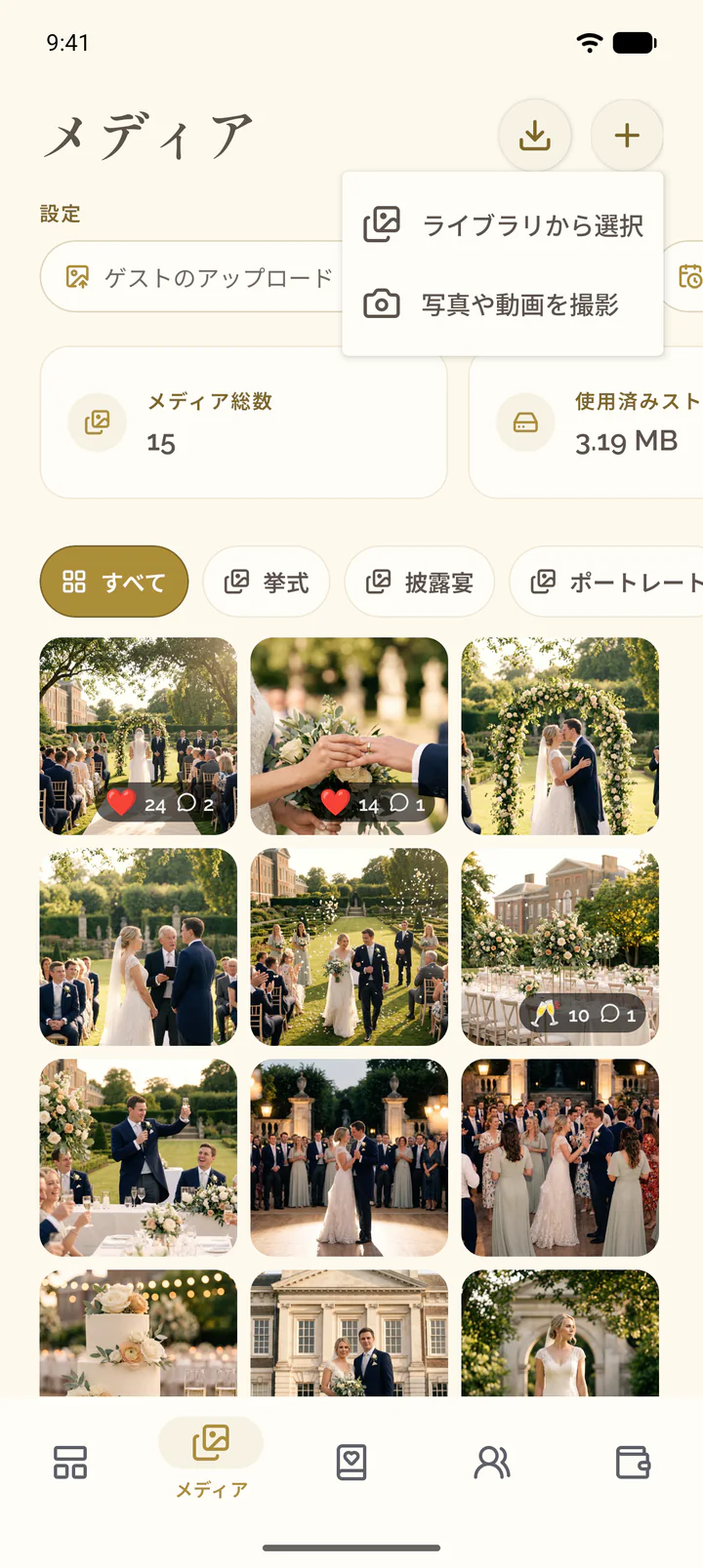
アップロードの設定は、メディアタブのタイトルの下にあります。それぞれの設定には、現在の値が表示されます。
ゲストがアップロードできるようにする
- イベントのメディアタブを開きます。
- ゲストのアップロードを選びます。
- イベントページに表示を選びます。
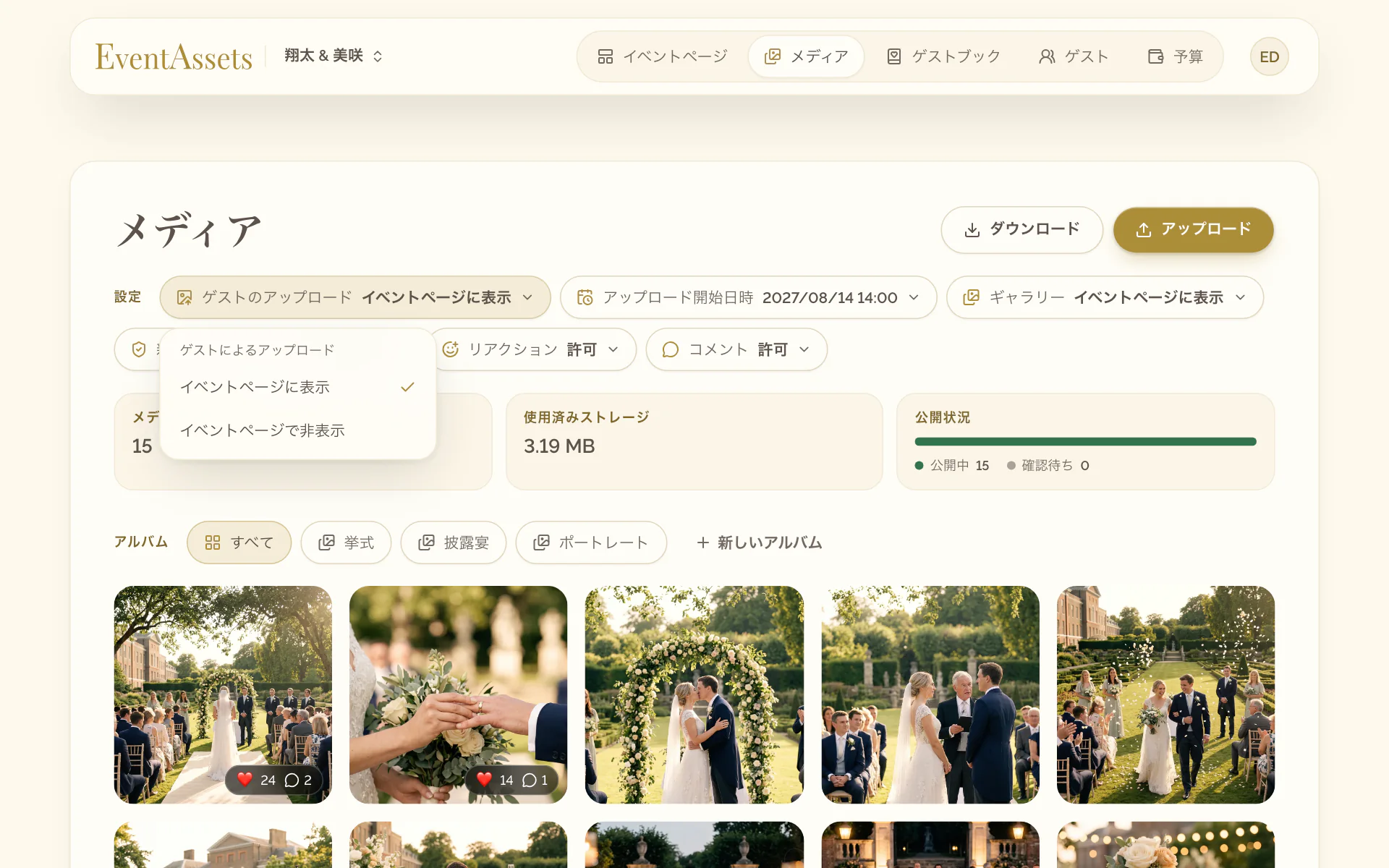
- イベントのメディアタブを開きます。
- タイトルの下にあるゲストのアップロードを選びます。
- イベントページに表示を選びます。
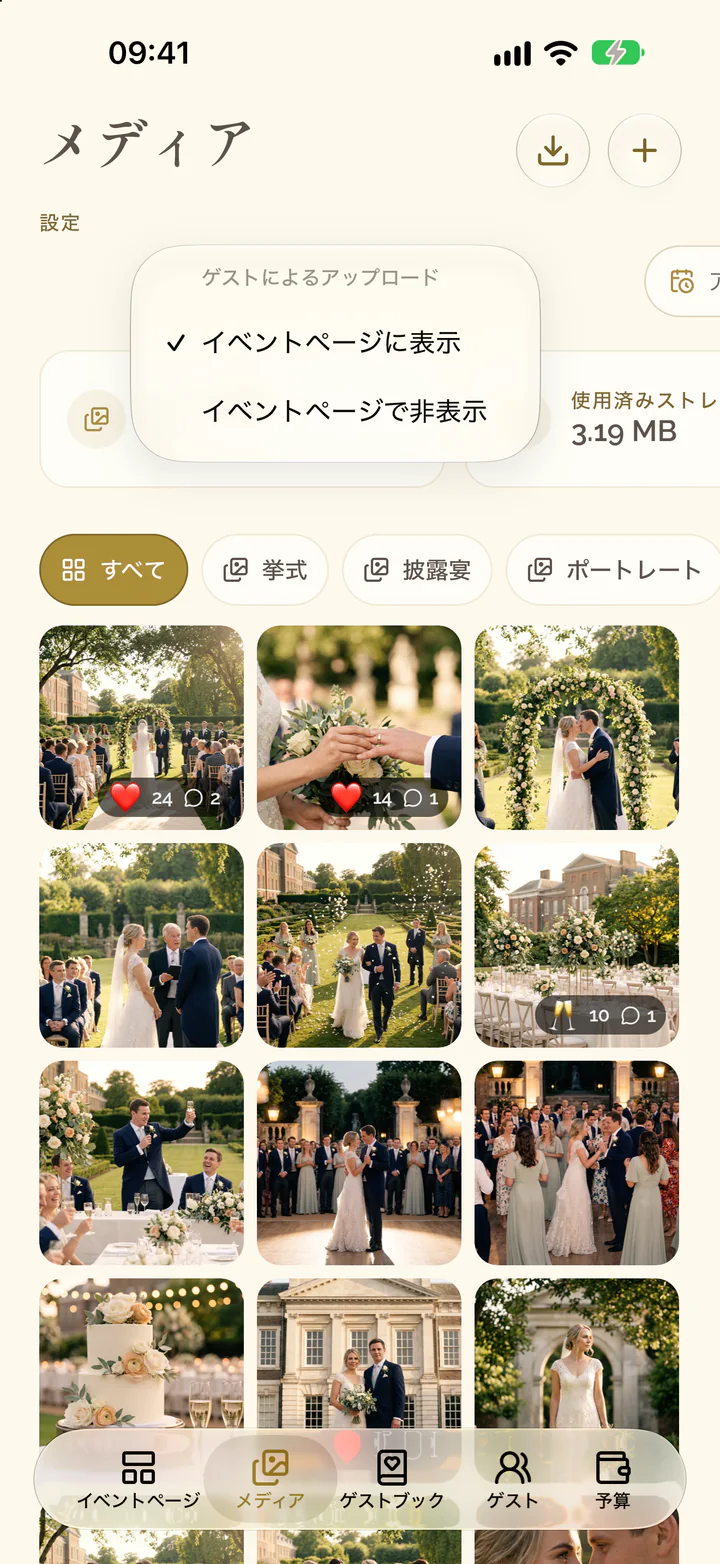
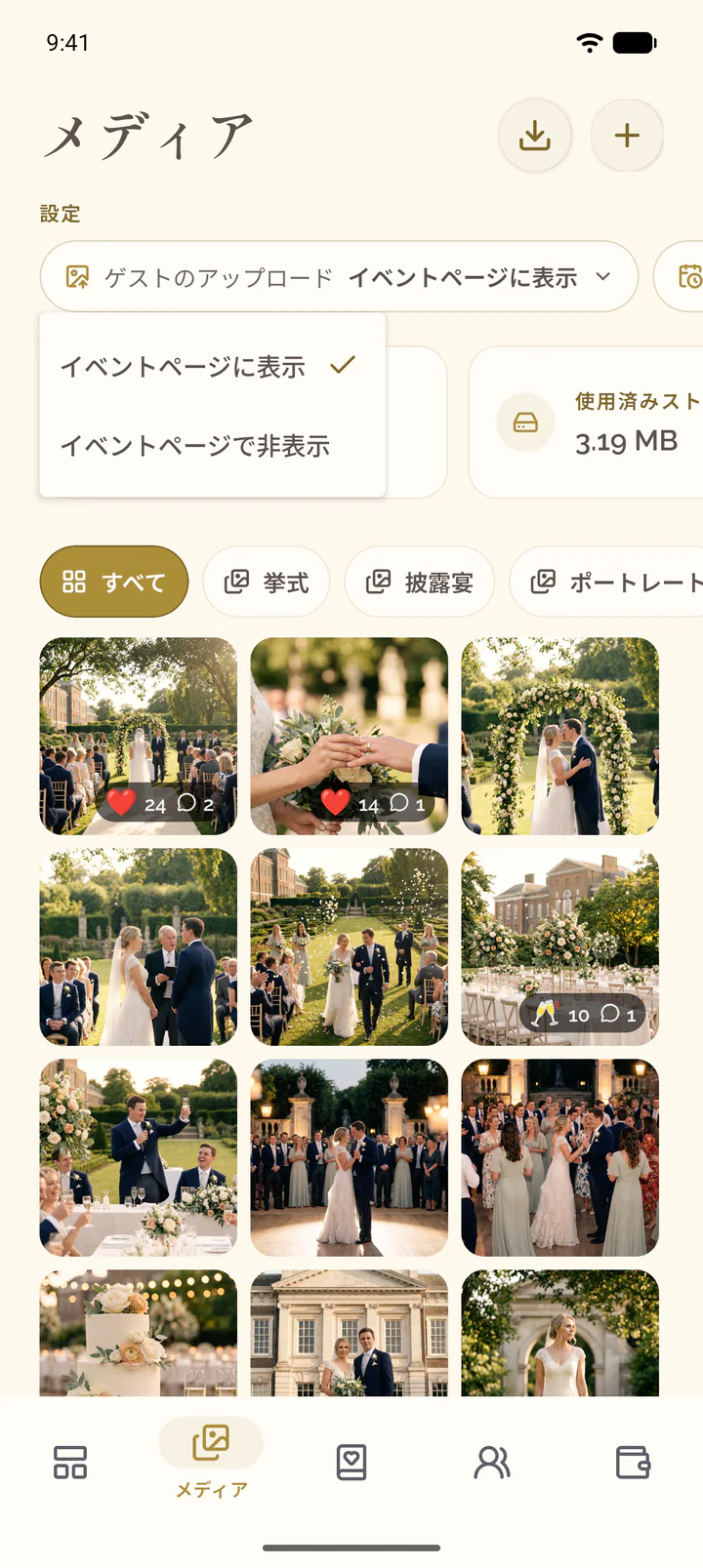
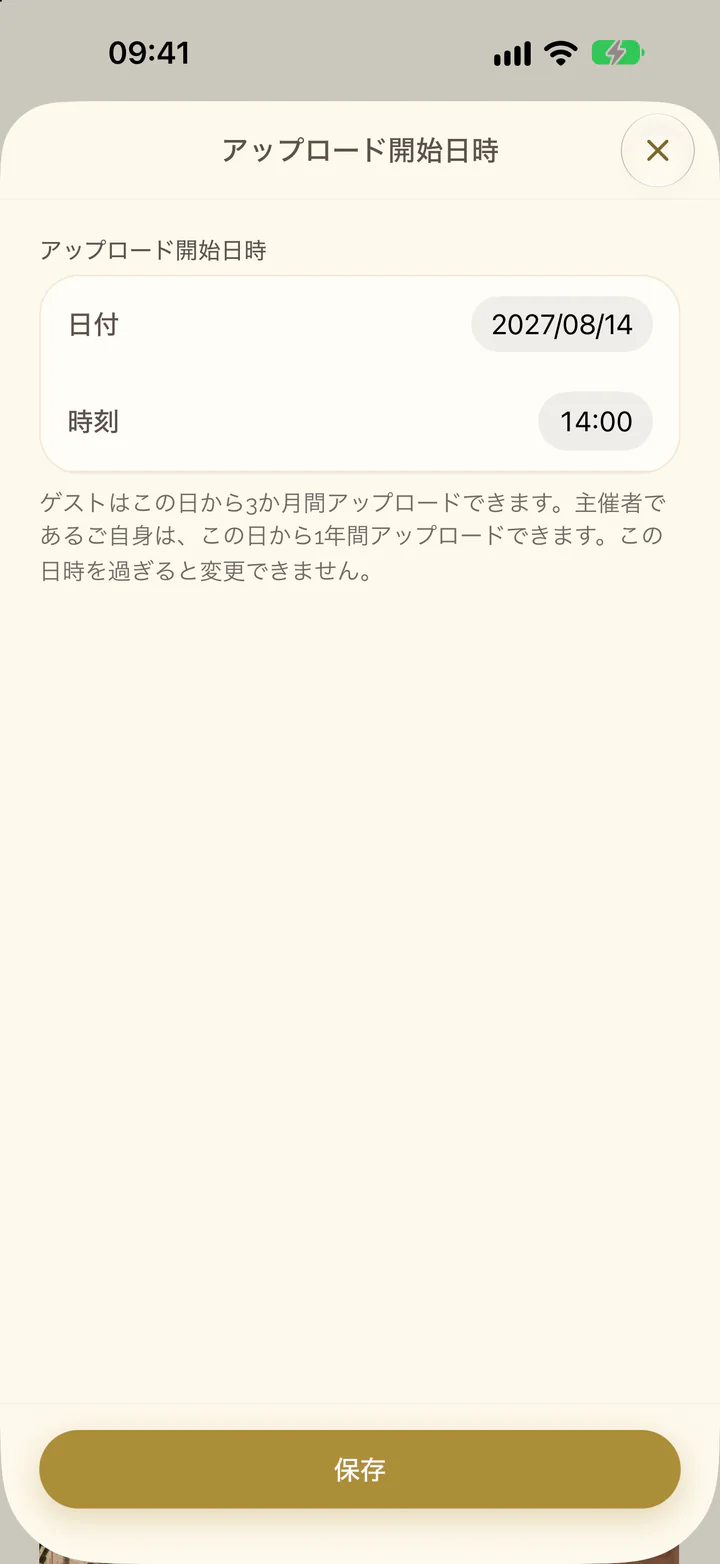
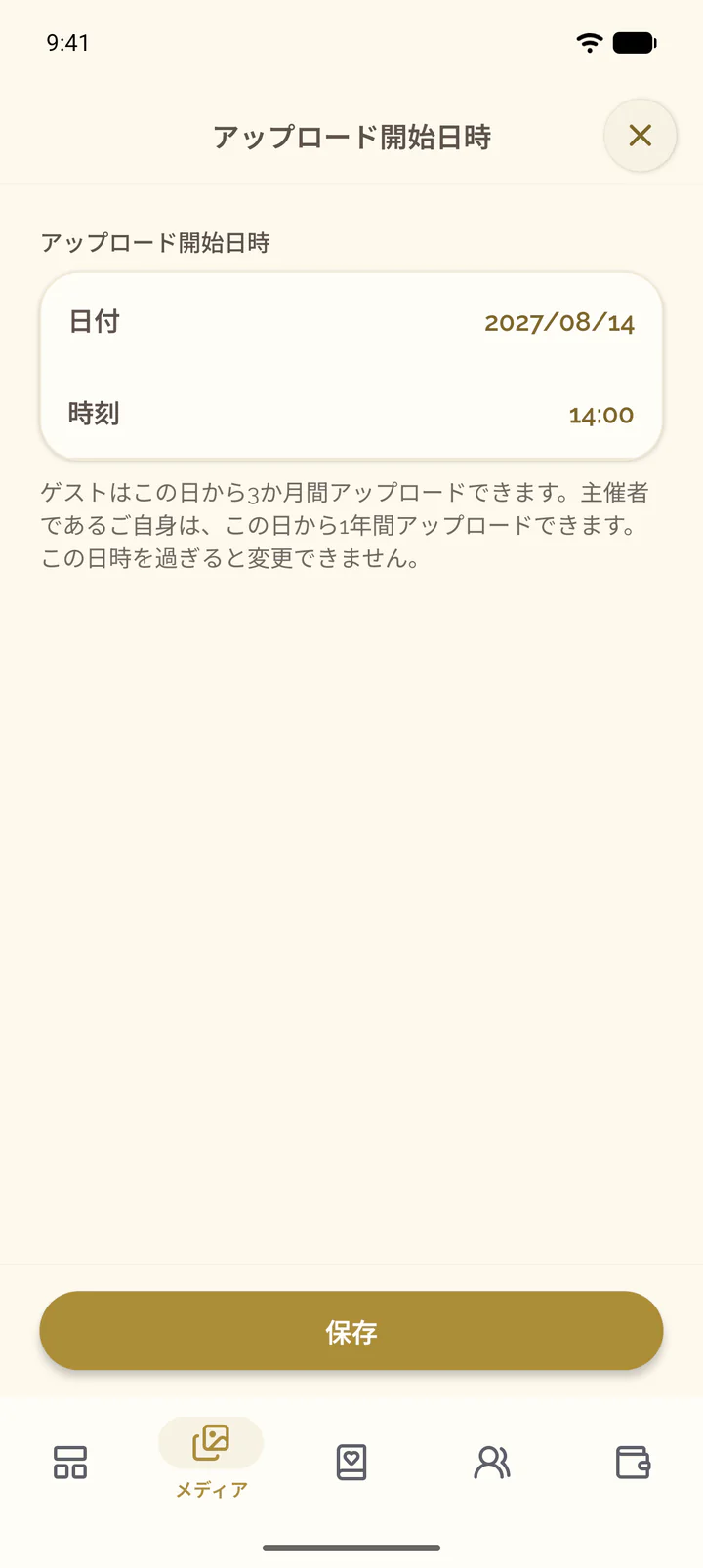
アップロードの開始日時を設定する
- イベントのメディアタブを開きます。
- アップロード開始日時を選びます。
- 未来の日付と時刻を選びます。
- 保存を選びます。
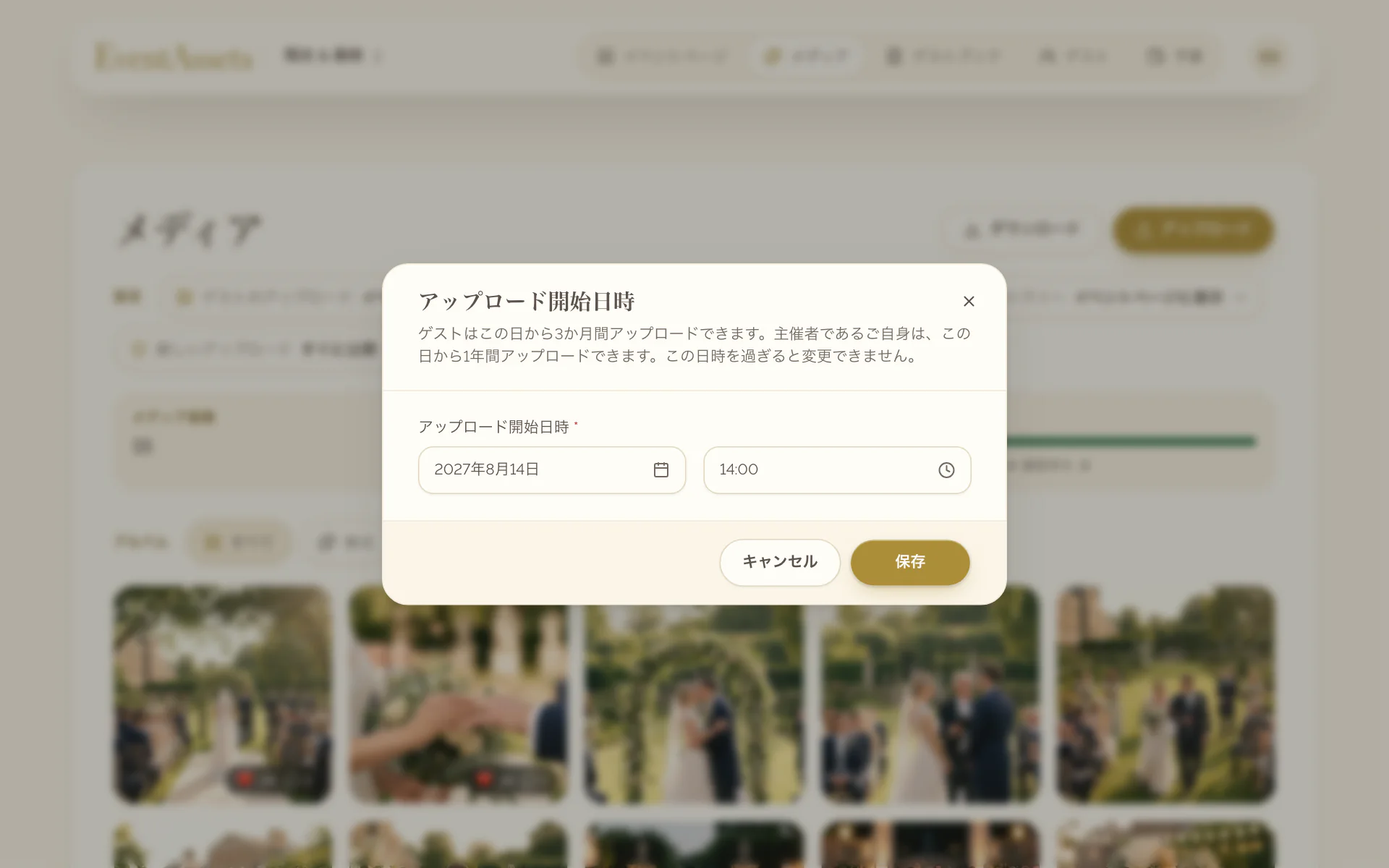
- イベントのメディアタブを開きます。
- アップロード開始日時を選びます。
- 未来の日付と時刻を選びます。
- 保存を選びます。
ご自身の写真と動画をアップロードする
- イベントのメディアタブを開きます。
- アルバムの並びで、ファイルを入れるアルバムを選びます。アルバムに入れない場合はすべてを選びます。
- タイトルの横にあるアップロードを選び、ファイルを選びます。すぐにアップロードが始まり、ギャラリーの上に進行状況が表示されます。
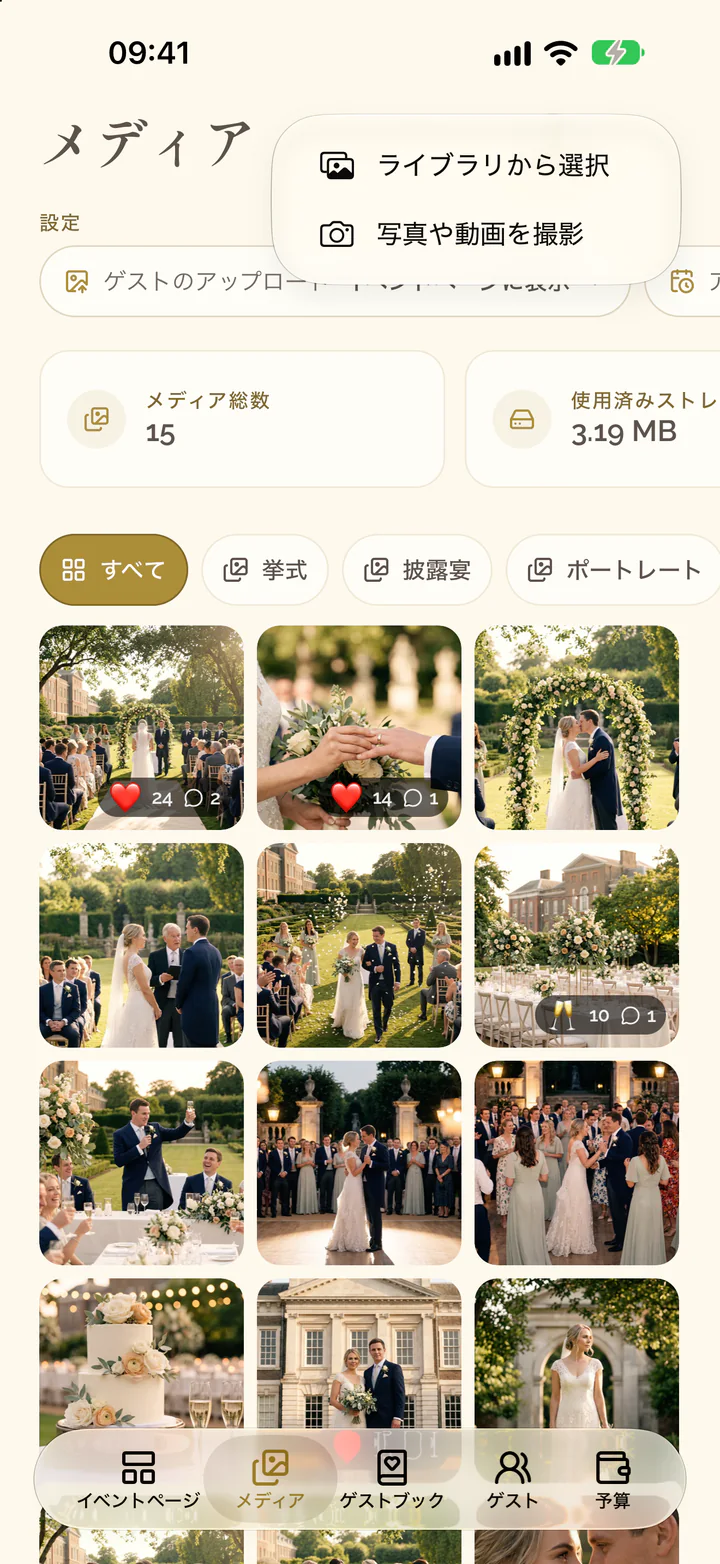
- イベントのメディアタブを開きます。
- 画面上部のプラスボタンを選びます。
- ライブラリから選択または写真や動画を撮影を選びます。
- 写真と動画を選びます。ギャラリーで選択しているアルバムに入ります。
ゲストがアップロードできるもの
ゲストはイベントページを開き、写真と動画でアップロードを選びます。アルバムがある場合は、アップロード先でアルバムを選びます。アプリもアカウントも不要です。ページの出欠、座席、またはアップロードの横の投稿者で名前を選んだゲストは、その名前で写真を共有します。ギャラリーのビューアーには、誰が何を共有したかが表示されます。ゲストを選ばずにご自身でアップロードしたものには、主催者が共有と表示されます。
- 写真:JPG、PNG、GIF、WebP
- 動画:MP4、MOV、AVI、WebM
- 1ファイルあたり最大1 GB、一度に最大1,000件
アップロード期間外にゲストに表示される内容
アップロード開始日時より前は、アップロードはロックされ、セクションにはアップロードの開始日時が表示されます。3か月が過ぎると、アップロード期間が終了したことが表示されます。ギャラリーも非表示の場合、セクションにはその文だけが表示されます。イベントページのご自身にのみ表示されています。と書かれた行には、該当する日付が表示されます。