
イベントの写真と動画をダウンロードする
写真や動画を1件ずつ、アルバムごと、またはギャラリー全体をZIPファイルでダウンロードできます。
表示する手順
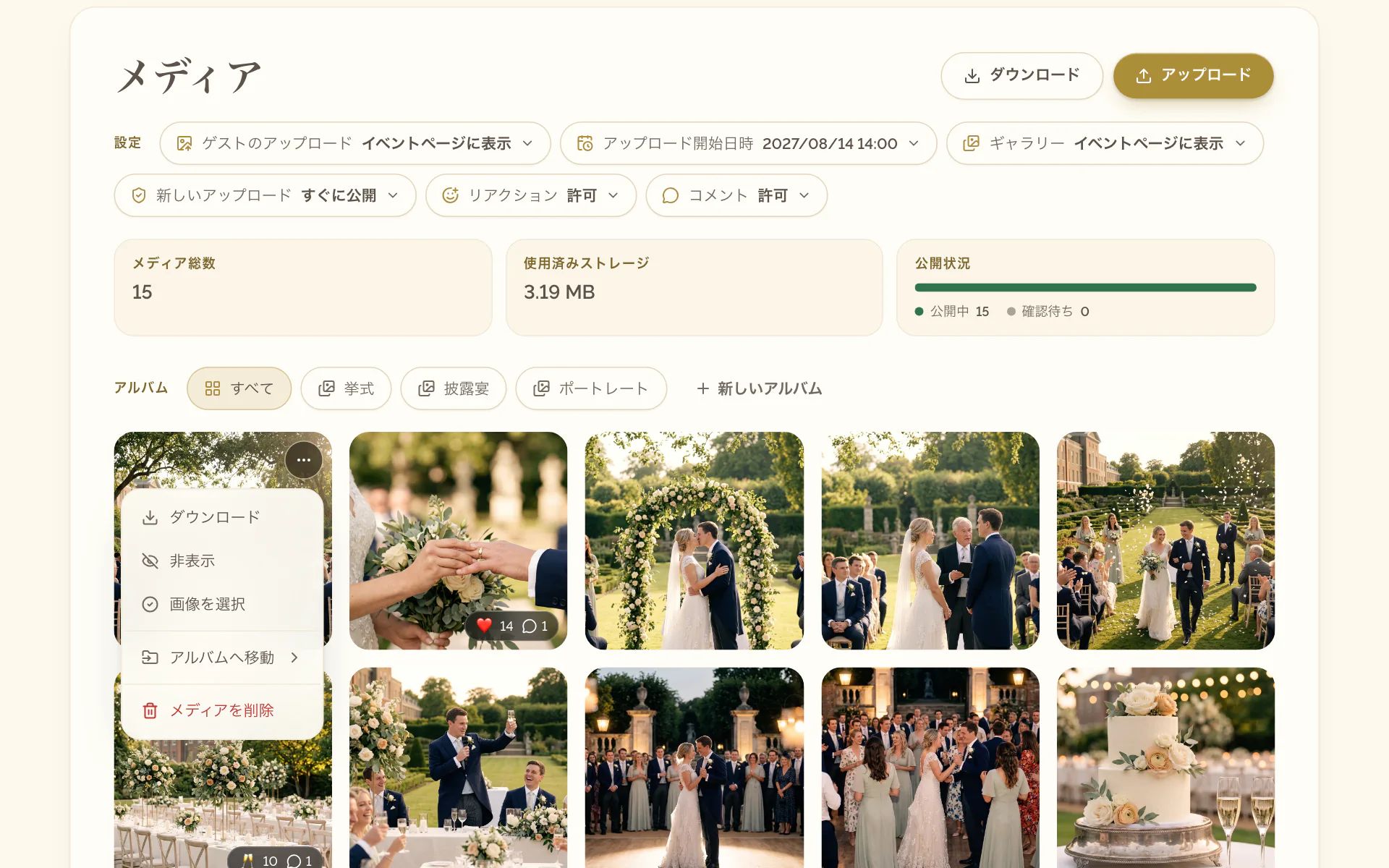
1件ずつダウンロードする
- イベントのメディアタブを開きます。
- アイテムのメニューメディアの操作を開きます。
- ダウンロードを選びます。
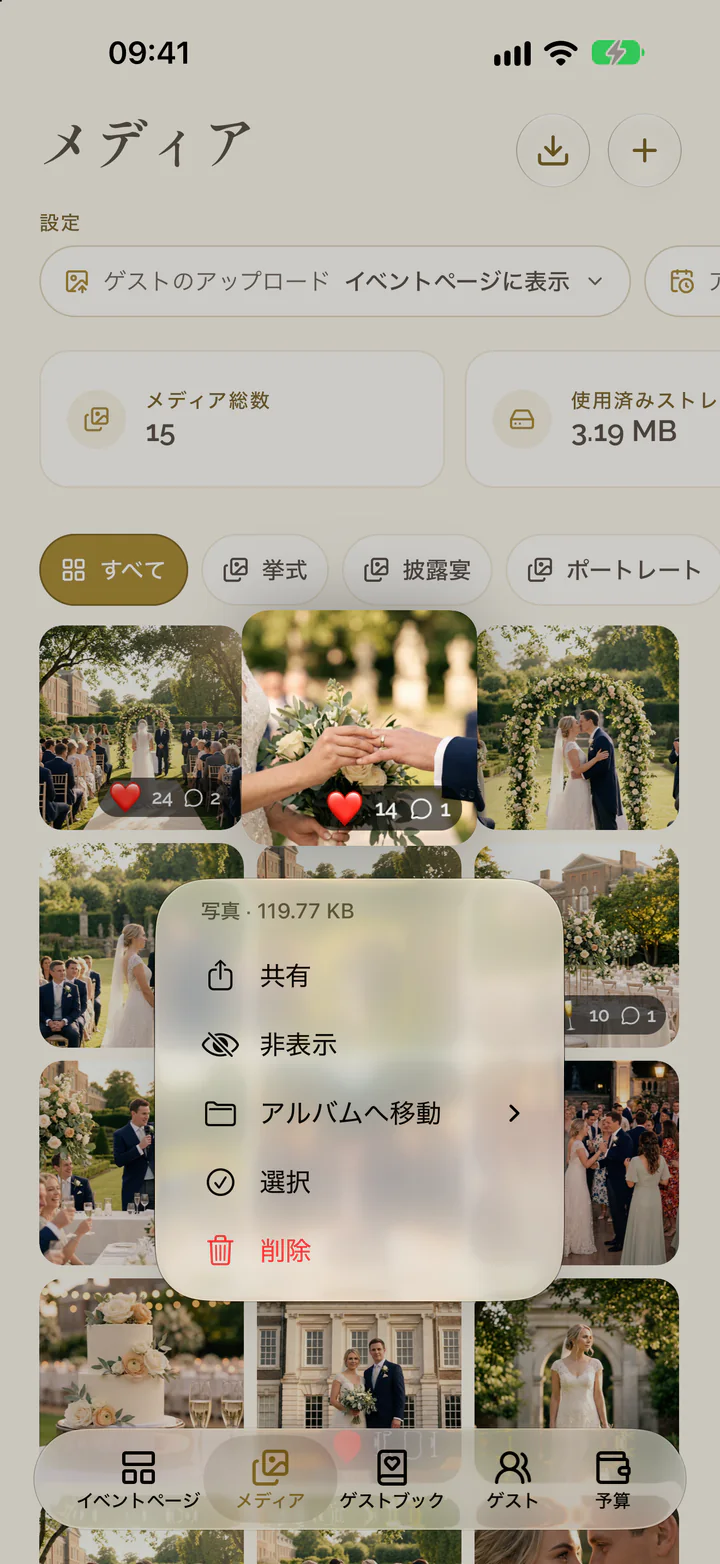
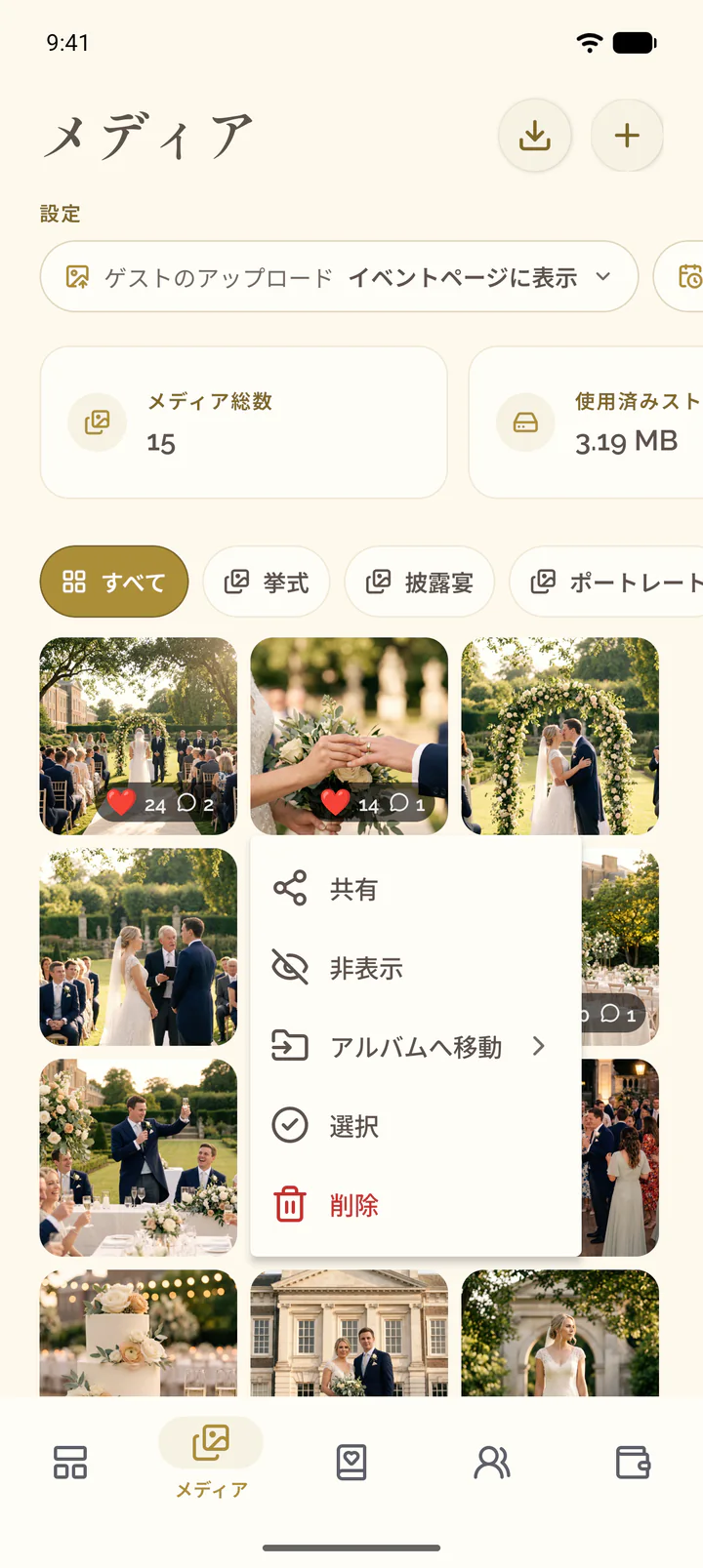
- イベントのメディアタブを開きます。
- ギャラリーのアイテムを長押しします。
- 共有を選び、ファイルをスマートフォンに保存するか送信します。
ギャラリー全体をダウンロードする
- イベントのメディアタブを開きます。
- タイトルの横にあるダウンロードを選びます。
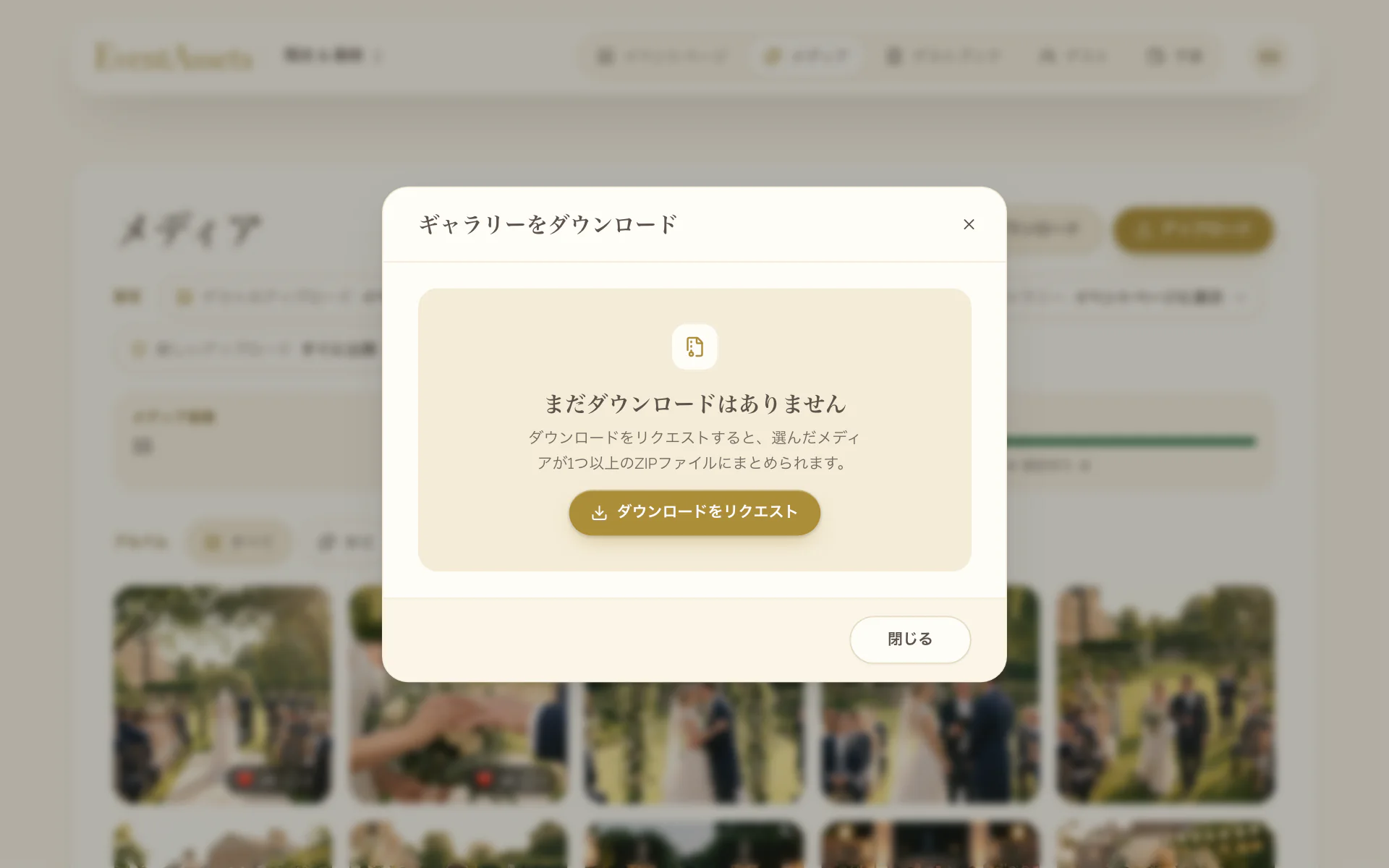
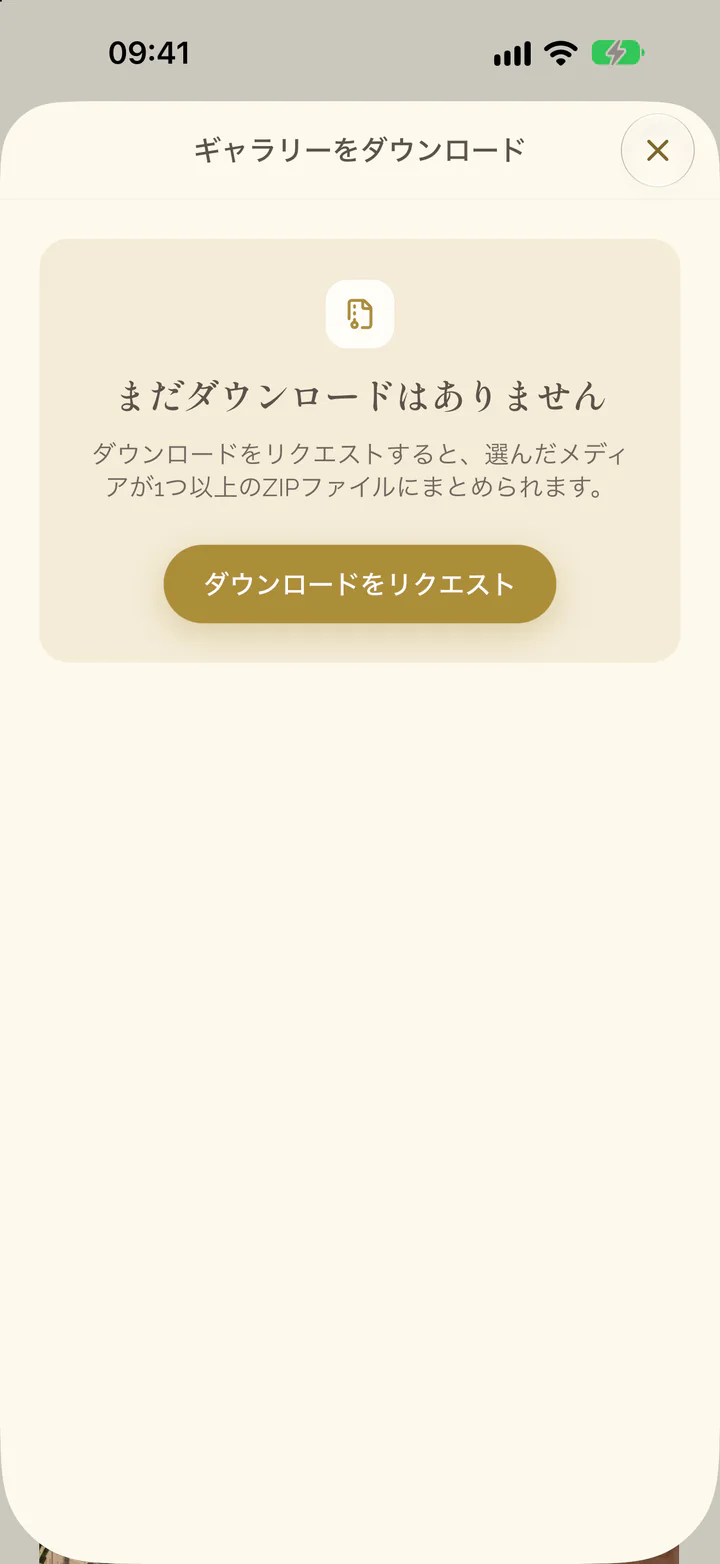
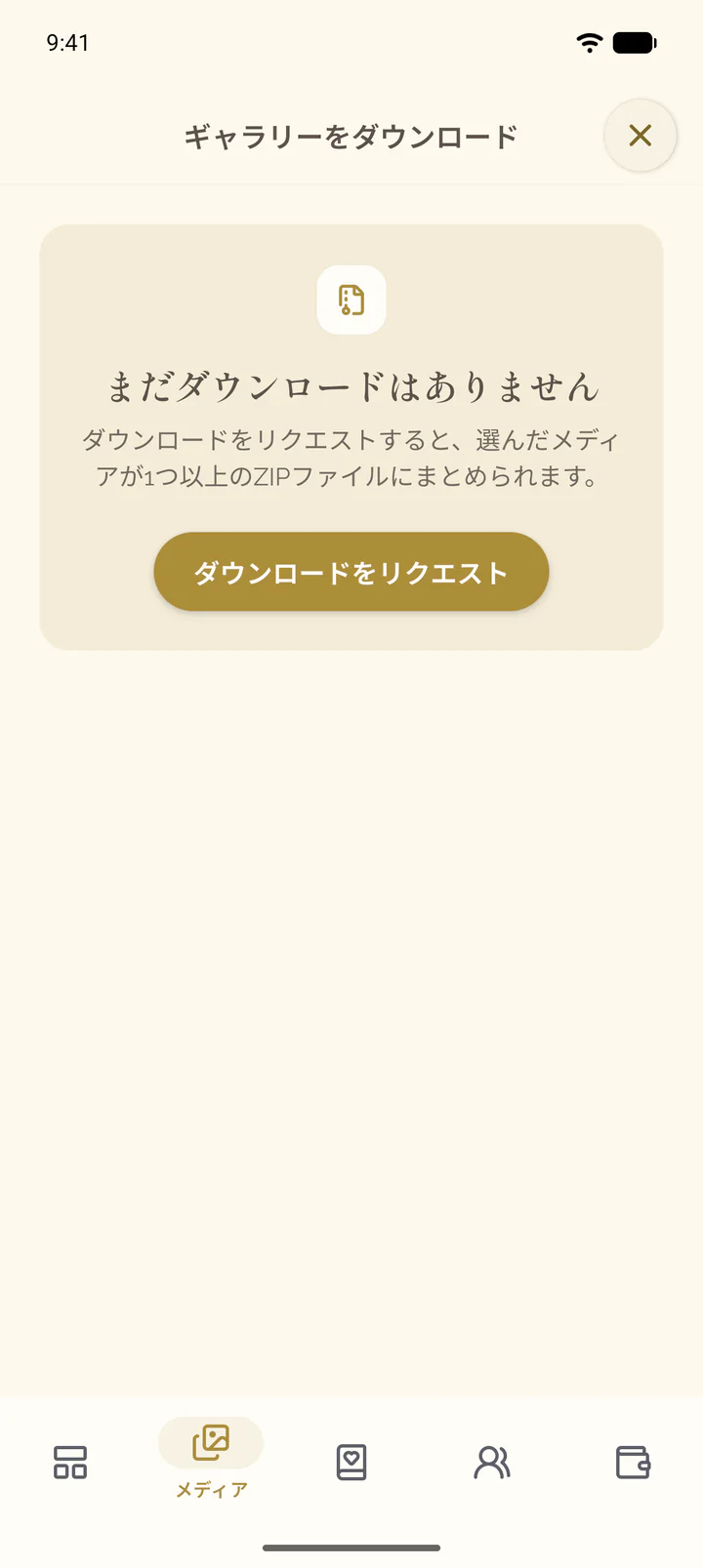
- ギャラリーをダウンロードで、ダウンロードをリクエストを選びます。
- パートが一覧に表示されるまで待ちます。ステータスを更新で再確認できます。
- パート1を選び、続けて残りのすべてのパートを選びます。
- イベントのメディアタブを開きます。
- 画面上部のダウンロードボタンを選びます。
- ギャラリーをダウンロードで、ダウンロードをリクエストを選びます。
- パートが一覧に表示されるまで待ちます。
- パート1を選び、続けて残りのすべてのパートを選びます。それぞれブラウザーで開き、ダウンロードされます。
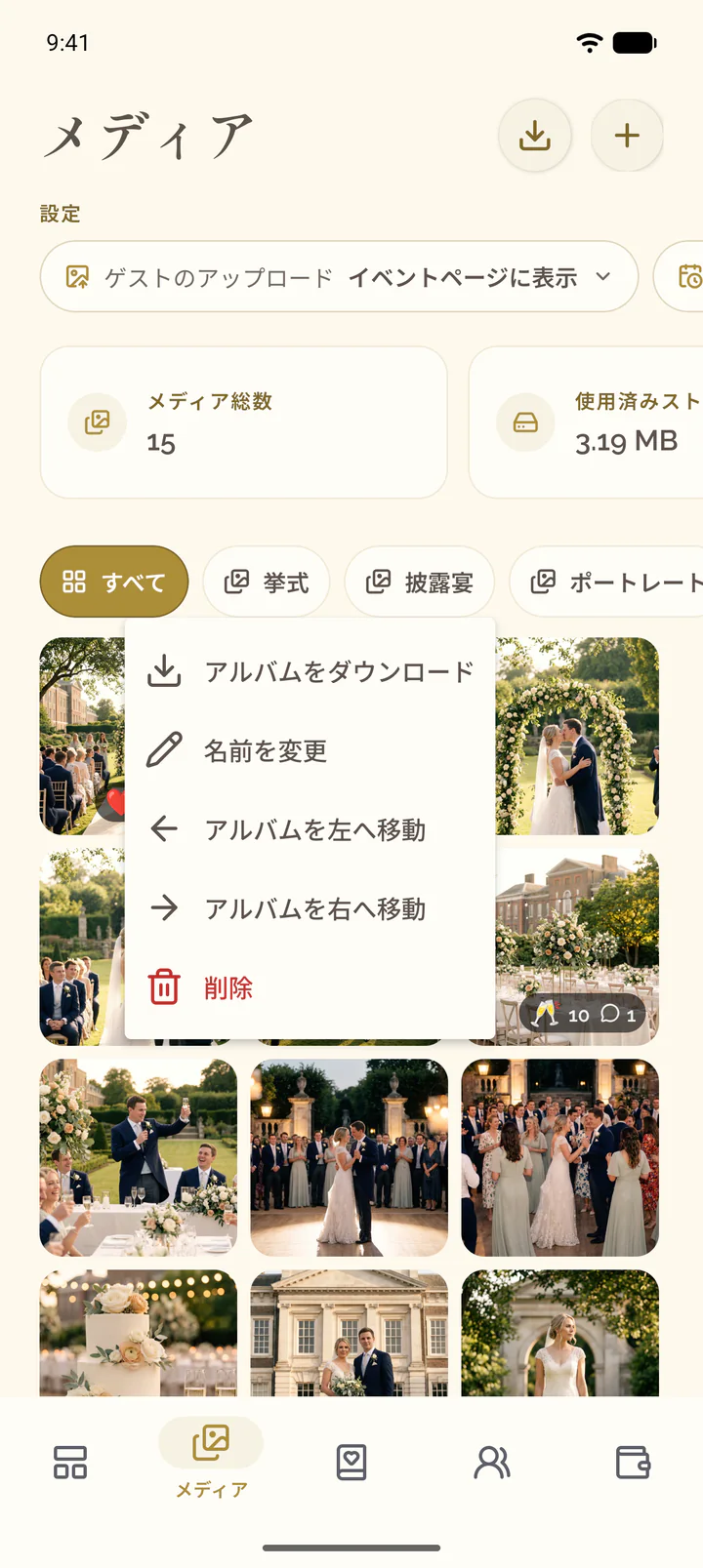
アルバムをダウンロードする
- イベントのメディアタブを開きます。
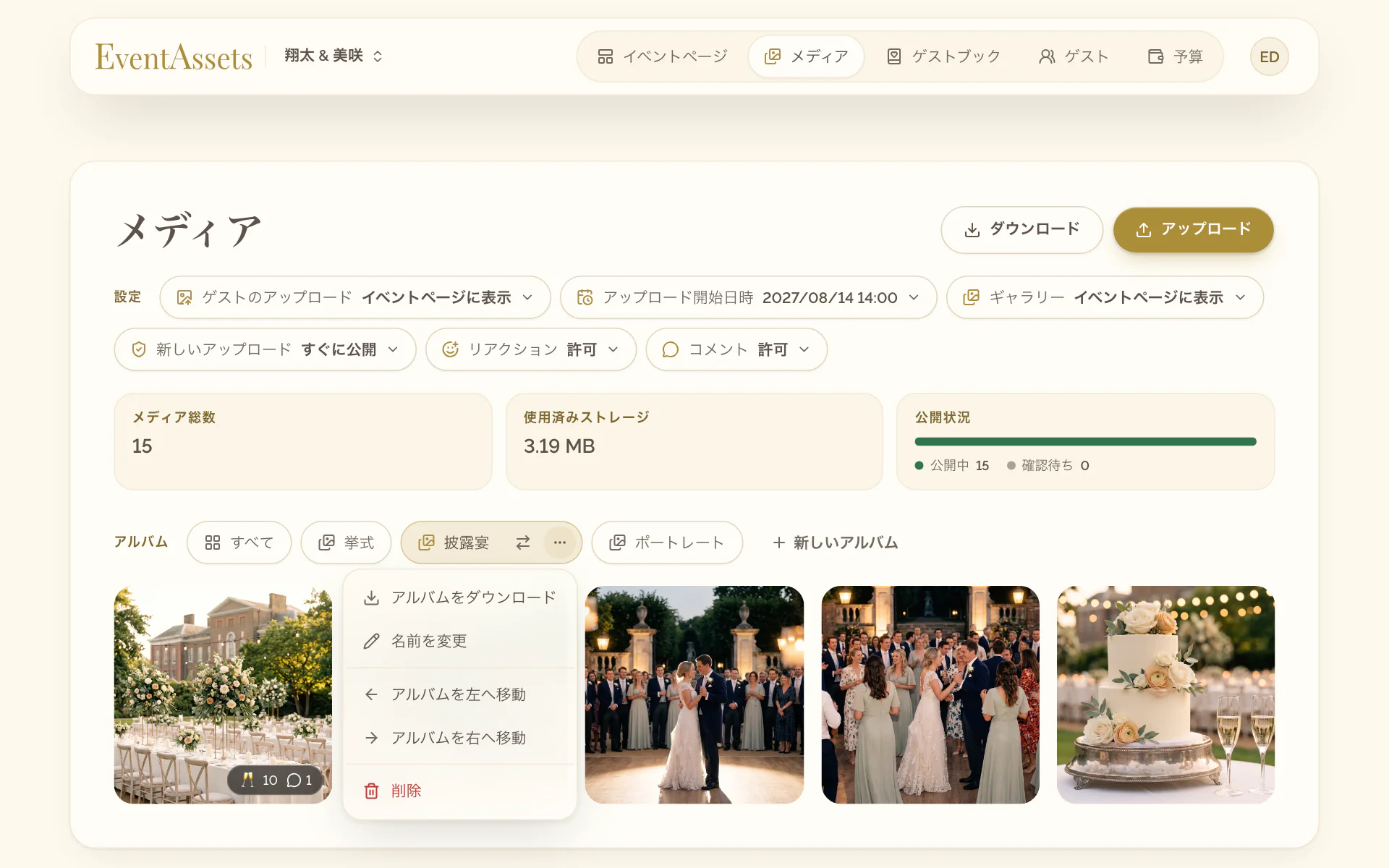
- アルバムを選び、そのメニューを開きます(例:披露宴の操作)。
- アルバムをダウンロードを選び、ダウンロードをリクエストを選びます。
- 一覧に表示された各パートを選びます。
- イベントのメディアタブを開きます。
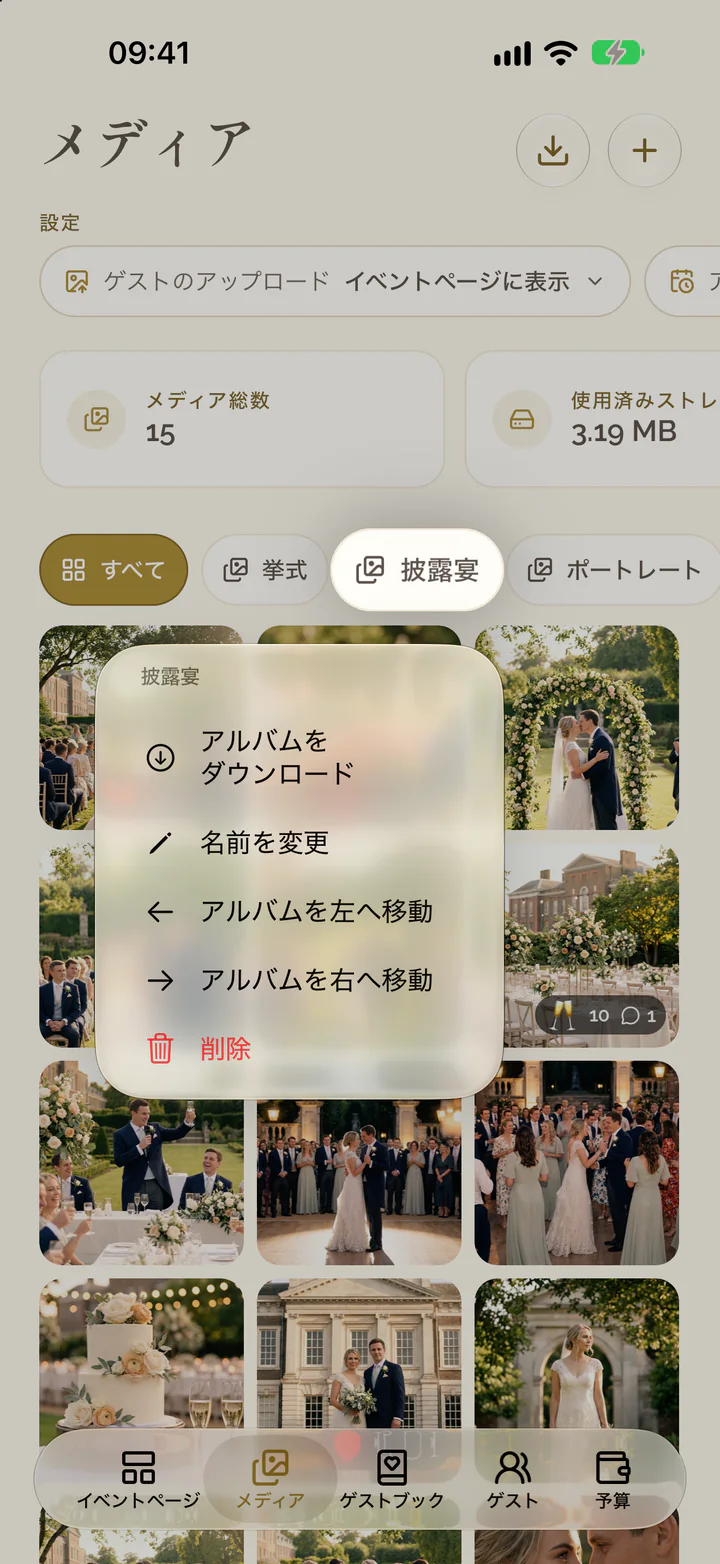
- アルバムの並びでアルバムを長押しします。
- アルバムをダウンロードを選び、ダウンロードをリクエストを選びます。
- 一覧に表示された各パートを選びます。
新しいメディアを含めてダウンロードする
ダウンロードには、リクエストした時点までにアップロードされたメディアが含まれ、3日間保存されます。
- ダウンロードをもう一度開きます。ギャラリーの場合はダウンロード、アルバムの場合はアルバムをダウンロードです。
- 新しいダウンロードをリクエストを選びます。
- パートが一覧に表示されたら選びます。
- ダウンロードをもう一度開きます。ギャラリーの場合は画面上部のダウンロードボタン、アルバムの場合はアルバムをダウンロードです。
- 新しいダウンロードをリクエストを選びます。
- パートが一覧に表示されたら選びます。