
ギャラリーを管理する
ギャラリーでゲストに見せるものを決め、新しいアップロードを確認し、写真と動画をアルバムに整理して、ゲストがリアクションやコメントを付けられるようにします。
表示する手順
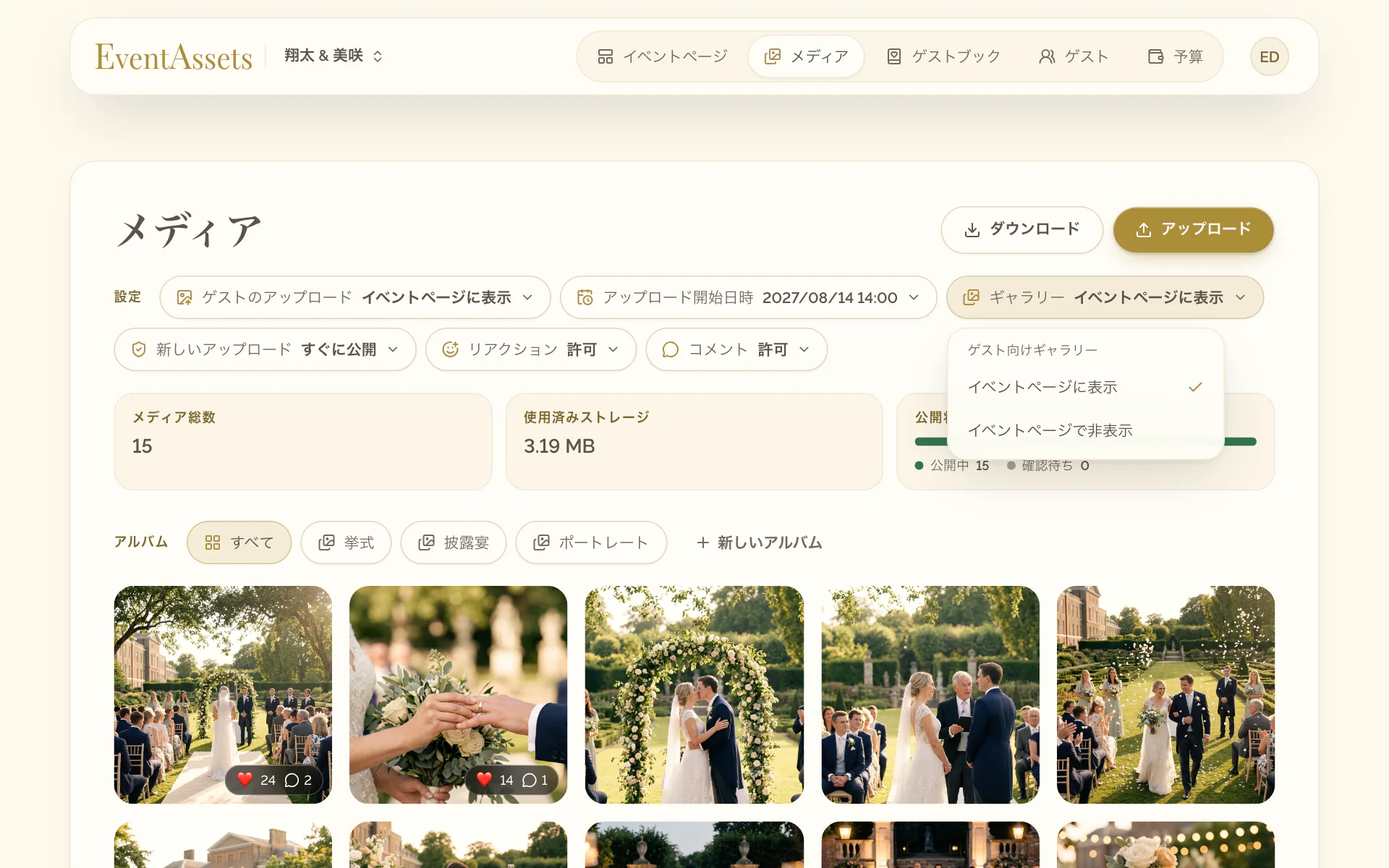
ゲストにギャラリーを表示する
- イベントのメディアタブを開きます。
- ギャラリーを選びます。
- イベントページに表示またはイベントページで非表示を選びます。
- イベントのメディアタブを開きます。
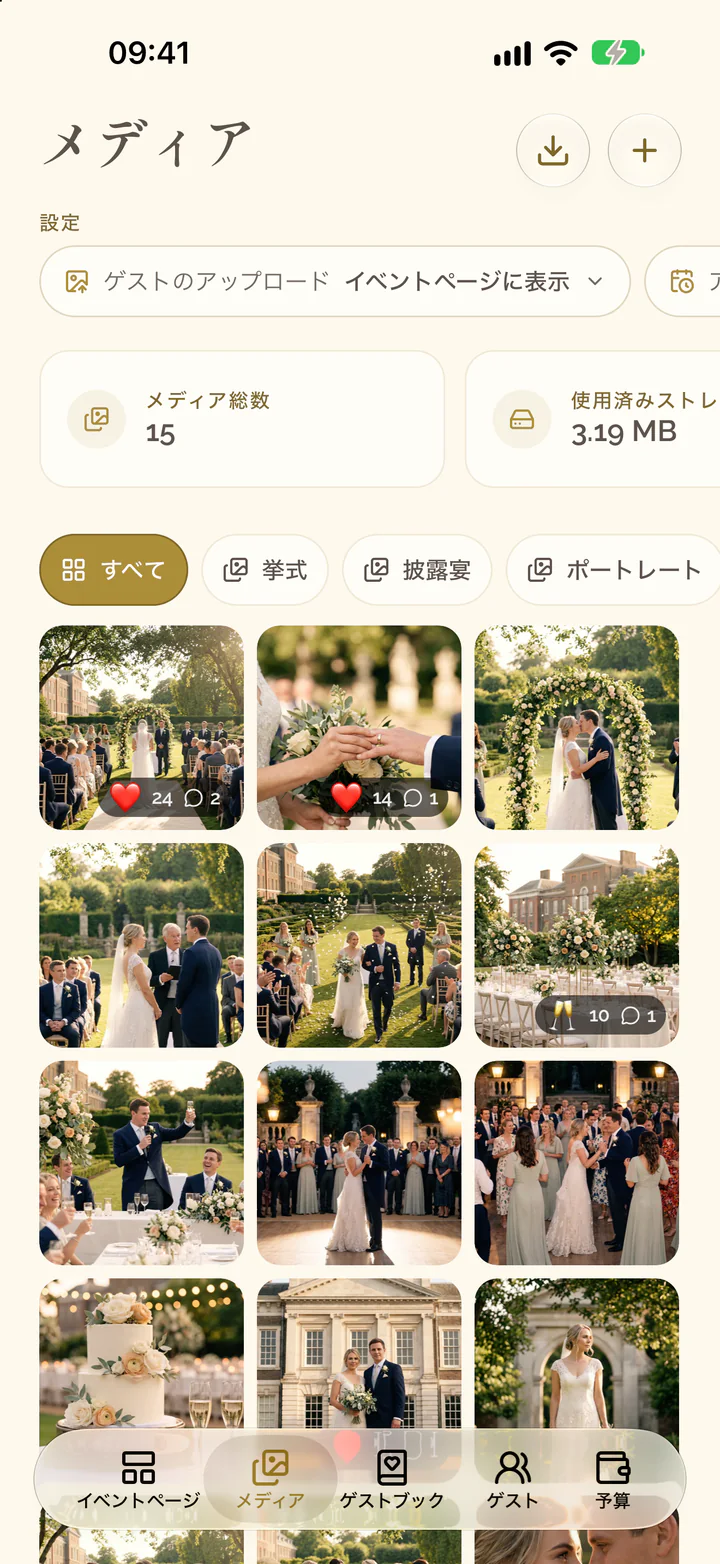
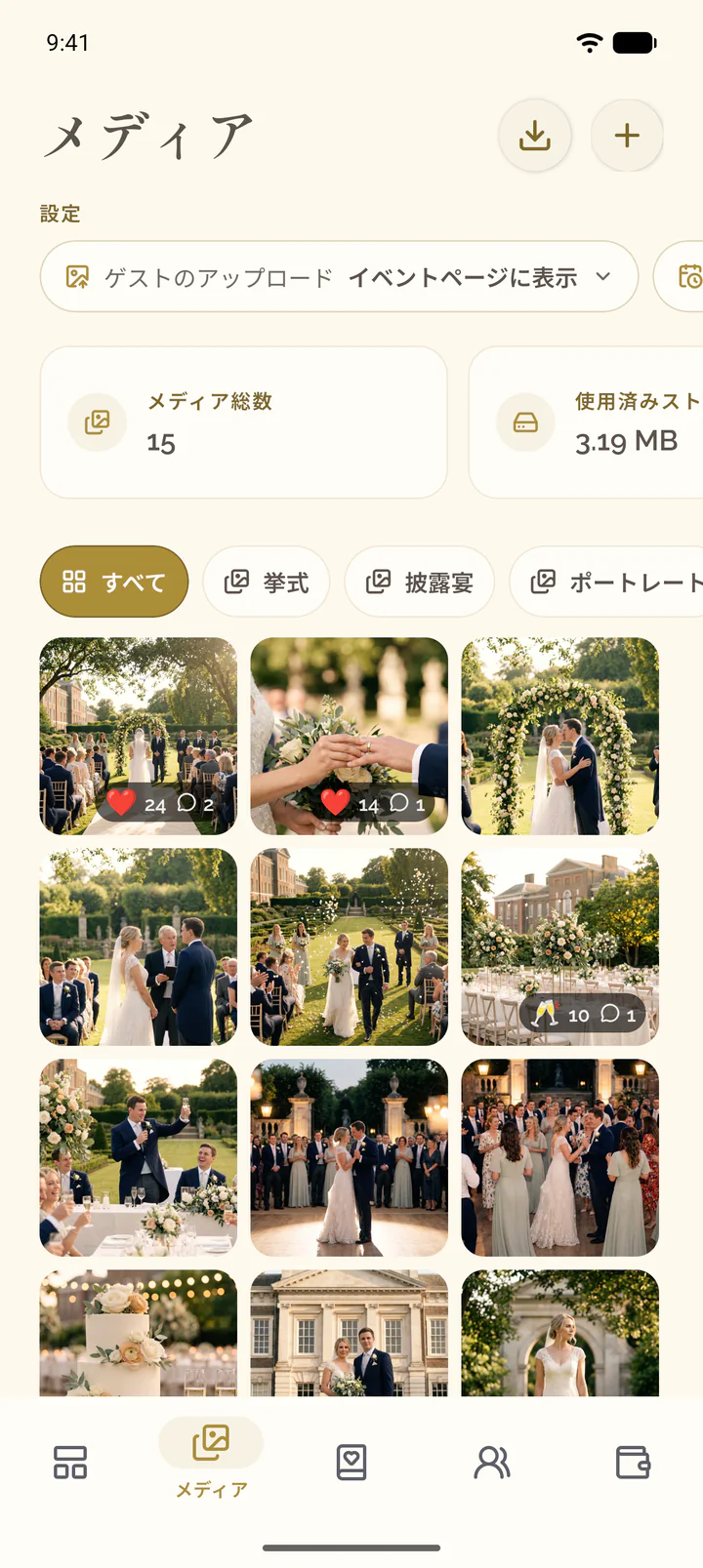
- 横に並んだ設定を左にスワイプし、ギャラリーを選びます。
- イベントページに表示またはイベントページで非表示を選びます。
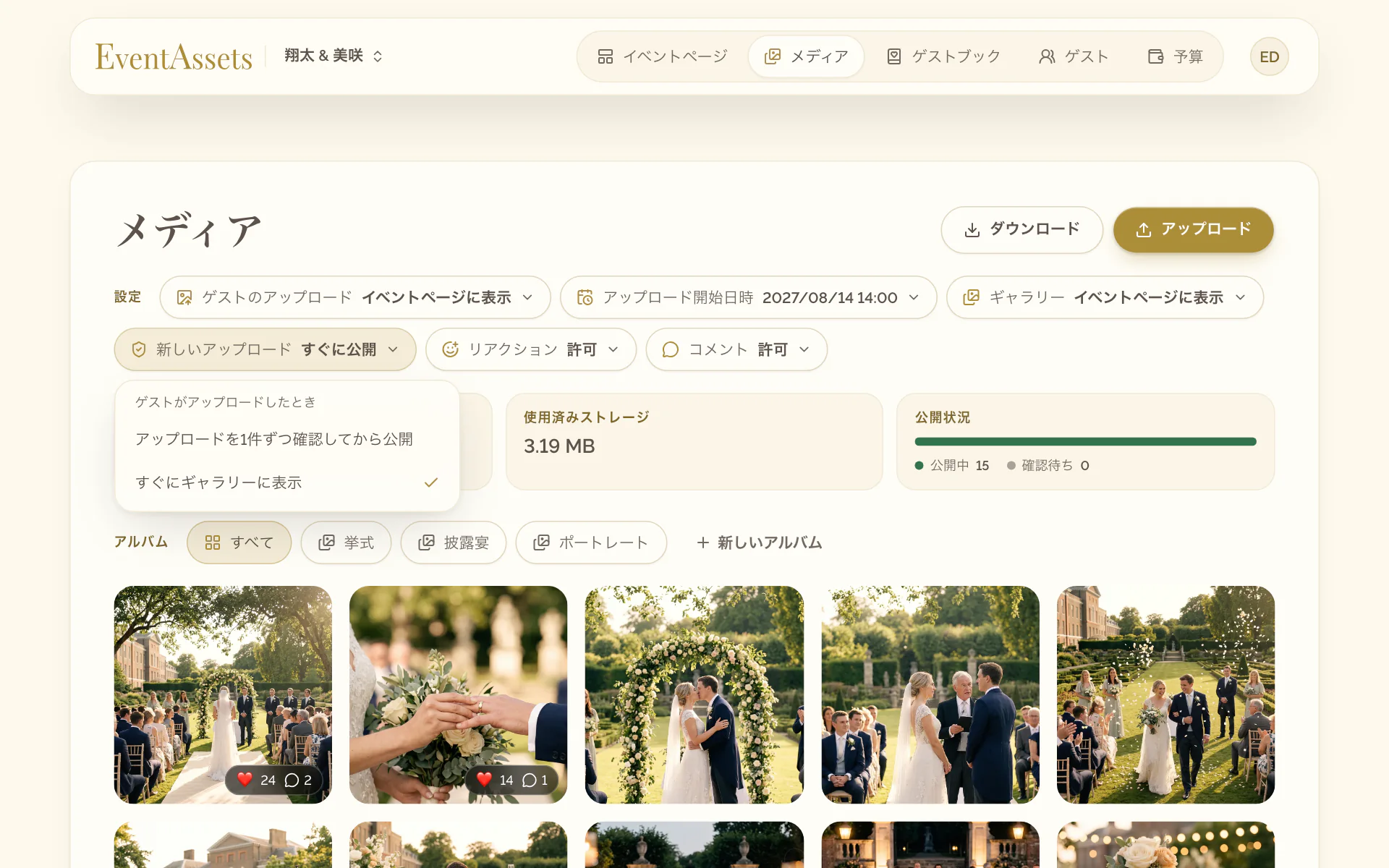
ゲストに表示する前にアップロードを確認する
- イベントのメディアタブを開きます。
- 新しいアップロードを選び、アップロードを1件ずつ確認してから公開を選びます。
- ゲストがアップロードしたら、非表示のラベルが付いたアイテムを探します。
- アイテムのメニューメディアの操作を開き、表示を選びます。
- イベントのメディアタブを開きます。
- 横に並んだ設定を左にスワイプし、新しいアップロードを選んで、アップロードを1件ずつ確認してから公開を選びます。
- ゲストがアップロードしたら、斜線の入った目のアイコンが付いたアイテムを探します。
- アイテムを長押しし、表示を選びます。
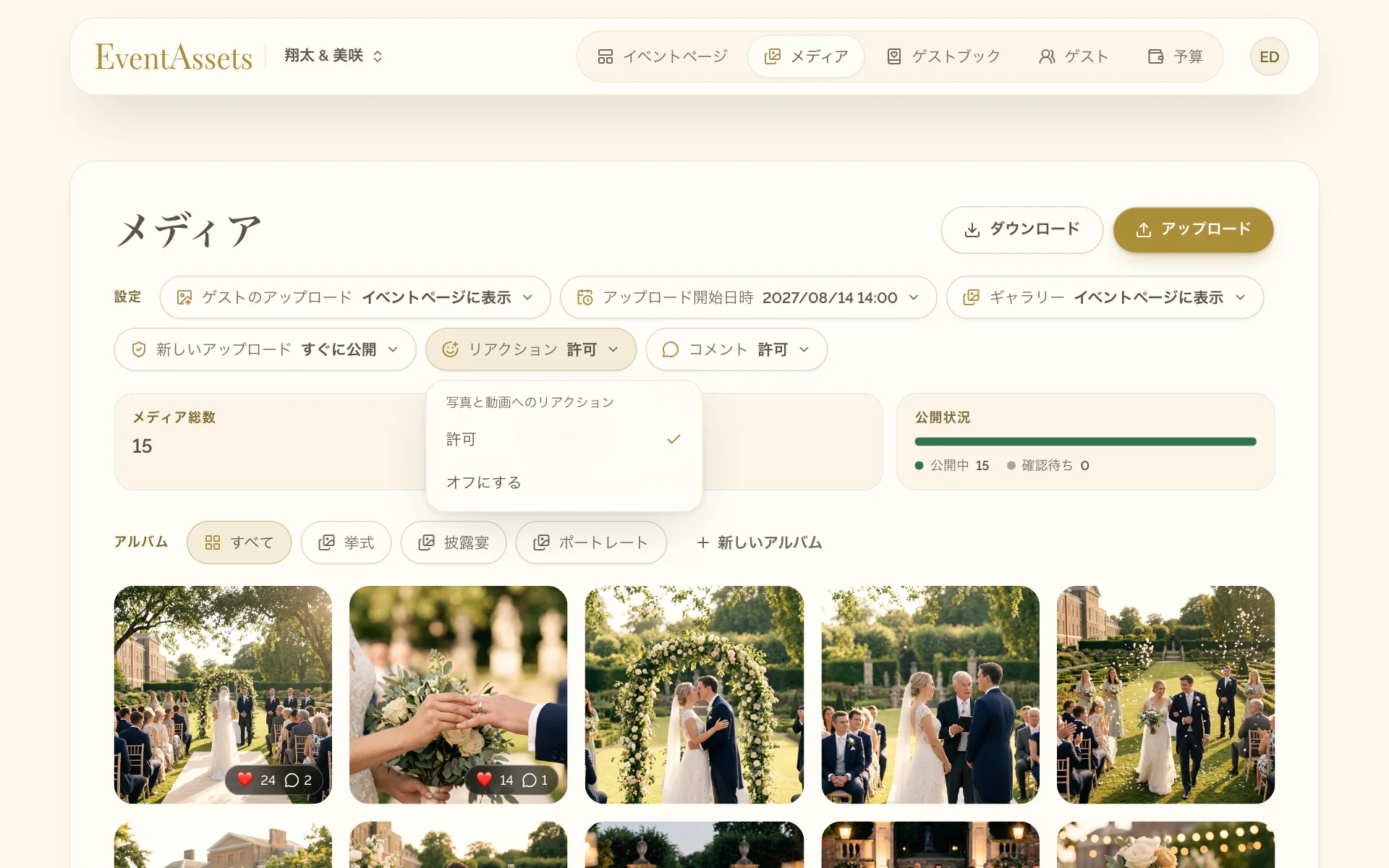
リアクションとコメントを許可する・オフにする
- イベントのメディアタブを開きます。
- リアクションまたはコメントを選びます。
- 許可またはオフにするを選びます。
- イベントのメディアタブを開きます。
- 横に並んだ設定を左にスワイプし、リアクションまたはコメントを選びます。
- 許可またはオフにするを選びます。
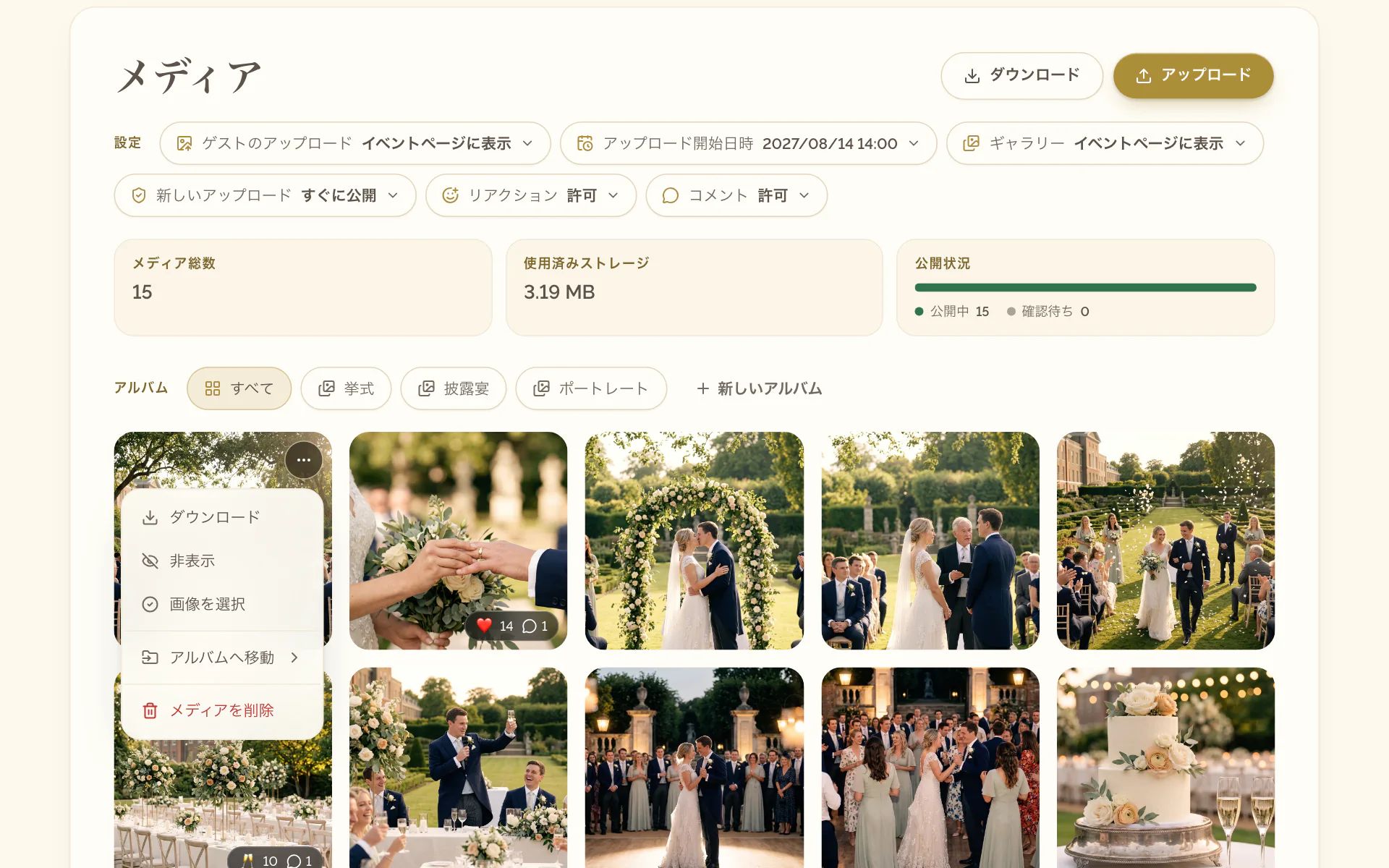
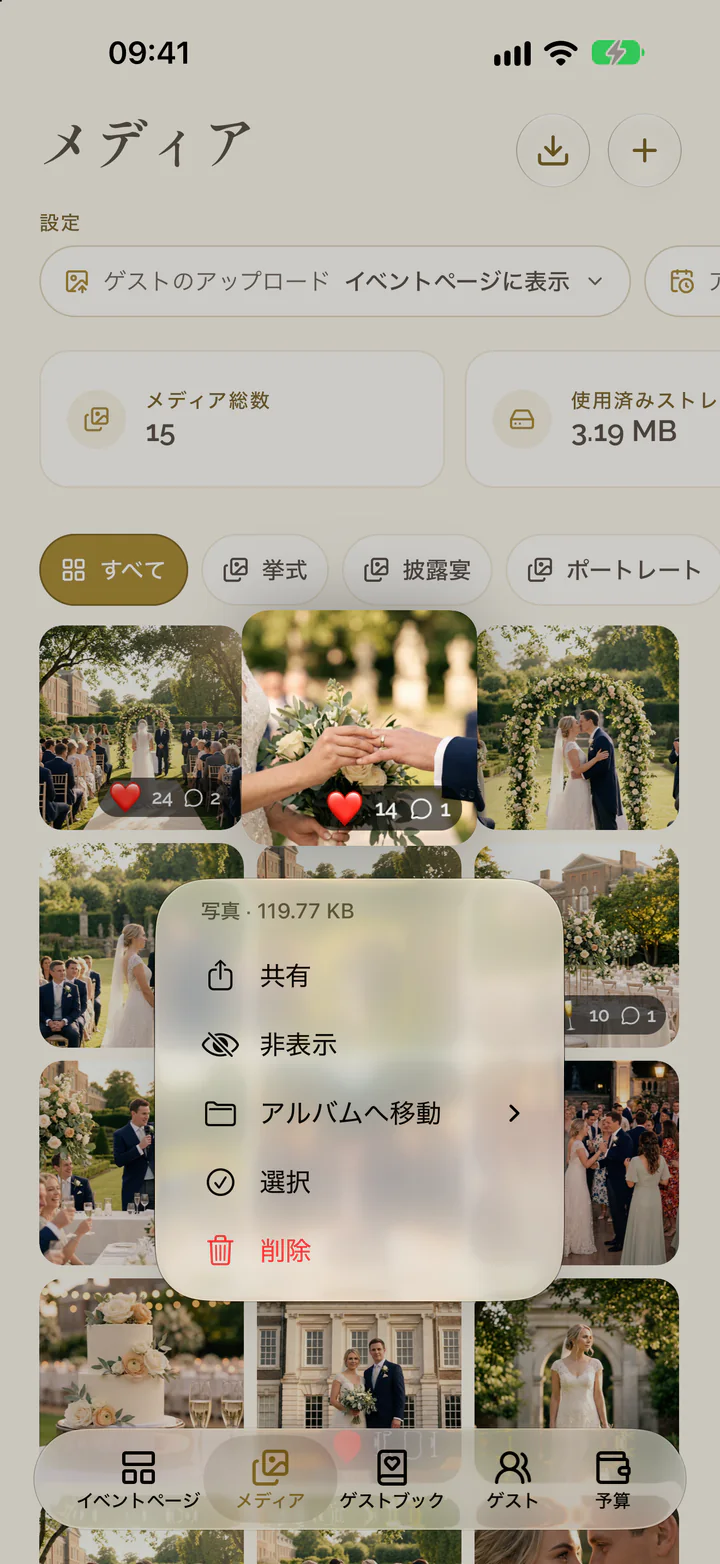
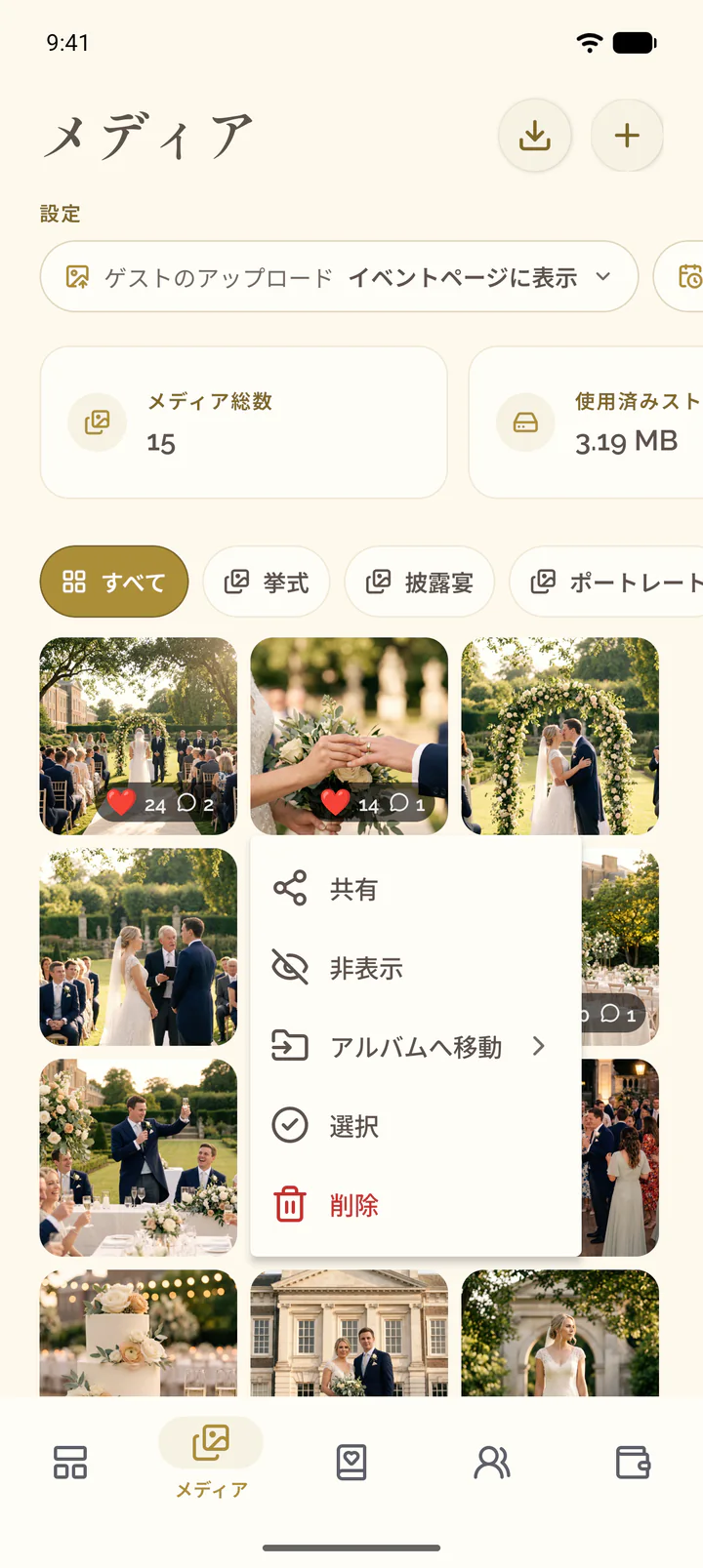
アイテムを1件ずつ非表示・表示にする
- アイテムのメニューメディアの操作を開きます。
- ゲスト向けのギャラリーから外すには非表示を、元に戻すには表示を選びます。
- ギャラリーのアイテムを長押しします。
- ゲスト向けのギャラリーから外すには非表示を、元に戻すには表示を選びます。
写真や動画にリアクションする
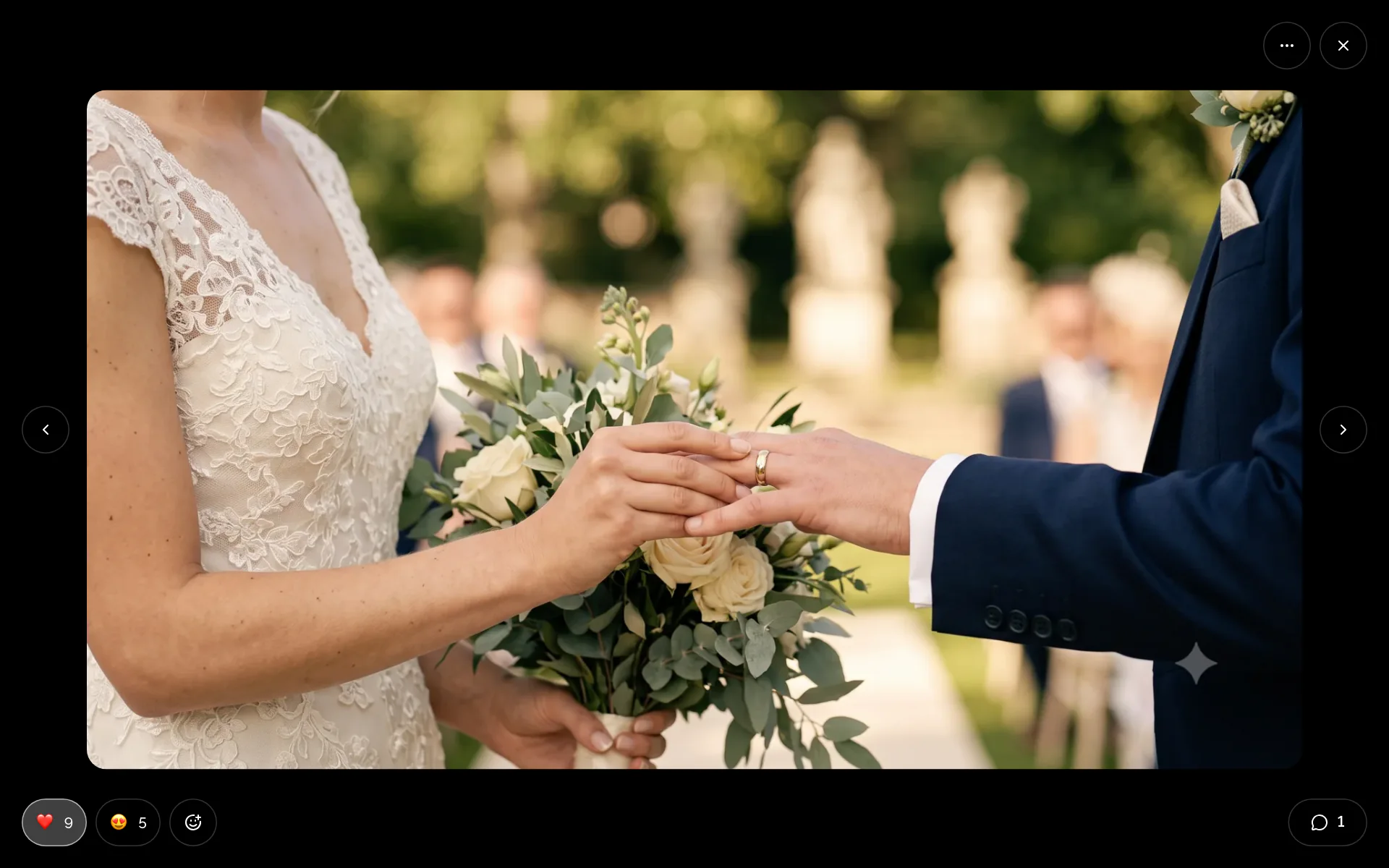
- ギャラリーで写真または動画を開きます。
- 絵文字を選んでリアクションを付けます。もう一度選ぶと、リアクションを取り消せます。
- 別の絵文字を使うには、リアクションを追加を選び、絵文字を選びます。
- メディアタブで写真または動画を開きます。
- 下部のバーの絵文字をタップしてリアクションを付けます。もう一度タップすると、リアクションを取り消せます。
- 別の絵文字を使うには、リアクションを追加をタップし、絵文字を選びます。
写真や動画にコメントする
- ギャラリーで写真または動画を開きます。
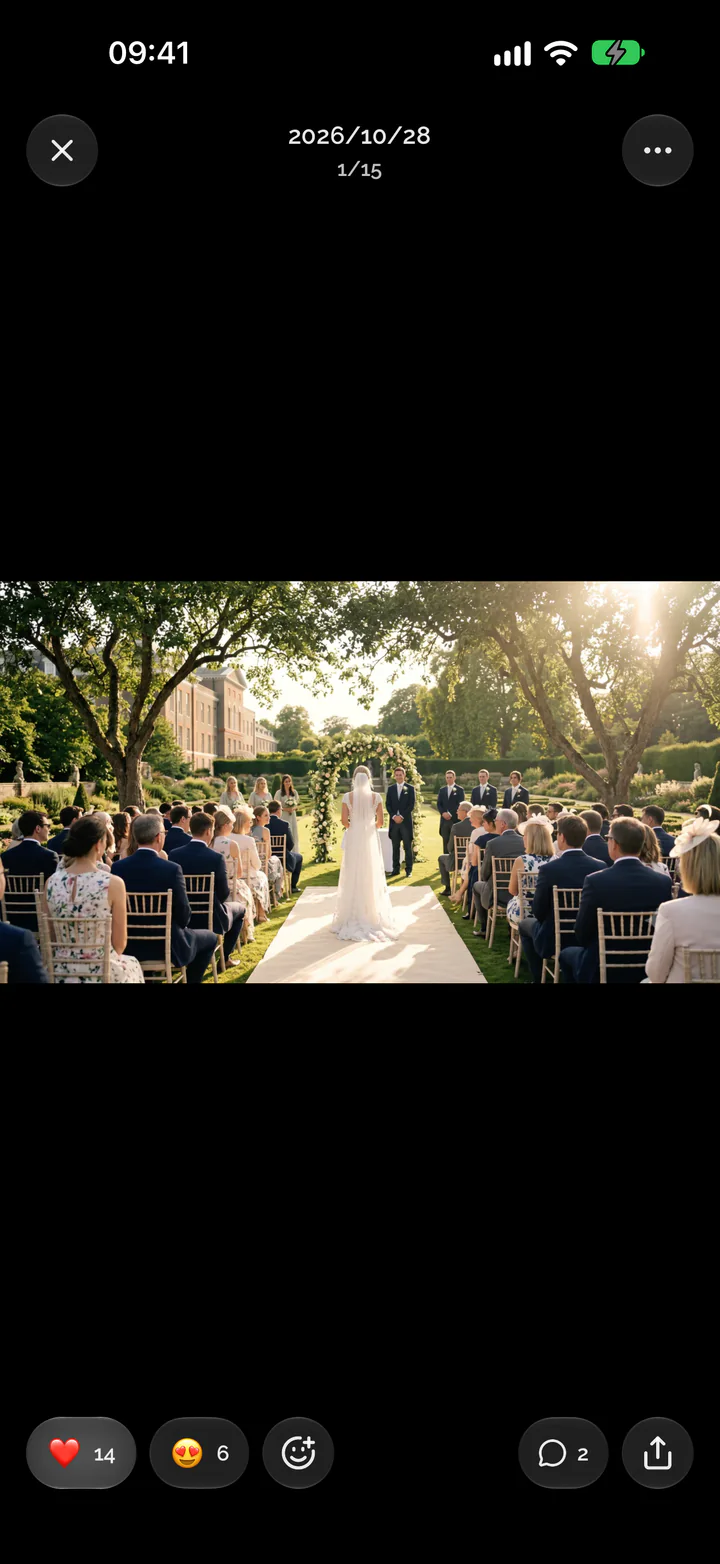
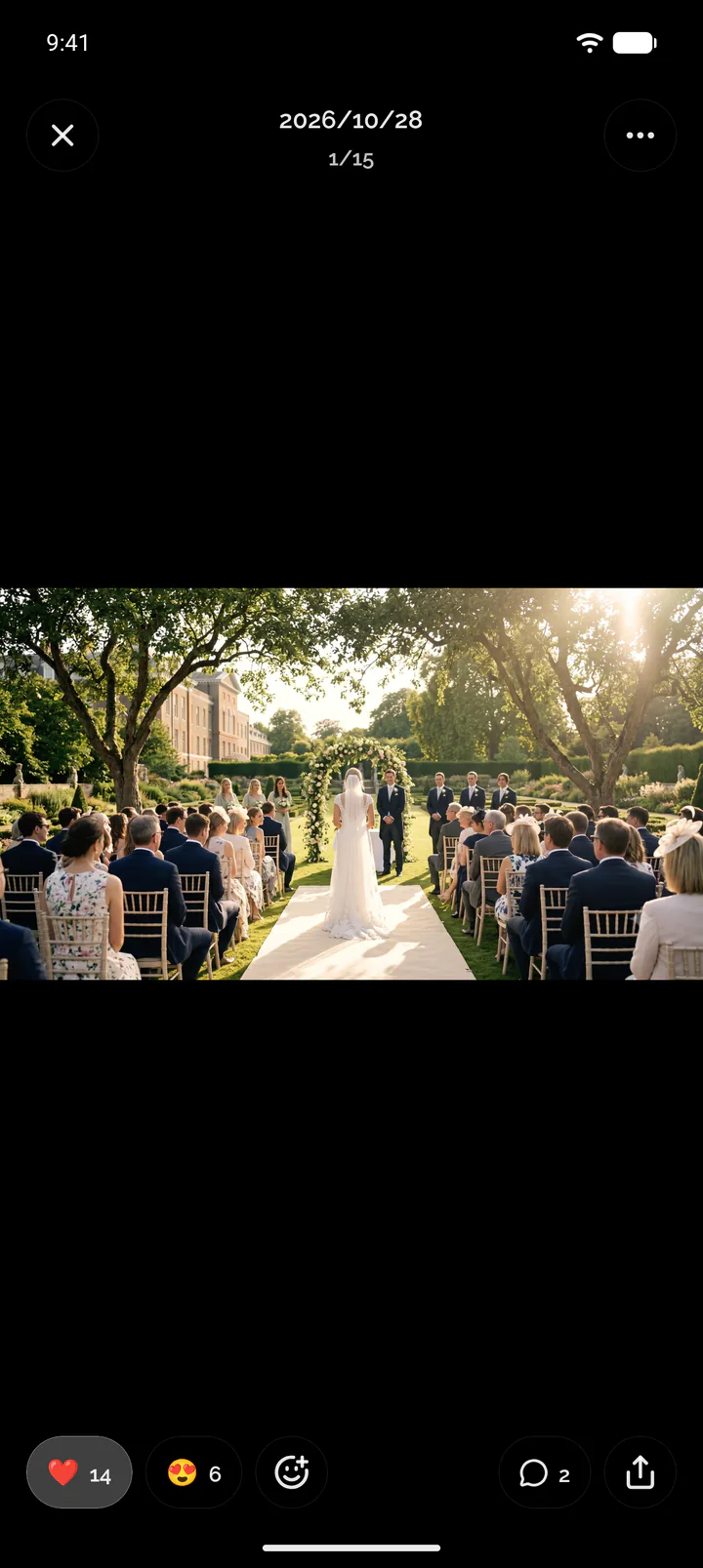
- 写真の下部にある吹き出しのアイコンを選びます。
- コメントを書き、送信を選びます。
- メディアタブで写真または動画を開きます。
- 下部のバーにある吹き出しのアイコンをタップします。
- コメントを書き、送信をタップします。
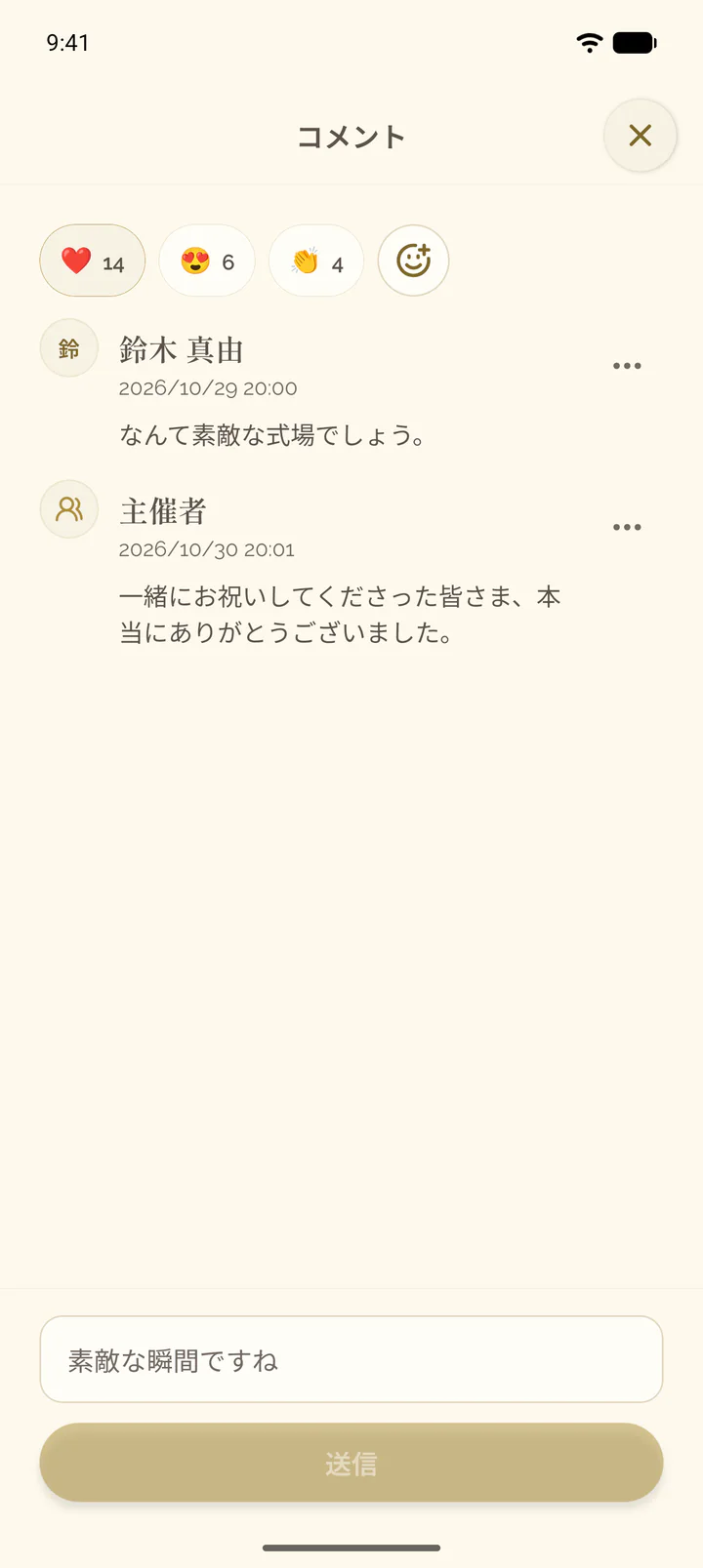
コメントを削除する
- メディアタブで写真または動画を開きます。
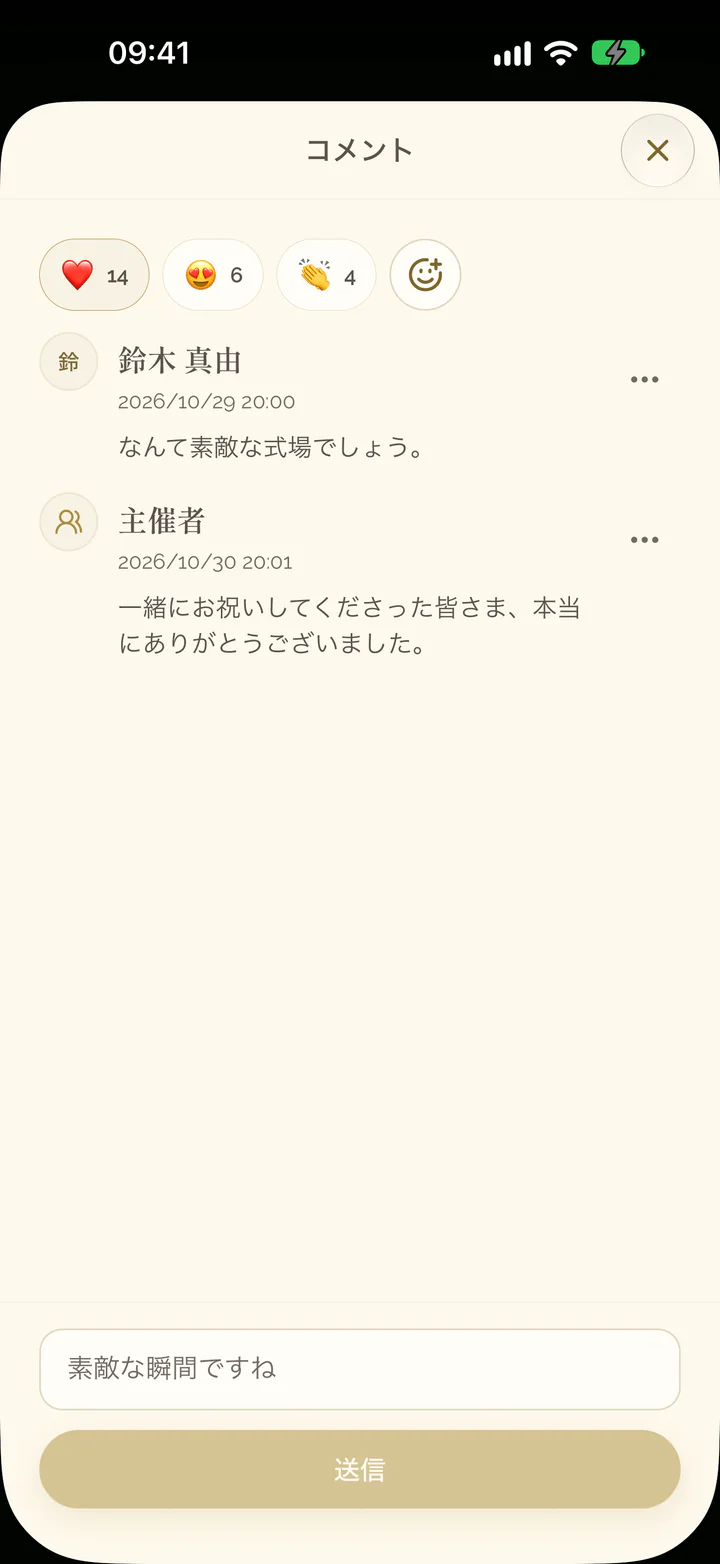
- 写真の下部にある吹き出しのアイコンを選びます。
- コメントのメニューコメントの操作を開きます。
- コメントを削除を選び、確定します。
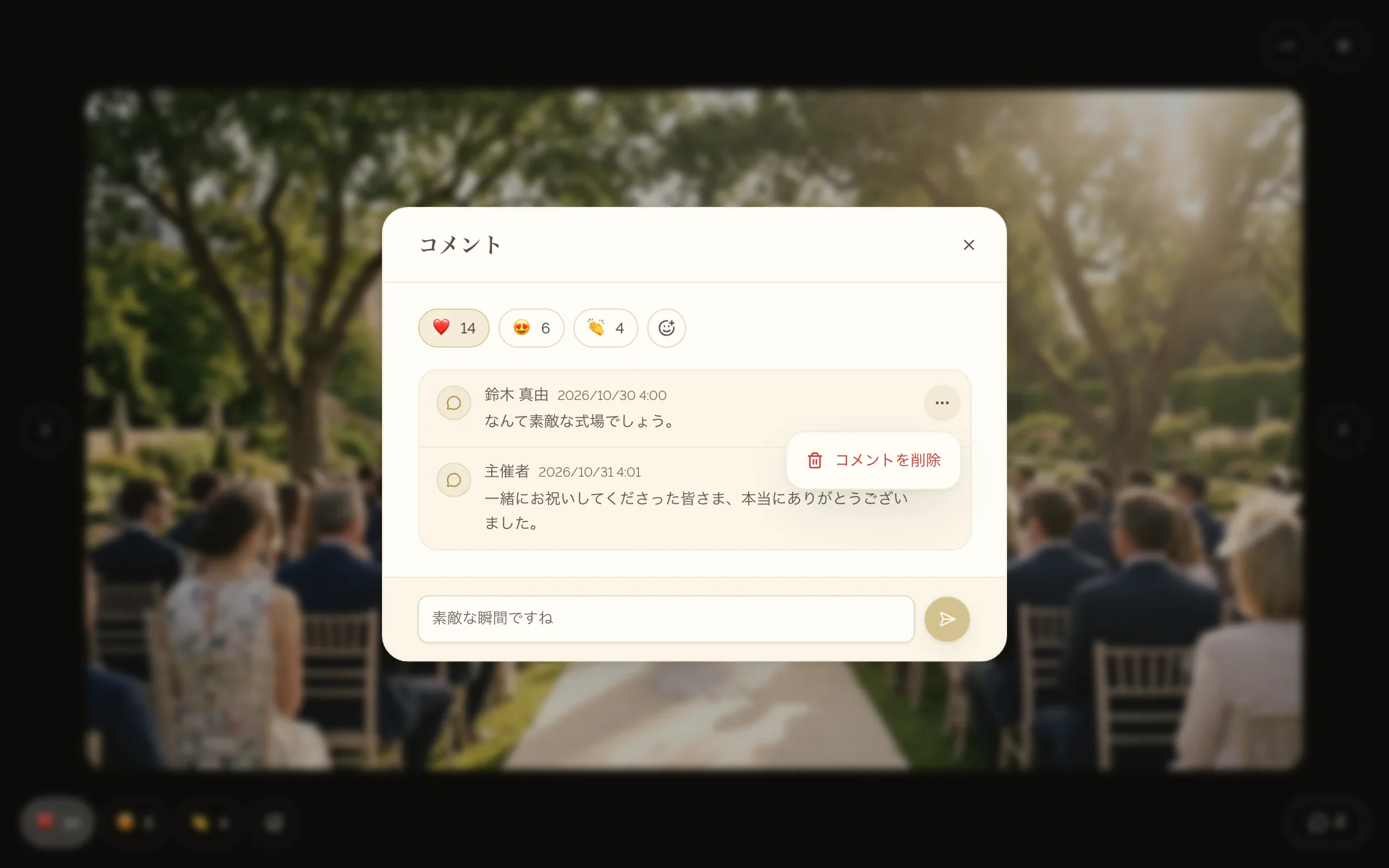
- メディアタブで写真または動画を開きます。
- 下部のバーにある吹き出しのアイコンをタップします。
- コメントのメニューコメントの操作をタップします。
- コメントを削除を選び、確定します。
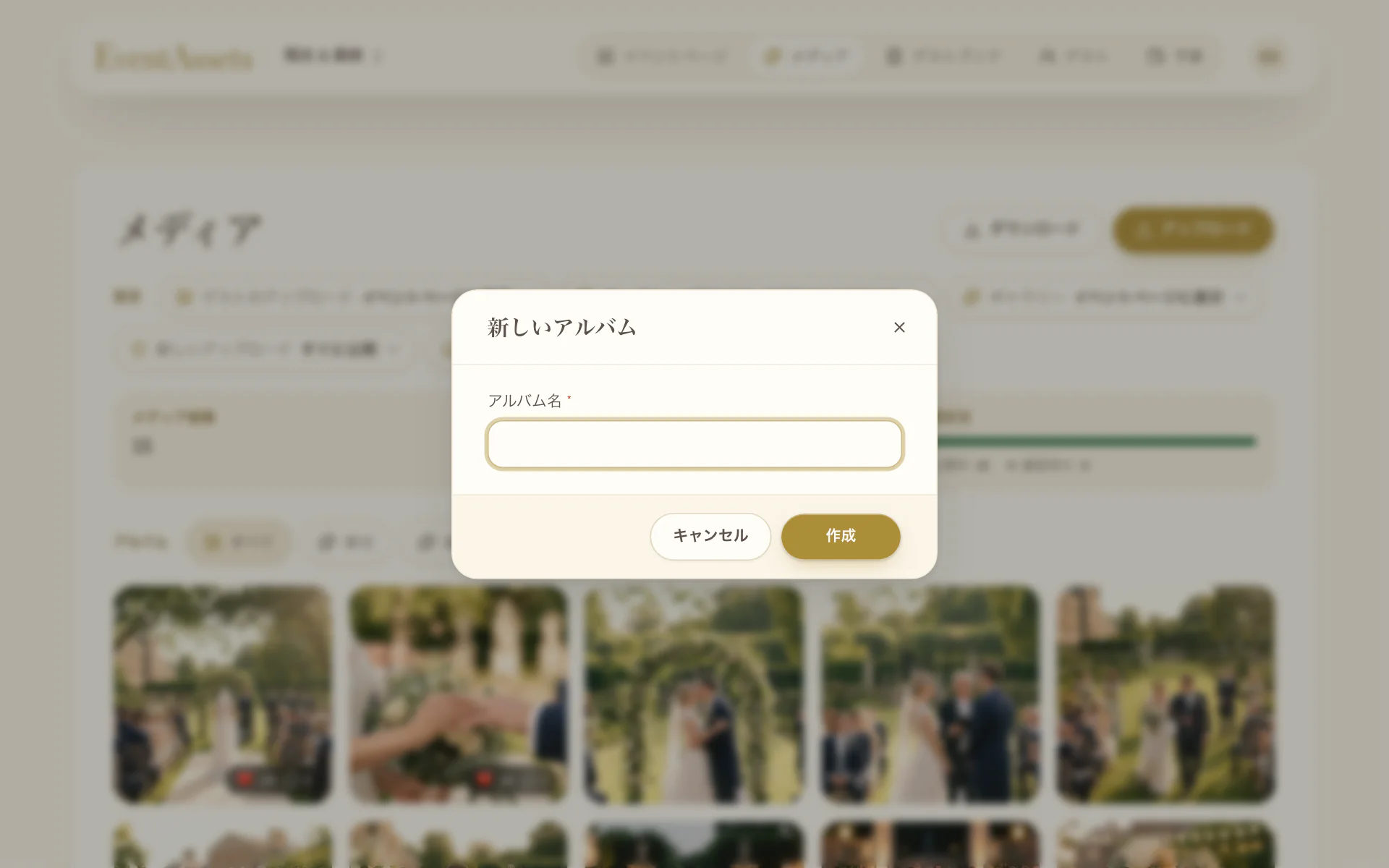
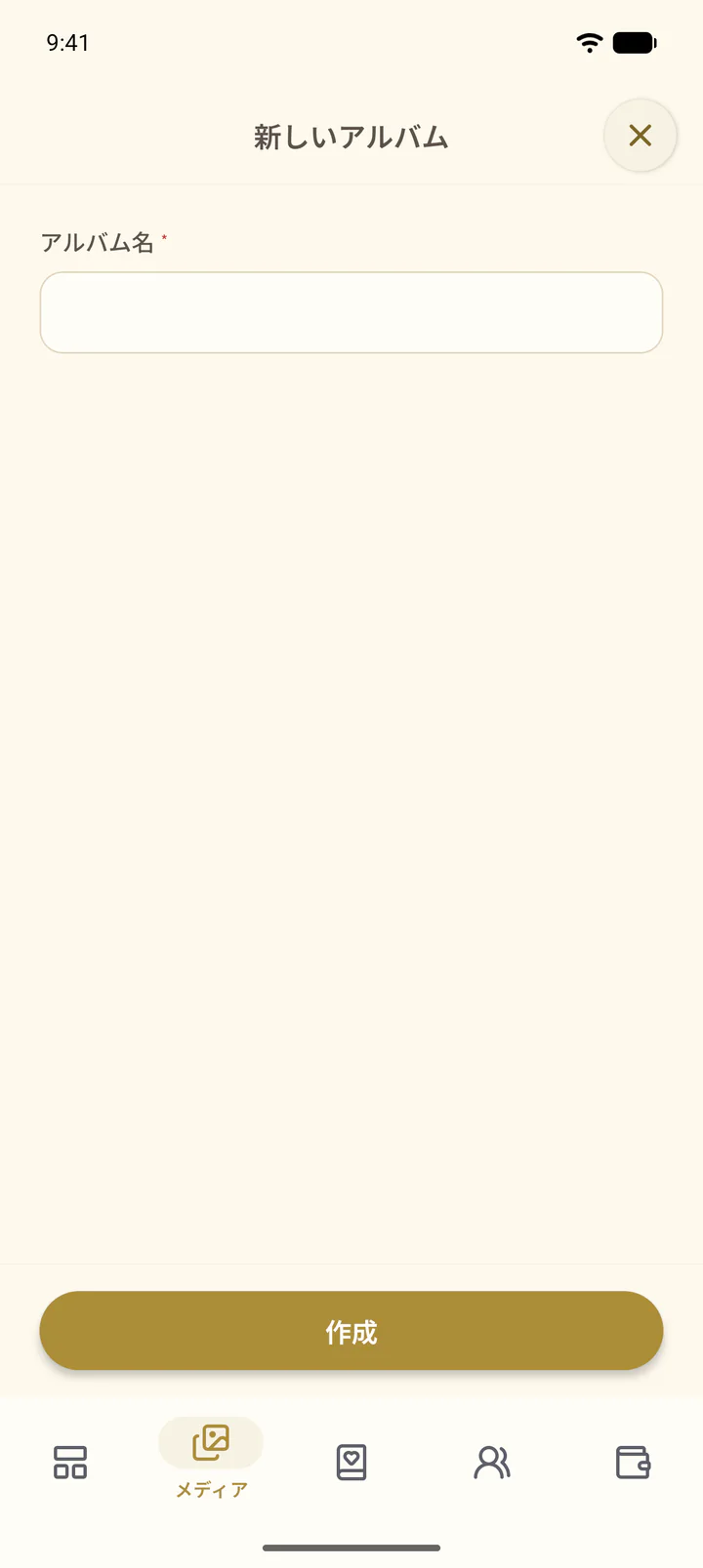
アルバムを作成する
- イベントのメディアタブを開きます。
- 新しいアルバムを選びます。
- 名前を入力し、作成を選びます。
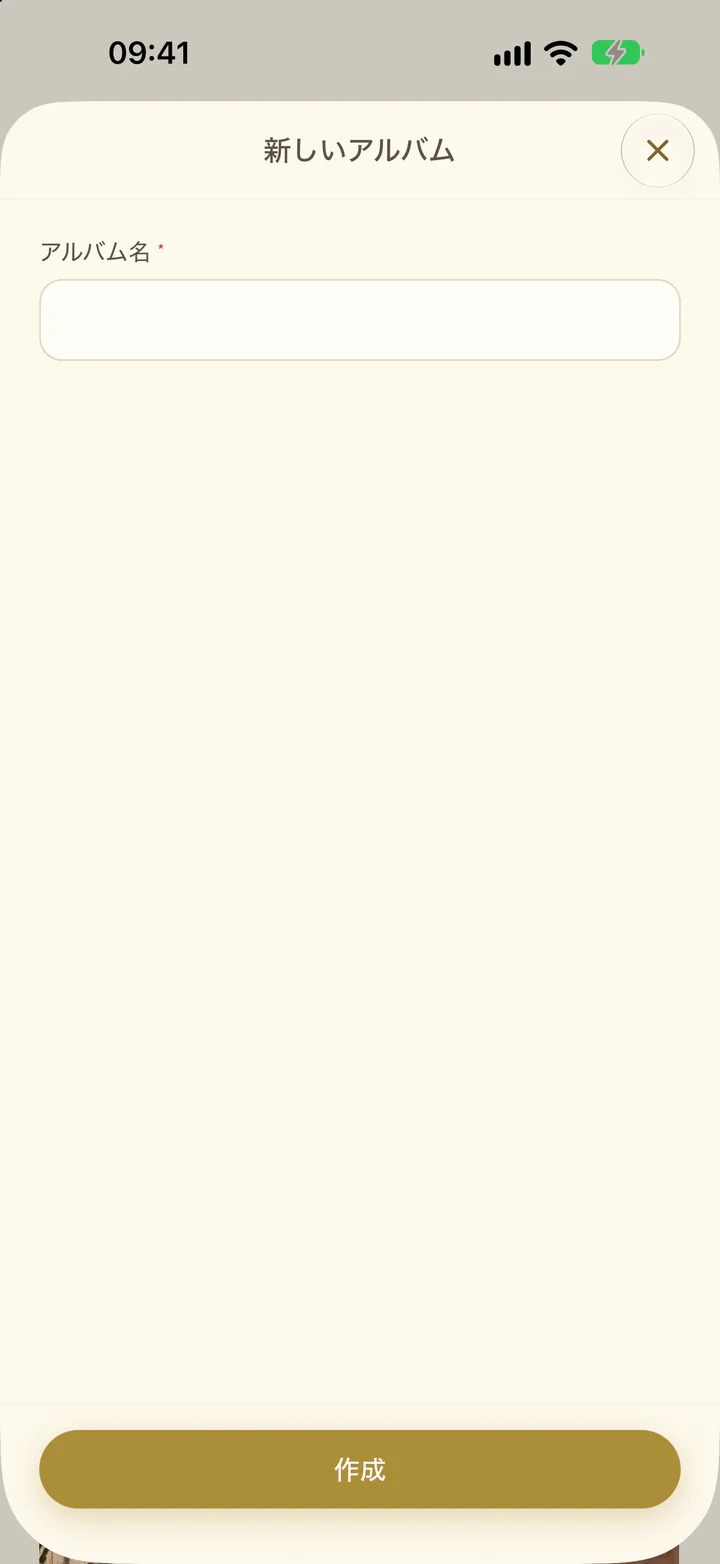
- イベントのメディアタブを開きます。
- アルバムの並びの最後にある新しいアルバムを選びます。
- 名前を入力し、作成を選びます。
メディアをアルバムに移動する
- アイテムのメニューメディアの操作を開きます。
- アルバムへ移動を選びます。
- アルバム、またはアルバムなしを選びます。
- ギャラリーのアイテムを長押しします。
- アルバムへ移動を選びます。
- アルバム、またはアルバムなしを選びます。
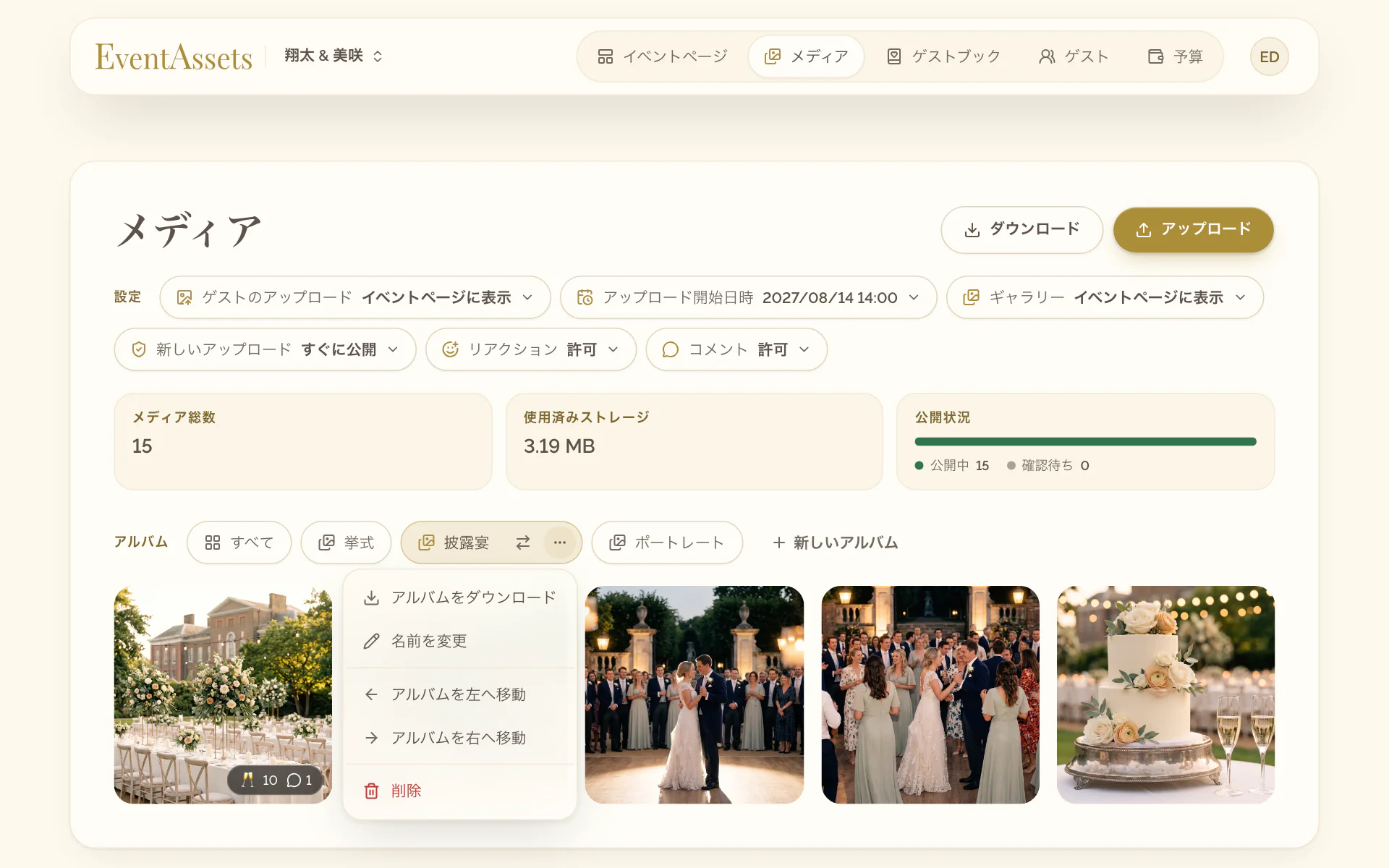
アルバムの名前を変更する・並べ替える・削除する
- アルバムを選び、そのメニューを開きます(例:披露宴の操作)。
- 名前を変更、アルバムを左へ移動、アルバムを右へ移動、削除のいずれかを選びます。
- 変更を確定します。
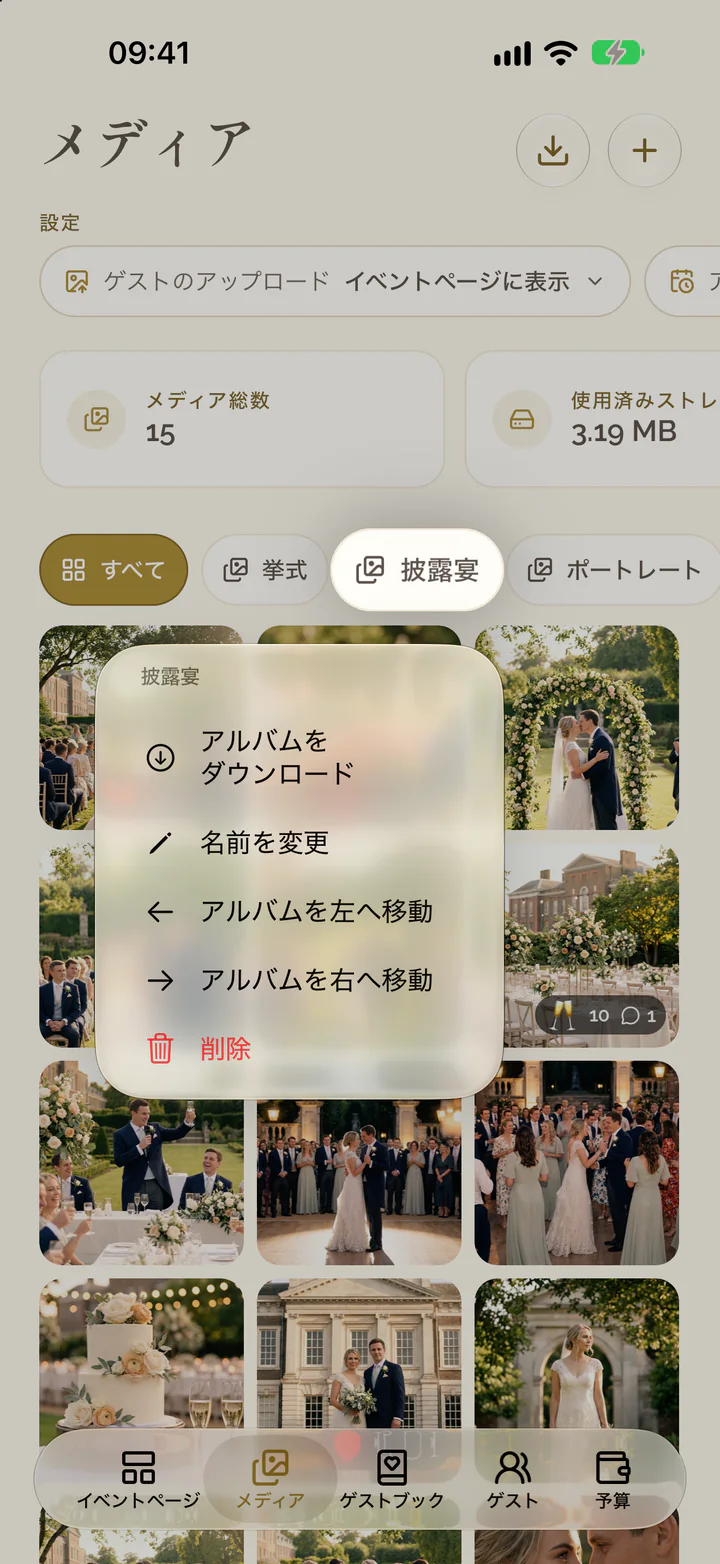
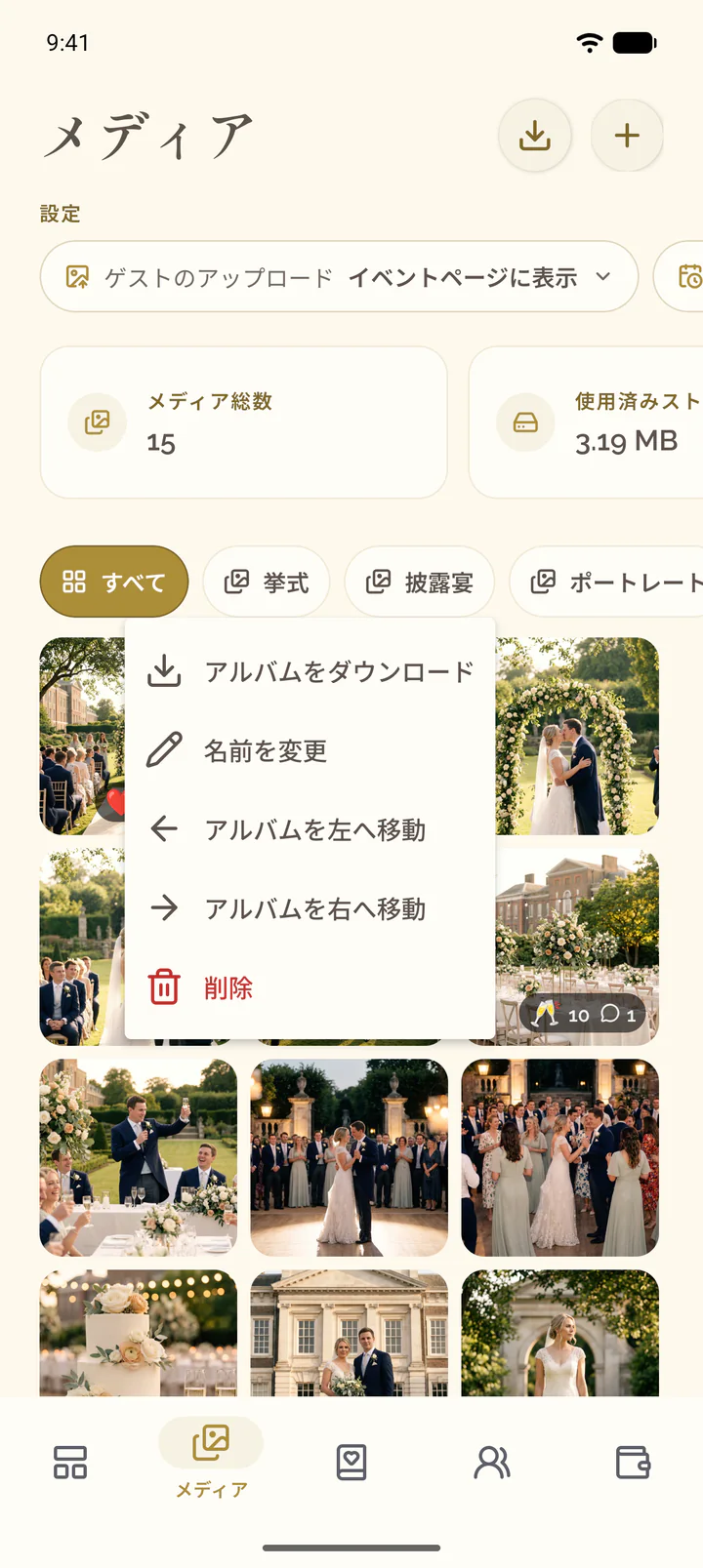
- アルバムの並びでアルバムを長押しします。
- 名前を変更、アルバムを左へ移動、アルバムを右へ移動、削除のいずれかを選びます。
- 変更を確定します。
複数のアイテムをまとめて操作する
- アイテムのメニューを開き、画像を選択を選びます。
- ほかのアイテムを選びます。すべて選択を選ぶと、読み込まれているすべてのアイテムが選ばれます。
- ツールバーで、表示、非表示、アルバムへ移動、削除のいずれかを選びます。
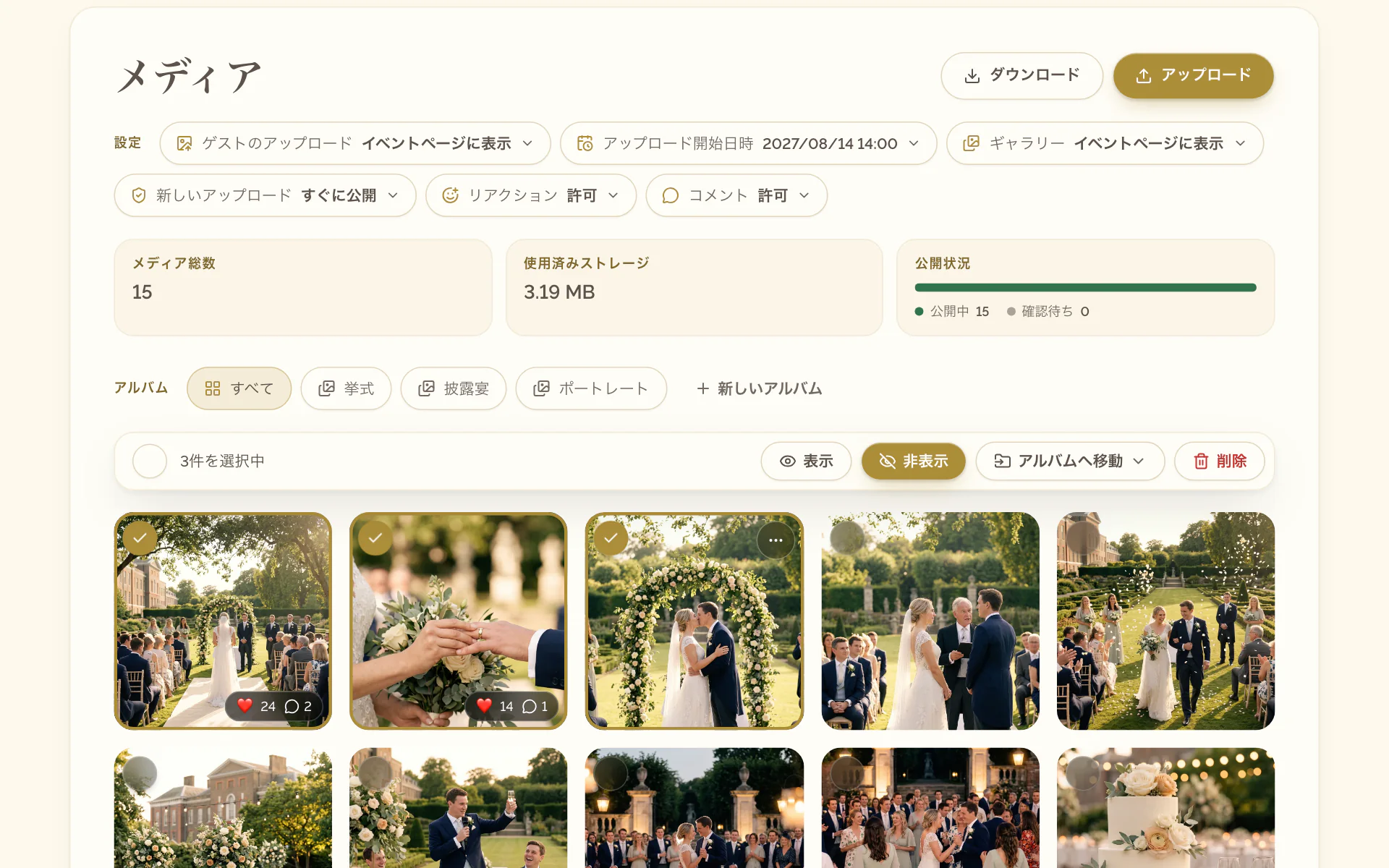
- アイテムを長押しし、選択を選びます。
- ほかのアイテムをタップします。下部のバーのチェックボックスを選ぶと、読み込まれているすべてのアイテムが選ばれます。
- バーで、選択したアイテムを表示、非表示、移動、削除するボタンを選びます。上部の×で選択を終了します。
メディアを削除する
- アイテムのメニューメディアの操作を開きます。
- メディアを削除を選び、確定します。
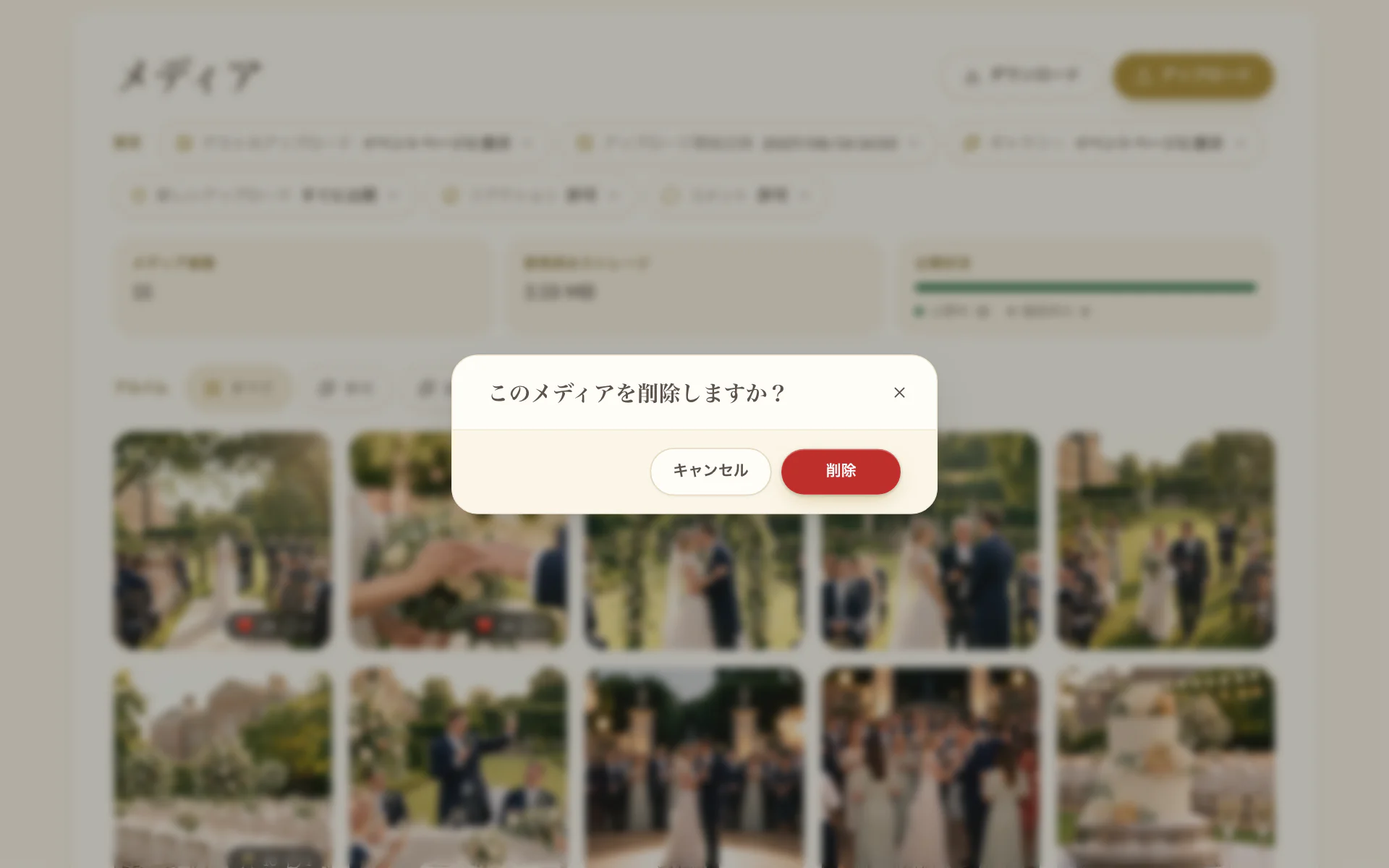
- ギャラリーのアイテムを長押しします。
- 削除を選び、確定します。
ギャラリーをスライドショーで表示する
- イベントページを開き、写真と動画に移動します。
- アルバムの並びの右端にあるスライドショーを開始を選びます。
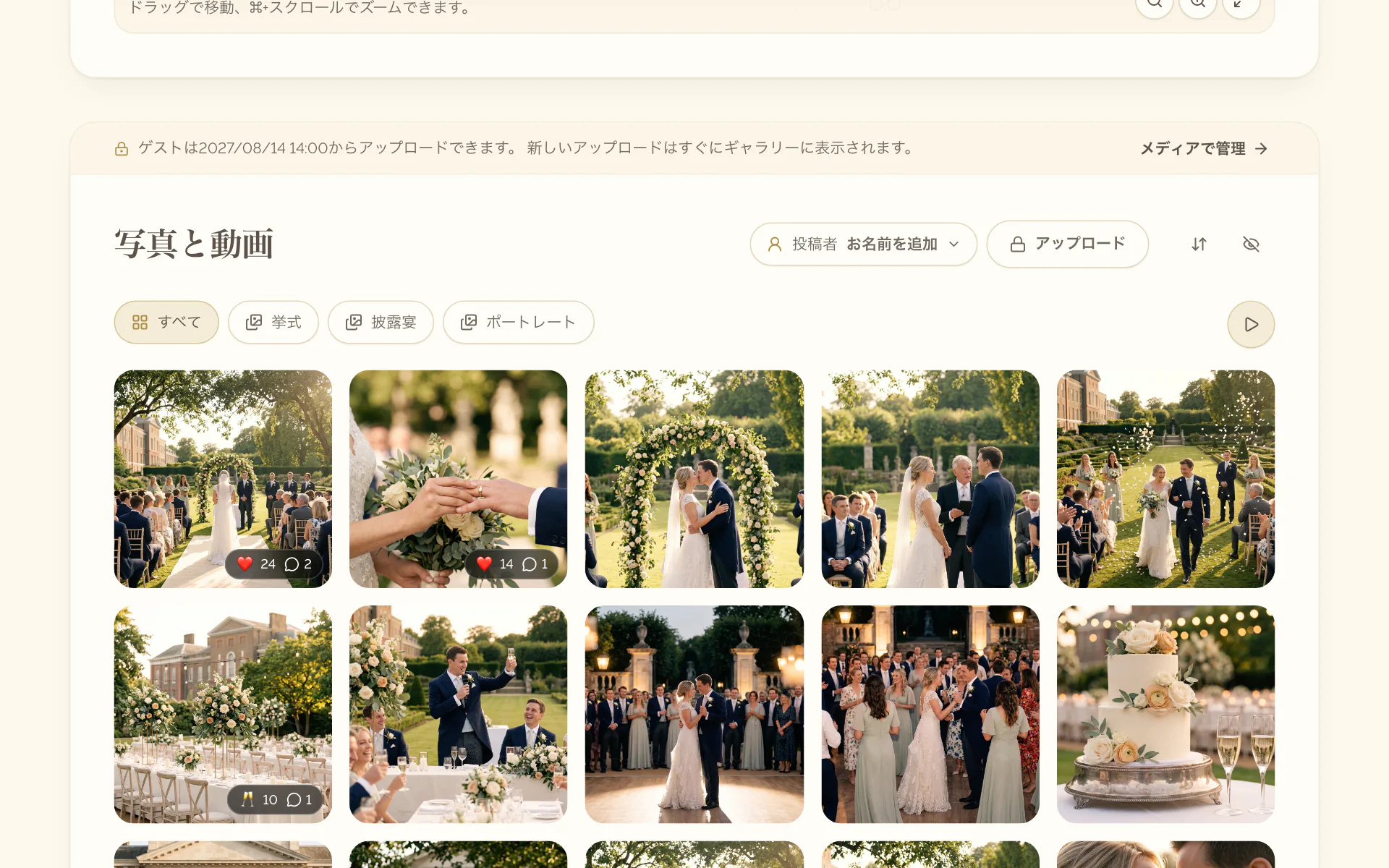
アプリにはスライドショーがありません。ブラウザーでイベントページを開いて開始してください。