
ゲストブックのメッセージと音声メッセージを集める
イベントページにゲストブックを表示し、ゲストが書いたり録音したりした内容を確認できます。ゲストがメッセージや音声メッセージを残す方法も説明します。
表示する手順
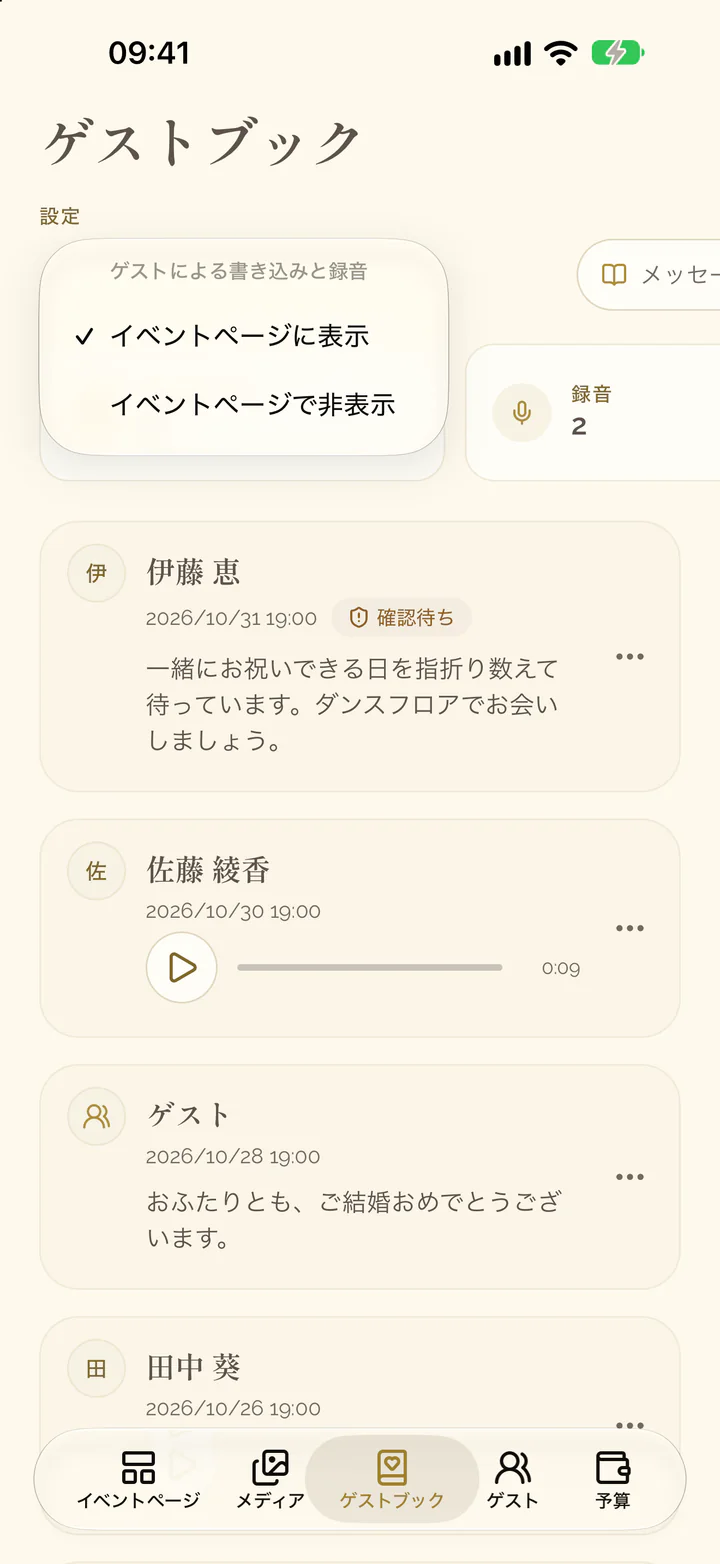
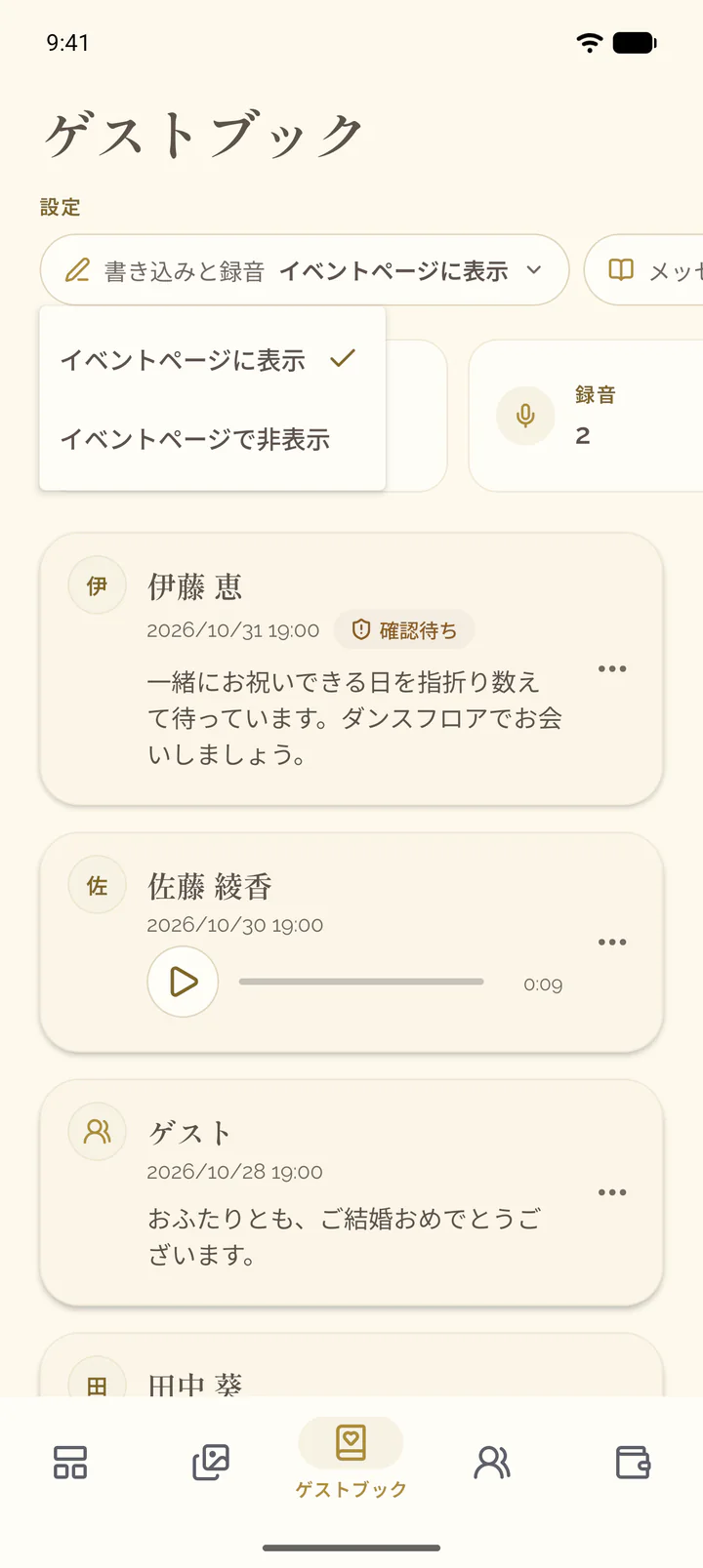
ゲストブックの設定は、ゲストブックタブのタイトルの下にあります。それぞれの設定には、現在の値が表示されます。新しいイベントでは、まだページにゲストブックはありません。最初の設定でページに追加されます。
ゲストにゲストブックを表示する
- イベントのゲストブックタブを開きます。
- 書き込みと録音を選びます。
- イベントページに表示を選びます。
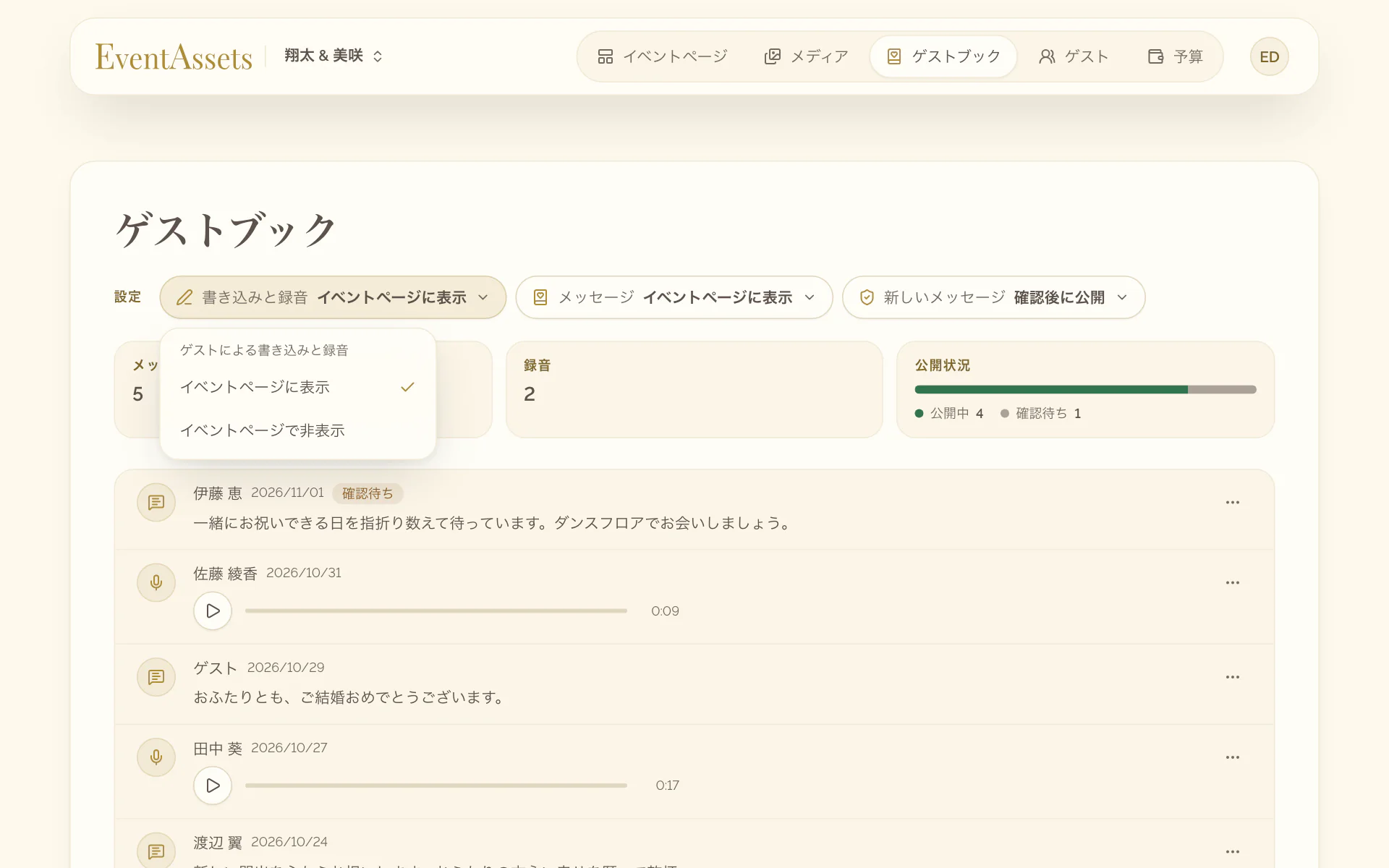
- イベントのゲストブックタブを開きます。
- タイトルの下にある書き込みと録音を選びます。
- イベントページに表示を選びます。
ゲストがメッセージを読めるようにする
- イベントのゲストブックタブを開きます。
- メッセージを選びます。
- イベントページに表示を選びます。
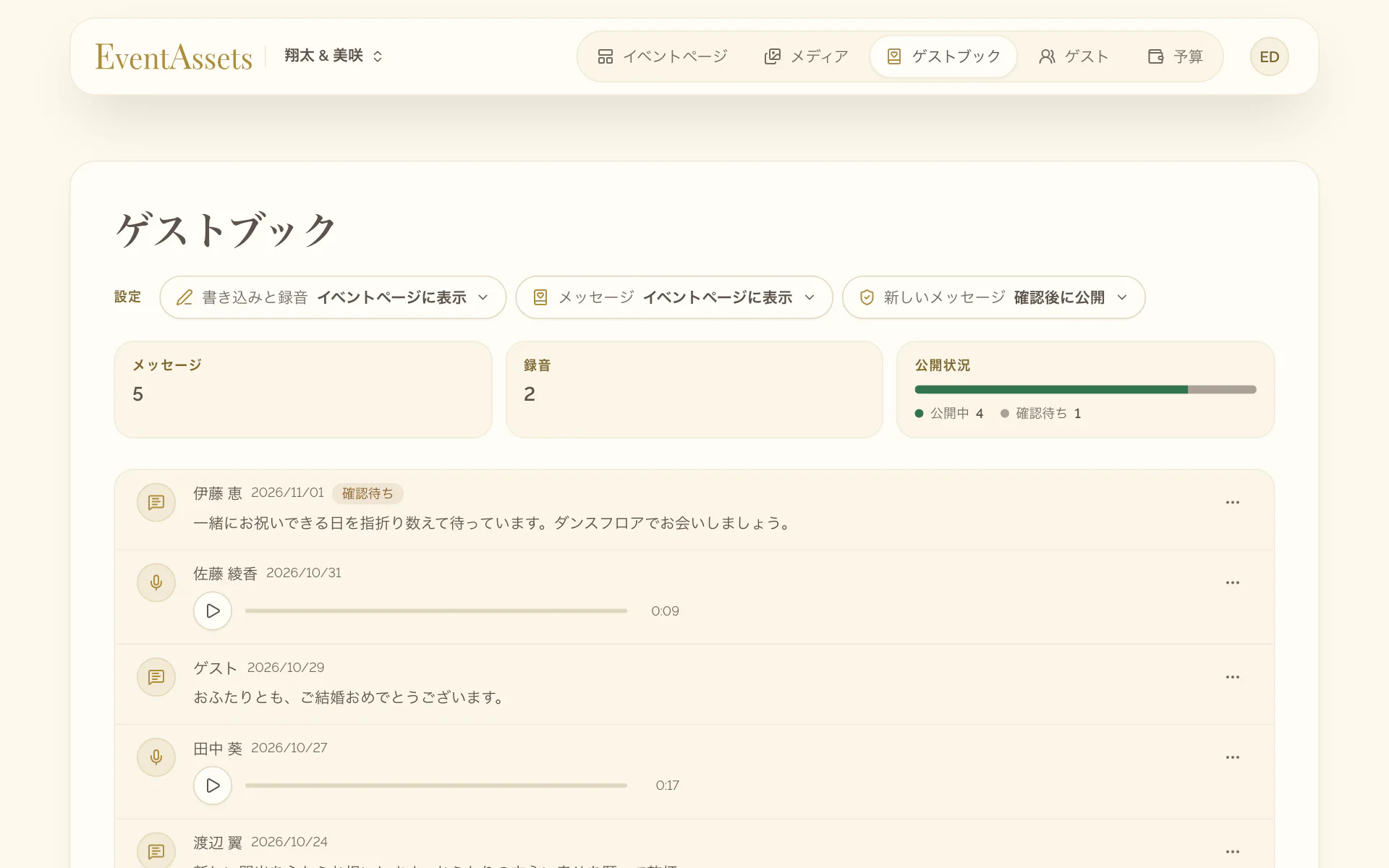
- イベントのゲストブックタブを開きます。
- タイトルの下にあるメッセージを選びます。
- イベントページに表示を選びます。
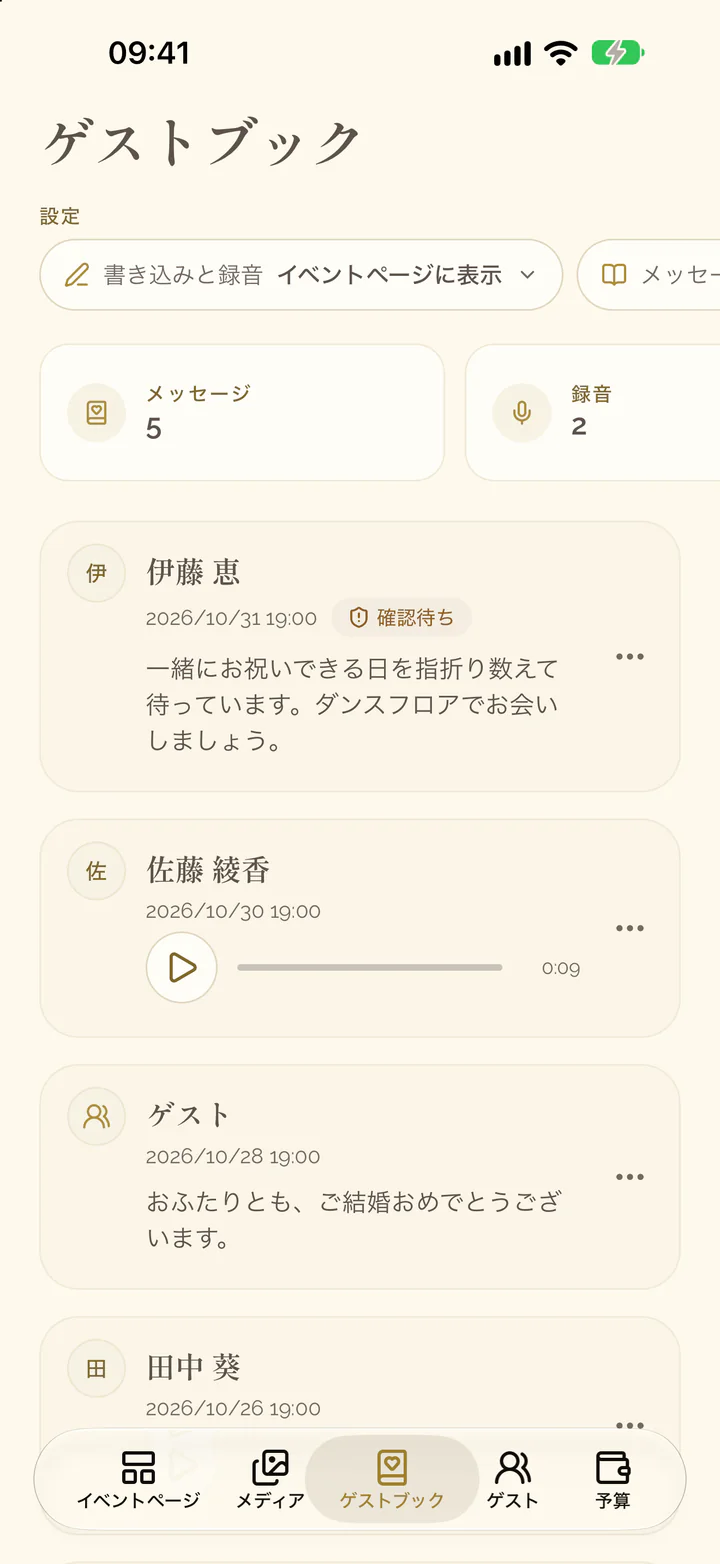
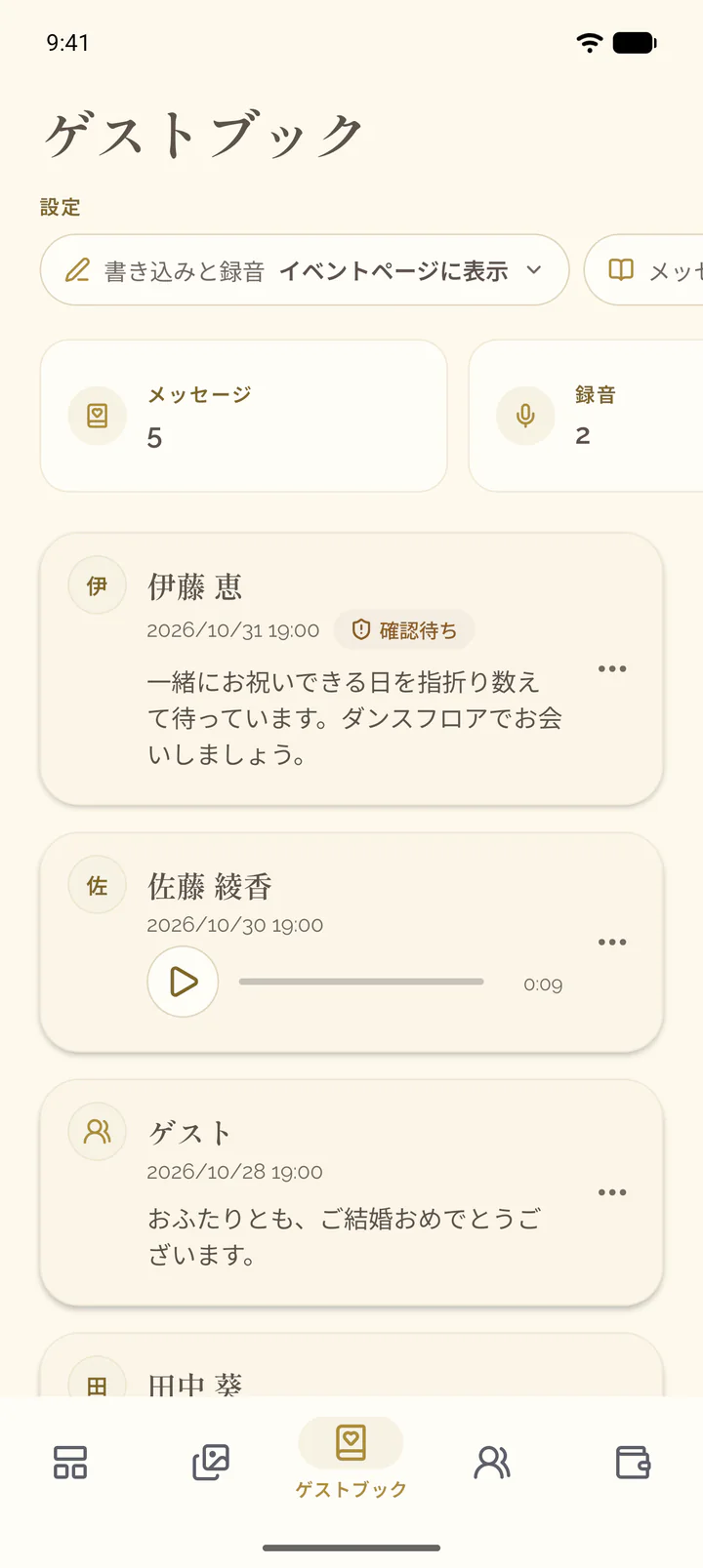
ゲストに表示する前にメッセージを確認する
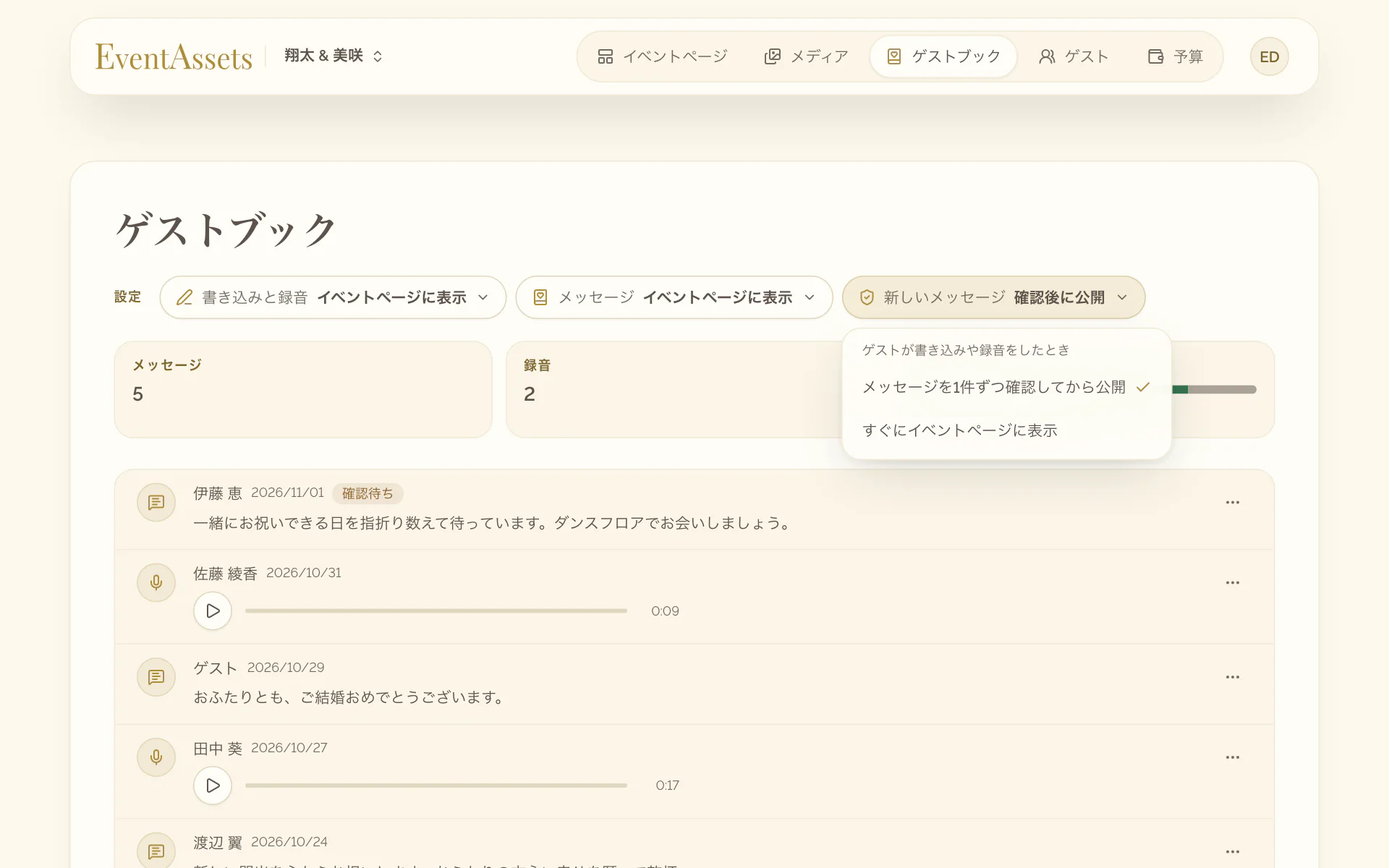
- イベントのゲストブックタブを開きます。
- 新しいメッセージを選び、メッセージを1件ずつ確認してから公開を選びます。
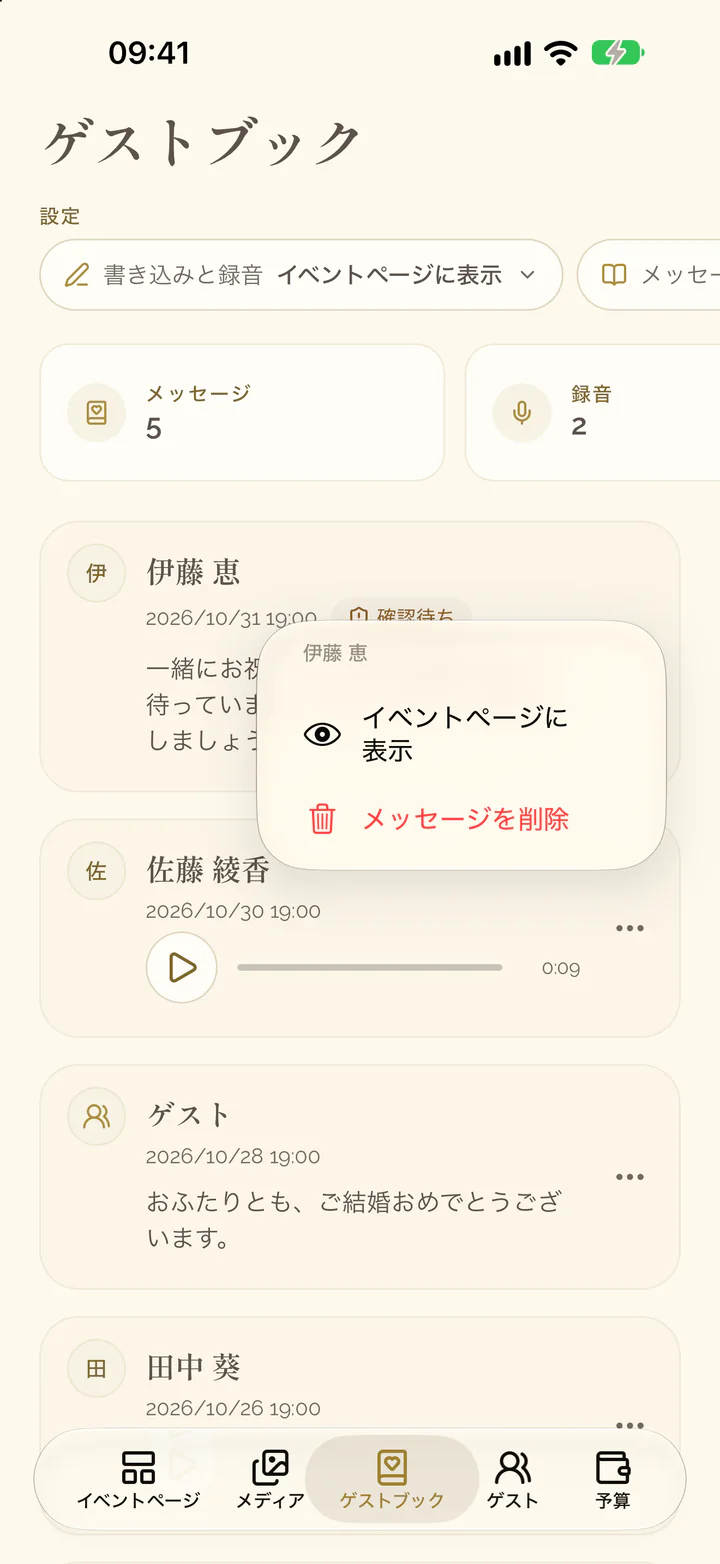
- ゲストが書き込みや録音をしたら、確認待ちのラベルが付いたメッセージを探します。
- メッセージの行の端にあるメニューを開き、イベントページに表示を選びます。
- イベントのゲストブックタブを開きます。
- 横に並んだ設定を左にスワイプし、新しいメッセージを選んで、メッセージを1件ずつ確認してから公開を選びます。
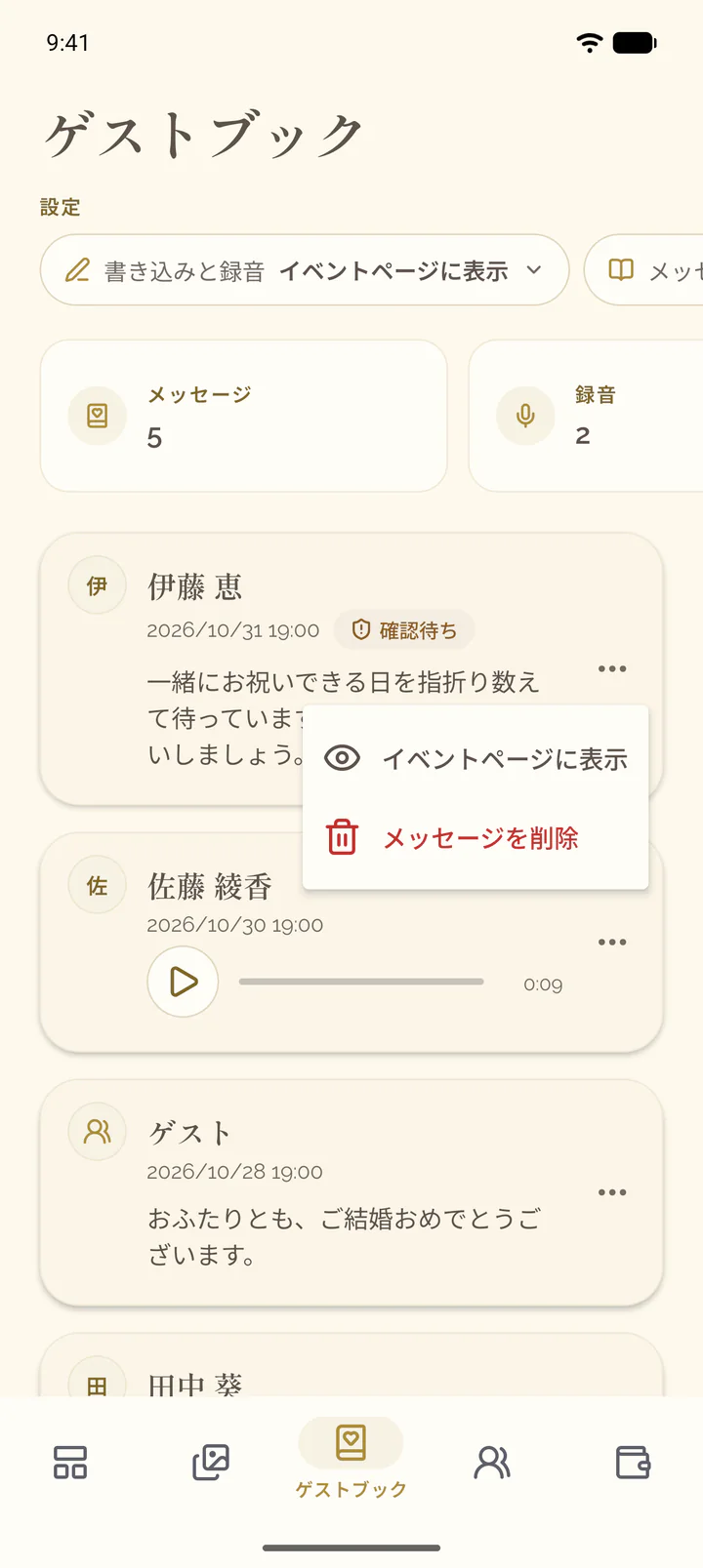
- ゲストが書き込みや録音をしたら、確認待ちのラベルが付いたメッセージを探します。
- メッセージのカードにある三点アイコンを選び、イベントページに表示を選びます。
メッセージを非表示にする・削除する
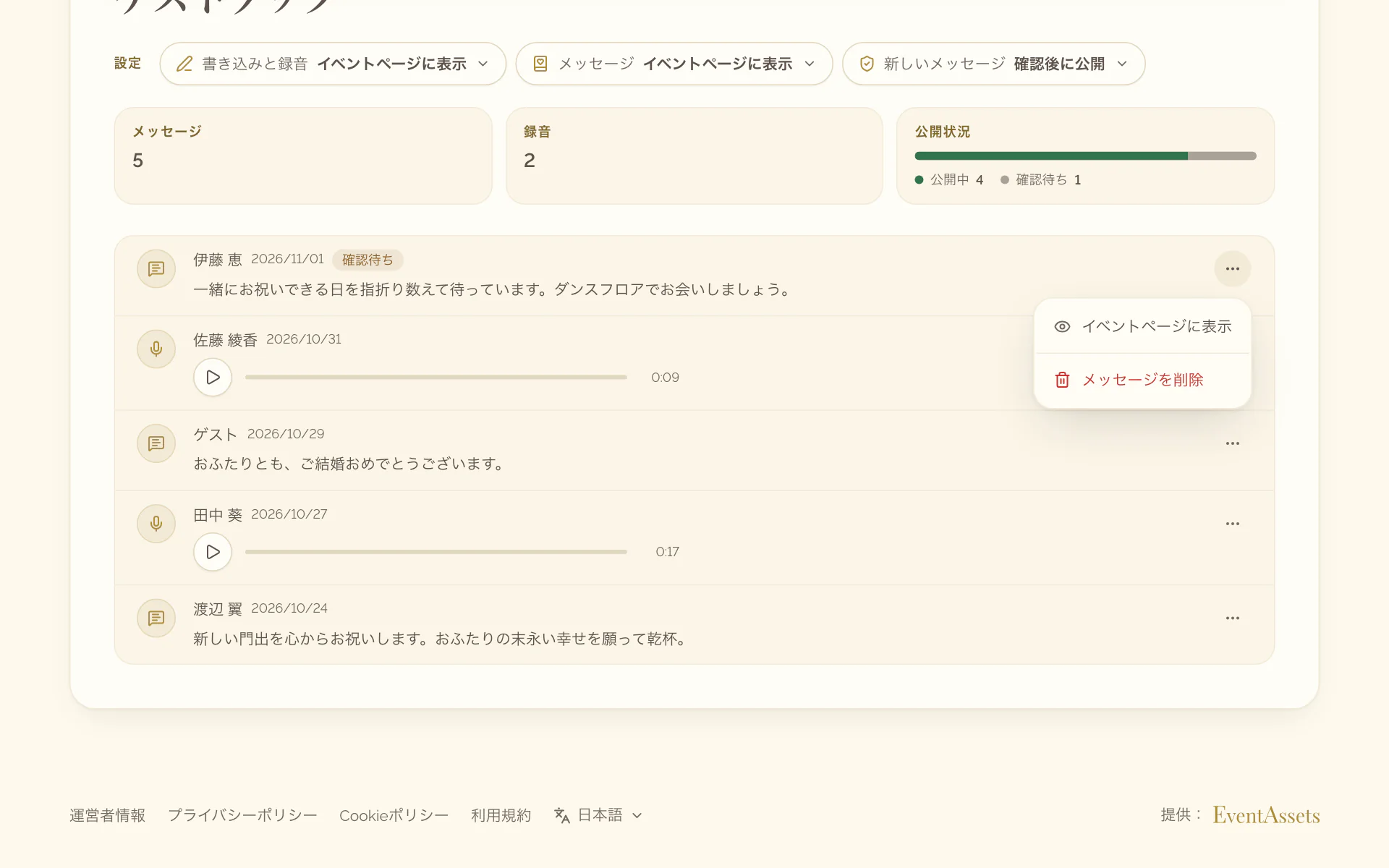
- イベントのゲストブックタブを開きます。
- メッセージの行の端にあるメニューを開きます。
- ページから外すにはイベントページで非表示にするを、再び表示するにはイベントページに表示を選びます。
- メッセージを削除を選び、確定します。
- イベントのゲストブックタブを開きます。
- メッセージのカードにある三点アイコンを選びます。
- ページから外すにはイベントページで非表示にするを、再び表示するにはイベントページに表示を選びます。
- メッセージを削除を選び、確定します。
ゲストがメッセージを書く方法
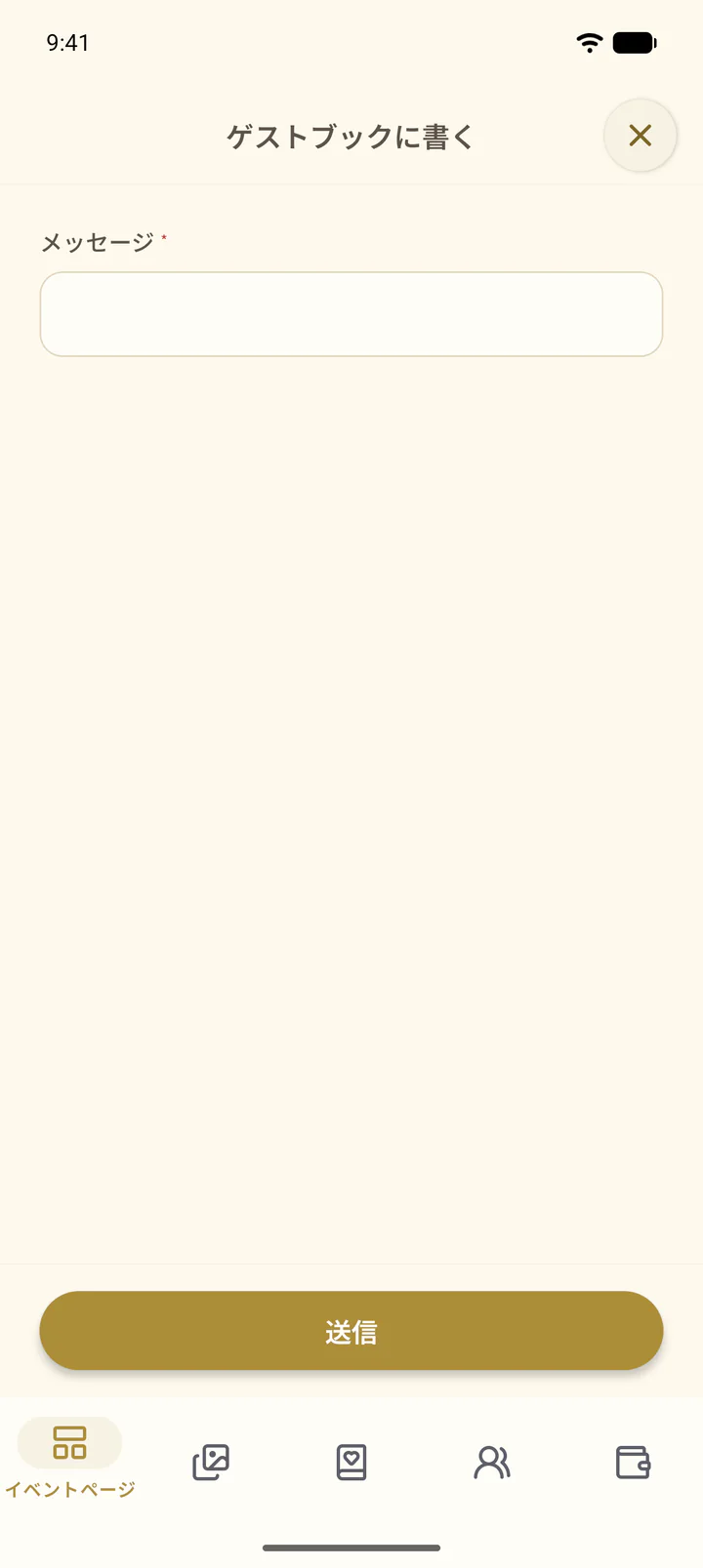
ゲストはブラウザーでイベントページを開きます。アプリもアカウントも不要です。ページの出欠、座席、署名で名前を選んだゲストは、その名前でメッセージに署名します。名前がない場合、メッセージにはゲストと表示されます。ゲストを選ばずにご自身で書いたり録音したりしたものには、主催者と表示されます。
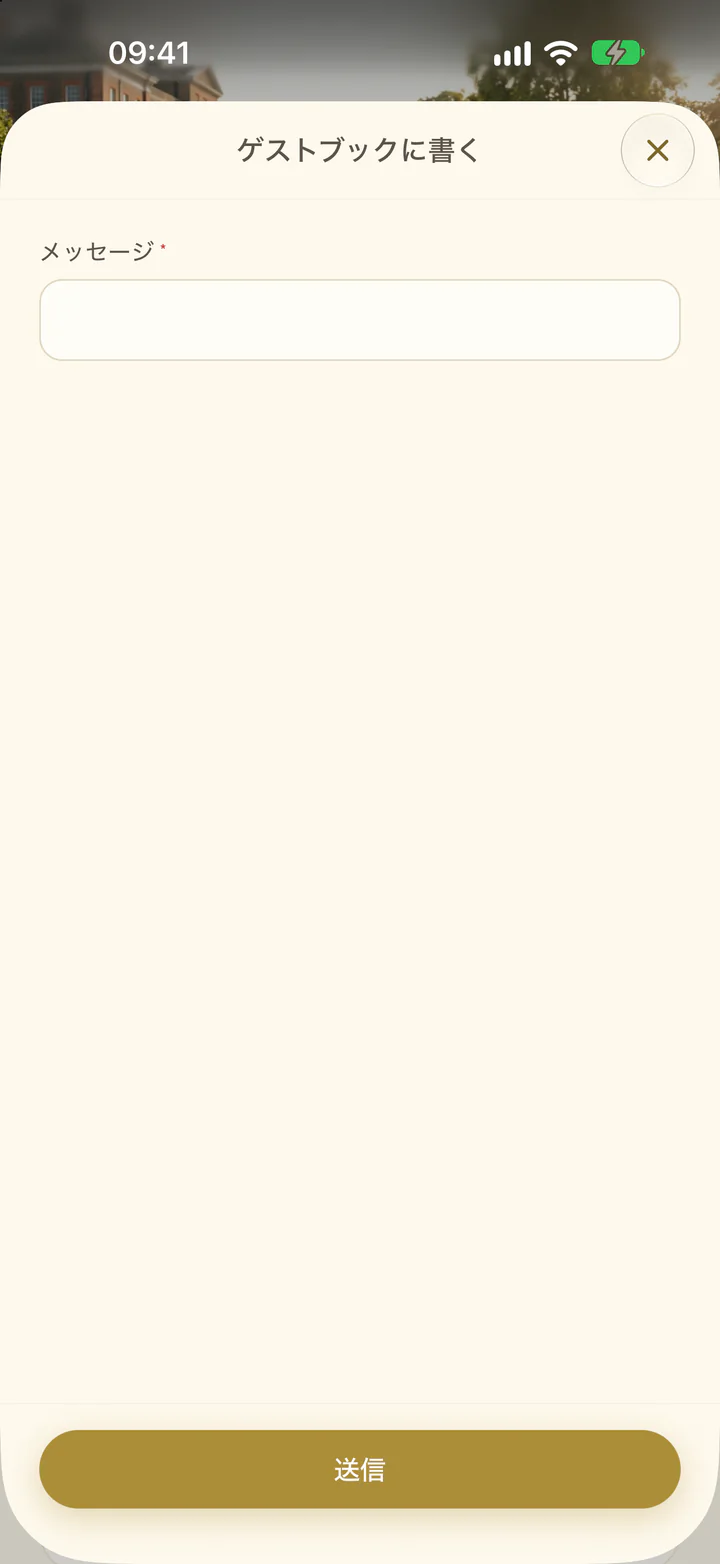
- イベントページでゲストブックに移動します。
- 書くを選びます。
- メッセージにひと言書き、送信を選びます。
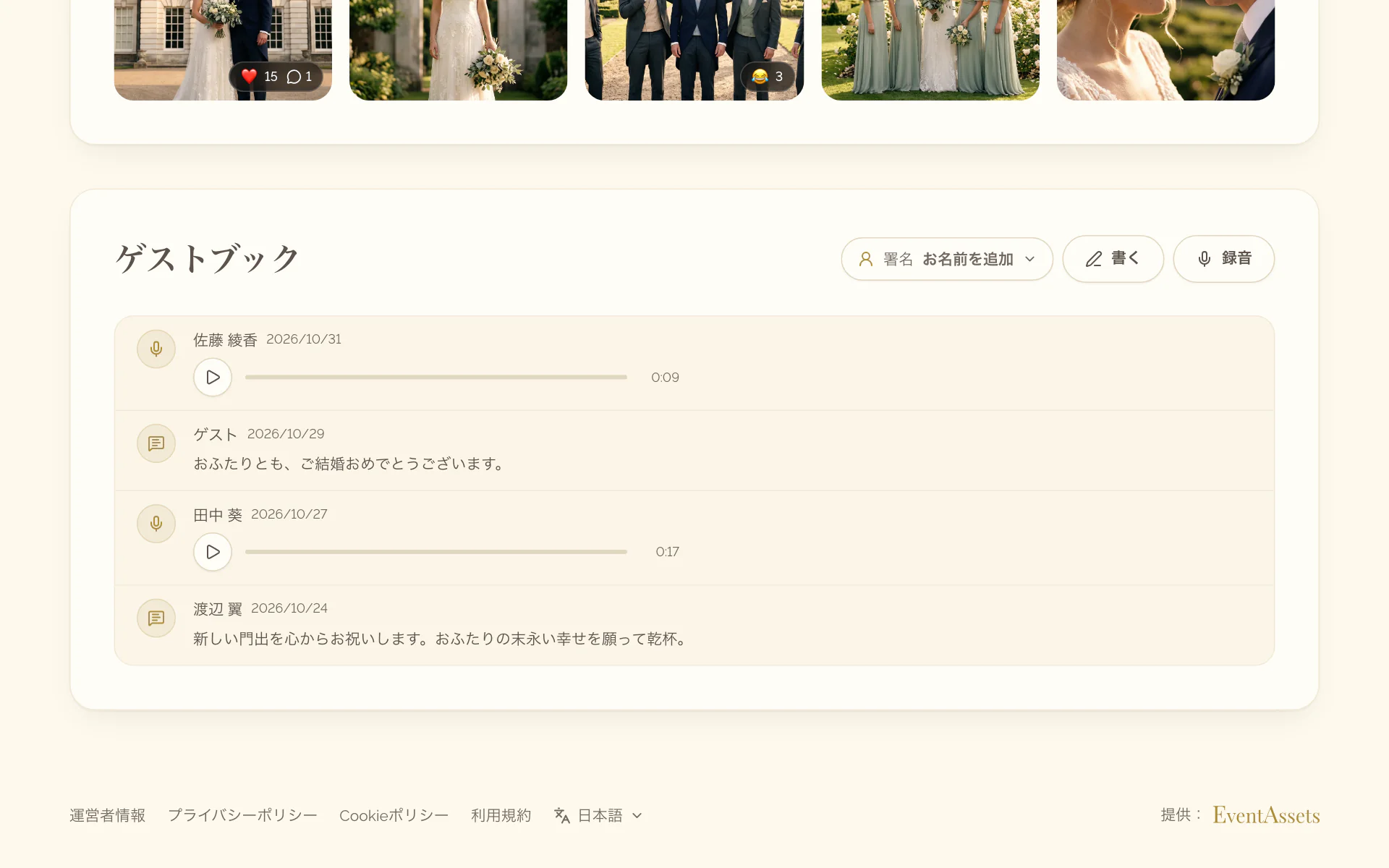
- イベントのイベントページタブを開き、ゲストブックまでスクロールします。
- 書くを選びます。
- メッセージにひと言書き、送信を選びます。
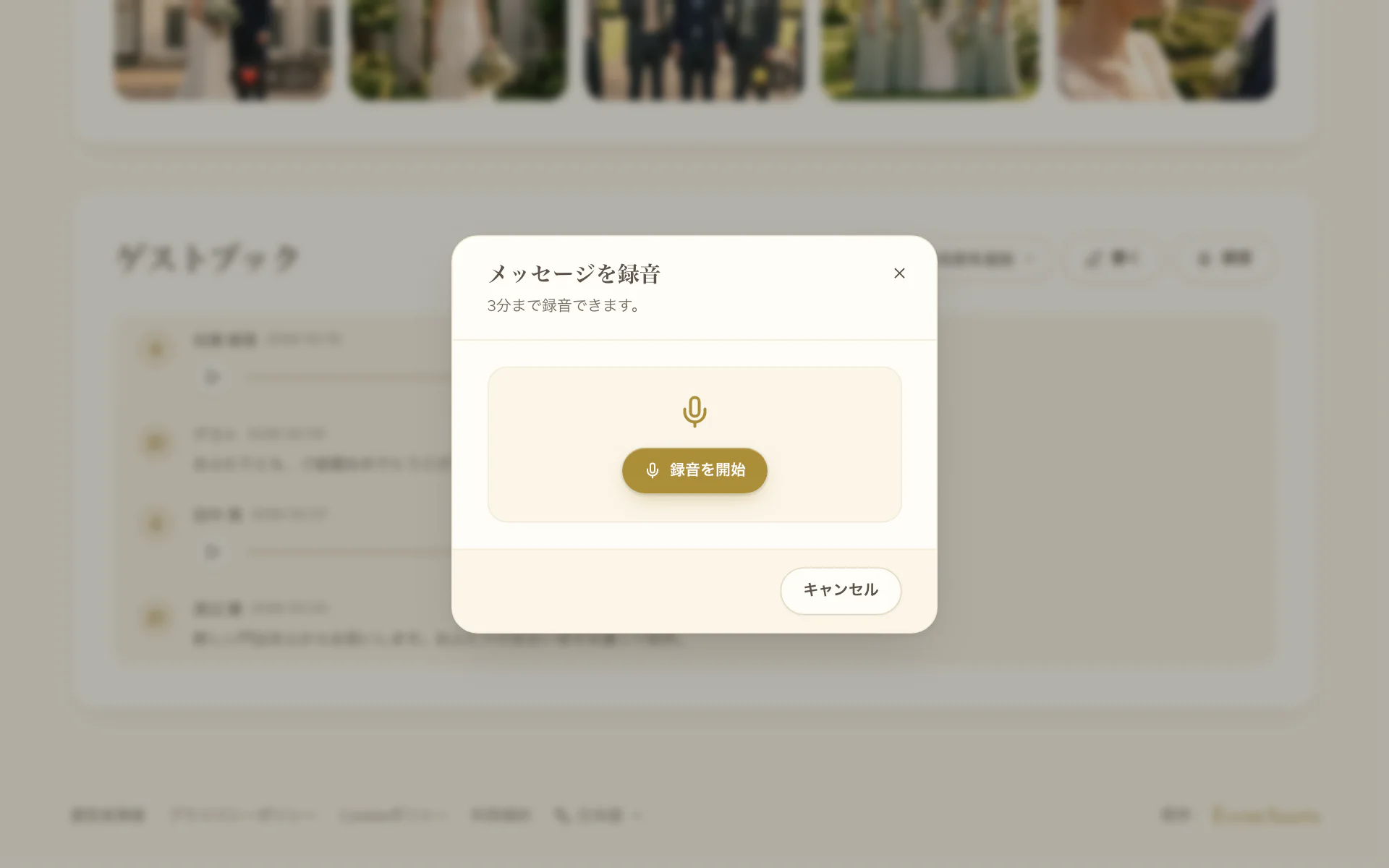
ゲストが音声メッセージを録音する方法
- イベントページでゲストブックに移動し、録音を選びます。
- 録音を開始を選び、ブラウザーに求められたらマイクを許可します。
- 話し終えたら録音を停止を選びます。録音を聞き直せます。もう一度録音を選ぶと、録音が置き換わります。
- 送信を選びます。
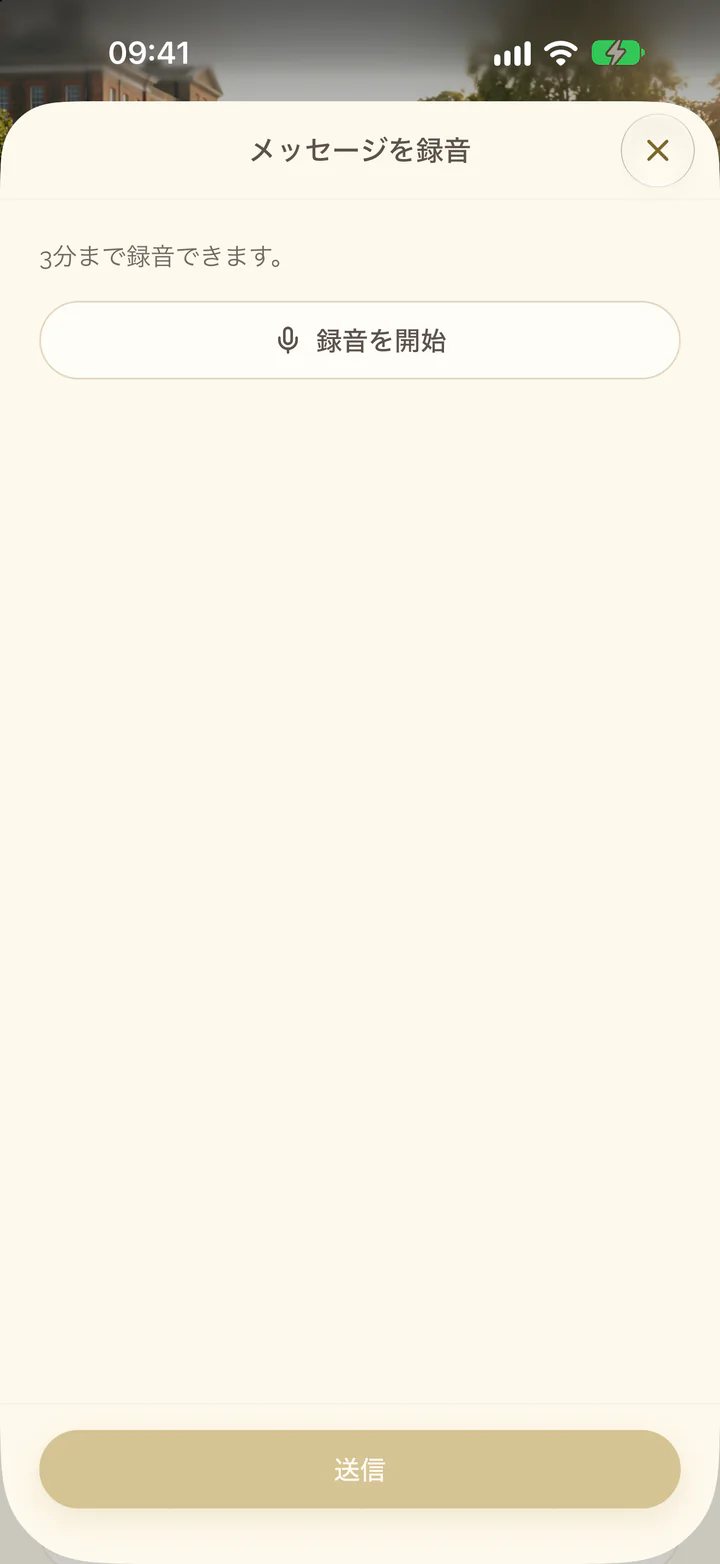
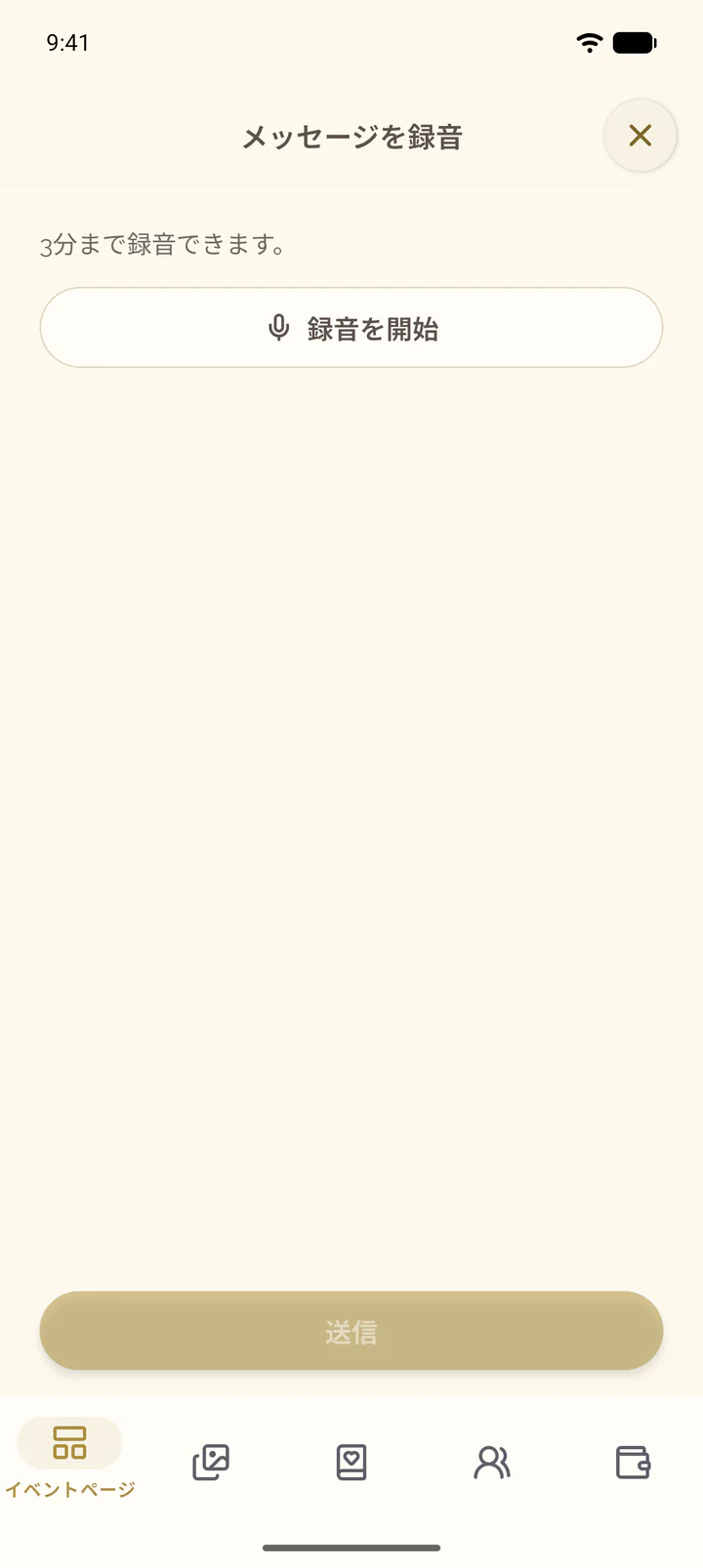
- イベントのイベントページタブを開き、ゲストブックまでスクロールして、録音を選びます。
- 録音を開始を選び、スマートフォンに求められたらマイクを許可します。
- 話し終えたら録音を停止を選びます。録音を聞き直せます。もう一度録音を選ぶと、録音が置き換わります。
- 送信を選びます。
ゲストブックに保存できるもの
- メッセージは2,000文字まで入力できます。録音は最長3分で、25 MBまでのM4A(AAC)またはWAVファイルとして送信されます。
- 無料のイベントでは、録音を最大10件まで保存できます。件数はゲストブックタブの録音のタイルで確認でき、メディアタブのタイルと同じように残りわずか、無料プランの上限に達しましたと表示されます。上限に達しても、ゲストはメッセージを書くことができます。アップグレードすると上限がなくなります。イベントをアップグレードしてお支払いを管理するをご覧ください。
- メッセージを削除するとその録音も削除され、イベントを削除するとゲストブックも削除されます。