
イベントをアップグレードしてお支払いを管理する
無料プランの範囲を確認し、イベントをアップグレードしてメディアと録音を無制限にできます。コードの利用、請求書の確認、返金についても説明します。
表示する手順
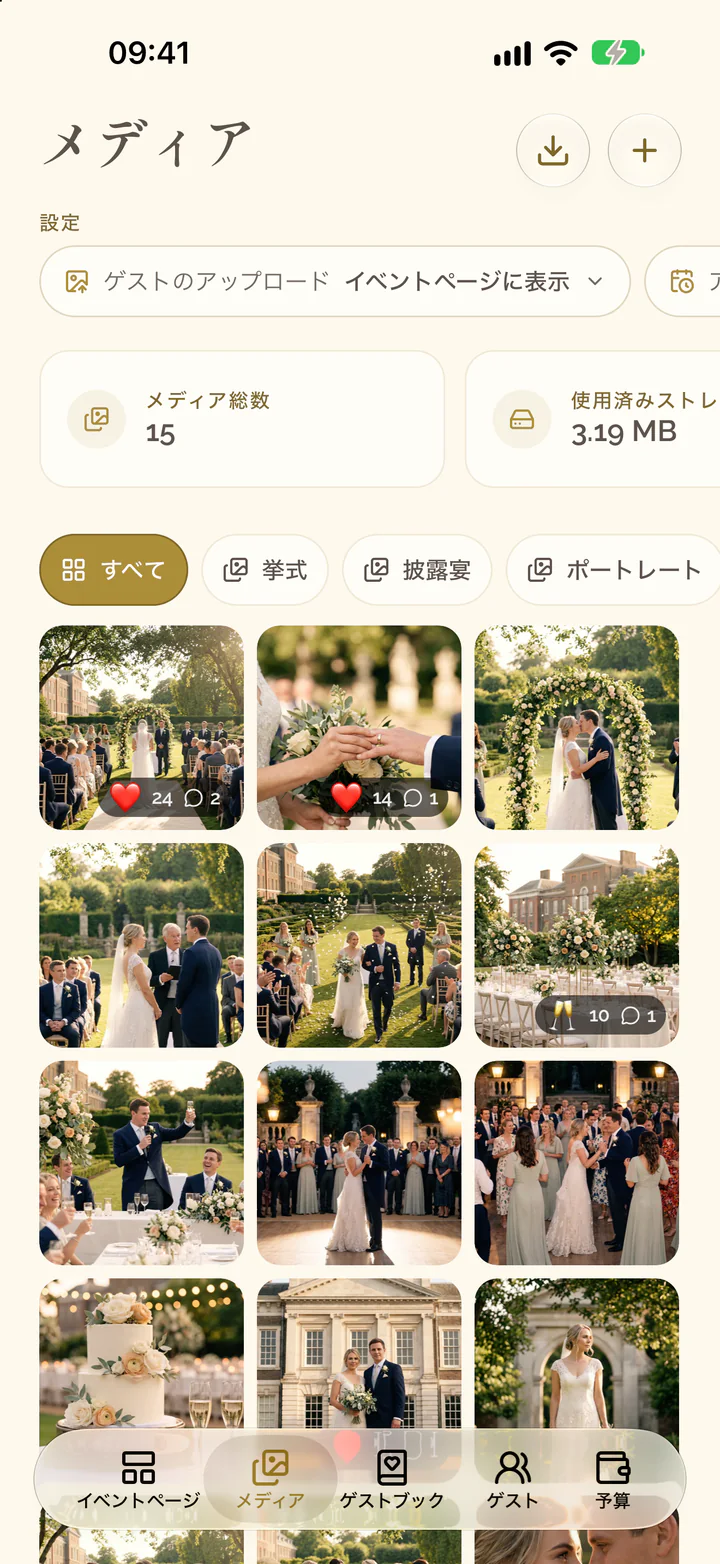
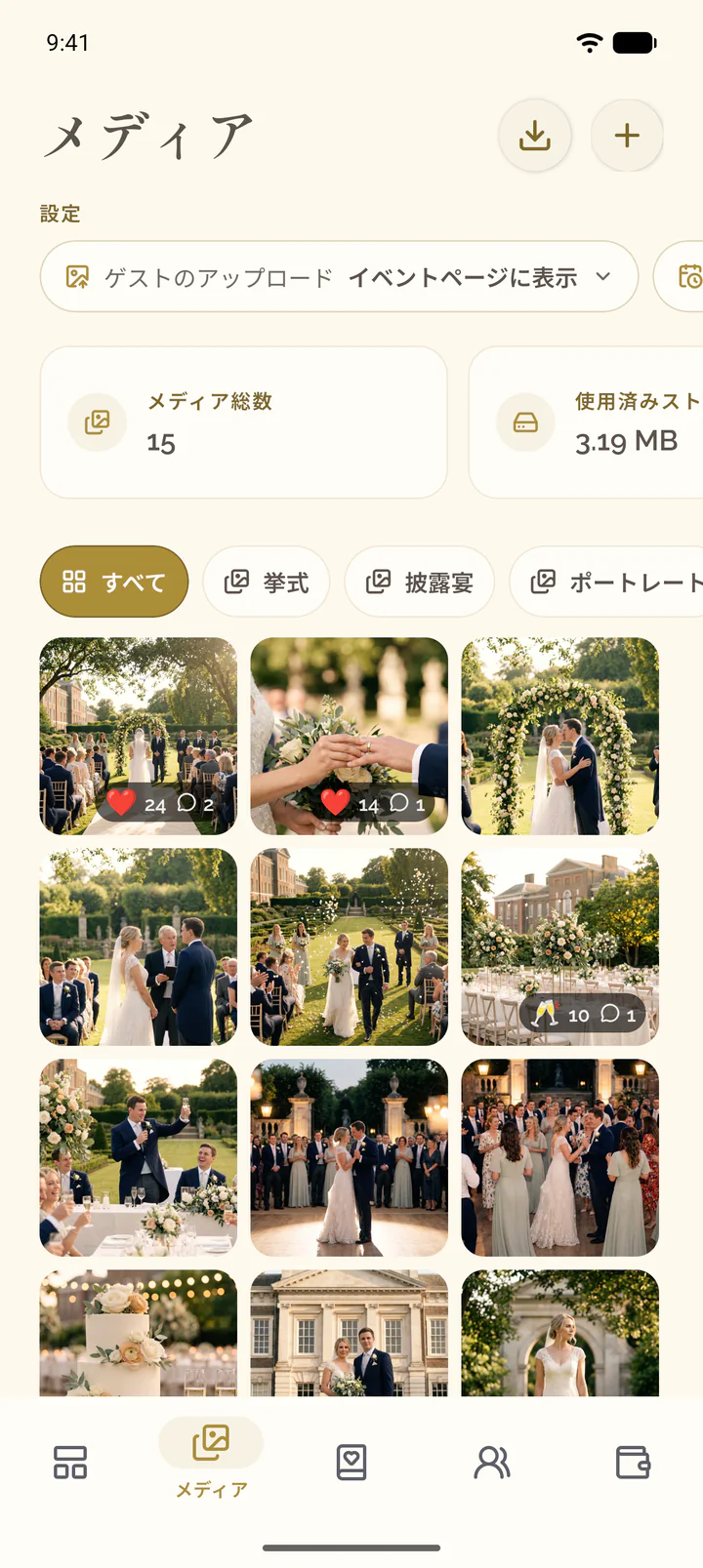
残りの容量を確認する
- イベントのメディアタブを開きます。
- メディア総数と使用済みストレージのタイルを確認します。
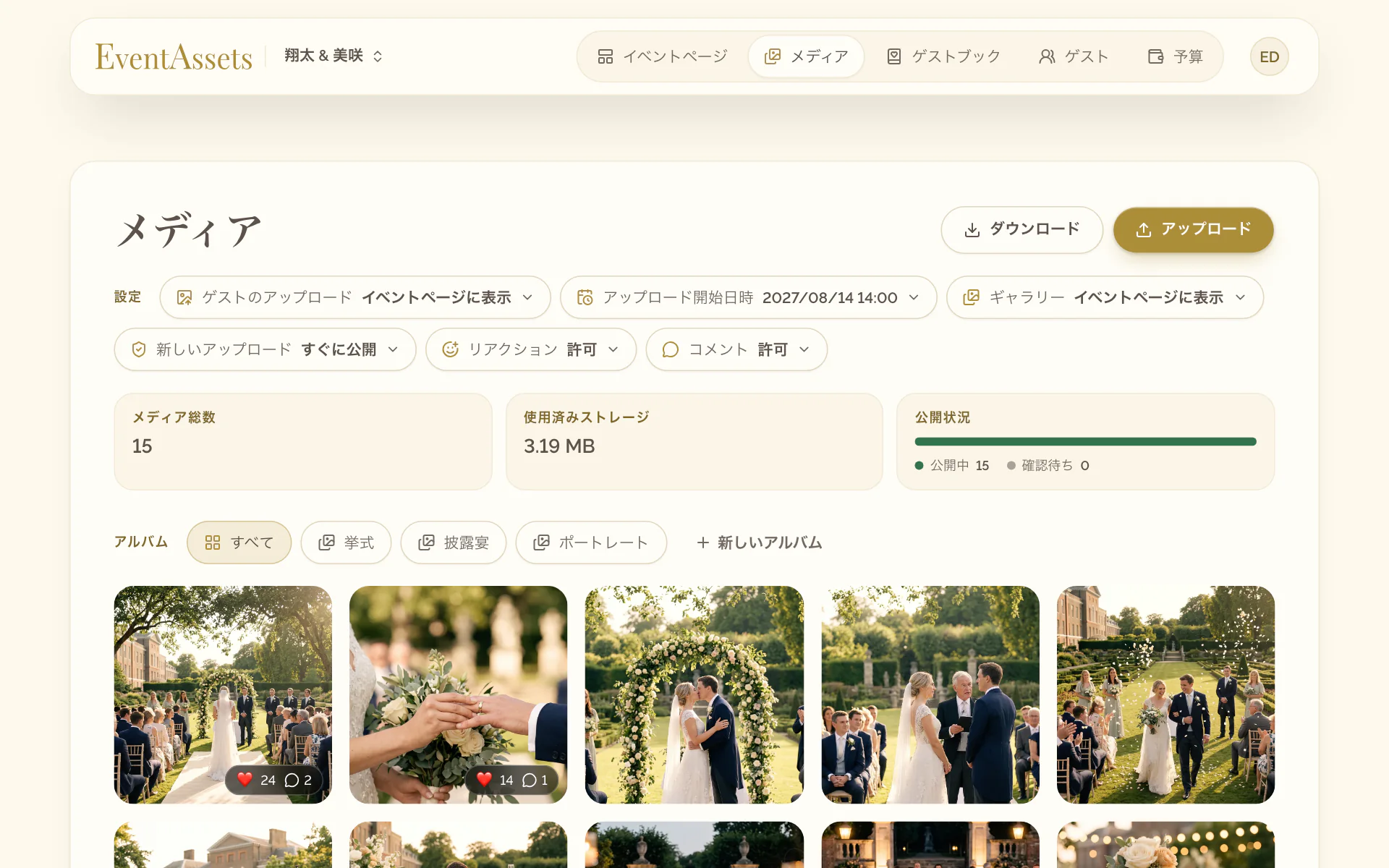
- イベントのメディアタブを開きます。
- メディア総数と使用済みストレージのタイルを確認します。
イベントをアップグレードする
- イベントを開き、タブの後ろにあるアップグレードを選びます。
- メディアを無制限にするを選びます。
- 決済画面で利用規約に同意します。
- お支払いを完了します。
- イベントに戻り、お支払いが完了したというメッセージが表示されるまで待ちます。
決済画面では、カード、PayPal、Apple Pay、Google Payでお支払いいただけます。ユーロ圏外のほとんどの国では、現地通貨での価格も表示されます。
- イベントのイベントページタブを開きます。
- カバー画像の上部にある三点アイコンのボタンを選び、アップグレードを選びます。
- メディアを無制限にするを選びます。
- App StoreまたはGoogle Playのダイアログで購入を確定します。
お支払いはストアで行われるため、ストアの手数料によって、アプリでの価格がウェブと異なる場合があります。
コードを利用する
- イベントを開き、アップグレードを選んでから、メディアを無制限にするを選びます。
- 決済画面で「プロモーションコードを追加」を選びます。
- コードを入力して適用します。合計金額に割引が反映されます。
- 利用規約に同意します。
- 決済を完了します。
コードはウェブでのみ利用できます。ブラウザーでイベントを開き、ウェブの手順に沿って操作してください。
請求書とお支払いの詳細を確認する
- ヘッダーのアカウントメニューを開きます。
- お支払いを選びます。
- 請求ポータルで、お支払いを開いて請求書を確認します。
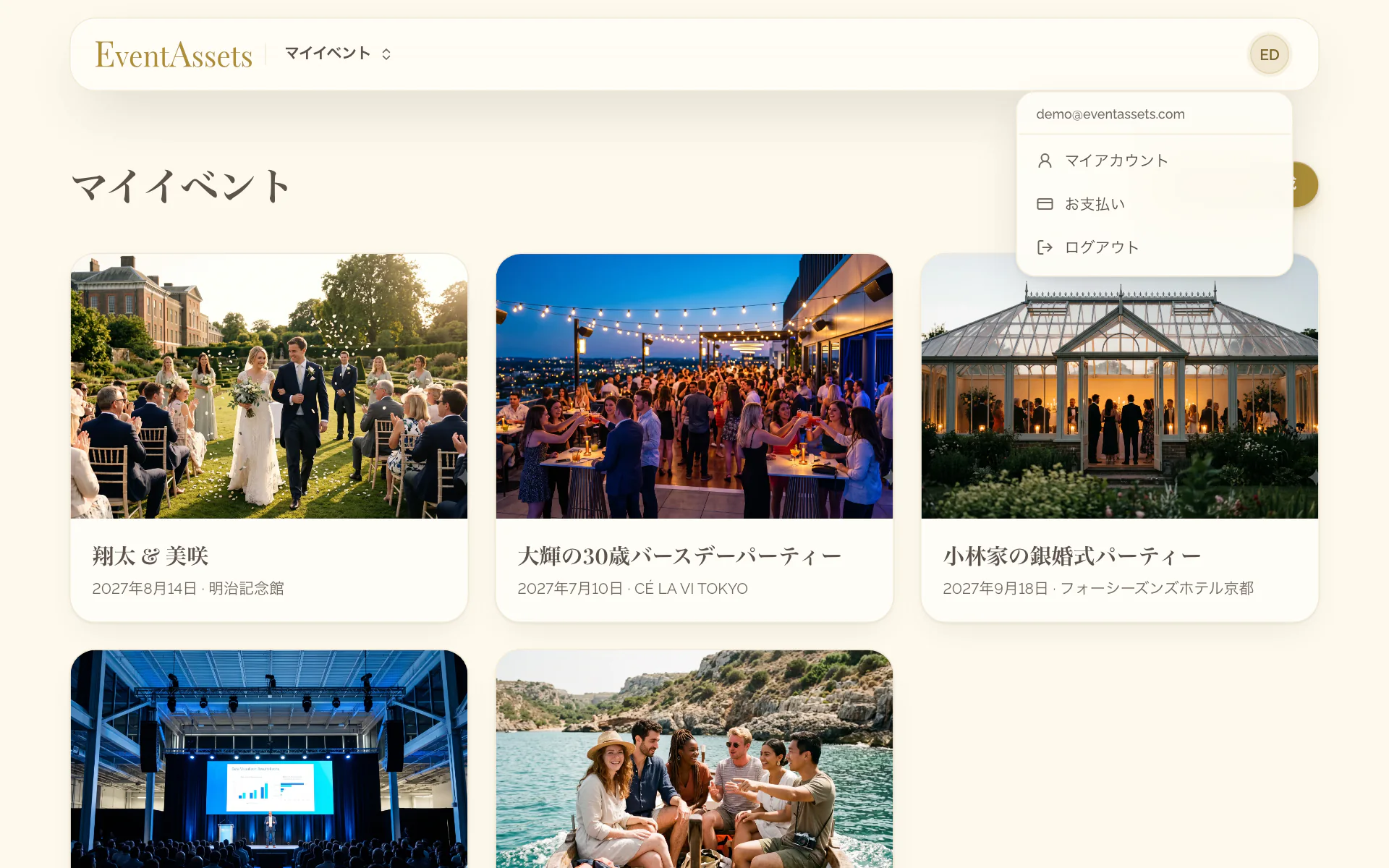
アプリでの購入は、App StoreまたはGoogle Playのアカウントに記録されています。ウェブでのお支払いの請求書は、ウェブで確認できます。
返金を受ける
- お支払いから30日以内に、アカウントのメールアドレスからhi@eventassets.comにメールを送ります。
- メールに、アップグレードしたイベントの名前を記載します。
イベントが無料プランの範囲内であれば、お支払いに使った方法で全額を返金いたします。イベントは無料プランに戻ります。条件は利用規約に記載されています。
アプリでの購入は、AppleまたはGoogleが返金します。購入したストアにお問い合わせください。