イベントを作成する
名前と日付を決めてイベントを作成し、あらかじめ設定される内容を確認して、作成したイベントを見つけられます。
表示する手順
イベントを作成する
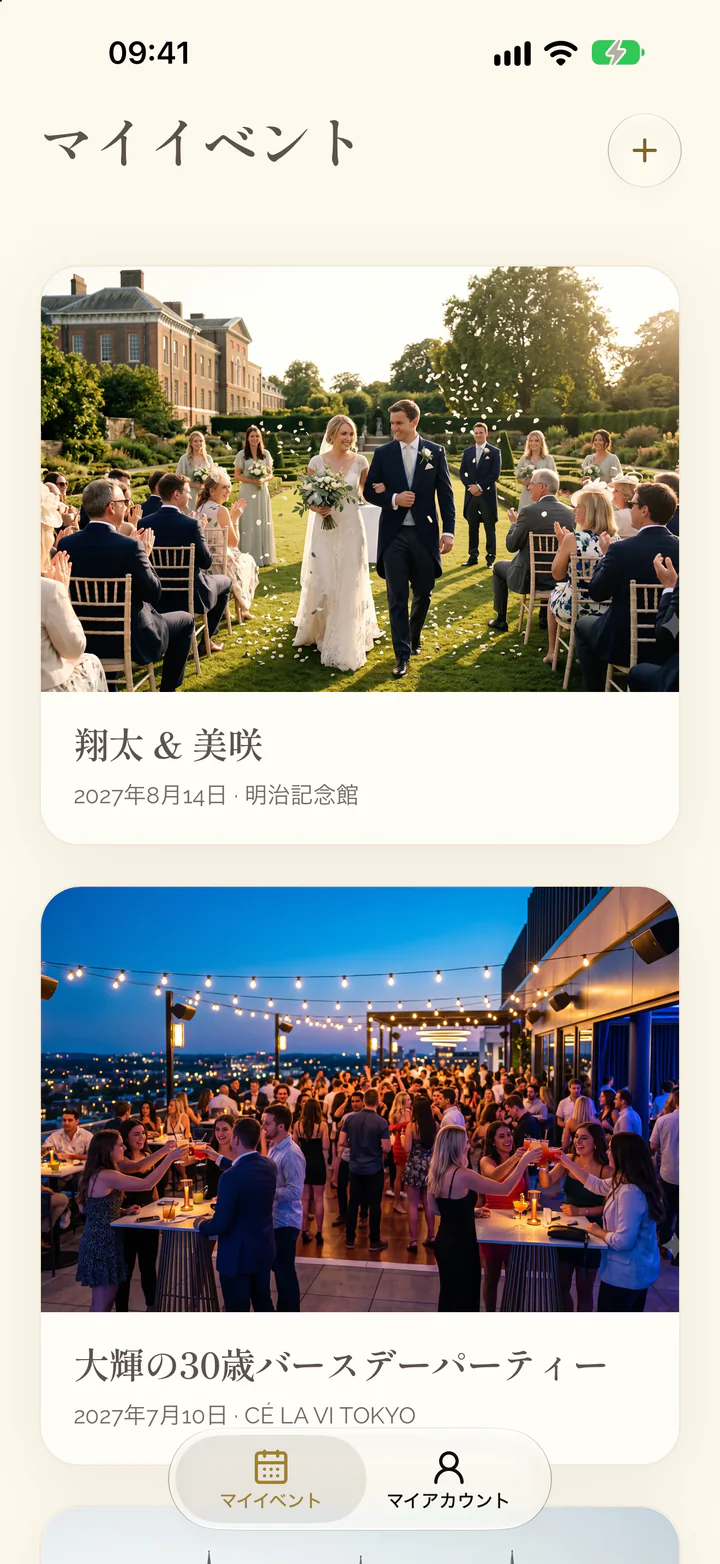
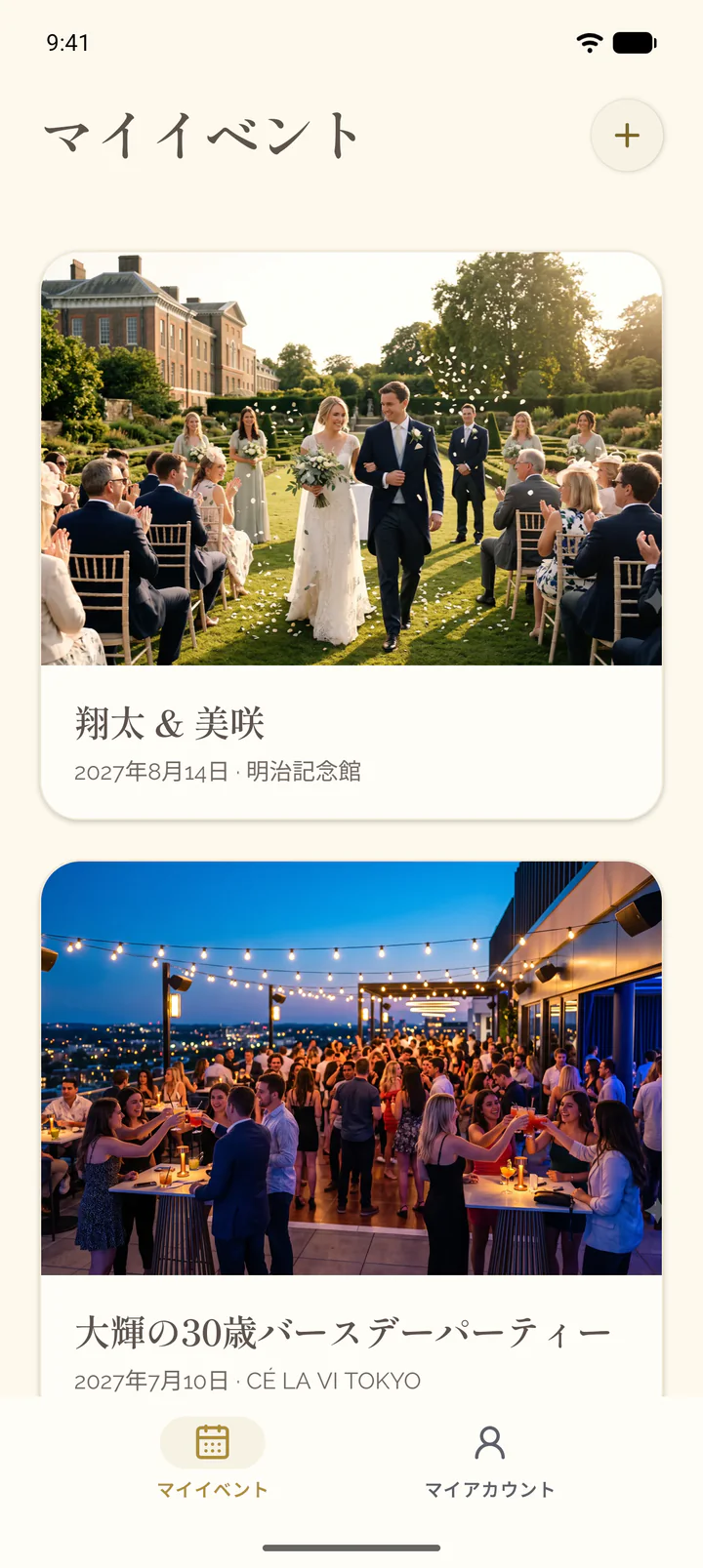
- マイイベントを開き、イベントを作成を選びます。
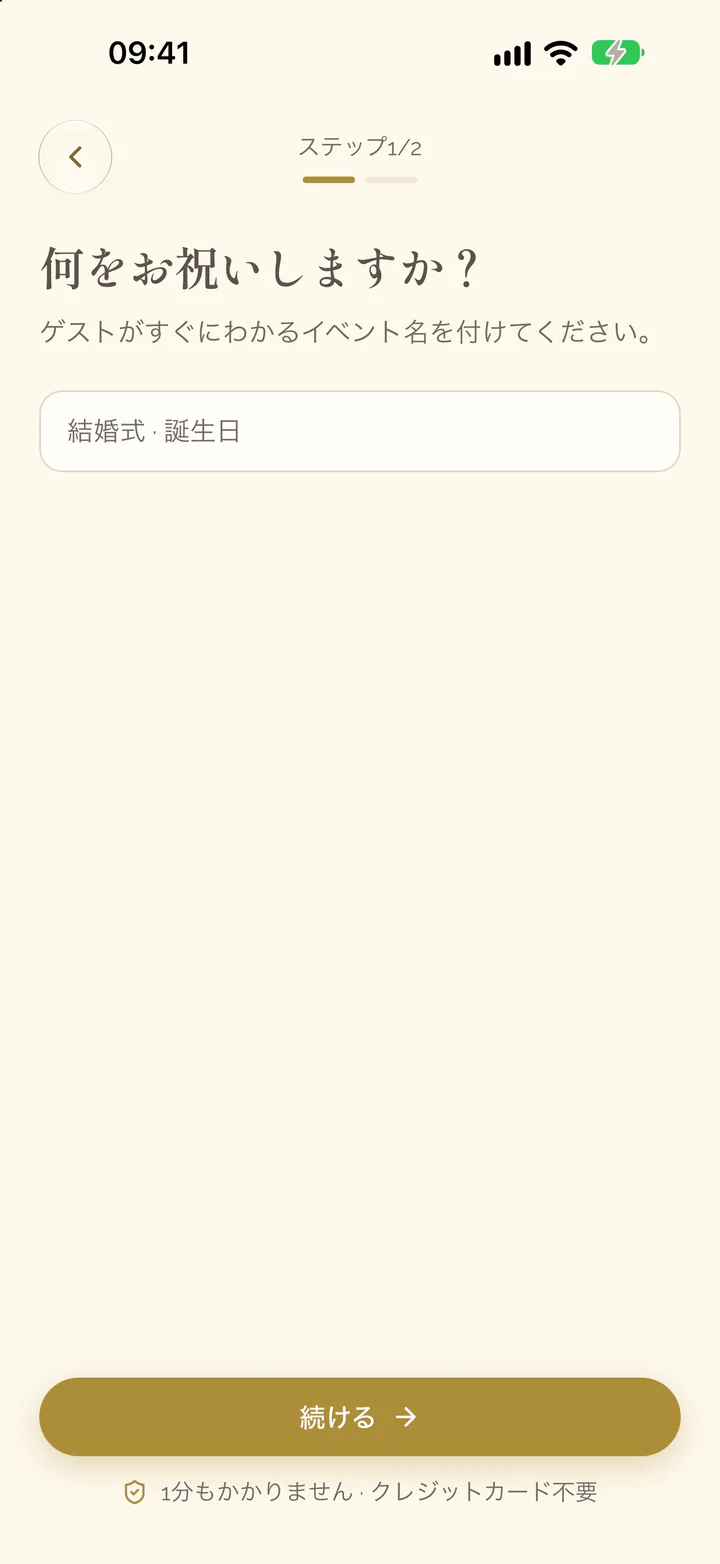
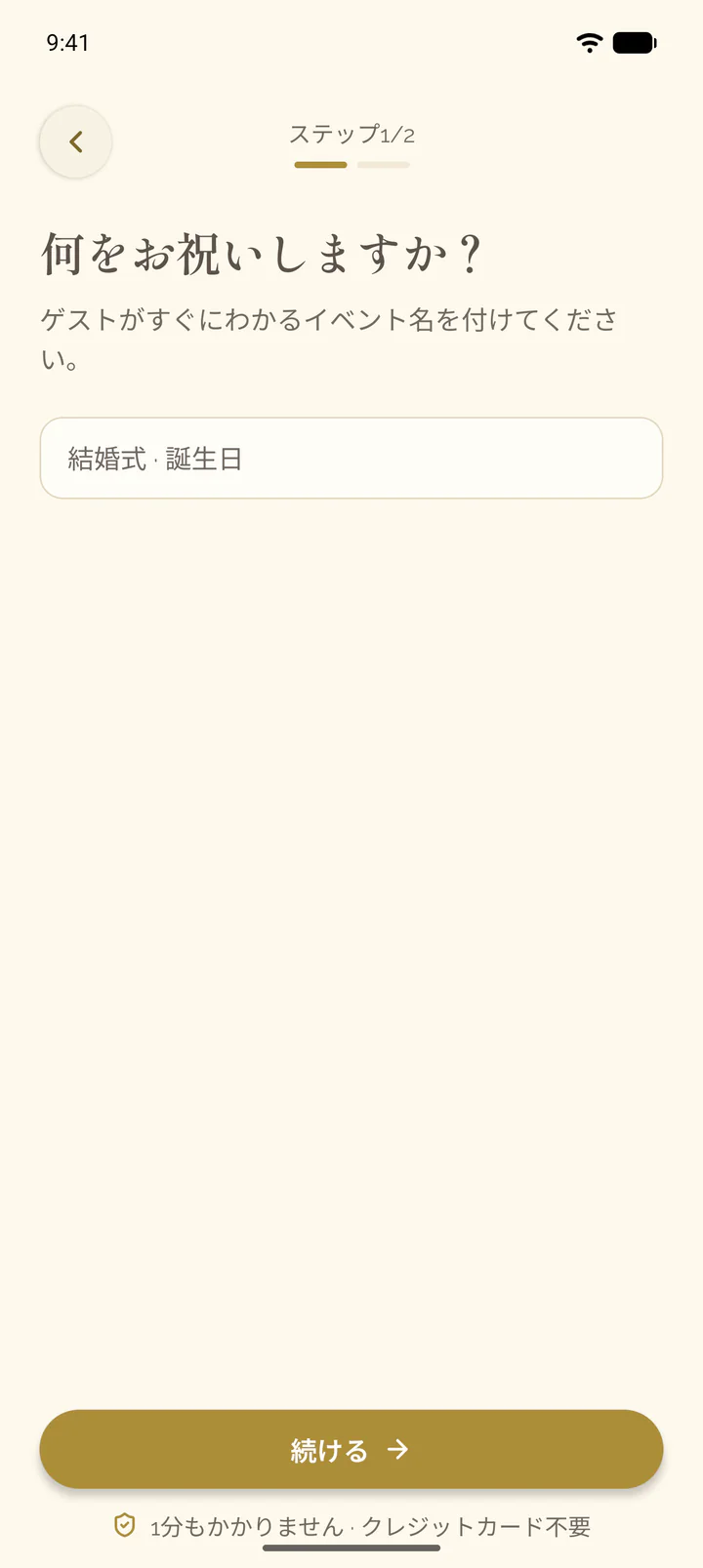
- 何をお祝いしますか?でイベント名を入力し、続けるを選びます。
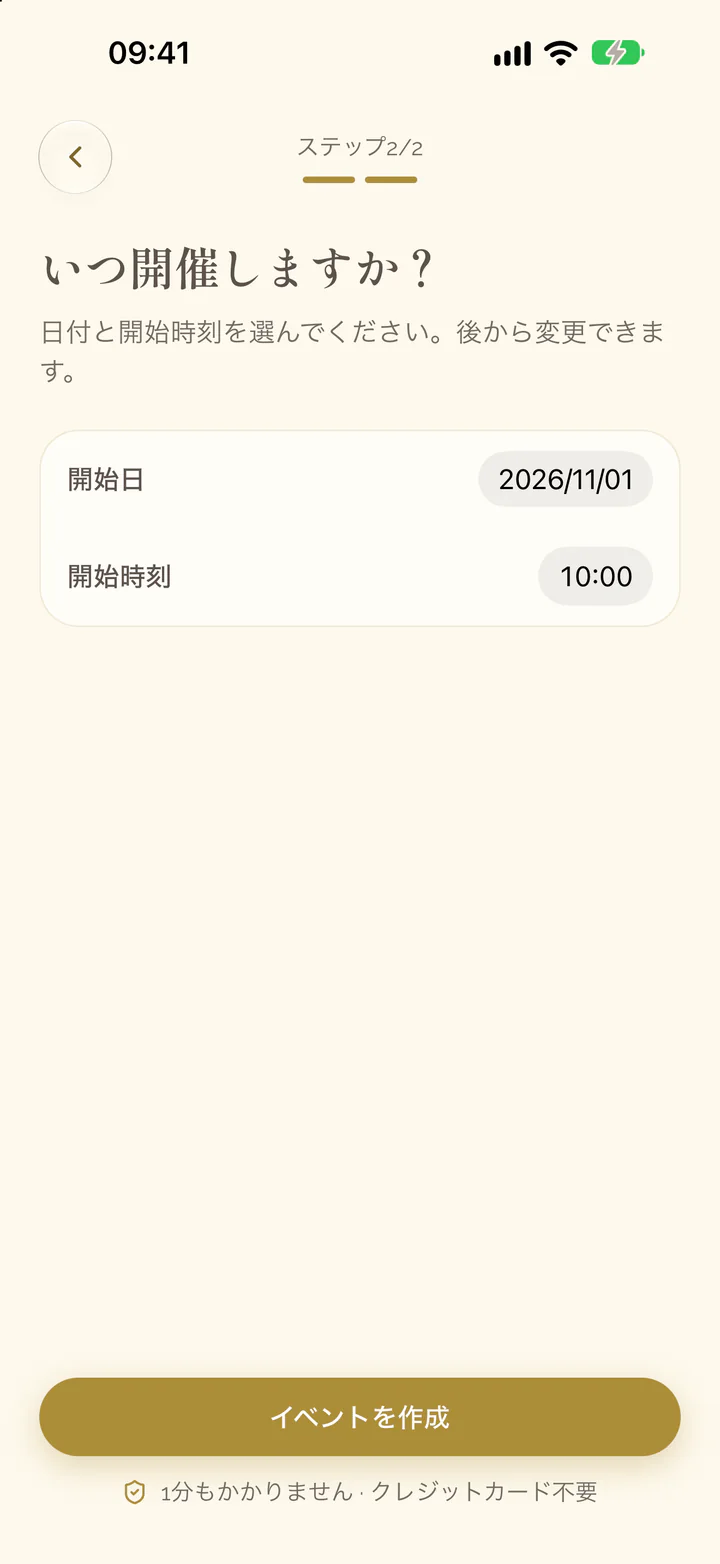
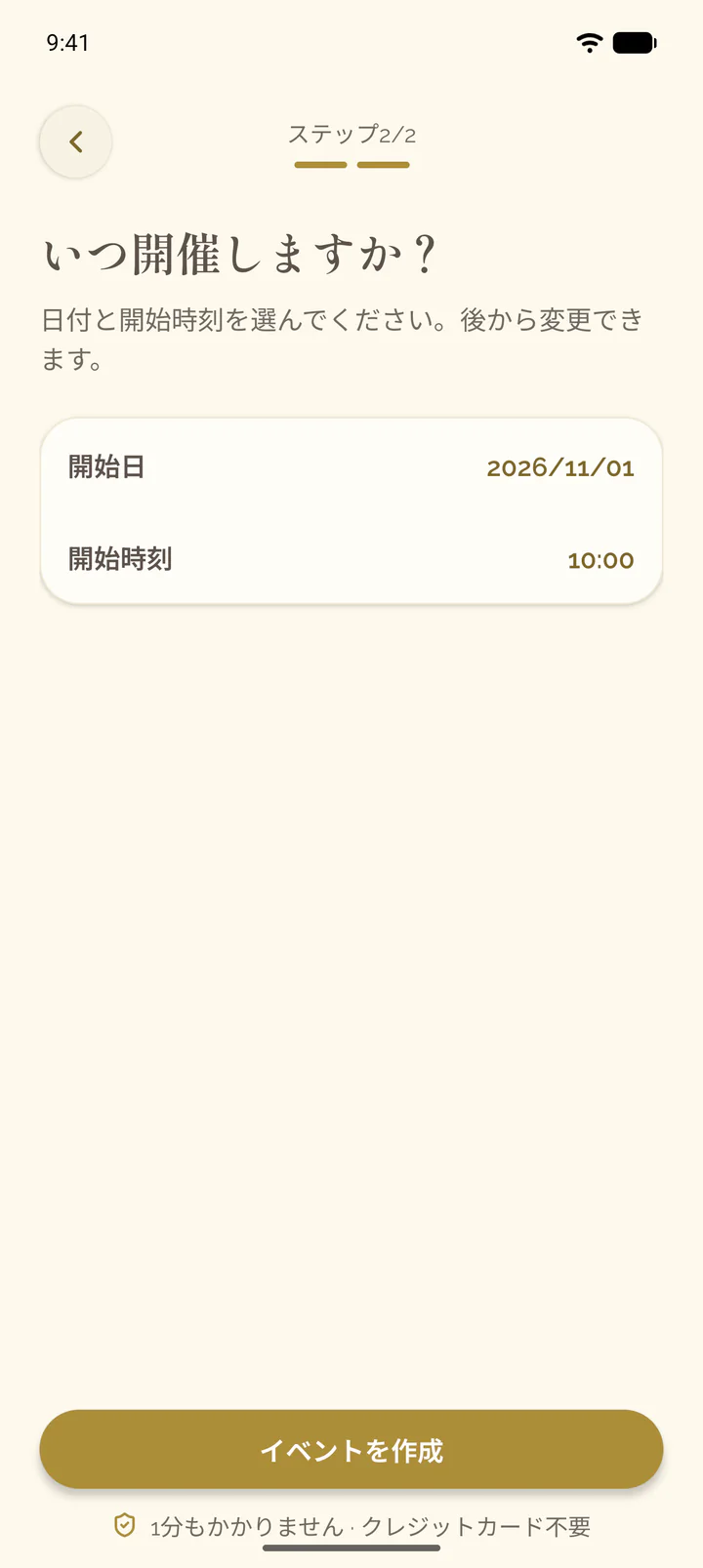
- いつ開催しますか?で日付と開始時刻を選びます。
- イベントを作成を選びます。
- イベントの準備ができましたでイベントをカスタマイズを選び、イベントを開きます。
- マイイベントを開き、ヘッダーのプラスボタンを選びます。
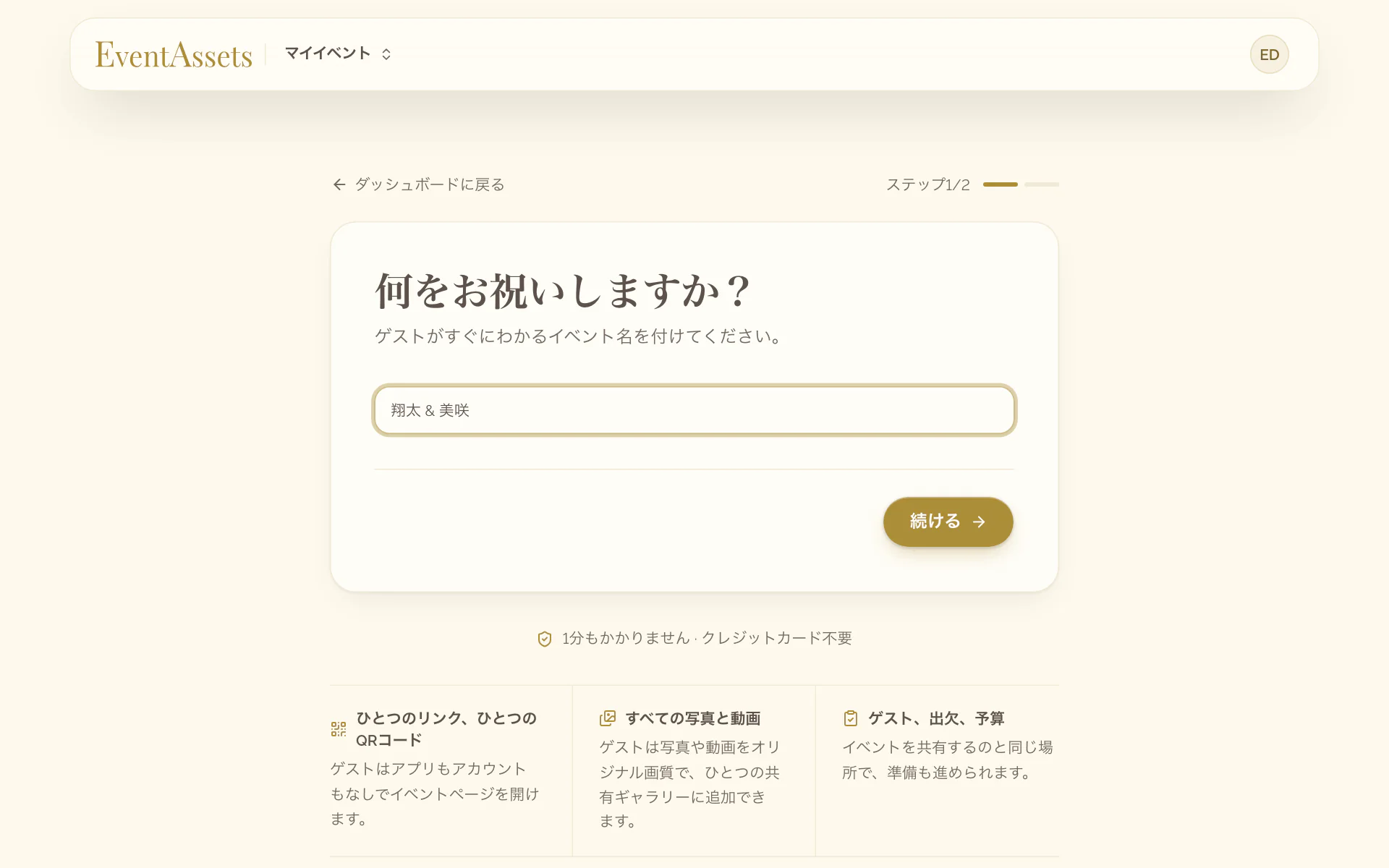
- 何をお祝いしますか?でイベント名を入力し、続けるを選びます。
- いつ開催しますか?で日付と開始時刻を選びます。
- イベントを作成を選びます。
- イベントの準備ができましたでイベントをカスタマイズを選び、イベントを開きます。
最初のイベントは、ログインする前に最初のイベントを作成から始められます。アプリはApp StoreとGoogle Playで入手できます。EventAssetsアプリをご覧ください。
過去の日付でイベントを作成する
すでに開催されたイベントでは、ゲストがアップロードを始められる日時を設定する必要があります。
- 上記の手順に沿って、イベントの日付を選びます。
- 日付の下で、アップロード開始日とアップロード開始時刻を未来の日時に設定します。
- イベントを作成を選びます。
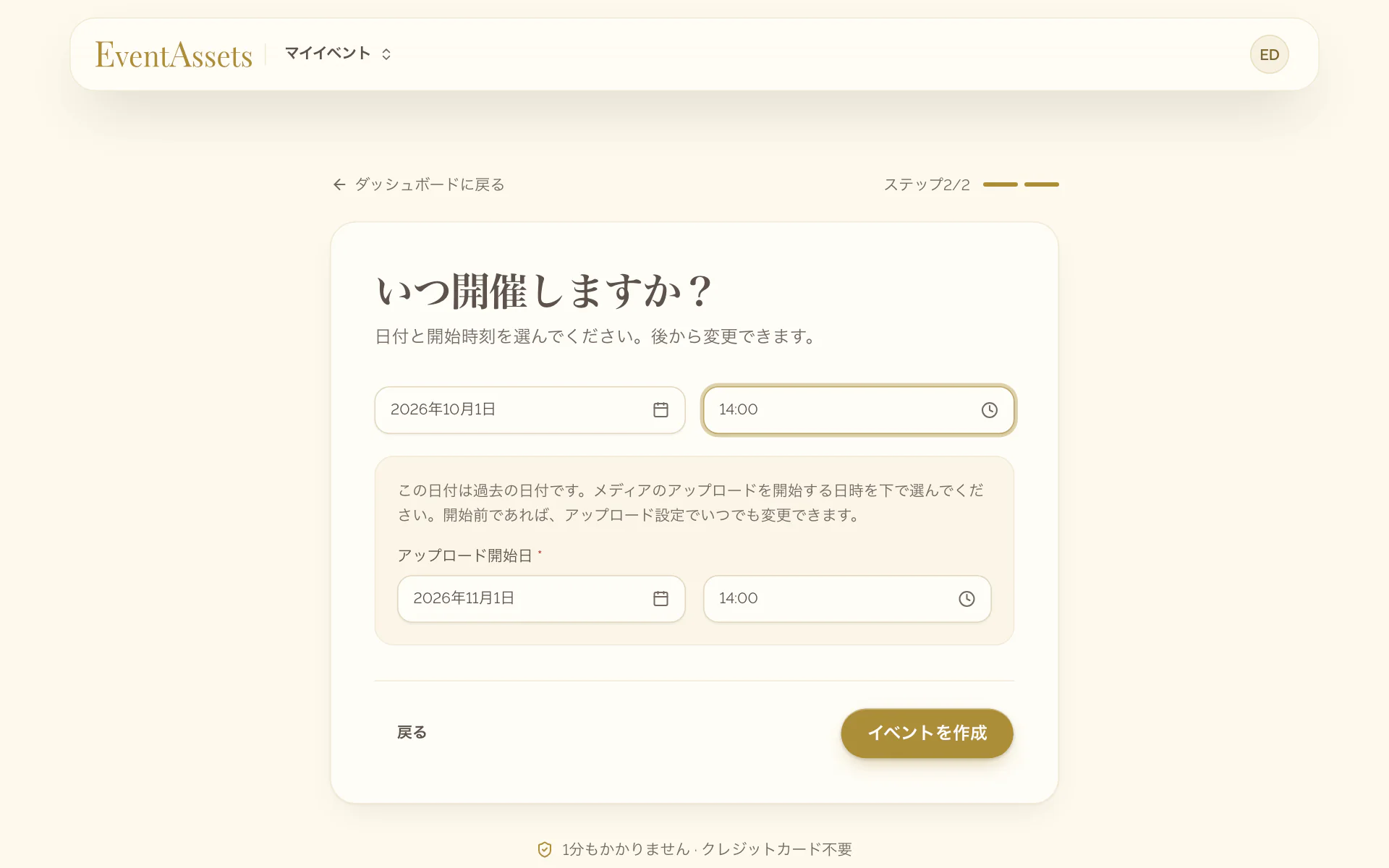
- 上記の手順に沿って、イベントの日付を選びます。
- 日付の下で、アップロード開始日とアップロード開始時刻を未来の日時に設定します。
- イベントを作成を選びます。
あらかじめ設定される内容
新しいイベントは、次の設定で始まります。いずれも、かっこ内のタブで変更できます。
- ゲストのアップロードとギャラリーは、ひとつのセクション「写真と動画」としてイベントページに表示されます(メディア)。
- 新しいアップロードはすぐに公開に設定されています(メディア)。
- アップロード開始日時はイベントの開始日時です(メディア)。
- 出欠は非表示で、回答期限はイベントの開始日時です(ゲストの出欠ビュー)。
- ゲストブックはまだページにありません。書き込みと録音とメッセージは非表示です(ゲストブック)。ゲストブックのメッセージと音声メッセージを集めるをご覧ください。
- 新しいメッセージはすぐに公開に設定されています(ゲストブック)。
- 概要、スケジュール、会場は、必要になったときに追加します。セクションを並べ替え、表示・非表示を切り替えるをご覧ください。
イベントを見つける
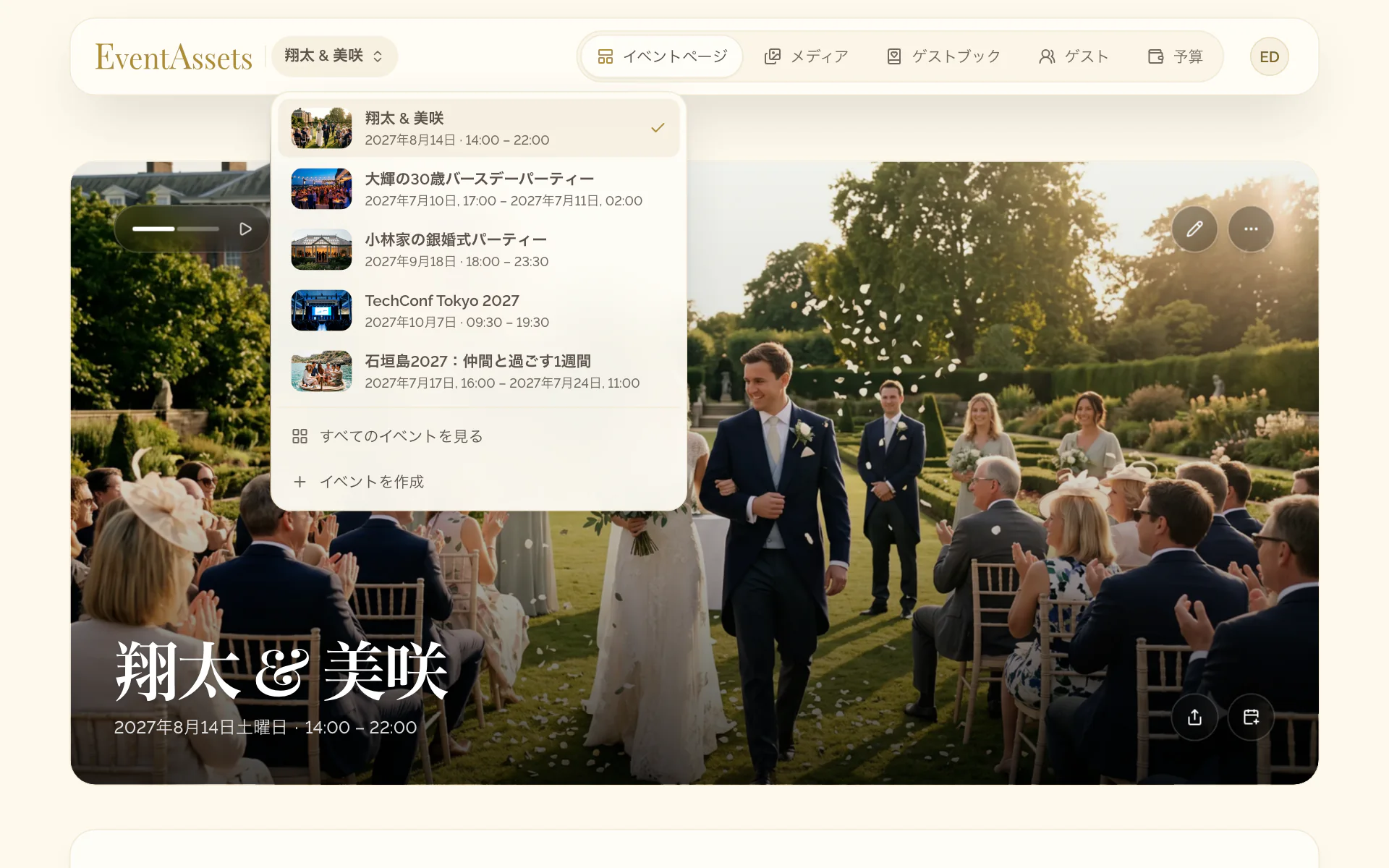
- ヘッダーのイベント名を選びます。スマートフォンでは、先にメニューを開きます。
- 一覧からイベントを選ぶか、すべてのイベントを見るを選びます。
- 以前のイベントが表示されない場合は、マイイベントでさらにイベントを読み込むを選びます。
- アプリを開きます。マイイベントが表示されます。
- イベントから一覧に戻るには、カバー画像の左上にある戻るボタンを選びます。
- 一覧を下にスクロールします。最後まで来ると、以前のイベントが読み込まれます。