
イベントのQRコードを作成してカスタマイズする
イベントのQRコードのスタイルを整え、中央に画像を入れて、招待状や案内表示用にダウンロードできます。
表示する手順
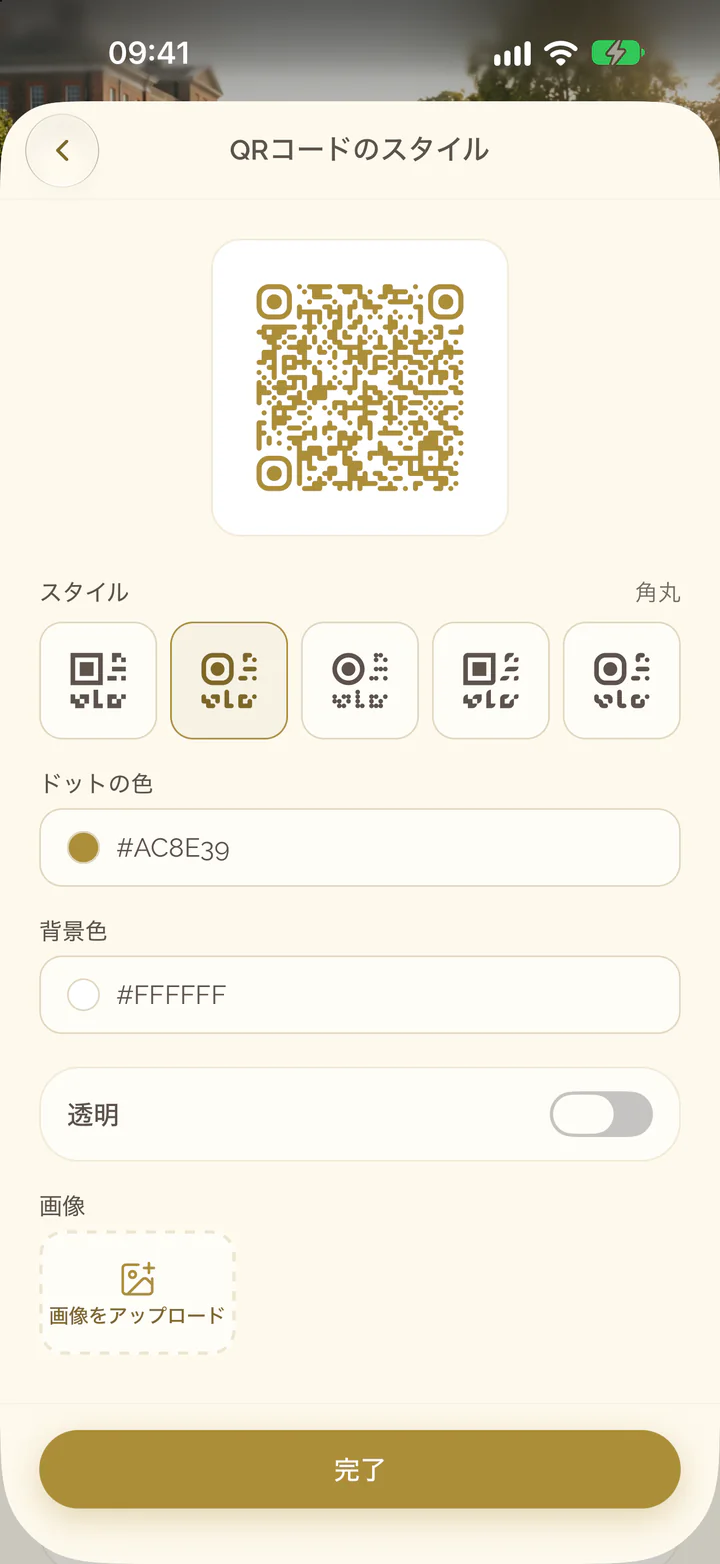
QRコードのスタイルを開く
- イベントのイベントページタブを開きます。
- カバー画像の下部にある共有を選びます。
- コードの下にあるQRコードのスタイルを選びます。
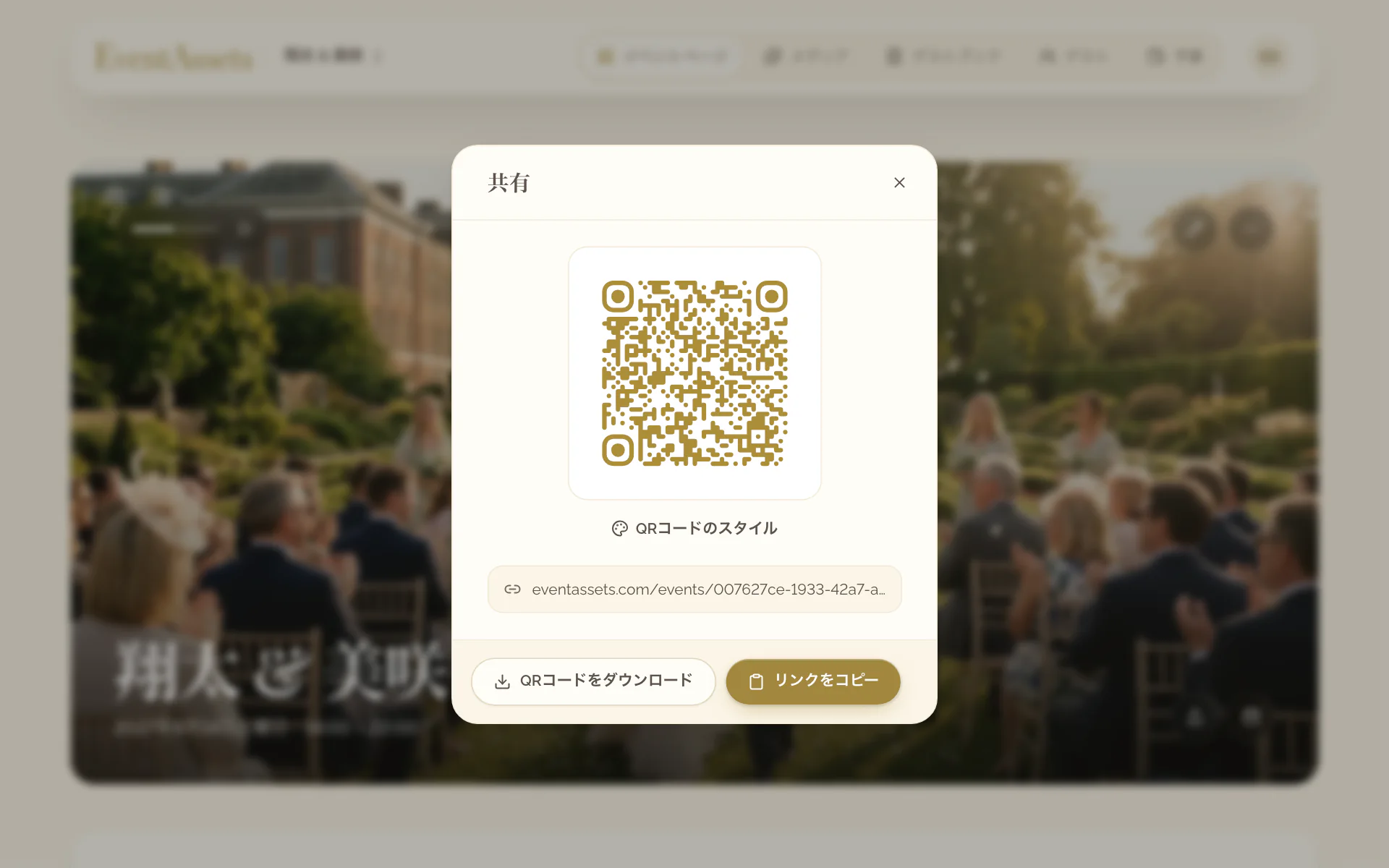
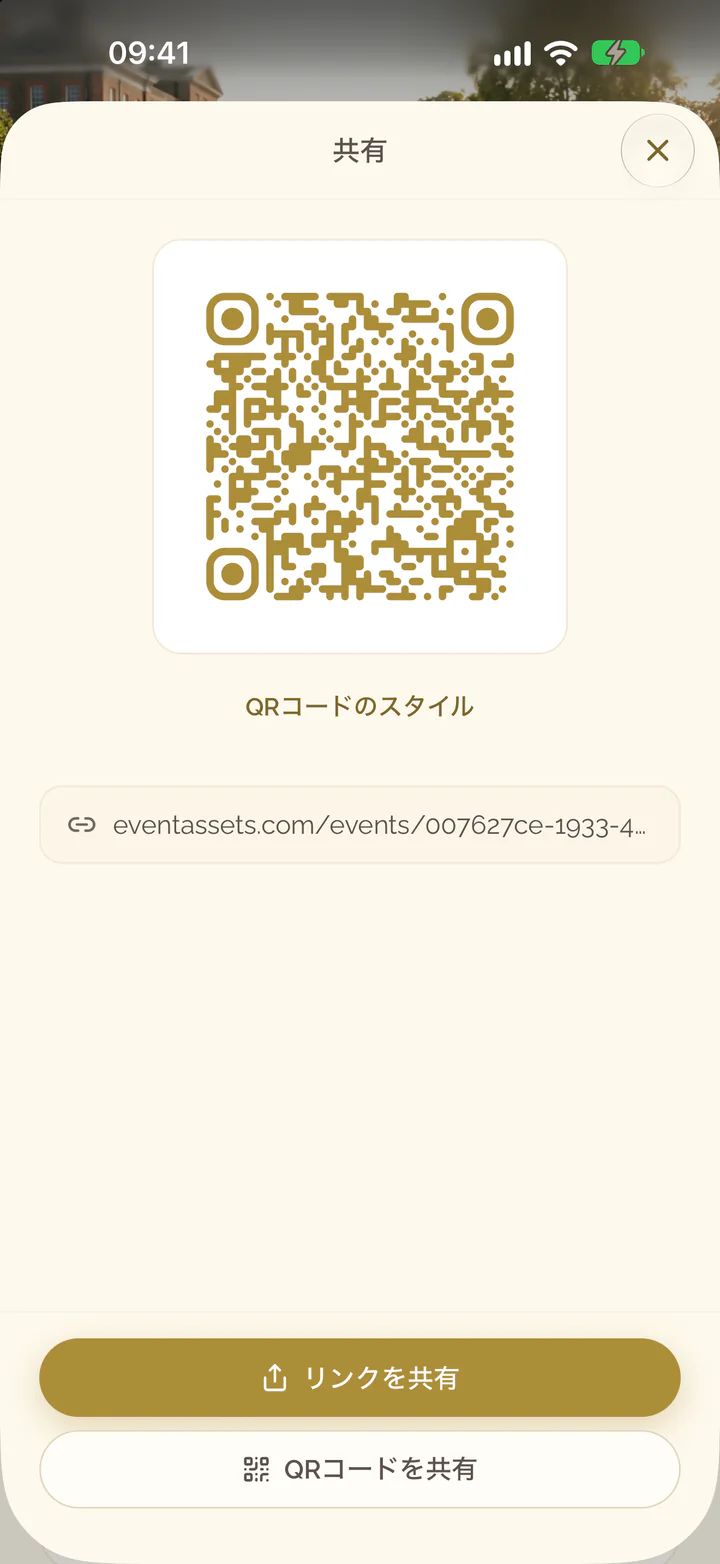
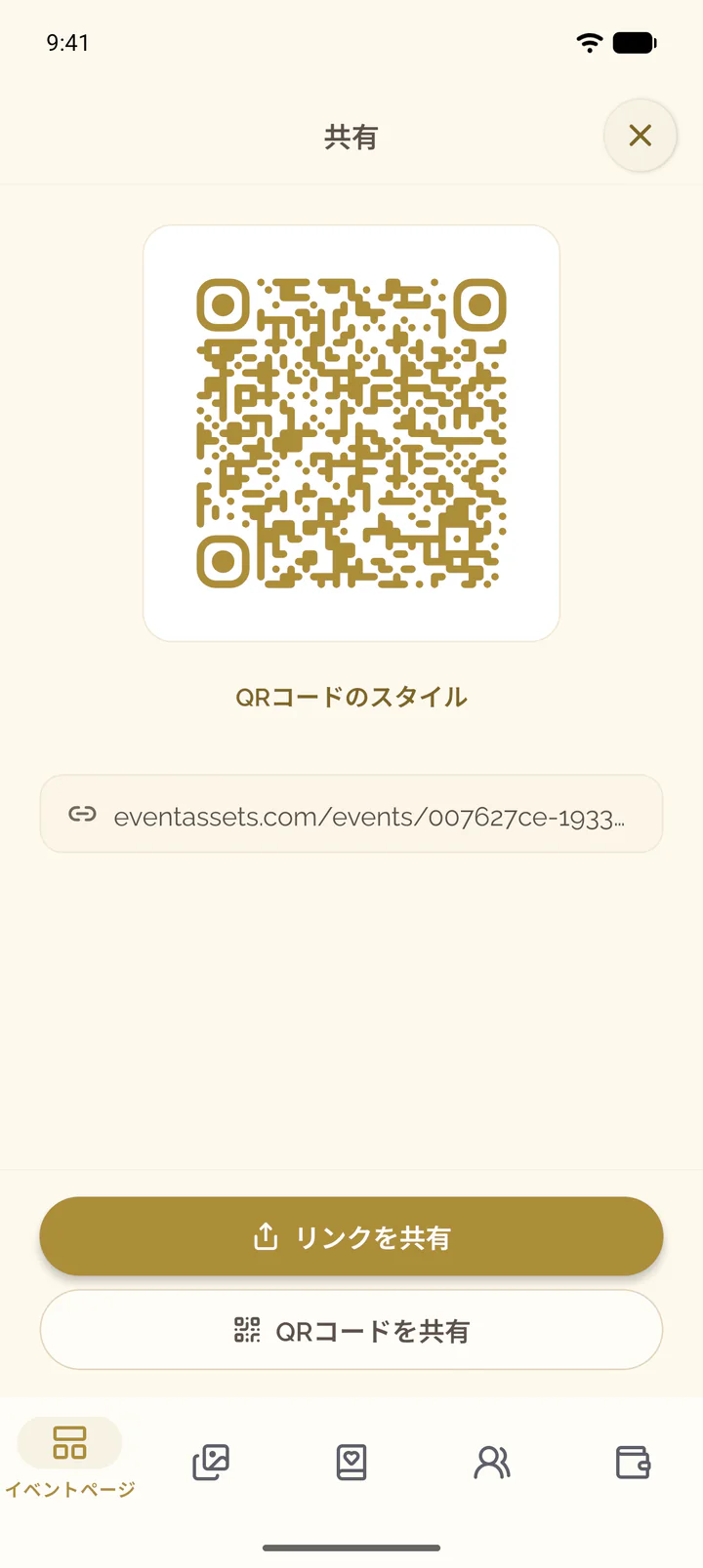
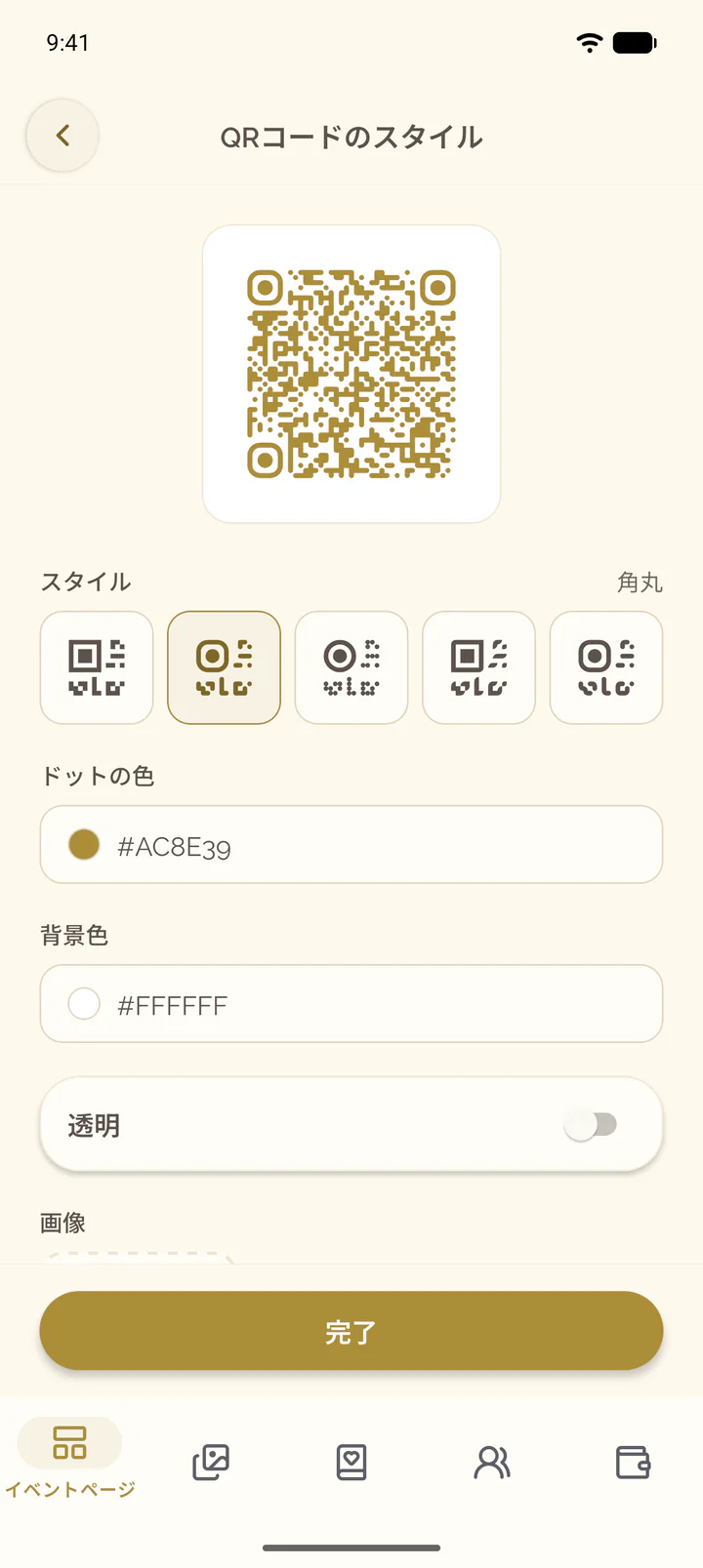
- イベントのイベントページタブを開きます。
- カバー画像の下部にある共有ボタンを選びます。
- コードの下にあるQRコードのスタイルを選びます。
スタイルと色を選ぶ
- スタイルで、四角、角丸、ドット、クラシック、丸み強めのいずれかを選びます。
- ドットの色と背景色を設定します。
- 背景のないコードにするには、透明をオンにします。
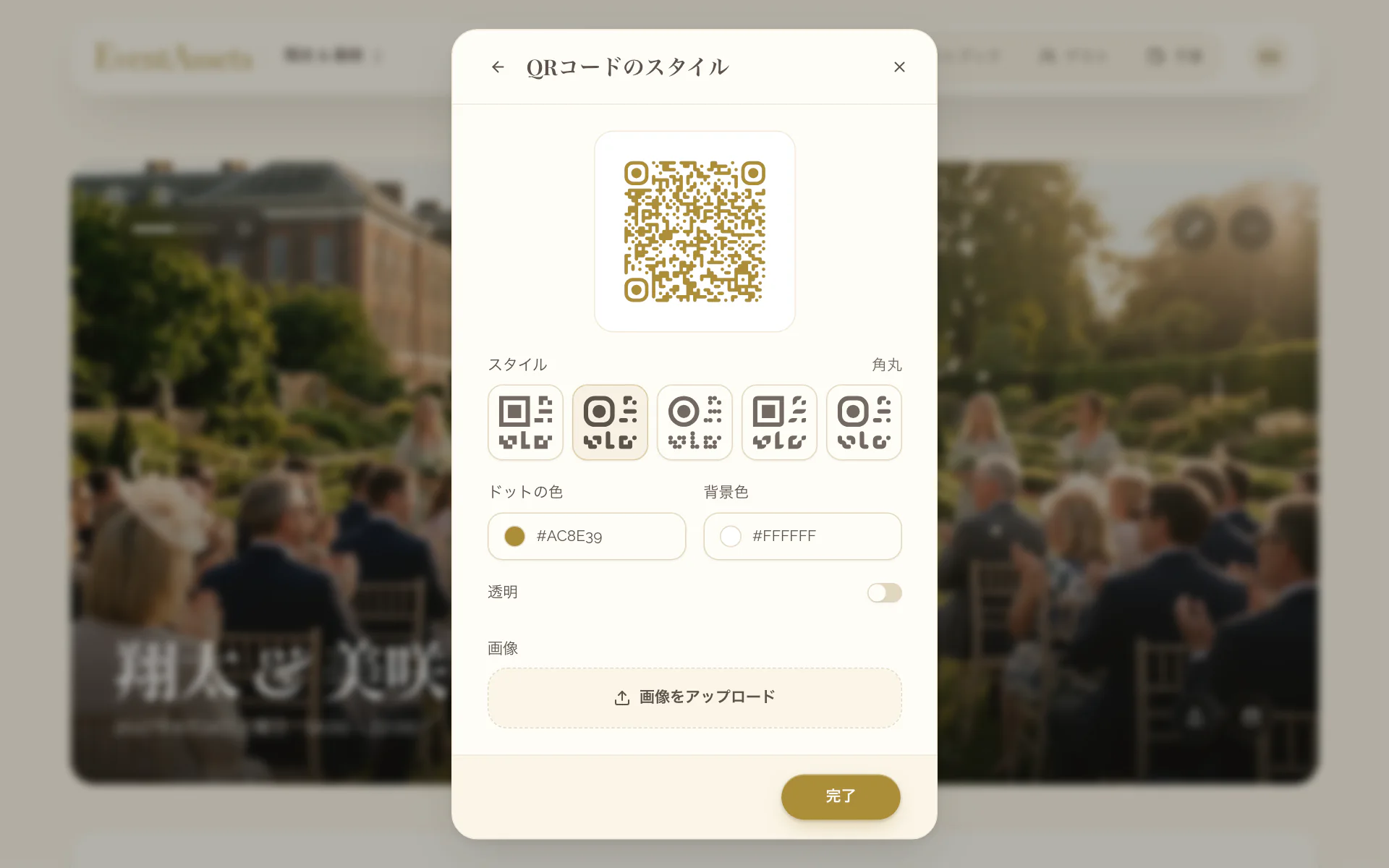
- スタイルで、四角、角丸、ドット、クラシック、丸み強めのいずれかを選びます。
- ドットの色と背景色を設定します。
- 背景のないコードにするには、透明をオンにします。
中央に画像を入れる
- 画像で画像をアップロードを選びます。
- 1 MBまでのJPG、PNG、GIF、WebPファイルを選びます。
- 画像を外すには、削除を選びます。
- 画像で画像をアップロードを選び、写真ライブラリまたはカメラを選びます。
- 1 MBまでのJPG、PNG、GIF、WebPファイルを選びます。
- 画像を外すには、削除を選びます。
コードをダウンロードする
- 完了を選びます。
- QRコードをダウンロードを選びます。
- 印刷する前に、ダウンロードした画像をスマートフォンで読み取って確認します。
- 完了を選びます。
- QRコードを共有を選びます。
- 画像を保存するか、スマートフォンのアプリに渡します。
- 印刷する前に、別のスマートフォンで画像を読み取って確認します。