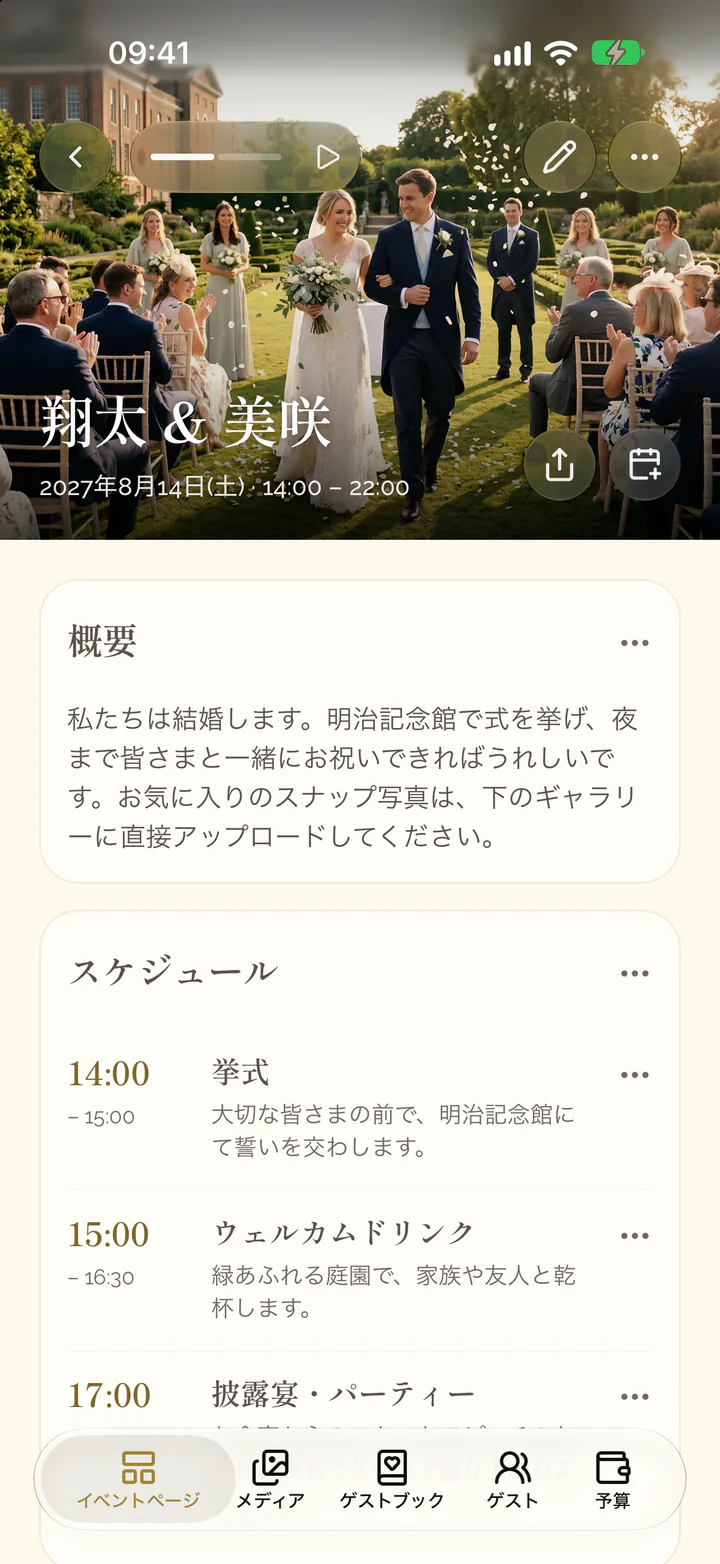
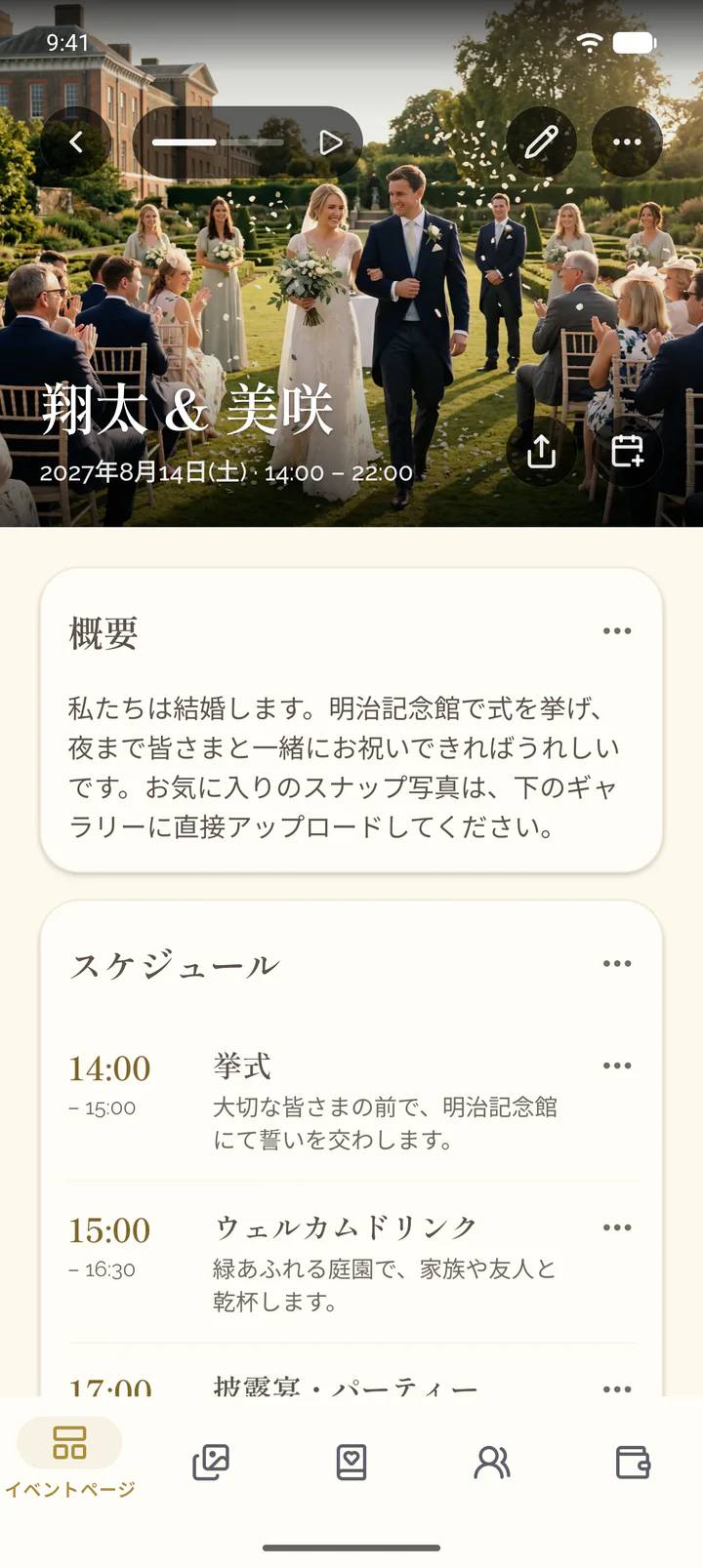
イベントページを共有する
ゲストの立場でページを確認してから、リンクやQRコードで共有します。ゲストはアプリもアカウントも不要です。
表示する手順
ゲストの立場でページを確認する
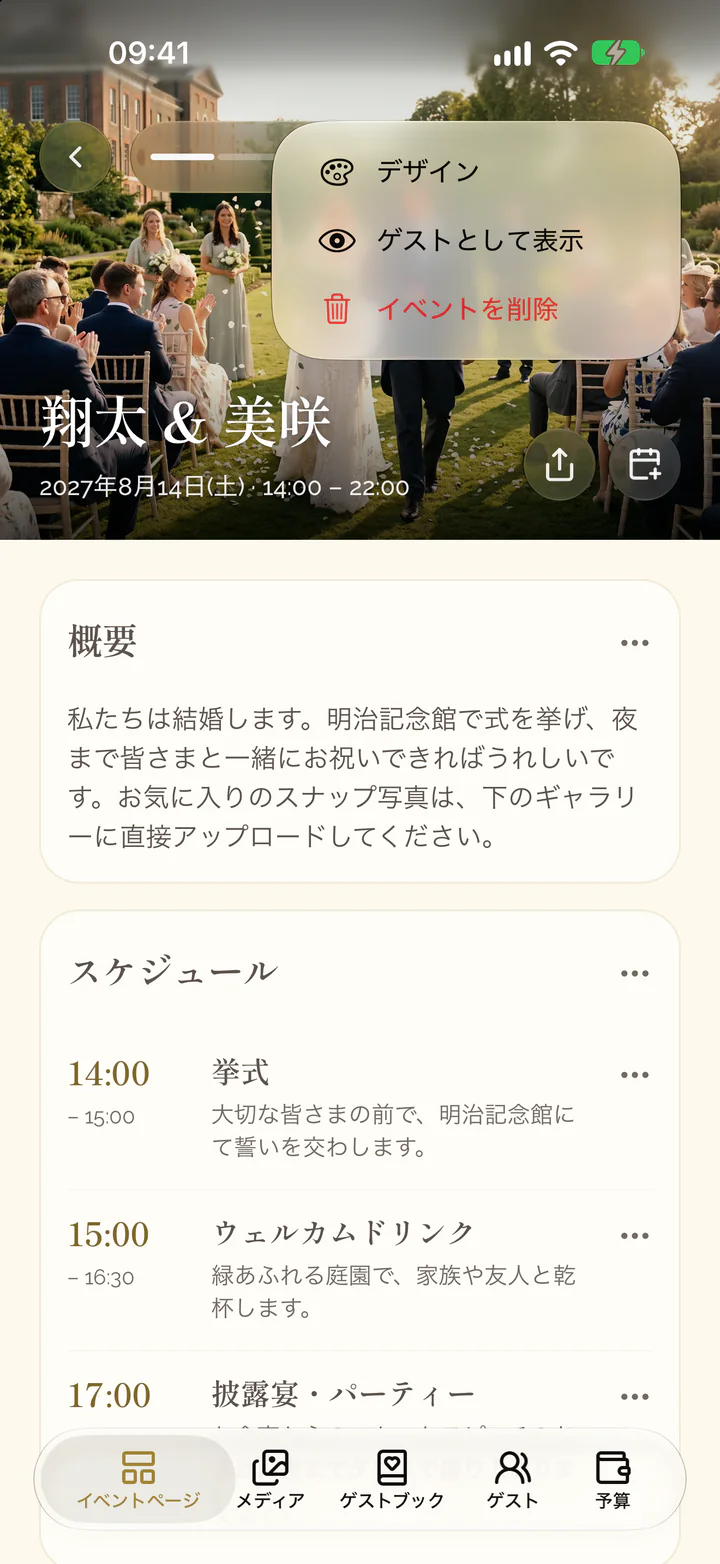
- イベントのイベントページタブを開きます。
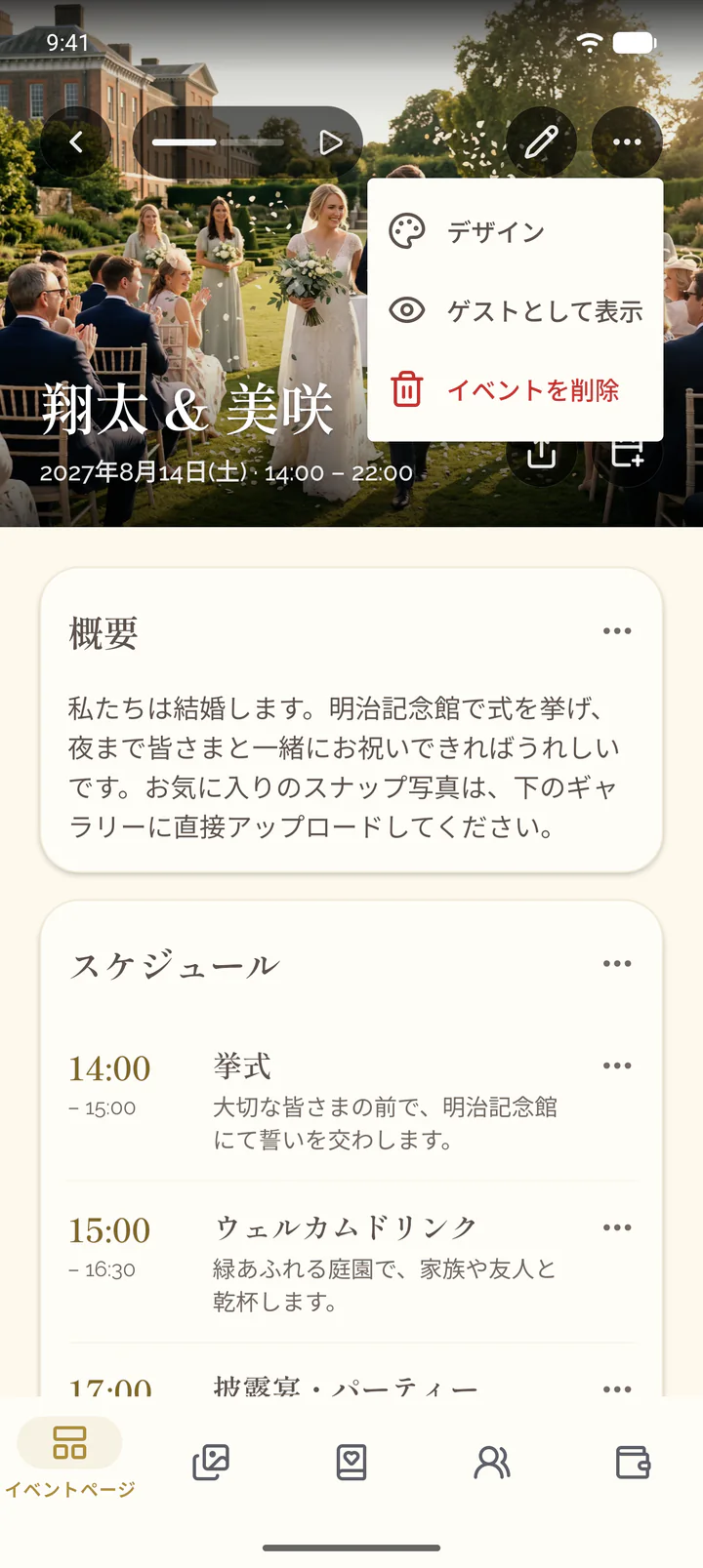
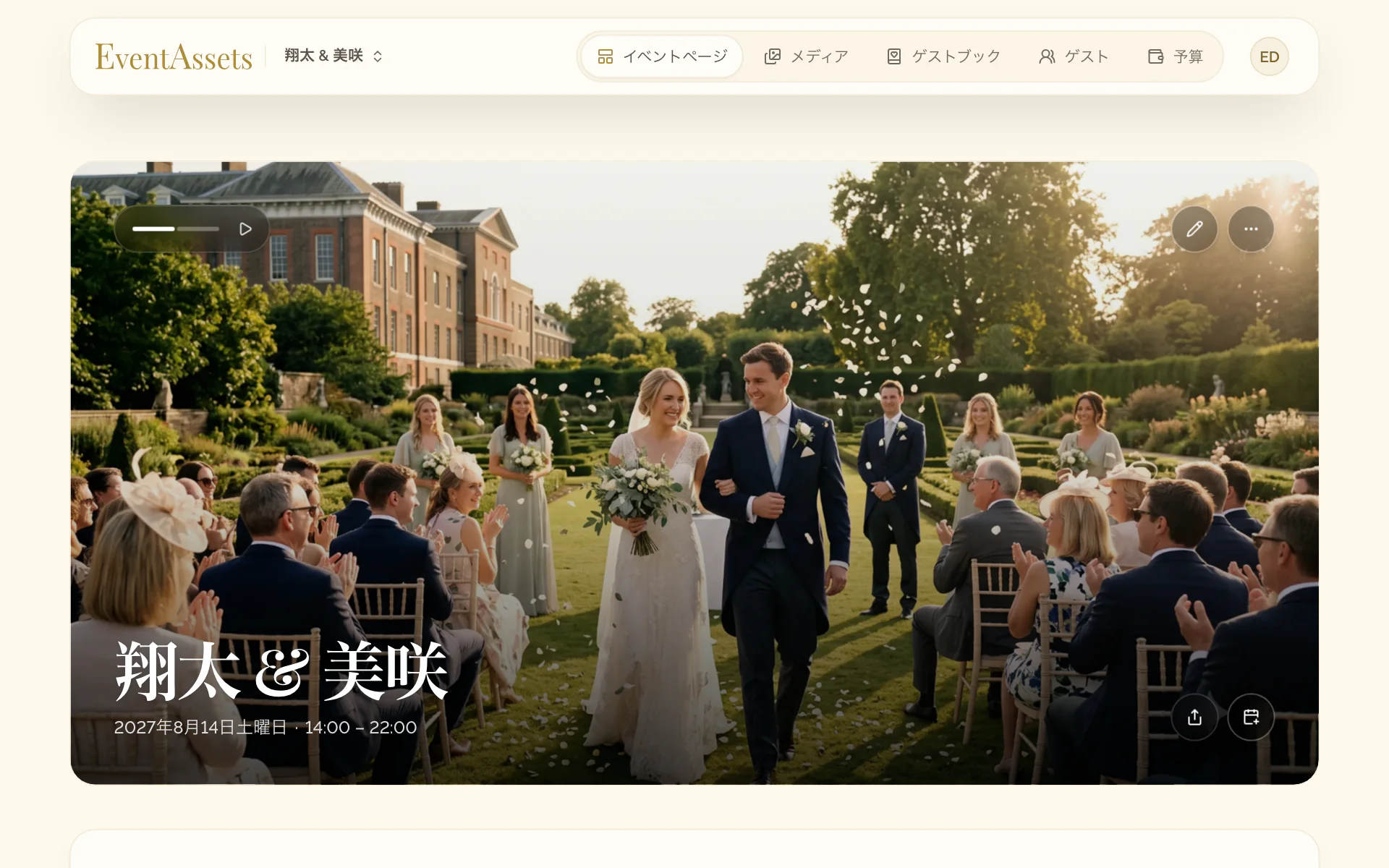
- カバー画像の上部にあるその他を選び、ゲストとして表示を選びます。
- ゲストに表示されるとおりにページを確認します。戻るには、編集に戻るを選びます。
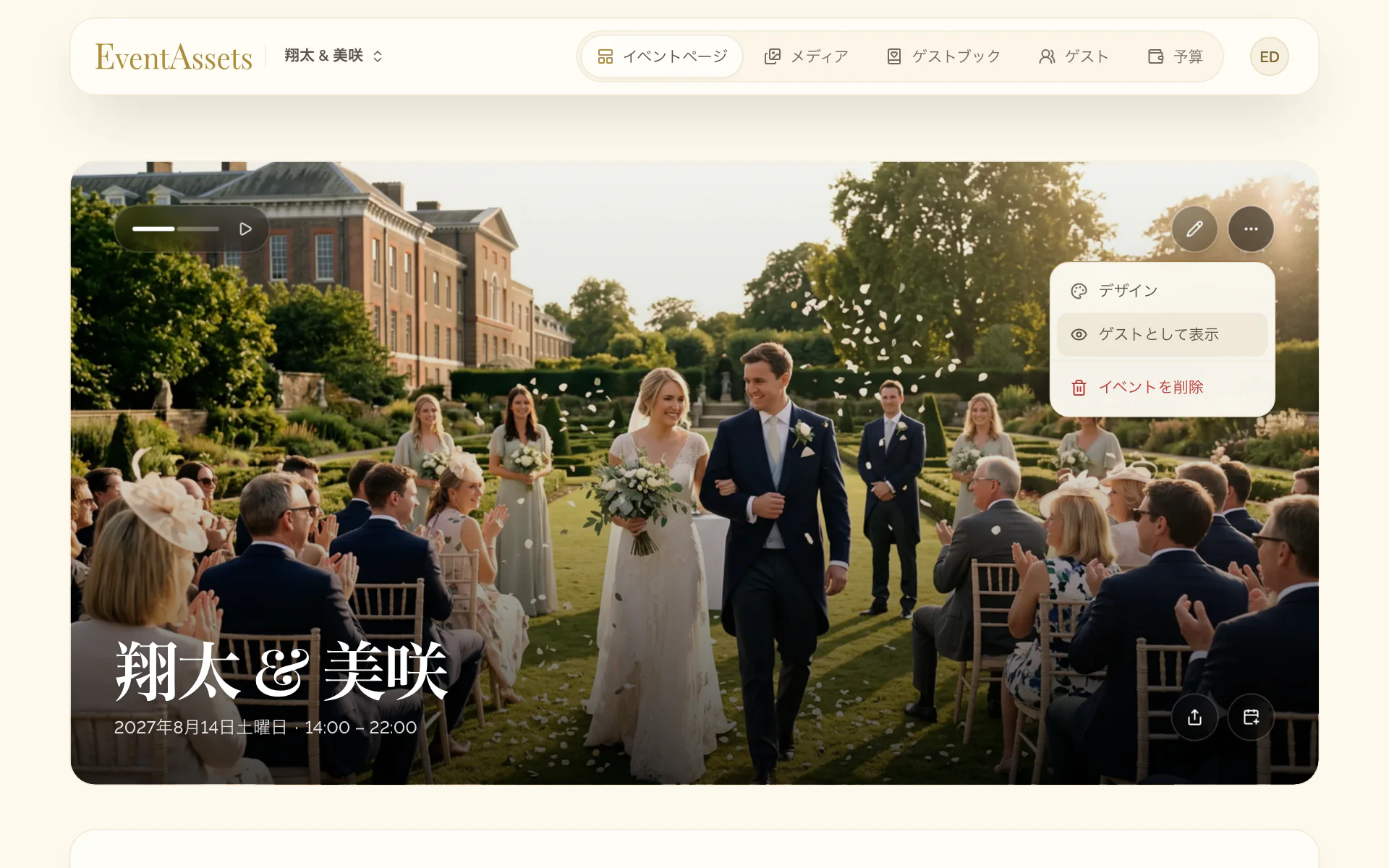
- イベントのイベントページタブを開きます。
- カバー画像の上部にある三点アイコンのボタンを選び、ゲストとして表示を選びます。
- ゲストに表示されるとおりに、ブラウザーでページが開きます。編集を続けるには、アプリに戻ります。
リンクを共有する
- イベントのイベントページタブを開きます。
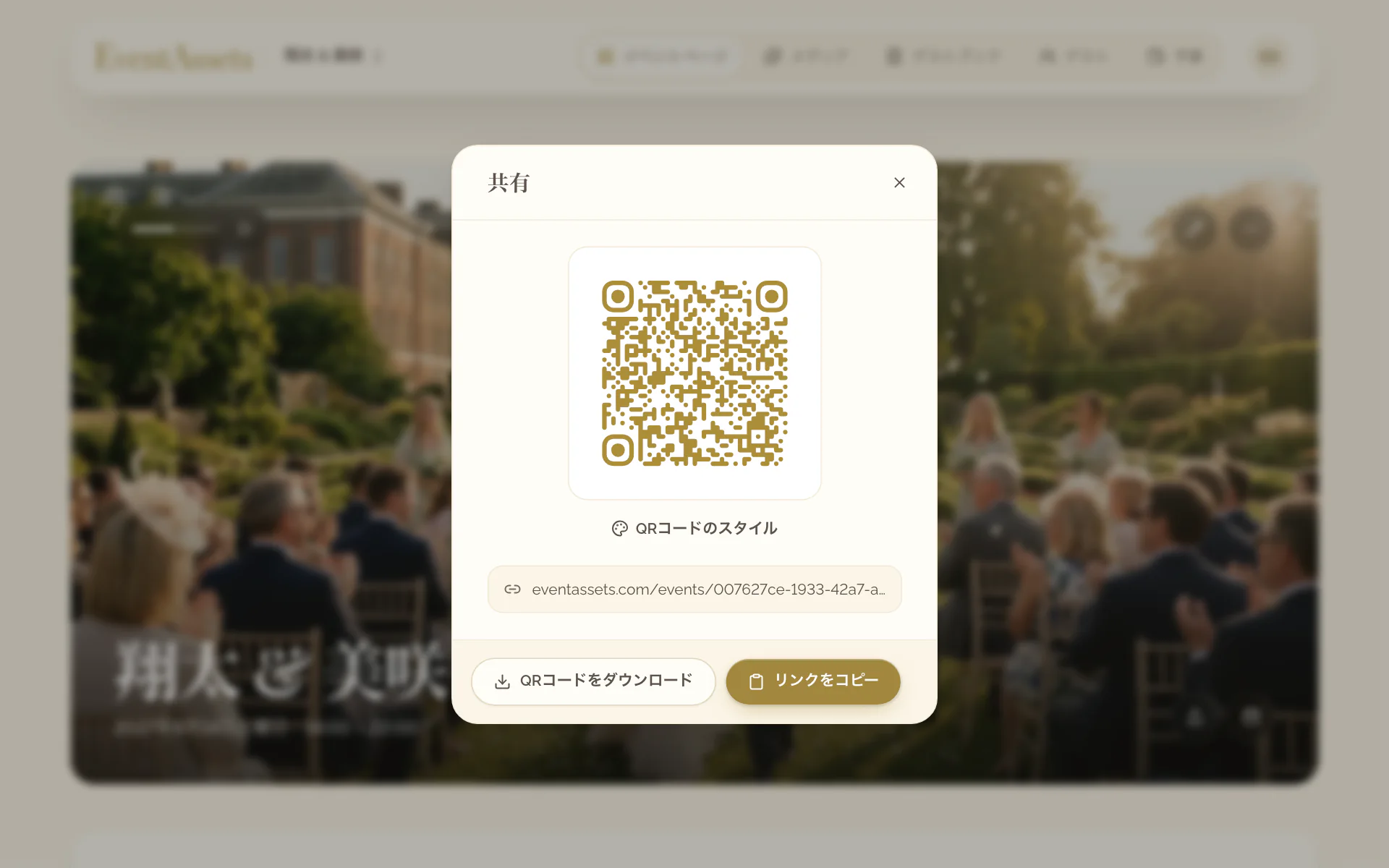
- カバー画像の下部にある共有を選びます。
- リンクをコピーを選びます。スマートフォンでは代わりにリンクを共有が表示され、リンクを送るアプリを選べます。
- メッセージ、メール、招待状にリンクを貼り付けます。
- イベントのイベントページタブを開きます。
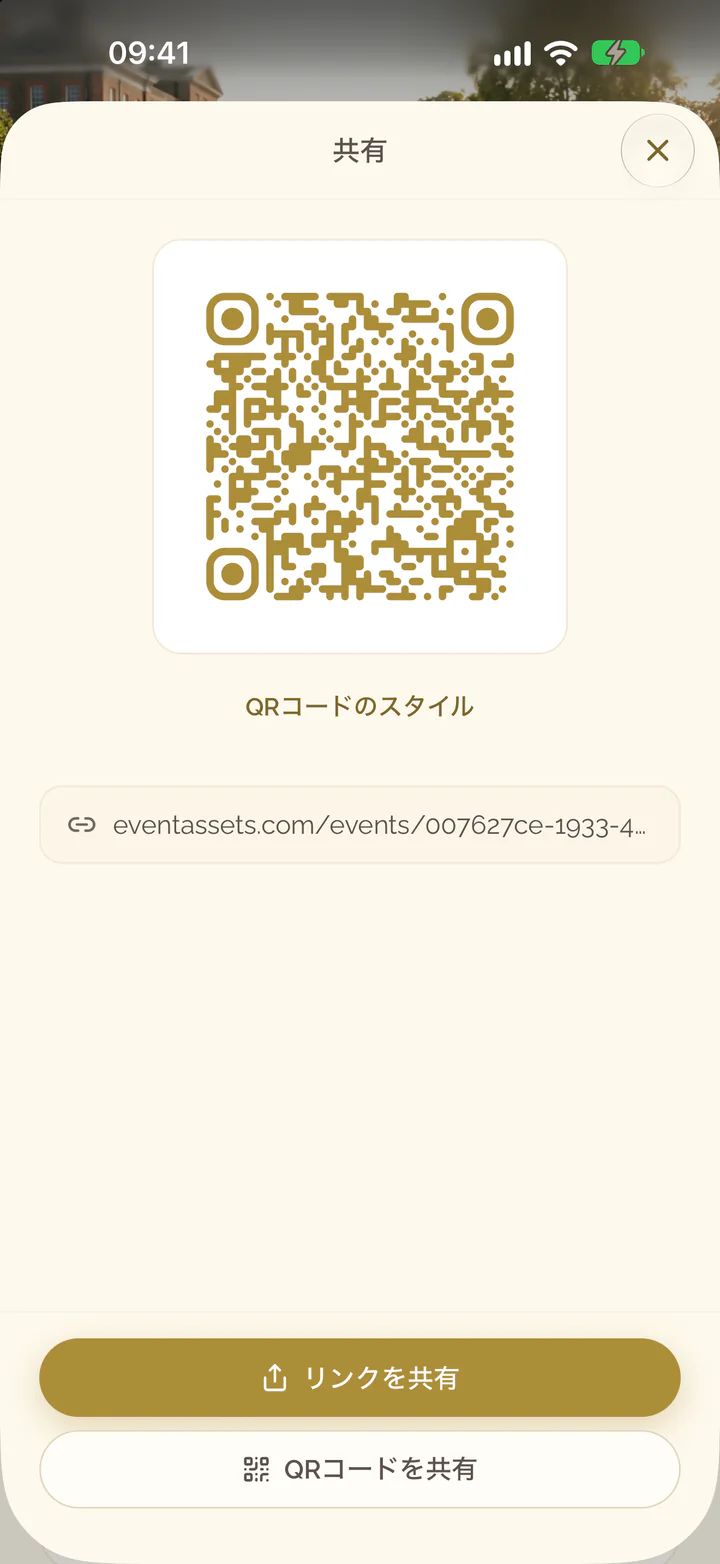
- カバー画像の下部にある共有ボタンを選びます。
- リンクを共有を選びます。
- メッセージ、メール、メモなど、リンクを送るアプリを選びます。
QRコードを共有する
- カバー画像の下部にある共有を選びます。
- QRコードをダウンロードを選びます。
- 招待状、案内表示、スクリーンなどに画像を載せます。
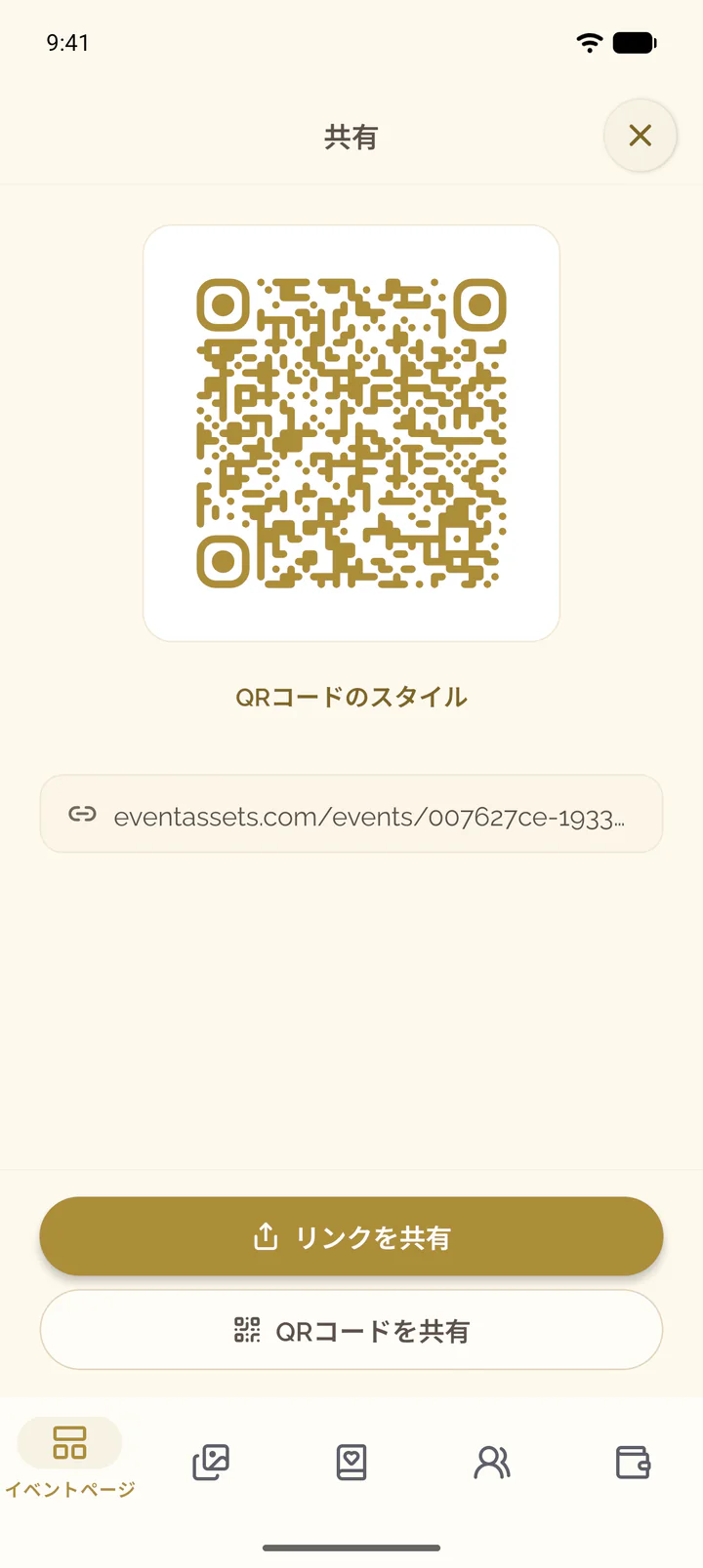
- カバー画像の下部にある共有ボタンを選びます。
- QRコードを共有を選びます。
- 画像を保存するか送信し、招待状、案内表示、スクリーンなどに載せます。
ゲストに日程を保存してもらう
ゲストは、カバー画像の下部にある共有の横でカレンダーに追加を利用できます。予定には、イベント名、日時、説明、住所、イベントページへのリンクが含まれます。
- 名前、日付、時刻を確認します。イベントを設定してデザインを整えるをご覧ください。
- 説明と住所を確認します。イベントに「概要」セクションを追加するとイベントの会場を追加するをご覧ください。
- ページを共有します。
- 名前、日付、時刻を確認します。イベントを設定してデザインを整えるをご覧ください。
- 説明と住所を確認します。イベントに「概要」セクションを追加するとイベントの会場を追加するをご覧ください。
- ページを共有します。