
座席表を作成してゲストの席を決める
会場のテーブルを追加し、グループごとにゲストの席を決めて、イベントページに座席表を表示すれば、ゲストは自分のテーブルを見つけられます。
表示する手順
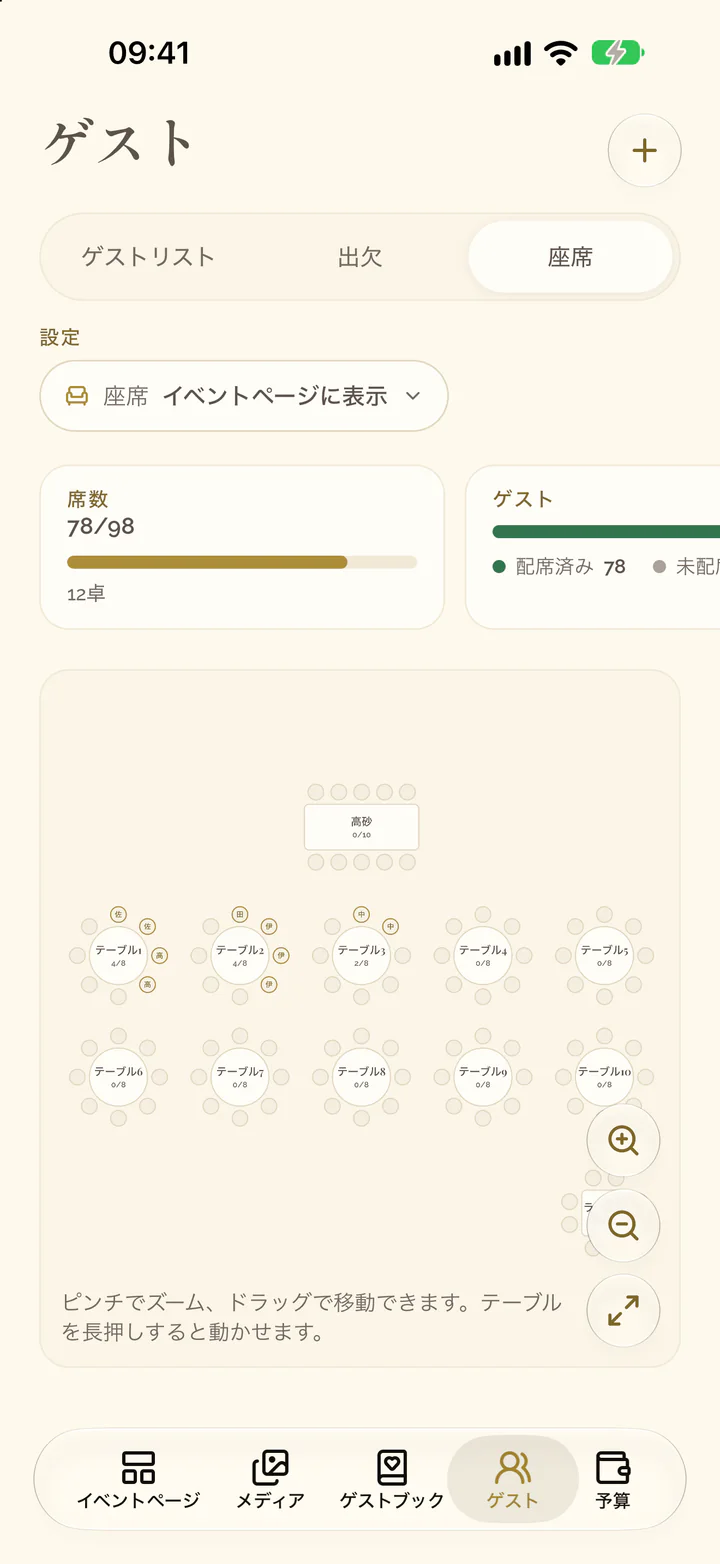
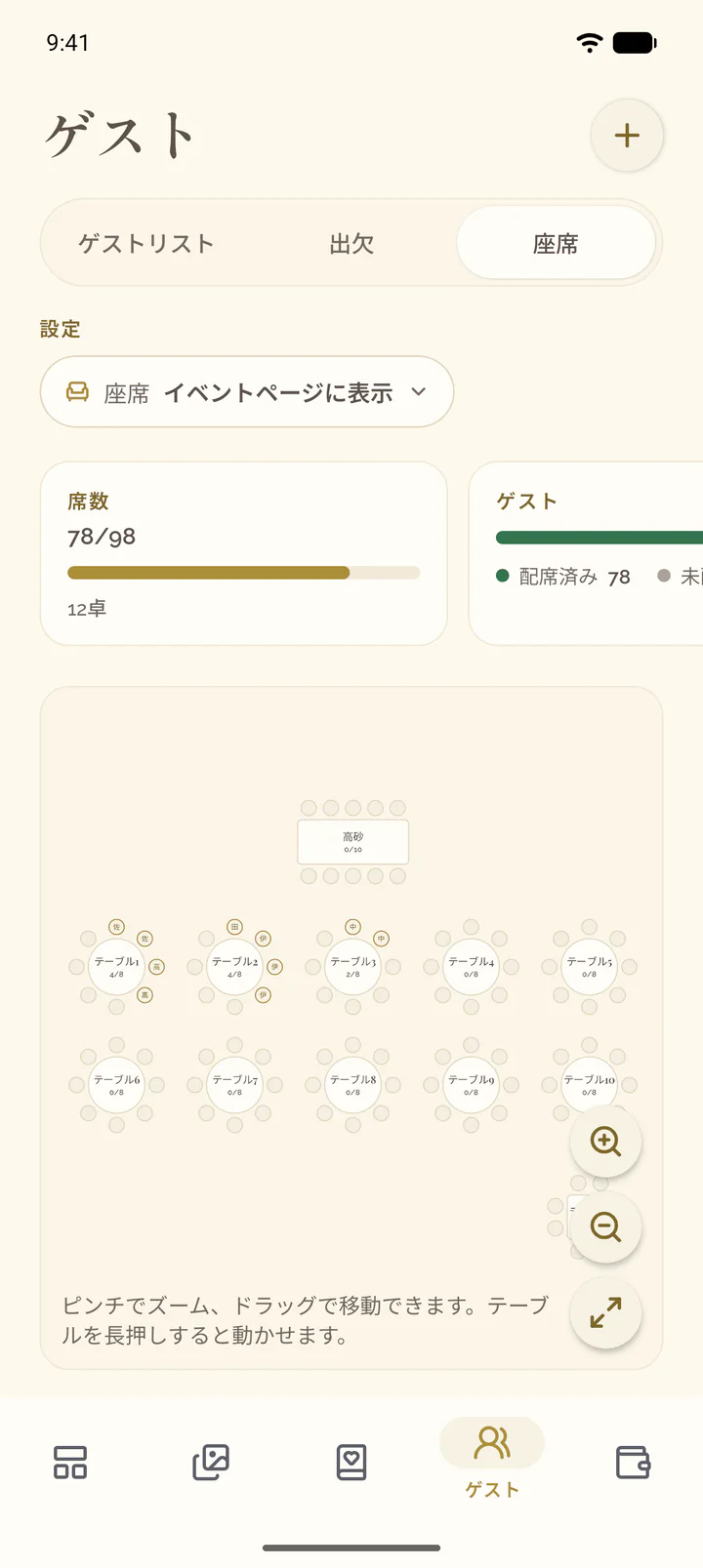
ゲストタブには3つ目のビュー座席があります。テーブルの配置と、誰がどこに座るかをまとめた座席表です。
テーブルを追加する
- イベントのゲストタブを開き、座席ビューを開きます。
- テーブルを追加を選びます。
- 名前を入力し、形と席数を選んで、テーブルを追加を選びます。
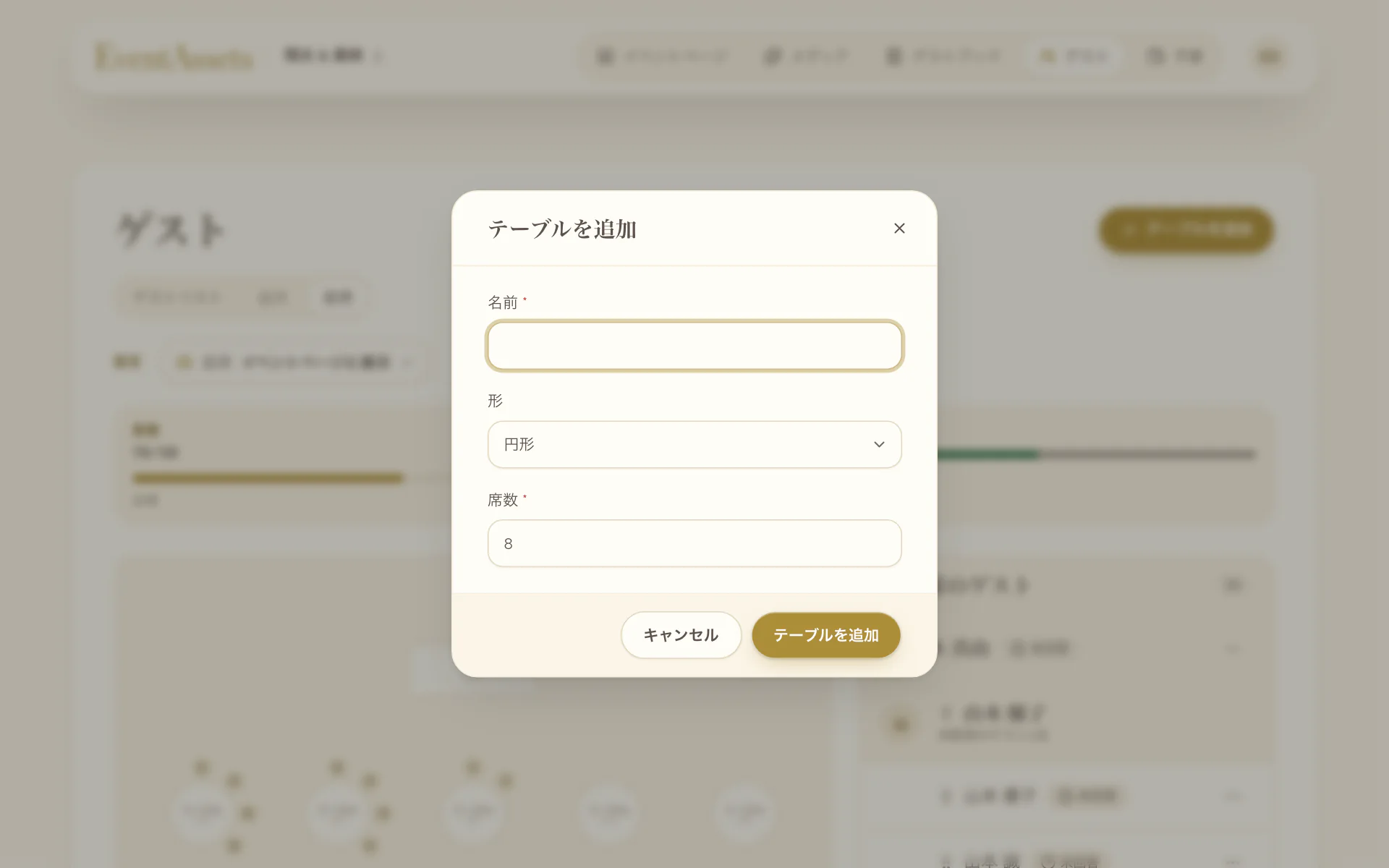
- イベントのゲストタブを開き、座席ビューを開きます。
- 画面上部のプラスボタンを選びます。
- 名前を入力し、形と席数を選んで、テーブルを追加を選びます。
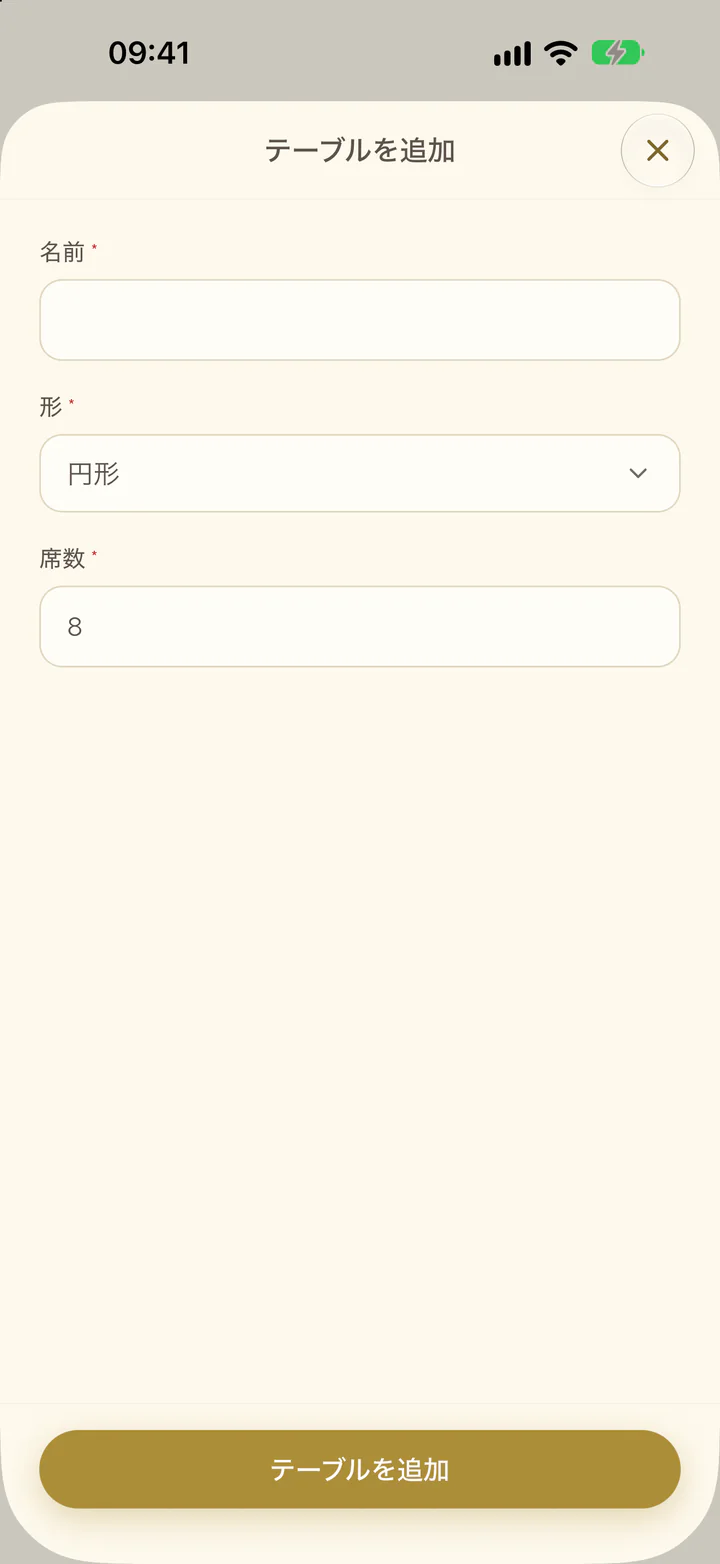
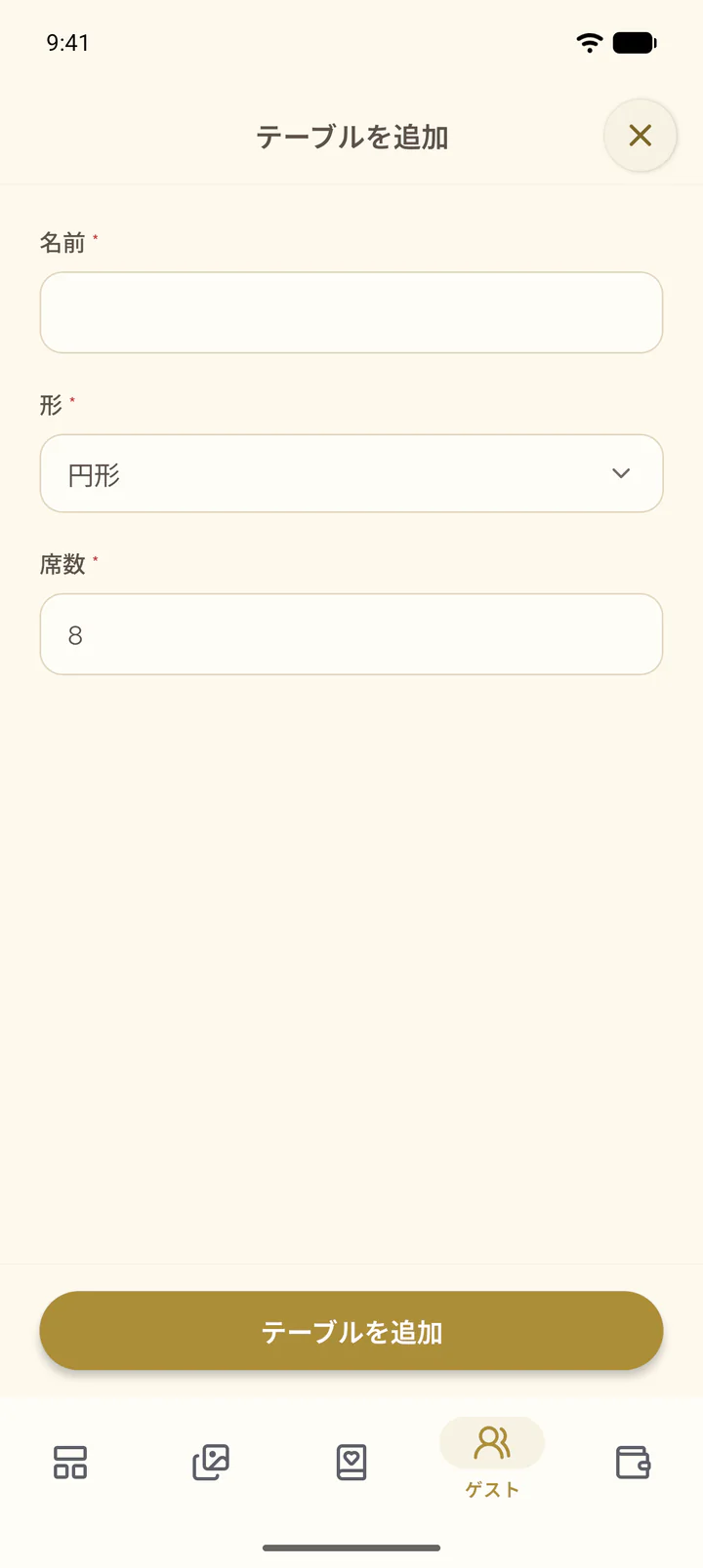
テーブルを配置する
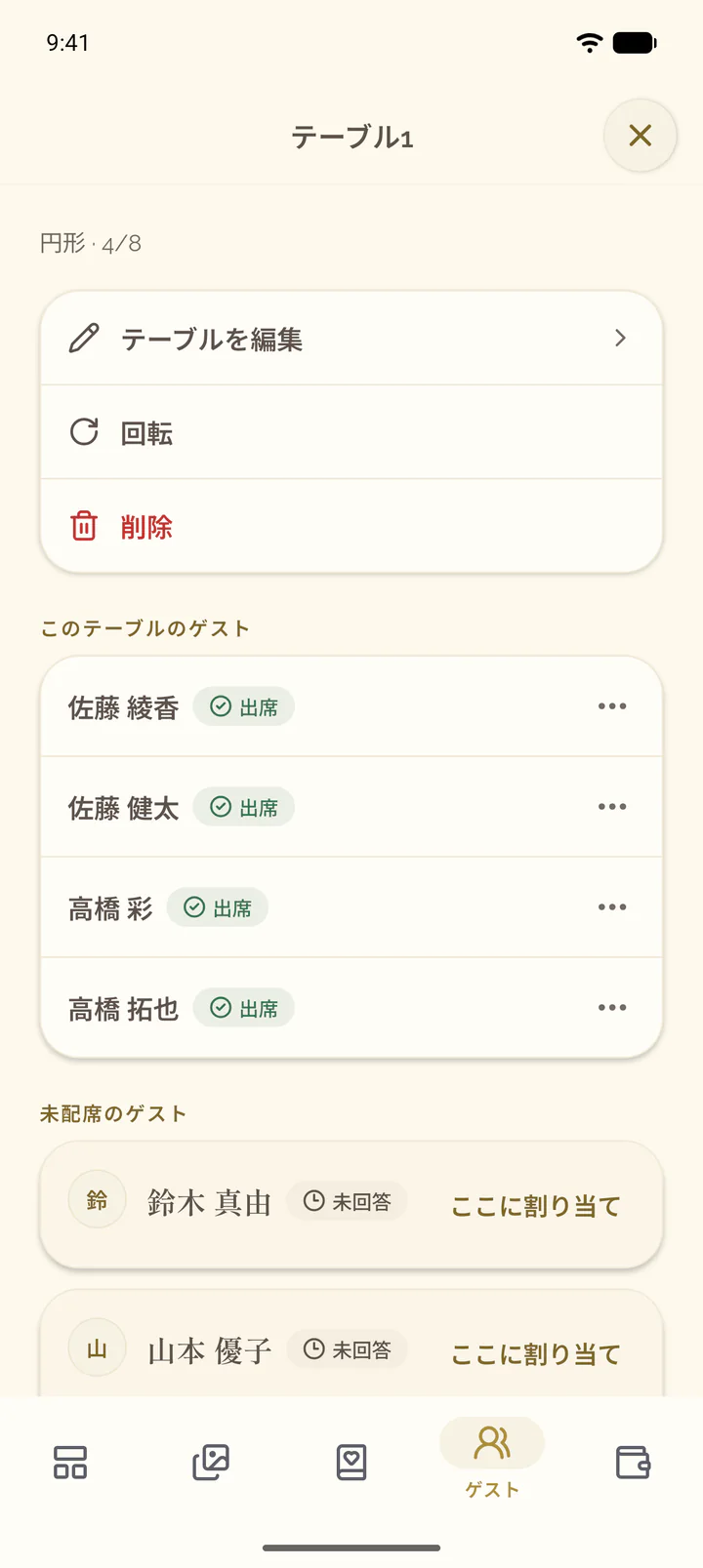
- 配置図上のテーブルを、会場での位置までドラッグします。何もない部分をドラッグすると表示範囲を移動でき、配置図のボタンで拡大・縮小したり、すべてのテーブルを表示したりできます。
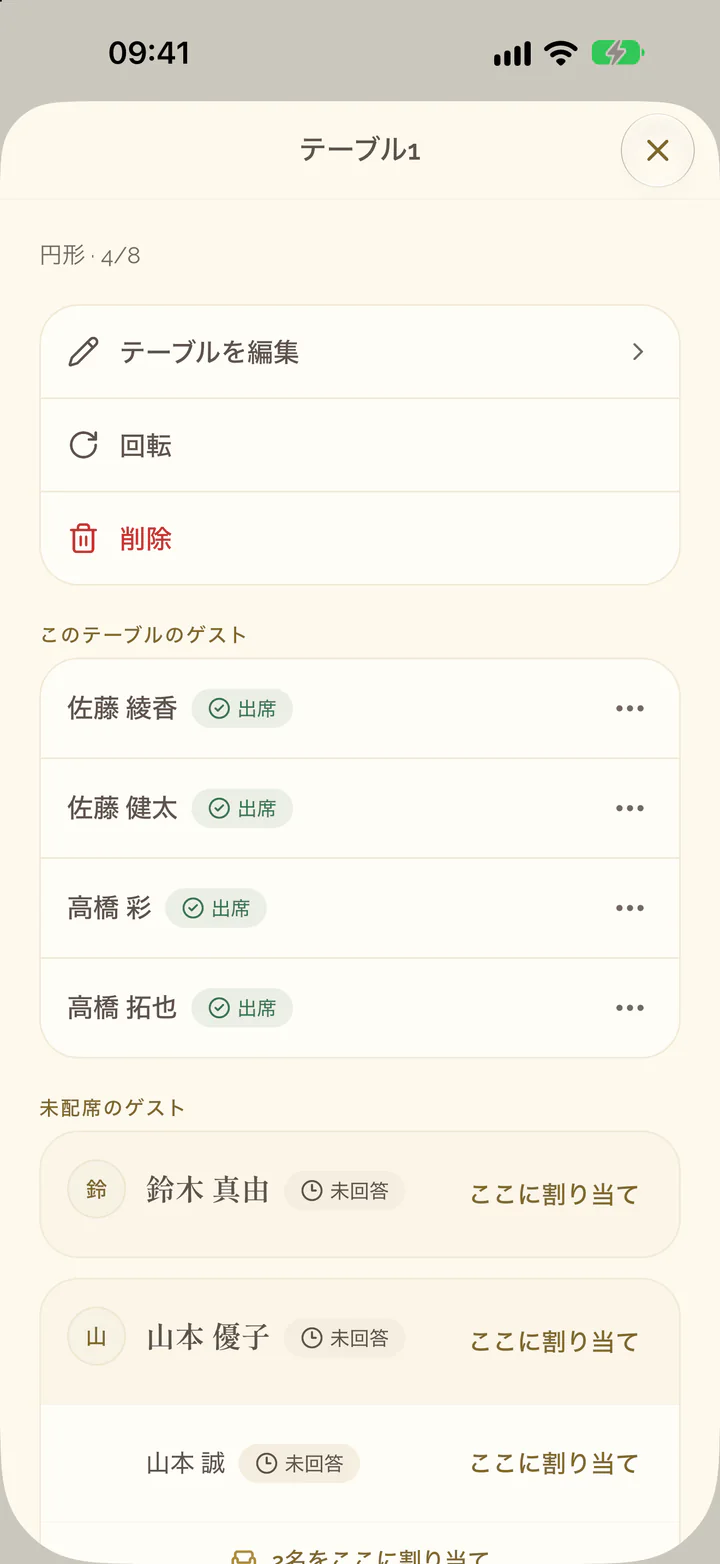
- テーブルを選ぶと詳細が開きます。回転で90度回転し、テーブルを編集で名前、形、席数を変更します。削除するには、テーブルのメニュー(例:テーブル1の操作)を開き、削除を選びます。
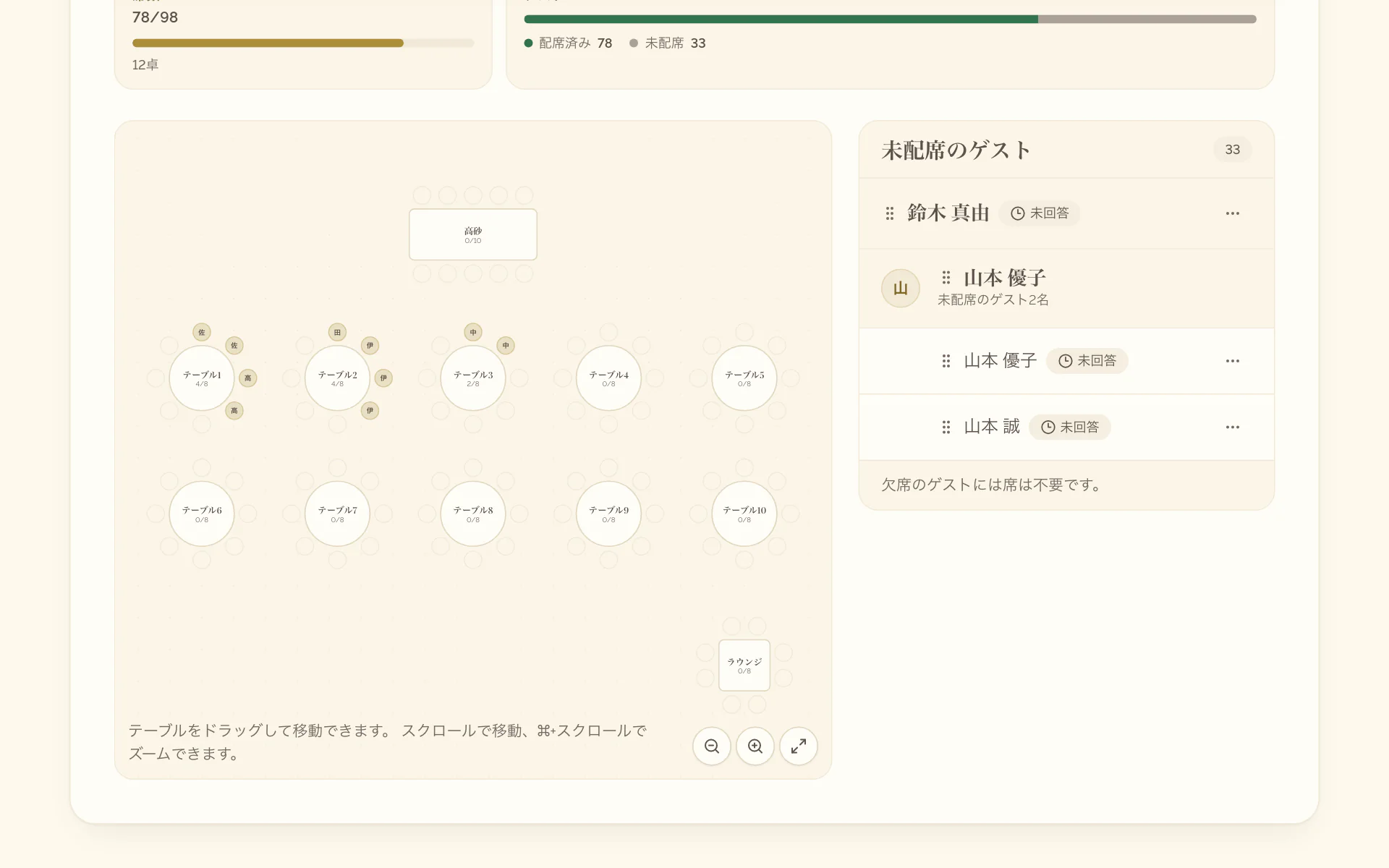
- 配置図上のテーブルを長押しし、会場での位置までドラッグします。ピンチで拡大・縮小し、何もない部分をドラッグすると表示範囲を移動できます。
- テーブルを選ぶと詳細が開きます。回転で90度回転し、テーブルを編集で名前、形、席数を変更し、削除で削除します。
ゲストの席を割り当てる
- 配置図上のテーブルを選び、未配席のゲストで、ゲストまたはグループの横にあるここに割り当てを選びます。
- または、ゲスト、またはグループ全体をその名前でテーブルまでドラッグするか、ゲストのメニューを開いて席を割り当て…を選び、テーブルを選びます。
- ゲストの席を移すには、別のテーブルまたは未配席のゲストまでドラッグするか、ゲストのメニューで配席を解除を選びます。
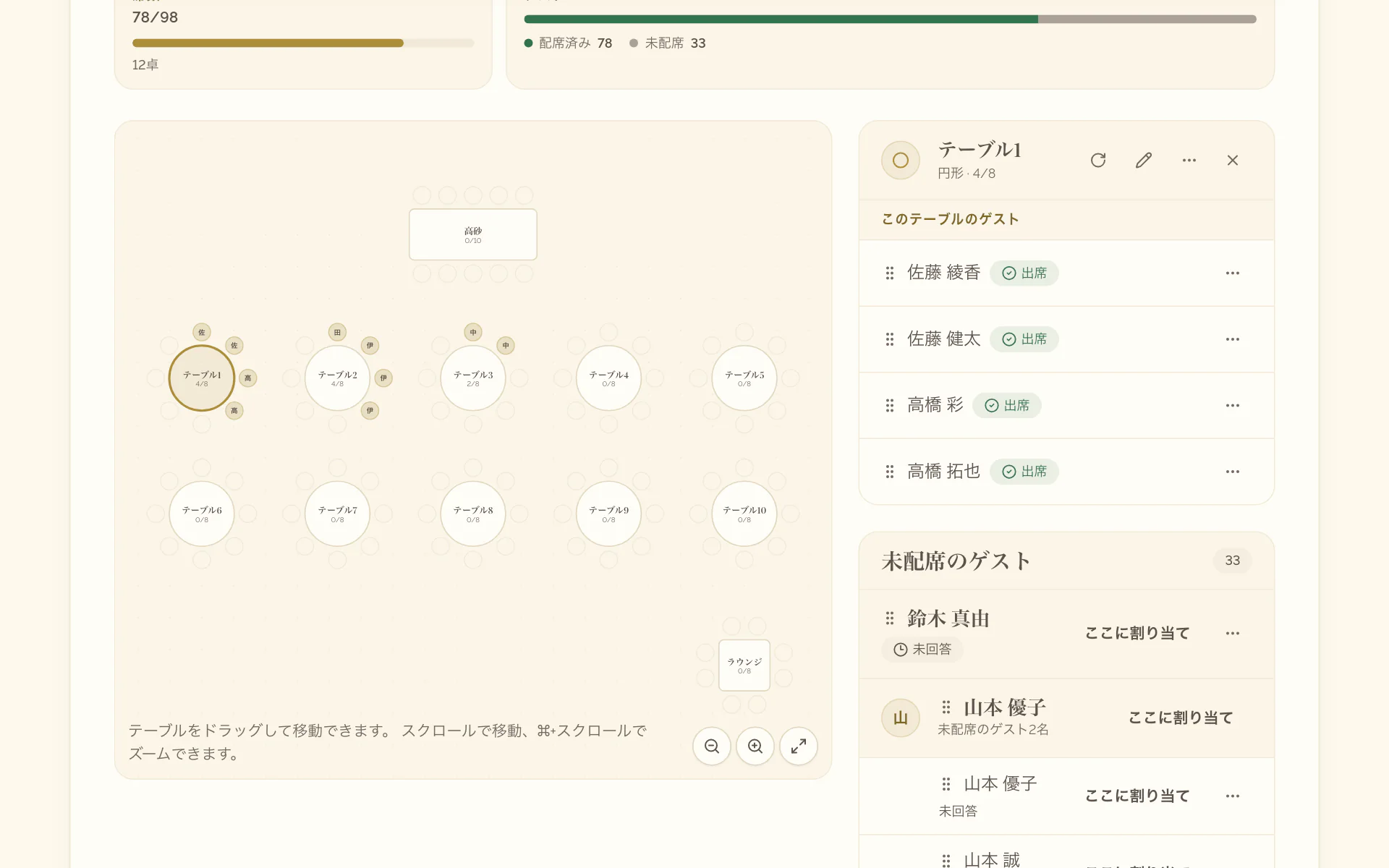
- 配置図上のテーブルを選びます。
- 未配席のゲストで、ゲストの横にあるここに割り当てを選ぶか、グループの下にあるボタンを選んでグループ全員の席を割り当てます。
- ゲストの席を移すには、ゲストの行の端にあるメニューを開き、席を割り当て…または配席を解除を選びます。
イベントページに座席表を表示する
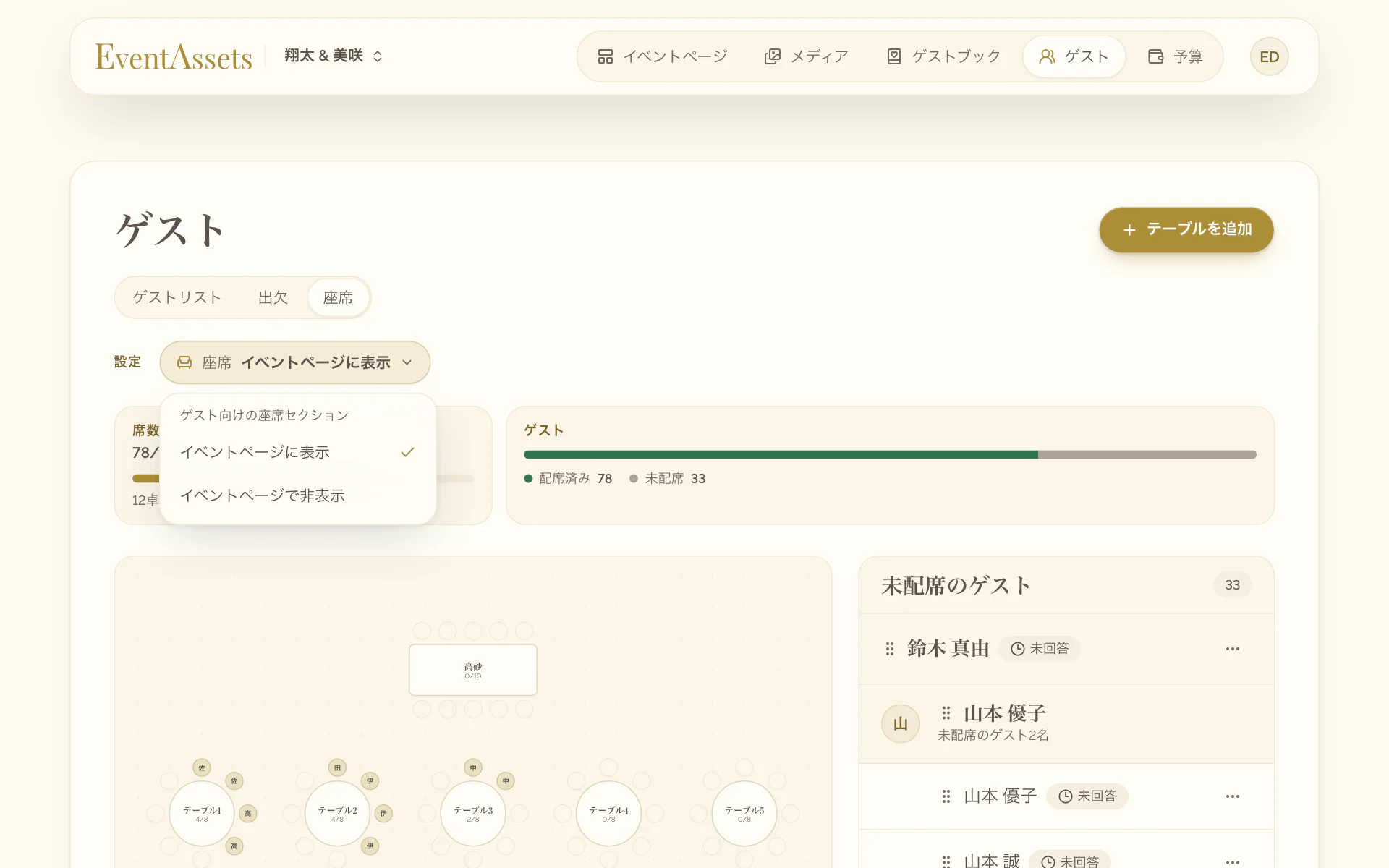
- ゲストタブを開き、座席ビューを開きます。
- 座席の設定を選びます。
- イベントページに表示を選びます。
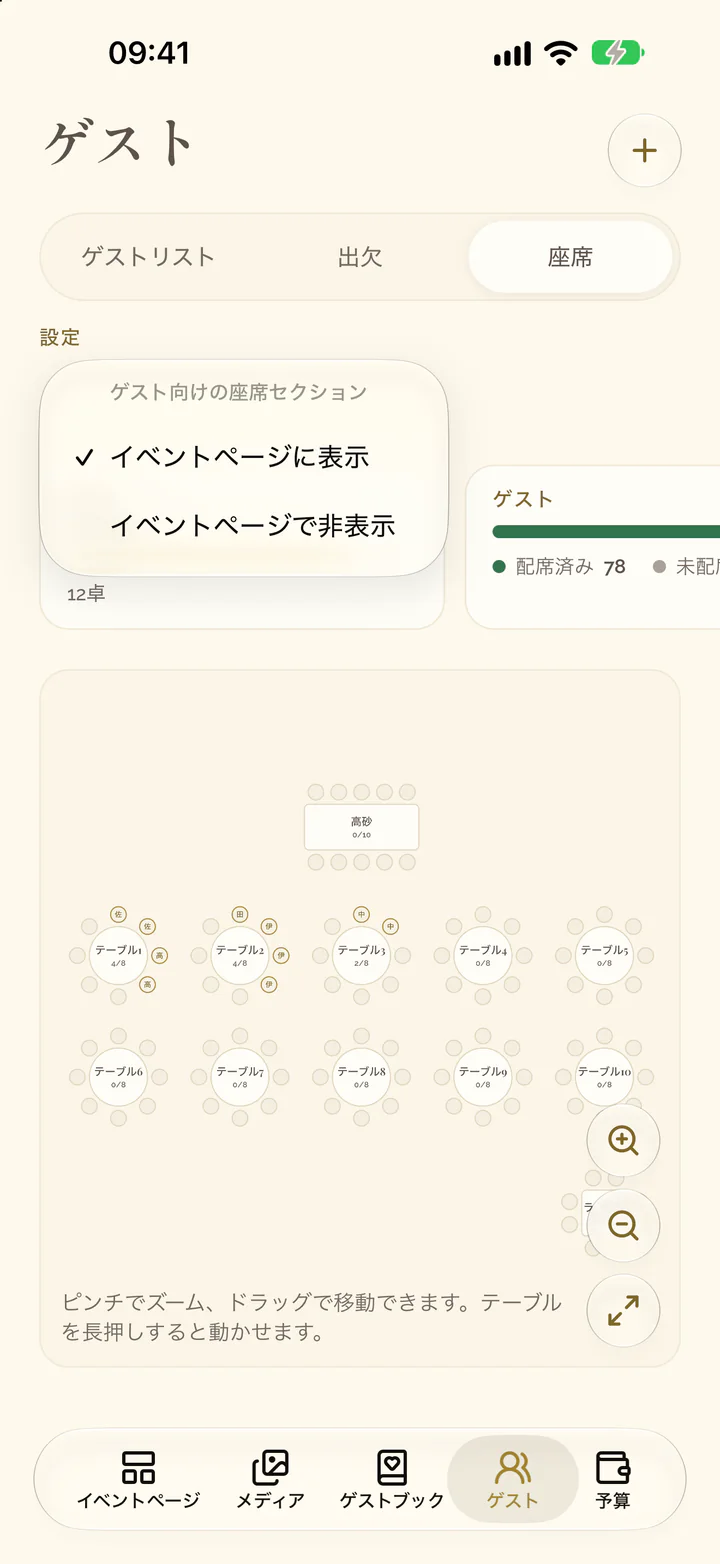
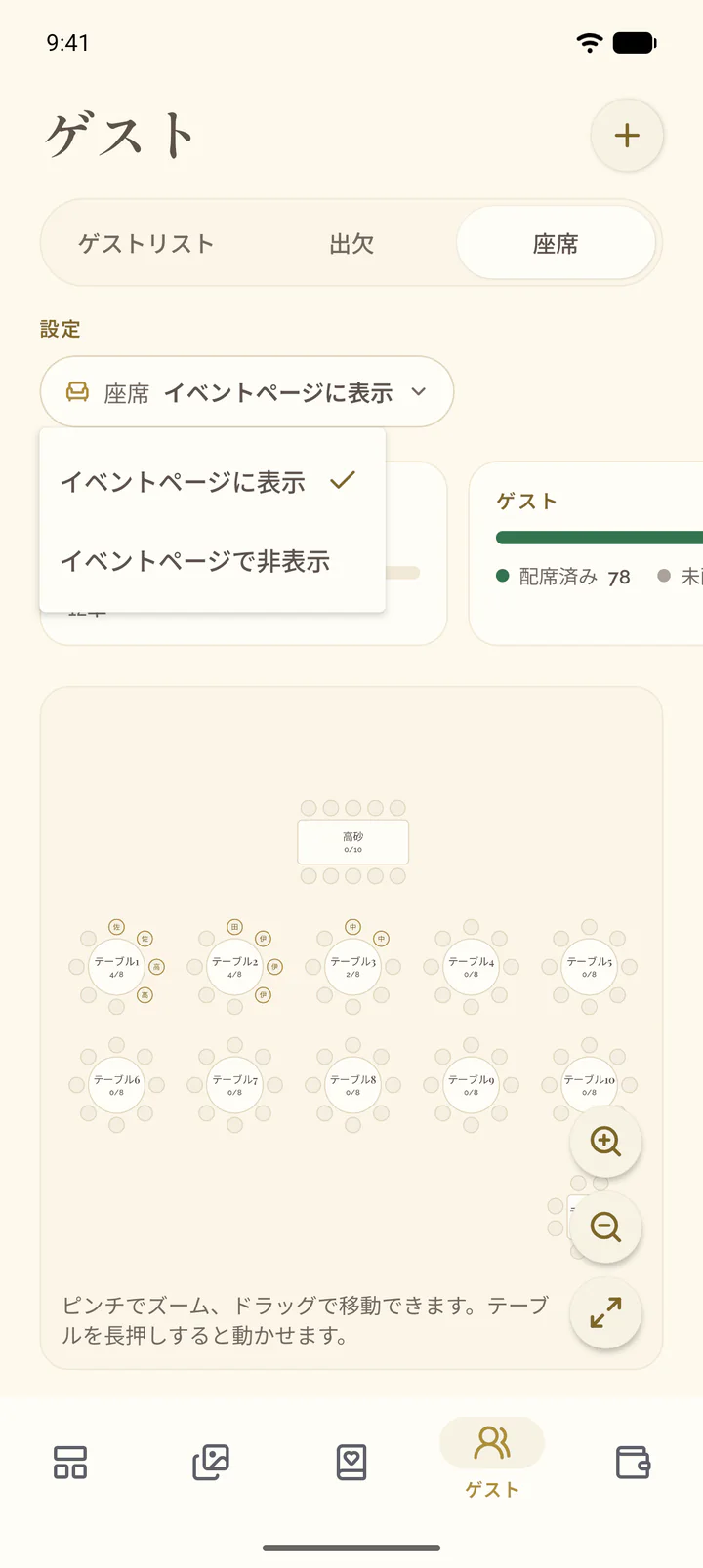
- ゲストタブを開き、座席ビューを開きます。
- 座席の設定を選びます。
- イベントページに表示を選びます。
ゲストが自分のテーブルを見つける方法
- ゲストはイベントページを開き、出欠のときと同じようにお名前を探すで自分の名前を選びます。
- 座席では、配置図がゲストと同伴者のテーブルに拡大されて印が付き、椅子にはイニシャルが表示されます。椅子にカーソルを合わせるかタップすると、名前が表示されます。まだテーブルが決まっていない同伴者は、名前の下に一覧で表示されます。
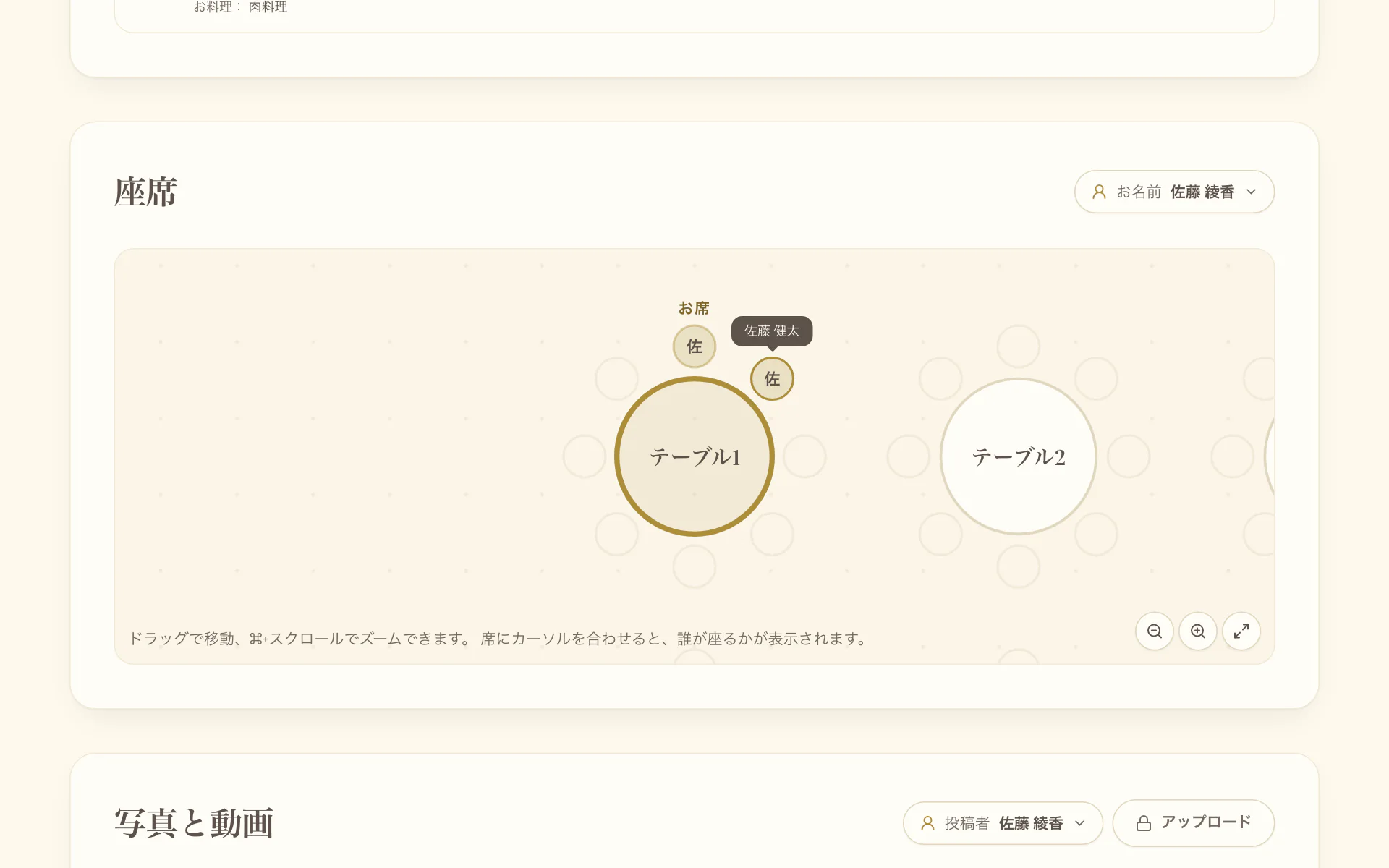
ゲストはウェブで自分のテーブルを見つけます。イベントページタブでは、セクションがゲストに表示されるとおりに表示されます。お名前を探すを選んでゲストを選ぶと、そのゲストと同伴者がテーブルの椅子に表示されます。椅子をタップすると、名前が表示されます。
座席表でゲストに表示されるのは、本人と同伴者だけです。ほかの人がどこに座るかは、ご自身にしか表示されません。ゲストリストの作成については、ゲストリストを管理して出欠の回答を集めるをご覧ください。リストのCSVエクスポートには各ゲストのテーブルも含まれます。出欠の質問と回答期限を設定し、回答をエクスポートするをご覧ください。