
Een QR-code voor uw evenement maken en aanpassen
Geef de QR-code van uw evenement een eigen stijl, zet een afbeelding in het midden en download hem voor uitnodigingen en borden.
Stappen voor
De stijl van de QR-code openen
- Open het tabblad Evenementpagina van het evenement.
- Kies Delen onder aan de omslagfoto.
- Kies Stijl van de QR-code onder de code.
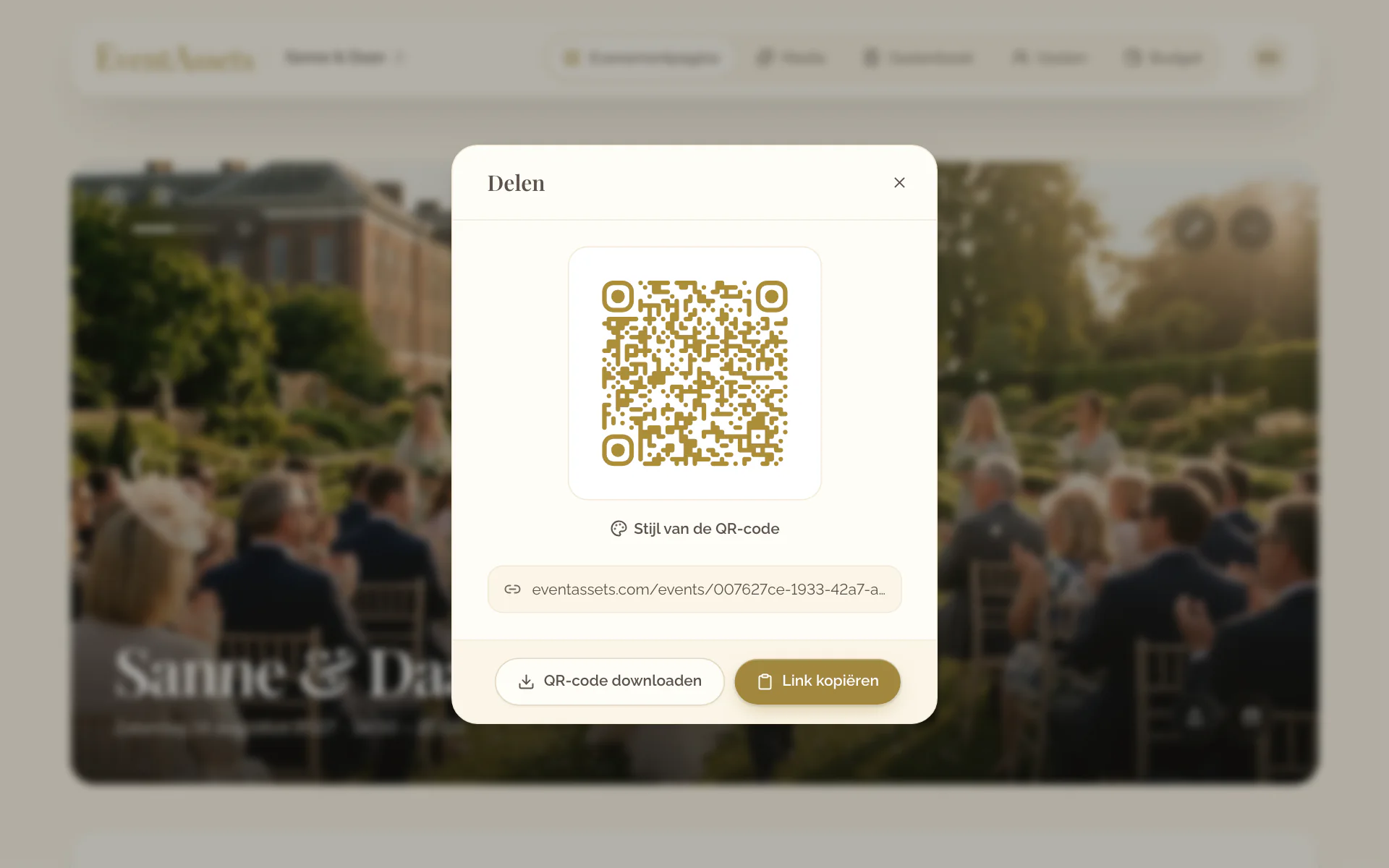
- Open het tabblad Evenementpagina van het evenement.
- Kies de deelknop onder aan de omslagfoto.
- Kies Stijl van de QR-code onder de code.
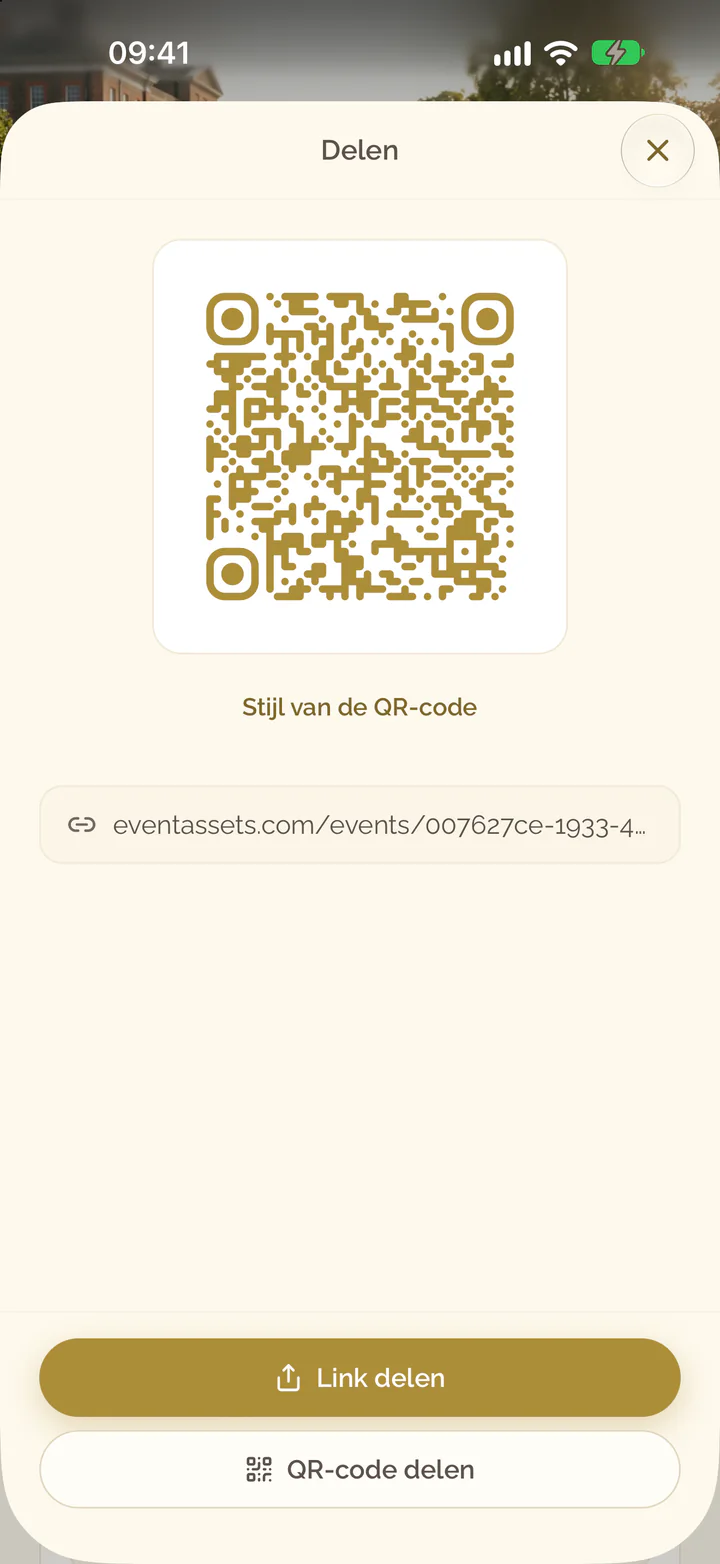
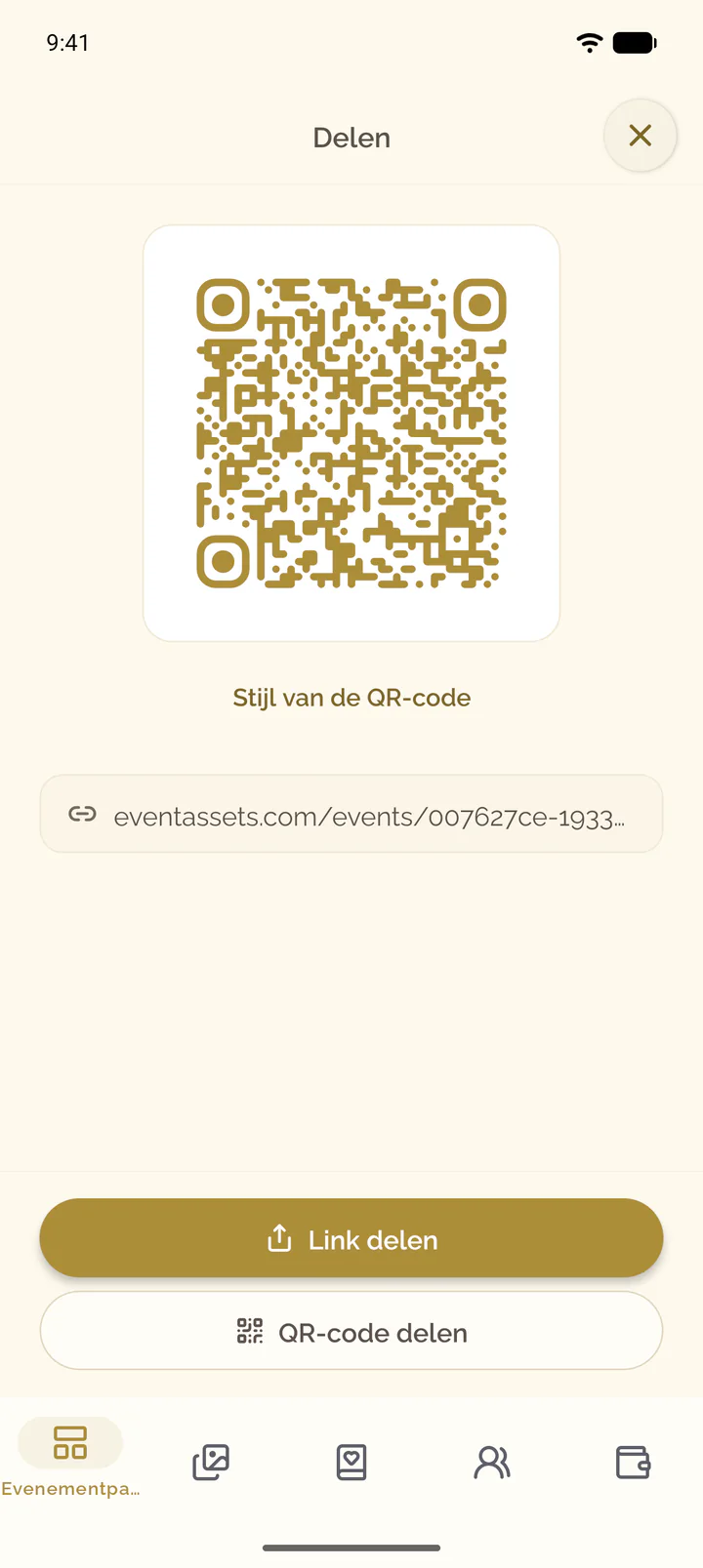
Stijl en kleuren kiezen
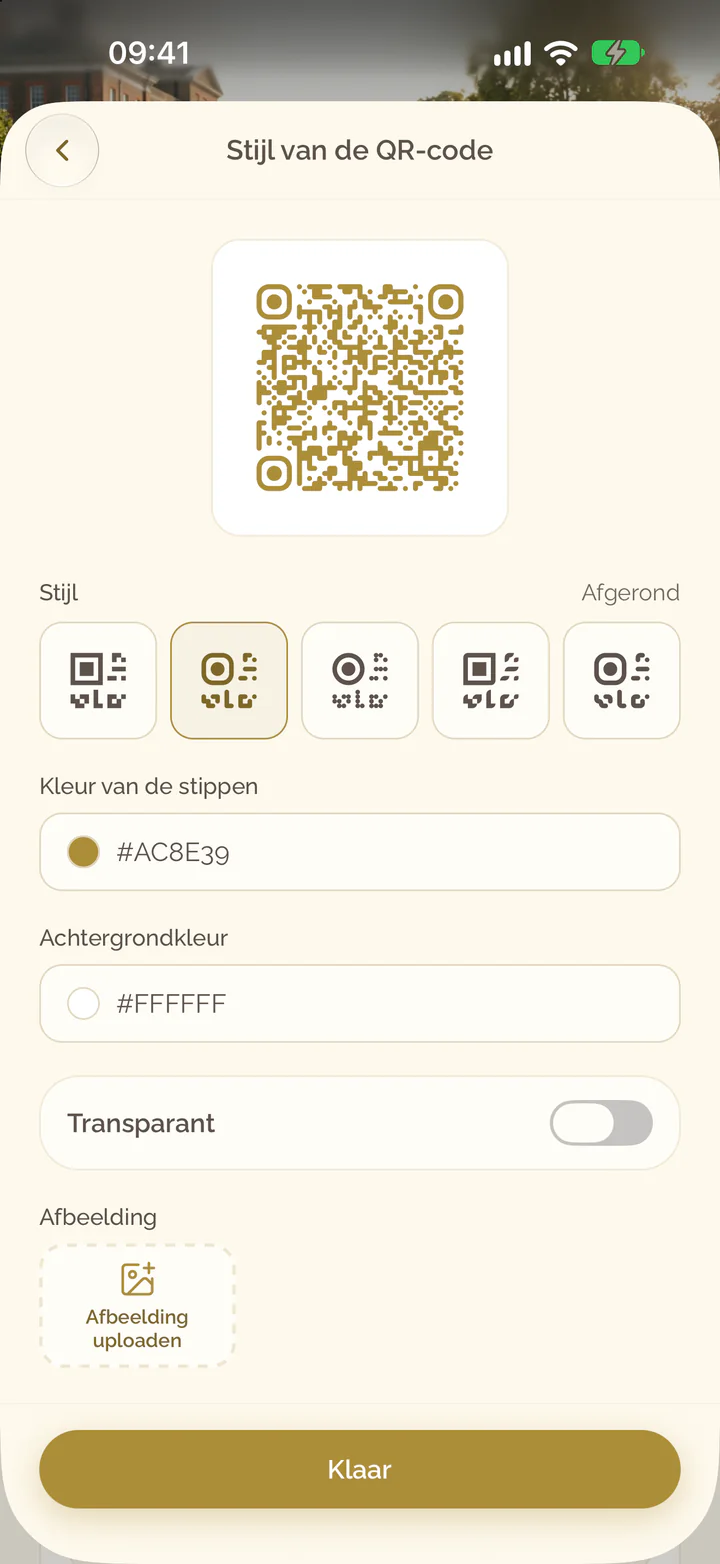
- Kies onder Stijl voor Vierkant, Afgerond, Stippen, Klassiek of Extra afgerond.
- Stel Kleur van de stippen en Achtergrondkleur in.
- Zet Transparant aan voor een code zonder achtergrond.
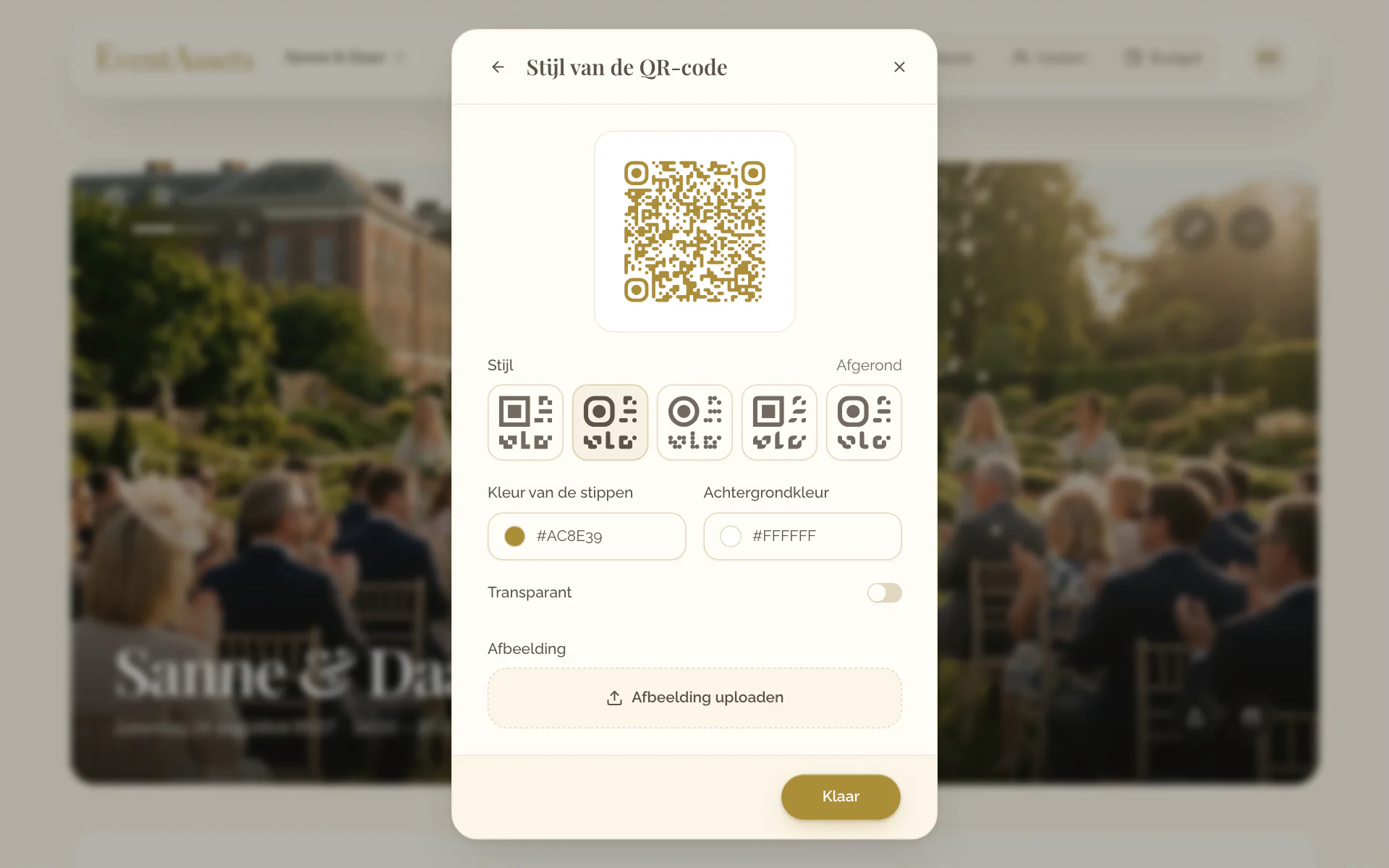
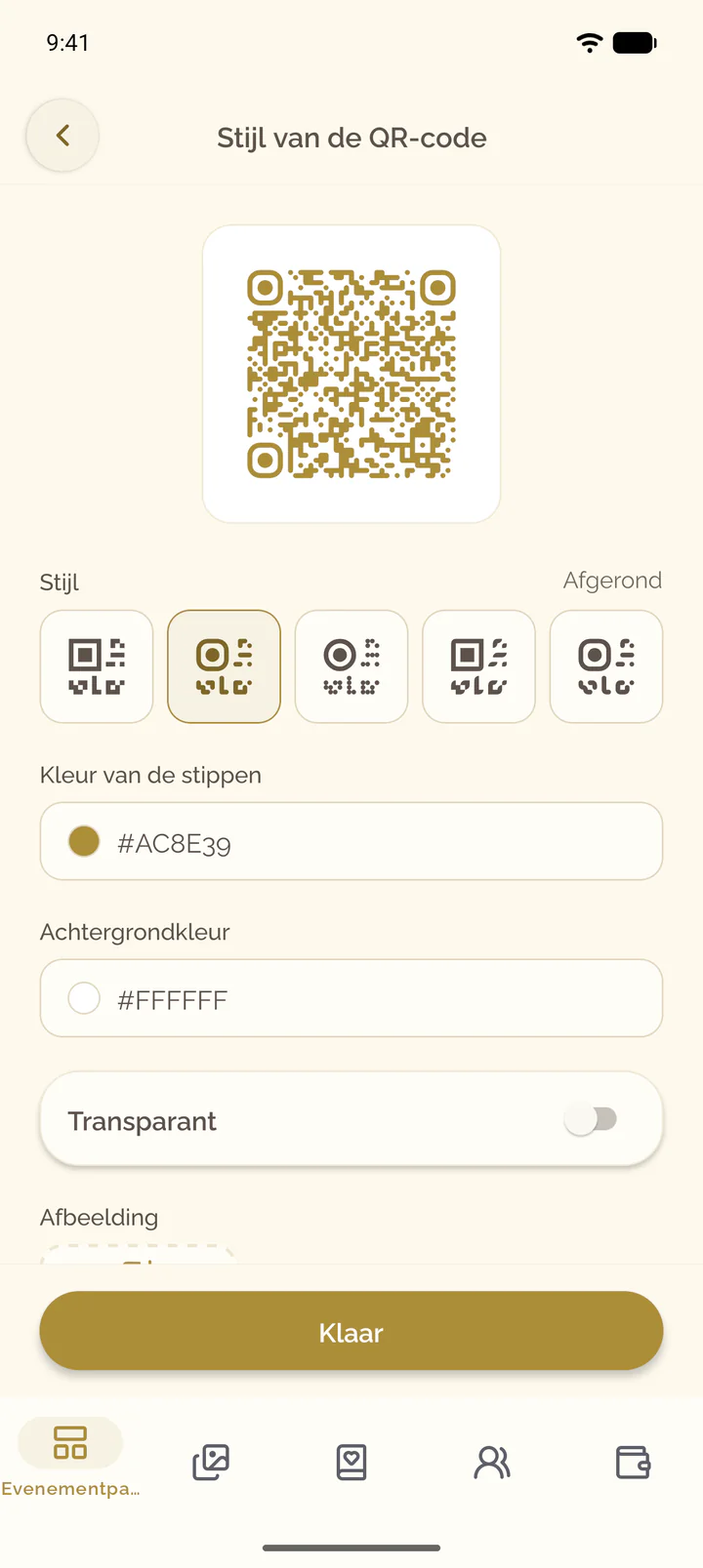
- Kies onder Stijl voor Vierkant, Afgerond, Stippen, Klassiek of Extra afgerond.
- Stel Kleur van de stippen en Achtergrondkleur in.
- Zet Transparant aan voor een code zonder achtergrond.
Een afbeelding in het midden zetten
- Kies onder Afbeelding de optie Afbeelding uploaden.
- Kies een JPG-, PNG-, GIF- of WebP-bestand van maximaal 1 MB.
- Wilt u de afbeelding weer weghalen, kies dan Verwijderen.
- Kies onder Afbeelding de optie Afbeelding uploaden en kies de fotobibliotheek of de camera.
- Kies een JPG-, PNG-, GIF- of WebP-bestand van maximaal 1 MB.
- Wilt u de afbeelding weer weghalen, kies dan Verwijderen.
De code downloaden
- Kies Klaar.
- Kies QR-code downloaden.
- Scan de gedownloade afbeelding met een telefoon voordat u hem afdrukt.
- Kies Klaar.
- Kies QR-code delen.
- Sla de afbeelding op of geef hem door aan een van de apps op de telefoon.
- Scan de afbeelding met een andere telefoon voordat u hem afdrukt.