Een evenement aanmaken
Maak een evenement aan met een naam en een datum, zie wat er al voor u is ingesteld en vind uw evenementen terug.
Stappen voor
Het evenement aanmaken
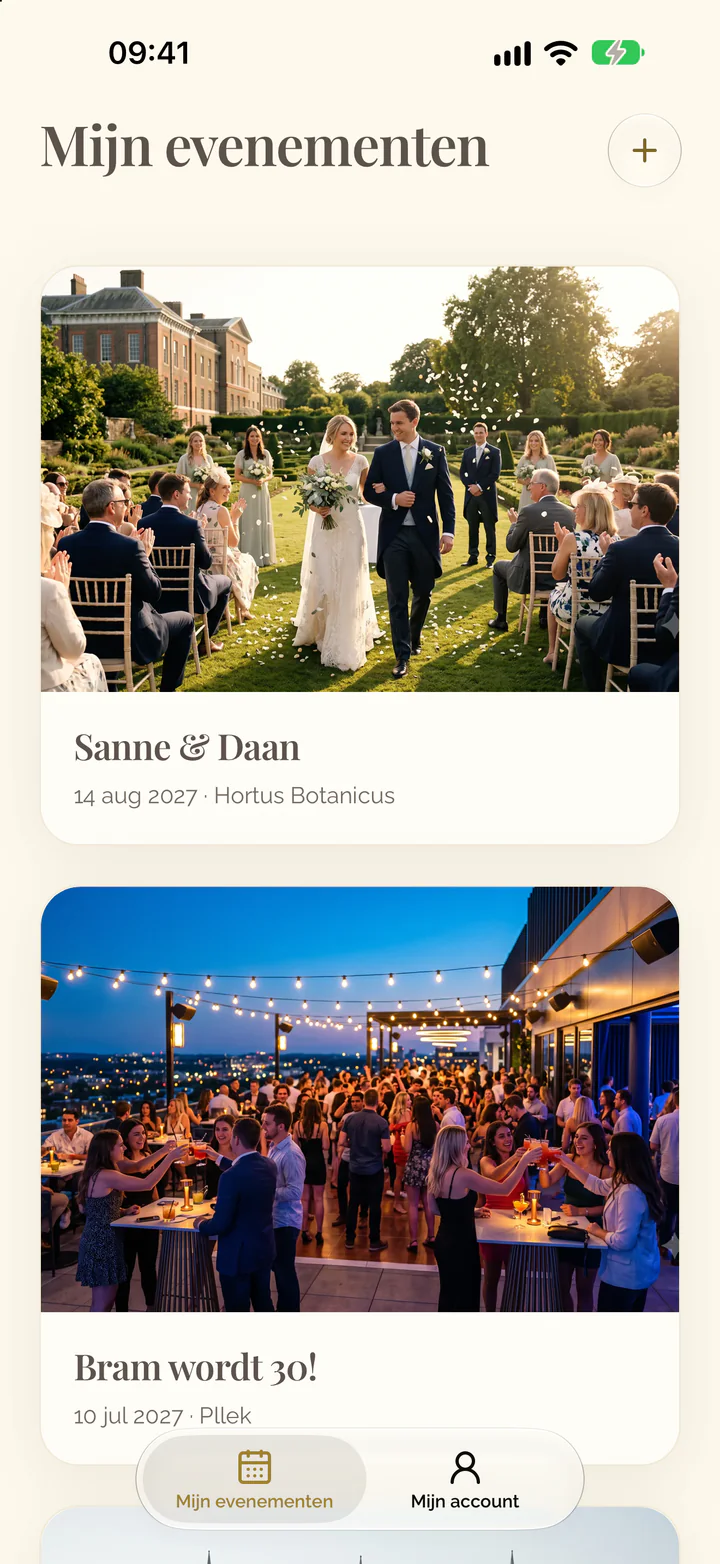
- Open Mijn evenementen en kies Uw evenement aanmaken.
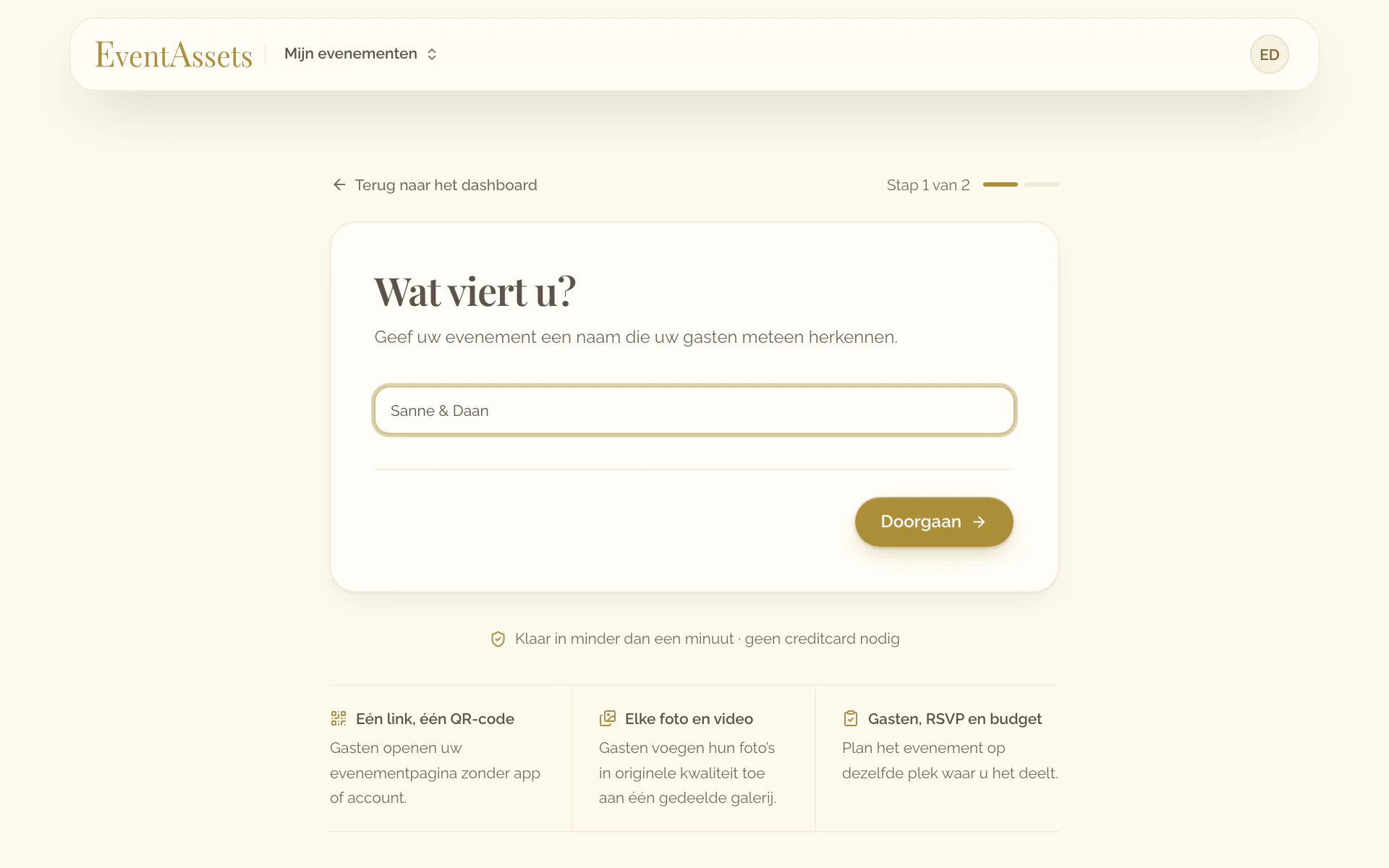
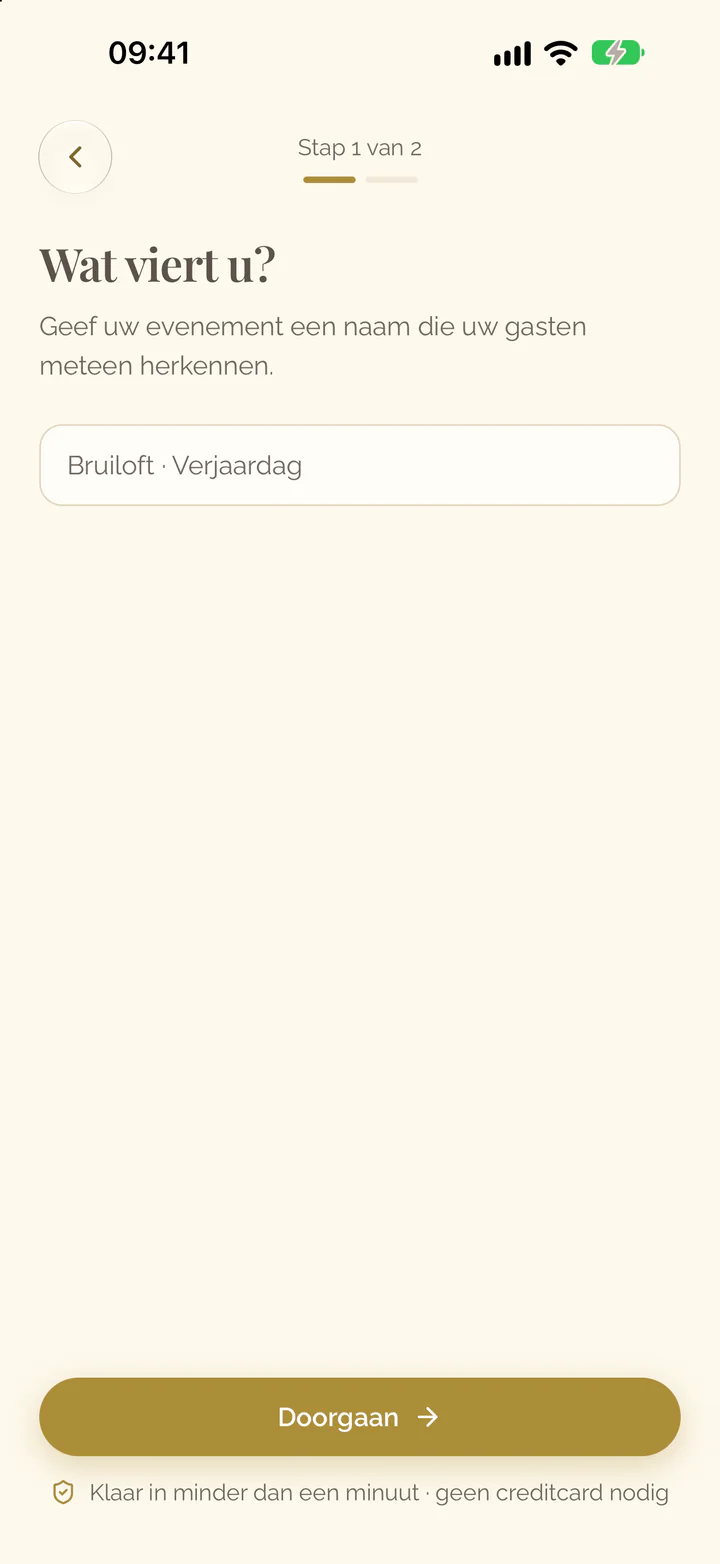
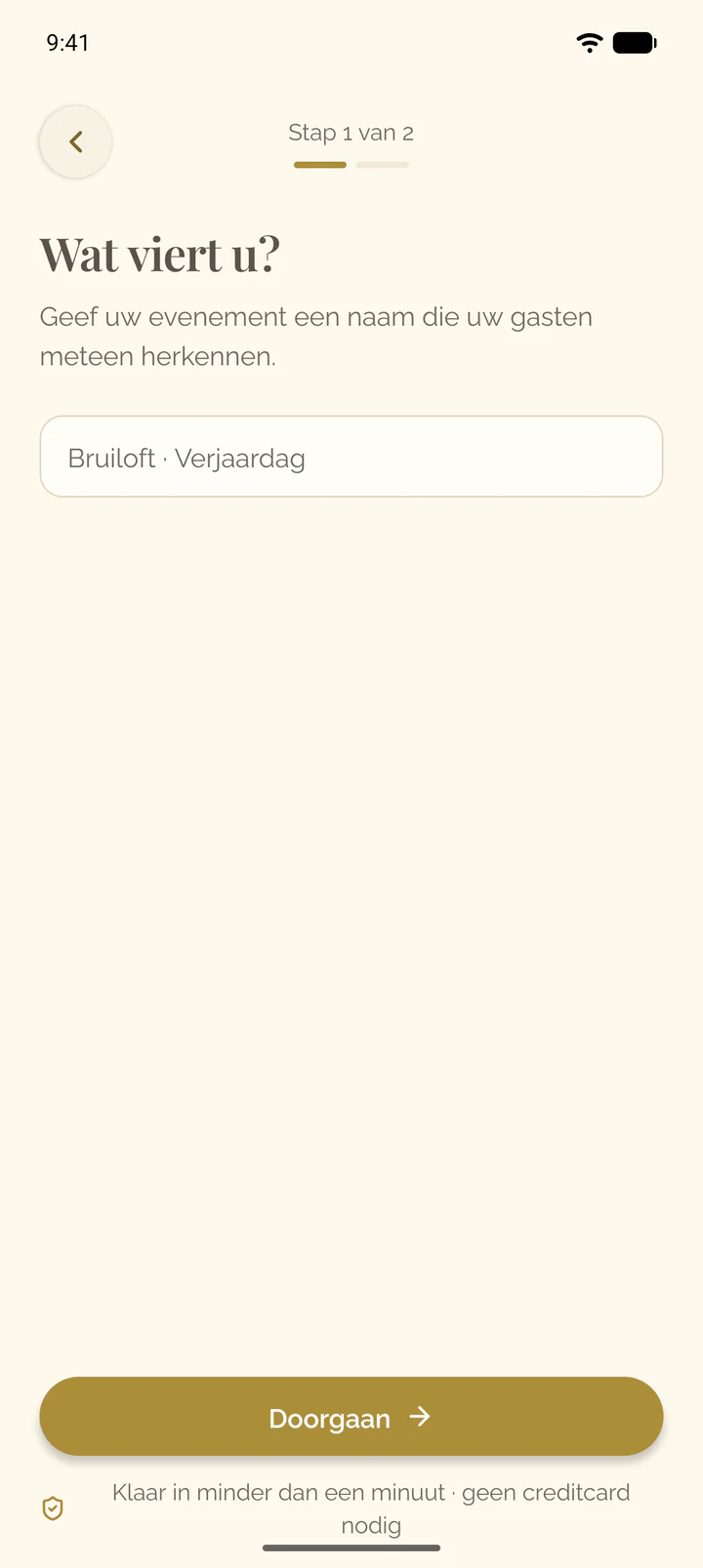
- Vul onder Wat viert u? de naam van het evenement in en kies Doorgaan.
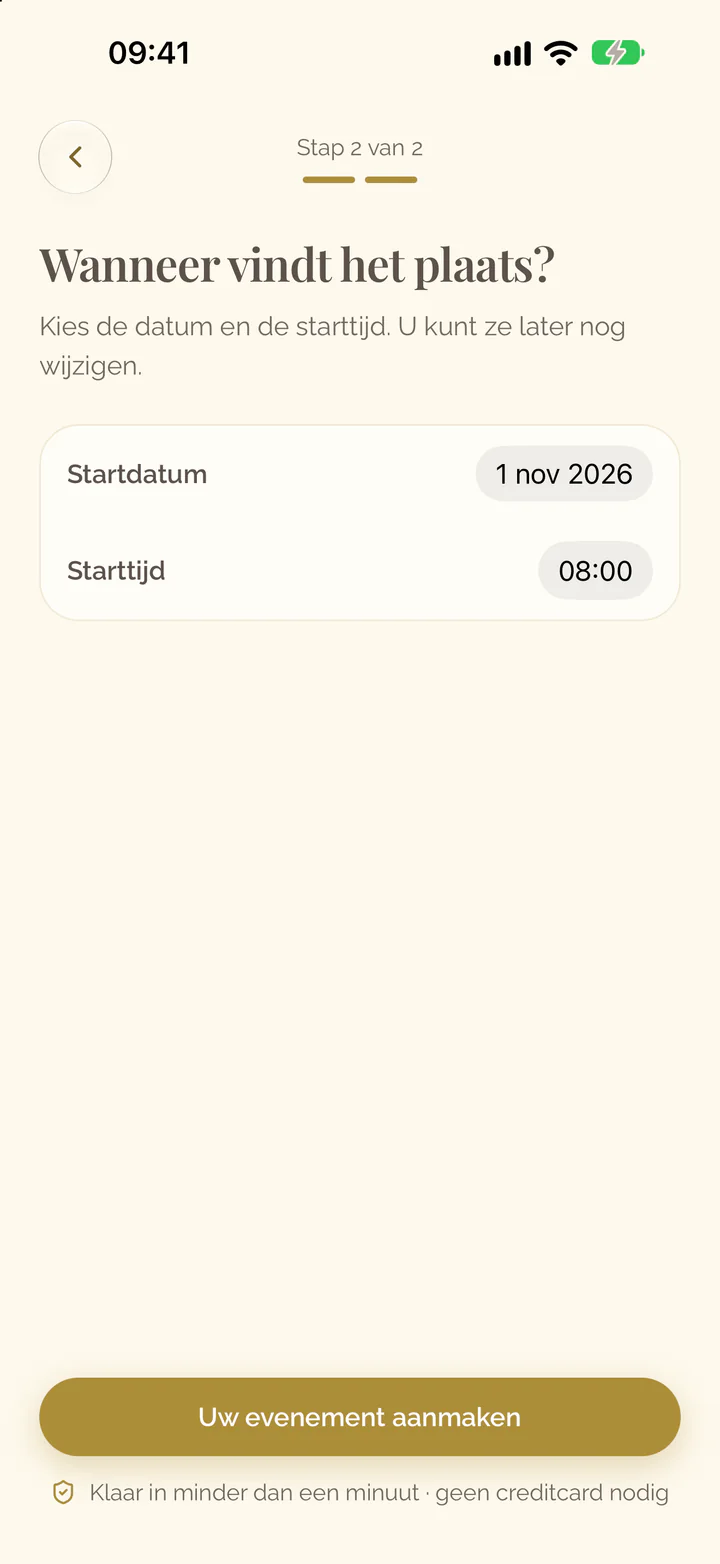
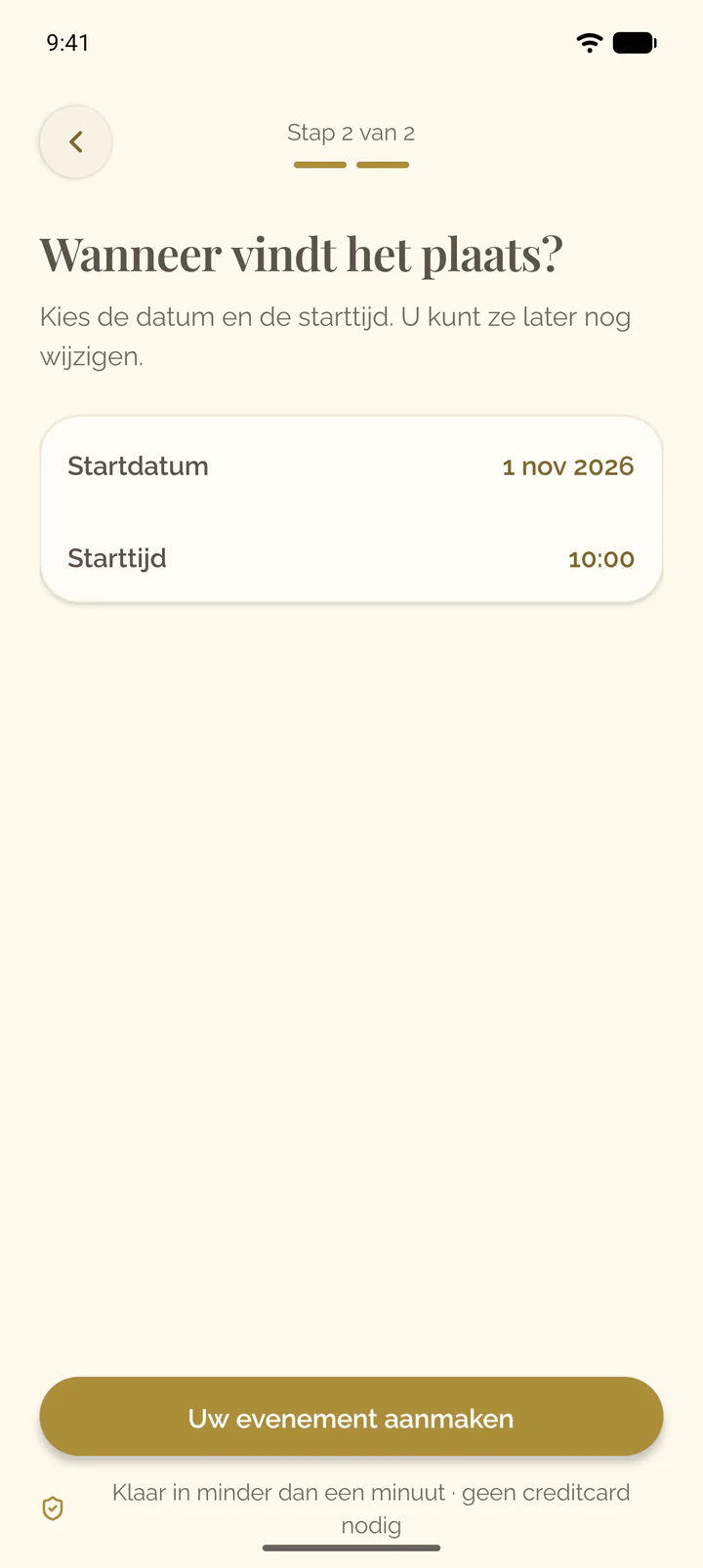
- Kies onder Wanneer vindt het plaats? de datum en de begintijd.
- Kies Uw evenement aanmaken.
- Kies bij Uw evenement staat klaar de optie Uw evenement vormgeven om het evenement te openen.
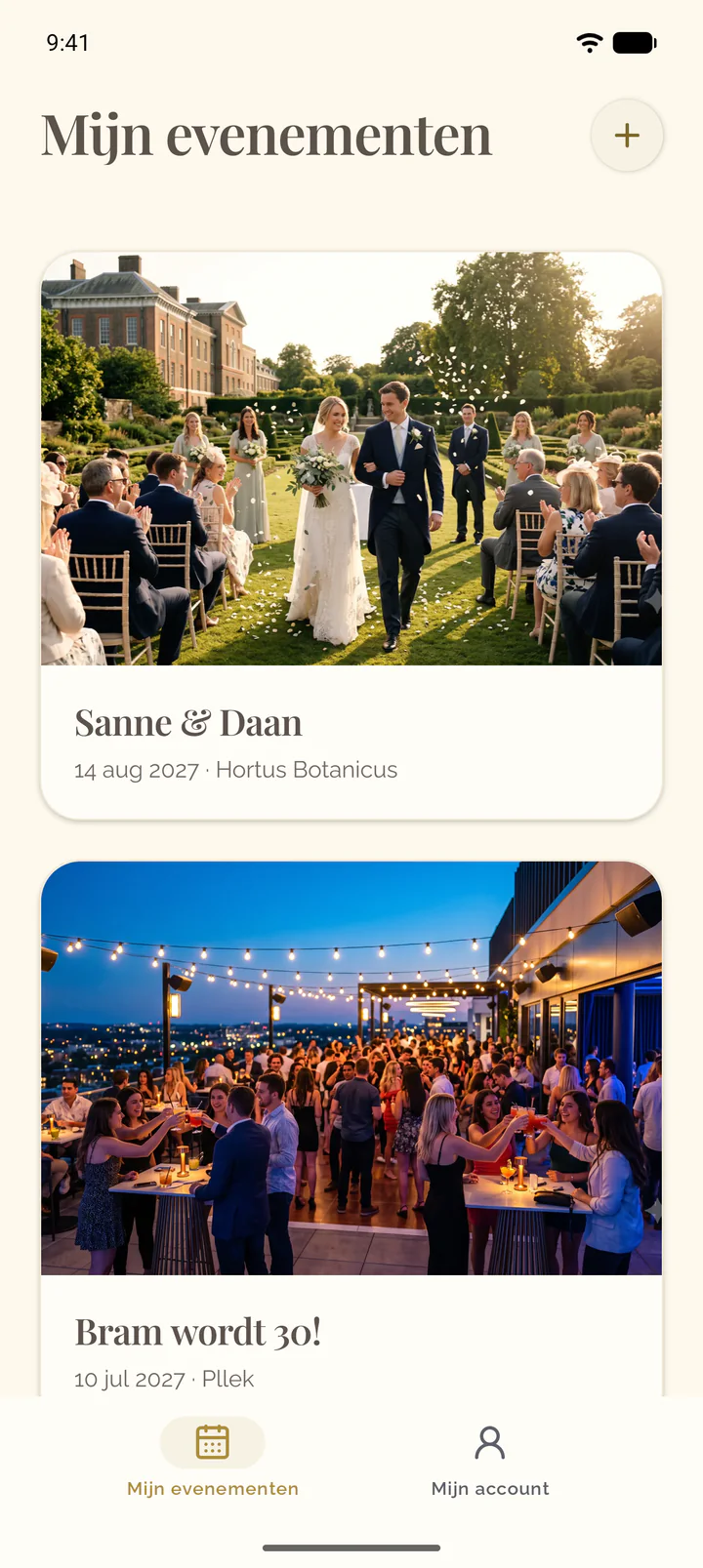
- Open Mijn evenementen en kies de plusknop in de kop.
- Vul onder Wat viert u? de naam van het evenement in en kies Doorgaan.
- Kies onder Wanneer vindt het plaats? de datum en de begintijd.
- Kies Uw evenement aanmaken.
- Kies bij Uw evenement staat klaar de optie Uw evenement vormgeven om het evenement te openen.
Een eerste evenement kunt u al vóór het inloggen beginnen met Mijn eerste evenement aanmaken. De app is beschikbaar in de App Store en op Google Play, zie De EventAssets-app.
Een evenement aanmaken voor een datum in het verleden
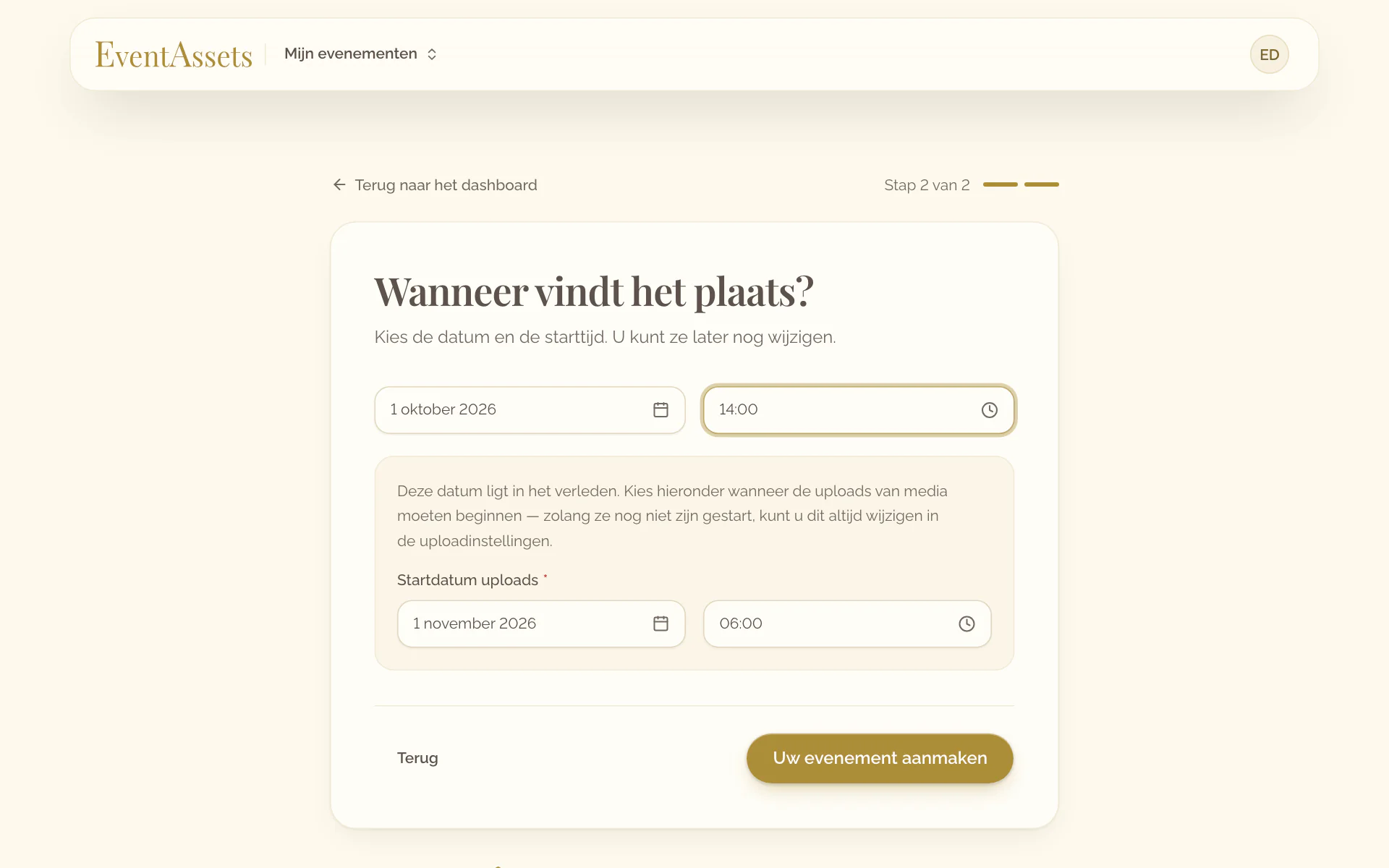
Een evenement dat al heeft plaatsgevonden, heeft een moment nodig vanaf wanneer gasten kunnen uploaden.
- Volg de stappen hierboven en kies de datum van het evenement.
- Stel onder de datum Startdatum uploads en Starttijd uploads in op een moment in de toekomst.
- Kies Uw evenement aanmaken.
- Volg de stappen hierboven en kies de datum van het evenement.
- Stel onder de datum Startdatum uploads en Starttijd uploads in op een moment in de toekomst.
- Kies Uw evenement aanmaken.
Wat er al voor u is ingesteld
Een nieuw evenement begint met deze instellingen. U kunt ze elk wijzigen in het genoemde tabblad.
- Uploads van gasten en Galerij staan op de evenementpagina, als één onderdeel, Foto’s & video’s (Media).
- Nieuwe uploads staat op Meteen zichtbaar (Media).
- Start van uploads is het begin van het evenement (Media).
- RSVP is verborgen, en de Deadline ervan is het begin van het evenement (Gasten, weergave RSVP).
- Het gastenboek staat nog niet op de pagina: Schrijven en opnemen en Berichten zijn verborgen (Gastenboek), zie Gastenboekberichten en spraakberichten verzamelen.
- Nieuwe berichten staat op Meteen zichtbaar (Gastenboek).
- Over, Programma en Locatie voegt u toe wanneer u ze nodig hebt, zie Onderdelen ordenen, verbergen en tonen.
Uw evenementen terugvinden
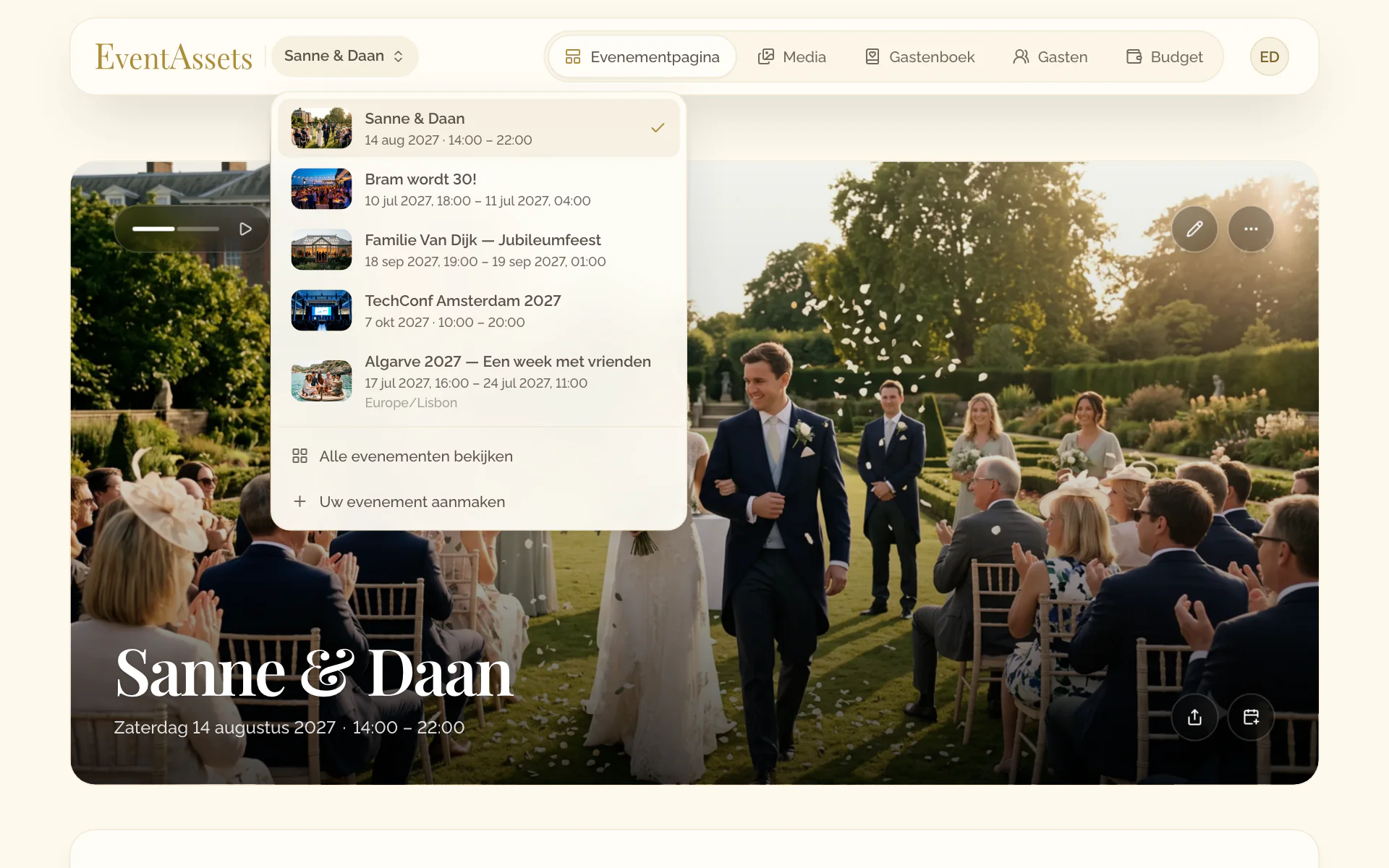
- Kies de naam van het evenement in de kop. Open op een telefoon eerst het menu.
- Kies een evenement uit de lijst, of kies Alle evenementen bekijken.
- Kies op Mijn evenementen de optie Meer evenementen laden als een ouder evenement niet in de lijst staat.
- Open de app. Die start op Mijn evenementen.
- Kies in een evenement de terugknop linksboven op de omslagfoto om terug te gaan naar de lijst.
- Scrol omlaag door de lijst. Oudere evenementen worden geladen zodra u het einde bereikt.