
Adicionar blocos e organizar capítulos
Adicione texto, citação, contagem regressiva, perguntas e respostas, links ou fotos à página do evento, edite e mova os blocos e agrupe tudo em capítulos.
Passos para
Além das seções, a página do evento tem blocos que você mesmo adiciona: Texto, Citação, Contagem regressiva, Perguntas e respostas, Links, Fotos e Divisor. As seções e os blocos ficam em capítulos, que os convidados abrem como abas ou leem em uma página só.
Adicionar um bloco
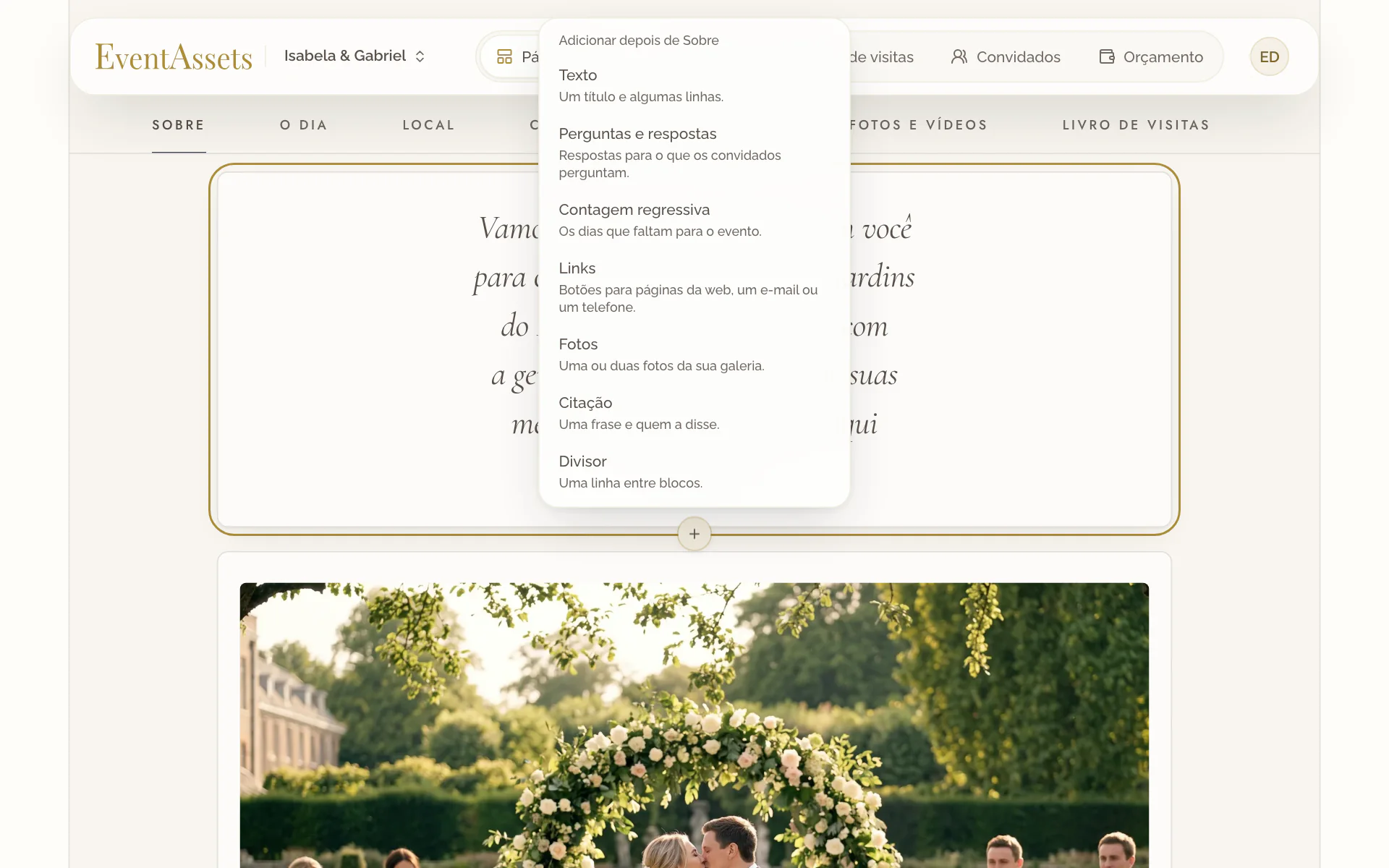
- Abra a aba Página do evento do evento.
- Passe o cursor sobre o bloco depois do qual o novo deve ficar e selecione o sinal de mais abaixo dele, por exemplo Adicionar depois de Sobre. Adicionar à página, no fim da página, adiciona ao fim dela.
- Escolha o tipo de bloco.
- Preencha o formulário e selecione Salvar. Uma contagem regressiva e um divisor são adicionados na hora.
- Abra a aba Página do evento do evento.
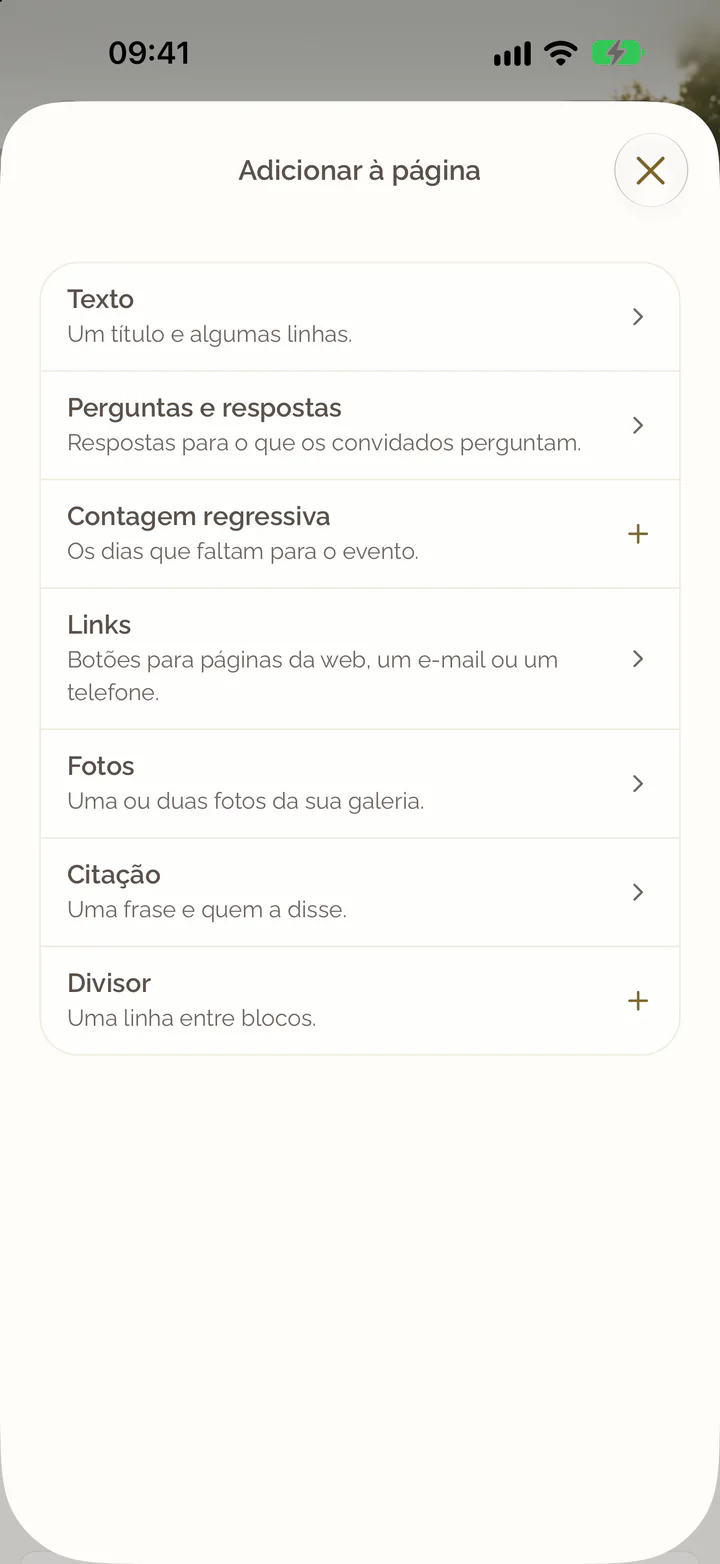
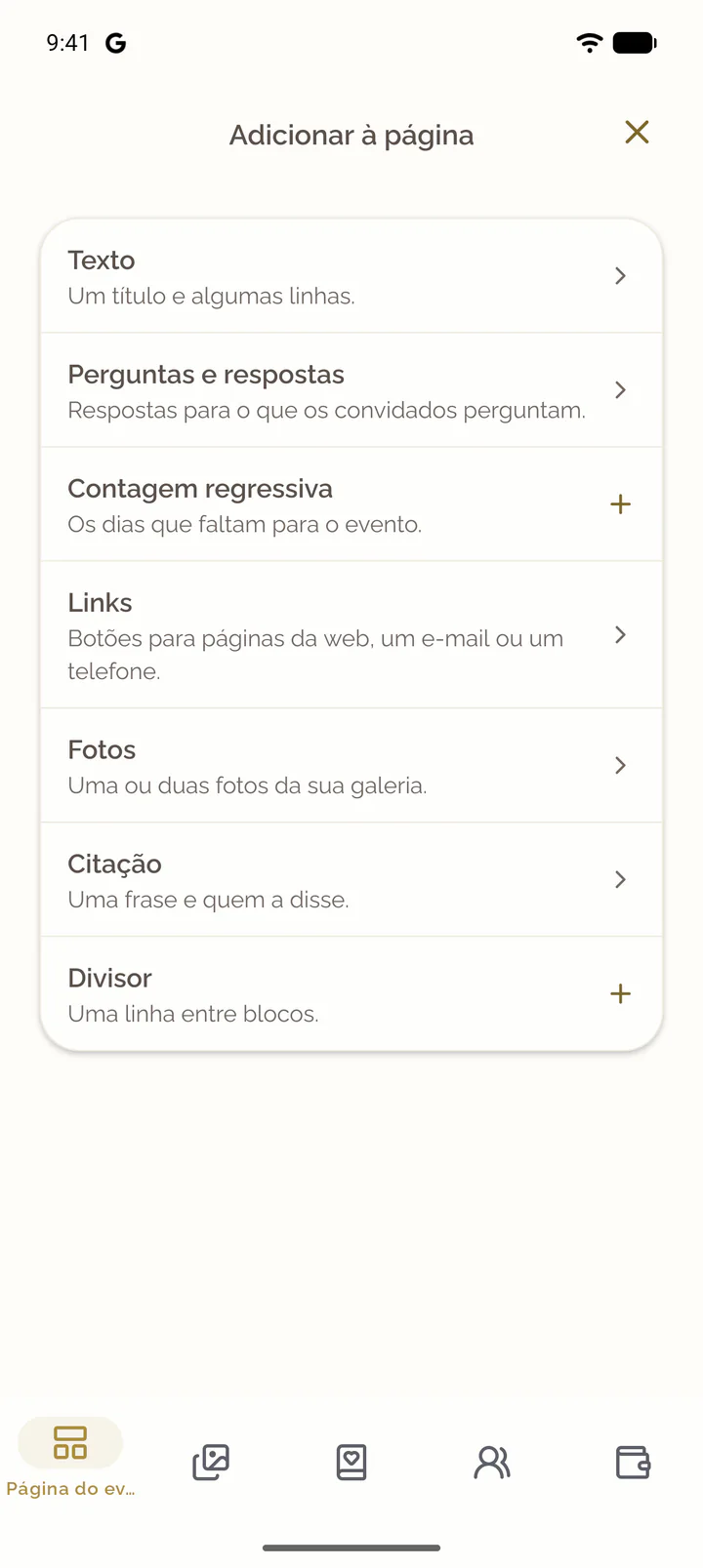
- Selecione os três pontos no bloco depois do qual o novo deve ficar e depois a opção que adiciona depois dele, por exemplo Adicionar depois de Sobre. Adicionar à página, no fim da página, adiciona ao fim dela.
- Escolha o tipo de bloco.
- Preencha o formulário e selecione Salvar. Uma contagem regressiva e um divisor são adicionados na hora.
Editar um bloco
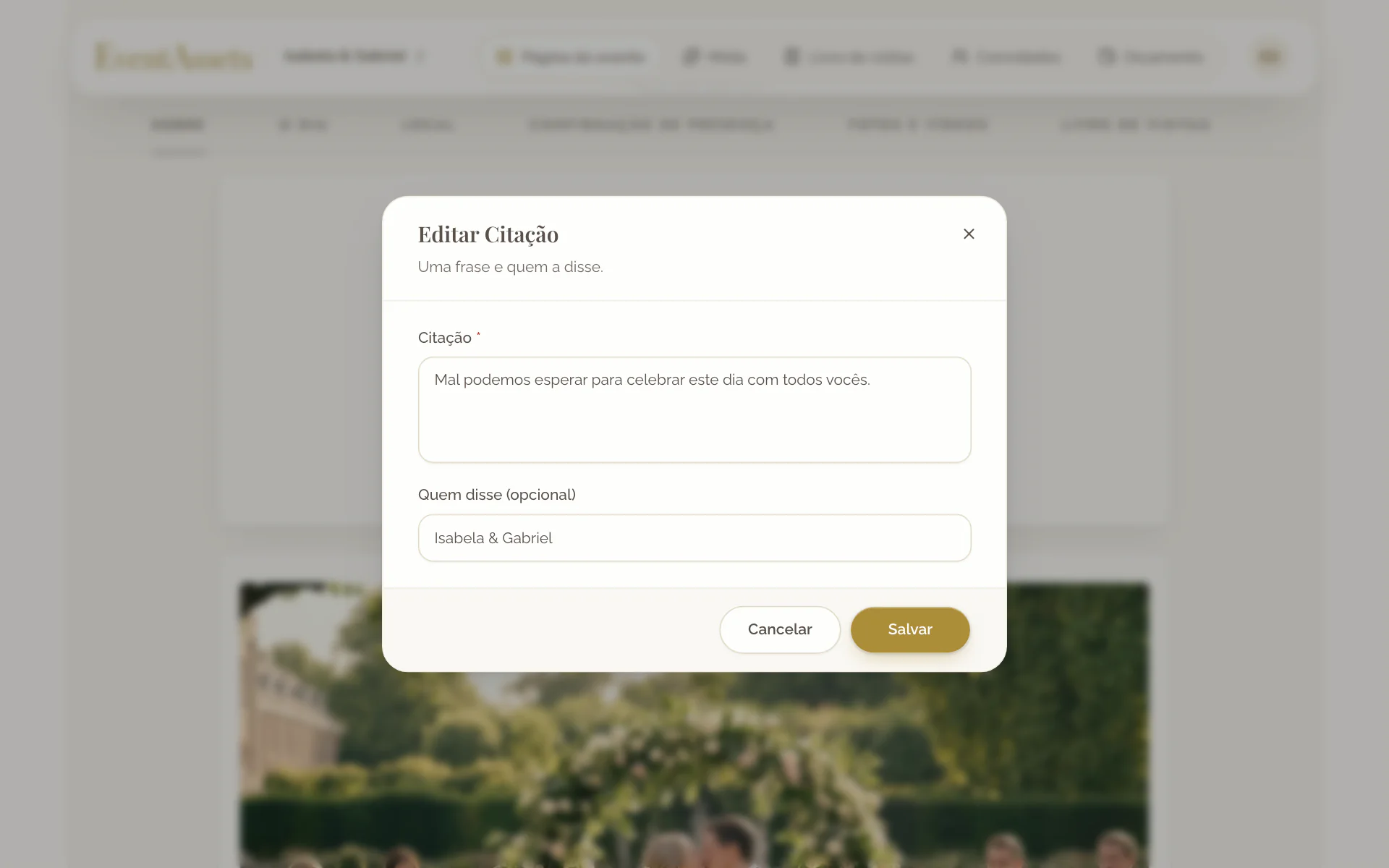
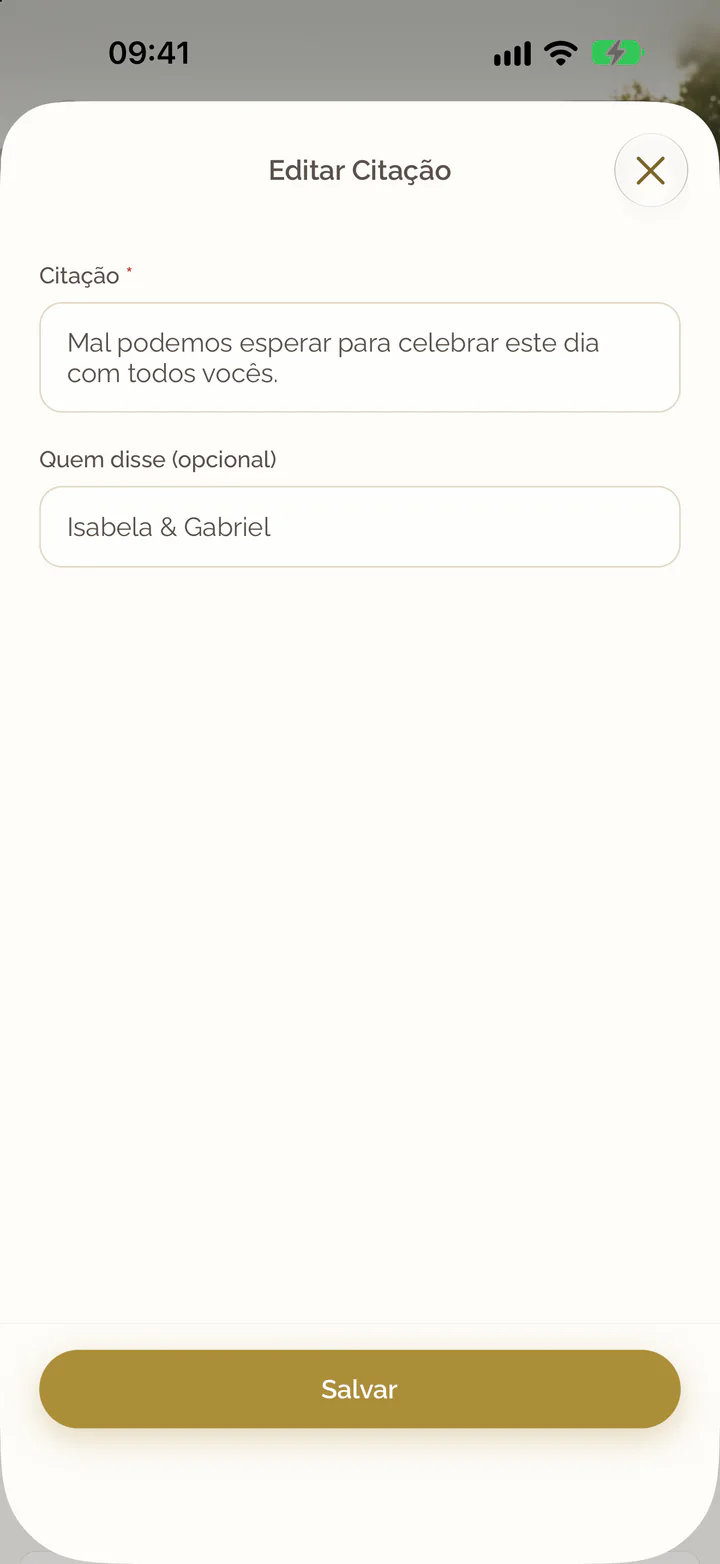
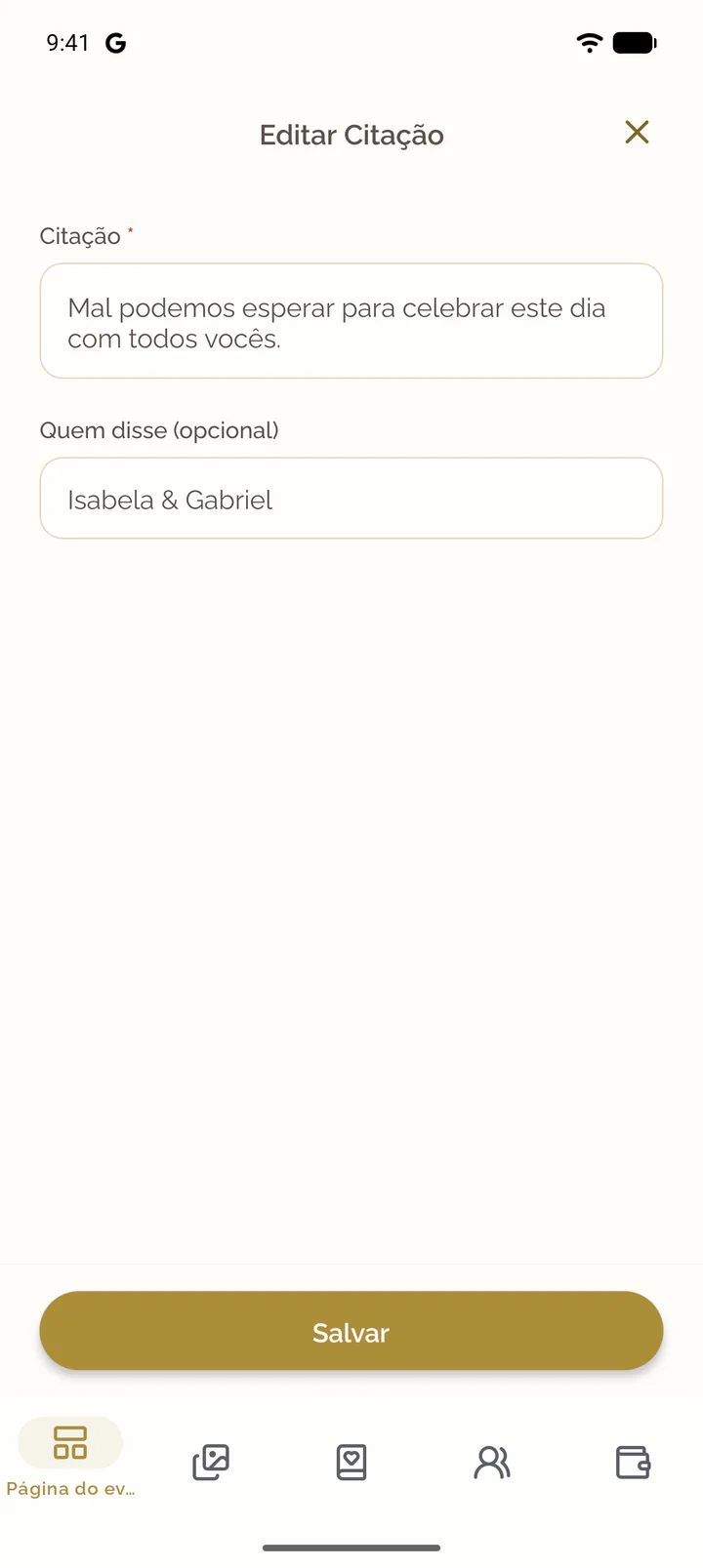
- Passe o cursor sobre o bloco e selecione o lápis na barra de ferramentas dele, por exemplo Editar Citação.
- Altere os campos.
- Selecione Salvar.
- Selecione os três pontos no bloco e depois a opção que o edita, por exemplo Editar Citação.
- Altere os campos.
- Selecione Salvar.
Mover, ocultar ou excluir um bloco
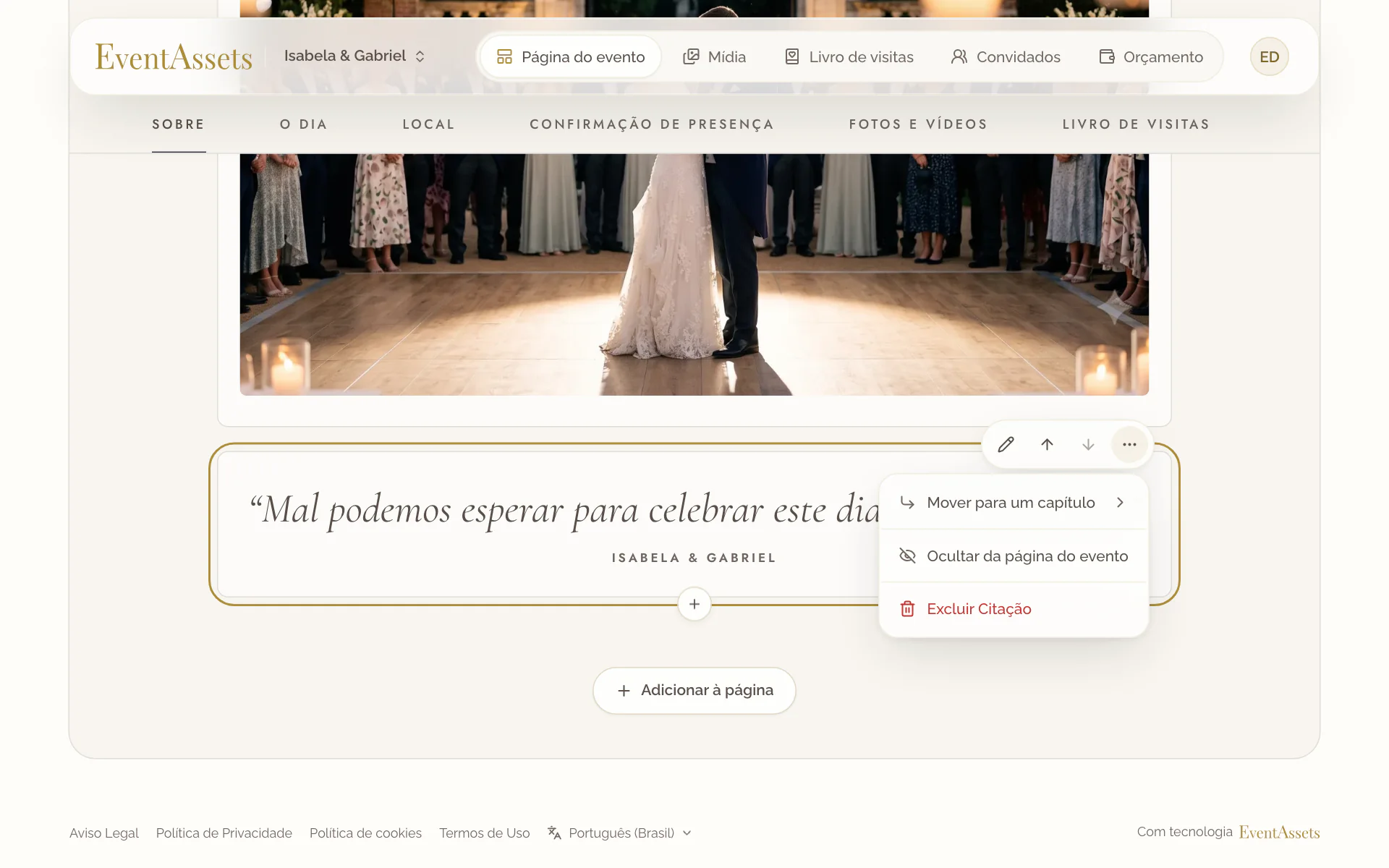
- Passe o cursor sobre o bloco. Mover para cima e Mover para baixo, na barra de ferramentas dele, o movem uma posição.
- Abra as ações dele, por exemplo Ações para Citação.
- Selecione Mover para um capítulo e um capítulo, Ocultar da página do evento ou a opção que o exclui, por exemplo Excluir Citação.
- Selecione os três pontos no bloco.
- Selecione Mover para cima ou Mover para baixo para movê-lo uma posição, ou Mover para um capítulo e um capítulo.
- Selecione Ocultar da página do evento ou a opção que o exclui, por exemplo Excluir Citação, e confirme com Excluir.
Nomear e organizar os capítulos
Um capítulo leva o nome da primeira seção dele até você dar um nome a ele.
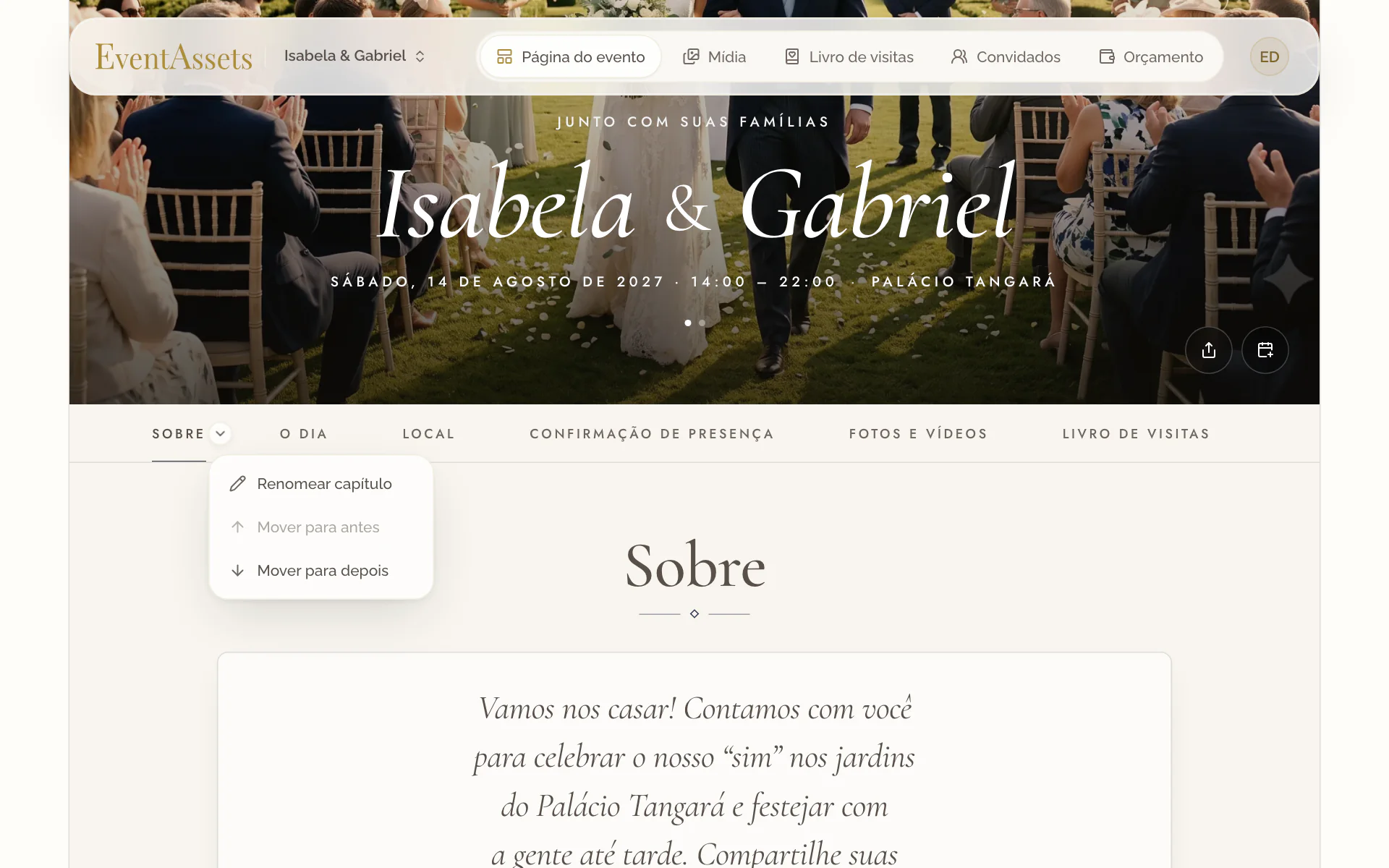
- Abra as ações do capítulo onde aparece o nome dele, por exemplo Ações para Sobre.
- Selecione Renomear capítulo, digite o nome e selecione Salvar.
- Selecione Mover para antes ou Mover para depois para mudar o lugar dele entre os capítulos.
- Toque no nome do capítulo na barra da página do evento e mantenha pressionado ou, se a página não tiver barra, faça o mesmo no título dele.
- Selecione Renomear capítulo, digite o nome e selecione Salvar.
- Selecione Mover para antes ou Mover para depois para mudar o lugar dele entre os capítulos.
Desfazer uma alteração
- Selecione Desfazer acima da página para voltar atrás na última alteração.
- Selecione Refazer para fazê-la de novo.
- Selecione os três pontos no topo da foto de capa.
- Selecione Desfazer para voltar atrás na última alteração ou Refazer para fazê-la de novo.